Canviar l’idioma del corrector.

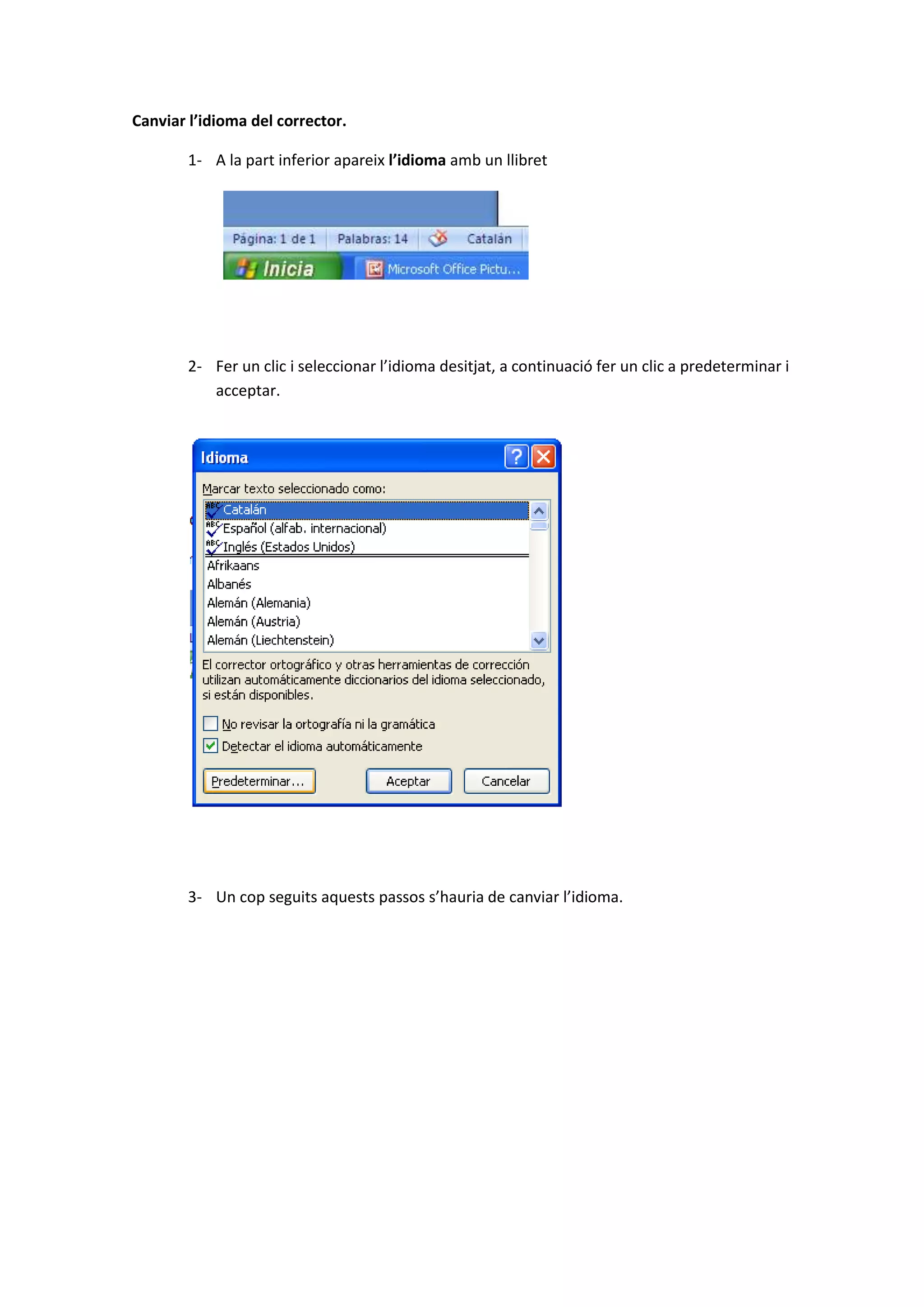
        1- A la part inferior apareix l’idioma amb un llibret


        2- Fer un clic i seleccionar l’idioma desitjat, a continuació fer un clic a predeterminar i
           acceptar.


        3- Un cop seguits aquests passos s’hauria de canviar l’idioma.
Desfer la última opció realitzada

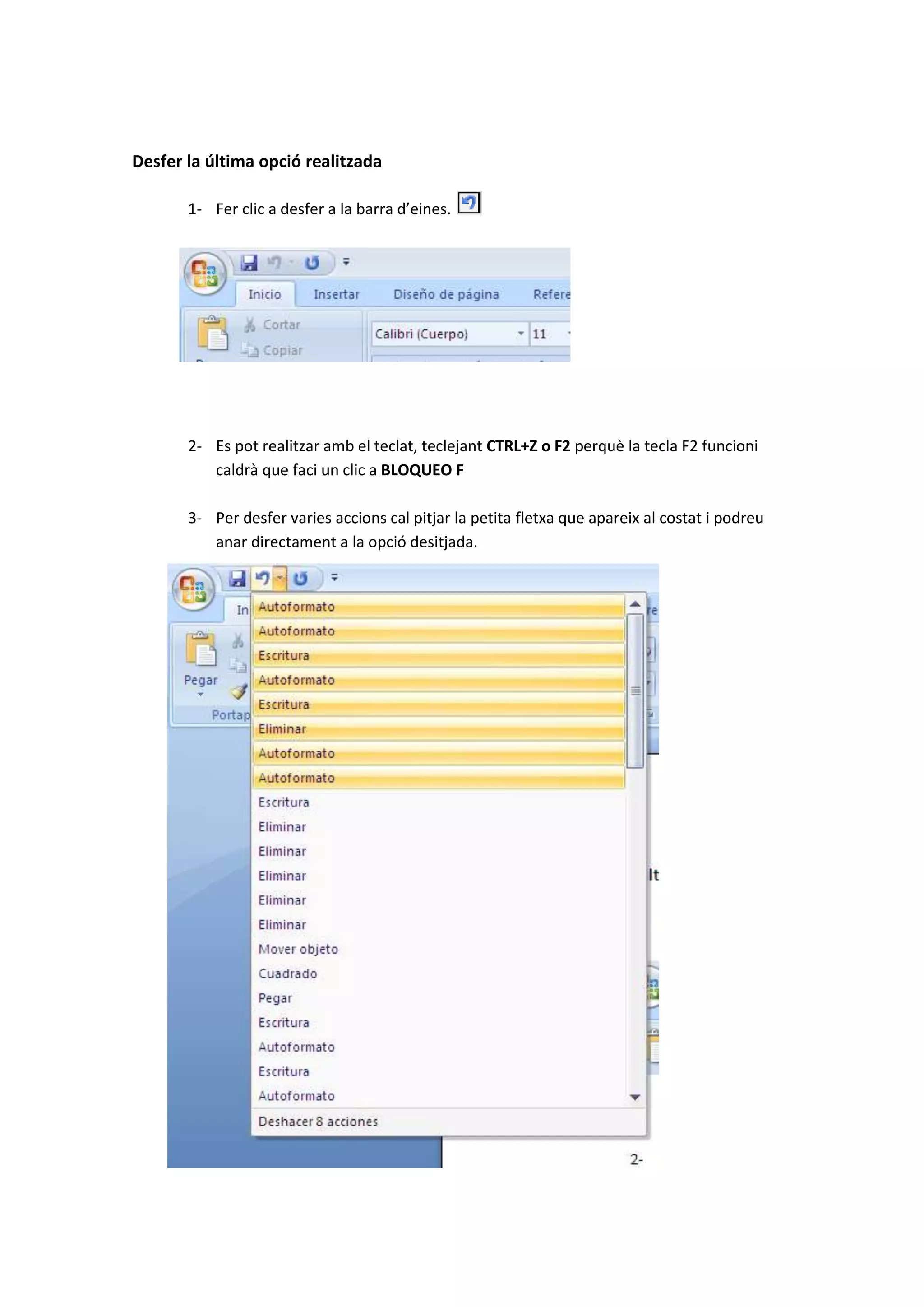
       1- Fer clic a desfer a la barra d’eines.


       2- Es pot realitzar amb el teclat, teclejant CTRL+Z o F2 perquè la tecla F2 funcioni
          caldrà que faci un clic a BLOQUEO F

       3- Per desfer varies accions cal pitjar la petita fletxa que apareix al costat i podreu
          anar directament a la opció desitjada.
Agregar un dibuix a un document

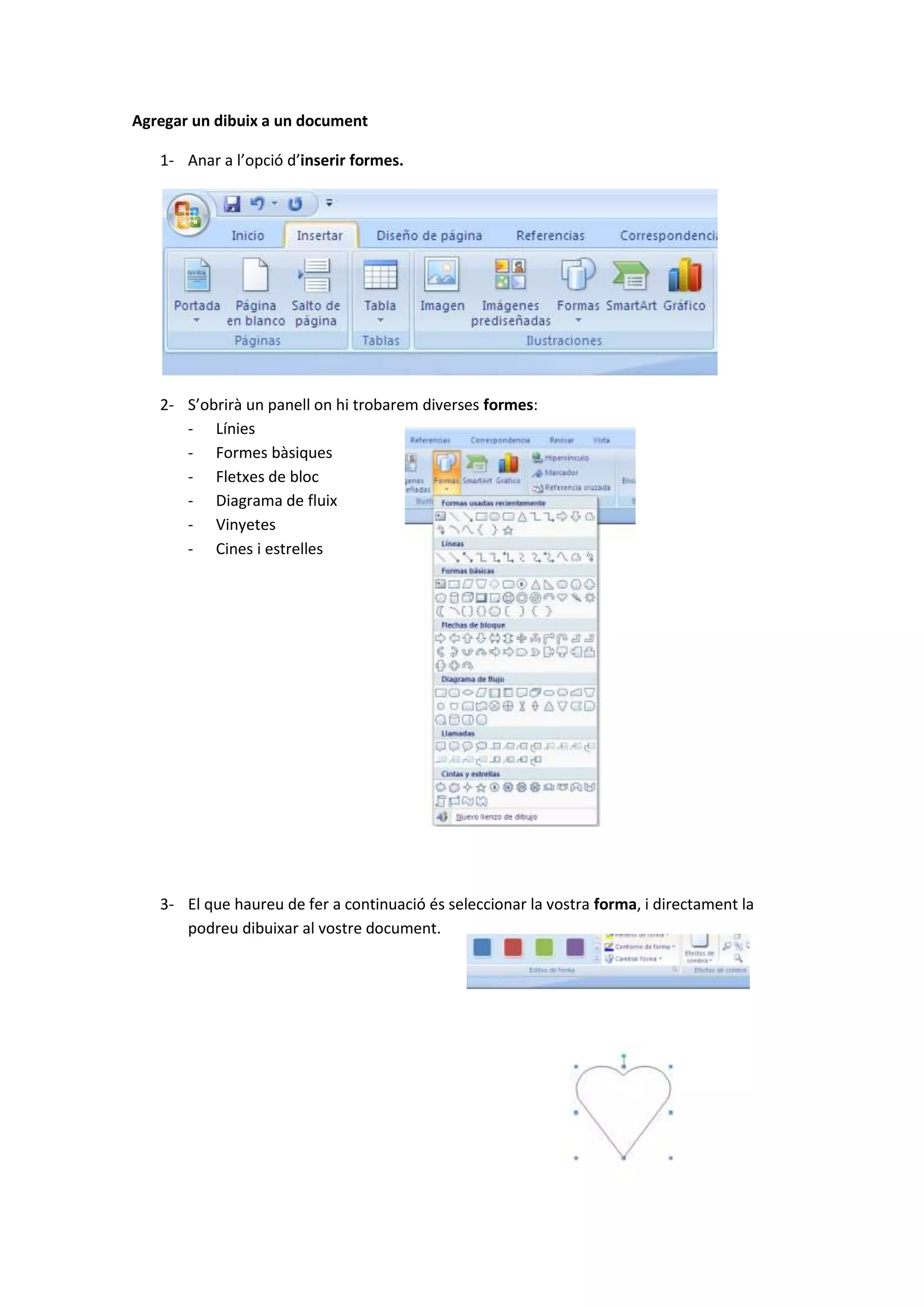
   1- Anar a l’opció d’inserir formes.


   2- S’obrirà un panell on hi trobarem diverses formes:
      - Línies
      - Formes bàsiques
      - Fletxes de bloc
      - Diagrama de fluix
      - Vinyetes
      - Cines i estrelles


   3- El que haureu de fer a continuació és seleccionar la vostra forma, i directament la
      podreu dibuixar al vostre document.
Guardar l’arxiu amb un altre format anterior.

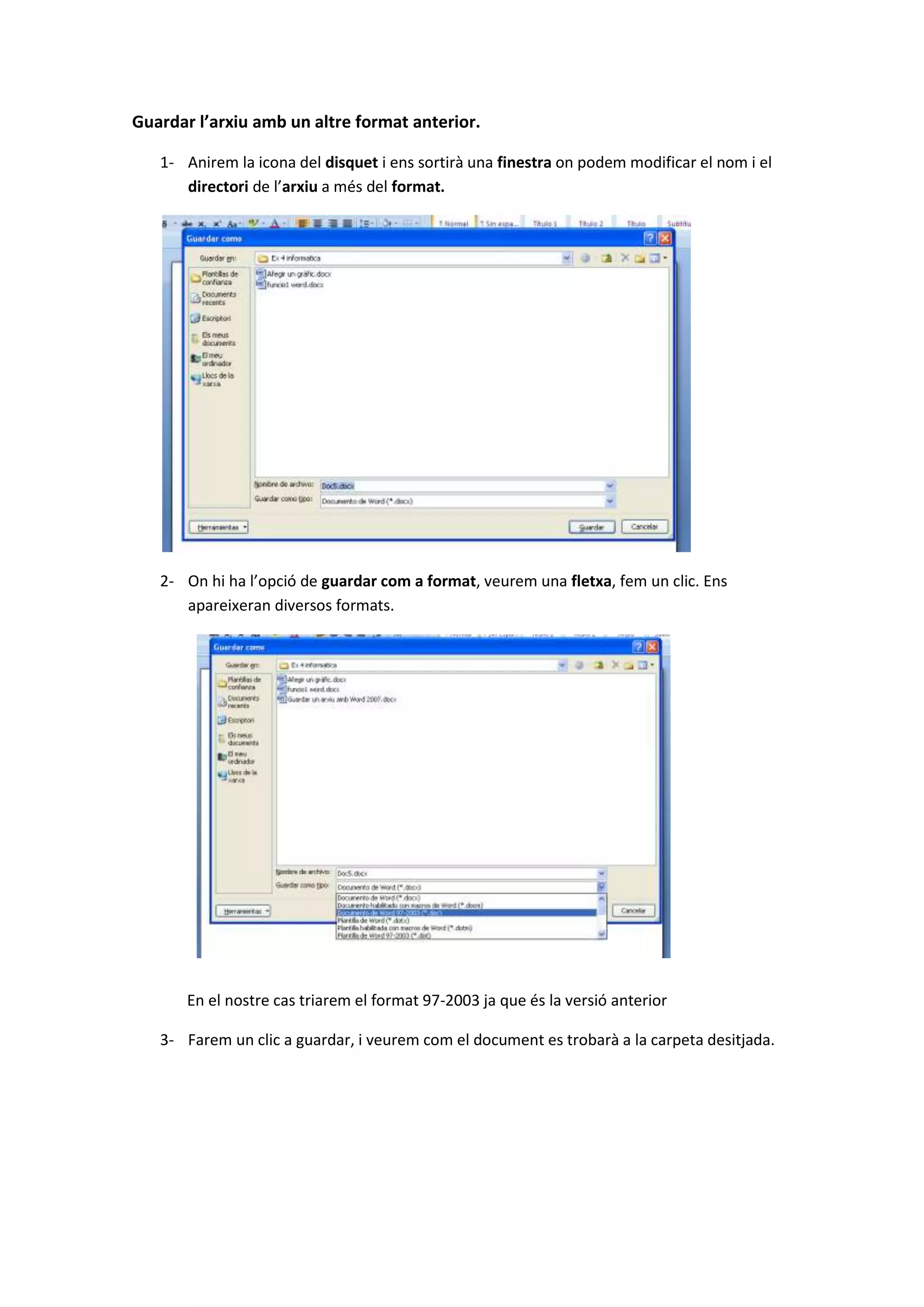
   1- Anirem la icona del disquet i ens sortirà una finestra on podem modificar el nom i el
      directori de l’arxiu a més del format.


   2- On hi ha l’opció de guardar com a format, veurem una fletxa, fem un clic. Ens
      apareixeran diversos formats.


       En el nostre cas triarem el format 97-2003 ja que és la versió anterior

   3- Farem un clic a guardar, i veurem com el document es trobarà a la carpeta desitjada.
Guardar un arxiu amb Word 2007

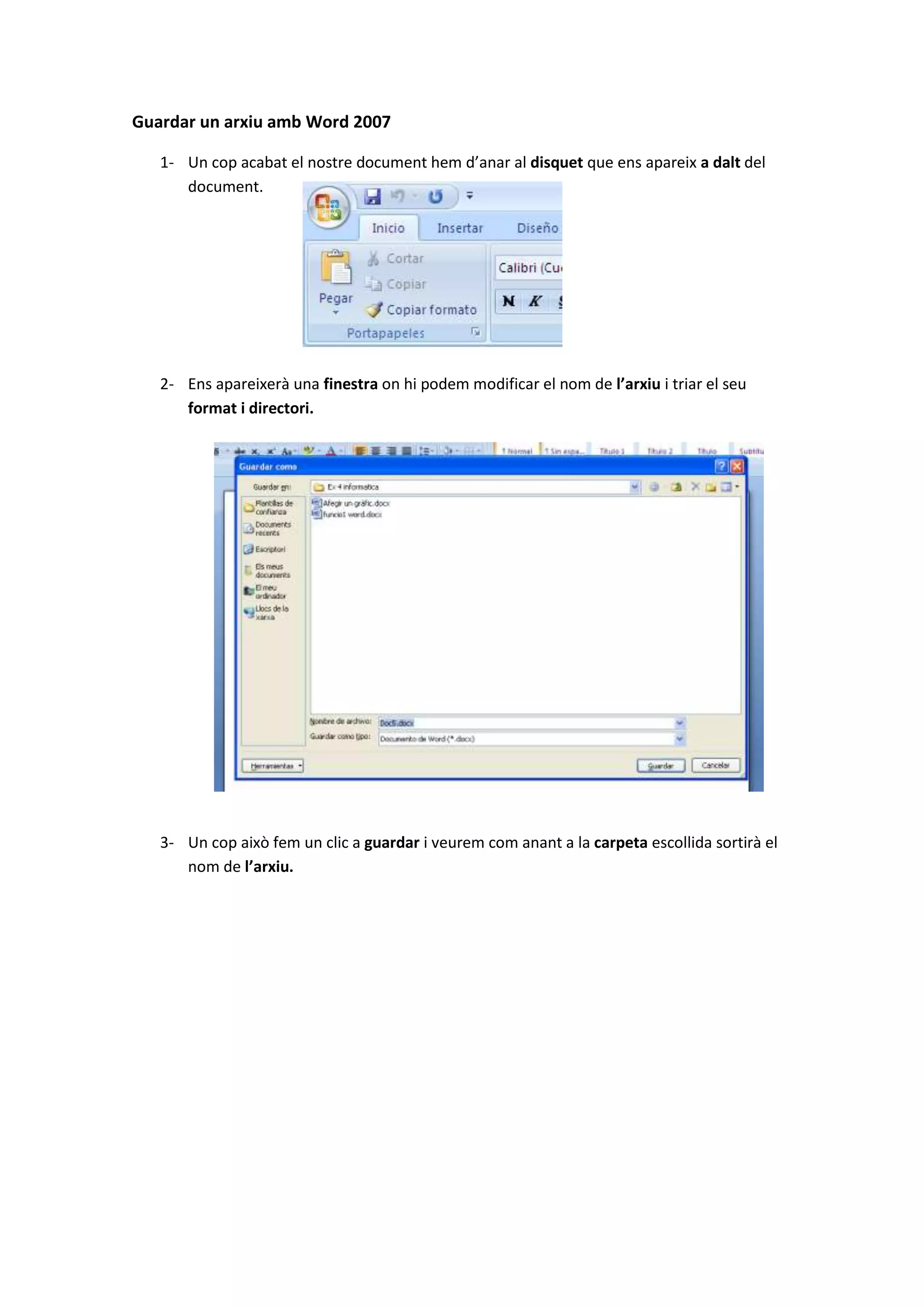
   1- Un cop acabat el nostre document hem d’anar al disquet que ens apareix a dalt del
      document.


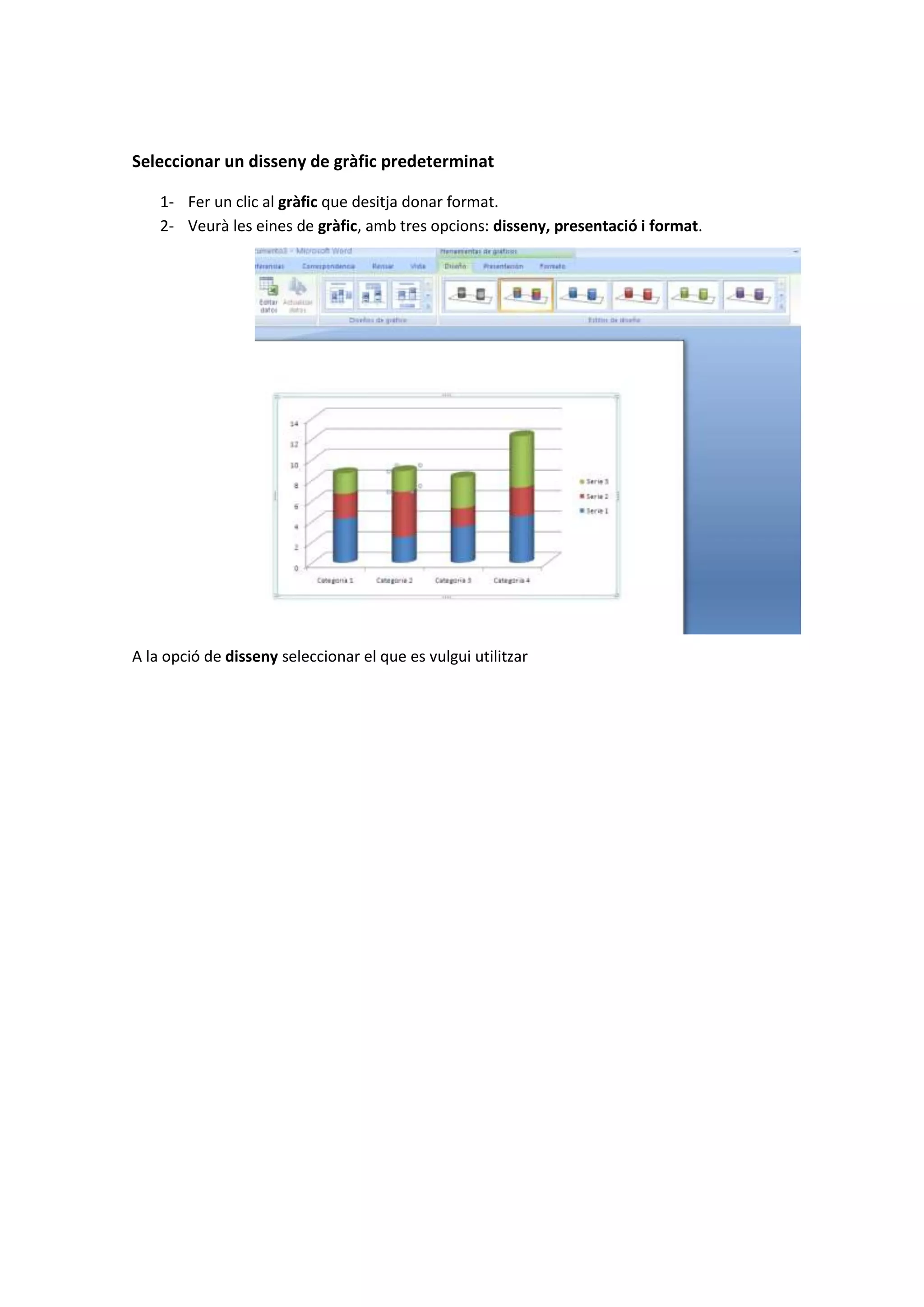
   2- Ens apareixerà una finestra on hi podem modificar el nom de l’arxiu i triar el seu
      format i directori.


   3- Un cop això fem un clic a guardar i veurem com anant a la carpeta escollida sortirà el
      nom de l’arxiu.
Seleccionar un disseny de gràfic predeterminat

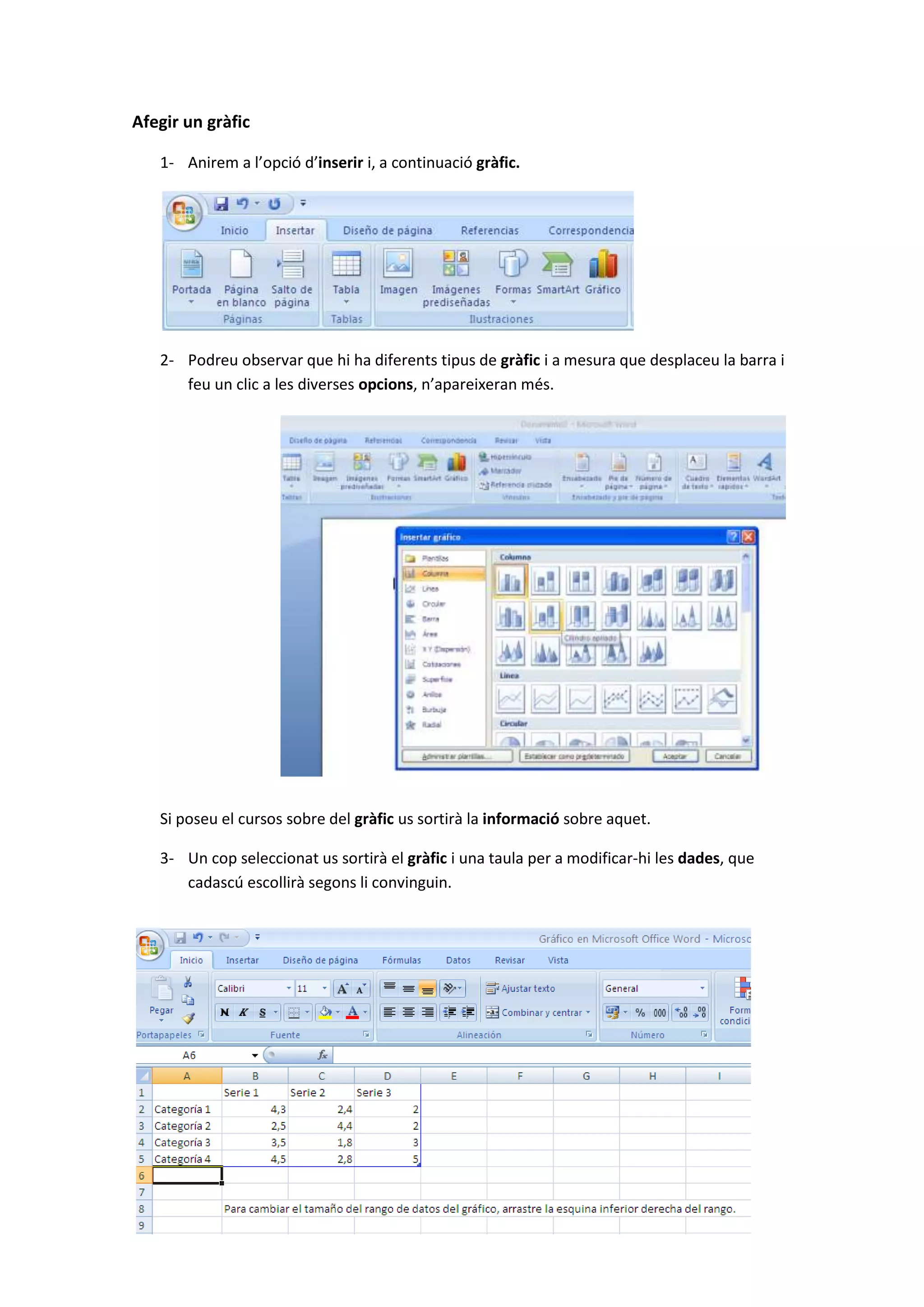
    1- Fer un clic al gràfic que desitja donar format.
    2- Veurà les eines de gràfic, amb tres opcions: disseny, presentació i format.


A la opció de disseny seleccionar el que es vulgui utilitzar
Afegir un gràfic

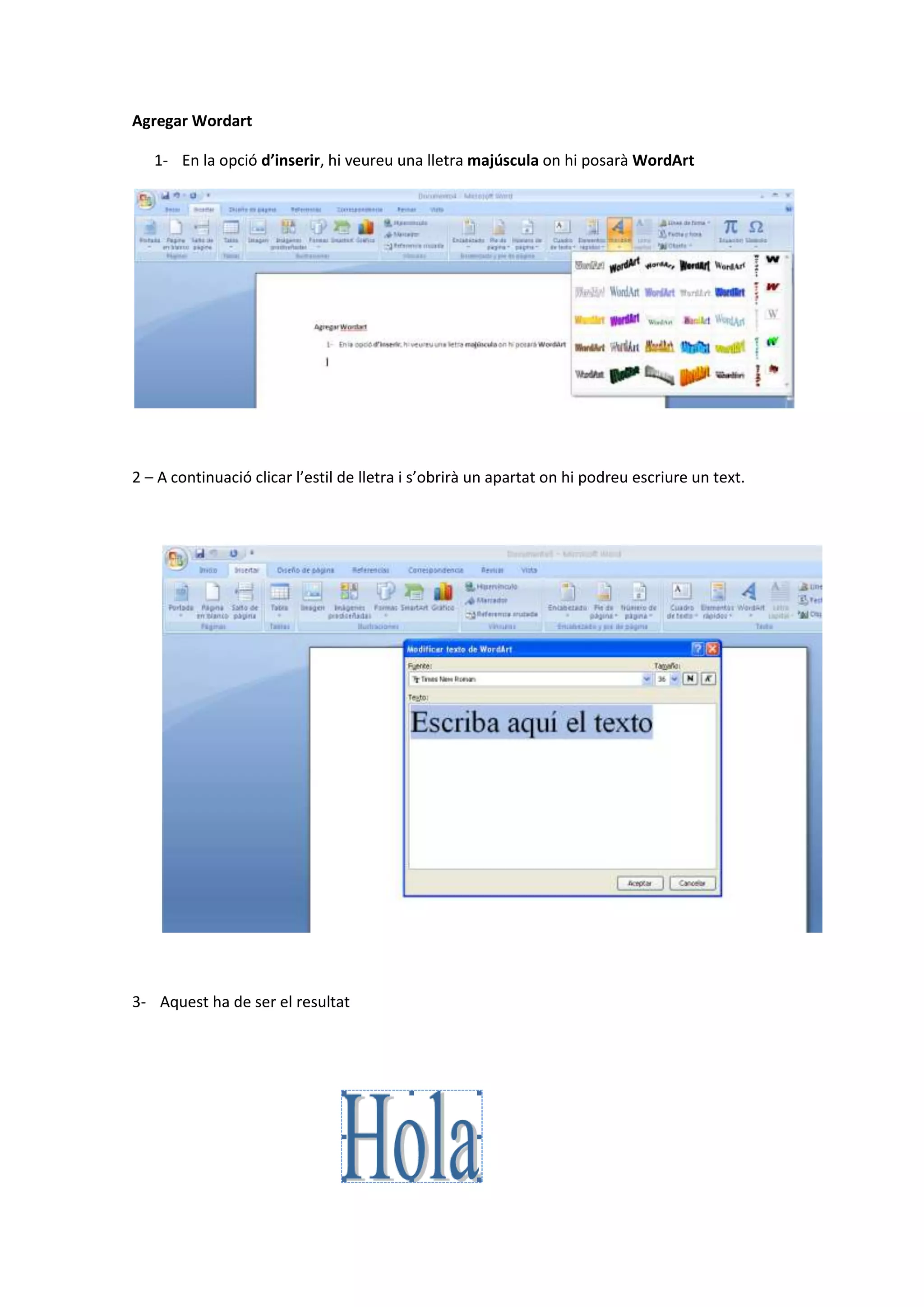
   1- Anirem a l’opció d’inserir i, a continuació gràfic.


   2- Podreu observar que hi ha diferents tipus de gràfic i a mesura que desplaceu la barra i
      feu un clic a les diverses opcions, n’apareixeran més.


   Si poseu el cursos sobre del gràfic us sortirà la informació sobre aquet.

   3- Un cop seleccionat us sortirà el gràfic i una taula per a modificar-hi les dades, que
      cadascú escollirà segons li convinguin.
Agregar Wordart

   1- En la opció d’inserir, hi veureu una lletra majúscula on hi posarà WordArt


2 – A continuació clicar l’estil de lletra i s’obrirà un apartat on hi podreu escriure un text.


3- Aquest ha de ser el resultat
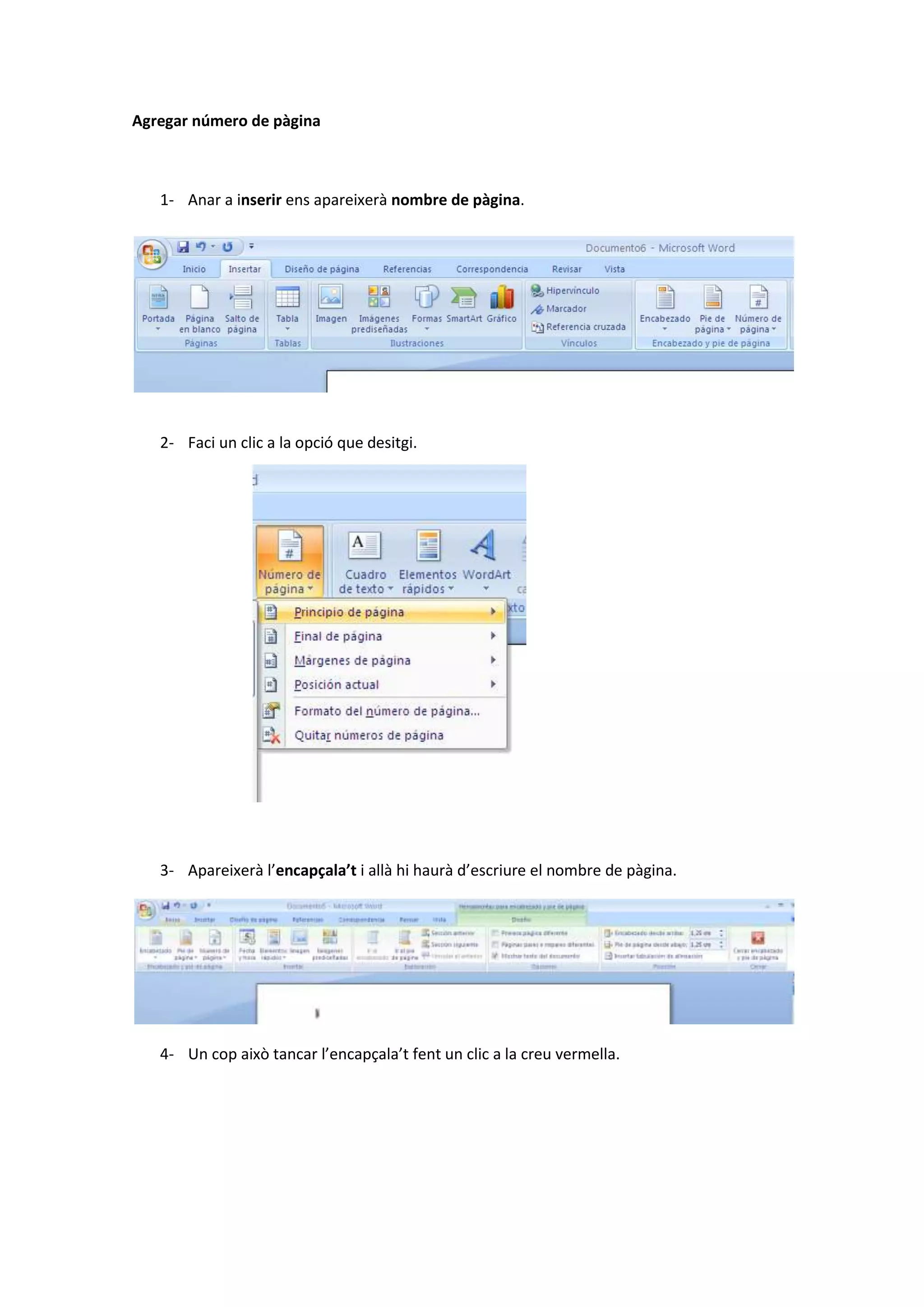
Agregar número de pàgina


   1- Anar a inserir ens apareixerà nombre de pàgina.


   2- Faci un clic a la opció que desitgi.


   3- Apareixerà l’encapçala’t i allà hi haurà d’escriure el nombre de pàgina.


   4- Un cop això tancar l’encapçala’t fent un clic a la creu vermella.

Totes funcions word

  • 1.
    Canviar l’idioma delcorrector. 1- A la part inferior apareix l’idioma amb un llibret 2- Fer un clic i seleccionar l’idioma desitjat, a continuació fer un clic a predeterminar i acceptar. 3- Un cop seguits aquests passos s’hauria de canviar l’idioma.
  • 2.
    Desfer la últimaopció realitzada 1- Fer clic a desfer a la barra d’eines. 2- Es pot realitzar amb el teclat, teclejant CTRL+Z o F2 perquè la tecla F2 funcioni caldrà que faci un clic a BLOQUEO F 3- Per desfer varies accions cal pitjar la petita fletxa que apareix al costat i podreu anar directament a la opció desitjada.
  • 3.
    Agregar un dibuixa un document 1- Anar a l’opció d’inserir formes. 2- S’obrirà un panell on hi trobarem diverses formes: - Línies - Formes bàsiques - Fletxes de bloc - Diagrama de fluix - Vinyetes - Cines i estrelles 3- El que haureu de fer a continuació és seleccionar la vostra forma, i directament la podreu dibuixar al vostre document.
  • 4.
    Guardar l’arxiu ambun altre format anterior. 1- Anirem la icona del disquet i ens sortirà una finestra on podem modificar el nom i el directori de l’arxiu a més del format. 2- On hi ha l’opció de guardar com a format, veurem una fletxa, fem un clic. Ens apareixeran diversos formats. En el nostre cas triarem el format 97-2003 ja que és la versió anterior 3- Farem un clic a guardar, i veurem com el document es trobarà a la carpeta desitjada.
  • 5.
    Guardar un arxiuamb Word 2007 1- Un cop acabat el nostre document hem d’anar al disquet que ens apareix a dalt del document. 2- Ens apareixerà una finestra on hi podem modificar el nom de l’arxiu i triar el seu format i directori. 3- Un cop això fem un clic a guardar i veurem com anant a la carpeta escollida sortirà el nom de l’arxiu.
  • 6.
    Seleccionar un dissenyde gràfic predeterminat 1- Fer un clic al gràfic que desitja donar format. 2- Veurà les eines de gràfic, amb tres opcions: disseny, presentació i format. A la opció de disseny seleccionar el que es vulgui utilitzar
  • 7.
    Afegir un gràfic 1- Anirem a l’opció d’inserir i, a continuació gràfic. 2- Podreu observar que hi ha diferents tipus de gràfic i a mesura que desplaceu la barra i feu un clic a les diverses opcions, n’apareixeran més. Si poseu el cursos sobre del gràfic us sortirà la informació sobre aquet. 3- Un cop seleccionat us sortirà el gràfic i una taula per a modificar-hi les dades, que cadascú escollirà segons li convinguin.
  • 8.
    Agregar Wordart 1- En la opció d’inserir, hi veureu una lletra majúscula on hi posarà WordArt 2 – A continuació clicar l’estil de lletra i s’obrirà un apartat on hi podreu escriure un text. 3- Aquest ha de ser el resultat
  • 9.
    Agregar número depàgina 1- Anar a inserir ens apareixerà nombre de pàgina. 2- Faci un clic a la opció que desitgi. 3- Apareixerà l’encapçala’t i allà hi haurà d’escriure el nombre de pàgina. 4- Un cop això tancar l’encapçala’t fent un clic a la creu vermella.