Wordpress 1 [email_address]
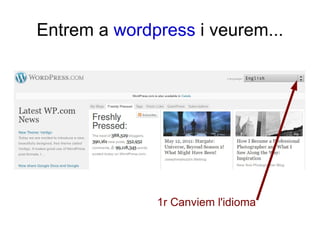
Entrem a  wordpress  i veurem... 1r Canviem l'idioma
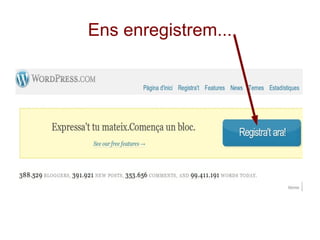
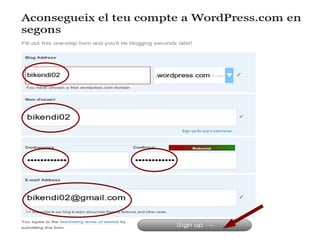
Ens enregistrem...
 
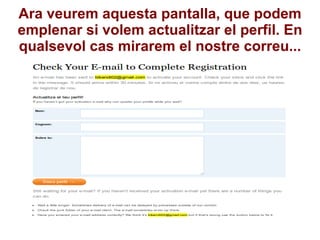
Ara veurem aquesta pantalla, que podem emplenar si volem actualitzar el perfil. En qualsevol cas mirarem el nostre correu...
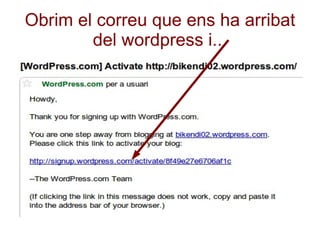
Obrim el correu que ens ha arribat del wordpress i...
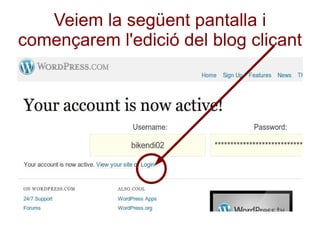
Veiem la següent pantalla i començarem l'edició del blog clicant
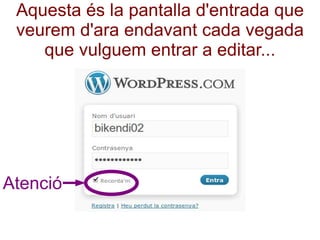
Aquesta és la pantalla d'entrada que veurem d'ara endavant cada vegada que vulguem entrar a editar... Atenció
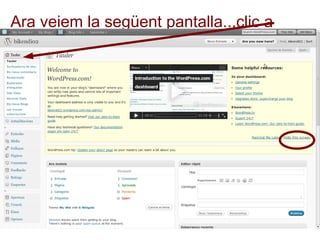
Ara veiem la següent pantalla...clic a
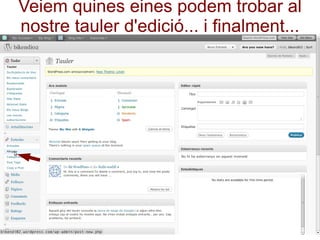
Veiem quines eines podem trobar al nostre tauler d'edició... i finalment...
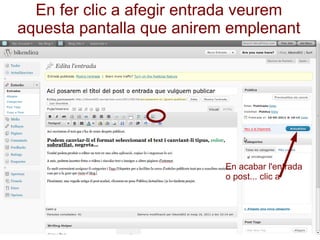
En fer clic a afegir entrada veurem aquesta pantalla que anirem emplenant En acabar l'entrada o post... clic a
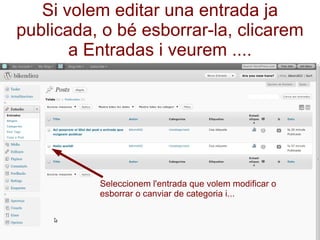
Si volem editar una entrada ja publicada, o bé esborrar-la, clicarem a Entradas i veurem .... Seleccionem l'entrada que volem modificar o esborrar o canviar de categoria i...
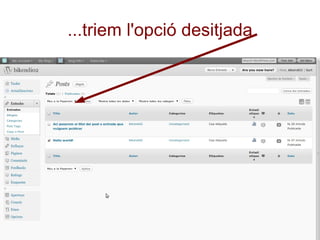
...triem l'opció desitjada
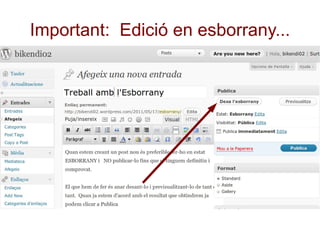
Important:  Edició en esborrany...
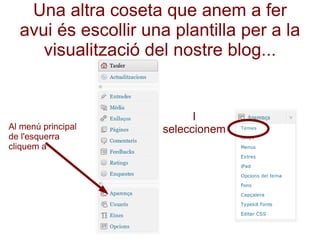
Una altra coseta que anem a fer avui és escollir una plantilla per a la visualització del nostre blog... Al menú principal de l'esquerra cliquem a I seleccionem
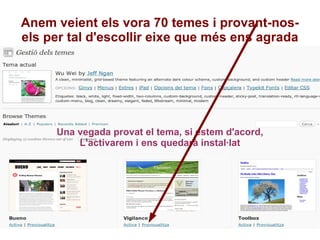
Anem veient els vora 70 temes i provant-nos-els per tal d'escollir eixe que més ens agrada Una vegada provat el tema, si estem d'acord, L'activarem i ens quedarà instal·lat
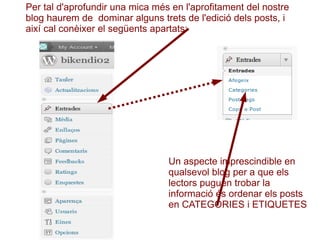
Per tal d'aprofundir una mica més en l'aprofitament del nostre blog haurem de  dominar alguns trets de l'edició dels posts, i així cal conèixer el següents apartats: Un aspecte imprescindible en qualsevol blog per a que els lectors puguen trobar la informació és ordenar els posts en CATEGORIES i ETIQUETES
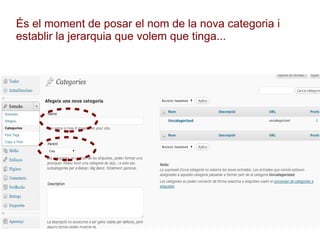
És el moment de posar el nom de la nova categoria i establir la jerarquia que volem que tinga...
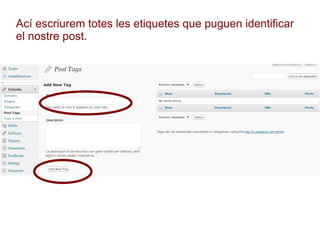
Ací escriurem totes les etiquetes que puguen identificar el nostre post.
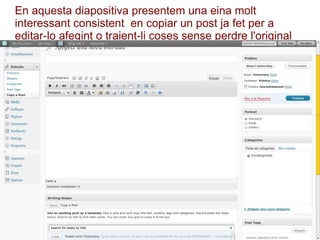
En aquesta diapositiva presentem una eina molt interessant consistent  en copiar un post ja fet per a editar-lo afegint o traient-li coses sense perdre l'original
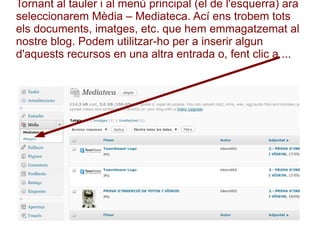
Tornant al tauler i al menú principal (el de l'esquerra) ara seleccionarem Mèdia – Mediateca. Ací ens trobem tots els documents, imatges, etc. que hem emmagatzemat al nostre blog. Podem utilitzar-ho per a inserir algun d'aquests recursos en una altra entrada o, fent clic a ...
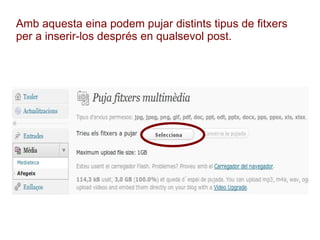
Amb aquesta eina podem pujar distints tipus de fitxers per a inserir-los després en qualsevol post.
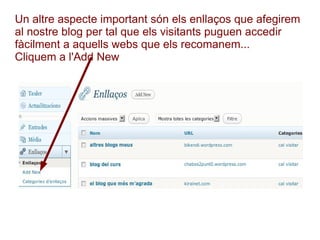
Un altre aspecte important són els enllaços que afegirem al nostre blog per tal que els visitants puguen accedir fàcilment a aquells webs que els recomanem... Cliquem a l'Add New
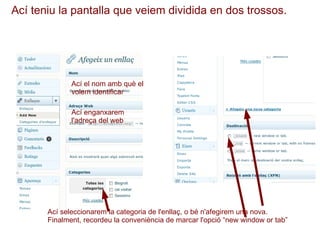
Ací teniu la pantalla que veiem dividida en dos trossos. Ací el nom amb què el volem identificar Ací enganxarem l'adreça del web Ací seleccionarem la categoria de l'enllaç, o bé n'afegirem una nova. Finalment, recordeu la conveniència de marcar l'opció “new window or tab”
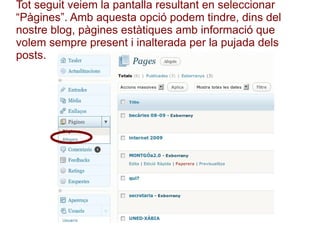
Tot seguit veiem la pantalla resultant en seleccionar “Pàgines”. Amb aquesta opció podem tindre, dins del nostre blog, pàgines estàtiques amb informació que volem sempre present i inalterada per la pujada dels posts.
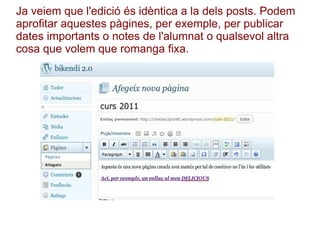
Ja veiem que l'edició és idèntica a la dels posts. Podem aprofitar aquestes pàgines, per exemple, per publicar dates importants o notes de l'alumnat o qualsevol altra cosa que volem que romanga fixa.
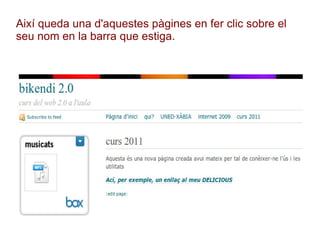
Així queda una d'aquestes pàgines en fer clic sobre el seu nom en la barra que estiga.
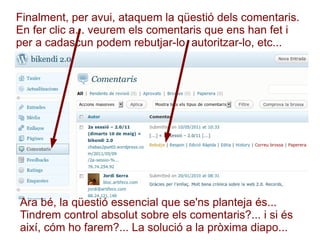
Finalment, per avui, ataquem la qüestió dels comentaris. En fer clic a... veurem els comentaris que ens han fet i per a cadascun podem rebutjar-lo, autoritzar-lo, etc... Ara bé, la qüestió essencial que se'ns planteja és... Tindrem control absolut sobre els comentaris?... i si és així, cóm ho farem?... La solució a la pròxima diapo...
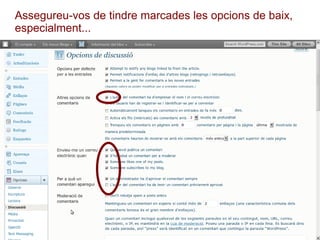
Assegureu-vos de tindre marcades les opcions de baix, especialment...

wordpress2011 dies 1i2

  • 1.
  • 2.
    Entrem a wordpress i veurem... 1r Canviem l'idioma
  • 3.
  • 4.
  • 5.
    Ara veurem aquestapantalla, que podem emplenar si volem actualitzar el perfil. En qualsevol cas mirarem el nostre correu...
  • 6.
    Obrim el correuque ens ha arribat del wordpress i...
  • 7.
    Veiem la següentpantalla i començarem l'edició del blog clicant
  • 8.
    Aquesta és lapantalla d'entrada que veurem d'ara endavant cada vegada que vulguem entrar a editar... Atenció
  • 9.
    Ara veiem lasegüent pantalla...clic a
  • 10.
    Veiem quines einespodem trobar al nostre tauler d'edició... i finalment...
  • 11.
    En fer clica afegir entrada veurem aquesta pantalla que anirem emplenant En acabar l'entrada o post... clic a
  • 12.
    Si volem editaruna entrada ja publicada, o bé esborrar-la, clicarem a Entradas i veurem .... Seleccionem l'entrada que volem modificar o esborrar o canviar de categoria i...
  • 13.
  • 14.
    Important: Edicióen esborrany...
  • 15.
    Una altra cosetaque anem a fer avui és escollir una plantilla per a la visualització del nostre blog... Al menú principal de l'esquerra cliquem a I seleccionem
  • 16.
    Anem veient elsvora 70 temes i provant-nos-els per tal d'escollir eixe que més ens agrada Una vegada provat el tema, si estem d'acord, L'activarem i ens quedarà instal·lat
  • 17.
    Per tal d'aprofundiruna mica més en l'aprofitament del nostre blog haurem de dominar alguns trets de l'edició dels posts, i així cal conèixer el següents apartats: Un aspecte imprescindible en qualsevol blog per a que els lectors puguen trobar la informació és ordenar els posts en CATEGORIES i ETIQUETES
  • 18.
    És el momentde posar el nom de la nova categoria i establir la jerarquia que volem que tinga...
  • 19.
    Ací escriurem totesles etiquetes que puguen identificar el nostre post.
  • 20.
    En aquesta diapositivapresentem una eina molt interessant consistent en copiar un post ja fet per a editar-lo afegint o traient-li coses sense perdre l'original
  • 21.
    Tornant al tauleri al menú principal (el de l'esquerra) ara seleccionarem Mèdia – Mediateca. Ací ens trobem tots els documents, imatges, etc. que hem emmagatzemat al nostre blog. Podem utilitzar-ho per a inserir algun d'aquests recursos en una altra entrada o, fent clic a ...
  • 22.
    Amb aquesta einapodem pujar distints tipus de fitxers per a inserir-los després en qualsevol post.
  • 23.
    Un altre aspecteimportant són els enllaços que afegirem al nostre blog per tal que els visitants puguen accedir fàcilment a aquells webs que els recomanem... Cliquem a l'Add New
  • 24.
    Ací teniu lapantalla que veiem dividida en dos trossos. Ací el nom amb què el volem identificar Ací enganxarem l'adreça del web Ací seleccionarem la categoria de l'enllaç, o bé n'afegirem una nova. Finalment, recordeu la conveniència de marcar l'opció “new window or tab”
  • 25.
    Tot seguit veiemla pantalla resultant en seleccionar “Pàgines”. Amb aquesta opció podem tindre, dins del nostre blog, pàgines estàtiques amb informació que volem sempre present i inalterada per la pujada dels posts.
  • 26.
    Ja veiem quel'edició és idèntica a la dels posts. Podem aprofitar aquestes pàgines, per exemple, per publicar dates importants o notes de l'alumnat o qualsevol altra cosa que volem que romanga fixa.
  • 27.
    Així queda unad'aquestes pàgines en fer clic sobre el seu nom en la barra que estiga.
  • 28.
    Finalment, per avui,ataquem la qüestió dels comentaris. En fer clic a... veurem els comentaris que ens han fet i per a cadascun podem rebutjar-lo, autoritzar-lo, etc... Ara bé, la qüestió essencial que se'ns planteja és... Tindrem control absolut sobre els comentaris?... i si és així, cóm ho farem?... La solució a la pròxima diapo...
  • 29.
    Assegureu-vos de tindremarcades les opcions de baix, especialment...