Download free for 30 days
Sign in
Upload
Language (EN)
Support
Business
Mobile
Social Media
Marketing
Technology
Art & Photos
Career
Design
Education
Presentations & Public Speaking
Government & Nonprofit
Healthcare
Internet
Law
Leadership & Management
Automotive
Engineering
Software
Recruiting & HR
Retail
Sales
Services
Science
Small Business & Entrepreneurship
Food
Environment
Economy & Finance
Data & Analytics
Investor Relations
Sports
Spiritual
News & Politics
Travel
Self Improvement
Real Estate
Entertainment & Humor
Health & Medicine
Devices & Hardware
Lifestyle
Change Language
Language
English
Español
Português
Français
Deutsche
Cancel
Save
Submit search
EN
Uploaded by
Hiroko Tamagawa
PPTX, PDF
15,051 views
第9回Jenkins勉強会 超簡単Pipeline講座
2016/08/10のJenkins勉強会でお話したスライドです。
Technology
◦
Read more
12
Save
Share
Embed
Embed presentation
Download
Downloaded 35 times
1
/ 21
2
/ 21
3
/ 21
4
/ 21
5
/ 21
6
/ 21
7
/ 21
8
/ 21
9
/ 21
10
/ 21
11
/ 21
12
/ 21
13
/ 21
14
/ 21
15
/ 21
16
/ 21
17
/ 21
18
/ 21
19
/ 21
20
/ 21
21
/ 21
More Related Content
PDF
Jenkins 再入門
by
Jumpei Miyata
PDF
Appium 2.0 ではじめるモバイルアプリテスト
by
Masayuki Wakizaka
PDF
JCSQE初級受けてみたの
by
ノグチ ノグチ
PDF
導入から 10 年、PHP の trait は滅びるべきなのか その適切な使いどころと弱点、将来について
by
shinjiigarashi
PDF
「龍が如く7 光と闇の行方」の自動テスト活用事例とテスト自動化チーム(仮)による若手育成の取り組みについて
by
SEGADevTech
PDF
君はyarn.lockをコミットしているか?
by
Teppei Sato
PPTX
STAC2023 テストケースの自動生成に生成AI導入を検討してみた STAC2023
by
Satoshi Sakashita
PDF
Prometeusについてはじめてみよう / Let's start Prometeus
by
Takeo Noda
Jenkins 再入門
by
Jumpei Miyata
Appium 2.0 ではじめるモバイルアプリテスト
by
Masayuki Wakizaka
JCSQE初級受けてみたの
by
ノグチ ノグチ
導入から 10 年、PHP の trait は滅びるべきなのか その適切な使いどころと弱点、将来について
by
shinjiigarashi
「龍が如く7 光と闇の行方」の自動テスト活用事例とテスト自動化チーム(仮)による若手育成の取り組みについて
by
SEGADevTech
君はyarn.lockをコミットしているか?
by
Teppei Sato
STAC2023 テストケースの自動生成に生成AI導入を検討してみた STAC2023
by
Satoshi Sakashita
Prometeusについてはじめてみよう / Let's start Prometeus
by
Takeo Noda
What's hot
PDF
Python 3.9からの新定番zoneinfoを使いこなそう
by
Ryuji Tsutsui
PDF
オブジェクト指向エクササイズのススメ
by
Yoji Kanno
PPTX
NGINXをBFF (Backend for Frontend)として利用した話
by
Hitachi, Ltd. OSS Solution Center.
PDF
探索的テスト入門
by
H Iseri
PDF
「PdMと考えるQAとプロダクトマネジメント」
by
大貴 蜂須賀
PDF
モダン PHP テクニック 12 選 ―PsalmとPHP 8.1で今はこんなこともできる!―
by
shinjiigarashi
PDF
Building the Game Server both API and Realtime via c#
by
Yoshifumi Kawai
PDF
世界でいちばんわかりやすいドメイン駆動設計
by
増田 亨
PDF
ネットワークエンジニア的Ansibleの始め方
by
akira6592
PDF
自動化ツール Ansible に触れてみよう(技術インターン)
by
akira6592
PDF
組織にテストを書く文化を根付かせる戦略と戦術
by
Takuto Wada
PPTX
Goss入門
by
ShuyaMotouchi1
PPTX
ITコミュニティと情報発信に共通する成長と貢献の要素
by
NISHIHARA Shota
PDF
Confluenceショートカットキー表 v1
by
Naho Inuyama
PDF
【Unite Tokyo 2019】Unityだったら簡単!マルチプレイ用ゲームサーバ開発 ~実践編~
by
UnityTechnologiesJapan002
PDF
Prism + ReactiveProperty入門
by
一希 大田
PDF
View customize plugin for Redmineの紹介 (2019年版)
by
onozaty
PPTX
Azure Cosmos DB を使った高速分散アプリケーションの設計パターン
by
Kazuyuki Miyake
PDF
ドキュメントを作りたくなってしまう魔法のツール「Sphinx」
by
Yoshiki Shibukawa
PDF
社内ドキュメント検索システム構築のノウハウ
by
Shinsuke Sugaya
Python 3.9からの新定番zoneinfoを使いこなそう
by
Ryuji Tsutsui
オブジェクト指向エクササイズのススメ
by
Yoji Kanno
NGINXをBFF (Backend for Frontend)として利用した話
by
Hitachi, Ltd. OSS Solution Center.
探索的テスト入門
by
H Iseri
「PdMと考えるQAとプロダクトマネジメント」
by
大貴 蜂須賀
モダン PHP テクニック 12 選 ―PsalmとPHP 8.1で今はこんなこともできる!―
by
shinjiigarashi
Building the Game Server both API and Realtime via c#
by
Yoshifumi Kawai
世界でいちばんわかりやすいドメイン駆動設計
by
増田 亨
ネットワークエンジニア的Ansibleの始め方
by
akira6592
自動化ツール Ansible に触れてみよう(技術インターン)
by
akira6592
組織にテストを書く文化を根付かせる戦略と戦術
by
Takuto Wada
Goss入門
by
ShuyaMotouchi1
ITコミュニティと情報発信に共通する成長と貢献の要素
by
NISHIHARA Shota
Confluenceショートカットキー表 v1
by
Naho Inuyama
【Unite Tokyo 2019】Unityだったら簡単!マルチプレイ用ゲームサーバ開発 ~実践編~
by
UnityTechnologiesJapan002
Prism + ReactiveProperty入門
by
一希 大田
View customize plugin for Redmineの紹介 (2019年版)
by
onozaty
Azure Cosmos DB を使った高速分散アプリケーションの設計パターン
by
Kazuyuki Miyake
ドキュメントを作りたくなってしまう魔法のツール「Sphinx」
by
Yoshiki Shibukawa
社内ドキュメント検索システム構築のノウハウ
by
Shinsuke Sugaya
Viewers also liked
PDF
Jenkinsではじめる継続的インテグレーション
by
Masanori Satoh
PDF
AWS Black Belt Online Seminar AWS上のJenkins活用方法
by
Amazon Web Services Japan
PDF
Jenkins 2.0 Pipeline & Blue Ocean
by
Akihiko Horiuchi
PDF
邪道Jenkins
by
hazisarashi
PDF
よろしい、ならば自動化だっ! ~自動家の自動化哲学~ #AsianAA
by
Kazuhito Miura
PDF
Jenkins 2を使った究極のpipeline ~ 明日もう一度来てください、本物のpipelineをお見せしますよ ~
by
ikikko
PDF
第4回品川Redmine勉強会資料「チケット駆動開発のフレームワーク~現場の経験知からパターン言語へ(ベータ版)」
by
akipii Oga
PDF
「むしゃくしゃしたのでOpenDocumentで帳票テンプレート」 - 第13回関西LibreOffice勉強会 #LibOKansai
by
Kazuhito Miura
PDF
サラリーマンでギョーミーなプログラマ(つまりオレ)でも片手間で作れるXFD
by
Kazuhito Miura
PDF
Startup jenkins!
by
Kanu orz
PDF
自動化パタンランゲージ
by
Hiroshi Maekawa
PDF
「実録!となりのJenkins2.0」 - 第7回大阪 / 第9回(東京)Jenkins勉強会 #jenkinsstudy
by
Kazuhito Miura
PDF
モックアップ共有のススメ
by
Kazuyoshi Goto
PDF
スクラムにおける事前期待のマネジメント - Customer Expectations Management of Scrum #sgt2016
by
満徳 関
PDF
書類作成環境のあるべき論とは
by
Jun Iio
PDF
Shibuyatrac#13 scurmでやってみた
by
Kanu orz
PDF
しゃべれて回れる「小人の執事さん」ったら地獄耳でもあるみたいですよ?(前編)
by
Kazuhito Miura
PDF
自動家(オートメーター)大地に立つ!! 〜オールドタイプの一年戦争〜
by
Kazuhito Miura
PDF
Jenkinsを導入する本当の理由を考えてみた
by
kakakikikeke
PDF
Jenkins User Conference 2012 Tokyo 「SIerのJenkins事情」
by
Takahisa Wada
Jenkinsではじめる継続的インテグレーション
by
Masanori Satoh
AWS Black Belt Online Seminar AWS上のJenkins活用方法
by
Amazon Web Services Japan
Jenkins 2.0 Pipeline & Blue Ocean
by
Akihiko Horiuchi
邪道Jenkins
by
hazisarashi
よろしい、ならば自動化だっ! ~自動家の自動化哲学~ #AsianAA
by
Kazuhito Miura
Jenkins 2を使った究極のpipeline ~ 明日もう一度来てください、本物のpipelineをお見せしますよ ~
by
ikikko
第4回品川Redmine勉強会資料「チケット駆動開発のフレームワーク~現場の経験知からパターン言語へ(ベータ版)」
by
akipii Oga
「むしゃくしゃしたのでOpenDocumentで帳票テンプレート」 - 第13回関西LibreOffice勉強会 #LibOKansai
by
Kazuhito Miura
サラリーマンでギョーミーなプログラマ(つまりオレ)でも片手間で作れるXFD
by
Kazuhito Miura
Startup jenkins!
by
Kanu orz
自動化パタンランゲージ
by
Hiroshi Maekawa
「実録!となりのJenkins2.0」 - 第7回大阪 / 第9回(東京)Jenkins勉強会 #jenkinsstudy
by
Kazuhito Miura
モックアップ共有のススメ
by
Kazuyoshi Goto
スクラムにおける事前期待のマネジメント - Customer Expectations Management of Scrum #sgt2016
by
満徳 関
書類作成環境のあるべき論とは
by
Jun Iio
Shibuyatrac#13 scurmでやってみた
by
Kanu orz
しゃべれて回れる「小人の執事さん」ったら地獄耳でもあるみたいですよ?(前編)
by
Kazuhito Miura
自動家(オートメーター)大地に立つ!! 〜オールドタイプの一年戦争〜
by
Kazuhito Miura
Jenkinsを導入する本当の理由を考えてみた
by
kakakikikeke
Jenkins User Conference 2012 Tokyo 「SIerのJenkins事情」
by
Takahisa Wada
Similar to 第9回Jenkins勉強会 超簡単Pipeline講座
PPTX
入門!Jenkins
by
Shuntaro Saiba
PDF
JenkinsとSeleniumの活用事例
by
Takeshi Kondo
PDF
jenkinsのすゝめ - 継続的インテグレーションと継続的デリバリー
by
Junya Suzuki
PPTX
Jenkins x Kubernetesが簡単だと思ったら大変だった話
by
Masaki Yamamoto
PPTX
Jenkins と groovy
by
Kohsuke Kawaguchi
PDF
jenkinsで遊ぶ
by
(^-^) togakushi
PDF
改訂第3版 Jenkins 実践入門 what's newから見るJenkinsのUpdate
by
Yuki Iwanari
PPTX
Multibranch Pipeline with Docker 入門編
by
kimulla
PDF
自ら肥え太る執事を現場に入れてみた
by
Kazuhito Miura
PPTX
xUnitハンズオン第4回テキスト
by
mizuky fujitani
PPTX
Jenkins 2.0 (日本語)
by
Kohsuke Kawaguchi
PDF
Jenkins実践入門目次チラ見せしちゃいます
by
Masanori Satoh
PDF
第10回大阪Jenkins勉強会 LT 続・認定Jenkinsエンジニア試験について調べてみた #jenkinsstudy
by
kitter11
PDF
20140903 じどうかの窓口特別編 君にもなれる!?テスト自動化エンジニア
by
SHIFT Inc.
PPTX
CIのもたらす世界
by
Tatsuhito Kato
PDF
Jenkinsstudy#4kokawa
by
Takashi Kokawa
PDF
JUC2012
by
Kiyotaka Oku
PDF
Jenkinsについて
by
Satoshi Namai
PPTX
初めての自動化、Jenkins
by
Yuuki Ooguro
PDF
Jenkinsからはじめた若者のための新ツール一歩目
by
Hidari Ikw
入門!Jenkins
by
Shuntaro Saiba
JenkinsとSeleniumの活用事例
by
Takeshi Kondo
jenkinsのすゝめ - 継続的インテグレーションと継続的デリバリー
by
Junya Suzuki
Jenkins x Kubernetesが簡単だと思ったら大変だった話
by
Masaki Yamamoto
Jenkins と groovy
by
Kohsuke Kawaguchi
jenkinsで遊ぶ
by
(^-^) togakushi
改訂第3版 Jenkins 実践入門 what's newから見るJenkinsのUpdate
by
Yuki Iwanari
Multibranch Pipeline with Docker 入門編
by
kimulla
自ら肥え太る執事を現場に入れてみた
by
Kazuhito Miura
xUnitハンズオン第4回テキスト
by
mizuky fujitani
Jenkins 2.0 (日本語)
by
Kohsuke Kawaguchi
Jenkins実践入門目次チラ見せしちゃいます
by
Masanori Satoh
第10回大阪Jenkins勉強会 LT 続・認定Jenkinsエンジニア試験について調べてみた #jenkinsstudy
by
kitter11
20140903 じどうかの窓口特別編 君にもなれる!?テスト自動化エンジニア
by
SHIFT Inc.
CIのもたらす世界
by
Tatsuhito Kato
Jenkinsstudy#4kokawa
by
Takashi Kokawa
JUC2012
by
Kiyotaka Oku
Jenkinsについて
by
Satoshi Namai
初めての自動化、Jenkins
by
Yuuki Ooguro
Jenkinsからはじめた若者のための新ツール一歩目
by
Hidari Ikw
第9回Jenkins勉強会 超簡単Pipeline講座
1.
1 超簡単Pipeline講座 2016/08/10 第9回Jenkins勉強会 玉川紘子/@nkns165
2.
2 自己紹介 Pipeline概説
Jenkins2.0のPipeline入門 ※本当に入門しか喋りません。 AGENDA
3.
3 自己紹介 Pipeline概説
Jenkins2.0のPipeline入門 ※本当に入門しか喋りません。 AGENDA
4.
4 自己紹介 名前:玉川 紘子(@nkns165) 所属:株式会社SHIFT ソフトウェアテスト事業本部 技術開発部 コミュニティ:STAR(テスト自動化研究会) 日本Jenkinsユーザ会
5.
5 CI・自動テストなんでも屋さんとして活動中 メイン業務はCI・自動テストに関するなんでもサポート屋 Jenkinsに関するセミナー、書籍のお手伝いなども 運用方針の提案 実際に稼働するCI環境の構築
テストの書き方指南 Jenkinsってどうやって 使えばいいんだっけ? Seleniumで テストを書いてみたい んだけど…
6.
6 資格も取ってみました。 2016年5月より運用開始 プロメトリックのテストセンターで東京でも受験可能
ただし、受験指示から問題・回答まですべて英語
7.
7 自己紹介 Pipeline概説
Jenkins2.0のPipeline入門 ※本当に入門しか喋りません。 AGENDA
8.
8 こういうのとか こういうのとか Jenkinsで「何らかのワークフロー」 を書きたいという欲求 Pipeline概説 成功したときだけ 次に行きます 成果物やパラメタを 次のジョブに渡します
9.
9 「GUIで気軽に設定できるのがJenkinsの魅力!」 だけど…? そのためのプラグインたち Pipeline概説 Join PluginParameterized Trigger
Plugin Build Pipeline Plugin Promoted Builds Plugin …
10.
10 いちいちGUIで設定するの面倒くさい (> <)
11.
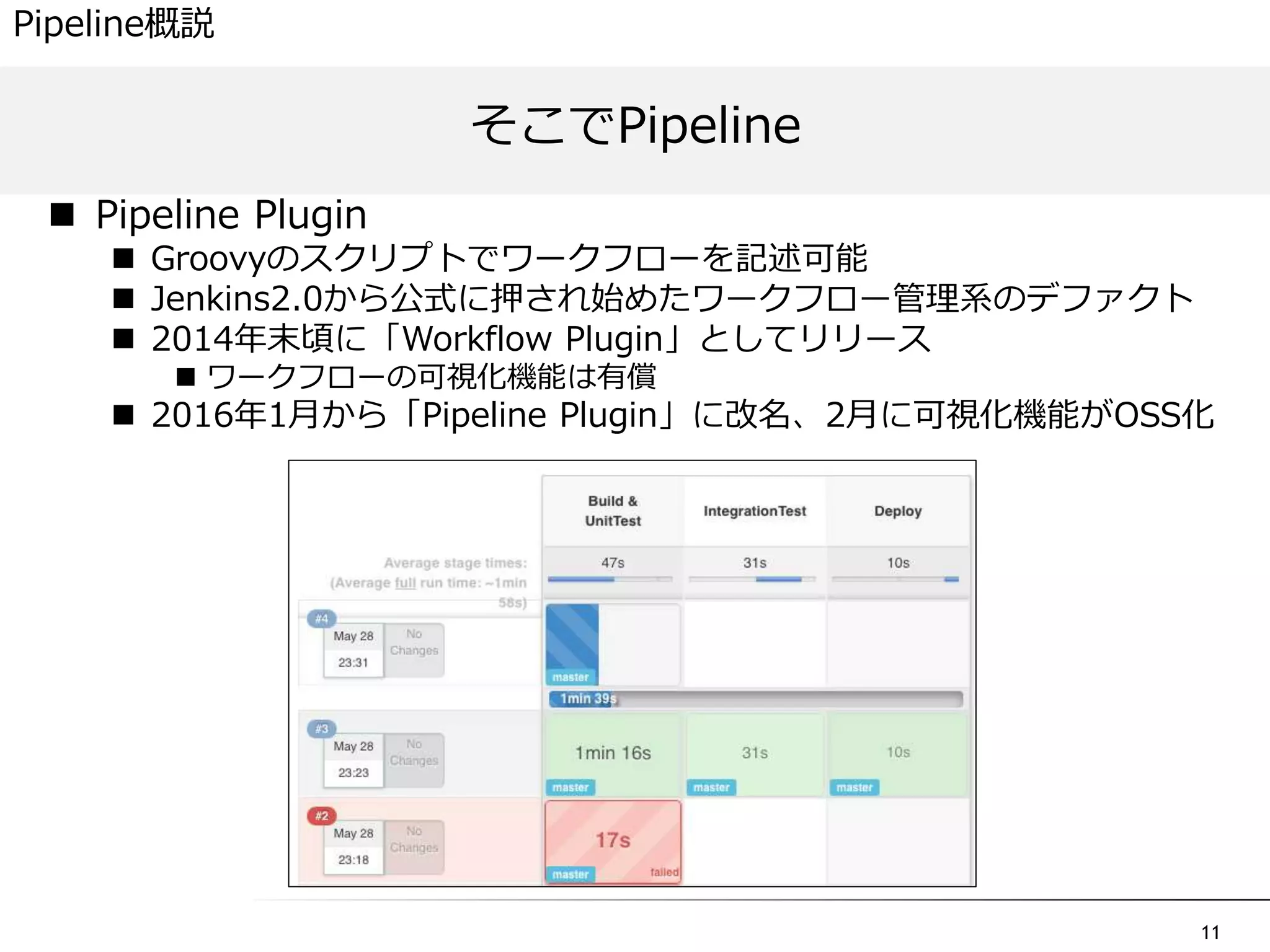
11 そこでPipeline Pipeline概説 Pipeline Plugin
Groovyのスクリプトでワークフローを記述可能 Jenkins2.0から公式に押され始めたワークフロー管理系のデファクト 2014年末頃に「Workflow Plugin」としてリリース ワークフローの可視化機能は有償 2016年1月から「Pipeline Plugin」に改名、2月に可視化機能がOSS化
12.
12 Pipeline Plugin(=Pipeline as
Code) を使うメリット Pipeline概説 保守性の高さ テキストファイルでスクリプトを記述 ⇒ 読みやすい! バージョン管理 ⇒ 変更を把握し、意図をつかみやすい! 対応範囲の広さ Groovyスクリプトという1つの形式で様々なワークフローを記述可 能 ⇒ いろんなプラグイン覚えなくていい! 可読性の高さ 内部関数の定義も可能 ⇒ 大規模化しても大丈夫! 安全性 Jenkinsを再起動してもresume(できる内容に制限はある)
13.
13 自己紹介 Pipeline概説
Jenkins2.0のPipeline入門 ※本当に入門しか喋りません。 AGENDA
14.
14 新規ジョブ作成で「Pipeline」を選択 実行したい内容をGroovyのスクリプトとして記述 Pipelineの作成方法 Jenkins2.0のPipeline入門 Pipelineの内容 (ここでは、サンプ ルとして用意されて いる文字列出力のみ の簡単なもの) 記法を覚えていなく ても簡単にスクリプ トを生成するための 機能 (次頁)
15.
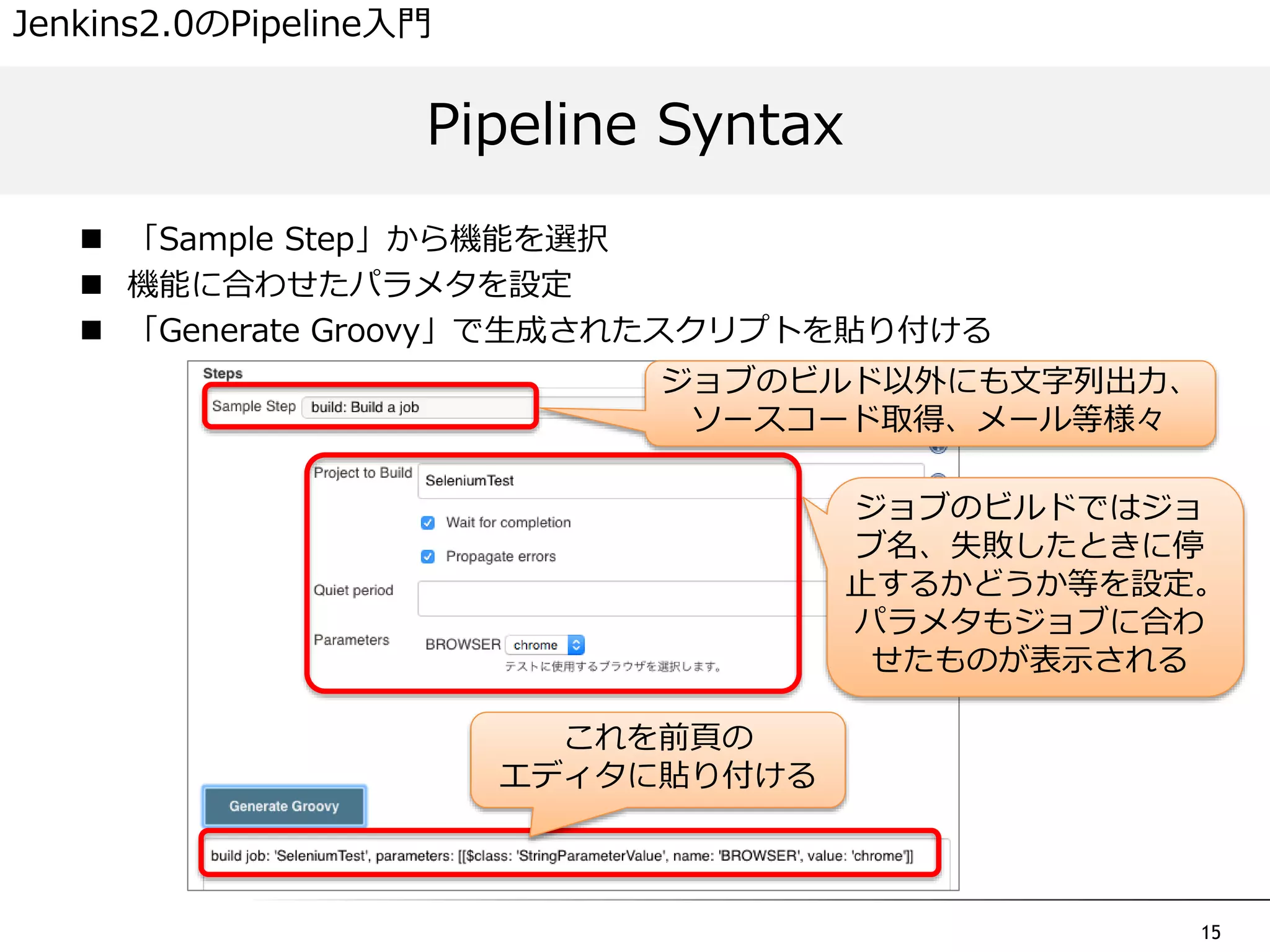
15 「Sample Step」から機能を選択
機能に合わせたパラメタを設定 「Generate Groovy」で生成されたスクリプトを貼り付ける Pipeline Syntax Jenkins2.0のPipeline入門 ジョブのビルド以外にも文字列出力、 ソースコード取得、メール等様々 これを前頁の エディタに貼り付ける ジョブのビルドではジョ ブ名、失敗したときに停 止するかどうか等を設定。 パラメタもジョブに合わ せたものが表示される
16.
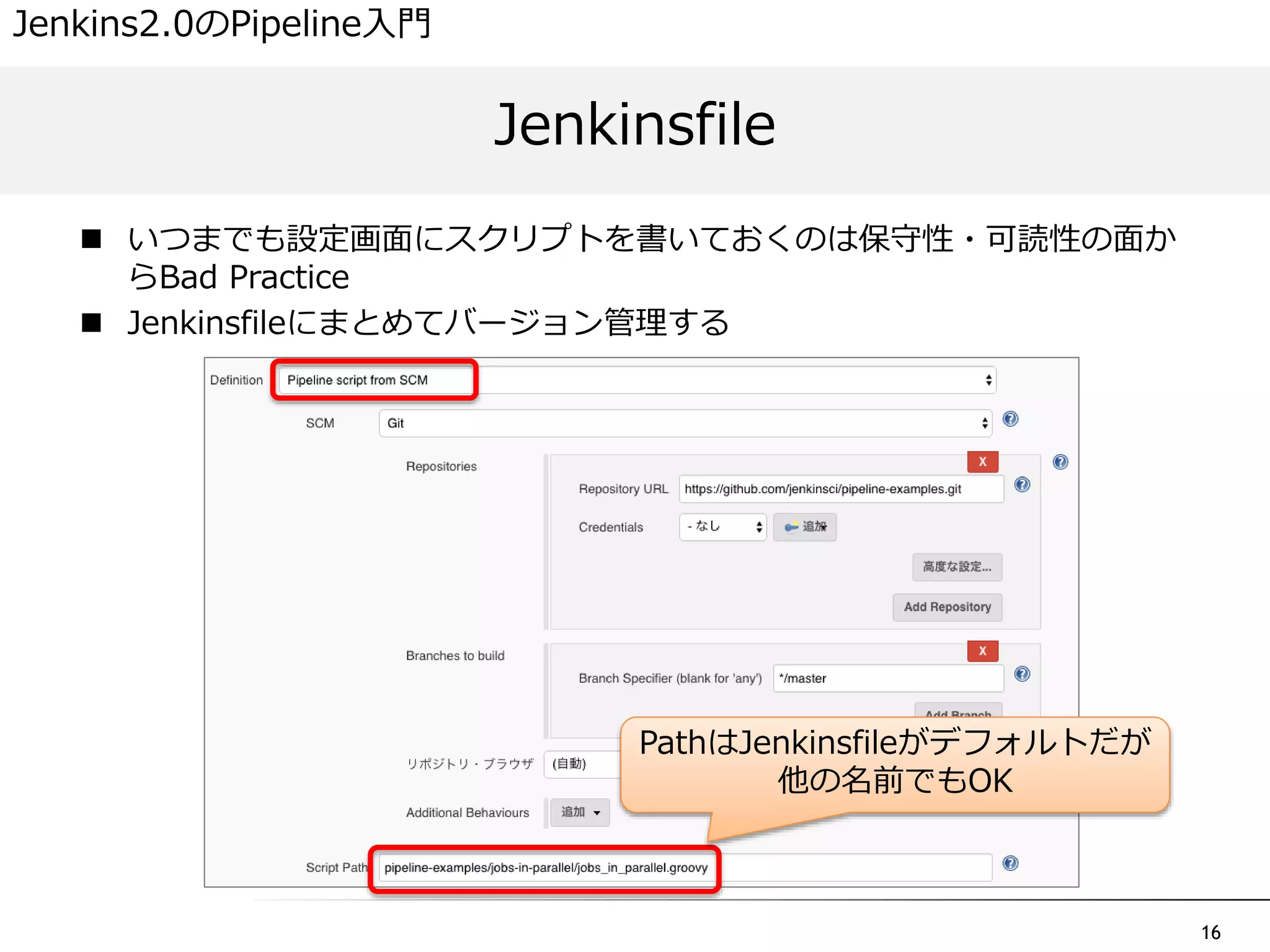
16 いつまでも設定画面にスクリプトを書いておくのは保守性・可読性の面か らBad Practice
Jenkinsfileにまとめてバージョン管理する Jenkinsfile Jenkins2.0のPipeline入門 PathはJenkinsfileがデフォルトだが 他の名前でもOK
17.
17 Pipelineの中身 ビルド・単体テスト⇒結合テスト⇒デプロイ
の順で行う 途中で失敗したら次へは進まない 現在ジョブの中で書かれているようなビルド手順もPipeline Scriptに記載 する(ジョブを呼び出さない)手もある どちらを使うかは目的次第 既存のジョブの中にワークフローっぽい設定が沢山あるなら置き換え よう 単純にジョブを並べて呼び出すPipelineの例 Jenkins2.0のPipeline入門 stage 'Build & UnitTest' build ’Build_UnitTest' stage 'IntegrationTest' build job: ’IntegrationTest', parameters: [[$class: 'StringParameterValue', name: 'BROWSER_NAME', value: 'htmlunit']] stage 'Deploy' build ’Deploy'
18.
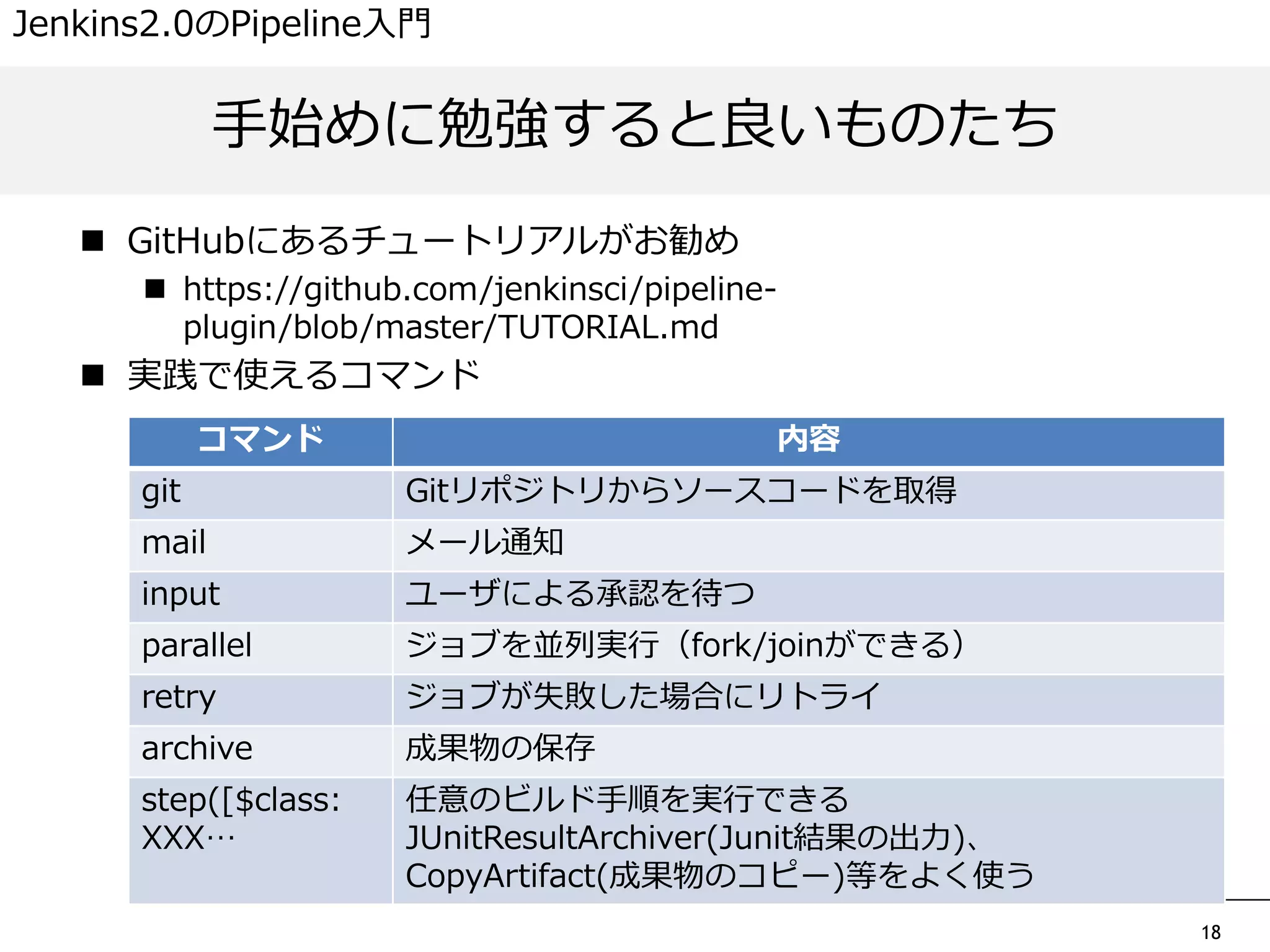
18 GitHubにあるチュートリアルがお勧め https://github.com/jenkinsci/pipeline- plugin/blob/master/TUTORIAL.md
実践で使えるコマンド 手始めに勉強すると良いものたち Jenkins2.0のPipeline入門 コマンド 内容 git Gitリポジトリからソースコードを取得 mail メール通知 input ユーザによる承認を待つ parallel ジョブを並列実行(fork/joinができる) retry ジョブが失敗した場合にリトライ archive 成果物の保存 step([$class: XXX… 任意のビルド手順を実行できる JUnitResultArchiver(Junit結果の出力)、 CopyArtifact(成果物のコピー)等をよく使う
19.
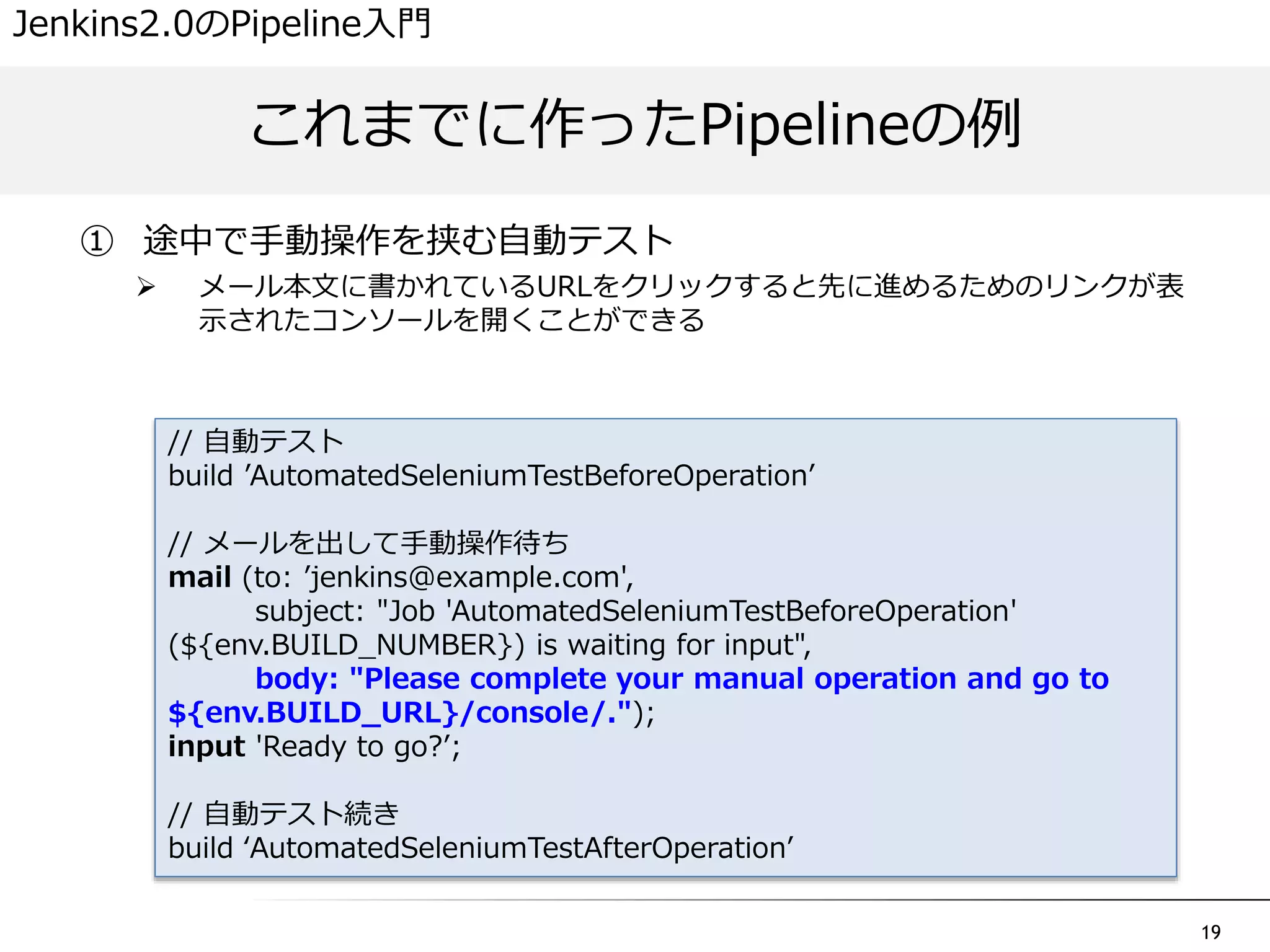
19 ① 途中で手動操作を挟む自動テスト メール本文に書かれているURLをクリックすると先に進めるためのリンクが表 示されたコンソールを開くことができる これまでに作ったPipelineの例 Jenkins2.0のPipeline入門 //
自動テスト build ’AutomatedSeleniumTestBeforeOperation’ // メールを出して手動操作待ち mail (to: ’jenkins@example.com', subject: "Job 'AutomatedSeleniumTestBeforeOperation' (${env.BUILD_NUMBER}) is waiting for input", body: "Please complete your manual operation and go to ${env.BUILD_URL}/console/."); input 'Ready to go?’; // 自動テスト続き build ‘AutomatedSeleniumTestAfterOperation’
20.
20 ② データ作成のためにひたすら処理を繰り返すスクリプト 「FirstOperationが終わったらSecondOperationを実施する」という内容を 指定回数だけ繰り返す これまでに作ったPipelineの例 Jenkins2.0のPipeline入門 for
(int i = min; i < max; i ++) { tasks[”${i}"] = { try { build job: ’FirstOperation', parameters: [[$class: 'StringParameterValue', name: ’param', value: ”${i}”]] build job: ’SecondOperation’, parameters: [[$class: 'StringParameterValue', name: 'param', value: ”${i}”]] } catch (e) { failure = true } } } }
21.
21 ご清聴ありがとうございました!!
Download







![17
Pipelineの中身
ビルド・単体テスト⇒結合テスト⇒デプロイ の順で行う
途中で失敗したら次へは進まない
現在ジョブの中で書かれているようなビルド手順もPipeline Scriptに記載
する(ジョブを呼び出さない)手もある
どちらを使うかは目的次第
既存のジョブの中にワークフローっぽい設定が沢山あるなら置き換え
よう
単純にジョブを並べて呼び出すPipelineの例
Jenkins2.0のPipeline入門
stage 'Build & UnitTest'
build ’Build_UnitTest'
stage 'IntegrationTest'
build job: ’IntegrationTest', parameters: [[$class: 'StringParameterValue', name:
'BROWSER_NAME', value: 'htmlunit']]
stage 'Deploy'
build ’Deploy'](https://image.slidesharecdn.com/9jenkinspipeline-160810105631/75/9-Jenkins-Pipeline-17-2048.jpg)
![20
② データ作成のためにひたすら処理を繰り返すスクリプト
「FirstOperationが終わったらSecondOperationを実施する」という内容を
指定回数だけ繰り返す
これまでに作ったPipelineの例
Jenkins2.0のPipeline入門
for (int i = min; i < max; i ++) {
tasks[”${i}"] = {
try {
build job: ’FirstOperation',
parameters: [[$class: 'StringParameterValue',
name: ’param', value: ”${i}”]]
build job: ’SecondOperation’,
parameters: [[$class: 'StringParameterValue',
name: 'param', value: ”${i}”]]
} catch (e) {
failure = true
}
}
}
}](https://image.slidesharecdn.com/9jenkinspipeline-160810105631/75/9-Jenkins-Pipeline-20-2048.jpg)


