Download free for 30 days
Sign in
Upload
Language (EN)
Support
Business
Mobile
Social Media
Marketing
Technology
Art & Photos
Career
Design
Education
Presentations & Public Speaking
Government & Nonprofit
Healthcare
Internet
Law
Leadership & Management
Automotive
Engineering
Software
Recruiting & HR
Retail
Sales
Services
Science
Small Business & Entrepreneurship
Food
Environment
Economy & Finance
Data & Analytics
Investor Relations
Sports
Spiritual
News & Politics
Travel
Self Improvement
Real Estate
Entertainment & Humor
Health & Medicine
Devices & Hardware
Lifestyle
Change Language
Language
English
Español
Português
Français
Deutsche
Cancel
Save
Submit search
EN
Uploaded by
KMUTNB
283 views
7pdfการสร้างตาราง
Read more
0
Save
Share
Embed
Embed presentation
Download
Download to read offline
1
/ 7
2
/ 7
3
/ 7
4
/ 7
5
/ 7
6
/ 7
7
/ 7
More Related Content
PPT
Pivot
by
หมอ เดือน
PDF
MS Access 2010 - Form
by
A-Pimzy OnePiece
PPTX
ความรู้พื้นฐานเกี่ยวกับฐานข้อมูล
by
kitkit1974
PDF
Lesson 5
by
ThaNit YiamRam
PDF
MS Access 2010 - Report
by
A-Pimzy OnePiece
PDF
4
by
Chainarong Ngaosri
PDF
บทนำ
by
Ssab Sky
PDF
นวลลออ ถาวรโรจน์เสถียร เลขที่20 ม.5
by
Nuanlaor Nuan
Pivot
by
หมอ เดือน
MS Access 2010 - Form
by
A-Pimzy OnePiece
ความรู้พื้นฐานเกี่ยวกับฐานข้อมูล
by
kitkit1974
Lesson 5
by
ThaNit YiamRam
MS Access 2010 - Report
by
A-Pimzy OnePiece
4
by
Chainarong Ngaosri
บทนำ
by
Ssab Sky
นวลลออ ถาวรโรจน์เสถียร เลขที่20 ม.5
by
Nuanlaor Nuan
Similar to 7pdfการสร้างตาราง
PDF
การใช้งาน Ms office 2010
by
ศศิกัญญา ดอนดีไพร
PDF
โปรแกรม Microsoft word 3
by
ชญานิษฐ์ ทบวัน
PDF
บทที่3การสร้างตารางฐานข้อมูล
by
niwat50
PDF
Word2003
by
Danai Thongsin
PDF
Word
by
krupairoj
PPTX
4100103 ch04-2 word อ.พิมลพรรณ
by
Teerapat Piyaket
PDF
Ch1
by
apisit9999
PDF
Microsoft Office Word 2007
by
Boonlert Aroonpiboon
PDF
บทที่ 2 เริ่มสร้างเอกสารใหม่
by
Veerapong Takonok
DOCX
2. ใบความรู้ที่ 4
by
Chainarong Ngaosri
PPT
52011011220
by
52011011220
PDF
Excel2003
by
Danai Thongsin
PDF
บท3
by
โทโม๊ะจัง นานะ
PDF
บท3
by
โทโม๊ะจัง นานะ
PDF
หน่วยที่ 5 การพิมพ์งานตาราง และแผนภูมิ
by
Plai Fon
PPT
Word2007
by
Nit Noi
PDF
งานคอมพิวเตอร์ธุรกิจ 1
by
กวินณา มาคิอูระ
PDF
Microsoft Word2003
by
PomPam Comsci
PPT
53011213098
by
jeabchat
PPTX
การสร้างตารางแผนที่ 5
by
นู๋มัช ครุศาสตร์
การใช้งาน Ms office 2010
by
ศศิกัญญา ดอนดีไพร
โปรแกรม Microsoft word 3
by
ชญานิษฐ์ ทบวัน
บทที่3การสร้างตารางฐานข้อมูล
by
niwat50
Word2003
by
Danai Thongsin
Word
by
krupairoj
4100103 ch04-2 word อ.พิมลพรรณ
by
Teerapat Piyaket
Ch1
by
apisit9999
Microsoft Office Word 2007
by
Boonlert Aroonpiboon
บทที่ 2 เริ่มสร้างเอกสารใหม่
by
Veerapong Takonok
2. ใบความรู้ที่ 4
by
Chainarong Ngaosri
52011011220
by
52011011220
Excel2003
by
Danai Thongsin
บท3
by
โทโม๊ะจัง นานะ
บท3
by
โทโม๊ะจัง นานะ
หน่วยที่ 5 การพิมพ์งานตาราง และแผนภูมิ
by
Plai Fon
Word2007
by
Nit Noi
งานคอมพิวเตอร์ธุรกิจ 1
by
กวินณา มาคิอูระ
Microsoft Word2003
by
PomPam Comsci
53011213098
by
jeabchat
การสร้างตารางแผนที่ 5
by
นู๋มัช ครุศาสตร์
7pdfการสร้างตาราง
1.
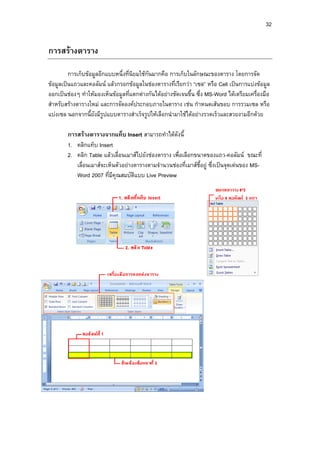
32 การสรางตาราง การเก็บขอมูลอีกแบบหนึ่งที่นิยมใชกันมากคือ การเก็บในลักษณะของตาราง โดยการจัด ขอมูลเปนแถวและคอลัมน
แลวกรอกขอมูลในชองตารางที่เรียกวา “เซล” หรือ Cell เปนการแบงขอมูล ออกเปนชองๆ ทําใหมองเห็นขอมูลที่แตกตางกันไดอยางชัดเจนขึ้น ซึ่ง MS-Word ไดเตรียมเครื่องมือ สําหรับสรางตารางใหม และการจัดองคประกอบภายในตาราง เชน กําหนดเสนขอบ การรวมเซล หรือ แบงเซล นอกจากนี้ยังมีรูปแบบตารางสําเร็จรูปใหเลือกนํามาใชไดอยางรวดเร็วและสวยงามอีกดวย การสรางตารางจากแท็บ Insert สามารถทําไดดังนี้ 1. คลิกแท็บ Insert 2. คลิก Table แลวเลื่อนเมาสไปยังชองตาราง เพื่อเลือกขนาดของแถว-คอลัมน ขณะที่ เลื่อนเมาสจะเห็นตัวอยางตารางตามจํานวนชองที่เมาสชี้อยู ซึ่งเปนจุดเดนของ MS- Word 2007 ที่มีคุณสมบัติแบบ Live Preview
2.
33 การสรางตารางดวยคําสั่ง Insert Table การสรางตารางดวยวิธีนี้
สามารถระบุใสตัวเลขจํานวนแถวและคอลัมนไดเอง ดัง ขั้นตอนตามตัวอยาง 1. คลิกแท็บ Insert แลวคลิก Table หลังจากนั้นคลิกปุม Insert Table 2. กําหนดจํานวนคอลัมนและจํานวนแถวมี่ตองการ ตัวเลือกในการจัดขอมูลใหพอดีกับตารางมี 3 รายการคือ • Fixed Column Width ปรับความกวางคอลัมนคงที่ • AutoFit to Contents ปรับความกวางตารางใหพอดีกับขอความแบบอัตโนมัติ • AutoFit to Window ปรับความกวางตารางใหพอดีกับหนาตางเอกสารแบบอัตโนมัติ การสรางตารางสําเร็จรูปจาก Quick Tables โปรแกรม MS-Word 2007 ไดเตรียมตารางสําเร็จรูปไวใหใน Gallery ของตาราง ผู ใชสามารถเลือกมาใชงานไดตามตองการ ซึ่งจะมีการออกแบบและจัดรูปแบบเบื้องตนไวเรียบรอยแลว โดยจะมีตารางลักษณะตางๆ ใหเลือกใช เชน ปฏิทิน ตารางแบบหัวเรื่อง เปนตน สามารถทําไดดังนี้ 1. คลิกแท็บ Insert 2. คลิก Table 3. เลือก Quick Tables แลวเลือกรูปแบบตารางที่ตองการ
3.
34 ตารางที่ไดจากการใช Quick Tables
4.
35 การแทรกตารางจากโปรแกรม Excel นอกจากการสรางตารางภายใน MS-Word
แลว บางครั้งเราจําเปนตองสรางตารางขอมูล เกี่ยวกับตัวเลขจําพวก สถิติ ยอดขาย ที่ตองนํามาวิเคราะหหรือคํานวณ เปนตน โดยปกติการคํานวณ คาตารางของ MS-Word ก็สามารถทําไดบางสวนในเบื้องตน แตถาตองการสรางสูตรคํานวณขั้นสูงจะ ไมสามารถทําได ซึ่งโปรแกรมที่ทําไดคือ Excel นั้นเอง ฉะนั้นใน MS-Word 2007 สามารถแทรกตารางจากโปรแกรม Excel เขามาในเอกสารของ MS-Word โดยใชวิธีฝงเขามาหรือที่เรียกวา “Embedding” ซึ่งการทํางานตางๆ เกี่ยวกับตารางจะถูก เชื่อมโยงไปที่โปรแกรม Excel โดยอัตโนมัติ ทําใหสามารถกรอกขอมูล จัดรูปแบบขอมูล คํานวณ และ วิเคราะหตัวเลข โดยใชเครื่องมือของ Excel ไดโดยตรง การแทรกตาราง Excel ทําไดดังนี้ 1. คลิกแท็บ Insert 2. คลิก Table 3. เลือก Excel Spreadsheet
5.
36 4. กรอกขอมูลลงในตาราง และใชสูตรคํานวณตามตัวอยาง 5.
กรอกขอมูลและการคํานวณเสร็จเรียบรอยแลว ใหคลิกเมาสขางนอกตาราง หนาจอจะแสดง ขอมูลตามตัวอยางดานลาง การแกไขตาราง
6.
37 หากตองการแกไขตารางที่สรางจาก Excel ใหดับเบิลคลิกที่ตาราง
เพื่อเปดตารางไปที่เวิรก ชีตของ Excel กอนจึงจะสามารถแกไขขอมูลในตารางได มีขั้นตอนการทําดังนี้ 1. ดับเบิลคลิกในตาราง 2. ปรับปรุงแกไขขอมูลในตาราง หรือจัดรูปแบบขอความใหสวยงาม 3. คลิกนอกตารางเพื่อกลับไปเอกสารของ MS-Word
7.
38 การเพิ่มหรือแทรก (Insert) แถวในตาราง การเพิ่มหรือแทรกแถวในตาราง
จะมีผลตอแถวอื่นในตารางดวย ซึ่งมีขั้นตอนดังนี้ 1. เลือกแถวหรือบรรทัดที่ตองการแทรก 2. คลิกเมาสขวา เลือกปุม Insert Above (แทรกดานบน) หรือคลิก Insert Below (แทรก ดานลาง) สมมุติตองการแทรกบรรทัดที่ 2 3. เลือก Insert/Insert Above ในทํานองเดียวกัน ผูใชสามารถแทรกคอลัมนก็ได โดยตองเลือกคอลัมนที่ตองการแทรก แลว ทําตามขั้นตอนขางบน
Download