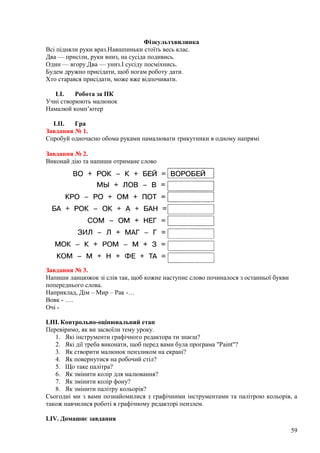
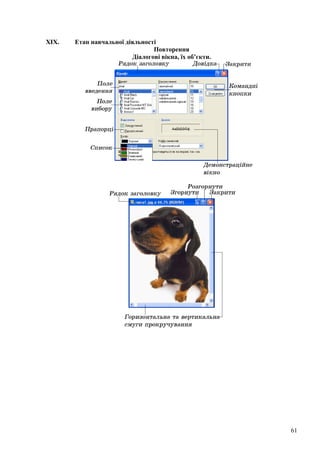
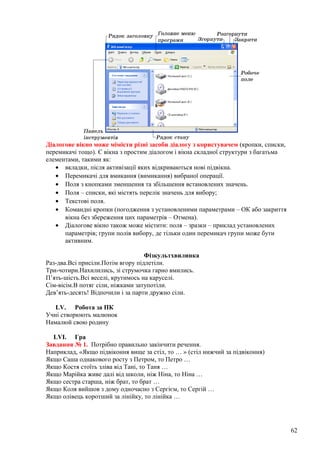
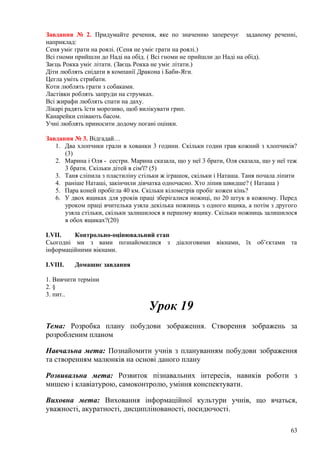
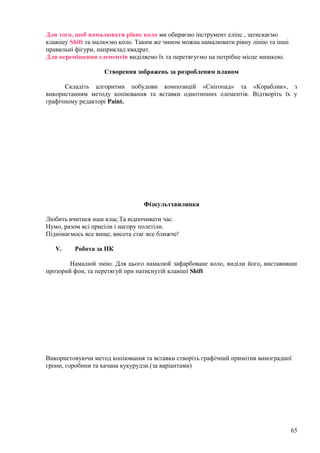
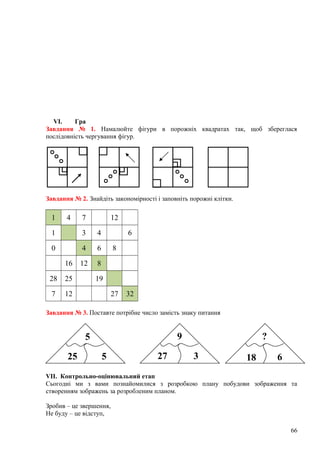
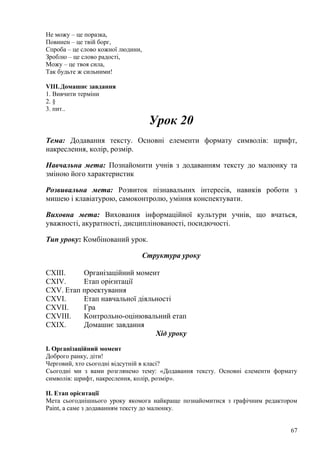
Урок 1
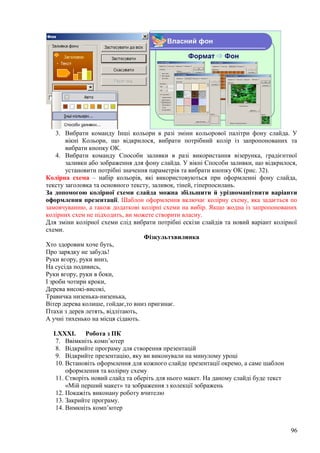
Тема: Інформація. Повідомлення. Способи подання повідомлень.
Навчальна мета: Познайомити учнів з поняттям інформації,
повідомленнями та способами подання повідомлень
Розвивальна мета: Навчити дітей абстрактно та логічно мислити, розвити
цікавість до здобуття нових знань
Виховна мета: Розвити в учнях інформаційну культуру, вміння працювати з
інформацією
Тип уроку: Урок засвоєння нових знань
Структура уроку
I. Організаційний момент
II. Етап орієнтації
III. Етап проектування
IV. Етап навчальної діяльності
V. Етап ділової гри
VI. Контрольно-оцінювальний етап
VII. Домашнє завдання
Хід уроку
І. Організаційний момент
Доброго ранку, діти! Я Вас вітаю з початком нового навчального року і бажаю успіхів у
навчанні та творчих злетів.
Черговий, хто сьогодні відсутній в класі?
Ми приступаємо до вивчення нового для вас предмету – Інформатики.
Я у вас буду читати цей предмет на протязі навчального року. А з вами ми познайомимося
в процесі роботи.
Ви перейшли до середньої школи, тому на уроках інформатики ми будемо застосовувати
принципи вивчення предмету, які застосовують у старшій школі. Це буде цікавим і
корисним для вас досвідом та дозволить вам підготуватися до навчання в старших класах.
В цьому навчальному році нас з вами чекає 35 уроків(16 у І семестрі та 19 у ІІ семестрі),
де ми будемо займатися, як засвоєнням теоретичних знань, так і відпрацюванням
практичних навичок роботи з комп’ютером.
Наше вивчення предмету буде будуватися по наступній схемі: Урок-ділова гра –
Практичне заняття – Тематичний залік (КОНТРОЛЬНА РОБОТА).
На ДІЛОВІЙ ГРІ ви слухаєте поданий вчителем матеріал, записуєте основні моменти та
потім відточуєте свої знання на етапі гри. Практичні заняття поділяються на 2 етапи
І етап – практичне заняття з інструкцією(ви працюєте покроково за поданою
послідовністю дій(алгоритмом), що вказаний в інструкції та засвоюєте новий для вас
матеріал на практиці)
1
ІІ етап - практичне заняття з завданням (вчитель роздає завдання БЕЗ інструкції і ви по
зразку виконуєте завдання без допомоги вчителя).
Тематичний залік (КОНТРОЛЬНА РОБОТА) - це урок, який по формі дуже схожий на
екзамен, але він охоплює тільки одну-дві теми. На заліку кожен учень отримує власне
завдання з 2-ма теоретичними питаннями та 1-м практичним завданням. На основі заліку
та практичних робіт виставляється тематична атестація.
А по результатам тематичних атестацій виставляються семестрові оцінки.
Річна оцінка виставляється на основі двох семестрових оцінок.
Хочу Вас попередити, що учні, які хворіли і не були присутні на контрольній роботі або
на практичній роботі ці роботи після лікування відпрацьовують. Тобто якщо Ви хворіли,
Ви підходите до мене і ми з Вами разом вирішуємо коли і як ви будете відпрацьовувати
свої пропуски. БЕЗ ПРАКТИЧНИХ РОБІТ І КОНТРОЛЬНОЇ РОБОТИ Я НЕ ВИСТАВЛЮ
ТЕМАТИЧНУ АТЕСТАЦІЮ.
Крім цього, для полегшення пошуку матеріалів по урокам всі конспекти в повному обсязі
можна завантажити з шкільного сайту: lobov.ucoz.ua (розділ Конспекти уроків –
Інформатика – Конспекти для 5 класу)
Крім цього, ви повинні розуміти, що для плідної роботи нам з вами потрібні будуть
інструкції, практичні завдання, білети, контрольні роботи і т.п. саме тому кожен клас здає
на початку року:
- упаковку паперу А4
- упаковку файлів(маленькі) або упаковку папок (маленькі)
Вивчення інформатики ми почнемо з теми «Інформація. Інформаційні процеси та
системи». На вивчення даної теми виділено 4 уроки на протязі яких ми з вами розглянемо
теоретичні та практичні питання по даній темі.
Сьогодні ми з вами розглянемо тему: «Інформація. Повідомлення. Способи подання
повідомлень». Контрольна робота по даній темі Вас чекає через 2 уроки.(тобто на тижні
23.09- 27.09)
ІІ. Етап орієнтації
Людина – це істота соціальна, яка потребує постійного спілкування і сучасний технічний
прогрес дозволяє людині спілкуватись необмежено за допомогою інформаційних
технологій та комп’ютеризації. Людина, яка не вміє користуватись персональним
комп’ютером (ПК) позбавлена змоги отримувати найновішу інформацію в науці та інших
галузях людської діяльності або для її отримання витрачає дуже багато часу. Тому
вивчення інформатики є надзвичайно актуальним для молодих людей, які тільки
вступають в життя.
Метою сьогоднішнього уроку є ознайомлення з поняттям інформації,повідомлення.
ІІІ. Етап проектування
План уроку
1. Інформація та її властивості
2. Форми та способи подачі інформації
3. Гра
4. Домашнє завдання
IV. Етап навчальної діяльності
Отже, розпочнемо розглядати питання сьогоднішнього уроку. Світ існує в трьох основних
формах – речовина, енергія та інформація.
2
Інформація – це відомості стосовно осіб, предметів, фактів, подій, явищ і процесів
незалежно від форми їх подання
Інформація має такі властивості
1. Цінність – це максимально можлива користь для досягнення мети.
2. Достовірність – правдивість уявлень про джерело інформації.
3. Повнота – ступінь подробиць в уявленнях про предмет.
4. Актуальність – відповідність поточному моменту часу.
5. Доступність - здатність споживача сприймати формацію.
6. Об’єктивність – відображення зовнішнього світу, який існує незалежно від
сприймача.
Інформація передається за допомогою повідомлень.
Повідомлення складаються з матеріальних носіїв: знаків(записи на папері, книги),
сигналів(світлофор, маяк), фізичних процесів, які змінюються з часом. (записати)
Людина сприймає інформацію(повідомлення) за допомогою своїх органів чуття.
Візуальне сприйняття інформації – це текстова інформація, числова інформація та
графічна інформація. Давайте наведемо з Вами приклади…..
Звукове сприйняття інформації – це мова, музична композиція, сигнали. Давайте
наведемо з Вами приклади…..
Тактильна інформація - за допомогою дотику. Давайте наведемо з Вами приклади…..
Нюхова інформація – за допомогою носа. Давайте наведемо з Вами приклади…..
Смакова інформація – за допомогою смаку(язик). Давайте наведемо з Вами приклади…..
Одну і ту ж інформацію можна передавати різними мовами, усно та письмово або у
вигляді малюнку. Сприйматися інформація (повідомлення) може також по різному.
Наприклад, кивок голови згори вниз у нас означає слово «Так», а у Болгарії слово «Ні».
Або слово «коса» також має три значення коса дівчини, коса на річці та коса для скосу
трави. Таким чином інформація залежить від того, як трактується повідомлення і за
допомогою чого воно передається.
Якщо повідомлення не несе корисної інформації, то воно несе шум.(записати)
Інформація може перетворюватися в шум і навпаки. Наприклад, якщо ми бачимо
кожен день безліч реклами, то ми її сприймаємо, як шум, але якщо нам щось потрібне
(меблі, одежа, ПК), то ми починаємо прислуховуватись реклами. В цьому випадку шум
перетворюється в інформацію.
Форми подачі інформації бувають: текстова, графічна, звукова, числова,
мультимедійна(кіно), керуюча(інструкції, команди). (записати)
Серед способів подачі інформації: мова(усний обмін інформацією), писемність, преса,
книги, радіо, кіно, телебачення, комп’ютер. (записати)
Фізкультхвилинка
Хто ж там, хто вже так стомився?
І наліво нахилився.
Треба дружно всім нам встати,
Фізкультпаузу почати.
Руки вгору, руки вниз.
Вгору трошки подивись.
3
Властивості інформації
Цінність
Достовірність
Повнота Доступність
Актуальність Об’єктивність
Руки склали, як вітряк,
І покрутимося так.
Вище руки підійміть
І спокійно опустіть.
Будем дружно ми сідати
І до праці приступати.
V. Етап ділової гри Гра «Моя планета»
Мета: Визначення учнями вихідної інформації в результаті опрацювання вхідної
інформації.
У давнину люди вирішили, що кожній цифрі від 1 до 9 відповідає одна з планет Сонячної
системи:
1- Сонце
2- Місяць
3- Марс
4- Меркурій
5- Юпітер
6- Венера
7- Сатурн
8- Уран
9- Нептун
Якщо послідовно додавати цифри дати свого народження, то можна визначити «Свою»
планету. Наприклад,
1 5 . 0 1 . 2 0 0 8 = 1 + 5 + 0 + 1 + 2 + 0 + 0 + 8 = 1 7 = 1 + 7 = 8 → У р а н
Вхідна Опрацювання Вихідна
інформація інформації інформація
А тепер давайте попрацюємо в парах. Кожен з Вас повинен отримати вхідну
інформацію(дату народження) в свого партнера по парті, опрацювати інформацію та
видати «планету» свого партнера. Отже, на все це у Вас є 5 хвилин. Почали!
VI. Контрольно-оцінювальний етап
Загадки про загальні носії інформації
Чорняві пташинки
На кожній сторінці
Мовчать та чекають,
Доки їх вгадають. (Букви )
Головою обертає
Нам показує держави
Ріки, гори, океани. (Глобус )
Що за незнайома мова?
Хто перекладе нам слово? ( Словник )
Смачно пахне наш пиріг,
Хто його зробити зміг?
Допоможе книга-диво,
Все розкаже нам красиво ( Кулінарна книга)
Дуже я потрібна всім –
І дорослим, і малим.
Всіх я розуму учу,
А сама завжди мовчу. ( Книга)
4
Ось так дім – одне вікно!
Кожен день в ньому - кіно! (Телевізор)
Розклад добре знаю я
І домашнє завдання.
На сторіночках – оцінки
Кожного шкільного дня! (Щоденник )
Отже, на уроці ми дізналися, що ж таке інформація та повідомлення та яким чином
повідомлення передавати та сприймати. Чи сподобався вам урок? Що саме сподобалось, а
що ні? Які ви нові для себе знання дістали?
VII. Домашнє завдання
1. Вивчити терміни
2. §
3. пит.
Урок 2
Тема: Інформаційні процеси: зберігання, опрацювання, передання та пошук
повідомлень.
Навчальна мета: Познайомити учнів з інформаційними процесами та
навчити їх застосовувати в житті
Розвивальна мета: Розвити вміння працювати з інформацією,
опрацьовувати інформацію та збирати, передавати та шукати інформацію
Виховна мета: Розвити в учнях інформаційну культуру, виховати
посидючість
Тип уроку: Комбінований урок
Структура уроку
VIII. Організаційний момент
IX. Етап орієнтації
X. Етап проектування
XI. Етап навчальної діяльності
XII. Гра
XIII. Контрольно-оцінювальний етап
XIV. Домашнє завдання
Хід уроку
І. Організаційний момент
Доброго ранку, діти!
Черговий, хто сьогодні відсутній в класі?
Сьогодні ми з вами розглянемо тему: «Інформаційні процеси».
5
ІІ. Етап орієнтації
Щоб добре вміти працювати з інформацією, потрібно знати всі можливі дії з нею. Саме
цим ми сьогодні і займемося. Давайте починати.
ІІІ. Етап проектування
План уроку
5. Інформаційні процеси
6. Гра
7. Домашнє завдання
V. Етап навчальної діяльності
Процеси, які пов’язані із пошуком, отриманням, зберіганням, обробкою, передачею та
використанням інформації називаються інформаційними процесами.
З кожним роком в світі об’єм інформації збільшується в декілька разів. В середині ХХ
століття з’явилось поняття комп’ютерного вибуху, коли людина повинна була
володіти таким об’ємом інформації, що в пам’яті вже важко його зберегти. І тут на
допомогу людині прийшов комп’ютер. З появою цієї техніки з’явилися нові науки –
кібернетика, інформатика, експертні системи, нейронні мережі та ін.
Інформатика – це наука, яка вивчає інформаційні процеси в живій та неживій
природі, суспільстві та техніці.
Комп'ютер — універсальна цифрова обчислювальна машина для оброблення
програмованої інформації.
Інформаційна технологія – це організація інформаційних процесів з використанням
технічних засобів та приладів. (записати)
Існують такі види інформаційних технологій: пошта, письмо, телефон, телеграф,
електрона пошта та ін.
Паперові технології – це організація передачі інформації за допомогою паперових
носіїв.
Нові інформаційні технології – це організація передачі даних через ПК. (записати)
Демонстрація та обговорення малюнка(Додаток 1)
Фізкультхвилинка
Хто здоровим хоче буть,
Про зарядку не забудь!
Руки вгору, руки вниз,
На сусіда подивись,
Руки вгору, руки в боки,
І зроби чотири кроки,
Дерева високі-високі,
Травичка низенька-низенька,
6
Інформаційні процеси
Пошук
Зберігання
Подання Збирання
Опрацювання Передавання
Захист
Вітер дерева колише, гойдає,то вниз пригинає.
Птахи з дерев летять, відлітають,
А учні тихенько на місця сідають.
VIII. Гра
Гра «Хто є хто? Джерело-споживач-носій»
Прокоментуйте інформаційні процеси, заповнюючи наведену таблицю.
№ Процес Джерело Споживач Носій
1
Ми переглядаємо
новини по телевізору
2
Користувач грає у
комп’ютерну гру
3
Дистанційне складання
іспиту
4
Автоматичне керування
роботом
5 Учень пише вірш
6
Двері відчиняються
ключем
7
Учні малюють
стінгазету
Гра – кодування (робота в парах)
Двоє хлопців приїхали відпочивати до літнього табору. Перший поцікавився у другого, як
його звати.
— Відгадай,— відповів той. — Я замінив кожну літеру свого імені на номер в
українському алфавіті. Вийшло 22 7 21 4 12 14. Розкодуйте ім’я хлопчика.
Завдання 2. Закодуйте ім’я свого партнера по парті. Дайте відповідь на питання: Якими
інформаційними процесами ви користувалися в роботі?
IX. Контрольно-оцінювальний етап(робота в парах)
1. Інформацію, що не залежить від особистої думки чи судження, можна назвати:
7
а) достовірною;
б) актуальною;
в) об'єктивною;
г) корисною;
д) зрозумілою.
2. Інформацію, що відбиває правдиве положення справ, називають:
а) зрозумілою;
б) достовірною;
в) об'єктивною;
г) повною;
д) корисною.
3. Інформацію, істотну і важливу в даний момент, називають:
а) корисною;
б) актуальною;
в) достовірною;
г) об'єктивною;
д) повною.
4. Інформацію, за допомогою якої можна вирішити поставлену задачу, називають:
а) зрозумілою;
б) актуальною;
в) достовірною;
г) корисною;
д) повною.
5. Властивості інформації - …
6. Інформаційні процеси - …
X. Домашнє завдання
1. Вивчити терміни
2. §
3. пит.
Самостійна робота
Додаток 2
1. в 4. г
Ключ до тесту 2. б
3. б
8
Додаток 1
9
Урок 3
Тема: Дані. Пристрої, що використовуються для роботи з даними.
Навчальна мета: Познайомити учнів з даними та пристроями для роботи з
даними, навчити учнів кодуванню повідомлень
Розвивальна мета: Розвити вміння працювати з даними, та кодувати
повідомлення
Виховна мета: Розвити в учнях інформаційну культуру, виховати
посидючість
Тип уроку: Комбінований урок
Структура уроку
XV. Організаційний момент
XVI. Етап орієнтації
XVII. Етап проектування
XVIII. Етап навчальної діяльності
XIX. Гра
XX. Контрольно-оцінювальний етап
XXI. Домашнє завдання
Хід уроку
І. Організаційний момент
Доброго ранку, діти!
Черговий, хто сьогодні відсутній в класі?
Сьогодні ми з вами розглянемо тему: «Дані. Пристрої, що використовуються для роботи з
даними».
ІІ. Етап орієнтації
Інформацію передається у вигляді повідомлень. Самі повідомлення стають даними. Саме
цим ми сьогодні і займемося. Давайте починати.
ІІІ. Етап проектування
План уроку
8. Повторення
9. Дані. Пристрої, що використовуються для роботи з даними
10. Гра
11. Домашнє завдання
VI. Етап навчальної діяльності
Повторення (мозковий штурм)
1. Що таке інформація?
2. Які властивості інформації ви знаєте?
3. Які носії інформації ви знаєте?
10
4. Що таке повідомлення?
5. Як передаються повідомлення?
6. Що таке шум?
7. Чи може шум перетворюватися на інформацію?
8. Чи може інформацію перетворюватися на шум?
9. Які інформаційні процеси ви знаєте?
10. Що таке інформатика?
Дані. Пристрої, що використовуються для роботи з даними
Дані – це інформація, яку ми можемо сприймати або працювати з нею.
Комп'ютер — універсальна цифрова обчислювальна машина для оброблення
інформації.
Інформаційна технологія – це організація інформаційних процесів з використанням
технічних засобів та приладів. (записати)
Існують такі види інформаційних технологій: пошта, письмо, телефон, телеграф,
електрона пошта, диктофон, фотокамера, плеєр, калькулятор, відеокамера, ігрова
11
приставка, навігатор, планшет та ін. Паперові технології – це організація передачі
інформації за допомогою паперових носіїв. Нові інформаційні технології – це
організація передачі даних через ПК. (записати)
Серед одиниць вимірювання інформації виділяють: біт, байт, КБ, МБ, Гб, ТБ.
Біт— це найменша одиниця вимірювання інформації, одна комірка пам'яті, в яку
можна записати 0 або 1.
Байт — це вісім підряд записаних бітів.
1байт = 8 бітів
1Кбайт = 1024 байти
1Мбайт = 1024 Кбайти
1Гбайт = 1024 Мбайти
1Тбайт = 1024 Гбайти
Система числення – це система запису чисел за допомогою певного набору знаків.
Системи числення бувають: десяткова, двійкова, вісімкова, шістнадцяткова, римська.
Системи числення використовують кодування. (записати)
Кодування — процес перетворення символів одного алфавіту на символи іншого.
Код—результат кодування.
Фізкультхвилинка.
Один - піднести руки вгору,
Два - нагнутися додолу.
Не згинайте, діти, ноги
І торкайтеся підлоги.
Три, чотири - прямо стати
Будемо відпочивати.
XI. Гра
Гра 1. Додаток 1
Гра 2. «Не царська, а цезарська справа…»
Одним з давніх шифрів є шифр Цезаря, названий так на честь римського імператора
Гая Юлія Цезаря, який використовував його для секретної переписки. За цим шифром
кожний символ алфавіту замінявся іншим, що знаходився від даного на певну кількість
позицій:
Розшифруйте повідомлення
ДЙДЬГМХЗ КРЧСУПАХЙНЦ
, якщо ключ К = 3:
12
XII. Контрольно-оцінювальний етап
Завдання 2. Використовуючи шифр Цезаря, закодуйте українські прислів’я, ключ
К=2:
1. Правда суду не боїться.
2. На хорошу квітку і бджілка летить.
3. Легко здобуте легко й забути.
4. Від жару і камінь трісне.
5. Слово не стріла, а глибше ранить.
6. Свій розум май і людей питай.
7. Розумний розсудить, дурень осудить.
8. Кінець діло хвалить.
9. Без роботи день роком стає.
10. В науці старих нема.
11. Без вміння і сила зайва.
12. Сонце відчиняє світ, а книга відкриває очі.
XIII.Домашнє завдання
1. Вивчити терміни
2. Підготуватися до контрольної роботи
3. §
4. пит.
13
Додаток 1.
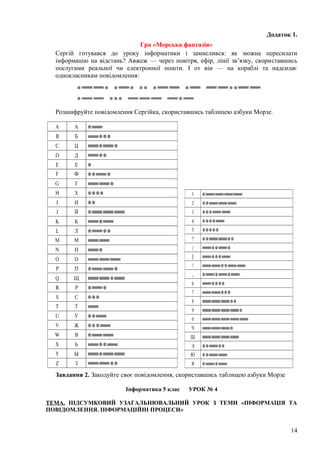
Гра «Морська фантазія»
Сергій готувався до уроку інформатики і замислився: як можна пересилати
інформацію на відстань? Авжеж — через повітря, ефір, лінії зв’язку, скориставшись
послугами реальної чи електронної пошти. І от він — на кораблі та надсилає
однокласникам повідомлення:
Розшифруйте повідомлення Сергійка, скориставшись таблицею азбуки Морзе.
Завдання 2. Закодуйте своє повідомлення, скориставшись таблицею азбуки Морзе
Інформатика 5 клас УРОК № 4
ТЕМА. ПІДСУМКОВИЙ УЗАГАЛЬНЮВАЛЬНИЙ УРОК З ТЕМИ «ІНФОРМАЦІЯ ТА
ПОВІДОМЛЕННЯ. ІНФОРМАЦІЙНІ ПРОЦЕСИ»
14
Цілі:
навчальна: перевірити рівень знань, умінь, навичок, сформованих на попередніх уроках;
розвивальна: розвивати увагу, кмітливість, логічне мислення;
виховна: виховувати активність, комунікабельність і вміння працювати в команді, повагу до
інформатики.
Тип уроку: нестандартний, урок-подорож.
Обладнання: карта країни, квитки, кросворд, картки із завданнями, пазли, ребуси.
ХІД УРОКУ
I. ОРГАНІЗАЦІЙНИЙ МОМЕНТ
Привітання
Знову день почався, діти.
Всі зібрались на урок?
Тож пора нам поспішати —
Кличе в подорож дзвінок.
А урок наш незвичайний —
Грою всі його зовуть.
Щоб урок цей був цікавим,
Ти активним мусиш буть.
II. МОТИВАЦІЯ НАВЧАЛЬНОЇ ДІЯЛЬНОСТІ
Учитель. На цьому уроці ми маємо повторити, більш глибоко осмислити навчальний
матеріал з теми «Інформація та повідомлення. Інформаційні процеси», узагальнити його і
систематизувати. А також встановити рівень засвоєння вами знань і вмінь з теми. Для цього ми
вирушаємо в подорож чудовою країною. І щоб ця подорож була цікавою, вам потрібно згадати все
те, що ми вчили на минулих уроках, бути активними, старанними та уважними. А назву цієї
загадкової країни ви дізнаєтесь, розгадавши цей кросворд.
III. АКТУАЛІЗАЦІЯ ОПОРНИХ ЗНАНЬ
Розгадування кросворда
1. Новини, повідомлення, відомості, подані в різних видах. (Інформація)
2. Зрозуміла
інформація, яку можна
передавати і обробляти.
(Дані)
3. Пристрій, що
передає зображення
різноманітних документів
через телефонні лінії.
(Факс)
4. Бувають усними,
письмовими, у вигляді
рисунків, жестів. (По
відомлення)
5. Пристрій, що
відтворює звук чи відео.
(Плеєр)
6. Пристрій для
обробляння інформації.
(Комп’ютер)
7. Прилад для фотографування. (Фотокамера)
8. Пристрій для передавання звуку на великі відстані. (Телефон)
9. Портативний прилад для запису усного мовлення. (Диктофон)
10. Невеликий електронний пристрій для виконання математич
них обчислень. (Калькулятор)
15
11. Прилад для визначення місцезнаходження об’єкта. (Навігатор)
— У виділених клітинках — назва країни, до якої ми вирушаємо.
Тож як називається країна, якою ми сьогодні подорожуватимемо?
— Отже, країна якою ми здійснимо віртуальну подорож, називається ІНФОРМАТИКА.
— До речі, що, на вашу думку, означає слово «віртуальна»? (Відповіді учнів.)
— Правильно, уявна.
— Кожен, хто подорожує, повинен дотримувати таких правил.
1. Правило піднятої руки. Якщо хочеш щось спитати, підніми руку.
2. Без дозволу нічого не вмикай.
3. Знаєш сам — навчи того, хто не знає.
4. Будь уважним і старанним.
— Щоб вирушати в дорогу, нам потрібно придбати квитки. Але квитки я вам видаватиму
протягом нашої подорожі. Ціна квитка — ваші знання. Ну що ж, вирушаємо!
IV. ОСНОВНИЙ ЕТАП
Учні об’єднуються у дві команди. Команди обирають капітанів.
Перша зупинка «Розминка»
Правила гри
На роздуми над запитанням ви маєте 30 с. Якщо команда дає неправильну відповідь, то має
шанс заробити бал інша команда, яка дасть правильну відповідь. За кожну правильну відповідь
команда отримує 1 бал. Переможець — команда, у якої більше правильних відповідей. Кожній
команді ставлять 5 запитань.
Запитання для першої команди
1. Відомості про навколишній світ та процеси, що в ньому відбуваються, — це... (інформація).
2. Прилад для обчислень — це... (калькулятор).
3. Корисність, актуальність, достовірність, об’єктивність, повнота, зрозумілість — це...
(властивості інформації).
4. Переносний комп’ютер — це... (ноутбук).
5. Інформація сприймається людиною через... (органи чуття).
Запитання для другої команди
1. Один з найдавніших обчислювальних пристроїв, який використовується в наш час, — це...
(рахівниця).
2. Збирання, обробляння, передавання, поширення, збереження, захист називають...
{інформаційними процесами).
3. Текстова, графічна, звукова, комбінована або мультимедійна інформація, умовні жести та
сигнали — це... (види інформації).
4. Найпопулярніший пристрій для спілкування — це... (телефон).
5. Інформаційні процеси передаються через канали зв’язку від джерела до... (споживача або
одержувача).
Зупинка «Хвилинка здоров'я»
Проведення комплексу вправ для зняття м'язового напруження (Варіант 1)
Зупинка «Логічна»
Гра «Знайди зайве»
Від команд запрошують по одному учаснику.
Завдання
У кожній з наведених груп термінів один термін (або число) є зайвим. Знайдіть його.
Завдання для першої команди
1. Два, п’ять, нуль, сума, один, дев’ять.
2. Зір, слух, нюх, інформація, дотик, смак.
3. Факс, плеєр, фотокамера, ножиці, телефон.
Завдання для другої команди
1. Арифмометр, рахівниця, калькулятор, друкарська машинка, комп’ютер.
2. Множення, видалення, віднімання, додавання, ділення.
3. Навігатор, диктофон, кінокамера, екран, ноутбук.
16
Учитель. Вітаю, ви подолали ще одне нелегке випробування.
Зупинка «Словникова»
Вам необхідно лише згадати та написати терміни з інформатики, які ми вивчали на
попередніх уроках. Перемагає та команда, яка придумала більше слів за 2 хвилини. Конкурс
оцінюється в 2 бали.
— Молодці. Виконали завдання, показали свої знання комп’ютерної грамотності, тож
продовжуємо нашу подорож.
Зупинка «Інформаційна»
Заповніть таблицю.
Орієнтовні варіанти
відповідей
Зупинка «Поетична»
Може він порахувати,
Може він пісні співати,
Малювати і писати,
Помилки перевіряти.
Може він листа прийняти,
З другом швидко нас
зв’язати,
Він багато чого може
І завжди нам допоможе! (Комп’ютер)
Хто хоче щось запам’ятати —
В блокнот свій може записати.
Комп’ютер теж немов блокнот —
Не має з пам’яттю турбот.
— А як називають комп’ютер-блокнот? (.Ноутбук)
Зупинка «Літературна»
Кожна команда повинна скласти з двох частин прислів’я. Виграє та команда, яка першою
складе всі прислів’я. Частини прислів’я записані на картках.
Перша команда
1. Людина красна розумом, а комп’ютер — пам’яттю.
2. Натиснеш кнопку — здобудеш результат.
3. Один комп’ютер добре, а два краще.
4. Комп’ютеру слово, а він тобі 1000.
5. Рослина тягнеться до сонця, а учень — до комп’ютера.
Друга команда
1. Що натискаєш — те й маєш.
2. У невмілого інформатика очі не болять.
3. Подарованому комп’ютеру в системний блок не заглядають.
4. На комп’ютері не мудруй багато, а працюй завзято.
5. У комп’ютерному кабінеті працюватимеш вволю, то матимеш долю.
Релаксація
Заплющте очі. Зручно сядьте на стільчиках і уявіть, що ви потрапили до весняного лісу.
(Звучить музика лісу.)
— Яку картинку ви собі уявили?
— Рухаємось далі.
Зупинка «Кмітлива»
1. З поданого переліку виберіть пристрої для роботи з даними:
17
комп’ютер; екран; диктофон; мобільний телефон; мікрофон; факс; вентилятор; плеєр;
калькулятор;
ноутбук; блок живлення; кінокамера.
2. З поданого переліку виберіть властивості
інформації:
актуальність; глибина; швидкість передавання;
зрозумілість; якість; висота; ширина; повнота; корисність;
достовірність; довжина; об’єктивність.
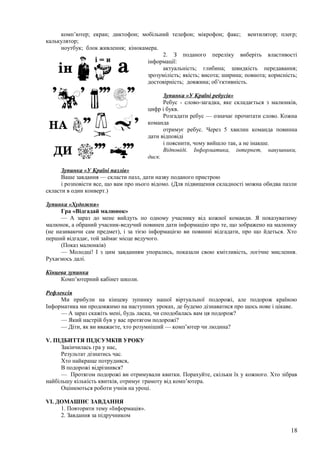
Зупинка «У Країні ребусів»
Ребус - слово-загадка, яке складається з малюнків,
цифр і букв.
Розгадати ребус — означає прочитати слово. Кожна
команда
отримує ребус. Через 5 хвилин команда повинна
дати відповіді
і пояснити, чому вийшло так, а не інакше.
Відповіді. Інформатика, інтернет, навушники,
диск.
Зупинка «У Країні пазлів»
Ваше завдання — скласти пазл, дати назву поданого пристрою
і розповісти все, що вам про нього відомо. (Для підвищення складності можна обидва пазли
скласти в один конверт.)
Зупинка «Художня»
Гра «Відгадай малюнок»
— А зараз до мене вийдуть по одному учаснику від кожної команди. Я показуватиму
малюнок, а обраний учасник-ведучий повинен дати інформацію про те, що зображено на малюнку
(не називаючи сам предмет), і за тією інформацією ви повинні відгадати, про що йдеться. Хто
перший відгадає, той займає місце ведучого.
(Показ малюнків)
— Молодці! І з цим завданням упорались, показали свою кмітливість, логічне мислення.
Рухаємось далі.
Кінцева зупинка
Комп’ютерний кабінет школи.
Рефлексія
Ми прибули на кінцеву зупинку нашої віртуальної подорожі, але подорож країною
Інформатика ми продовжимо на наступних уроках, де будемо дізнаватися про щось нове і цікаве.
— А зараз скажіть мені, будь ласка, чи сподобалась вам ця подорож?
— Який настрій був у вас протягом подорожі?
— Діти, як ви вважаєте, хто розумніший — комп’ютер чи людина?
V. ПІДБИТТЯ ПІДСУМКІВ УРОКУ
Закінчилась гра у нас,
Результат дізнатись час.
Хто найкраще потрудився,
В подорожі відрізнився?
— Протягом подорожі ви отримували квитки. Порахуйте, скільки їх у кожного. Хто зібрав
найбільшу кількість квитків, отримує грамоту від комп’ютера.
Оцінюються роботи учнів на уроці.
VI. ДОМАШНЄ ЗАВДАННЯ
1. Повторити тему «Інформація».
2. Завдання за підручником
18
3. Додаткове завдання
Підготувати короткі інформаційні повідомлення про використання комп’ютерів.
Урок 5
Тема: Складові комп’ютера(системний блок, пристрої введення, зберігання,
виведення), їх призначення
Навчальна мета: Допомогти учням засвоїти пристрої комп'ютера, поняття
базова конфігурація ПК, дати основні поняття з архітектури ПК, необхідні
для роботи на комп'ютері.
Розвивальна мета: Розвиток пізнавальних інтересів, навиків роботи з
мишею і клавіатурою, самоконтролю, уміння конспектувати.
Виховна мета: Виховання інформаційної культури учнів, що вчаться,
уважності, акуратності, дисциплінованості, посидючості.
Тип уроку: Урок засвоєння нових знань.
Структура уроку
XXII. Організаційний момент
XXIII. Етап орієнтації
XXIV. Етап проектування
XXV. Етап навчальної діяльності
XXVI. Гра
XXVII. Контрольно-оцінювальний етап
XXVIII. Домашнє завдання
Хід уроку
І. Організаційний момент
Доброго ранку, діти!
Черговий, хто сьогодні відсутній в класі?
Далі ви познайомитесь з темою «Основи роботи з комп’ютером». На вивчення даної теми
виділено 10 уроки на протязі яких ми з вами розглянемо теоретичні та практичні питання
по даній темі, а також напишемо контрольну роботу.
19
Сьогодні ми з вами розглянемо тему: «Складові комп’ютера(системний блок, пристрої
введення, зберігання, виведення), їх призначення».
ІІ. Етап орієнтації
Мета сьогоднішнього уроку якомога найкраще познайомитися з комп’ютером, його
складовими частинами та навчитися розбиратися в загальних характеристиках ПК.
ІІІ. Етап проектування
План уроку
12. ПК та його базова конфігурація
13. Пристрої комп’ютера
14. Гра
15. Домашнє завдання
VII. Етап навчальної діяльності
Інколи говорять «персональний комп'ютер». Уточнення «персональний» тут не випадково
– це означає свій, особистий, доступний більшості людей, адже існує велика кількість
інших видів комп'ютерів, які персональними ніяк не назвати, – робочі станції для
підприємств, сервери для зв'язку безлічі комп'ютерів в мережу і ін. надалі, кажучи
«комп'ютер» ми матимемо на увазі саме персональний комп'ютер.
Персональний комп'ютер (ПК)– це комп'ютер, призначений для обслуговування однієї
людини.
Базова конфігурація ПК - мінімальний комплект засобів, достатній для початку роботи з
комп'ютером. (записати) В даний час для ПК за базову вважається конфігурація, в яку
входить чотири пристрої:
1. Системний блок;
2. Монітор;
3. Клавіатура;
4. Миша.
Апаратне забезпечення — обладнання, що складає комп'ютер.
Апаратна частина складається з таких пристроїв:
• Внутрішньої пам’яті;
• Центрального процесора;
• Пристроїв введення/виводу інформації;
• Накопичувачів.
Системний блок – основний блок комп'ютерної системи. (записати) У нім
розташовуються пристрої, що вважаються внутрішніми. Пристрої, що підключаються до
системного блоку зовні, вважаються за зовнішніми.
У системний блок входить процесор, оперативна пам'ять, накопичувачі на жорстких і
гнучких магнітних дисках, на оптичних дисках і деякі інші пристрої. (записати) На
лицьовій панелі ви бачите декілька кнопок – вже відома вам кнопка Power – включення і
кнопка Reset – перезавантаження комп'ютера.
Два дисководи – для компакт-дисків і дискет, в нових ПК також є роз’єми для флеш карт
та картрідери.
Материнська плата – найбільша плата ПК, на якій розташовується процесор з
оперативною пам'яттю. На комп'ютерному жаргоні материнська плата називається
«мамою».
20
Процесор – головна електронна схема, що виконує всі арифметичні обчислення і логічну
обробку інформації. Єдиний пристрій, про існування якого процесор «знає від
народження» – оперативна пам'ять – з нею він працює спільно.
Оперативна пам'ять (ОЗУ), призначена для зберігання інформації, виготовляється у
вигляді модулів пам'яті.(записати) Оперативну пам'ять можна представити як обширний
масив вічок, в яких зберігаються дані і команди в той час, коли комп'ютер включений.
Процесор може звернеться до будь-якого елементу пам'яті.
Для тривалого зберігання даних і програм широко застосовуються жорсткі диски
(вінчестери). Виключення живлення комп'ютера не приводить до очищення зовнішньої
пам'яті. Жорсткий диск – це пакет (набір) дисків з магнітним покриттям для постійного
зберігання інформації. Основним параметром є ємкість, вимірювана в гігабайтах.
(записати) Середній розмір сучасного жорсткого диска складає 250 — 500 Гбайт,
причому цей параметр неухильно зростає.
Дисковод CD-ROM. Для транспортування даних використовують дискети і компакт-
диски CD-ROM. Для читання компакт-дисків служать дисководи CD-ROM. Основний
параметр дисковода CD-ROM— швидкість читання. Існують також пристрої
однократного запису — CD-R, CD-RW, що дозволяють здійснювати багатократний запис.
Пристрої введення-виведення інформації: клавіатура, маніпулятори(джойстики),
сканери, цифрові фото-відеокамери, мікрофон, монітор, відеоконтролер, принтер, плоттер,
модем, факс-модем, відеоплати.
Клавіатура — це основний пристрій ручного введения інформації — команд і даних.
Інформація вводитися у вигляді алфавітно-цифрових символьних даних. Стандартна
клавіатура має 104 клавіші і що 3 інформують про режими роботи світлових індикатора в
правому верхньому кутку.
Маніпулятори - це пристрої введення, ще забезпечують природний спосіб спілкування
користувача з комп'ютером (джойстик, планшет).
Цифрові фото - та відеокамери призначені для введення графічної та звукової
інформації (фотознімків та відеофільмів).
Мікрофон — пристрій для введення звукової інформації.
Монітор (дисплей) — є основним пристроєм виведення обчислювальної системи і
призначений для виведення на екран текстової і графічної інформації. Монітори можуть
мати різний розмір екрану. Розмір діагоналі екрану вимірюється в дюймах (1 дюйм =2,54
см) і зазвичай складає 15, 17, 19 і більше дюймів.
Периферійними пристроями називають пристрої, що підключаються до комп'ютера
ззовні.
Принтери — пристрої друкування, призначені для виведення текстової та графічної
інформації на папір, плівку. Існують три типи принтерів:Матричний, Струменевий,
Лазерний
Сканери — це пристрої, які дозволяють вводити в комп’ютер зображення з паперу або
іншої плоскої поверхні. Сканери бувають двох типів: Ручні, Планшетні.
Плоттери (графопобудувачі) — призначені для друкування графічних зображень
великих форматів.
Модеми — це пристрої для обміну інформацією з іншими комп'ютерами через телефонну
мережу. Модем буває внутрішній (встановлений усередині системного блоку) і
зовнішній (розташовується поряд з системним блоком і з'єднується з ним за допомогою
кабелю.
Миша – пристрій «графічного» управління. Мишки бувають оптико-механічні, оптичні,
безпровідні. При переміщенні миші по килимку на екрані переміщається покажчик миші,
за допомогою якого можна указувати на об'єкти і/або вибирати їх.
Для організації на безкрайніх Інтернету відео конференцій (або просто базікання) стане в
нагоді Веб-камера. За допомогою цих пристроїв, можна у будь-який момент спілкуватися
з родичами та друзями, які знаходяться дуже далеко.
21
Фізкультхвилинка
Буратіно потягнувся,
Раз нагнувся, два нагнувся.
Руки в сторону розвів –
Мабуть, ключик загубив.
А щоб ключик відшукати,
Треба нам навшпиньки стати
XIV. Гра
Відгадай комп’ютерні загадки
Може він порахувати,
Може він пісні співати,
Малювати і писати,
Помилки перевіряти.
Може він листа прийняти,
З другом швидко нас зв’язати,
Він багато чого може
І завжди нам допоможе! (комп’ютер )
Міцний диск, дуже яскравий,
Містить він кіно цікаве. ( Лазерний диск )
В неї довгий сірий хвіст,
До курсору має хист. (Комп’ютерна мишка )
Він покаже все на світі:
Що малюють, пишуть діти,
Грають як і що співають,
І як пошту відправляють.
Все, що є відображає,
Без нього ПК немає! (Монітор)
Скромний сірий колобок
Довгий, тонкий проводок
Зверху на коробці
Дві великі кнопки
В тебе є хороша книжка,
А в комп'ютера є ......(мишка).
Сотня клавіш, різні знаки
Спершу учні – небораки,
А тепер раз – два і готово
Відстукали слово.
Ось де пальцям фізкультура
І це все – ......(клавіатура).
Ось на нім комп'ютер пише
І малює без зупинки
22
Найцікавіші картинки
А влаштовує цей хор
Чарівник наш - ......(монітор)
В блоці цім живе процесор
Помічник він, не агресор
В ньому щось гуде, співає
Одним оком нам моргає.
Головний він недаремно,
А зовуть його .....(системним)
І комп'ютери порою
Розмовляють між собою
А для цього їм потрібна
Річ відома не усім
До телефону підключай
І повідомлення приймай,
Адже мову ми ведем
Про зв'язок через .....(модем)
Ось я кнопку натискаю
І папір вже заправляю.
Він друкує без зупинки
Вірші, пісні і картинки
І швидкий він, наче спринтер
Відгадайте, що це ...(принтер)
На ній записані програми
І для тата і для мами
В упаковці як конфета
Швидко крутиться ......(дискета)
XV. Контрольно-оцінювальний етап
Сьогодні ми з вами ознайомилися з комп’ютером, його складовими частинами та
навчитися розбиратися в загальних характеристиках ПК.
XVI. Домашнє завдання
1. Вивчити терміни
2. §
3. пит..
Урок 6
Тема: Види сучасних персональних комп’ютерів (стаціонарні, портативні,
планшети, комунікатори).
Навчальна мета: Допомогти учням засвоїти види сучасних комп’ютерів.
23
Розвивальна мета: Розвиток пізнавальних інтересів, навиків роботи з
мишею і клавіатурою, самоконтролю, уміння конспектувати.
Виховна мета: Виховання інформаційної культури учнів, що вчаться,
уважності, акуратності, дисциплінованості, посидючості.
Тип уроку: Комбінований урок.
Структура уроку
XXIX. Організаційний момент
XXX. Етап орієнтації
XXXI. Етап проектування
XXXII. Етап навчальної діяльності
XXXIII. Гра
XXXIV. Контрольно-оцінювальний етап
XXXV. Домашнє завдання
Хід уроку
І. Організаційний момент
Доброго ранку, діти!
Ось дзвінок сигнал нам дав,
Працювати час настав.
Тож і ми часу не гаймо,
Урок скоріше починаймо.
Щоб урок нам розпочати,
Треба всім нам повторяти:
«Я уважний і серйозний,
Хоч іще малого зросту,
Зараз з силами зберусь,
Я нічого не боюсь.
Впевнений, кмітливий я,
Здобути хочу я знання.
Черговий, хто сьогодні відсутній в класі?
Сьогодні ми з вами розглянемо тему: «Види сучасних персональних комп’ютерів
(стаціонарні, портативні, планшети, комунікатори).».
ІІ. Етап орієнтації
Мета сьогоднішнього уроку якомога найкраще познайомитися з комп’ютером та його
видами.
ІІІ. Етап проектування
План уроку
16. Повторення
17. Види комп’ютерів
18. Гра
19. Домашнє завдання
VIII. Етап навчальної діяльності
Повторення (Фронтальне опитування)
24
1. Процесор ПК – це…
2. Пам'ять ПК – це….
3. Апаратне забезпечення – це….
4. Які ви знаєте види памяті?
5. Які види принтерів ви знаєте?
6. Які види пристроїв введення/виведення ви знаєте?
7. Що таке «базова конфігурація ПК»? Що входить в базову конфігурацію ПК?
8. Які пристрої входять до складу системного блоку?
Види комп’ютерів
Як ми з Вами вже вивчили,
Персональний комп'ютер (ПК)– це комп'ютер, призначений для обслуговування однієї
людини. Але не тільки такий вид комп’ютерів існує. Сьогодні ми з Вами познайомимося з
різними видами комп’ютерної техніки та Ви дізнаєтесь, як саме обрати той вид техніки,
який Вам потрібен. Отже, давайте починати.
Нині існує величезна кількість модифікацій комп’ютерів, які відрізняються розміром,
швидкістю опрацювання інформації, призначенням тощо. Але всі комп’ютери мають
спільні принципи побудови та функціонування.
Персональний комп'ютер (ПК)– це стаціонарний комп'ютер.
Портативний комп’ютер — невеликий за розмірами комп’ютер, який дозволяє
користувачеві працювати поза стаціонарним офісом. Основні різновиди: Laptop; Notebook;
Palmtop (найменші за розмірами, поміщаються на долоні; магнітні диски в них замінює
енергонезалежна електронна пам’ять; немає накопичувачів – обмін інформацією
відбувається через лінії зв’язку).
Лептоп — портативний комп’ютер із рідкокристалевим дисплеєм та живленням від
батарейок, який під час роботи можна розміщати на колінах(великий за розмірами).
Ноутбук — портативний комп’ютер із рідкокристалевим дисплеєм та живленням від
батарейок, який під час роботи можна розміщати на колінах(середній за розмірами).
Нетбук (маленький ноутбук) — портативний комп’ютер, конструктивно виконаний у
формі «книжки» і приблизно таких самих розмірів та живленням від батарейок.
Сервер — потужний комп’ютер із великим обсягом зовнішньої пам’яті, що забезпечує
обслуговування інших комп’ютерів шляхом керування розподілом ресурсів спільного
користування (програм, даних і устаткування).
Планшет – нетбуки, що мають особливу конструкцію дисплея, яка дозволяє повертатися
у двох площинах та сенсорний екран, який реагує на натискання пальцем або пером-
стилусом.
Комунікатор – мобільний телефон, що має можливість працювати як нетбук. Зазвичай не
сенсорний.
Фізкультхвилинка
Хто ж там, хто вже так стомився?
І наліво нахилився.
Треба дружно всім нам встати,
Фізкультпаузу почати.
Руки вгору, руки вниз.
Вгору трошки подивись.
Руки склали, як вітряк,
І покрутимося так.
Вище руки підійміть
І спокійно опустіть.
Будем дружно ми сідати
І до праці приступати.
25
XVII. Гра
Відгадай комп’ютерні загадки
Он помощник, верный друг,
Засиял экраном вдруг.
Научил он нас играть,
Думать и ответ держать.(Компьютер)
Белых клавиш целый ряд,
Буквы, цифры — все подряд,
Очень важная фигура,
А зовут… (клавиатура).
Если ты его не включишь,
Ничего и не получишь.
Что напишешь — не увидишь,
Как играть — не разглядишь.(Монитор)
Хто хоче щось запам'ятати –
В блокнот свій може записати.
Комп'ютер теж немов блокнот –
Не має з пам'яттю турбот.
А як називають комп'ютер-блокнот? (Ноутбук)
Очень нужен в жизни этой
Для пилотов и военных,
Бизнесменов и врачей,
И для нас — для малышей.(Компьютер)
Доброе оружие: оно не стреляет, а все запоминает.(Винчестер)
Маленький приборчик
Со стрелкой небольшой,
Он найдет программу,
Двигай лишь рукой.(Мышка)
Он в компьютере герой,
Без него мы ни ногой.
Очень важный, как профессор,
А зовут его… (процессор).
XVIII. Контрольно-оцінювальний етап
Сьогодні ми з вами ознайомилися з комп’ютером та його різновидами.
Учитель оцінює роботу учнів на уроці
XIX. Домашнє завдання
26
1. Вивчити терміни
2. §
3. пит..
Урок 7
Тема: Правила поведінки в комп’ютерному класі. Підготовка комп’ютера до
роботи та її завершення.
Навчальна мета: Засвоїти правила щодо коректного початку та завершення
роботи на комп’ютері та ознайомитися з правилами поведінки в
комп’ютерному класі та вдамо за комп’ютером.
Розвивальна мета: Розвиток пізнавальних інтересів, навиків роботи з
комп’ютером, самоконтролю, уміння конспектувати.
Виховна мета: Виховання інформаційної культури учнів, що вчаться,
уважності, акуратності, дисциплінованості, посидючості.
Тип уроку: Комбінований урок.
Структура уроку
XXXVI. Організаційний момент
XXXVII. Етап орієнтації
XXXVIII. Етап проектування
XXXIX. Етап навчальної діяльності
XL. Гра
XLI. Контрольно-оцінювальний етап
XLII. Домашнє завдання
Хід уроку
І. Організаційний момент
Доброго ранку, діти!
Ось дзвінок сигнал нам дав,
Працювати час настав.
Тож і ми часу не гаймо,
Урок скоріше починаймо.
Щоб урок нам розпочати,
Треба всім нам повторяти:
«Я уважний і серйозний,
Хоч іще малого зросту,
Зараз з силами зберусь,
Я нічого не боюсь.
Впевнений, кмітливий я,
Здобути хочу я знання.
Черговий, хто сьогодні відсутній в класі?
Сьогодні ми з вами розглянемо тему: «Правила поведінки в комп’ютерному класі.
Підготовка комп’ютера до роботи та її завершення.».
27
ІІ. Етап орієнтації
Мета сьогоднішнього уроку якомога найкраще познайомитися з комп’ютером та
правилами поведінки в комп’ютерному класі, підготовкою комп’ютера до роботи та її
завершення.
ІІІ. Етап проектування
План уроку
20. Повторення
21. Правила поведінки в комп’ютерному класі.
22. Підготовка комп’ютера до роботи та її завершення.
23. Гра
24. Домашнє завдання
IX.Етап навчальної діяльності
Повторення (Фронтальне опитування)
Правила поведінки в комп’ютерному класі.
ПРАВИЛА ПОВЕДІНКИ В КАБІНЕТІ ІНФОРМАТИКИ
Забороняється:
1. Вмикати та вимикати комп’ютери без дозволу вчителя.
2. Торкатися проводів живлення, розеток, задньої стінки комп’ютера та екрана
монітора.
3. Працювати з мокрими руками або у вологому одязі.
4. Класти речі на клавіатуру, натискати незнайомі клавіші та торкатися клавіш на
сусідньому комп’ютері.
5. Самостійно ремонтувати та пересувати комп’ютер з місця на місце.
Потрібно:
1. Сидіти лише за постійно призначеним ПК.
2. Сидіти за комп’ютером так, щоб лінія зору припадала на центр екрана. Відстань
від очей до екрану 60 –70 см.
3. Працювати з чистими руками. На клавіші натискати легко та плавно.
4. В разі аварійної ситуації вимкнути ПК, повідомити вчителя, в разі необхідності
негайно звільнити приміщення
Для того, щоб легше було запам’ятати правила давайте вивчимо такий віршик:
Щоб з комп’ютером дружити,
Треба правила завчити.
Не торкатись проводів,
Ні розеток, ні дротів.
Екран руками не чіпати,
Довго на комп’ютері не грати.
На клавіші легенько натискай,
З мокрими руками не сідай.
З чистими руками працювати,
Носика в екрана не «встромляти».
Показ презентації з охорони праці.
Підготовка комп’ютера до роботи та її завершення
28
Для того, щоб підготувати робочу місце за комп’ютером до роботи потрібно спочатку
прибрати зі стола все зайве, щоб було багато вільного місця. Потім натиснути кнопку
ввімкнення комп’ютера на системному блоці. Після повного запуску системи можна
починати працювати. Якщо у Вас комп’ютер не реагує на Ваші дії, то кажуть, що
комп’ютер «завис» , тоді потрібно перезавантажити комп’ютер за допомогою кнопки на
системному блоці RESET або натиснувши Ctrl+Alt+Delete закрити процес, який «завис». Я
Вам рекомендую поки що користуватися кнопкою RESET. Адже цей метод легше і рідше
призводить до поломки ПК. Другим методом зазвичай користуються ті користувачі
комп’ютера, які знають що потрібно вимкнути і який процес за яку програму відповідає.
Для того, щоб коректно завершити роботу з комп’ютером потрібно спочатку закрити
всі програми, якими ви користувалися, потім натиснути кнопку меню Пуск та обрати
пункт Вимкнути.
Фізкультхвилинка
Працюючи за комп'ютером, обов'язково треба час від часу виконувати веселу зарядку.
Тоді ти будеш не тільки розумним, але й здоровим та сильним.
Хто здоровим хоче буть,
Про зарядку не забудь!
Руки вгору, руки вниз,
На сусіда подивись,
Руки вгору, руки в боки,
І зроби чотири кроки,
Дерева високі-високі,
Травичка низенька-низенька,
Вітер дерева колише, гойдає,то вниз пригинає.
Птахи з дерев летять, відлітають,
А учні тихенько на місця сідають.
XX. Гра
Завдання № 1 для самостійної роботи:
Ці слова були набрані на клавіатурі, у якої переплуталися всі клавіші! Допоможи
буквам знайти свої місця.
інрофмаитак -....................................................
утлаківраа - .......................................................
томінро -............................................................
Завдання № 2 для самостійної роботи:
Давай пограємо в цікаву гру! Одна із літер цього веселого віршика загубилась.
Спробуй дізнатись, яка буква повинна бути замість пропусків. Для цього підставляй ті
букви, які знаєш. Пам′ятай, загублена лише одна буква, яка зустрічається в словах
вірша.
Потішка
....... нікуди не тіка.......,
....... про звірів ще не зна.......,
Тож лякатися не вмі.......,
....... завжди лише раді.......,
Гляне звір на букву .......,
І забуде зло сво.......!
Завдання № 3 для самостійної роботи:
29
А зараз перевіримо, як ви їх засвоїли.
Вставити потрібні слова замість пропусків.
1. Не розпочинай роботу за комп'ютером без дозволу __________________.
2. Спину тримай _________________.
3. Сидіти слід на відстані не менше
_______________________________________________________ від екрана
монітора.
4. Не торкайся ________________________________________
____________________________________________________________________
________________________________________________
5. Не працюй ____________________________________________ і
_____________________________ руками.
XXI. Контрольно-оцінювальний етап
1. Чи можна розпочинати роботу за комп'ютером без дозволу вчителя?
2. На якій відстані від екрана монітора треба сидіти?
3. Як треба тримати спину?
4. Чого не можна торкатися?
5. Чому не можна працювати вологими і брудними руками?
6. Як ввімкнути/вимкнути комп’ютер?
7. Що роботи, якщо комп’ютер не реагує на дії?
Сьогодні ми з вами ознайомилися з комп’ютером та основами коректної роботи за
комп’ютером.
Учитель оцінює роботу учнів на уроці
V. Домашнє завдання
1. Вивчити терміни
2. §
3. пит..
Урок 8
Тема: Робочий стіл. Меню та їх призначення. Види меню. Поняття про
програму.
Навчальна мета: Познайомити учнів з поняттям робочий стіл, меню та його
видами, використанням меню, програмами.
Розвивальна мета: Розвиток пізнавальних інтересів, навиків роботи з
комп’ютером, самоконтролю, уміння конспектувати.
Виховна мета: Виховання інформаційної культури учнів, що вчаться,
уважності, дисциплінованості, посидючості.
Тип уроку: Комбінований урок.
Структура уроку
30
XLIII. Організаційний момент
XLIV. Етап орієнтації
XLV. Етап проектування
XLVI. Етап навчальної діяльності
XLVII. Гра
XLVIII. Контрольно-оцінювальний етап
XLIX. Домашнє завдання
Хід уроку
І. Організаційний момент
Доброго ранку, діти!
Ось дзвінок сигнал нам дав,
Працювати час настав.
Тож і ми часу не гаймо,
Урок скоріше починаймо.
Щоб урок нам розпочати,
Треба всім нам повторяти:
«Я уважний і серйозний,
Хоч іще малого зросту,
Зараз з силами зберусь,
Я нічого не боюсь.
Впевнений, кмітливий я,
Здобути хочу я знання.
Черговий, хто сьогодні відсутній в класі?
Сьогодні ми з вами розглянемо тему: «Робочий стіл. Меню та їх призначення. Види меню.
Поняття про програму.».
ІІ. Етап орієнтації
Мета сьогоднішнього уроку якомога найкраще познайомитися з поняттям робочий стіл,
меню, програма.
ІІІ. Етап проектування
План уроку
25. Робочий стіл.
26. Меню та їх призначення. Види меню.
27. Поняття про програму.
28. Гра
29. Домашнє завдання
X. Етап навчальної діяльності
Робочий стіл.
Діти, скажіть, будь ласка, які бувають столи, (столи бувають журнальні, за якими
обідають, за якими малюємо, пишемо).
Стіл, за яким ви пишете, малюєте, називають робочим.
Комп'ютер теж має робочий стіл. На робочому столі розташовані маленькі картинки-
піктограми. Під кожною піктограмою є напис.
Якщо підвести курсор до піктограми і клацнути двічі лівою кнопкою миші (а ви вже
вмієте це швидко робити), то комп'ютер зразу відреагує. Почне працювати програма, якій
відповідає ця піктограма.
В нижній частині Робочого столу є горизонтальна смужка сірого кольору – вона
називається Панель задач. Коли ми щось робимо з програмами або документами, на
Панелі задач з’являються кнопки для кожної відкритої (працюючої) програми.
31
На Робочому столі завжди розміщені піктограми «Мой компьютер» та «Корзина». Всі
інші ти можеш внести сам, за бажанням. На Робочому столі можна розміщувати
піктограми програм, ігор, документів і папок, якими ти найчастіше користуєшся.
Меню та їх призначення. Види меню.
На Панелі задач є дуже важлива кнопка Пуск. Вона відкриває Головне меню, в якому
містяться всі програми, встановлені на комп’ютері. За допомогою головного меню можна
відкрити будь-яку програму, що встановлена на комп’ютері.
Крім Головного меню ще існує контекстне меню, яке містить інформацію про те, що
можна зробити з програмою або що можна створити на робочому столі і не тільки.
Контекстне меню викликається натисканням правої кнопки миші на піктограмі і
містить такі пункти: Копіювати, Вирізати, Вставити, Створити, Властивості, Відправити,
Відкрити та інше.
Поняття про програму.
Програма – це це завдання для комп′ютера. Програму потрібно писати спеціальною
мовою, зрозумілою комп′ютеру. Така мова називається мовою програмування. Людина-
спеціаліст, яка володіє мовами програмування, називається програмістом.
Питання до нового матеріалу
• Що розташовано на робочому столі комп'ютера?
• Що знаходиться під кожною піктограмою?
• Як відреагує комп'ютер, коли курсор підвести до піктограми і клацнути двічі лівою
кнопкою миші?
• Як відреагує комп'ютер, коли курсор підвести до піктограми і клацнути правою
кнопкою миші?
• Які види меню ти знаєш?
• Що таке програма?
• Хто такий програміст?
• Що таке мова програмування?
Фізкультхвилинка
— Діти, станьте біля парт,
будемо відпочивати.
Сірі зайчики маленькі,
Вушка є у них довгенькі.
В лісі грались, веселились.
Працювати вже втомились.
А щоб добре працювати.
Треба трішки пострибати.
Відпочили, розім'ялись -
Й до роботи знову взялись.
XXII. Робота за комп’ютером
Учні сідають за комп’ютери, та ознайомлюються під наглядом вчителя з робочим столом,
головним меню та його викликом, контекстним меню та його викликом, запускають
програму, вмикають та вимикають самостійно комп’ютер.
XXIII. Гра
Для того, щоб записати дії, необхідні для малювання квадрата, починаючи від вказаної
крапки, можна використовувати стрілки і цифри:
32
Використовуючи стрілки і цифри, запишіть дії, необхідні частка малювання фігури,
починаючи від вказаної крапки.
Використовуючи стрілки і цифри, запишіть дії, необхідні
XXIV. Контрольно-оцінювальний етап
Сьогодні ми з вами ознайомилися з поняттями робочий стіл, меню та програма.
Учитель оцінює роботу учнів на уроці
XXV. Домашнє завдання
1. Вивчити терміни
2. §
3. пит..
Урок 9
Тема: Об’єкти та їх класифікація. Властивості об’єктів, значення
властивостей. Об’єкти навколо нас.
Навчальна мета: Познайомити учнів з поняттям об’єкти та їх
властивостями і значеннями властивостей, дізнатися які об’єкти знаходяться
навколо нас.
Розвивальна мета: Розвиток пізнавальних інтересів, навиків роботи з
комп’ютером, самоконтролю, уміння конспектувати.
Виховна мета: Виховання інформаційної культури учнів, що вчаться,
уважності, дисциплінованості, посидючості.
Тип уроку: Комбінований урок.
Структура уроку
L. Організаційний момент
LI. Етап орієнтації
LII. Етап проектування
33
4444
LIII. Етап навчальної діяльності
LIV. Гра
LV. Контрольно-оцінювальний етап
LVI. Домашнє завдання
Хід уроку
І. Організаційний момент
Доброго ранку, діти!
Ось дзвінок сигнал нам дав,
Працювати час настав.
Тож і ми часу не гаймо,
Урок скоріше починаймо.
Щоб урок нам розпочати,
Треба всім нам повторяти:
«Я уважний і серйозний,
Хоч іще малого зросту,
Зараз з силами зберусь,
Я нічого не боюсь.
Впевнений, кмітливий я,
Здобути хочу я знання.
Черговий, хто сьогодні відсутній в класі?
Сьогодні ми з вами розглянемо тему: «Об’єкти та їх класифікація. Властивості об’єктів,
значення властивостей. Об’єкти навколо нас.».
ІІ. Етап орієнтації
Мета сьогоднішнього уроку якомога найкраще познайомитися з поняттям об’єкти та їх
властивостями і значеннями властивостей, дізнатися які об’єкти знаходяться навколо нас.
ІІІ. Етап проектування
План уроку
30. Повторення
31. Об’єкти та їх класифікація. Властивості об’єктів, значення властивостей.
32. Об’єкти навколо нас.
33. Гра
34. Домашнє завдання
XI.Етап навчальної діяльності
Повторення
1. Що розташовано на робочому столі комп'ютера?
2. Що цікавого ви довідалися про робочий стіл комп'ютера?
3. Де знаходиться Робочий стіл комп’ютера?
4. Що розміщено на Робочому столі?
5. Що таке піктограма?
6. Що відображається на Панелі задач?
7. Для чого потрібна кнопка Пуск?
8. Які піктограми найчастіше можна побачити на Робочому столі?
Об’єкти та їх класифікація. Властивості об’єктів, значення властивостей.
Всі елементи, які знаходяться на робочому столі (піктограми, кнопки, значки, вікна)
називаються об’єктами.
34
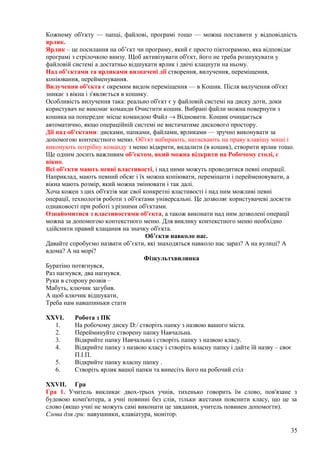
Кожному об'єкту — папці, файлові, програмі тощо — можна поставити у відповідність
ярлик.
Ярлик – це посилання на об’єкт чи програму, який є просто піктограмою, яка відповідає
програмі з стрілочкою внизу. Щоб активізувати об'єкт, його не треба розшукувати у
файловій системі а достатньо відшукати ярлик і двічі клацнути на ньому.
Над об’єктами та ярликами визначені дії створення, вилучення, переміщення,
копіювання, перейменування.
Вилучення об'єкта є окремим видом переміщення — в Кошик. Після вилучення об'єкт
зникає з вікна і з'являється в кошику.
Особливість вилучення така: реально об'єкт є у файловій системі на диску доти, доки
користувач не виконає команди Очистити кошик. Вибрані файли можна повернути з
кошика на попереднє місце командою Файл → Відновити. Кошик очищається
автоматично, якщо операційній системі не вистачатиме дискового простору.
Дії над об'єктами: дисками, папками, файлами, ярликами — зручно виконувати за
допомогою контекстного меню. Об'єкт вибирають, натискають на праву клавішу миші і
виконують потрібну команду з меню відкрити, видалити (в кошик), створити ярлик тощо.
Ще одним досить важливим об’єктом, який можна відкрити на Робочому столі, є
вікно.
Всі об'єкти мають певні властивості, і над ними можуть проводитися певні операції.
Наприклад, мають певний обсяг і їх можна копіювати, переміщати і перейменовувати, а
вікна мають розмір, який можна змінювати і так далі.
Хоча кожен з цих об'єктів має свої конкретні властивості і над ним можливі певні
операції, технологія роботи з об'єктами універсальні. Це дозволяє користувачеві досягти
однаковості при роботі з різними об'єктами.
Ознайомитися з властивостями об'єкта, а також виконати над ним дозволені операції
можна за допомогою контекстного меню. Для виклику контекстного меню необхідно
здійснити правий клацання на значку об'єкта.
Об’єкти навколо нас.
Давайте спробуємо назвати об’єкти, які знаходяться навколо нас зараз? А на вулиці? А
вдома? А на морі?
Фізкультхвилинка
Буратіно потягнувся,
Раз нагнувся, два нагнувся.
Руки в сторону розвів –
Мабуть, ключик загубив.
А щоб ключик відшукати,
Треба нам навшпиньки стати
XXVI. Робота з ПК
1. На робочому диску D:/ створіть папку з назвою вашого міста.
2. Перейминуйте створену папку Навчальна.
3. Відкрийте папку Навчальна і створіть папку з назвою класу.
4. Відкрийте папку з назвою класу і створіть власну папку і дайте їй назву – своє
П.І.П.
5. Відкрийте папку власну папку .
6. Створіть ярлик вашої папки та винесіть його на робочий стіл
XXVII. Гра
Гра 1. Учитель викликає двох-трьох учнів, тихенько говорить їм слово, пов'язане з
будовою комп'ютера, а учні повинні без слів, тільки жестами пояснити класу, що це за
слово (якщо учні не можуть самі виконати це завдання, учитель повинен допомогти).
Слова для гри: навушники, клавіатура, монітор.
35
У кінці гри нагадати, що інформація кодувалася й передавалася у вигляді жестів.
Гра 2. Мама поклала цукерки на 6 тарілочок: на першу - 1 цукерку, на кожну наступну -
на 2 цукерки більше, ніж на попередню. «Здогадайтеся, як можна розділити їх між вами
порівну, не знімаючи з тарілочок?», - сказала вона своїм трьом дочкам. Одна з дочок
здогадалася. А ви?
XXVIII. Контрольно-оцінювальний етап
Сьогодні ми з вами ознайомилися з комп’ютером та основами коректної роботи за
комп’ютером.
Учитель оцінює роботу учнів на уроці
XXIX. Домашнє завдання
1. Вивчити терміни
2. §
3. пит..
Урок 10
Тема: Запуск програми на виконання. Завершення роботи з програмою.
Вікно програми, основні об’єкти вікна.
Навчальна мета: Познайомити учнів з поняттям вікна програми та
об’єктами вікна програми, запуском та завершенням роботи програми.
Розвивальна мета: Розвиток пізнавальних інтересів, навиків роботи з
комп’ютером, самоконтролю, уміння конспектувати.
Виховна мета: Виховання інформаційної культури учнів, що вчаться,
уважності, дисциплінованості, посидючості.
Тип уроку: Комбінований урок.
Структура уроку
LVII. Організаційний момент
LVIII. Етап орієнтації
LIX. Етап проектування
LX. Етап навчальної діяльності
LXI. Гра
LXII. Контрольно-оцінювальний етап
1 3 5 7 9 11
36
LXIII. Домашнє завдання
Хід уроку
І. Організаційний момент
Доброго ранку, діти!
Ось дзвінок сигнал нам дав,
Працювати час настав.
Тож і ми часу не гаймо,
Урок скоріше починаймо.
Щоб урок нам розпочати,
Треба всім нам повторяти:
«Я уважний і серйозний,
Хоч іще малого зросту,
Зараз з силами зберусь,
Я нічого не боюсь.
Впевнений, кмітливий я,
Здобути хочу я знання.
Черговий, хто сьогодні відсутній в класі?
Сьогодні ми з вами розглянемо тему: «Запуск програми на виконання. Завершення роботи
з програмою. Вікно програми, основні об’єкти вікна».
ІІ. Етап орієнтації
Мета сьогоднішнього уроку якомога найкраще познайомитися з поняттям об’єкти та їх
властивостями і значеннями властивостей, дізнатися які об’єкти знаходяться навколо нас.
ІІІ. Етап проектування
План уроку
35. Запуск програми на виконання. Завершення роботи з програмою.
36. Вікно програми, основні об’єкти вікна
37. Гра
38. Домашнє завдання
XII. Етап навчальної діяльності
Запуск програми на виконання. Завершення роботи з програмою.
Запуск програми виконується за допомогою Головного меню та кнопки Пуск.
Натискаємо кнопку Пуск, обираємо пункт Всі програми та шукаємо потрібну програму.
Запускати програму можна також за допомогою Ярликів на робочому столі. Для цього
досить двічі клацнути по відповідному ярлику на робочому столі лівою кнопкою миші.
Ярлик – це посилання на об’єкт чи програму, який є просто піктограмою, яка відповідає
програмі з стрілочкою внизу.
Ярлики можуть знаходитися не тільки на робочому столі, але й на панелі задач.
Робота з ярликами, що знаходяться на панелі задач така ж сама, як і з ярликами на
робочому столі.
Щоб закрити програму потрібно натиснути на кнопку Esc на клавіатурі або натиснути
Alt+F4 або знайти фразу Exit в програмі і натиснути на неї або натиснути на
Вікно програми, основні об’єкти вікна
37
Сьогодні, діти, я вас ознайомлю з основним об’єктом основної програми Windows –
вікном програми. На цьому уроці ви дізнаєтесь, які основні елементи вікна програми, яке
їх призначення, навчитеся керувати вікном.
Ще одним досить важливим об’єктом, який можна відкрити на Робочому столі, є
вікно.
Якщо, наприклад, натиснути двічі на значку «Мой компьютер» лівою кнопкою миші, то
на Робочому столі відкриється вікно «Мой компьютер». Воно має такий вигляд:
1. Рядок заголовку
2. Рядок меню
3. Панель інструментів
4. Кнопки керування вікном
5. Смуги прокручування
6. Робоче поле вікна
7. Рядок стану
8. Границя вікна
Всі вікна мають схожі елементи. Добре вивчи будову одного із них і легко зможеш
працювати з усіма іншими.
Вигляд вікна можна змінювати:
1) за допомогою кнопок керування вікном;
2) розтягуючи чи стискаючи границі вікна з допомогою мишки.
Фізкультхвилинка
Вітер очерет гойдає
І додолу нагинає.
Вліво, вправо нахилив
І знову, й знову закрутив.
Раптом тихо жук підліз.
38
Потягнувся на весь зріст.
Свій почистив язичок
Й закрутився у вальсок.
XXX. Робота з ПК
Учні працюють за комп’ютером під наглядом вчите і знайомляться із запуском та
завершенням роботи програми(на прикладі навчальної гри) та вікнами і їх об’єктами.
XXXI. Гра
Диктант по клітинках. Не відриваючи олівця від паперу і проводячи по лініях кліток,
намалюйте малюнок від даної крапки.
вліво 1; вниз 6; управо 7; вгору 4; вліво 1; вниз 3; вліво 1; вгору 5; вліво 4; вгору 4; вліво 1;
вниз 1; управо 5; вгору 1; вліво 1; вниз 4.
7. Продовжите орнамент.
XXXII. Контрольно-оцінювальний етап
Урок наближається до кінця. Перевіримо, як ви засвоїли тему уроку.
1. Який основний об’єкт розташовано на робочому столі комп'ютера?
2. З яких елементів воно складається?
3. Для чого використовуються кнопки керування вікном?
4. Як ще можна змінити розміри вікна?
Сьогодні ми з вами ознайомилися з вікнами і їх об’єктами, а також навчилися працювати з
програмами.
Учитель оцінює роботу учнів на уроці
XXXIII. Домашнє завдання
1. Вивчити терміни
2. §
3. пит..
Урок 11
Тема: Операції над вікнами. Практична робота 1. Робота з вікнами та їх
об’єктами
Навчальна мета: Познайомити учнів з операціями, які можна виконувати з
вікнами та перевірити засвоєні знання на практиці.
Розвивальна мета: Розвиток пізнавальних інтересів, навиків роботи з
комп’ютером, самоконтролю, уміння конспектувати.
Виховна мета: Виховання інформаційної культури учнів, що вчаться,
уважності, дисциплінованості, посидючості.
39
Тип уроку: Комбінований урок.
Структура уроку
LXIV. Організаційний момент
LXV. Етап орієнтації
LXVI. Етап проектування
LXVII. Етап навчальної діяльності
LXVIII. Гра
LXIX. Контрольно-оцінювальний етап
LXX. Домашнє завдання
Хід уроку
І. Організаційний момент
Доброго ранку, діти!
Ось дзвінок сигнал нам дав,
Працювати час настав.
Тож і ми часу не гаймо,
Урок скоріше починаймо.
Щоб урок нам розпочати,
Треба всім нам повторяти:
«Я уважний і серйозний,
Хоч іще малого зросту,
Зараз з силами зберусь,
Я нічого не боюсь.
Впевнений, кмітливий я,
Здобути хочу я знання.
Черговий, хто сьогодні відсутній в класі?
Сьогодні ми з вами розглянемо тему: «Операції над вікнами. Практична робота 1. Робота з
вікнами та їх об’єктами».
ІІ. Етап орієнтації
Мета сьогоднішнього уроку якомога найкраще познайомитися операціями, які можна
виконувати над вікнами та перевірити ваші практичні навички по роботі з вікнами та
об’єктами.
ІІІ. Етап проектування
План уроку
39. Операції над вікнами.
40. Практична робота 1. Робота з вікнами та їх об’єктами
41. Гра
42. Домашнє завдання
XIII. Етап навчальної діяльності
На сьогоднішньому уроці ми вдосконалимо навички роботи з об’єктами робочого стола
комп’ютера, навчимося керувати вікном з допомогою кнопок керування та границь вікна;
познайомимось з новою програмою «Математичний космодром»
Операції над вікнами.
40
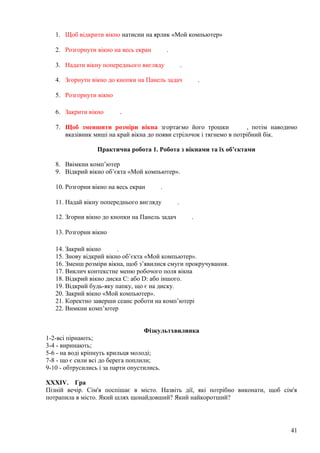
1. Щоб відкрити вікно натисни на ярлик «Мой компьютер»
2. Розгорнути вікно на весь екран .
3. Надати вікну попереднього вигляду .
4. Згорнути вікно до кнопки на Панель задач .
5. Розгорнути вікно
6. Закрити вікно .
7. Щоб зменшити розміри вікна згортаємо його трошки , потім наводимо
вказівник миші на край вікна до появи стрілочок і тягнемо в потрібний бік.
Практична робота 1. Робота з вікнами та їх об’єктами
8. Ввімкни комп’ютер
9. Відкрий вікно об’єкта «Мой компьютер».
10. Розгорни вікно на весь екран .
11. Надай вікну попереднього вигляду .
12. Згорни вікно до кнопки на Панель задач .
13. Розгорни вікно
14. Закрий вікно .
15. Знову відкрий вікно об’єкта «Мой компьютер».
16. Зменш розміри вікна, щоб з’явилися смуги прокручування.
17. Виклич контекстне меню робочого поля вікна
18. Відкрий вікно диска С: або D: або іншого.
19. Відкрий будь-яку папку, що є на диску.
20. Закрий вікно «Мой компьютер».
21. Коректно заверши сеанс роботи на комп’ютері
22. Вимкни комп’ютер
Фізкультхвилинка
1-2-всі пірнають;
3-4 - виринають;
5-6 - на воді кріпнуть крильця молоді;
7-8 - що є сили всі до берега поплили;
9-10 - обтрусились і за парти опустились.
XXXIV. Гра
Пізній вечір. Сім'я поспішає в місто. Назвіть дії, які потрібно виконати, щоб сім'я
потрапила в місто. Який шлях щонайдовший? Який найкоротший?
41
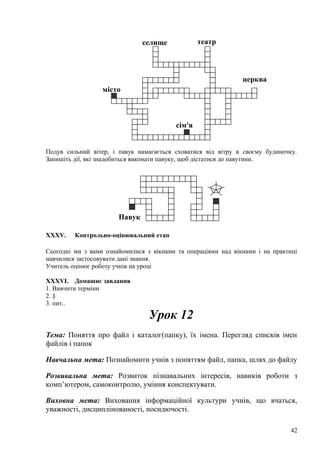
Подув сильний вітер, і павук намагається сховатися від вітру в своєму будиночку.
Запишіть дії, які знадобиться виконати павуку, щоб дістатися до павутини.
XXXV. Контрольно-оцінювальний етап
Сьогодні ми з вами ознайомилися з вікнами та операціями над вікнами і на практиці
навчилися застосовувати дані знання.
Учитель оцінює роботу учнів на уроці
XXXVI. Домашнє завдання
1. Вивчити терміни
2. §
3. пит..
Урок 12
Тема: Поняття про файл і каталог(папку), їх імена. Перегляд списків імен
файлів і папок
Навчальна мета: Познайомити учнів з поняттям файл, папка, шлях до файлу
Розвивальна мета: Розвиток пізнавальних інтересів, навиків роботи з
комп’ютером, самоконтролю, уміння конспектувати.
Виховна мета: Виховання інформаційної культури учнів, що вчаться,
уважності, дисциплінованості, посидючості.
42
місто
селище театр
церква
сім'я
Павук
Тип уроку: Комбінований урок.
Структура уроку
LXXI. Організаційний момент
LXXII. Етап орієнтації
LXXIII. Етап проектування
LXXIV. Етап навчальної діяльності
LXXV. Гра
LXXVI. Контрольно-оцінювальний етап
LXXVII. Домашнє завдання
Хід уроку
І. Організаційний момент
Доброго ранку, діти!
Ось дзвінок сигнал нам дав,
Працювати час настав.
Тож і ми часу не гаймо,
Урок скоріше починаймо.
Щоб урок нам розпочати,
Треба всім нам повторяти:
«Я уважний і серйозний,
Хоч іще малого зросту,
Зараз з силами зберусь,
Я нічого не боюсь.
Впевнений, кмітливий я,
Здобути хочу я знання.
Черговий, хто сьогодні відсутній в класі?
Сьогодні ми з вами розглянемо тему: «Поняття про файл і каталог(папку), їх імена.
Перегляд списків імен файлів і папок».
ІІ. Етап орієнтації
Мета сьогоднішнього уроку якомога найкраще познайомитися з поняттям файл, папка та
їх імена, навчитися писати шлях до файлу
ІІІ. Етап проектування
План уроку
43. Поняття про файл і каталог(папку), їх імена.
44. Перегляд списків імен файлів і папок
45. Гра
46. Домашнє завдання
XIV. Етап навчальної діяльності
Поняття про файл і каталог(папку), їх імена.
Файл - це одна програма, або один текст, або один малюнок, або один музичний фрагмент.
Слово файл перекладається з англійської мови як папка. Файл – набір даних одного
типу, який зберігається окремо від інших. Файл можно назвати окремим громадянином
комп′ютерної держави. І як у кожного громадянина у нього є ім′я. Не буває файлів без
імені! Ім′я файла складається з двох частин. Першу частину користувач може
придумати будь-яку, а друга частина імені файла повинна показати, з чим ви маєте
43
справу – з програмою, текстом чи малюнком. Важливою характеристикою файла є його
розмір. Вимірюється він в байтах.
Над папками та файлами можна проводити операції: створення, копіювання,
переміщення, вилучення, перейменування, відкриття, перегляд властивостей тощо. Усі ці
операції можна здійснювати використовуючи вікно "Мой компьютер" або програму
"Проводник".
Створення нової папки
1. Відкрийте диск та папку, де ви хочете утворити нову папку.
2. Активізуйте команду меню Файл > Создать > Папка.
3. Введіть ім’я нової папки з клавіатури. Натисніть клавішу ENTER.
Копіювання файлів та папок
1.Виділіть об’єкти, які ви хочете скопіювати.
2.Активізуйте команду меню Правка > Копировать.
3.Відкрийте папку, в яку ви хочете помістити копії об’єктів.
4.Активізуйте команду меню Правка > Вставить.
Переміщення файлів та папок
1. Виділіть об’єкти, які ви хочете перемістити.
2. Активізуйте команду меню Правка > Вырезать.
3. Відкрийте папку, в яку ви хочете перемістити об’єкти.
4. Активізуйте команду меню Правка > Вставить.
Перейменування файлів або папок
1. Виділіть один об’єкт, який ви хочете перейменувати.
2. Активізуйте команду меню Файл > Переименовать.
3. Введіть нове ім’я з клавіатури. Натисніть клавішу ENTER.
Вилучення файлів та папок
1. Виділіть об’єкти, які треба вилучити.
2. Активізуйте команду меню Файл > Удалить
Для швидкого виконання розглянутих операцій можна використовувати замість команд
меню однойменні кнопки панелі інструментів: – Вырезать, – Копировать,
– Вставить, – Удалить.
Перегляд списків імен файлів і папок
Щоб запустити програму "Проводник", натисніть кнопку Пуск, виберіть команду
Программы, а потім вкажіть пункт Проводник. Інший шлях запуску програми – натиснути
на значку "Мой компьютер" правою кнопкою миші, а потім вибрати команду "Проводник"
у контекстному меню. Після виконання вказаних дій на робочому столі з’явиться вікно
цієї програми (мал. 1). Воно має стандартну структуру, лише робоча область вікна містить
дві панелі: зліва знаходиться панель дерева папок, а справа – панель списку, у якій завжди
відображається вміст тієї папки, яка виділена у дереві.
У рядку Адрес відображується шлях до поточної папки (та, яка відкрита у даний момент
часу). У рядку стану – інформація про кількість об’єктів у поточній папці, їхній об’єм і
кількість вільного дискового простору.
44
Мал1
Для переходу в будь-яку папку потрібно один раз натиснути ліву кнопку миші на її значку
чи імені у лівій панелі або двічі – у правій. Ви можете запустити програму або відкрити
документ (папку) подвійним натисненням лівої кнопки миші на потрібному об’єкті у
правій панелі. Перейти з підпапки у надпапку можна кнопкою .
Вигляд вмісту правої панелі можна змінювати за допомогою команд меню Вид, або
однойменної кнопки панелі інструментів . Ліва панель не є обов’язковим елементом, за
допомогою кнопки можна її прибрати або встановити. Більшість операцій над файлами і
папками виконується однаково.
Фізкультхвилинка
Зараз ми з вами діями і словами передамо інформацію. На кожне питання відповідайте
хором "Так" чи "Ні" та імітуйте рухами.
Сорока плаває? — Ні! (Розмахують руками).
Окунь плаває? — Так! (Пливуть).
Горобець літає? — Так! (Розмахують руками).
Щука літає? — Ні! (Пливуть).
Зозуля плаває? — Ні! (Розмахують руками).
Карась плаває? — Так! (Пливуть).
XXXVII. Робота з ПК
Учні працюють з ПК знайомлячись з Діями над файлами та Провідником.
1. Зайдіть у Вашу особисту папку, яку ви вже створювали
2. Створіть в ній документ Microsoft Word та назвіть його адреса
3. Подвійним клацанням зайдіть в документ та надрукуйте вашу домашню адресу.
4. Закрийте документ
5. Створіть ще один документ Microsoft Word та назвіть його Бажання
6. Дайте відповідь (надрукуйте) в документі власний варіант відповідей на запитання:
Я хочу дізнатися з інформатики….
Мені цікаво було б спробувати на інформатиці…
Я вже навчився на уроках інформатики….
45
7. Закрийте документ.
8. Скопіюйте документ Бажання в папку вашого класу.
9. Видаліть документ Бажання з власної папки
XXXVIII. Гра
Завдання № 1 для самостійної роботи:
Уяви собі, що ти володієш такою інформацією:
Українські народні казки, пісня “Червона рута” у виконанні С.Ротару, вірші Т.Шевченко,
малюнок, який ти зробив на уроці малювання, фотографія твоїх однокласників, запис
голосу твоїх батьків, книга М.Носова “Пригоди Незнайки та його друзів”.
Розподіли цю інформацію на три групи:
Тексти Музика Малюнки
Завдання № 2 для самостійної роботи:
Поставте потрібні числа замість знаків питання.
XXXIX. Контрольно-оцінювальний етап
Сьогодні ми з вами ознайомилися з комп’ютером та основами коректної роботи за
комп’ютером.
Учитель оцінює роботу учнів на уроці
XL. Домашнє завдання
1. Вивчити терміни
2. §
3. пит..
46
5 9
7
8 10
9
12 14
?
15 9
6
28 10
18
32 14
?
Урок 13
Тема: Практична робота 2. Робота з клавіатурним тренажером. Підготовка
до контрольної роботи
Навчальна мета: Навчити учнів працювати з програмою клавіатурним
тренажером, та підготувати учнів до контрольної роботи, видалити
прогалини в знаннях учнів.
Розвивальна мета: Розвиток пізнавальних інтересів, навиків роботи з
комп’ютером, самоконтролю.
Виховна мета: Виховання інформаційної культури учнів, що вчаться,
уважності, дисциплінованості, посидючості.
Тип уроку: Комбінований урок.
Структура уроку
LXXVIII. Організаційний момент
LXXIX. Етап орієнтації
LXXX. Етап проектування
LXXXI. Етап навчальної діяльності
LXXXII. Гра
LXXXIII. Контрольно-оцінювальний етап
LXXXIV. Домашнє завдання
Хід уроку
І. Організаційний момент
Доброго ранку, діти!
Ось дзвінок сигнал нам дав,
Працювати час настав.
Тож і ми часу не гаймо,
Урок скоріше починаймо.
Щоб урок нам розпочати,
Треба всім нам повторяти:
«Я уважний і серйозний,
Хоч іще малого зросту,
Зараз з силами зберусь,
Я нічого не боюсь.
Впевнений, кмітливий я,
Здобути хочу я знання.
Черговий, хто сьогодні відсутній в класі?
Сьогодні ми з вами розглянемо тему: «Практична робота 2. Робота з клавіатурним
тренажером. Підготовка до контрольної роботи».
ІІ. Етап орієнтації
47
Мета сьогоднішнього уроку навчитися працювати з програмою клавіатурним
тренажером, та підготуватися до контрольної роботи, видалити прогалини в Ваших
знаннях з теми
ІІІ. Етап проектування
План уроку
47. Практична робота 2. Робота з клавіатурним тренажером.
48. Підготовка до контрольної роботи
49. Домашнє завдання
XV. Етап навчальної діяльності
Практична робота 2. Робота з клавіатурним тренажером.
Учні працюють з програмою клавіатурним тренажером.
Підготовка до контрольної роботи
Вчитель разом із учнями відповідає на питання з теми
9. Процесор ПК – це…
10. Пам'ять ПК – це….
11. Апаратне забезпечення – це….
12. Які ви знаєте види пам’яті?
13. Які види принтерів ви знаєте?
14. Які види пристроїв введення/виведення ви знаєте?
15. Що таке «базова конфігурація ПК»? Що входить в базову конфігурацію ПК?
16. Які пристрої входять до складу системного блоку?
17. Чи можна розпочинати роботу за комп'ютером без дозволу вчителя?
18. На якій відстані від екрана монітора треба сидіти?
19. Як треба тримати спину?
20. Чого не можна торкатися?
21. Чому не можна працювати вологими і брудними руками?
22. Як ввімкнути/вимкнути комп’ютер?
23. Що роботи, якщо комп’ютер не реагує на дії?
24. Що розташовано на робочому столі комп'ютера?
25. Що знаходиться під кожною піктограмою?
26. Як відреагує комп'ютер, коли курсор підвести до піктограми і клацнути двічі лівою
кнопкою миші?
27. Як відреагує комп'ютер, коли курсор підвести до піктограми і клацнути правою
кнопкою миші?
28. Які види меню ти знаєш?
29. Що таке програма?
30. Хто такий програміст?
31. Що таке мова програмування?
32. Що розташовано на робочому столі комп'ютера?
33. Що цікавого ви довідалися про робочий стіл комп'ютера?
34. Де знаходиться Робочий стіл комп’ютера?
35. Що розміщено на Робочому столі?
36. Що таке піктограма?
37. Що відображається на Панелі задач?
38. Для чого потрібна кнопка Пуск?
39. Які піктограми найчастіше можна побачити на Робочому столі?
40. Який основний об’єкт розташовано на робочому столі комп'ютера?
41. З яких елементів вікно складається?
42. Для чого використовуються кнопки керування вікном?
48
43. Як ще можна змінити розміри вікна?
44. Що таке файл?
45. Що таке каталог?
46. Що таке Провідник і як його викликати?
47. Які дії над файлами та папками можна проводити?
48. Як скопіювати файл?
49. Як видалити файл?
50. Як перемістити файл?
51. Як перейменувати файл?
Фізкультхвилинка (проводиться як тільки діти почнуть втомлюватися)
Ми на човнику катались
Веслами гребли.
Ми в квартирі прибирали
Віником мели.
Ягоди ми збирали
Багато разів ми присідали.
XLI. Контрольно-оцінювальний етап
Сьогодні ми з вами ознайомилися з комп’ютером та основами коректної роботи за
комп’ютером.
Учитель оцінює роботу учнів на уроці
XLII. Домашнє завдання
1. Вивчити терміни
2. §
3. пит..
Урок 15
Тема: Поняття графічного редактора, його призначення. Середовище
растрового графічного редактора.
Навчальна мета: Познайомити учнів з поняттям графічного редактора та
растровим графічним редактором.
Розвивальна мета: Розвиток пізнавальних інтересів, навиків роботи з
мишею і клавіатурою, самоконтролю, уміння конспектувати.
Виховна мета: Виховання інформаційної культури учнів, що вчаться,
уважності, акуратності, дисциплінованості, посидючості.
Тип уроку: Урок засвоєння нових знань.
Структура уроку
LXXXV. Організаційний момент
LXXXVI. Етап орієнтації
49
LXXXVII. Етап проектування
LXXXVIII. Етап навчальної діяльності
LXXXIX. Гра
XC. Контрольно-оцінювальний етап
XCI. Домашнє завдання
Хід уроку
І. Організаційний момент
Доброго ранку, діти!
Черговий, хто сьогодні відсутній в класі?
Далі ви познайомитесь з темою «Графічний редактор». На вивчення даної теми виділено 9
уроків протягом яких ми з вами розглянемо теоретичні та практичні питання по даній
темі, а також напишемо контрольну роботу.
Сьогодні ми з вами розглянемо тему: «Поняття графічного редактора, його призначення.
Середовище растрового графічного редактора.».
ІІ. Етап орієнтації
Мета сьогоднішнього уроку якомога найкраще познайомитися з графічним редактором
Paint.
ІІІ. Етап проектування
План уроку
50. Поняття графічного редактора, його призначення.
51. Середовище растрового графічного редактора.
52. Робота за ПК
53. Гра
54. Домашнє завдання
XVI. Етап навчальної діяльності
Поняття графічного редактора, його призначення.
Графічний редактор – це спеціальна програма, яка дозволяє малювати за допомогою
комп’ютера. Графічні редактори бувають різні. Є растрові редактори, а є векторні, є 2D
графіка, а є 3D графіка.
Давайте розберемося в нових для Вас поняттях.
Растрова графіка – це малюнок, який побудований за допомогою точок різного кольору,
які називаються пікселями. Набір пікселів, розташований по стовбцям та рядкам
називається растром, а графіка – растровою. Цей вид графіки використовують для
малювання картин, фотознімки також є растровими, різні журнали, газети та всі
зображення, що мають багато кольорів є растровими.
Векторна графіка – це малюнок, який побудований за допомогою математичних рівнянь
та ліній. Векторні малюнки застосовують в створенні різноманітних логотипів та емблем,
які повинні мати гарний вигляд при збільшенні чи зменшенні зображення в безліч разів.
Наприклад, зовсім однаково буде виглядати логотип футбольного клубу Динамо на шапці,
шарфу та на величезному біг-борді.
Ви спитаєте – а чому не растрова графіка використовується для логотипів? Все дуже
просто. Річ в тім, що цей вид графіки(растрова) при збільшені розміру зображення стає
блочною(з’являються кубики з пікселів), а при зменшенні зображення пікселі наповзають
одне на одне і відбувається розмитість зображення.
Як Ви вже зрозуміли – для растрової графіки існують свої редактори, які називаються
растровими редакторами, а для векторної графіки свої – векторні редактори.
50
Разом растрова та векторна графіка створює область 2D графіки.
А якщо зображення малювати об’ємне, то ми користуємося 3D графікою.
Для 3D графіки існують свої редактори, які називаються редакторами 3D графіки.
Середовище растрового графічного редактора.
Ви вже вмієте тримати олівець та малювати ним, вмієте користуватися пензлем і
фарбувати ним. Знаєте назви основних кольорів. їх всього три: червоний, синій, жовтий.
Якщо їх змішати, то отримаємо сім кольорів веселки (показую малюнок).
Художники роблять ескізи своїх картин олівцем на папері, а потім переносять їх на
полотно пензлем. У них є спеціальні фарби та різні пензлики.
Можна писати фарбами і на комп'ютері. Англійське слово "Paint" означає "писати
фарбами". Саме таку назву має програма, з якою ви сьогодні познайомитеся.
(Показую на малюнку піктограму на робочому столі комп'ютера.) Ви бачите різноманітні
пензлики в підставці на піктограмі. Під ними напис "Paint". Якщо підвести вказівник миші
і клацнути двічі лівою кнопкою, то почне працювати програма "Paint".
Нашу увагу привертає біле поле. Воно схоже на аркуш паперу, на якому ви будете
створювати малюнок. Можна олівцем, а можна пензлем. їх можна побачити на
стовпчику зліва на квадратних кнопках. Цей стовпчик називається панель
інструментів. Якщо підвести вказівник миші до інструмента "олівець" і клацнути один
раз лівою кнопкою, то кнопка, на якій зображено олівець, трохи посвітлішає.
Це означає, що вона стала активною і можна малювати. Тоді потрібно перенести олівець
на аркуш, пересуваючи мишу по килимку. Зупинитися там, де почнеш малювати.
Натиснути і не відпускати ліву кнопку миші. Уявіть собі, що ви гримаєте олівець і.
відриваючи руку, малюєте, наприклад, апельсин або машину.
Можна розмістити на аркуші кілька малюнків.
Коли закінчите працювати, підведете вказівник миші у правий верхній кут екрана на
кнопку з хрестиком. Клацнете один раз лівою кнопкою миші. Знову повернетесь на
робочий стіл.
Фізкультхвилинка
Буратіно потягнувся,
Раз нагнувся, два нагнувся.
Руки в сторону розвів –
Мабуть, ключик загубив.
А щоб ключик відшукати,
Треба нам навшпиньки стати
XLIII. Робота за ПК
Учні створюють малюнок олівцем.
Якщо підвести вказівник миші до інструмента "олівець" і натиснути один раз лівою
кнопкою, то кнопка, на якій зображено олівець, трохи посвітлішає.
Тоді потрібно перенести олівець на аркуш, пересуваючи мишу по килимку. Зупинитися
там, де почнеш малювати. Натиснути і не відпускати ліву кнопку миші.
Уяви собі, що ти тримаєш олівець і, не відриваючи руку, малюєш, наприклад, апельсин
або машину.
XLIV. Гра
Завдання № 1. «Путаница». Исправь ошибки.
Пингвины - жители пустыни,
Ужата очень любят дыни,
51
Шофёры знают толк в малине,
Ребята ползают в трясине,
Верблюды плавают на льдине,
Медведи возят груз в машине.
Неспешно ходит черепаха,
Могучий ёж не знает страха,
Колючий лев в траве таится,
За ним охотится лисица.
Нет ни склада тут, ни лада ...
Переставьте всё как надо!
Завдання № 2.
Не водя рукой по линиям, а лишь следя глазами, определи, какие буквы соответствуют
цифрам. Прочитай и запиши зашифрованные слова.
Варіант 1 Варіант 2
XLV. Контрольно-оцінювальний етап
Сьогодні ми з вами познайомилися з графічним редактором та основою роботи з ним.
XLVI. Домашнє завдання
1. Вивчити терміни
2. §
3. пит..
Урок 16
Тема: Відкривання збережених зображень у графічному редакторі. Графічні
об’єкти та їх властивості.
Навчальна мета: Познайомити учнів з поняттям графічного об’єкта та його
властивостями та роботою з растровим графічним редактором.
Розвивальна мета: Розвиток пізнавальних інтересів, навиків роботи з
мишею і клавіатурою, самоконтролю, уміння конспектувати.
52
Виховна мета: Виховання інформаційної культури учнів, що вчаться,
уважності, акуратності, дисциплінованості, посидючості.
Тип уроку: Комбінований урок.
Структура уроку
XCII. Організаційний момент
XCIII. Етап орієнтації
XCIV. Етап проектування
XCV. Етап навчальної діяльності
XCVI. Гра
XCVII. Контрольно-оцінювальний етап
XCVIII. Домашнє завдання
Хід уроку
І. Організаційний момент
Доброго ранку, діти!
Черговий, хто сьогодні відсутній в класі?
Сьогодні ми з вами розглянемо тему: «Відкривання збережених зображень у графічному
редакторі. Графічні об’єкти та їх властивості.».
ІІ. Етап орієнтації
Мета сьогоднішнього уроку якомога найкраще познайомитися з графічним редактором
Paint.
ІІІ. Етап проектування
План уроку
55. Повторення
56. Відкривання збережених зображень у графічному редакторі.
57. Графічні об’єкти та їх властивості.
58. Робота за ПК
59. Гра
60. Домашнє завдання
XVII. Етап навчальної діяльності
Повторення
Відкривання збережених зображень у графічному редакторі.
Щоб почати роботу з графічним редактором Paint потрібно натиснути меню Пуск – Всі
програми – Стандартні - Paint. Після чого відкриється нове вікно і можна буде малювати
та працювати з графічними об’єктами.
Щоб відкрити новий документ(створити новий малюнок) потрібно натиснути меню
Файл – Новый
Щоб відкрити збережене зображення потрібно натиснути меню Файл –Открыть –
Обрати місце знаходження малюну - ОК.
Щоб зберегти зображення потрібно натиснути меню Файл –Сохранить
Для видалення фрагментів тексту використовуються клавіші Deletе і Васksрасе та меню
Рисунок – Очистить.
Клавіша Deletе і Васksрасе видаляє виділений фрагмент малюнку.
Графічні об’єкти та їх властивості
Об’єкт – це те, що привертає нашу увагу.
В графічному редакторі об’єктами є текст, малюнок, лінія, коло, прямокутник та ін..
53
Кожен об’єкт має свої властивості. Так, наприклад, властивості тексту – колір, розмір,
шрифт, накреслення(жирність, курсив, підкреслення) та ін..
Геометрична фігура(коло, прямокутник) також має свої властивості – розмір, колір
контурів, колір внутрішньої частини та ін..
Щоб встановити властивості об’єкта геометрична фігура потрібно натиснути правою
кнопкою миші по об’єкту та в контекстому меню обрати відповідний пункт.
Щоб встановити властивості об’єкта малюнок олівцем чи пензликом потрібно
натиснути обрати колір лінії і тільки потім малювати.
Фізкультхвилинка
А зараз проведемо гру на уважність. Називається вона "Світлофор".
Спочатку розділимося на дві команди.
Правила гри; Коли вчитель говорить жовтий колір, діти тупають ногами. На червоний
колір - тиша, а на зелений - плескати в долоні. В кожній команді учень, що допустив
помилку, сідає. Та команда, що допустить найменше помилок — виграє.
XLVII. Робота за ПК
Учні створюють малюнок пензликом
Намалюй улюблену іграшку.
XLVIII. Гра
Завдання № 1. Відгадай загадку
Тоненький хлопчик
Та й заліз у стовпчик.
І де носом поведе ,
Там заміточку кладе. (Олівець).
Намалювати можна нею
Будинки, хмари і поля,
Зелену, затишну алею,
Високі гори і моря.
Зачарувати можна нею –
Така вона чудова й гарна!
Ти знаєш, як зовуть цю фею?
Її зовуть, звичайно,... (Фарба).
Завдання № 2. Відгадай…
1. Одного чоловіка спитали, скільки у нього дітей. Він відповів: "У мене 4 сини, і у
кожного з них є рідна сестра". Скільки ж у нього дітей?
2. Двоє пішли - п'ять цвяхів знайшли. Четверо підуть - чи багато знайдуть?
3. Запиши такі двозначні числа, де сума десятків та одиниць дорівнює 5.
XLIX. Контрольно-оцінювальний етап
Сьогодні ми з вами познайомилися з графічним об’єктом та його властивостями, а також
навчилися роботі в графічному редакторі пензлем.
L. Домашнє завдання
1. Вивчити терміни
2. §
3. пит..
Урок 17
54
Тема: Інструменти для створення графічних об’єктів. Палітра кольорів.
Поняття буфера обміну.
Навчальна мета: Познайомити учнів з поняттям графічного інструменту та
палітрою кольорів, буфером обміну та роботою з растровим графічним
редактором.
Розвивальна мета: Розвиток пізнавальних інтересів, навиків роботи з
мишею і клавіатурою, самоконтролю, уміння конспектувати.
Виховна мета: Виховання інформаційної культури учнів, що вчаться,
уважності, акуратності, дисциплінованості, посидючості.
Тип уроку: Комбінований урок.
Структура уроку
XCIX. Організаційний момент
C. Етап орієнтації
CI. Етап проектування
CII. Етап навчальної діяльності
CIII. Гра
CIV. Контрольно-оцінювальний етап
CV. Домашнє завдання
Хід уроку
І. Організаційний момент
Доброго ранку, діти!
Черговий, хто сьогодні відсутній в класі?
Сьогодні ми з вами розглянемо тему: «Інструменти для створення графічних об’єктів.
Палітра кольорів. Поняття буфера обміну».
ІІ. Етап орієнтації
Мета сьогоднішнього уроку якомога найкраще познайомитися з графічним редактором
Paint.
ІІІ. Етап проектування
План уроку
61. Повторення
62. Відкривання збережених зображень у графічному редакторі.
63. Графічні об’єкти та їх властивості.».
64. Робота за ПК
65. Гра
66. Домашнє завдання
XVIII. Етап навчальної діяльності
Повторення
Інструменти для створення графічних об’єктів
55
56
Палітра кольорів. Буфер обміну.
Для вибору фарби внизу вікна Paint є панель з різнокольоровими квадратиками. Це
палітра кольорів. Обери колір, яким будеш малювати. Для цього підведи вказівник миші
до квадратика з потрібним кольором і натисни лівою кнопкою. Фарба цього кольору
потрапить в окремий квадрат зліва на палітрі.
57
Ось тепер можеш розмальовувати малюнок. Якщо потрібен інший колір, натисни лівою
кнопкою миші на інший квадратик палітри, і колір зміниться у квадратику зліва.
Ти помітив, що на палітрі зліва не один, а два квадратики – верхній (колір фігури,
основний колір) та нижній (колір фону). Якщо натиснути лівою кнопкою миші на жовтий
колір в палітрі, то верхній квадратик стане жовтим, а якщо натиснути правою кнопкою
миші на зелений колір, то нижній квадратик (фон) стане зеленого кольору. Тепер можна
малювати.
Якщо в наборі фарб немає потрібного тобі кольору, то його можна вибрати у діалоговому
вікні:
- якщо натиснути на палітрі два рази мишкою,
- або виконати такі дії: меню ПалітраЗмінити палітруВизначити колір.
Якщо виділити та скопіювати за допомогою контекстного меню, яку-небудь частину
малюнка, то ця скопійована частина малюнка поміщається в буфер обміну. Коли Ви
хочете в іншому документі або іншому місці того ж документа вставити цю частину
малюнку, то вона з Буфера обміну переміщується в місце, куди ви бажаєте вставили
малюнок.
Отже, буфер обміну – це місце для тимчасового зберігання скопійованого об’єкта. При
закритті програми буфер обміну очищується і не містить вже об’єкта.
58
Фізкультхвилинка
Всі підняли руки враз.Навшпиньки стоїть весь клас.
Два — присіли, руки вниз, на сусіда подивись.
Один — вгору.Два — униз.І сусіду посміхнись.
Будем дружно присідати, щоб ногам роботу дати.
Хто старався присідати, може вже відпочивати.
LI. Робота за ПК
Учні створюють малюнок
Намалюй комп’ютер
LII. Гра
Завдання № 1.
Спробуй одночасно обома руками намалювати трикутники в одному напрямі
Завдання № 2.
Виконай дію та напиши отримане слово
Завдання № 3.
Напиши ланцюжок зі слів так, щоб кожне наступне слово починалося з останньої букви
попереднього слова.
Наприклад, Дім – Мир – Рак -…
Вовк - ….
Очі -
LIII. Контрольно-оцінювальний етап
Перевіримо, як ви засвоїли тему уроку.
1. Які інструменти графічного редактора ти знаєш?
2. Які дії треба виконати, щоб перед вами була програма "Paint"?
3. Як створити малюнок пензликом на екрані?
4. Як повернутися на робочий стіл?
5. Що таке палітра?
6. Як змінити колір для малювання?
7. Як змінити колір фону?
8. Як змінити палітру кольорів?
Сьогодні ми з вами познайомилися з графічними інструментами та палітрою кольорів, а
також навчилися роботі в графічному редакторі пензлем.
LIV. Домашнє завдання
59
1. Вивчити терміни
2. §
3. пит..
Урок 18
Тема: Діалогові вікна, їх об’єкти. Інформаційні вікна. Збереження зображень
Навчальна мета: Познайомити учнів з поняттям діалогові вікна та їх
об’єктами, інформаційними вікнами
Розвивальна мета: Розвиток пізнавальних інтересів, навиків роботи з
мишею і клавіатурою, самоконтролю, уміння конспектувати.
Виховна мета: Виховання інформаційної культури учнів, що вчаться,
уважності, акуратності, дисциплінованості, посидючості.
Тип уроку: Комбінований урок.
Структура уроку
CVI. Організаційний момент
CVII. Етап орієнтації
CVIII. Етап проектування
CIX. Етап навчальної діяльності
CX. Гра
CXI. Контрольно-оцінювальний етап
CXII. Домашнє завдання
Хід уроку
І. Організаційний момент
Доброго ранку, діти!
Черговий, хто сьогодні відсутній в класі?
Сьогодні ми з вами розглянемо тему: «Діалогові вікна, їх об’єкти. Інформаційні вікна.
Збереження зображень».
ІІ. Етап орієнтації
Мета сьогоднішнього уроку якомога найкраще познайомитися з графічним редактором
Paint.
ІІІ. Етап проектування
План уроку
67. Повторення
68. Діалогові вікна, їх об’єкти.
69. Інформаційні вікна. Збереження зображень
70. Робота за ПК
71. Гра
72. Домашнє завдання
60
XIX. Етап навчальної діяльності
Повторення
Діалогові вікна, їх об’єкти.
61
Діалогове вікно може мімісти різні засоби діалогу з користувачем (кропки, списки,
перемикачі тощо). Є вікна з простим діалогом і вікна складної структури з багатьма
елементами, такими як:
• вкладки, після активізації яких відкриваються нові підвікна.
• Перемикачі для вмикання (вимикання) вибраної операції.
• Поля з кнопками зменшення та збільшення встановлених значень.
• Поля – списки, які містять перелік значень для вибору;
• Текстові поля.
• Командні кропки (погодження з установленими параметрами – ОК або закриття
вікна без збереження цих параметрів – Отмена).
• Діалогове вікно також може містити: поля – зразки – приклад установлених
параметрів; групи полів вибору, де тільки один перемикач групи може бути
активним.
Фізкультхвилинка
Раз-два.Всі присіли.Потім вгору підлетіли.
Три-чотири.Нахилились, зі струмочка гарно вмились.
П’ять-шість.Всі веселі, крутимось на каруселі.
Сім-вісім.В потяг сіли, ніжками затупотіли.
Дев’ять-десять! Відпочили і за парти дружно сіли.
LV. Робота за ПК
Учні створюють малюнок
Намалюй свою родину
LVI. Гра
Завдання № 1. Потрібно правильно закінчити речення.
Наприклад, «Якщо підвіконня вище за стіл, то … » (стіл нижчий за підвіконня)
Якщо Саша однакового росту з Петром, то Петро …
Якщо Костя стоїть зліва від Тані, то Таня …
Якщо Марійка живе далі від школи, ніж Ніна, то Ніна …
Якщо сестра старша, ніж брат, то брат …
Якщо Коля вийшов з дому одночасно з Сергієм, то Сергій …
Якщо олівець коротший за лінійку, то лінійка …
62
Завдання № 2. Придумайте речення, яке по значенню заперечує заданому реченні,
наприклад:
Сеня уміє грати на роялі. (Сеня не уміє грати на роялі.)
Всі гноми прийшли до Наді на обід. ( Всі гноми не прийшли до Наді на обід).
Заєць Рокка уміє літати. (Заєць Рокка не уміє літати.)
Діти люблять снідати в компанії Дракона і Баби-Яги.
Цегла уміть стрибати.
Коти люблять грати з собаками.
Ластівки роблять запруди на струмках.
Всі жирафи люблять спати на даху.
Лікарі радять їсти морозиво, щоб вилікувати грип.
Канарейки співають басом.
Учні люблять приносити додому погані оцінки.
Завдання № 3. Відгадай…
1. Два хлопчики грали в хованки 3 години. Скільки годин грав кожний з хлопчиків?
(3)
2. Марина і Оля - сестри. Марина сказала, що у неї 3 брати, Оля сказала, що у неї теж
3 брати. Скільки дітей в сім'ї? (5)
3. Таня сліпила з пластиліну стільки ж іграшок, скільки і Наташа. Таня почала ліпити
4. раніше Наташі, закінчили дівчатка одночасно. Хто ліпив швидше? ( Наташа )
5. Пара коней пробігла 40 км. Скільки кілометрів пробіг кожен кінь?
6. У двох ящиках для уроків праці зберігалися ножиці, по 20 штук в кожному. Перед
уроком праці вчителька узяла декілька ножниць з одного ящика, а потім з другого
узяла стільки, скільки залишилося в першому ящику. Скільки ножниць залишилося
в обох ящиках?(20)
LVII. Контрольно-оцінювальний етап
Сьогодні ми з вами познайомилися з діалоговими вікнами, їх об’єктами та
інформаційними вікнами.
LVIII. Домашнє завдання
1. Вивчити терміни
2. §
3. пит..
Урок 19
Тема: Розробка плану побудови зображення. Створення зображень за
розробленим планом
Навчальна мета: Познайомити учнів з плануванням побудови зображення
та створенням малюнків на основі даного плану
Розвивальна мета: Розвиток пізнавальних інтересів, навиків роботи з
мишею і клавіатурою, самоконтролю, уміння конспектувати.
Виховна мета: Виховання інформаційної культури учнів, що вчаться,
уважності, акуратності, дисциплінованості, посидючості.
63
Тип уроку: Комбінований урок.
Структура уроку
I. Організаційний момент
II. Етап орієнтації
III. Етап проектування
IV. Етап навчальної діяльності
V. Гра
VI. Контрольно-оцінювальний етап
VII. Домашнє завдання
Хід уроку
І. Організаційний момент
Доброго ранку, діти!
Черговий, хто сьогодні відсутній в класі?
Сьогодні ми з вами розглянемо тему: «Розробка плану побудови зображення. Створення
зображень за розробленим планом».
ІІ. Етап орієнтації
Мета сьогоднішнього уроку якомога найкраще познайомитися з графічним редактором
Paint, створенням плану зображення та малюванням за планом.
ІІІ. Етап проектування
План уроку
1. Повторення
2. Розробка плану побудови зображення.
3. Створення зображень за розробленим планом
4. Робота за ПК
5. Гра
6. Домашнє завдання
IV. Етап навчальної діяльності
Повторення
Розробка плану побудови зображення.
Для того, щоб розробити план побудови зображення потрiбно уважно поглянути на
саме зображення i визначити з яких частин воно складається. Наприклад, якщо у нас
потрібно намалювати виноградну грону, то кожна з ягідок виноградин — це еліпс, гілочка
— це крива лінія, а листочок — це також крива лінія, яка замкнена і має внутрішню
область.
Далі потрібно вибрати для кожного елементу свій інструмент малювання.
Після цього потрібно подивитися скільки елементів має однакову форму та розмір.
Наприклад, в виноградній грані однакові виноградинки, однакові листочки.
Після всього цього ми повинні починати малювання. Причому однакові елементи ми
малюємо один раз і потім копіюємо стільки разів, скільки потрібно.
Далі ми розміщуємо наші елементи в потрібному порядку. Все малюнок готовий.
Для копіювання ми виділяємо мишкою фрагмент обєкт, а потім натискаємо праву
кнопку миші(ПКМ) та обираємо Скопировать. Після цього натискаємо на вільному місці
робочої області ПКМ і обираємо Вставить.
64
Для того, щоб намалювати рівне коло ми обираємо інструмент еліпс , затискаємо
клавішу Shift та малюємо коло. Таким же чином можна намалювати рівну лінію та інші
правильні фігури, наприклад квадрат.
Для переміщення елементів виділяемо їх та перетягуємо на потрібне місце мишкою.
Створення зображень за розробленим планом
Складіть алгоритми побудови композицій «Снігопад» та «Кораблик», з
використанням методу копіювання та вставки однотипних елементів. Відтворіть їх у
графічному редакторі Paint.
Фізкультхвилинка
Любить вчитися наш клас.Та відпочивати час.
Нумо, разом всі присіли і нагору полетіли.
Піднімаємось все вище, висота стає все ближче!
V. Робота за ПК
Намалюй змію. Для цього намалюй зафарбоване коло, виділи його, виставивши
прозорий фон, та перетягуй при натиснутій клавіші Shift
Використовуючи метод копіювання та вставки створіть графічний примітив виноградної
грони, горобини та качана кукурудзи.(за варіантами)
65
VI. Гра
Завдання № 1. Намалюйте фігури в порожніх квадратах так, щоб збереглася
послідовність чергування фігур.
Завдання № 2. Знайдіть закономірності і заповніть порожні клітки.
1 4 7 12
1 3 4 6
0 4 6 8
16 12 8
28 25 19
7 12 27 32
Завдання № 3. Поставте потрібне число замість знаку питання
VII. Контрольно-оцінювальний етап
Сьогодні ми з вами познайомилися з розробкою плану побудови зображення та
створенням зображень за розробленим планом.
Зробив – це звершення,
Не буду – це відступ,
5
525
9
327
?
18 6
66
Не можу – це поразка,
Повинен – це твій борг,
Спроба – це слово кожної людини,
Зроблю – це слово радості,
Можу – це твоя сила,
Так будьте ж сильними!
VIII.Домашнє завдання
1. Вивчити терміни
2. §
3. пит..
Урок 20
Тема: Додавання тексту. Основні елементи формату символів: шрифт,
накреслення, колір, розмір.
Навчальна мета: Познайомити учнів з додаванням тексту до малюнку та
зміною його характеристик
Розвивальна мета: Розвиток пізнавальних інтересів, навиків роботи з
мишею і клавіатурою, самоконтролю, уміння конспектувати.
Виховна мета: Виховання інформаційної культури учнів, що вчаться,
уважності, акуратності, дисциплінованості, посидючості.
Тип уроку: Комбінований урок.
Структура уроку
CXIII. Організаційний момент
CXIV. Етап орієнтації
CXV. Етап проектування
CXVI. Етап навчальної діяльності
CXVII. Гра
CXVIII. Контрольно-оцінювальний етап
CXIX. Домашнє завдання
Хід уроку
І. Організаційний момент
Доброго ранку, діти!
Черговий, хто сьогодні відсутній в класі?
Сьогодні ми з вами розглянемо тему: «Додавання тексту. Основні елементи формату
символів: шрифт, накреслення, колір, розмір».
ІІ. Етап орієнтації
Мета сьогоднішнього уроку якомога найкраще познайомитися з графічним редактором
Paint, а саме з додаванням тексту до малюнку.
67
ІІІ. Етап проектування
План уроку
73. Повторення
74. Додавання тексту.
75. Основні елементи формату символів: шрифт, накреслення, колір, розмір
76. Робота за ПК
77. Гра
78. Домашнє завдання
XX. Етап навчальної діяльності
Повторення
1. Як зайти у програму "Раint "?
2. Як зберегти зображення?
3. Як вибрати інструмент олівець ?
4. Як вибрати інструмент "Гумка"?
5. Як розфарбувати малюнок?
6. Як скласти план побудови малюнка?
7. Що таке діалогове вікно?
8. Що таке інформаційне вікно?
9. Як змінити колір в палітрі?
Додавання тексту.
Діти, ми пригадали, як намалювати малюнок. А зараз уважно послухайте, як надрукувати
у програмі "Раint " текст.
Для того, щоб зробити надпис на малюнку, вибери інструмент Надпис – курсор
прийме форму хрестика. Натисни ліву кнопку миші і протягни її праворуч і вниз. Ти
побачиш, як за курсором розтягується пунктирний прямокутник - це рамка, в середині
якої можна вводити текст. Коли ти відпустиш кнопку, у рамці з’явиться курсор
клавіатури. Тепер можна вводити текст.
Текстова рамка може бути прозора або мати колір фону. Текст при цьому наноситься
основним кольором, який вибрано для фігур.
Основні елементи формату символів: шрифт, накреслення, колір, розмір
Якщо натиснути в середині текстової рамки правою кнопкою миші, відкриється
контекстне меню, в якому вибери пункт Панель атрибутов текста – на екрані з’явиться
панель Шрифти. На цій панелі можна вибрати потрібний шрифт, його розмір (висоту
букв) та стиль написання (жирний, курсив або підкреслення).
Фізкультхвилинка
Хто здоровим хоче буть,
Про зарядку не забудь!
Руки вгору, руки вниз,
На сусіда подивись,
Руки вгору, руки в боки,
І зроби чотири кроки,
Дерева високі-високі,
Травичка низенька-низенька,
Вітер дерева колише, гойдає,то вниз пригинає.
68
Птахи з дерев летять, відлітають,
А учні тихенько на місця сідають.
LIX. Робота за ПК
Учні створюють малюнок
Намалюй свою найкращу подругу(друга) і підпиши її ім’я. Під малюнком напиши ваші
улюблені ігри та розваги.
LX. Гра
Завдання № 1. Знайдіть закономірності і заповніть порожні клітки. Спочатку заповните
порожні клітки по виділеній діагоналі, а потім клітки по рядах.
3 7 11 19
4 8 10 14
1 9 13 17
20 16 12 8
35 30 20
30 24 21 18
Завдання № 2. Вставте потрібне число замість знаку питання.
Завдання № 3. Зашифруйте відповіді на загадки за допомогою алфавіту,
пронумерованого по порядку.
Не сказав би нічого,
Якщо б не було його.
Живе мій братик за горами,
Не може зустрітися зі мною.
Алфавіт, пронумерований по порядку
А Б В Г Д Є Е Ж З И Й І Ї К Л М Н О П Р С Т
1 2 3 4 5 6 7 8 9 10 11 12 13 14 15 16 17 18 19 20 21 22
У Ф Х Ц Ч Ш Щ Ь Ю Я ’ –
23 24 25 26 27 28 29 30 31 32 33 34 35
15 9
6
28 9 31
19
14
?
69
LXI. Контрольно-оцінювальний етап
Сьогодні ми з вами познайомилися з додаванням тексту до малюнку та зміною його
характеристик.
LXII. Домашнє завдання
1. Вивчити терміни
2. §
3. пит..
Урок 21
Тема: Практична робота 3. Опрацювання зображень створених раніше
Навчальна мета: Перевірити засвоєні знання на практиці.
Розвивальна мета: Розвиток пізнавальних інтересів, навиків роботи з
комп’ютером, самоконтролю, уміння конспектувати.
Виховна мета: Виховання інформаційної культури учнів, що вчаться,
уважності, дисциплінованості, посидючості.
Тип уроку: Комбінований урок.
Структура уроку
CXX. Організаційний момент
CXXI. Етап орієнтації
CXXII. Етап проектування
CXXIII. Етап навчальної діяльності
CXXIV. Гра
CXXV. Контрольно-оцінювальний етап
CXXVI. Домашнє завдання
Хід уроку
І. Організаційний момент
Доброго ранку, діти!
Ось дзвінок сигнал нам дав,
Працювати час настав.
Тож і ми часу не гаймо,
Урок скоріше починаймо.
Щоб урок нам розпочати,
Треба всім нам повторяти:
«Я уважний і серйозний,
Хоч іще малого зросту,
Зараз з силами зберусь,
Я нічого не боюсь.
Впевнений, кмітливий я,
70
Здобути хочу я знання.
Черговий, хто сьогодні відсутній в класі?
Сьогодні ми з вами розглянемо тему: «Практична робота 3. Опрацювання зображень
створених раніше».
ІІ. Етап орієнтації
Мета сьогоднішнього уроку перевірити ваші практичні навички по роботі з графічним
редактором.
ІІІ. Етап проектування
План уроку
79. Повторення
80. Практична робота 3. Опрацювання зображень створених раніше
81. Гра
82. Домашнє завдання
XXI. Етап навчальної діяльності
Повторення
Практична робота 3. Опрацювання зображень створених раніше
23. Ввімкни комп’ютер
24. Відкрий графічний редактор
25. Відкрий документ з зображенням твоєї родини
26. Видали на малюнку всіх, крім твоєї мами
27. Напиши їй привітання з днем народження
28. Розмалюй яскраво листівку
29. Збережи малюнок
30. Покажи вчителю
31. Закрий графічний редактор.
32. Коректно заверши сеанс роботи на комп’ютері
Фізкультхвилинка
1-2-всі пірнають;
3-4 - виринають;
5-6 - на воді кріпнуть крильця молоді;
7-8 - що є сили всі до берега поплили;
9-10 - обтрусились і за парти опустились.
LXIII. Гра
Завдання № 1. Розшифруйте за допомогою алфавіту, пронумерованого по порядку.
19, 20, 1, 3, 5, 1, 34, 23, 34, 3, 18, 5, 12, 34, 17, 7, 34, 22, 18,17, 7, 34, 22, 34, 3, 18, 4, 17, 12,
34, 17, 7, 34, 4, 18, 20, 10, 22, 30.
(Правда у воді не тоне, у вогні не горить)
Алфавіт, пронумерований по порядку
А Б В Г Д Є Е Ж З И Й І Ї К Л М Н О П Р С Т
1 2 3 4 5 6 7 8 9 10 11 12 13 14 15 16 17 18 19 20 21 22
71
У Ф Х Ц Ч Ш Щ Ь Ю Я ’ –
23 24 25 26 27 28 29 30 31 32 33 34 35
Завдання № 2. Розшифруйте за допомогою алфавіту, пронумерованого по порядку
22, 3, 12, 11, 34, 25, 3, 18, 21, 22,10, 14, 34, 32, 34, 3, 34, 20, 23, 26, 12, 34, 5, 6, 20, 8, 1, 3,
34, 22, 10, 34, 19, 18, 15, 7, 22, 12, 3, 34, 32, 34, 19, 18, 2, 12, 8, 1, 3.
19, 18, 3, 12, 22, 20, 32, 17, 1, 34, 14, 23, 15,30, 14, 1.
(Твій хвостик я в руці тримав, ти полетів, я побіжав.) (Повітряна кулька.)
Завдання № 3. Придумайте свій спосіб кодування інформації. Зашифруйте відповіді на
загадки за допомогою свого коду:
• Між двох світил я у середині один.
• У будинку кімната гуляє, нікого не дивує.
• Я побачив свій портрет, відійшов - портрета немає.
LXIV. Контрольно-оцінювальний етап
Сьогодні ми з вами на практиці навчилися застосовувати знання по роботі з графічним
редактором.
Учитель оцінює роботу учнів на уроці
LXV. Домашнє завдання
1. Вивчити терміни
2. §
3. пит..
Урок 22
Тема: Практична робота 4. Створення графічних зображень за поданим
планом
Навчальна мета: Перевірити засвоєні знання на практиці.
Розвивальна мета: Розвиток пізнавальних інтересів, навиків роботи з
комп’ютером, самоконтролю, уміння конспектувати.
Виховна мета: Виховання інформаційної культури учнів, що вчаться,
уважності, дисциплінованості, посидючості.
Тип уроку: Комбінований урок.
Структура уроку
CXXVII. Організаційний момент
CXXVIII. Етап орієнтації
CXXIX. Етап проектування
CXXX. Етап навчальної діяльності
72
CXXXI. Гра
CXXXII. Контрольно-оцінювальний етап
CXXXIII. Домашнє завдання
Хід уроку
І. Організаційний момент
Доброго ранку, діти!
Черговий, хто сьогодні відсутній в класі?
Сьогодні ми з вами розглянемо тему: «Практична робота 4. Створення графічних
зображень за поданим планом».
ІІ. Етап орієнтації
Мета сьогоднішнього уроку перевірити ваші практичні навички по роботі з графічним
редактором.
ІІІ. Етап проектування
План уроку
83. Повторення
84. Практична робота 4. Створення графічних зображень за поданим планом
85. Гра
86. Домашнє завдання
XXII. Етап навчальної діяльності
Повторення
33. Яке призначення графічного редактора?
34. Види графічних зображень.
35. Як намалювати в Paint точне коло?
36. Чим відрізняються різні види графічних зображень?
37. Назвати інструменти та їх призначення графічного редактора Paint.
38. Чим відрізняється клацання лівою клавішею миші від правої при виборі кольору з
палітри?
39. Як перемістити фрагмент рисунка в інше місце?
40. Як отримати колір або його відтінок, якого немає в стандартній палітрі?
41. Як надрукувати текст біля малюнка?
42. Що означає слово Paint?
43. Що таке палітра?
44. Як змінити колір для малювання?
45. Як змінити колір фону?
46. Як змінити палітру кольорів?
47. Для чого використовується інструмент ?
48. Для чого використовується інструмент ?
49. Які дії потрібно виконати, щоб скопіювати малюнок?
50. Які дії потрібно виконати, щоб повернути або відобразити малюнок?
51. Який інструмент використовують для розфарбовування малюнків?
52. Чи будь-яку фігуру можна залити фарбою?
53. Чому фарба може зафарбувати весь малюнок?
54. Як вибрати колір для фігури (контуру)?
55. Які фігури можна використовувати при побудові малюнків?
56. Як змінити товщину лінії?
57. Як намалювати криву лінію (дугу)?
73
58. Чому для логотипів обирають векторну графіку?
59. Чому для фотографій обирають растрову графіку?
Практична робота 4. Створення графічних зображень за поданим планом
60. Ввімкни комп’ютер
61. Відкрий графічний редактор
62. Відкрий новий документ
63. Виконати малюнок за зразком в графічному редакторі Paint.
64. Розфарбуйте на власний розсуд
65. Покажи вчителю
66. Закрий графічний редактор.
67. Коректно заверши сеанс роботи на комп’ютері
Фізкультхвилинка
Буратіно потягнувся,
Раз нагнувся, два нагнувся.
Руки в сторону розвів –
Мабуть, ключик загубив.
А щоб ключик відшукати,
Треба нам навшпиньки стати
LXVI. Гра
Завдання № 1. Розшифруйте за допомогою алфавіту, пронумерованого у зворотньому
порядку.
Розшифруйте прислів'я за допомогою алфавіту, пронумерованого в зворотному порядку.
Запишіть їх.
19, 29, 27, 19, 35, 25, 22, 18, 2, 21, 29, 28, 26, 14, 6, 2, 35, 2, 27, 19, 35, 25, 22, 18, 2, 31, 35,
21, 29, 22,18, 2, 34, 24, 28, 26, 14, 6. (Незнайко лежить, а знайко далеко біжить.)
21, 5, 31, 26, 19, 35, 2, 19, 29, 17, 29, 15, 6, 20, 29, 19,19, 35, 2, 1, 2, 7, 18, 2, 15, 18, 22, 26,
16, 35, 2, 19, 29, 14, 18, 9, 29, 19, 35. (Людина неписьменна - що сокира неточена.)
Алфавіт, пронумерований у зворотному порядку
А Б В Г Д Є Е Ж З И Й І Ї К Л М Н О П Р С Т
74
35 34 33 32 31 30 29 28 27 26 25 24 23 22 21 20 19 18 17 16 15 14
У Ф Х Ц Ч Ш Щ Ь Ю Я ’ –
13 12 11 10 9 8 7 6 5 4 3 2 1
Завдання № 2 Зашифруйте скоромовку за допомогою алфавіту, пронумерованого в
зворотному порядку: «Біля кола - дзвони і на колах - дзвони».
LXVII. Контрольно-оцінювальний етап
Сьогодні ми з вами на практиці навчилися застосовувати знання по роботі з графічним
редактором.
Учитель оцінює роботу учнів на уроці
LXVIII. Домашнє завдання
1. Вивчити терміни, підготуватися до контрольної роботи
2. §
3. пит..
Урок 24
Тема: Поняття презентації. Комп’ютерна презентація, її об’єкти. Середовище
редактора презентацій
Навчальна мета: Познайомити учнів з поняттям презентація та редактором
презентацій.
Розвивальна мета: Розвиток пізнавальних інтересів, навиків роботи з
мишею і клавіатурою, самоконтролю, уміння конспектувати.
Виховна мета: Виховання інформаційної культури учнів, що вчаться,
уважності, акуратності, дисциплінованості, посидючості.
Тип уроку: Урок засвоєння нових знань.
Структура уроку
CXXXIV. Організаційний момент
CXXXV. Етап орієнтації
CXXXVI. Етап проектування
CXXXVII. Етап навчальної діяльності
CXXXVIII. Гра
CXXXIX. Контрольно-оцінювальний етап
CXL. Домашнє завдання
Хід уроку
І. Організаційний момент
Доброго ранку, діти!
75
Черговий, хто сьогодні відсутній в класі?
Далі ви познайомитесь з темою «Редактор презентацій». На вивчення даної теми виділено
9 уроків протягом яких ми з вами розглянемо теоретичні та практичні питання по даній
темі, а також напишемо контрольну роботу.
Сьогодні ми з вами розглянемо тему: «Поняття презентації. Комп’ютерна презентація, її
об’єкти. Середовище редактора презентацій».
ІІ. Етап орієнтації
Мета сьогоднішнього уроку познайомитися з редактором презентацій та його об’єктами.
ІІІ. Етап проектування
План уроку
87. Поняття презентації. Комп’ютерна презентація, її об’єкти.
88. Середовище редактора презентацій
89. Робота за ПК
90. Гра
91. Домашнє завдання
XXIII. Етап навчальної діяльності
Поняття презентації. Комп’ютерна презентація, її об’єкти.
Презентація (від англ. presentation — представлення) — це набір картинок-слайдів з
певної теми, який зберігається у файлі спеціального формату. Кожен слайд може
містити інформацію у вигляді тексту, графіки, анімації, відео та аудіо, стереозвук.
Презентації бувають слайдові(основа слайди, які ми перемикаємо самостійно або
автоматично) та потокові(неперервний показ послідовності об’єктів із зазначенням часу
кожного з них - відеофільм).
Програми для слайдових презентацій: Microsoft Office Power Point, Open Office.org
Impress, MySlideShow, тощо.
Програми для потокових презентацій:Adobe Flash, Microsoft Movie Maker тощо.
Об’єкти презентації та їх властивості
Об’єкт Властивості об’єкта
Слайд Тип, розміри, порядковий номер, орієнтація, тіло, колонтитули,
кольорова схема, тощо
Напис Шрифт, розмір, колір, стиль оформлення, накреслення, видозмінна,
інтервали, ефекти анімації, тощо
Малюнок Вид, розмір, стилі оформлення, положення, ефекти анімації, тощо
Таблиця Кількість рядків, стовбців, їх висота та ширина, ефекти анімації, тощо
Діаграма Тип, розмір, положення, ефекти анімації, тощо
Відеофільм Тип, розмір екрана показу, положення, тривалість, кольори, якість, тип
зв’язку з файлом
Аудіозапис Тип, тривалість, якість, тип зв’язку з файлом, час початку та час
закінчення тощо
Гіперпосилання Тип об’єкта, на який посилається, його розміщення тощо
PowerPoint - це програма, що дозволяє створювати презентації, що містять рисунки,
фотографії, діаграми, комп’ютерну анімацію, звуковий супровід, які можна
демонструвати на моніторі комп’ютера або мультимедійної дошки.
Завантаження програми: Пуск - Програми – PowerPoint
76
План підготовки до створення презентації
1. Визначити тему, мету і спосіб демонстрації презентації.
2. Створити схему презентації.
3. Продумати зміст усіх слайдів і їх оформлення.
План створення презентації
1. Визначити тему презентації.
2. Визначити кількість слайдів у презентації.
3. Підібрати структуру з ряду наявних шаблонів або створити власну структуру
презентації.
4. Розробити вміст кожного слайда: тема, текст, графічні зображення, звукове
оформлення, ефекти тощо.
5. Створити і оформити слайди.
6. Додати ефекти і гіперпосилання, підібрати фон сторінок тощо.
7. Вставити (за потреби) аудіо- або відеоінформацію.
8. Відкоригувати презентацію і продемонструвати роботи однокласника і учителю.
77
Фізкультхвилинка
Буратіно потягнувся,
Раз нагнувся, два нагнувся.
Руки в сторону розвів –
Мабуть, ключик загубив.
А щоб ключик відшукати,
Треба нам навшпиньки стати
78
LXIX. Гра
Завдання № 1. Дано предмети. Необхідно назвати спільні ознаки, що поєднують ці
предмети. Назвати предмети одним словом.
I група а) груша, яблуко, лимон;
б) батон, рогалик, буханець хліба;
в) дятел, ластівка, голуб;
г) велосипед, машина «швидкої допомоги», літак;
д) чашка, вилка, ніж, тарілка, глечик.
II група а) суп, каша, гуляш, кисіль;
б) Австрія, Німеччина, Індія, Росія, Україна;
в) шапка, кепка, берет, тюбетейка;
г) захід, схід, південь, північ;
д) телевізор, праска, холодильник, пилосос;
е) липа, береза, ялина, сосна;
ж) вовк, лисиця, ведмідь, заєць;
з) курка, гусак, качка, індичка.
Завдання № 2. Обведіть кружком номер рядка, у якій записана повна інформація:
 доба - це ранок, день вечір;
79
 я читаю книгу;
 у тижні 7 днів або 168 годин, або 10 080 хвилин, або 604 800 секунд.
 моя адреса: вулиця Будівельників.
Завдання № 3. Обведіть квадратиком номера рядків, у яких записана зрозуміла вам
інформація:
 площа трикутника можна обчислити по формулі Герона;
 буква - це частина алфавіту;
 байт - це одиниця виміру інформації;
 незабаром наступить зима.
LXX. Контрольно-оцінювальний етап
Запитання до класу
1. Що таке презентація?
2. Для чого використовують презентації?
3. З якими програмами для створення презентацій ви ознайомилися на цьому уроці?
4. Що вам найбільше сподобалося на уроці?
5. Що б ви хотіли дізнатися на наступних уроках?
Сьогодні ми з вами познайомилися з редактором презентацій та його об’єктами.
LXXI. Домашнє завдання
1. Вивчити терміни
2. §
3. пит..
Урок 25
Тема: Відкривання презентації та її перегляд. Режими роботи в середовищі
редактора презентацій
Навчальна мета: Познайомити учнів з редактором презентацій та основами
роботи з ним.
Розвивальна мета: Розвиток пізнавальних інтересів, навиків роботи з
мишею і клавіатурою, самоконтролю, уміння конспектувати.
Виховна мета: Виховання інформаційної культури учнів, що вчаться,
уважності, акуратності, дисциплінованості, посидючості.
Тип уроку: Комбінований урок.
Структура уроку
CXLI. Організаційний момент
CXLII. Етап орієнтації
CXLIII. Етап проектування
CXLIV. Етап навчальної діяльності
CXLV. Гра
CXLVI. Контрольно-оцінювальний етап
80
CXLVII. Домашнє завдання
Хід уроку
І. Організаційний момент
Доброго ранку, діти!
Черговий, хто сьогодні відсутній в класі?
Сьогодні ми з вами розглянемо тему: «Відкривання презентації та її перегляд. Режими
роботи в середовищі редактора презентацій».
ІІ. Етап орієнтації
Мета сьогоднішнього уроку познайомитися з редактором презентацій та роботою з ним.
ІІІ. Етап проектування
План уроку
92. Повторення
93. Відкривання презентації та її перегляд.
94. Режими роботи в середовищі редактора презентацій
95. Робота за ПК
96. Гра
97. Домашнє завдання
XXIV. Етап навчальної діяльності
Повторення
Відкривання презентації та її перегляд.
Запуск Меню Пуск – Усі програми – Microsoft Office - Microsoft Office Power Point
Процес створення презентації в Microsoft PowerPoint складається з таких дій, як вибір
загального оформлення, додавання нових слайдів і їх вмісту, вибір розмітки слайдів, зміна
при необхідності оформлення слайдів, зміна колірної схеми, застосування різних
шаблонів оформлення і створення таких ефектів, як ефекти анімації при демонстрації
слайдів. Основними елементами слайдової презентації є слайди, замітки та
заголовки.
Слайд – це окрема екранна сторінка, яка містить комп’ютерну анімацію, графіку,
відео, музику, гіперпосилання тощо.
Відразу після запуску PowerPoint з'являється вікно презентації з першим титульним
слайдом; справа в області завдань застосування видно вікно Створення презентації. Воно
дозволяє вибрати спосіб створення документа. Перший розділ Відкрити презентацію
дає можливість відкрити вже існуючу презентацію.
Отже, запишемо основні моменти роботи з PowerPoint (записати)
1. Для збереження презентації необхідно виконати таку послідовність дій: Файл –
Сохранить (Сохранить как) – вибрати шлях, де зберігатиметься файл, та ввести
ім’я файла.
2. Для вставки нового слайда до презентації необхідно виконати таку послідовність дій:
Вставка/ Новый слайд.
3. Щоб змінити кольорову гаму оформлення слайда, необхідно виконати такі дії:
Формат/ Цветовая схема слайда.
4. Для оформлення фону слайда необхідно виконати такі дії: Формат/ Фон.
5. Щоб вставити графічний об’єкт необхідно виконати такі дії: Вставка/ Рисунок/
вибрати необхідний тип графічного об’єкта.
81
6. Щоб вставити організаційну діаграму (схему), необхідно виконати такі дії: Вставка/
Рисунок/ Организационная диаграмма.
7. Щоб вставити таблицю, необхідно виконати такі дії: Вставка/ Таблица.
8. Щоб вставити об’єкти, треба виконати команду Вставка/ Объект/ вибрати тип
об’єкта та програму, в якій він виконаний.
9. Щоб налагодити анімацію та встановити порядок появи об’єктів на екрані Показ
слайдов/ Настройка анимации. Обрати порядок появи об’єктів на екрані. На панелі
Настройка анимации потрібно вказати, яким чином буде здійснено анімацію: після
натискання на кнопку миші (По щелчку) чи автоматично (Автоматически) через
вказаний проміжок часу.
10. Для демонстраці презентації (показу) необхідно обрати меню Показ слайдов –
Начать показ.
Режими роботи в середовищі редактора презентацій
Microsoft PowerPoint існують три основні режими: звичайний режим, режим
сортувальника слайдів і показ слайдів.(записати)
Звичайний режим — це основний режим редагування, який використовується для запису
і розробки презентації. Режим має три робочі області. Ліва область містить вкладки, що
дозволяють переходити від структури тексту слайду (вкладка Структура) до слайдів, що
відображаються у вигляді ескізів (вкладка Слайди). Права область — область слайдів, яка
відображає крупний вид поточного слайду. Нижня область — область заміток.
Режим сортувальника слайдів — це монопольне представлення слайдів у формі ескізу,
що демонструє мініатюри всіх слайдів. Після закінчення створення і редагування
презентації сортувальник слайдів дає загальну картину презентації, полегшуючи зміну
порядку слайдів, їх додавання або видалення, а також перегляд ефектів переходу і
анімації.
Показ слайдів режим займає ваш екран комп'ютера, як при реальній презентації. Можна
подивитися, як виглядатимуть малюнки, тимчасові інтервали, фільми, анімовані елементи
і ефекти переходу виглядатимуть в реальному вигляді.
82
Фізкультхвилинка
Хто здоровим хоче буть,
Про зарядку не забудь!
Руки вгору, руки вниз,
На сусіда подивись,
Руки вгору, руки в боки,
І зроби чотири кроки,
Дерева високі-високі,
Травичка низенька-низенька,
Вітер дерева колише, гойдає,то вниз пригинає.
Птахи з дерев летять, відлітають,
А учні тихенько на місця сідають.
83
LXXII. Гра
Завдання № 1. Підкресліть рядка, у яких записана своєчасна інформація:
• ранком подзвонила мама й сказала: «Сьогодні в 15.00 до тебе зайде Маша.»;
• Андрія запросили завтра ввечері погуляти в парку;
• На календарі - 20 вересня. Учасникові міжнародних змагань по велосипедному
спорті повідомили, що змагання почнуться 1 вересня й протривають 1 тиждень.
Завдання № 2. Підкресліть корисну для навчання в школі інформацію:
• діти люблять гуляти;
• у жирафа довга шия;
• у лісі ростуть гриби;
• узимку корисно є бурульки;
• у ранці треба носити підручники й зошити.
LXXIII. Контрольно-оцінювальний етап
LXXIV. Домашнє завдання
1. Вивчити терміни
2. §
3. пит..
84
Урок 26
Тема: Текстові та графічні об’єкти слайдів. Вставлення зображень. Змінення
значень їх властивостей
Навчальна мета: Познайомити учнів з редактором презентацій та основами
роботи з ним.
Розвивальна мета: Розвиток пізнавальних інтересів, навиків роботи з
мишею і клавіатурою, самоконтролю, уміння конспектувати.
Виховна мета: Виховання інформаційної культури учнів, що вчаться,
уважності, акуратності, дисциплінованості, посидючості.
Тип уроку: Комбінований урок.
Структура уроку
CXLVIII. Організаційний момент
CXLIX. Етап орієнтації
CL. Етап проектування
CLI. Етап навчальної діяльності
CLII. Гра
CLIII.Контрольно-оцінювальний етап
CLIV. Домашнє завдання
Хід уроку
І. Організаційний момент
Доброго ранку, діти!
Черговий, хто сьогодні відсутній в класі?
Сьогодні ми з вами розглянемо тему: «Текстові та графічні об’єкти слайдів. Вставлення
зображень. Змінення значень їх властивостей».
ІІ. Етап орієнтації
Мета сьогоднішнього уроку познайомитися з редактором презентацій та роботою з ним.
ІІІ. Етап проектування
План уроку
98. Повторення
99. Текстові та графічні об’єкти слайдів.
100. Вставлення зображень. Змінення значень їх властивостей
101. Робота за ПК
102. Домашнє завдання
XXV. Етап навчальної діяльності
Повторення
Текстові та графічні об’єкти слайдів.
85
Після створення та оформлення слайда потрібно наповнити його інформацією.
Розміщення на слайді простих об’єктів, таких як текст, графіка, мультимедіа, виконуються
в звичайному режимі.
Об’єкти бувають текстові та графічні. До графічних об’єктів належать
зображення, діаграми та малюнки, а до текстових об’єктів – об’єкти WordArt та
звичайний текст.
Встановити текст можна так: Вставка/ Надпись (або на панелі інструментів Рисование
вибрати кнопку Надпись ). Вибрати місце розміщення тексту на слайді і ввести
текст.
Текстові об’єкти складаються з тексту, рамки та поля
Звертаємо вашу увагу, якщо текст не вміщується в рамці, то розмір шрифту й
міжрядковий інтервал автоматично зменшуються.
Для дотримання єдиного стилю оформлення презентації текст слід вводити саме в ці
спеціальні рамки.
На титульну сторінку можна вставити текст WordArt. Для цього необхідно виконати
такі дії: Вставка/ Рисунок/ Объект WordArt (або на панелі інструментів Рисование
(звичайно вона знаходиться внизу екрана) вибрати кнопку Добавить объект WordArt). У
вікні Коллекция WordArt вибрати необхідний стиль тексту (рис.5). після цього ввести
необхідний текст. За бажанням можна змінити тип, розмір та накреслення шрифту.
Порада
Доцільно встановити розмір шрифту 14, а на слайді текст WordArt збільшити до
потрібного розміру.
Вставлення зображень. Змінення значень їх властивостей
Існує кілька способів створення на слайді графічних об’єктів:
• вставка готової картинки з колекції Microsoft Office;
• вставка готового зображення з файлу;
86
Рис.5. Діалогове вікно WordArt
• створення фігур із використанням набору Автофігури.
Щоб вставити графічний об’єкт необхідно виконати такі дії: Вставка/ Рисунок/ вибрати
необхідний тип графічного об’єкта.
Щоб вставити організаційну діаграму (схему), необхідно виконати такі дії: Вставка/
Рисунок/ Организационная диаграмма.
Щоб вставити таблицю, необхідно виконати такі дії: Вставка/ Таблица.
Щоб вставити об’єкти, треба виконати команду Вставка/ Объект/ вибрати тип об’єкта та
програму, в якій він виконаний.
Для форматування графічних об’єктів використовуються команди меню Формат і
кнопки панелей інструментів Малювання та Настройка зображень.
Для зміни значень властивостей графічного об’єкта слід виділити цей об’єкт і на
панелі інструментів Настройка зображення вибрати потрібні кнопки
Так, для зміни кольорів ліній та заливки окремих елементів зображення слід вибрати
кнопку Перефарбування малюнка та вибрати потрібні кольори
Для зміни розмірів зображень слід:
1. Виділити об’єкт.
2. Помістити вказівник на маркер (вказівник набуде вигляду двонаправленої стрілки).
3. Перемістити маркер.
4. При переміщенні маркера потрібно враховувати, що:
5. для збереження положення центру зображення маркер потрібно переміщувати при
натиснутій клавіші Ctrl;
6. для збереження пропорцій малюнка маркер потрібно переміщувати при натиснутій
клавіші Shift;
7. для збереження положення центру та пропорції маркер потрібно переміщувати при
натиснутих одночасно клавішах Ctrl та Shift.
Інший спосіб зміни розміру малюнка – це обтинання зображення. Для того, щоб
обрізати зайві частини зображення, потрібно:
87
1. Вибрати графічний об’єкт.
2. Вибрати кнопку Обтинати панелі інструментів Настройка зображення. Після
цього по периметру зображення з’являться маркери обтинання.
3. Виділити частину малюнка, яку потрібно залишити. Для цього слід: підвести
вказівник до будь-якого маркера обтинання; перемістити маркер у потрібному
напрямку.
Щоб змінити властивості об’єкта наводимо вказівник миші на об’єкт та натискаємо
ПКМ і обираємо пункт Формат Рисунка. Після цього з’являється діалогове вікно, де ми
можемо змінити колір лінії, розмір об’єкту, положення в тексті, надпис та ін..
Фізкультхвилинка
1-2-всі пірнають;
3-4 - виринають;
5-6 - на воді кріпнуть крильця молоді;
7-8 - що є сили всі до берега поплили;
9-10 - обтрусились і за парти опустились.
LXXV. Робота з ПК
Завдання № 1. Навчися користуватися програмою для створення презентацій.
1. Ввімкніть комп’ютер
2. Відкрийте PowerPoint
3. Створіть нову презентацію та збережіть її в вашу папку
4. Створіть надпис в звичайному стилі «Моя планета»
5. Під цим надписом створіть об’єкт WordArt з текстом «Улюблені місця планети»
6. Змініть вигляд об’єкту WordArt натиснувши ПКМ та обравши пункт Формат
об’єкта, а саме кольорову гаму та спосіб заливки.
7. Збережіть зміни.
8. Нижче надпису WordArt вставте малюнок, з комп’ютера на якому зображена
природа.
9. Змініть вигляд об’єкту натиснувши ПКМ та обравши пункт Формат об’єкта, а саме
положення об’єкту на сторінці За текстом.
10. Створіть навий слайд та вставте будь-яку картинку з колекції Microsoft Office
11. Створіть новий слайд та за допомогою створення фігур із використанням набору
Автофігури відтворіть наступне зображення (без фону)
88
12. Збережіть документ
13. Покажіть вчителю Вашу роботу.
14. Закрийте програму.
15. Вимкніть комп’ютер
LXXVI. Контрольно-оцінювальний етап
Сьогодні на уроці ми з Вами познайомилися з темою «Текстові та графічні об’єкти
слайдів. Вставлення зображень. Змінення значень їх властивостей» та навчилися на
практиці застосовувати знання. Учитель виставляє оцінки за роботу на уроці
LXXVII. Домашнє завдання
1. Вивчити терміни
2. §
3. пит..
Урок 27
Тема: Введення та редагування тексту. Форматування текстових об’єктів
Навчальна мета: Познайомити учнів з редактором презентацій та основами
роботи з ним.
Розвивальна мета: Розвиток пізнавальних інтересів, навиків роботи з
мишею і клавіатурою, самоконтролю, уміння конспектувати.
Виховна мета: Виховання інформаційної культури учнів, що вчаться,
уважності, акуратності, дисциплінованості, посидючості.
Тип уроку: Комбінований урок.
Структура уроку
89
CLV. Організаційний момент
CLVI. Етап орієнтації
CLVII. Етап проектування
CLVIII. Етап навчальної діяльності
CLIX. Гра
CLX. Контрольно-оцінювальний етап
CLXI. Домашнє завдання
Хід уроку
І. Організаційний момент
Доброго ранку, діти!
Черговий, хто сьогодні відсутній в класі?
Сьогодні ми з вами розглянемо тему: «Введення та редагування тексту. Форматування
текстових об’єктів».
ІІ. Етап орієнтації
Мета сьогоднішнього уроку познайомитися з редактором презентацій та роботою з ним.
ІІІ. Етап проектування
План уроку
103. Повторення
104. Введення та редагування тексту.
105. Форматування текстових об’єктів.
106. Робота за ПК
107. Домашнє завдання
XXVI. Етап навчальної діяльності
Повторення
1. Якими способами можна створити на слайді графічні об’єкти?
2. Назвіть способи додавання графічних об’єктів до слайда?
3. Значення яких властивостей графічних об’єктів можна змінювати при їх
форматуванні?
4. Як змінити кольори ліній та заливки окремих елементів зображення?
5. Які ви знаєте способи зміни розмірів зображення?
Введення та редагування тексту.
На минулому уроці ми з вами навчилися створювати текстові. Давайте згадаємо як це
роботи і які види текстових об’єктів ми знаємо.
Обговорення
90
Форматування текстових об’єктів.
Форматування текстових об’єктів здійснюється за наступним алгоритмом:
1. Виділіть об’єкт (рамку або фрагмент тексту).
2. Виберіть потрібні кнопки панелей інструментів Форматування або Малювання та
відформатуйте текстовий об’єкт.
Кнопки і поля, що
використовуються
Дії
Зміна шрифту, його розміру та накреслення
Зміна кольору тексту
Зміна способу вирівнювання
Зміна кольору поля
Зміна значень властивостей рамки:
кольору, товщини, типу
Щоб відформатувати тест, а саме шрифт, необхідно:
1. Виділити текст
2. Формат/ Шрифт / у діалоговому вікні Шрифт вибрати параметри форматування.
При
потребі можна змінити тип, накреслення, розмір, колір тексту й установити ефекти
(подчеркивание, тень, рельеф, верхний, нижний индекс): окремо кожний ефект або в
комбінації.
Є кілька варіантів створення списків. Наприклад, під час створення списку в режимі
введення напису необхідно:
1. Натиснути Enter для переходу на новий рядок,
2. Натиснути кнопку Нумерация для створення нумерованого або кнопку Маркеры
для створення маркованого списку
3. Відформатувати список: Формат/ Список...
Фізкультхвилинка
Хто ж там, хто вже так стомився?
І наліво нахилився.
Треба дружно всім нам встати,
Фізкультпаузу почати.
Руки вгору, руки вниз.
Вгору трошки подивись.
Руки склали, як вітряк,
91
І покрутимося так.
Вище руки підійміть
І спокійно опустіть.
Будем дружно ми сідати
І до праці приступати.
LXXVIII. Робота з ПК
1. Ввімкніть комп’ютер
2. Відкрийтепрограму для створення презентацій
3. При створенні презентації користуйтеся даними таблиці. Заголовки слайдів
придумайте самостійно.
№
слайд
а
Що необхідно розмістити
1. Легенда про Марусю Чурай
Вставте малюнок
Виконуйте надпис 20 розміром шрифту, накреслення жирний та курсив
2. Репродукції картин з теми козацтва.
Вставте малюнок
Виконуйте надпис 18 розміром шрифту, накреслення курсив, колір
тексту синій, вирівнювання по центру
3. Ілюстрації з пейзажами України
Вставте два малюноки
Виконуйте надпис 22 розміром шрифту, накреслення курсив та
підкреслення, колір тексту жовтий, вирівнювання по зправа, колір фону
блактиний
4. Надрукувати прислів’я:
• Добра слава про обдаровану людину живе у віках;
• Поет – активний творець духовності
Виконайте текст в вигляді об’єкта Word Art, змініть стандартний колір
об'єкта та спосіб заливки на градієнтний червоно-жовтий.
5. Надрукувати текст використовуючи меню Шрифт – нижній індекс,
верхній індекс:
Зараз 1200
х1 + х2 = х3
4. Покажіть виконану роботу вчителю
5. Закрийте програму.
6. Вимкніть комп’ютер
LXXIX. Контрольно-оцінювальний етап
1. Якими способами можна створити на слайді графічні об’єкти?
2. Назвіть способи додавання графічних об’єктів до слайда?
3. Значення яких властивостей графічних об’єктів можна змінювати при їх
форматуванні?
4. Як в програмі Microsoft Word встановити потрібний шрифт?
5. В чому можуть бути відмінності між шрифтами?
Вчитель виставляє оцінки за роботу на уроці
LXXX. Домашнє завдання
1. Вивчити терміни
2. §
92
3. пит..
Урок 28
Тема: Поняття шаблону презентації. Створення презентацій на основі
шаблону. Збереження презентацій
Навчальна мета: Познайомити учнів з редактором презентацій та основами
роботи з ним.
Розвивальна мета: Розвиток пізнавальних інтересів, навиків роботи з
мишею і клавіатурою, самоконтролю, уміння конспектувати.
Виховна мета: Виховання інформаційної культури учнів, що вчаться,
уважності, акуратності, дисциплінованості, посидючості.
Тип уроку: Комбінований урок.
Структура уроку
CLXII. Організаційний момент
CLXIII. Етап орієнтації
CLXIV. Етап проектування
CLXV. Етап навчальної діяльності
CLXVI. Гра
CLXVII. Контрольно-оцінювальний етап
CLXVIII. Домашнє завдання
Хід уроку
І. Організаційний момент
Доброго ранку, діти!
Черговий, хто сьогодні відсутній в класі?
Сьогодні ми з вами розглянемо тему: «Поняття шаблону презентації. Створення
презентацій на основі шаблону. Збереження презентацій».
ІІ. Етап орієнтації
Мета сьогоднішнього уроку познайомитися з редактором презентацій та роботою з ним.
ІІІ. Етап проектування
План уроку
108. Повторення
109. Поняття шаблону презентації.
110. Створення презентацій на основі шаблону.
111. Робота за ПК
112. Домашнє завдання
XXVII. Етап навчальної діяльності
Повторення
93
6. Якими способами можна створити на слайді графічні об’єкти?
7. Назвіть способи додавання графічних об’єктів до слайда?
8. Значення яких властивостей графічних об’єктів можна змінювати при їх
форматуванні?
9. Як змінити кольори ліній та заливки окремих елементів зображення?
10. Які ви знаєте способи зміни розмірів зображення?
11. Якими способами можна створити на слайді графічні об’єкти?
12. Назвіть способи додавання графічних об’єктів до слайда?
13. Значення яких властивостей графічних об’єктів можна змінювати при їх
форматуванні?
14. Як в програмі Microsoft Word встановити потрібний шрифт?
15. В чому можуть бути відмінності між шрифтами?
Поняття шаблону презентації.
Ви вже знаєте, що презентація створюється з окремих об’єктів – слайдів. Кожен слайд
містить більш прості об’єкти – текст, графіку, мультимедіа
Слайд, як об’єкт презентації, характеризується:
1. макетом;
2. дизайном оформлення;
3. звуковими ефектами;
4. ефектами анімації.
Макет слайда
Макет слайда визначає структуру (спосіб розміщення, послідовність) об’єктів на слайді,
тобто місце розташування заголовка, підзаголовків, списків, малюнків, таблиць, відео- та
аудіофрагментів.
Макет містить спеціальні рамки, всередині яких можуть бути розташовані текст,
графічні та мультимедійні об’єкти.
Вибір конкретного макета залежить від виду інформації, що буде розміщуватися на
слайді. Якщо на слайді планується розмістити лише текст, то макет потрібно вибирати
серед елементів списку Макети тексту області завдань Розмітка слайда
Якщо жоден із розроблених макетів вас не влаштовує, виберіть макет Порожній слайд
у списку Макети вмісту і сформуйте свою власну структуру розміщення об’єктів на
слайді.
Застосування розмітки слайду: (записати)
1. У меню Формат виберіть команду Розмітка слайду.
2. У звичайному режимі в області Слайди виберіть слайди, до яких потрібно
застосувати розмітку.
3. В області завдань Розмітка слайду виберіть потрібний макет.
94
Дизайн слайда. Шаблон оформлення
Дизайн – це художнє оформлення зовнішнього вигляду об’єкта, яке надає цьому об’єкту
індивідуальності та покращує його візуальне сприйняття.
При розробці дизайну слайда слід звертати увагу на композицію (розташування окремих
елементів) та кольорову палітру. Все це дозволяє правильно розставити смислові акценти
на слайді.
Шаблон оформлення визначає фоновий малюнок та кольорову палітру слайдів, стиль
оформлення таких елементів як заголовки, підзаголовки, розмір і колір шрифту та інші
деталі оформлення.
Для оформлення презентації PowerPoint пропонує набір шаблонів з різноманітних тем.
Для оформлення слайда стандартним чином слід:
1. Вибрати команду Конструктор слайдів меню Формат.
2. У вікні області завдань Конструктор слайдів, що відкрилося, вибрати потрібний
шаблон у списку Застосувати шаблон оформлення
Даний шаблон буде застосований до поточного слайда.
Для того, щоб застосувати шаблон
оформлення до всіх слайдів,
необхідно відкрити меню за
допомогою кнопки, що розташована
справа від вибраного шаблону
оформлення, та вибрати команду
Застосувати до всіх слайдів.
У процесі роботи над презентацією
шаблони оформлення можна
змінювати та підбирати дизайн
слайдів за власними вподобаннями.
Для зміни шаблону оформлення слід
вибрати потрібні ескізи слайдів і
новий варіант шаблону.
Якщо жоден зі стандартних
шаблонів оформлення вас не
влаштовує, ви можете створити
оригінальний фон як для окремого
слайда, так і для презентації в
цілому. Для цього потрібно:
1. Вибрати команду Фон меню
Формат.
2. У вікні Фон, що відкрилося, необхідно відкрити меню за допомогою кнопки, що
розташована справа від поля вибору кольору та способу заливки
95
3. Вибрати команду Інші кольори в разі зміни кольорової палітри фону слайда. У
вікні Кольори, що відкрилося, вибрати потрібний колір із запропонованих та
вибрати кнопку ОК.
4. Вибрати команду Способи заливки в разі використання візерунка, градієнтної
заливки або зображення для фону слайда. У вікні Способи заливки, що відкрилося,
установити потрібні значення параметрів та вибрати кнопку ОК (рис. 32).
Колірна схема – набір кольорів, які використовуються при оформленні фону слайда,
тексту заголовка та основного тексту, заливок, тіней, гіперпосилань.
За допомогою колірної схеми слайда можна збільшити й урізноманітнити варіанти
оформлення презентації. Шаблон оформлення включає колірну схему, яка задається по
замовчуванню, а також додаткові колірні схеми на вибір. Якщо жодна із запропонованих
колірних схем не підходить, ви можете створити власну.
Для зміни колірної схеми слід вибрати потрібні ескізи слайдів та новий варіант колірної
схеми.
Фізкультхвилинка
Хто здоровим хоче буть,
Про зарядку не забудь!
Руки вгору, руки вниз,
На сусіда подивись,
Руки вгору, руки в боки,
І зроби чотири кроки,
Дерева високі-високі,
Травичка низенька-низенька,
Вітер дерева колише, гойдає,то вниз пригинає.
Птахи з дерев летять, відлітають,
А учні тихенько на місця сідають.
LXXXI. Робота з ПК
7. Ввімкніть комп’ютер
8. Відкрийте програму для створення презентацій
9. Відкрийте презентацію, яку ви виконували на минулому уроці
10. Встановіть оформлення для кожного слайде презентації окремо, а саме шаблон
оформлення та колірну схему
11. Створіть новий слайд та оберіть для нього макет. На даному слайді буде текст
«Мій перший макет» та зображення з колекції зображень
12. Покажіть виконану роботу вчителю
13. Закрийте програму.
14. Вимкніть комп’ютер
96
LXXXII. Контрольно-оцінювальний етап
Вчитель виставляє оцінки за роботу на уроці
LXXXIII. Домашнє завдання
1. Вивчити терміни
2. §
3. пит..
4. Принести власті фотографії для створення фотоальбому
Урок 29
Тема: Практична робота № 5. Створення презентацій, зокрема фотоальбому
Навчальна мета: Перевірити на практиці вміння учнів щодо створення
презентацій
Розвивальна мета: Розвиток пізнавальних інтересів, навиків роботи з
мишею і клавіатурою, самоконтролю.
Виховна мета: Виховання інформаційної культури учнів, що вчаться,
уважності, акуратності, дисциплінованості, посидючості.
Тип уроку: Урок практичного застосування знань та вмінь.
Структура уроку
CLXIX. Організаційний момент
CLXX. Етап орієнтації
CLXXI. Етап проектування
CLXXII. Етап навчальної діяльності
CLXXIII. Гра
CLXXIV. Контрольно-оцінювальний етап
CLXXV. Домашнє завдання
Хід уроку
І. Організаційний момент
Доброго ранку, діти!
Черговий, хто сьогодні відсутній в класі?
Сьогодні ми з вами розглянемо тему: «Практична робота № 5. Створення презентацій,
зокрема фотоальбому».
ІІ. Етап орієнтації
Мета сьогоднішнього уроку перевірити на практиці Ваші знання щодо роботи з
редактором презентацій.
ІІІ. Етап проектування
План уроку
113. Повторення
97
114. Інструктаж з ТБ
115. Практична робота № 5. Створення презентацій, зокрема фотоальбому
116. Робота за ПК
117. Домашнє завдання
XXVIII. Етап навчальної діяльності
Повторення
1. Що таке презентація? Де використовуються презентації?
2. З яких об’єктів складається презентація?
3. Що таке мультимедіа?
4. Які ви знаєте можливості програми PowerPoint?
5. Назвіть відомі вам способи запуску PowerPoint.
6. Назвіть основні елементи вікна PowerPoint. Поясніть їх призначення.
7. Як відкрити у PowerPoint вже існуючу презентацію?
8. У яких випадках для збереження презентації використовується команда Зберегти?
Поясніть, як зберегти презентацію за допомогою цієї команди.
9. Якими способи можна запустити демонстрацію презентації?
10. Яким чином можна вносити зміни у презентацію під час її демонстрації?
11. Які способи управління демонстрацією презентації ви знаєте?
Практична робота № 5. Створення презентацій, зокрема фотоальбому
Учні створюють презентацію свого життя на основі своїх фотографій та опису подій, коли
вони виконані були.
Фізкультхвилинка
Буратіно потягнувся,
Раз нагнувся, два нагнувся.
Руки в сторону розвів –
Мабуть, ключик загубив.
А щоб ключик відшукати,
Треба нам навшпиньки стати
LXXXIV. Робота з ПК
15. Ввімкніть комп’ютер
16. Відкрийте програму для створення презентацій
17. Створіть презентацію на тему Моє життя(презентація - фотоальбом)
18. Продемонструйте презентацію вчителю
19. Закрийте програму.
20. Вимкніть комп’ютер
LXXXV. Випереджувальне завдання
Завдання № 1. Підготуйте план презентації про ваш клас. Продумайте сценарій,
проаналізуйте, які об’єкти необхідно розмістити на слайдах. Роботу представте у вигляді
таблиці.
№ слайда Заголовок слайда Що необхідно розмістити
98
LXXXVI. Контрольно-оцінювальний етап
Вчитель виставляє оцінки за роботу на уроці
LXXXVII. Домашнє завдання
1. Вивчити терміни
2. §
3. пит..
Урок 30
Тема: Розробка плану створення презентацій: визначення мети, сценарію та
структури презентації
Навчальна мета: Познайомити учнів з редактором презентацій та основами
роботи з ним.
Розвивальна мета: Розвиток пізнавальних інтересів, навиків роботи з
мишею і клавіатурою, самоконтролю, уміння конспектувати.
Виховна мета: Виховання інформаційної культури учнів, що вчаться,
уважності, акуратності, дисциплінованості, посидючості.
Тип уроку: Комбінований урок.
Структура уроку
CLXXVI. Організаційний момент
CLXXVII. Етап орієнтації
CLXXVIII. Етап проектування
CLXXIX. Етап навчальної діяльності
CLXXX. Гра
CLXXXI. Контрольно-оцінювальний етап
CLXXXII. Домашнє завдання
Хід уроку
І. Організаційний момент
Доброго ранку, діти!
Черговий, хто сьогодні відсутній в класі?
Сьогодні ми з вами розглянемо тему: «Розробка плану створення презентацій: визначення
мети, сценарію та структури презентації».
ІІ. Етап орієнтації
Мета сьогоднішнього уроку познайомитися з редактором презентацій та роботою з ним.
ІІІ. Етап проектування
План уроку
118. Повторення
99
119. Розробка плану створення презентацій: визначення мети, сценарію та
структури презентації
120. Робота за ПК
121. Домашнє завдання
XXIX. Етап навчальної діяльності
Повторення
12. Що таке презентація? Де використовуються презентації?
13. З яких об’єктів складається презентація?
14. Що таке мультимедіа?
15. Які ви знаєте можливості програми PowerPoint?
16. Назвіть відомі вам способи запуску PowerPoint.
17. Назвіть основні елементи вікна PowerPoint. Поясніть їх призначення.
18. Як відкрити у PowerPoint вже існуючу презентацію?
19. У яких випадках для збереження презентації використовується команда
Зберегти як? Поясніть, як зберегти презентацію за допомогою цієї команди.
20. У яких випадках для збереження презентації використовується команда
Зберегти? Поясніть, як зберегти презентацію за допомогою цієї команди.
21. Які типи файлів найчастіше використовуються для збереження презентації?
Поясніть їх призначення.
22. Якими способи можна запустити демонстрацію презентації?
23. Яким чином можна вносити зміни у презентацію під час її демонстрації?
24. Які способи управління демонстрацією презентації ви знаєте?
Розробка плану створення презентацій: визначення мети, сценарію та структури
презентації
Перед створенням презентації бажано:
1. Визначити тему та призначення презентації
2. Створити схему (сценарій) презентації
3. Спланувати зміст усіх слайдів, їх стиль
План підготовки до створення презентації
1. Визначити тему, мету і спосіб демонстрації презентації.
2. Створити схему презентації.
3. Продумати зміст усіх слайдів і їх оформлення.
План створення презентації
1. Визначити тему презентації.
2. Визначити кількість слайдів у презентації.
3. Підібрати структуру з ряду наявних шаблонів або створити власну структуру
презентації.
4. Розробити вміст кожного слайда: тема, текст, графічні зображення, звукове
оформлення, ефекти тощо.
5. Створити і оформити слайди.
6. Додати ефекти і гіперпосилання, підібрати фон сторінок тощо.
7. Вставити (за потреби) аудіо- або відеоінформацію.
8. Відкоригувати презентацію і продемонструвати роботи однокласника і учителю.
Фізкультхвилинка
Раз-два.Всі присіли.Потім вгору підлетіли.
100
Три-чотири.Нахилились, зі струмочка гарно вмились.
П’ять-шість.Всі веселі, крутимось на каруселі.
Сім-вісім.В потяг сіли, ніжками затупотіли.
Дев’ять-десять! Відпочили і за парти дружно сіли.
LXXXVIII. Робота з ПК
21. Ввімкніть комп’ютер
22. Відкрийте програму для створення презентацій
23. Створіть презентацію на тему СНІД
24. Закрийте програму.
25. Вимкніть комп’ютер
LXXXIX. Гра
Завдання № 1. Василько та Іванко розповідали після рибалки один одному про свій улов.
Іванко сказав, що до семи окунів двох недобрав, а Василько — що спіймав три карасі та
дві рибки таких, як Іванко. Скільки всього риби спіймали хлопці?
Завдання № 2. Розгадайте інформацію, доповнивши прислів'я:
• На язиці ___________ а на ділі пусто.
• До роботи плачучи, а до ____________ скачучи.
• 3 самого початку думай, який буде _____________.
• Де багато крику, там мало ______________.
• Щоб інших вчити, треба свій _______________ поточити
Завдання № 3. Уяви, що ти розвідник. Ти перехопив лист, i його треба
розшифрувати.
Прочитай і розшифруй текст.
Зима
тоСять ромозні декинь. пеТер piбnomні вокзани i жіли. відчатка і лопхчики ругтом
жібатъ ан вокзанку. ниВо вокзають on дульо ан вокзанах. кшьСки мixyc i дapocmi!
XC.Контрольно-оцінювальний етап
1. Що таке презентація?
2. Як змінити кольорову гамму презентації?
3. Як вставити малюнок?
4. Як продемонструвати?
5. Як змінити шаблон слайда?
6. Як розробити план презентації?
7. Що таке структура презентації?
Вчитель виставляє оцінки за роботу на уроці
XCI. Домашнє завдання
1. Вивчити терміни
2. Принести фотографії свого класу на практичну роботу по створенню презентації
про свій клас
3. §
4. пит..
Урок 31
101
Тема: Практична робота № 6. Створення презентації на основі шаблону за
наведеним планом. Підготовка до контрольної роботи
Навчальна мета: Перевірити на практиці вміння учнів щодо створення
презентацій
Розвивальна мета: Розвиток пізнавальних інтересів, навиків роботи з
мишею і клавіатурою, самоконтролю.
Виховна мета: Виховання інформаційної культури учнів, що вчаться,
уважності, акуратності, дисциплінованості, посидючості.
Тип уроку: Урок практичного застосування знань та вмінь.
Структура уроку
CLXXXIII. Організаційний момент
CLXXXIV. Етап орієнтації
CLXXXV. Етап проектування
CLXXXVI. Етап навчальної діяльності
CLXXXVII. Гра
CLXXXVIII. Контрольно-оцінювальний етап
CLXXXIX. Домашнє завдання
Хід уроку
І. Організаційний момент
Доброго ранку, діти!
Черговий, хто сьогодні відсутній в класі?
Сьогодні ми з вами розглянемо тему: «Практична робота № 6. Створення презентації на
основі шаблону за наведеним планом. Підготовка до контрольної роботи».
ІІ. Етап орієнтації
Мета сьогоднішнього уроку перевірити на практиці Ваші знання щодо роботи з
редактором презентацій.
ІІІ. Етап проектування
План уроку
122. Інструктаж з ТБ
123. Практична робота № 6. Створення презентації на основі шаблону за
наведеним планом.
124. Підготовка до контрольної роботи
125. Робота за ПК
126. Домашнє завдання
XXX. Етап навчальної діяльності
Практична робота № 6. Створення презентації на основі шаблону за наведеним
планом
102
Учні створюють презентацію життя свого класу на основі своїх фотографій та опису
подій, коли вони виконані були.
Фізкультхвилинка
Буратіно потягнувся,
Раз нагнувся, два нагнувся.
Руки в сторону розвів –
Мабуть, ключик загубив.
А щоб ключик відшукати,
Треба нам навшпиньки стати
XCII. Робота з ПК
26. Ввімкніть комп’ютер
27. Відкрийте програму для створення презентацій
28. Відкрийте в зошиті план побудови презентації про свій клас, який ми виконували
на позаминулому уроці
29. Створіть презентацію на тему Життя мого класу (презентація - фотоальбом)
30. Продемонструйте презентацію вчителю
31. Закрийте програму.
32. Вимкніть комп’ютер
Підготовка до контрольної роботи
1. Що таке слайдова презентація? За допомогою яких програм їх можна
створювати?
2. Назвіть відомі вам способи запуску PowerPoint.
3. Назвіть основні елементи вікна PowerPoint. Поясніть їх призначення.
4. Як відкрити у PowerPoint вже існуючу презентацію?
5. У яких випадках для збереження презентації використовується команда Зберегти
як? Поясніть, як зберегти презентацію за допомогою цієї команди.
6. У яких випадках для збереження презентації використовується команда
Зберегти? Поясніть, як зберегти презентацію за допомогою цієї команди.
7. Які об’єкти презентації ви знаєте?
8. Які режими презентацій PowerPoint ви знаєте?
9. Як додати новий слайд?
10. Як перемістити слайд в презентації?
11. Як видалити слайд?
12. Як додати текст на слайд?
13. Як змінити властивості тексту на слайді?
14. Як додати об’єкт Word Art на слайд?
15. Як змінити властивості тексту Word Art на слайді?
16. Як додати зображення на слайд?
17. Як змінити властивості зображення на слайді?
18. Якими способи можна запустити демонстрацію презентації?
19. Яким чином можна вносити зміни у презентацію під час її демонстрації?
20. Як змінити кольори ліній та заливки окремих елементів зображення?
21. Які ви знаєте способи зміни розмірів зображення?
22. Які ви знаєте етапи створення презентації?
23. Як відкрити вкладки Структура та Слайди?
24. Як додати слайд до презентації?
25. Як видалити слайд із презентації?
26. Як скопіювати або перемістити будь-який слайд презентації?
27. Як змінити колірну схему слайда?
28. Як змінити шаблон оформлення слайда?
103
29. Що таке колірна схема? Для чого вона використовується?
30. Як змінити вже існуючий макет слайда?
31. Що визначає шаблон оформлення слайда?
32. Якими способами можна задати шаблон оформлення слайда?
33. Що таке макет слайда? Від чого залежить вибір конкретного макета слайда?
Наведіть приклади.
34. Як задати макет слайда?
35. Які прості об’єкти можна розмістити на слайді ?
36. Чим характеризується слайд як об’єкт презентації?
XCIII. Контрольно-оцінювальний етап
Вчитель виставляє оцінки за роботу на уроці
XCIV. Домашнє завдання
1. Вивчити терміни, підготуватися до контрольної роботи
2. §
3. пит..
Урок 33
Тема: Повторення теми «Основи роботи з комп'ютером»
Навчальна мета: Перевірити знання та вміння учнів щодо теми «Основи
роботи з комп'ютером»
Розвивальна мета: Розвиток пізнавальних інтересів, навиків роботи з
мишею і клавіатурою, самоконтролю.
Виховна мета: Виховання інформаційної культури учнів, що вчаться,
уважності, акуратності, дисциплінованості, посидючості.
Тип уроку: Урок закріплення знань та вмінь.
Структура уроку
CXC. Організаційний момент
CXCI. Етап орієнтації
CXCII. Етап проектування
CXCIII. Етап навчальної діяльності
CXCIV. Гра
CXCV. Контрольно-оцінювальний етап
CXCVI. Домашнє завдання
Хід уроку
І. Організаційний момент
Доброго ранку, діти!
Черговий, хто сьогодні відсутній в класі?
Сьогодні ми з вами Повторимо тему «Основи роботи з комп'ютером»
ІІ. Етап орієнтації
Мета сьогоднішнього уроку повторити тему «Основи роботи з комп'ютером»
104
ІІІ. Етап проектування
План уроку
127. Повторення теоретичної частини теми
128. Самостійна робота
129. Робота за ПК
130. Домашнє завдання
XXXI. Етап навчальної діяльності
Повторення теоретичної частини теми
Вчитель разом із учнями відповідає на питання з теми(можливі різні варіанти
спільної роботи)
52. Процесор ПК – це…
53. Пам'ять ПК – це….
54. Апаратне забезпечення – це….
55. Які ви знаєте види пам’яті?
56. Які види принтерів ви знаєте?
57. Які види пристроїв введення/виведення ви знаєте?
58. Що таке «базова конфігурація ПК»? Що входить в базову конфігурацію ПК?
59. Які пристрої входять до складу системного блоку?
60. Чи можна розпочинати роботу за комп'ютером без дозволу вчителя?
61. На якій відстані від екрана монітора треба сидіти?
62. Як треба тримати спину?
63. Чого не можна торкатися?
64. Чому не можна працювати вологими і брудними руками?
65. Як ввімкнути/вимкнути комп’ютер?
66. Що роботи, якщо комп’ютер не реагує на дії?
67. Що розташовано на робочому столі комп'ютера?
68. Що знаходиться під кожною піктограмою?
69. Як відреагує комп'ютер, коли курсор підвести до піктограми і клацнути двічі лівою
кнопкою миші?
70. Як відреагує комп'ютер, коли курсор підвести до піктограми і клацнути правою
кнопкою миші?
71. Які види меню ти знаєш?
72. Що таке програма?
73. Хто такий програміст?
74. Що таке мова програмування?
75. Що розташовано на робочому столі комп'ютера?
76. Що цікавого ви довідалися про робочий стіл комп'ютера?
77. Де знаходиться Робочий стіл комп’ютера?
78. Що розміщено на Робочому столі?
79. Що таке піктограма?
80. Що відображається на Панелі задач?
81. Для чого потрібна кнопка Пуск?
82. Які піктограми найчастіше можна побачити на Робочому столі?
83. Який основний об’єкт розташовано на робочому столі комп'ютера?
84. З яких елементів вікно складається?
85. Для чого використовуються кнопки керування вікном?
86. Як ще можна змінити розміри вікна?
87. Що таке файл?
88. Що таке каталог?
89. Що таке Провідник і як його викликати?
90. Які дії над файлами та папками можна проводити?
105
91. Як скопіювати файл?
92. Як видалити файл?
93. Як перемістити файл?
94. Як перейменувати файл?
Самостійна робота
Вчитель в довільному порядку роздає кожному учню по 3-4 теоретичні питання
XXXII. Робота з ПК
33. Ввімкніть комп’ютер
34. Відкрийте програму клавіатурний тренажер
35. Працюйте над відпрацюванням навичок швидкого набору тексту
36. Закрийте програму.
37. Вимкніть комп’ютер
XCV. Контрольно-оцінювальний етап
Вчитель виставляє оцінки за роботу на уроці
XCVI. Домашнє завдання
1. Повторити §
2. пит..
Урок 34
Тема: Повторення теми «Графічний редактор»
Навчальна мета: Перевірити знання та вміння учнів щодо теми «Графічний
редактор»
Розвивальна мета: Розвиток пізнавальних інтересів, навиків роботи з
мишею і клавіатурою, самоконтролю.
Виховна мета: Виховання інформаційної культури учнів, що вчаться,
уважності, акуратності, дисциплінованості, посидючості.
Тип уроку: Урок закріплення знань та вмінь.
Структура уроку
CXCVII. Організаційний момент
CXCVIII. Етап орієнтації
CXCIX. Етап проектування
CC. Етап навчальної діяльності
CCI. Гра
CCII. Контрольно-оцінювальний етап
CCIII. Домашнє завдання
Хід уроку
І. Організаційний момент
Доброго ранку, діти!
Черговий, хто сьогодні відсутній в класі?
Сьогодні ми з вами Повторимо тему «Графічний редактор»
ІІ. Етап орієнтації
Мета сьогоднішнього уроку повторити тему «Графічний редактор»
106
ІІІ. Етап проектування
План уроку
131. Повторення теоретичної частини теми
132. Самостійна робота
133. Робота за ПК
134. Домашнє завдання
XXXIII. Етап навчальної діяльності
Повторення теоретичної частини теми
Вчитель разом із учнями відповідає на питання з теми(можливі різні варіанти
спільної роботи)
68. Яке призначення графічного редактора?
69. Види графічних зображень.
70. Як намалювати в Paint точне коло?
71. Чим відрізняються різні види графічних зображень?
72. Назвати інструменти та їх призначення графічного редактора Paint.
73. Чим відрізняється клацання лівою клавішею миші від правої при виборі кольору з
палітри?
74. Як перемістити фрагмент рисунка в інше місце?
75. Як отримати колір або його відтінок, якого немає в стандартній палітрі?
76. Як надрукувати текст біля малюнка?
77. Що означає слово Paint?
78. Що таке палітра?
79. Як змінити колір для малювання?
80. Як змінити колір фону?
81. Як змінити палітру кольорів?
82. Для чого використовується інструмент ?
83. Для чого використовується інструмент ?
84. Які дії потрібно виконати, щоб скопіювати малюнок?
85. Які дії потрібно виконати, щоб повернути або відобразити малюнок?
86. Який інструмент використовують для розфарбовування малюнків?
87. Чи будь-яку фігуру можна залити фарбою?
88. Чому фарба може зафарбувати весь малюнок?
89. Як вибрати колір для фігури (контуру)?
90. Які фігури можна використовувати при побудові малюнків?
91. Як змінити товщину лінії?
92. Як намалювати криву лінію (дугу)?
93. Чому для логотипів обирають векторну графіку?
94. Чому для фотографій обирають растрову графіку?
Самостійна робота
Вчитель в довільному порядку роздає кожному учню по 3-4 теоретичні питання
XXXIV. Робота з ПК
38. Ввімкніть комп’ютер
39. Відкрийте програму графічний редактор та намалюйте малюнок «Я в
майбутньому»
40. Працюйте над відпрацюванням навичок швидкого набору тексту
41. Закрийте програму.
42. Вимкніть комп’ютер
107
XCVII. Контрольно-оцінювальний етап
Вчитель виставляє оцінки за роботу на уроці
XCVIII. Домашнє завдання
1. Повторити §
2. пит..
Урок 35
Тема: Повторення теми «Редактор презентацій»
Навчальна мета: Перевірити знання та вміння учнів щодо теми «Редактор
презентацій»
Розвивальна мета: Розвиток пізнавальних інтересів, навиків роботи з
мишею і клавіатурою, самоконтролю.
Виховна мета: Виховання інформаційної культури учнів, що вчаться,
уважності, акуратності, дисциплінованості, посидючості.
Тип уроку: Урок закріплення знань та вмінь.
Структура уроку
CCIV. Організаційний момент
CCV. Етап орієнтації
CCVI. Етап проектування
CCVII. Етап навчальної діяльності
CCVIII. Гра
CCIX. Контрольно-оцінювальний етап
CCX. Домашнє завдання
Хід уроку
І. Організаційний момент
Доброго ранку, діти!
Черговий, хто сьогодні відсутній в класі?
Сьогодні ми з вами Повторимо тему «Редактор презентацій»
ІІ. Етап орієнтації
Мета сьогоднішнього уроку повторити тему «Редактор презентацій»
ІІІ. Етап проектування
План уроку
135. Повторення теоретичної частини теми
136. Самостійна робота
137. Робота за ПК
138. Домашнє завдання
XXXV. Етап навчальної діяльності
108
Повторення теоретичної частини теми
Вчитель разом із учнями відповідає на питання з теми(можливі різні варіанти
спільної роботи)
37. Що таке слайдова презентація? За допомогою яких програм їх можна
створювати?
38. Назвіть відомі вам способи запуску PowerPoint.
39. Назвіть основні елементи вікна PowerPoint. Поясніть їх призначення.
40. Як відкрити у PowerPoint вже існуючу презентацію?
41. У яких випадках для збереження презентації використовується команда Зберегти
як? Поясніть, як зберегти презентацію за допомогою цієї команди.
42. У яких випадках для збереження презентації використовується команда
Зберегти? Поясніть, як зберегти презентацію за допомогою цієї команди.
43. Які об’єкти презентації ви знаєте?
44. Які режими презентацій PowerPoint ви знаєте?
45. Як додати новий слайд?
46. Як перемістити слайд в презентації?
47. Як видалити слайд?
48. Як додати текст на слайд?
49. Як змінити властивості тексту на слайді?
50. Як додати об’єкт Word Art на слайд?
51. Як змінити властивості тексту Word Art на слайді?
52. Як додати зображення на слайд?
53. Як змінити властивості зображення на слайді?
54. Якими способи можна запустити демонстрацію презентації?
55. Яким чином можна вносити зміни у презентацію під час її демонстрації?
56. Як змінити кольори ліній та заливки окремих елементів зображення?
57. Які ви знаєте способи зміни розмірів зображення?
58. Які ви знаєте етапи створення презентації?
59. Як відкрити вкладки Структура та Слайди?
60. Як додати слайд до презентації?
61. Як видалити слайд із презентації?
62. Як скопіювати або перемістити будь-який слайд презентації?
63. Як змінити колірну схему слайда?
64. Як змінити шаблон оформлення слайда?
65. Що таке колірна схема? Для чого вона використовується?
66. Як змінити вже існуючий макет слайда?
67. Що визначає шаблон оформлення слайда?
68. Якими способами можна задати шаблон оформлення слайда?
69. Що таке макет слайда? Від чого залежить вибір конкретного макета слайда?
Наведіть приклади.
70. Як задати макет слайда?
71. Які прості об’єкти можна розмістити на слайді ?
72. Чим характеризується слайд як об’єкт презентації?
Самостійна робота
Вчитель в довільному порядку роздає кожному учню по 3-4 теоретичні питання
XXXVI. Робота з ПК
43. Ввімкніть комп’ютер
44. Відкрийте програму редактор презентацій та створіть презентацію «Світ професій»
45. Працюйте над відпрацюванням навичок швидкого набору тексту
109
46. Закрийте програму.
47. Вимкніть комп’ютер
XCIX. Контрольно-оцінювальний етап
Вчитель виставляє оцінки за роботу на уроці
C. Домашнє завдання
110

5 клас інформатика. всі уроки

  • 1.
    Урок 1 Тема: Інформація.Повідомлення. Способи подання повідомлень. Навчальна мета: Познайомити учнів з поняттям інформації, повідомленнями та способами подання повідомлень Розвивальна мета: Навчити дітей абстрактно та логічно мислити, розвити цікавість до здобуття нових знань Виховна мета: Розвити в учнях інформаційну культуру, вміння працювати з інформацією Тип уроку: Урок засвоєння нових знань Структура уроку I. Організаційний момент II. Етап орієнтації III. Етап проектування IV. Етап навчальної діяльності V. Етап ділової гри VI. Контрольно-оцінювальний етап VII. Домашнє завдання Хід уроку І. Організаційний момент Доброго ранку, діти! Я Вас вітаю з початком нового навчального року і бажаю успіхів у навчанні та творчих злетів. Черговий, хто сьогодні відсутній в класі? Ми приступаємо до вивчення нового для вас предмету – Інформатики. Я у вас буду читати цей предмет на протязі навчального року. А з вами ми познайомимося в процесі роботи. Ви перейшли до середньої школи, тому на уроках інформатики ми будемо застосовувати принципи вивчення предмету, які застосовують у старшій школі. Це буде цікавим і корисним для вас досвідом та дозволить вам підготуватися до навчання в старших класах. В цьому навчальному році нас з вами чекає 35 уроків(16 у І семестрі та 19 у ІІ семестрі), де ми будемо займатися, як засвоєнням теоретичних знань, так і відпрацюванням практичних навичок роботи з комп’ютером. Наше вивчення предмету буде будуватися по наступній схемі: Урок-ділова гра – Практичне заняття – Тематичний залік (КОНТРОЛЬНА РОБОТА). На ДІЛОВІЙ ГРІ ви слухаєте поданий вчителем матеріал, записуєте основні моменти та потім відточуєте свої знання на етапі гри. Практичні заняття поділяються на 2 етапи І етап – практичне заняття з інструкцією(ви працюєте покроково за поданою послідовністю дій(алгоритмом), що вказаний в інструкції та засвоюєте новий для вас матеріал на практиці) 1
  • 2.
    ІІ етап -практичне заняття з завданням (вчитель роздає завдання БЕЗ інструкції і ви по зразку виконуєте завдання без допомоги вчителя). Тематичний залік (КОНТРОЛЬНА РОБОТА) - це урок, який по формі дуже схожий на екзамен, але він охоплює тільки одну-дві теми. На заліку кожен учень отримує власне завдання з 2-ма теоретичними питаннями та 1-м практичним завданням. На основі заліку та практичних робіт виставляється тематична атестація. А по результатам тематичних атестацій виставляються семестрові оцінки. Річна оцінка виставляється на основі двох семестрових оцінок. Хочу Вас попередити, що учні, які хворіли і не були присутні на контрольній роботі або на практичній роботі ці роботи після лікування відпрацьовують. Тобто якщо Ви хворіли, Ви підходите до мене і ми з Вами разом вирішуємо коли і як ви будете відпрацьовувати свої пропуски. БЕЗ ПРАКТИЧНИХ РОБІТ І КОНТРОЛЬНОЇ РОБОТИ Я НЕ ВИСТАВЛЮ ТЕМАТИЧНУ АТЕСТАЦІЮ. Крім цього, для полегшення пошуку матеріалів по урокам всі конспекти в повному обсязі можна завантажити з шкільного сайту: lobov.ucoz.ua (розділ Конспекти уроків – Інформатика – Конспекти для 5 класу) Крім цього, ви повинні розуміти, що для плідної роботи нам з вами потрібні будуть інструкції, практичні завдання, білети, контрольні роботи і т.п. саме тому кожен клас здає на початку року: - упаковку паперу А4 - упаковку файлів(маленькі) або упаковку папок (маленькі) Вивчення інформатики ми почнемо з теми «Інформація. Інформаційні процеси та системи». На вивчення даної теми виділено 4 уроки на протязі яких ми з вами розглянемо теоретичні та практичні питання по даній темі. Сьогодні ми з вами розглянемо тему: «Інформація. Повідомлення. Способи подання повідомлень». Контрольна робота по даній темі Вас чекає через 2 уроки.(тобто на тижні 23.09- 27.09) ІІ. Етап орієнтації Людина – це істота соціальна, яка потребує постійного спілкування і сучасний технічний прогрес дозволяє людині спілкуватись необмежено за допомогою інформаційних технологій та комп’ютеризації. Людина, яка не вміє користуватись персональним комп’ютером (ПК) позбавлена змоги отримувати найновішу інформацію в науці та інших галузях людської діяльності або для її отримання витрачає дуже багато часу. Тому вивчення інформатики є надзвичайно актуальним для молодих людей, які тільки вступають в життя. Метою сьогоднішнього уроку є ознайомлення з поняттям інформації,повідомлення. ІІІ. Етап проектування План уроку 1. Інформація та її властивості 2. Форми та способи подачі інформації 3. Гра 4. Домашнє завдання IV. Етап навчальної діяльності Отже, розпочнемо розглядати питання сьогоднішнього уроку. Світ існує в трьох основних формах – речовина, енергія та інформація. 2
  • 3.
    Інформація – цевідомості стосовно осіб, предметів, фактів, подій, явищ і процесів незалежно від форми їх подання Інформація має такі властивості 1. Цінність – це максимально можлива користь для досягнення мети. 2. Достовірність – правдивість уявлень про джерело інформації. 3. Повнота – ступінь подробиць в уявленнях про предмет. 4. Актуальність – відповідність поточному моменту часу. 5. Доступність - здатність споживача сприймати формацію. 6. Об’єктивність – відображення зовнішнього світу, який існує незалежно від сприймача. Інформація передається за допомогою повідомлень. Повідомлення складаються з матеріальних носіїв: знаків(записи на папері, книги), сигналів(світлофор, маяк), фізичних процесів, які змінюються з часом. (записати) Людина сприймає інформацію(повідомлення) за допомогою своїх органів чуття. Візуальне сприйняття інформації – це текстова інформація, числова інформація та графічна інформація. Давайте наведемо з Вами приклади….. Звукове сприйняття інформації – це мова, музична композиція, сигнали. Давайте наведемо з Вами приклади….. Тактильна інформація - за допомогою дотику. Давайте наведемо з Вами приклади….. Нюхова інформація – за допомогою носа. Давайте наведемо з Вами приклади….. Смакова інформація – за допомогою смаку(язик). Давайте наведемо з Вами приклади….. Одну і ту ж інформацію можна передавати різними мовами, усно та письмово або у вигляді малюнку. Сприйматися інформація (повідомлення) може також по різному. Наприклад, кивок голови згори вниз у нас означає слово «Так», а у Болгарії слово «Ні». Або слово «коса» також має три значення коса дівчини, коса на річці та коса для скосу трави. Таким чином інформація залежить від того, як трактується повідомлення і за допомогою чого воно передається. Якщо повідомлення не несе корисної інформації, то воно несе шум.(записати) Інформація може перетворюватися в шум і навпаки. Наприклад, якщо ми бачимо кожен день безліч реклами, то ми її сприймаємо, як шум, але якщо нам щось потрібне (меблі, одежа, ПК), то ми починаємо прислуховуватись реклами. В цьому випадку шум перетворюється в інформацію. Форми подачі інформації бувають: текстова, графічна, звукова, числова, мультимедійна(кіно), керуюча(інструкції, команди). (записати) Серед способів подачі інформації: мова(усний обмін інформацією), писемність, преса, книги, радіо, кіно, телебачення, комп’ютер. (записати) Фізкультхвилинка Хто ж там, хто вже так стомився? І наліво нахилився. Треба дружно всім нам встати, Фізкультпаузу почати. Руки вгору, руки вниз. Вгору трошки подивись. 3 Властивості інформації Цінність Достовірність Повнота Доступність Актуальність Об’єктивність
  • 4.
    Руки склали, яквітряк, І покрутимося так. Вище руки підійміть І спокійно опустіть. Будем дружно ми сідати І до праці приступати. V. Етап ділової гри Гра «Моя планета» Мета: Визначення учнями вихідної інформації в результаті опрацювання вхідної інформації. У давнину люди вирішили, що кожній цифрі від 1 до 9 відповідає одна з планет Сонячної системи: 1- Сонце 2- Місяць 3- Марс 4- Меркурій 5- Юпітер 6- Венера 7- Сатурн 8- Уран 9- Нептун Якщо послідовно додавати цифри дати свого народження, то можна визначити «Свою» планету. Наприклад, 1 5 . 0 1 . 2 0 0 8 = 1 + 5 + 0 + 1 + 2 + 0 + 0 + 8 = 1 7 = 1 + 7 = 8 → У р а н Вхідна Опрацювання Вихідна інформація інформації інформація А тепер давайте попрацюємо в парах. Кожен з Вас повинен отримати вхідну інформацію(дату народження) в свого партнера по парті, опрацювати інформацію та видати «планету» свого партнера. Отже, на все це у Вас є 5 хвилин. Почали! VI. Контрольно-оцінювальний етап Загадки про загальні носії інформації Чорняві пташинки На кожній сторінці Мовчать та чекають, Доки їх вгадають. (Букви ) Головою обертає Нам показує держави Ріки, гори, океани. (Глобус ) Що за незнайома мова? Хто перекладе нам слово? ( Словник ) Смачно пахне наш пиріг, Хто його зробити зміг? Допоможе книга-диво, Все розкаже нам красиво ( Кулінарна книга) Дуже я потрібна всім – І дорослим, і малим. Всіх я розуму учу, А сама завжди мовчу. ( Книга) 4
  • 5.
    Ось так дім– одне вікно! Кожен день в ньому - кіно! (Телевізор) Розклад добре знаю я І домашнє завдання. На сторіночках – оцінки Кожного шкільного дня! (Щоденник ) Отже, на уроці ми дізналися, що ж таке інформація та повідомлення та яким чином повідомлення передавати та сприймати. Чи сподобався вам урок? Що саме сподобалось, а що ні? Які ви нові для себе знання дістали? VII. Домашнє завдання 1. Вивчити терміни 2. § 3. пит. Урок 2 Тема: Інформаційні процеси: зберігання, опрацювання, передання та пошук повідомлень. Навчальна мета: Познайомити учнів з інформаційними процесами та навчити їх застосовувати в житті Розвивальна мета: Розвити вміння працювати з інформацією, опрацьовувати інформацію та збирати, передавати та шукати інформацію Виховна мета: Розвити в учнях інформаційну культуру, виховати посидючість Тип уроку: Комбінований урок Структура уроку VIII. Організаційний момент IX. Етап орієнтації X. Етап проектування XI. Етап навчальної діяльності XII. Гра XIII. Контрольно-оцінювальний етап XIV. Домашнє завдання Хід уроку І. Організаційний момент Доброго ранку, діти! Черговий, хто сьогодні відсутній в класі? Сьогодні ми з вами розглянемо тему: «Інформаційні процеси». 5
  • 6.
    ІІ. Етап орієнтації Щобдобре вміти працювати з інформацією, потрібно знати всі можливі дії з нею. Саме цим ми сьогодні і займемося. Давайте починати. ІІІ. Етап проектування План уроку 5. Інформаційні процеси 6. Гра 7. Домашнє завдання V. Етап навчальної діяльності Процеси, які пов’язані із пошуком, отриманням, зберіганням, обробкою, передачею та використанням інформації називаються інформаційними процесами. З кожним роком в світі об’єм інформації збільшується в декілька разів. В середині ХХ століття з’явилось поняття комп’ютерного вибуху, коли людина повинна була володіти таким об’ємом інформації, що в пам’яті вже важко його зберегти. І тут на допомогу людині прийшов комп’ютер. З появою цієї техніки з’явилися нові науки – кібернетика, інформатика, експертні системи, нейронні мережі та ін. Інформатика – це наука, яка вивчає інформаційні процеси в живій та неживій природі, суспільстві та техніці. Комп'ютер — універсальна цифрова обчислювальна машина для оброблення програмованої інформації. Інформаційна технологія – це організація інформаційних процесів з використанням технічних засобів та приладів. (записати) Існують такі види інформаційних технологій: пошта, письмо, телефон, телеграф, електрона пошта та ін. Паперові технології – це організація передачі інформації за допомогою паперових носіїв. Нові інформаційні технології – це організація передачі даних через ПК. (записати) Демонстрація та обговорення малюнка(Додаток 1) Фізкультхвилинка Хто здоровим хоче буть, Про зарядку не забудь! Руки вгору, руки вниз, На сусіда подивись, Руки вгору, руки в боки, І зроби чотири кроки, Дерева високі-високі, Травичка низенька-низенька, 6 Інформаційні процеси Пошук Зберігання Подання Збирання Опрацювання Передавання Захист
  • 7.
    Вітер дерева колише,гойдає,то вниз пригинає. Птахи з дерев летять, відлітають, А учні тихенько на місця сідають. VIII. Гра Гра «Хто є хто? Джерело-споживач-носій» Прокоментуйте інформаційні процеси, заповнюючи наведену таблицю. № Процес Джерело Споживач Носій 1 Ми переглядаємо новини по телевізору 2 Користувач грає у комп’ютерну гру 3 Дистанційне складання іспиту 4 Автоматичне керування роботом 5 Учень пише вірш 6 Двері відчиняються ключем 7 Учні малюють стінгазету Гра – кодування (робота в парах) Двоє хлопців приїхали відпочивати до літнього табору. Перший поцікавився у другого, як його звати. — Відгадай,— відповів той. — Я замінив кожну літеру свого імені на номер в українському алфавіті. Вийшло 22 7 21 4 12 14. Розкодуйте ім’я хлопчика. Завдання 2. Закодуйте ім’я свого партнера по парті. Дайте відповідь на питання: Якими інформаційними процесами ви користувалися в роботі? IX. Контрольно-оцінювальний етап(робота в парах) 1. Інформацію, що не залежить від особистої думки чи судження, можна назвати: 7
  • 8.
    а) достовірною; б) актуальною; в)об'єктивною; г) корисною; д) зрозумілою. 2. Інформацію, що відбиває правдиве положення справ, називають: а) зрозумілою; б) достовірною; в) об'єктивною; г) повною; д) корисною. 3. Інформацію, істотну і важливу в даний момент, називають: а) корисною; б) актуальною; в) достовірною; г) об'єктивною; д) повною. 4. Інформацію, за допомогою якої можна вирішити поставлену задачу, називають: а) зрозумілою; б) актуальною; в) достовірною; г) корисною; д) повною. 5. Властивості інформації - … 6. Інформаційні процеси - … X. Домашнє завдання 1. Вивчити терміни 2. § 3. пит. Самостійна робота Додаток 2 1. в 4. г Ключ до тесту 2. б 3. б 8
  • 9.
  • 10.
    Урок 3 Тема: Дані.Пристрої, що використовуються для роботи з даними. Навчальна мета: Познайомити учнів з даними та пристроями для роботи з даними, навчити учнів кодуванню повідомлень Розвивальна мета: Розвити вміння працювати з даними, та кодувати повідомлення Виховна мета: Розвити в учнях інформаційну культуру, виховати посидючість Тип уроку: Комбінований урок Структура уроку XV. Організаційний момент XVI. Етап орієнтації XVII. Етап проектування XVIII. Етап навчальної діяльності XIX. Гра XX. Контрольно-оцінювальний етап XXI. Домашнє завдання Хід уроку І. Організаційний момент Доброго ранку, діти! Черговий, хто сьогодні відсутній в класі? Сьогодні ми з вами розглянемо тему: «Дані. Пристрої, що використовуються для роботи з даними». ІІ. Етап орієнтації Інформацію передається у вигляді повідомлень. Самі повідомлення стають даними. Саме цим ми сьогодні і займемося. Давайте починати. ІІІ. Етап проектування План уроку 8. Повторення 9. Дані. Пристрої, що використовуються для роботи з даними 10. Гра 11. Домашнє завдання VI. Етап навчальної діяльності Повторення (мозковий штурм) 1. Що таке інформація? 2. Які властивості інформації ви знаєте? 3. Які носії інформації ви знаєте? 10
  • 11.
    4. Що такеповідомлення? 5. Як передаються повідомлення? 6. Що таке шум? 7. Чи може шум перетворюватися на інформацію? 8. Чи може інформацію перетворюватися на шум? 9. Які інформаційні процеси ви знаєте? 10. Що таке інформатика? Дані. Пристрої, що використовуються для роботи з даними Дані – це інформація, яку ми можемо сприймати або працювати з нею. Комп'ютер — універсальна цифрова обчислювальна машина для оброблення інформації. Інформаційна технологія – це організація інформаційних процесів з використанням технічних засобів та приладів. (записати) Існують такі види інформаційних технологій: пошта, письмо, телефон, телеграф, електрона пошта, диктофон, фотокамера, плеєр, калькулятор, відеокамера, ігрова 11
  • 12.
    приставка, навігатор, планшетта ін. Паперові технології – це організація передачі інформації за допомогою паперових носіїв. Нові інформаційні технології – це організація передачі даних через ПК. (записати) Серед одиниць вимірювання інформації виділяють: біт, байт, КБ, МБ, Гб, ТБ. Біт— це найменша одиниця вимірювання інформації, одна комірка пам'яті, в яку можна записати 0 або 1. Байт — це вісім підряд записаних бітів. 1байт = 8 бітів 1Кбайт = 1024 байти 1Мбайт = 1024 Кбайти 1Гбайт = 1024 Мбайти 1Тбайт = 1024 Гбайти Система числення – це система запису чисел за допомогою певного набору знаків. Системи числення бувають: десяткова, двійкова, вісімкова, шістнадцяткова, римська. Системи числення використовують кодування. (записати) Кодування — процес перетворення символів одного алфавіту на символи іншого. Код—результат кодування. Фізкультхвилинка. Один - піднести руки вгору, Два - нагнутися додолу. Не згинайте, діти, ноги І торкайтеся підлоги. Три, чотири - прямо стати Будемо відпочивати. XI. Гра Гра 1. Додаток 1 Гра 2. «Не царська, а цезарська справа…» Одним з давніх шифрів є шифр Цезаря, названий так на честь римського імператора Гая Юлія Цезаря, який використовував його для секретної переписки. За цим шифром кожний символ алфавіту замінявся іншим, що знаходився від даного на певну кількість позицій: Розшифруйте повідомлення ДЙДЬГМХЗ КРЧСУПАХЙНЦ , якщо ключ К = 3: 12
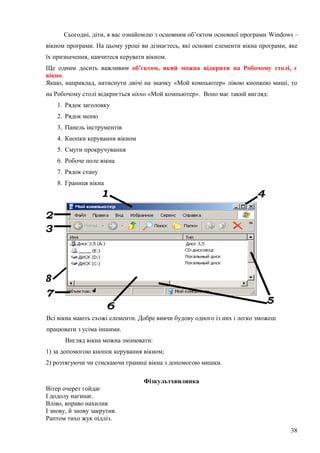
  • 13.
    XII. Контрольно-оцінювальний етап Завдання2. Використовуючи шифр Цезаря, закодуйте українські прислів’я, ключ К=2: 1. Правда суду не боїться. 2. На хорошу квітку і бджілка летить. 3. Легко здобуте легко й забути. 4. Від жару і камінь трісне. 5. Слово не стріла, а глибше ранить. 6. Свій розум май і людей питай. 7. Розумний розсудить, дурень осудить. 8. Кінець діло хвалить. 9. Без роботи день роком стає. 10. В науці старих нема. 11. Без вміння і сила зайва. 12. Сонце відчиняє світ, а книга відкриває очі. XIII.Домашнє завдання 1. Вивчити терміни 2. Підготуватися до контрольної роботи 3. § 4. пит. 13
  • 14.
    Додаток 1. Гра «Морськафантазія» Сергій готувався до уроку інформатики і замислився: як можна пересилати інформацію на відстань? Авжеж — через повітря, ефір, лінії зв’язку, скориставшись послугами реальної чи електронної пошти. І от він — на кораблі та надсилає однокласникам повідомлення: Розшифруйте повідомлення Сергійка, скориставшись таблицею азбуки Морзе. Завдання 2. Закодуйте своє повідомлення, скориставшись таблицею азбуки Морзе Інформатика 5 клас УРОК № 4 ТЕМА. ПІДСУМКОВИЙ УЗАГАЛЬНЮВАЛЬНИЙ УРОК З ТЕМИ «ІНФОРМАЦІЯ ТА ПОВІДОМЛЕННЯ. ІНФОРМАЦІЙНІ ПРОЦЕСИ» 14
  • 15.
    Цілі: навчальна: перевірити рівеньзнань, умінь, навичок, сформованих на попередніх уроках; розвивальна: розвивати увагу, кмітливість, логічне мислення; виховна: виховувати активність, комунікабельність і вміння працювати в команді, повагу до інформатики. Тип уроку: нестандартний, урок-подорож. Обладнання: карта країни, квитки, кросворд, картки із завданнями, пазли, ребуси. ХІД УРОКУ I. ОРГАНІЗАЦІЙНИЙ МОМЕНТ Привітання Знову день почався, діти. Всі зібрались на урок? Тож пора нам поспішати — Кличе в подорож дзвінок. А урок наш незвичайний — Грою всі його зовуть. Щоб урок цей був цікавим, Ти активним мусиш буть. II. МОТИВАЦІЯ НАВЧАЛЬНОЇ ДІЯЛЬНОСТІ Учитель. На цьому уроці ми маємо повторити, більш глибоко осмислити навчальний матеріал з теми «Інформація та повідомлення. Інформаційні процеси», узагальнити його і систематизувати. А також встановити рівень засвоєння вами знань і вмінь з теми. Для цього ми вирушаємо в подорож чудовою країною. І щоб ця подорож була цікавою, вам потрібно згадати все те, що ми вчили на минулих уроках, бути активними, старанними та уважними. А назву цієї загадкової країни ви дізнаєтесь, розгадавши цей кросворд. III. АКТУАЛІЗАЦІЯ ОПОРНИХ ЗНАНЬ Розгадування кросворда 1. Новини, повідомлення, відомості, подані в різних видах. (Інформація) 2. Зрозуміла інформація, яку можна передавати і обробляти. (Дані) 3. Пристрій, що передає зображення різноманітних документів через телефонні лінії. (Факс) 4. Бувають усними, письмовими, у вигляді рисунків, жестів. (По відомлення) 5. Пристрій, що відтворює звук чи відео. (Плеєр) 6. Пристрій для обробляння інформації. (Комп’ютер) 7. Прилад для фотографування. (Фотокамера) 8. Пристрій для передавання звуку на великі відстані. (Телефон) 9. Портативний прилад для запису усного мовлення. (Диктофон) 10. Невеликий електронний пристрій для виконання математич них обчислень. (Калькулятор) 15
  • 16.
    11. Прилад длявизначення місцезнаходження об’єкта. (Навігатор) — У виділених клітинках — назва країни, до якої ми вирушаємо. Тож як називається країна, якою ми сьогодні подорожуватимемо? — Отже, країна якою ми здійснимо віртуальну подорож, називається ІНФОРМАТИКА. — До речі, що, на вашу думку, означає слово «віртуальна»? (Відповіді учнів.) — Правильно, уявна. — Кожен, хто подорожує, повинен дотримувати таких правил. 1. Правило піднятої руки. Якщо хочеш щось спитати, підніми руку. 2. Без дозволу нічого не вмикай. 3. Знаєш сам — навчи того, хто не знає. 4. Будь уважним і старанним. — Щоб вирушати в дорогу, нам потрібно придбати квитки. Але квитки я вам видаватиму протягом нашої подорожі. Ціна квитка — ваші знання. Ну що ж, вирушаємо! IV. ОСНОВНИЙ ЕТАП Учні об’єднуються у дві команди. Команди обирають капітанів. Перша зупинка «Розминка» Правила гри На роздуми над запитанням ви маєте 30 с. Якщо команда дає неправильну відповідь, то має шанс заробити бал інша команда, яка дасть правильну відповідь. За кожну правильну відповідь команда отримує 1 бал. Переможець — команда, у якої більше правильних відповідей. Кожній команді ставлять 5 запитань. Запитання для першої команди 1. Відомості про навколишній світ та процеси, що в ньому відбуваються, — це... (інформація). 2. Прилад для обчислень — це... (калькулятор). 3. Корисність, актуальність, достовірність, об’єктивність, повнота, зрозумілість — це... (властивості інформації). 4. Переносний комп’ютер — це... (ноутбук). 5. Інформація сприймається людиною через... (органи чуття). Запитання для другої команди 1. Один з найдавніших обчислювальних пристроїв, який використовується в наш час, — це... (рахівниця). 2. Збирання, обробляння, передавання, поширення, збереження, захист називають... {інформаційними процесами). 3. Текстова, графічна, звукова, комбінована або мультимедійна інформація, умовні жести та сигнали — це... (види інформації). 4. Найпопулярніший пристрій для спілкування — це... (телефон). 5. Інформаційні процеси передаються через канали зв’язку від джерела до... (споживача або одержувача). Зупинка «Хвилинка здоров'я» Проведення комплексу вправ для зняття м'язового напруження (Варіант 1) Зупинка «Логічна» Гра «Знайди зайве» Від команд запрошують по одному учаснику. Завдання У кожній з наведених груп термінів один термін (або число) є зайвим. Знайдіть його. Завдання для першої команди 1. Два, п’ять, нуль, сума, один, дев’ять. 2. Зір, слух, нюх, інформація, дотик, смак. 3. Факс, плеєр, фотокамера, ножиці, телефон. Завдання для другої команди 1. Арифмометр, рахівниця, калькулятор, друкарська машинка, комп’ютер. 2. Множення, видалення, віднімання, додавання, ділення. 3. Навігатор, диктофон, кінокамера, екран, ноутбук. 16
  • 17.
    Учитель. Вітаю, виподолали ще одне нелегке випробування. Зупинка «Словникова» Вам необхідно лише згадати та написати терміни з інформатики, які ми вивчали на попередніх уроках. Перемагає та команда, яка придумала більше слів за 2 хвилини. Конкурс оцінюється в 2 бали. — Молодці. Виконали завдання, показали свої знання комп’ютерної грамотності, тож продовжуємо нашу подорож. Зупинка «Інформаційна» Заповніть таблицю. Орієнтовні варіанти відповідей Зупинка «Поетична» Може він порахувати, Може він пісні співати, Малювати і писати, Помилки перевіряти. Може він листа прийняти, З другом швидко нас зв’язати, Він багато чого може І завжди нам допоможе! (Комп’ютер) Хто хоче щось запам’ятати — В блокнот свій може записати. Комп’ютер теж немов блокнот — Не має з пам’яттю турбот. — А як називають комп’ютер-блокнот? (.Ноутбук) Зупинка «Літературна» Кожна команда повинна скласти з двох частин прислів’я. Виграє та команда, яка першою складе всі прислів’я. Частини прислів’я записані на картках. Перша команда 1. Людина красна розумом, а комп’ютер — пам’яттю. 2. Натиснеш кнопку — здобудеш результат. 3. Один комп’ютер добре, а два краще. 4. Комп’ютеру слово, а він тобі 1000. 5. Рослина тягнеться до сонця, а учень — до комп’ютера. Друга команда 1. Що натискаєш — те й маєш. 2. У невмілого інформатика очі не болять. 3. Подарованому комп’ютеру в системний блок не заглядають. 4. На комп’ютері не мудруй багато, а працюй завзято. 5. У комп’ютерному кабінеті працюватимеш вволю, то матимеш долю. Релаксація Заплющте очі. Зручно сядьте на стільчиках і уявіть, що ви потрапили до весняного лісу. (Звучить музика лісу.) — Яку картинку ви собі уявили? — Рухаємось далі. Зупинка «Кмітлива» 1. З поданого переліку виберіть пристрої для роботи з даними: 17
  • 18.
    комп’ютер; екран; диктофон;мобільний телефон; мікрофон; факс; вентилятор; плеєр; калькулятор; ноутбук; блок живлення; кінокамера. 2. З поданого переліку виберіть властивості інформації: актуальність; глибина; швидкість передавання; зрозумілість; якість; висота; ширина; повнота; корисність; достовірність; довжина; об’єктивність. Зупинка «У Країні ребусів» Ребус - слово-загадка, яке складається з малюнків, цифр і букв. Розгадати ребус — означає прочитати слово. Кожна команда отримує ребус. Через 5 хвилин команда повинна дати відповіді і пояснити, чому вийшло так, а не інакше. Відповіді. Інформатика, інтернет, навушники, диск. Зупинка «У Країні пазлів» Ваше завдання — скласти пазл, дати назву поданого пристрою і розповісти все, що вам про нього відомо. (Для підвищення складності можна обидва пазли скласти в один конверт.) Зупинка «Художня» Гра «Відгадай малюнок» — А зараз до мене вийдуть по одному учаснику від кожної команди. Я показуватиму малюнок, а обраний учасник-ведучий повинен дати інформацію про те, що зображено на малюнку (не називаючи сам предмет), і за тією інформацією ви повинні відгадати, про що йдеться. Хто перший відгадає, той займає місце ведучого. (Показ малюнків) — Молодці! І з цим завданням упорались, показали свою кмітливість, логічне мислення. Рухаємось далі. Кінцева зупинка Комп’ютерний кабінет школи. Рефлексія Ми прибули на кінцеву зупинку нашої віртуальної подорожі, але подорож країною Інформатика ми продовжимо на наступних уроках, де будемо дізнаватися про щось нове і цікаве. — А зараз скажіть мені, будь ласка, чи сподобалась вам ця подорож? — Який настрій був у вас протягом подорожі? — Діти, як ви вважаєте, хто розумніший — комп’ютер чи людина? V. ПІДБИТТЯ ПІДСУМКІВ УРОКУ Закінчилась гра у нас, Результат дізнатись час. Хто найкраще потрудився, В подорожі відрізнився? — Протягом подорожі ви отримували квитки. Порахуйте, скільки їх у кожного. Хто зібрав найбільшу кількість квитків, отримує грамоту від комп’ютера. Оцінюються роботи учнів на уроці. VI. ДОМАШНЄ ЗАВДАННЯ 1. Повторити тему «Інформація». 2. Завдання за підручником 18
  • 19.
    3. Додаткове завдання Підготуватикороткі інформаційні повідомлення про використання комп’ютерів. Урок 5 Тема: Складові комп’ютера(системний блок, пристрої введення, зберігання, виведення), їх призначення Навчальна мета: Допомогти учням засвоїти пристрої комп'ютера, поняття базова конфігурація ПК, дати основні поняття з архітектури ПК, необхідні для роботи на комп'ютері. Розвивальна мета: Розвиток пізнавальних інтересів, навиків роботи з мишею і клавіатурою, самоконтролю, уміння конспектувати. Виховна мета: Виховання інформаційної культури учнів, що вчаться, уважності, акуратності, дисциплінованості, посидючості. Тип уроку: Урок засвоєння нових знань. Структура уроку XXII. Організаційний момент XXIII. Етап орієнтації XXIV. Етап проектування XXV. Етап навчальної діяльності XXVI. Гра XXVII. Контрольно-оцінювальний етап XXVIII. Домашнє завдання Хід уроку І. Організаційний момент Доброго ранку, діти! Черговий, хто сьогодні відсутній в класі? Далі ви познайомитесь з темою «Основи роботи з комп’ютером». На вивчення даної теми виділено 10 уроки на протязі яких ми з вами розглянемо теоретичні та практичні питання по даній темі, а також напишемо контрольну роботу. 19
  • 20.
    Сьогодні ми звами розглянемо тему: «Складові комп’ютера(системний блок, пристрої введення, зберігання, виведення), їх призначення». ІІ. Етап орієнтації Мета сьогоднішнього уроку якомога найкраще познайомитися з комп’ютером, його складовими частинами та навчитися розбиратися в загальних характеристиках ПК. ІІІ. Етап проектування План уроку 12. ПК та його базова конфігурація 13. Пристрої комп’ютера 14. Гра 15. Домашнє завдання VII. Етап навчальної діяльності Інколи говорять «персональний комп'ютер». Уточнення «персональний» тут не випадково – це означає свій, особистий, доступний більшості людей, адже існує велика кількість інших видів комп'ютерів, які персональними ніяк не назвати, – робочі станції для підприємств, сервери для зв'язку безлічі комп'ютерів в мережу і ін. надалі, кажучи «комп'ютер» ми матимемо на увазі саме персональний комп'ютер. Персональний комп'ютер (ПК)– це комп'ютер, призначений для обслуговування однієї людини. Базова конфігурація ПК - мінімальний комплект засобів, достатній для початку роботи з комп'ютером. (записати) В даний час для ПК за базову вважається конфігурація, в яку входить чотири пристрої: 1. Системний блок; 2. Монітор; 3. Клавіатура; 4. Миша. Апаратне забезпечення — обладнання, що складає комп'ютер. Апаратна частина складається з таких пристроїв: • Внутрішньої пам’яті; • Центрального процесора; • Пристроїв введення/виводу інформації; • Накопичувачів. Системний блок – основний блок комп'ютерної системи. (записати) У нім розташовуються пристрої, що вважаються внутрішніми. Пристрої, що підключаються до системного блоку зовні, вважаються за зовнішніми. У системний блок входить процесор, оперативна пам'ять, накопичувачі на жорстких і гнучких магнітних дисках, на оптичних дисках і деякі інші пристрої. (записати) На лицьовій панелі ви бачите декілька кнопок – вже відома вам кнопка Power – включення і кнопка Reset – перезавантаження комп'ютера. Два дисководи – для компакт-дисків і дискет, в нових ПК також є роз’єми для флеш карт та картрідери. Материнська плата – найбільша плата ПК, на якій розташовується процесор з оперативною пам'яттю. На комп'ютерному жаргоні материнська плата називається «мамою». 20
  • 21.
    Процесор – головнаелектронна схема, що виконує всі арифметичні обчислення і логічну обробку інформації. Єдиний пристрій, про існування якого процесор «знає від народження» – оперативна пам'ять – з нею він працює спільно. Оперативна пам'ять (ОЗУ), призначена для зберігання інформації, виготовляється у вигляді модулів пам'яті.(записати) Оперативну пам'ять можна представити як обширний масив вічок, в яких зберігаються дані і команди в той час, коли комп'ютер включений. Процесор може звернеться до будь-якого елементу пам'яті. Для тривалого зберігання даних і програм широко застосовуються жорсткі диски (вінчестери). Виключення живлення комп'ютера не приводить до очищення зовнішньої пам'яті. Жорсткий диск – це пакет (набір) дисків з магнітним покриттям для постійного зберігання інформації. Основним параметром є ємкість, вимірювана в гігабайтах. (записати) Середній розмір сучасного жорсткого диска складає 250 — 500 Гбайт, причому цей параметр неухильно зростає. Дисковод CD-ROM. Для транспортування даних використовують дискети і компакт- диски CD-ROM. Для читання компакт-дисків служать дисководи CD-ROM. Основний параметр дисковода CD-ROM— швидкість читання. Існують також пристрої однократного запису — CD-R, CD-RW, що дозволяють здійснювати багатократний запис. Пристрої введення-виведення інформації: клавіатура, маніпулятори(джойстики), сканери, цифрові фото-відеокамери, мікрофон, монітор, відеоконтролер, принтер, плоттер, модем, факс-модем, відеоплати. Клавіатура — це основний пристрій ручного введения інформації — команд і даних. Інформація вводитися у вигляді алфавітно-цифрових символьних даних. Стандартна клавіатура має 104 клавіші і що 3 інформують про режими роботи світлових індикатора в правому верхньому кутку. Маніпулятори - це пристрої введення, ще забезпечують природний спосіб спілкування користувача з комп'ютером (джойстик, планшет). Цифрові фото - та відеокамери призначені для введення графічної та звукової інформації (фотознімків та відеофільмів). Мікрофон — пристрій для введення звукової інформації. Монітор (дисплей) — є основним пристроєм виведення обчислювальної системи і призначений для виведення на екран текстової і графічної інформації. Монітори можуть мати різний розмір екрану. Розмір діагоналі екрану вимірюється в дюймах (1 дюйм =2,54 см) і зазвичай складає 15, 17, 19 і більше дюймів. Периферійними пристроями називають пристрої, що підключаються до комп'ютера ззовні. Принтери — пристрої друкування, призначені для виведення текстової та графічної інформації на папір, плівку. Існують три типи принтерів:Матричний, Струменевий, Лазерний Сканери — це пристрої, які дозволяють вводити в комп’ютер зображення з паперу або іншої плоскої поверхні. Сканери бувають двох типів: Ручні, Планшетні. Плоттери (графопобудувачі) — призначені для друкування графічних зображень великих форматів. Модеми — це пристрої для обміну інформацією з іншими комп'ютерами через телефонну мережу. Модем буває внутрішній (встановлений усередині системного блоку) і зовнішній (розташовується поряд з системним блоком і з'єднується з ним за допомогою кабелю. Миша – пристрій «графічного» управління. Мишки бувають оптико-механічні, оптичні, безпровідні. При переміщенні миші по килимку на екрані переміщається покажчик миші, за допомогою якого можна указувати на об'єкти і/або вибирати їх. Для організації на безкрайніх Інтернету відео конференцій (або просто базікання) стане в нагоді Веб-камера. За допомогою цих пристроїв, можна у будь-який момент спілкуватися з родичами та друзями, які знаходяться дуже далеко. 21
  • 22.
    Фізкультхвилинка Буратіно потягнувся, Раз нагнувся,два нагнувся. Руки в сторону розвів – Мабуть, ключик загубив. А щоб ключик відшукати, Треба нам навшпиньки стати XIV. Гра Відгадай комп’ютерні загадки Може він порахувати, Може він пісні співати, Малювати і писати, Помилки перевіряти. Може він листа прийняти, З другом швидко нас зв’язати, Він багато чого може І завжди нам допоможе! (комп’ютер ) Міцний диск, дуже яскравий, Містить він кіно цікаве. ( Лазерний диск ) В неї довгий сірий хвіст, До курсору має хист. (Комп’ютерна мишка ) Він покаже все на світі: Що малюють, пишуть діти, Грають як і що співають, І як пошту відправляють. Все, що є відображає, Без нього ПК немає! (Монітор) Скромний сірий колобок Довгий, тонкий проводок Зверху на коробці Дві великі кнопки В тебе є хороша книжка, А в комп'ютера є ......(мишка). Сотня клавіш, різні знаки Спершу учні – небораки, А тепер раз – два і готово Відстукали слово. Ось де пальцям фізкультура І це все – ......(клавіатура). Ось на нім комп'ютер пише І малює без зупинки 22
  • 23.
    Найцікавіші картинки А влаштовуєцей хор Чарівник наш - ......(монітор) В блоці цім живе процесор Помічник він, не агресор В ньому щось гуде, співає Одним оком нам моргає. Головний він недаремно, А зовуть його .....(системним) І комп'ютери порою Розмовляють між собою А для цього їм потрібна Річ відома не усім До телефону підключай І повідомлення приймай, Адже мову ми ведем Про зв'язок через .....(модем) Ось я кнопку натискаю І папір вже заправляю. Він друкує без зупинки Вірші, пісні і картинки І швидкий він, наче спринтер Відгадайте, що це ...(принтер) На ній записані програми І для тата і для мами В упаковці як конфета Швидко крутиться ......(дискета) XV. Контрольно-оцінювальний етап Сьогодні ми з вами ознайомилися з комп’ютером, його складовими частинами та навчитися розбиратися в загальних характеристиках ПК. XVI. Домашнє завдання 1. Вивчити терміни 2. § 3. пит.. Урок 6 Тема: Види сучасних персональних комп’ютерів (стаціонарні, портативні, планшети, комунікатори). Навчальна мета: Допомогти учням засвоїти види сучасних комп’ютерів. 23
  • 24.
    Розвивальна мета: Розвитокпізнавальних інтересів, навиків роботи з мишею і клавіатурою, самоконтролю, уміння конспектувати. Виховна мета: Виховання інформаційної культури учнів, що вчаться, уважності, акуратності, дисциплінованості, посидючості. Тип уроку: Комбінований урок. Структура уроку XXIX. Організаційний момент XXX. Етап орієнтації XXXI. Етап проектування XXXII. Етап навчальної діяльності XXXIII. Гра XXXIV. Контрольно-оцінювальний етап XXXV. Домашнє завдання Хід уроку І. Організаційний момент Доброго ранку, діти! Ось дзвінок сигнал нам дав, Працювати час настав. Тож і ми часу не гаймо, Урок скоріше починаймо. Щоб урок нам розпочати, Треба всім нам повторяти: «Я уважний і серйозний, Хоч іще малого зросту, Зараз з силами зберусь, Я нічого не боюсь. Впевнений, кмітливий я, Здобути хочу я знання. Черговий, хто сьогодні відсутній в класі? Сьогодні ми з вами розглянемо тему: «Види сучасних персональних комп’ютерів (стаціонарні, портативні, планшети, комунікатори).». ІІ. Етап орієнтації Мета сьогоднішнього уроку якомога найкраще познайомитися з комп’ютером та його видами. ІІІ. Етап проектування План уроку 16. Повторення 17. Види комп’ютерів 18. Гра 19. Домашнє завдання VIII. Етап навчальної діяльності Повторення (Фронтальне опитування) 24
  • 25.
    1. Процесор ПК– це… 2. Пам'ять ПК – це…. 3. Апаратне забезпечення – це…. 4. Які ви знаєте види памяті? 5. Які види принтерів ви знаєте? 6. Які види пристроїв введення/виведення ви знаєте? 7. Що таке «базова конфігурація ПК»? Що входить в базову конфігурацію ПК? 8. Які пристрої входять до складу системного блоку? Види комп’ютерів Як ми з Вами вже вивчили, Персональний комп'ютер (ПК)– це комп'ютер, призначений для обслуговування однієї людини. Але не тільки такий вид комп’ютерів існує. Сьогодні ми з Вами познайомимося з різними видами комп’ютерної техніки та Ви дізнаєтесь, як саме обрати той вид техніки, який Вам потрібен. Отже, давайте починати. Нині існує величезна кількість модифікацій комп’ютерів, які відрізняються розміром, швидкістю опрацювання інформації, призначенням тощо. Але всі комп’ютери мають спільні принципи побудови та функціонування. Персональний комп'ютер (ПК)– це стаціонарний комп'ютер. Портативний комп’ютер — невеликий за розмірами комп’ютер, який дозволяє користувачеві працювати поза стаціонарним офісом. Основні різновиди: Laptop; Notebook; Palmtop (найменші за розмірами, поміщаються на долоні; магнітні диски в них замінює енергонезалежна електронна пам’ять; немає накопичувачів – обмін інформацією відбувається через лінії зв’язку). Лептоп — портативний комп’ютер із рідкокристалевим дисплеєм та живленням від батарейок, який під час роботи можна розміщати на колінах(великий за розмірами). Ноутбук — портативний комп’ютер із рідкокристалевим дисплеєм та живленням від батарейок, який під час роботи можна розміщати на колінах(середній за розмірами). Нетбук (маленький ноутбук) — портативний комп’ютер, конструктивно виконаний у формі «книжки» і приблизно таких самих розмірів та живленням від батарейок. Сервер — потужний комп’ютер із великим обсягом зовнішньої пам’яті, що забезпечує обслуговування інших комп’ютерів шляхом керування розподілом ресурсів спільного користування (програм, даних і устаткування). Планшет – нетбуки, що мають особливу конструкцію дисплея, яка дозволяє повертатися у двох площинах та сенсорний екран, який реагує на натискання пальцем або пером- стилусом. Комунікатор – мобільний телефон, що має можливість працювати як нетбук. Зазвичай не сенсорний. Фізкультхвилинка Хто ж там, хто вже так стомився? І наліво нахилився. Треба дружно всім нам встати, Фізкультпаузу почати. Руки вгору, руки вниз. Вгору трошки подивись. Руки склали, як вітряк, І покрутимося так. Вище руки підійміть І спокійно опустіть. Будем дружно ми сідати І до праці приступати. 25
  • 26.
    XVII. Гра Відгадай комп’ютернізагадки Он помощник, верный друг, Засиял экраном вдруг. Научил он нас играть, Думать и ответ держать.(Компьютер) Белых клавиш целый ряд, Буквы, цифры — все подряд, Очень важная фигура, А зовут… (клавиатура). Если ты его не включишь, Ничего и не получишь. Что напишешь — не увидишь, Как играть — не разглядишь.(Монитор) Хто хоче щось запам'ятати – В блокнот свій може записати. Комп'ютер теж немов блокнот – Не має з пам'яттю турбот. А як називають комп'ютер-блокнот? (Ноутбук) Очень нужен в жизни этой Для пилотов и военных, Бизнесменов и врачей, И для нас — для малышей.(Компьютер) Доброе оружие: оно не стреляет, а все запоминает.(Винчестер) Маленький приборчик Со стрелкой небольшой, Он найдет программу, Двигай лишь рукой.(Мышка) Он в компьютере герой, Без него мы ни ногой. Очень важный, как профессор, А зовут его… (процессор). XVIII. Контрольно-оцінювальний етап Сьогодні ми з вами ознайомилися з комп’ютером та його різновидами. Учитель оцінює роботу учнів на уроці XIX. Домашнє завдання 26
  • 27.
    1. Вивчити терміни 2.§ 3. пит.. Урок 7 Тема: Правила поведінки в комп’ютерному класі. Підготовка комп’ютера до роботи та її завершення. Навчальна мета: Засвоїти правила щодо коректного початку та завершення роботи на комп’ютері та ознайомитися з правилами поведінки в комп’ютерному класі та вдамо за комп’ютером. Розвивальна мета: Розвиток пізнавальних інтересів, навиків роботи з комп’ютером, самоконтролю, уміння конспектувати. Виховна мета: Виховання інформаційної культури учнів, що вчаться, уважності, акуратності, дисциплінованості, посидючості. Тип уроку: Комбінований урок. Структура уроку XXXVI. Організаційний момент XXXVII. Етап орієнтації XXXVIII. Етап проектування XXXIX. Етап навчальної діяльності XL. Гра XLI. Контрольно-оцінювальний етап XLII. Домашнє завдання Хід уроку І. Організаційний момент Доброго ранку, діти! Ось дзвінок сигнал нам дав, Працювати час настав. Тож і ми часу не гаймо, Урок скоріше починаймо. Щоб урок нам розпочати, Треба всім нам повторяти: «Я уважний і серйозний, Хоч іще малого зросту, Зараз з силами зберусь, Я нічого не боюсь. Впевнений, кмітливий я, Здобути хочу я знання. Черговий, хто сьогодні відсутній в класі? Сьогодні ми з вами розглянемо тему: «Правила поведінки в комп’ютерному класі. Підготовка комп’ютера до роботи та її завершення.». 27
  • 28.
    ІІ. Етап орієнтації Метасьогоднішнього уроку якомога найкраще познайомитися з комп’ютером та правилами поведінки в комп’ютерному класі, підготовкою комп’ютера до роботи та її завершення. ІІІ. Етап проектування План уроку 20. Повторення 21. Правила поведінки в комп’ютерному класі. 22. Підготовка комп’ютера до роботи та її завершення. 23. Гра 24. Домашнє завдання IX.Етап навчальної діяльності Повторення (Фронтальне опитування) Правила поведінки в комп’ютерному класі. ПРАВИЛА ПОВЕДІНКИ В КАБІНЕТІ ІНФОРМАТИКИ Забороняється: 1. Вмикати та вимикати комп’ютери без дозволу вчителя. 2. Торкатися проводів живлення, розеток, задньої стінки комп’ютера та екрана монітора. 3. Працювати з мокрими руками або у вологому одязі. 4. Класти речі на клавіатуру, натискати незнайомі клавіші та торкатися клавіш на сусідньому комп’ютері. 5. Самостійно ремонтувати та пересувати комп’ютер з місця на місце. Потрібно: 1. Сидіти лише за постійно призначеним ПК. 2. Сидіти за комп’ютером так, щоб лінія зору припадала на центр екрана. Відстань від очей до екрану 60 –70 см. 3. Працювати з чистими руками. На клавіші натискати легко та плавно. 4. В разі аварійної ситуації вимкнути ПК, повідомити вчителя, в разі необхідності негайно звільнити приміщення Для того, щоб легше було запам’ятати правила давайте вивчимо такий віршик: Щоб з комп’ютером дружити, Треба правила завчити. Не торкатись проводів, Ні розеток, ні дротів. Екран руками не чіпати, Довго на комп’ютері не грати. На клавіші легенько натискай, З мокрими руками не сідай. З чистими руками працювати, Носика в екрана не «встромляти». Показ презентації з охорони праці. Підготовка комп’ютера до роботи та її завершення 28
  • 29.
    Для того, щобпідготувати робочу місце за комп’ютером до роботи потрібно спочатку прибрати зі стола все зайве, щоб було багато вільного місця. Потім натиснути кнопку ввімкнення комп’ютера на системному блоці. Після повного запуску системи можна починати працювати. Якщо у Вас комп’ютер не реагує на Ваші дії, то кажуть, що комп’ютер «завис» , тоді потрібно перезавантажити комп’ютер за допомогою кнопки на системному блоці RESET або натиснувши Ctrl+Alt+Delete закрити процес, який «завис». Я Вам рекомендую поки що користуватися кнопкою RESET. Адже цей метод легше і рідше призводить до поломки ПК. Другим методом зазвичай користуються ті користувачі комп’ютера, які знають що потрібно вимкнути і який процес за яку програму відповідає. Для того, щоб коректно завершити роботу з комп’ютером потрібно спочатку закрити всі програми, якими ви користувалися, потім натиснути кнопку меню Пуск та обрати пункт Вимкнути. Фізкультхвилинка Працюючи за комп'ютером, обов'язково треба час від часу виконувати веселу зарядку. Тоді ти будеш не тільки розумним, але й здоровим та сильним. Хто здоровим хоче буть, Про зарядку не забудь! Руки вгору, руки вниз, На сусіда подивись, Руки вгору, руки в боки, І зроби чотири кроки, Дерева високі-високі, Травичка низенька-низенька, Вітер дерева колише, гойдає,то вниз пригинає. Птахи з дерев летять, відлітають, А учні тихенько на місця сідають. XX. Гра Завдання № 1 для самостійної роботи: Ці слова були набрані на клавіатурі, у якої переплуталися всі клавіші! Допоможи буквам знайти свої місця. інрофмаитак -.................................................... утлаківраа - ....................................................... томінро -............................................................ Завдання № 2 для самостійної роботи: Давай пограємо в цікаву гру! Одна із літер цього веселого віршика загубилась. Спробуй дізнатись, яка буква повинна бути замість пропусків. Для цього підставляй ті букви, які знаєш. Пам′ятай, загублена лише одна буква, яка зустрічається в словах вірша. Потішка ....... нікуди не тіка......., ....... про звірів ще не зна......., Тож лякатися не вмі......., ....... завжди лише раді......., Гляне звір на букву ......., І забуде зло сво.......! Завдання № 3 для самостійної роботи: 29
  • 30.
    А зараз перевіримо,як ви їх засвоїли. Вставити потрібні слова замість пропусків. 1. Не розпочинай роботу за комп'ютером без дозволу __________________. 2. Спину тримай _________________. 3. Сидіти слід на відстані не менше _______________________________________________________ від екрана монітора. 4. Не торкайся ________________________________________ ____________________________________________________________________ ________________________________________________ 5. Не працюй ____________________________________________ і _____________________________ руками. XXI. Контрольно-оцінювальний етап 1. Чи можна розпочинати роботу за комп'ютером без дозволу вчителя? 2. На якій відстані від екрана монітора треба сидіти? 3. Як треба тримати спину? 4. Чого не можна торкатися? 5. Чому не можна працювати вологими і брудними руками? 6. Як ввімкнути/вимкнути комп’ютер? 7. Що роботи, якщо комп’ютер не реагує на дії? Сьогодні ми з вами ознайомилися з комп’ютером та основами коректної роботи за комп’ютером. Учитель оцінює роботу учнів на уроці V. Домашнє завдання 1. Вивчити терміни 2. § 3. пит.. Урок 8 Тема: Робочий стіл. Меню та їх призначення. Види меню. Поняття про програму. Навчальна мета: Познайомити учнів з поняттям робочий стіл, меню та його видами, використанням меню, програмами. Розвивальна мета: Розвиток пізнавальних інтересів, навиків роботи з комп’ютером, самоконтролю, уміння конспектувати. Виховна мета: Виховання інформаційної культури учнів, що вчаться, уважності, дисциплінованості, посидючості. Тип уроку: Комбінований урок. Структура уроку 30
  • 31.
    XLIII. Організаційний момент XLIV.Етап орієнтації XLV. Етап проектування XLVI. Етап навчальної діяльності XLVII. Гра XLVIII. Контрольно-оцінювальний етап XLIX. Домашнє завдання Хід уроку І. Організаційний момент Доброго ранку, діти! Ось дзвінок сигнал нам дав, Працювати час настав. Тож і ми часу не гаймо, Урок скоріше починаймо. Щоб урок нам розпочати, Треба всім нам повторяти: «Я уважний і серйозний, Хоч іще малого зросту, Зараз з силами зберусь, Я нічого не боюсь. Впевнений, кмітливий я, Здобути хочу я знання. Черговий, хто сьогодні відсутній в класі? Сьогодні ми з вами розглянемо тему: «Робочий стіл. Меню та їх призначення. Види меню. Поняття про програму.». ІІ. Етап орієнтації Мета сьогоднішнього уроку якомога найкраще познайомитися з поняттям робочий стіл, меню, програма. ІІІ. Етап проектування План уроку 25. Робочий стіл. 26. Меню та їх призначення. Види меню. 27. Поняття про програму. 28. Гра 29. Домашнє завдання X. Етап навчальної діяльності Робочий стіл. Діти, скажіть, будь ласка, які бувають столи, (столи бувають журнальні, за якими обідають, за якими малюємо, пишемо). Стіл, за яким ви пишете, малюєте, називають робочим. Комп'ютер теж має робочий стіл. На робочому столі розташовані маленькі картинки- піктограми. Під кожною піктограмою є напис. Якщо підвести курсор до піктограми і клацнути двічі лівою кнопкою миші (а ви вже вмієте це швидко робити), то комп'ютер зразу відреагує. Почне працювати програма, якій відповідає ця піктограма. В нижній частині Робочого столу є горизонтальна смужка сірого кольору – вона називається Панель задач. Коли ми щось робимо з програмами або документами, на Панелі задач з’являються кнопки для кожної відкритої (працюючої) програми. 31
  • 32.
    На Робочому столізавжди розміщені піктограми «Мой компьютер» та «Корзина». Всі інші ти можеш внести сам, за бажанням. На Робочому столі можна розміщувати піктограми програм, ігор, документів і папок, якими ти найчастіше користуєшся. Меню та їх призначення. Види меню. На Панелі задач є дуже важлива кнопка Пуск. Вона відкриває Головне меню, в якому містяться всі програми, встановлені на комп’ютері. За допомогою головного меню можна відкрити будь-яку програму, що встановлена на комп’ютері. Крім Головного меню ще існує контекстне меню, яке містить інформацію про те, що можна зробити з програмою або що можна створити на робочому столі і не тільки. Контекстне меню викликається натисканням правої кнопки миші на піктограмі і містить такі пункти: Копіювати, Вирізати, Вставити, Створити, Властивості, Відправити, Відкрити та інше. Поняття про програму. Програма – це це завдання для комп′ютера. Програму потрібно писати спеціальною мовою, зрозумілою комп′ютеру. Така мова називається мовою програмування. Людина- спеціаліст, яка володіє мовами програмування, називається програмістом. Питання до нового матеріалу • Що розташовано на робочому столі комп'ютера? • Що знаходиться під кожною піктограмою? • Як відреагує комп'ютер, коли курсор підвести до піктограми і клацнути двічі лівою кнопкою миші? • Як відреагує комп'ютер, коли курсор підвести до піктограми і клацнути правою кнопкою миші? • Які види меню ти знаєш? • Що таке програма? • Хто такий програміст? • Що таке мова програмування? Фізкультхвилинка — Діти, станьте біля парт, будемо відпочивати. Сірі зайчики маленькі, Вушка є у них довгенькі. В лісі грались, веселились. Працювати вже втомились. А щоб добре працювати. Треба трішки пострибати. Відпочили, розім'ялись - Й до роботи знову взялись. XXII. Робота за комп’ютером Учні сідають за комп’ютери, та ознайомлюються під наглядом вчителя з робочим столом, головним меню та його викликом, контекстним меню та його викликом, запускають програму, вмикають та вимикають самостійно комп’ютер. XXIII. Гра Для того, щоб записати дії, необхідні для малювання квадрата, починаючи від вказаної крапки, можна використовувати стрілки і цифри: 32
  • 33.
    Використовуючи стрілки іцифри, запишіть дії, необхідні частка малювання фігури, починаючи від вказаної крапки. Використовуючи стрілки і цифри, запишіть дії, необхідні XXIV. Контрольно-оцінювальний етап Сьогодні ми з вами ознайомилися з поняттями робочий стіл, меню та програма. Учитель оцінює роботу учнів на уроці XXV. Домашнє завдання 1. Вивчити терміни 2. § 3. пит.. Урок 9 Тема: Об’єкти та їх класифікація. Властивості об’єктів, значення властивостей. Об’єкти навколо нас. Навчальна мета: Познайомити учнів з поняттям об’єкти та їх властивостями і значеннями властивостей, дізнатися які об’єкти знаходяться навколо нас. Розвивальна мета: Розвиток пізнавальних інтересів, навиків роботи з комп’ютером, самоконтролю, уміння конспектувати. Виховна мета: Виховання інформаційної культури учнів, що вчаться, уважності, дисциплінованості, посидючості. Тип уроку: Комбінований урок. Структура уроку L. Організаційний момент LI. Етап орієнтації LII. Етап проектування 33 4444
  • 34.
    LIII. Етап навчальноїдіяльності LIV. Гра LV. Контрольно-оцінювальний етап LVI. Домашнє завдання Хід уроку І. Організаційний момент Доброго ранку, діти! Ось дзвінок сигнал нам дав, Працювати час настав. Тож і ми часу не гаймо, Урок скоріше починаймо. Щоб урок нам розпочати, Треба всім нам повторяти: «Я уважний і серйозний, Хоч іще малого зросту, Зараз з силами зберусь, Я нічого не боюсь. Впевнений, кмітливий я, Здобути хочу я знання. Черговий, хто сьогодні відсутній в класі? Сьогодні ми з вами розглянемо тему: «Об’єкти та їх класифікація. Властивості об’єктів, значення властивостей. Об’єкти навколо нас.». ІІ. Етап орієнтації Мета сьогоднішнього уроку якомога найкраще познайомитися з поняттям об’єкти та їх властивостями і значеннями властивостей, дізнатися які об’єкти знаходяться навколо нас. ІІІ. Етап проектування План уроку 30. Повторення 31. Об’єкти та їх класифікація. Властивості об’єктів, значення властивостей. 32. Об’єкти навколо нас. 33. Гра 34. Домашнє завдання XI.Етап навчальної діяльності Повторення 1. Що розташовано на робочому столі комп'ютера? 2. Що цікавого ви довідалися про робочий стіл комп'ютера? 3. Де знаходиться Робочий стіл комп’ютера? 4. Що розміщено на Робочому столі? 5. Що таке піктограма? 6. Що відображається на Панелі задач? 7. Для чого потрібна кнопка Пуск? 8. Які піктограми найчастіше можна побачити на Робочому столі? Об’єкти та їх класифікація. Властивості об’єктів, значення властивостей. Всі елементи, які знаходяться на робочому столі (піктограми, кнопки, значки, вікна) називаються об’єктами. 34
  • 35.
    Кожному об'єкту —папці, файлові, програмі тощо — можна поставити у відповідність ярлик. Ярлик – це посилання на об’єкт чи програму, який є просто піктограмою, яка відповідає програмі з стрілочкою внизу. Щоб активізувати об'єкт, його не треба розшукувати у файловій системі а достатньо відшукати ярлик і двічі клацнути на ньому. Над об’єктами та ярликами визначені дії створення, вилучення, переміщення, копіювання, перейменування. Вилучення об'єкта є окремим видом переміщення — в Кошик. Після вилучення об'єкт зникає з вікна і з'являється в кошику. Особливість вилучення така: реально об'єкт є у файловій системі на диску доти, доки користувач не виконає команди Очистити кошик. Вибрані файли можна повернути з кошика на попереднє місце командою Файл → Відновити. Кошик очищається автоматично, якщо операційній системі не вистачатиме дискового простору. Дії над об'єктами: дисками, папками, файлами, ярликами — зручно виконувати за допомогою контекстного меню. Об'єкт вибирають, натискають на праву клавішу миші і виконують потрібну команду з меню відкрити, видалити (в кошик), створити ярлик тощо. Ще одним досить важливим об’єктом, який можна відкрити на Робочому столі, є вікно. Всі об'єкти мають певні властивості, і над ними можуть проводитися певні операції. Наприклад, мають певний обсяг і їх можна копіювати, переміщати і перейменовувати, а вікна мають розмір, який можна змінювати і так далі. Хоча кожен з цих об'єктів має свої конкретні властивості і над ним можливі певні операції, технологія роботи з об'єктами універсальні. Це дозволяє користувачеві досягти однаковості при роботі з різними об'єктами. Ознайомитися з властивостями об'єкта, а також виконати над ним дозволені операції можна за допомогою контекстного меню. Для виклику контекстного меню необхідно здійснити правий клацання на значку об'єкта. Об’єкти навколо нас. Давайте спробуємо назвати об’єкти, які знаходяться навколо нас зараз? А на вулиці? А вдома? А на морі? Фізкультхвилинка Буратіно потягнувся, Раз нагнувся, два нагнувся. Руки в сторону розвів – Мабуть, ключик загубив. А щоб ключик відшукати, Треба нам навшпиньки стати XXVI. Робота з ПК 1. На робочому диску D:/ створіть папку з назвою вашого міста. 2. Перейминуйте створену папку Навчальна. 3. Відкрийте папку Навчальна і створіть папку з назвою класу. 4. Відкрийте папку з назвою класу і створіть власну папку і дайте їй назву – своє П.І.П. 5. Відкрийте папку власну папку . 6. Створіть ярлик вашої папки та винесіть його на робочий стіл XXVII. Гра Гра 1. Учитель викликає двох-трьох учнів, тихенько говорить їм слово, пов'язане з будовою комп'ютера, а учні повинні без слів, тільки жестами пояснити класу, що це за слово (якщо учні не можуть самі виконати це завдання, учитель повинен допомогти). Слова для гри: навушники, клавіатура, монітор. 35
  • 36.
    У кінці гринагадати, що інформація кодувалася й передавалася у вигляді жестів. Гра 2. Мама поклала цукерки на 6 тарілочок: на першу - 1 цукерку, на кожну наступну - на 2 цукерки більше, ніж на попередню. «Здогадайтеся, як можна розділити їх між вами порівну, не знімаючи з тарілочок?», - сказала вона своїм трьом дочкам. Одна з дочок здогадалася. А ви? XXVIII. Контрольно-оцінювальний етап Сьогодні ми з вами ознайомилися з комп’ютером та основами коректної роботи за комп’ютером. Учитель оцінює роботу учнів на уроці XXIX. Домашнє завдання 1. Вивчити терміни 2. § 3. пит.. Урок 10 Тема: Запуск програми на виконання. Завершення роботи з програмою. Вікно програми, основні об’єкти вікна. Навчальна мета: Познайомити учнів з поняттям вікна програми та об’єктами вікна програми, запуском та завершенням роботи програми. Розвивальна мета: Розвиток пізнавальних інтересів, навиків роботи з комп’ютером, самоконтролю, уміння конспектувати. Виховна мета: Виховання інформаційної культури учнів, що вчаться, уважності, дисциплінованості, посидючості. Тип уроку: Комбінований урок. Структура уроку LVII. Організаційний момент LVIII. Етап орієнтації LIX. Етап проектування LX. Етап навчальної діяльності LXI. Гра LXII. Контрольно-оцінювальний етап 1 3 5 7 9 11 36
  • 37.
    LXIII. Домашнє завдання Хідуроку І. Організаційний момент Доброго ранку, діти! Ось дзвінок сигнал нам дав, Працювати час настав. Тож і ми часу не гаймо, Урок скоріше починаймо. Щоб урок нам розпочати, Треба всім нам повторяти: «Я уважний і серйозний, Хоч іще малого зросту, Зараз з силами зберусь, Я нічого не боюсь. Впевнений, кмітливий я, Здобути хочу я знання. Черговий, хто сьогодні відсутній в класі? Сьогодні ми з вами розглянемо тему: «Запуск програми на виконання. Завершення роботи з програмою. Вікно програми, основні об’єкти вікна». ІІ. Етап орієнтації Мета сьогоднішнього уроку якомога найкраще познайомитися з поняттям об’єкти та їх властивостями і значеннями властивостей, дізнатися які об’єкти знаходяться навколо нас. ІІІ. Етап проектування План уроку 35. Запуск програми на виконання. Завершення роботи з програмою. 36. Вікно програми, основні об’єкти вікна 37. Гра 38. Домашнє завдання XII. Етап навчальної діяльності Запуск програми на виконання. Завершення роботи з програмою. Запуск програми виконується за допомогою Головного меню та кнопки Пуск. Натискаємо кнопку Пуск, обираємо пункт Всі програми та шукаємо потрібну програму. Запускати програму можна також за допомогою Ярликів на робочому столі. Для цього досить двічі клацнути по відповідному ярлику на робочому столі лівою кнопкою миші. Ярлик – це посилання на об’єкт чи програму, який є просто піктограмою, яка відповідає програмі з стрілочкою внизу. Ярлики можуть знаходитися не тільки на робочому столі, але й на панелі задач. Робота з ярликами, що знаходяться на панелі задач така ж сама, як і з ярликами на робочому столі. Щоб закрити програму потрібно натиснути на кнопку Esc на клавіатурі або натиснути Alt+F4 або знайти фразу Exit в програмі і натиснути на неї або натиснути на Вікно програми, основні об’єкти вікна 37
  • 38.
    Сьогодні, діти, явас ознайомлю з основним об’єктом основної програми Windows – вікном програми. На цьому уроці ви дізнаєтесь, які основні елементи вікна програми, яке їх призначення, навчитеся керувати вікном. Ще одним досить важливим об’єктом, який можна відкрити на Робочому столі, є вікно. Якщо, наприклад, натиснути двічі на значку «Мой компьютер» лівою кнопкою миші, то на Робочому столі відкриється вікно «Мой компьютер». Воно має такий вигляд: 1. Рядок заголовку 2. Рядок меню 3. Панель інструментів 4. Кнопки керування вікном 5. Смуги прокручування 6. Робоче поле вікна 7. Рядок стану 8. Границя вікна Всі вікна мають схожі елементи. Добре вивчи будову одного із них і легко зможеш працювати з усіма іншими. Вигляд вікна можна змінювати: 1) за допомогою кнопок керування вікном; 2) розтягуючи чи стискаючи границі вікна з допомогою мишки. Фізкультхвилинка Вітер очерет гойдає І додолу нагинає. Вліво, вправо нахилив І знову, й знову закрутив. Раптом тихо жук підліз. 38
  • 39.
    Потягнувся на весьзріст. Свій почистив язичок Й закрутився у вальсок. XXX. Робота з ПК Учні працюють за комп’ютером під наглядом вчите і знайомляться із запуском та завершенням роботи програми(на прикладі навчальної гри) та вікнами і їх об’єктами. XXXI. Гра Диктант по клітинках. Не відриваючи олівця від паперу і проводячи по лініях кліток, намалюйте малюнок від даної крапки. вліво 1; вниз 6; управо 7; вгору 4; вліво 1; вниз 3; вліво 1; вгору 5; вліво 4; вгору 4; вліво 1; вниз 1; управо 5; вгору 1; вліво 1; вниз 4. 7. Продовжите орнамент. XXXII. Контрольно-оцінювальний етап Урок наближається до кінця. Перевіримо, як ви засвоїли тему уроку. 1. Який основний об’єкт розташовано на робочому столі комп'ютера? 2. З яких елементів воно складається? 3. Для чого використовуються кнопки керування вікном? 4. Як ще можна змінити розміри вікна? Сьогодні ми з вами ознайомилися з вікнами і їх об’єктами, а також навчилися працювати з програмами. Учитель оцінює роботу учнів на уроці XXXIII. Домашнє завдання 1. Вивчити терміни 2. § 3. пит.. Урок 11 Тема: Операції над вікнами. Практична робота 1. Робота з вікнами та їх об’єктами Навчальна мета: Познайомити учнів з операціями, які можна виконувати з вікнами та перевірити засвоєні знання на практиці. Розвивальна мета: Розвиток пізнавальних інтересів, навиків роботи з комп’ютером, самоконтролю, уміння конспектувати. Виховна мета: Виховання інформаційної культури учнів, що вчаться, уважності, дисциплінованості, посидючості. 39
  • 40.
    Тип уроку: Комбінованийурок. Структура уроку LXIV. Організаційний момент LXV. Етап орієнтації LXVI. Етап проектування LXVII. Етап навчальної діяльності LXVIII. Гра LXIX. Контрольно-оцінювальний етап LXX. Домашнє завдання Хід уроку І. Організаційний момент Доброго ранку, діти! Ось дзвінок сигнал нам дав, Працювати час настав. Тож і ми часу не гаймо, Урок скоріше починаймо. Щоб урок нам розпочати, Треба всім нам повторяти: «Я уважний і серйозний, Хоч іще малого зросту, Зараз з силами зберусь, Я нічого не боюсь. Впевнений, кмітливий я, Здобути хочу я знання. Черговий, хто сьогодні відсутній в класі? Сьогодні ми з вами розглянемо тему: «Операції над вікнами. Практична робота 1. Робота з вікнами та їх об’єктами». ІІ. Етап орієнтації Мета сьогоднішнього уроку якомога найкраще познайомитися операціями, які можна виконувати над вікнами та перевірити ваші практичні навички по роботі з вікнами та об’єктами. ІІІ. Етап проектування План уроку 39. Операції над вікнами. 40. Практична робота 1. Робота з вікнами та їх об’єктами 41. Гра 42. Домашнє завдання XIII. Етап навчальної діяльності На сьогоднішньому уроці ми вдосконалимо навички роботи з об’єктами робочого стола комп’ютера, навчимося керувати вікном з допомогою кнопок керування та границь вікна; познайомимось з новою програмою «Математичний космодром» Операції над вікнами. 40
  • 41.
    1. Щоб відкритивікно натисни на ярлик «Мой компьютер» 2. Розгорнути вікно на весь екран . 3. Надати вікну попереднього вигляду . 4. Згорнути вікно до кнопки на Панель задач . 5. Розгорнути вікно 6. Закрити вікно . 7. Щоб зменшити розміри вікна згортаємо його трошки , потім наводимо вказівник миші на край вікна до появи стрілочок і тягнемо в потрібний бік. Практична робота 1. Робота з вікнами та їх об’єктами 8. Ввімкни комп’ютер 9. Відкрий вікно об’єкта «Мой компьютер». 10. Розгорни вікно на весь екран . 11. Надай вікну попереднього вигляду . 12. Згорни вікно до кнопки на Панель задач . 13. Розгорни вікно 14. Закрий вікно . 15. Знову відкрий вікно об’єкта «Мой компьютер». 16. Зменш розміри вікна, щоб з’явилися смуги прокручування. 17. Виклич контекстне меню робочого поля вікна 18. Відкрий вікно диска С: або D: або іншого. 19. Відкрий будь-яку папку, що є на диску. 20. Закрий вікно «Мой компьютер». 21. Коректно заверши сеанс роботи на комп’ютері 22. Вимкни комп’ютер Фізкультхвилинка 1-2-всі пірнають; 3-4 - виринають; 5-6 - на воді кріпнуть крильця молоді; 7-8 - що є сили всі до берега поплили; 9-10 - обтрусились і за парти опустились. XXXIV. Гра Пізній вечір. Сім'я поспішає в місто. Назвіть дії, які потрібно виконати, щоб сім'я потрапила в місто. Який шлях щонайдовший? Який найкоротший? 41
  • 42.
    Подув сильний вітер,і павук намагається сховатися від вітру в своєму будиночку. Запишіть дії, які знадобиться виконати павуку, щоб дістатися до павутини. XXXV. Контрольно-оцінювальний етап Сьогодні ми з вами ознайомилися з вікнами та операціями над вікнами і на практиці навчилися застосовувати дані знання. Учитель оцінює роботу учнів на уроці XXXVI. Домашнє завдання 1. Вивчити терміни 2. § 3. пит.. Урок 12 Тема: Поняття про файл і каталог(папку), їх імена. Перегляд списків імен файлів і папок Навчальна мета: Познайомити учнів з поняттям файл, папка, шлях до файлу Розвивальна мета: Розвиток пізнавальних інтересів, навиків роботи з комп’ютером, самоконтролю, уміння конспектувати. Виховна мета: Виховання інформаційної культури учнів, що вчаться, уважності, дисциплінованості, посидючості. 42 місто селище театр церква сім'я Павук
  • 43.
    Тип уроку: Комбінованийурок. Структура уроку LXXI. Організаційний момент LXXII. Етап орієнтації LXXIII. Етап проектування LXXIV. Етап навчальної діяльності LXXV. Гра LXXVI. Контрольно-оцінювальний етап LXXVII. Домашнє завдання Хід уроку І. Організаційний момент Доброго ранку, діти! Ось дзвінок сигнал нам дав, Працювати час настав. Тож і ми часу не гаймо, Урок скоріше починаймо. Щоб урок нам розпочати, Треба всім нам повторяти: «Я уважний і серйозний, Хоч іще малого зросту, Зараз з силами зберусь, Я нічого не боюсь. Впевнений, кмітливий я, Здобути хочу я знання. Черговий, хто сьогодні відсутній в класі? Сьогодні ми з вами розглянемо тему: «Поняття про файл і каталог(папку), їх імена. Перегляд списків імен файлів і папок». ІІ. Етап орієнтації Мета сьогоднішнього уроку якомога найкраще познайомитися з поняттям файл, папка та їх імена, навчитися писати шлях до файлу ІІІ. Етап проектування План уроку 43. Поняття про файл і каталог(папку), їх імена. 44. Перегляд списків імен файлів і папок 45. Гра 46. Домашнє завдання XIV. Етап навчальної діяльності Поняття про файл і каталог(папку), їх імена. Файл - це одна програма, або один текст, або один малюнок, або один музичний фрагмент. Слово файл перекладається з англійської мови як папка. Файл – набір даних одного типу, який зберігається окремо від інших. Файл можно назвати окремим громадянином комп′ютерної держави. І як у кожного громадянина у нього є ім′я. Не буває файлів без імені! Ім′я файла складається з двох частин. Першу частину користувач може придумати будь-яку, а друга частина імені файла повинна показати, з чим ви маєте 43
  • 44.
    справу – зпрограмою, текстом чи малюнком. Важливою характеристикою файла є його розмір. Вимірюється він в байтах. Над папками та файлами можна проводити операції: створення, копіювання, переміщення, вилучення, перейменування, відкриття, перегляд властивостей тощо. Усі ці операції можна здійснювати використовуючи вікно "Мой компьютер" або програму "Проводник". Створення нової папки 1. Відкрийте диск та папку, де ви хочете утворити нову папку. 2. Активізуйте команду меню Файл > Создать > Папка. 3. Введіть ім’я нової папки з клавіатури. Натисніть клавішу ENTER. Копіювання файлів та папок 1.Виділіть об’єкти, які ви хочете скопіювати. 2.Активізуйте команду меню Правка > Копировать. 3.Відкрийте папку, в яку ви хочете помістити копії об’єктів. 4.Активізуйте команду меню Правка > Вставить. Переміщення файлів та папок 1. Виділіть об’єкти, які ви хочете перемістити. 2. Активізуйте команду меню Правка > Вырезать. 3. Відкрийте папку, в яку ви хочете перемістити об’єкти. 4. Активізуйте команду меню Правка > Вставить. Перейменування файлів або папок 1. Виділіть один об’єкт, який ви хочете перейменувати. 2. Активізуйте команду меню Файл > Переименовать. 3. Введіть нове ім’я з клавіатури. Натисніть клавішу ENTER. Вилучення файлів та папок 1. Виділіть об’єкти, які треба вилучити. 2. Активізуйте команду меню Файл > Удалить Для швидкого виконання розглянутих операцій можна використовувати замість команд меню однойменні кнопки панелі інструментів: – Вырезать, – Копировать, – Вставить, – Удалить. Перегляд списків імен файлів і папок Щоб запустити програму "Проводник", натисніть кнопку Пуск, виберіть команду Программы, а потім вкажіть пункт Проводник. Інший шлях запуску програми – натиснути на значку "Мой компьютер" правою кнопкою миші, а потім вибрати команду "Проводник" у контекстному меню. Після виконання вказаних дій на робочому столі з’явиться вікно цієї програми (мал. 1). Воно має стандартну структуру, лише робоча область вікна містить дві панелі: зліва знаходиться панель дерева папок, а справа – панель списку, у якій завжди відображається вміст тієї папки, яка виділена у дереві. У рядку Адрес відображується шлях до поточної папки (та, яка відкрита у даний момент часу). У рядку стану – інформація про кількість об’єктів у поточній папці, їхній об’єм і кількість вільного дискового простору. 44
  • 45.
    Мал1 Для переходу вбудь-яку папку потрібно один раз натиснути ліву кнопку миші на її значку чи імені у лівій панелі або двічі – у правій. Ви можете запустити програму або відкрити документ (папку) подвійним натисненням лівої кнопки миші на потрібному об’єкті у правій панелі. Перейти з підпапки у надпапку можна кнопкою . Вигляд вмісту правої панелі можна змінювати за допомогою команд меню Вид, або однойменної кнопки панелі інструментів . Ліва панель не є обов’язковим елементом, за допомогою кнопки можна її прибрати або встановити. Більшість операцій над файлами і папками виконується однаково. Фізкультхвилинка Зараз ми з вами діями і словами передамо інформацію. На кожне питання відповідайте хором "Так" чи "Ні" та імітуйте рухами. Сорока плаває? — Ні! (Розмахують руками). Окунь плаває? — Так! (Пливуть). Горобець літає? — Так! (Розмахують руками). Щука літає? — Ні! (Пливуть). Зозуля плаває? — Ні! (Розмахують руками). Карась плаває? — Так! (Пливуть). XXXVII. Робота з ПК Учні працюють з ПК знайомлячись з Діями над файлами та Провідником. 1. Зайдіть у Вашу особисту папку, яку ви вже створювали 2. Створіть в ній документ Microsoft Word та назвіть його адреса 3. Подвійним клацанням зайдіть в документ та надрукуйте вашу домашню адресу. 4. Закрийте документ 5. Створіть ще один документ Microsoft Word та назвіть його Бажання 6. Дайте відповідь (надрукуйте) в документі власний варіант відповідей на запитання: Я хочу дізнатися з інформатики…. Мені цікаво було б спробувати на інформатиці… Я вже навчився на уроках інформатики…. 45
  • 46.
    7. Закрийте документ. 8.Скопіюйте документ Бажання в папку вашого класу. 9. Видаліть документ Бажання з власної папки XXXVIII. Гра Завдання № 1 для самостійної роботи: Уяви собі, що ти володієш такою інформацією: Українські народні казки, пісня “Червона рута” у виконанні С.Ротару, вірші Т.Шевченко, малюнок, який ти зробив на уроці малювання, фотографія твоїх однокласників, запис голосу твоїх батьків, книга М.Носова “Пригоди Незнайки та його друзів”. Розподіли цю інформацію на три групи: Тексти Музика Малюнки Завдання № 2 для самостійної роботи: Поставте потрібні числа замість знаків питання. XXXIX. Контрольно-оцінювальний етап Сьогодні ми з вами ознайомилися з комп’ютером та основами коректної роботи за комп’ютером. Учитель оцінює роботу учнів на уроці XL. Домашнє завдання 1. Вивчити терміни 2. § 3. пит.. 46 5 9 7 8 10 9 12 14 ? 15 9 6 28 10 18 32 14 ?
  • 47.
    Урок 13 Тема: Практичнаробота 2. Робота з клавіатурним тренажером. Підготовка до контрольної роботи Навчальна мета: Навчити учнів працювати з програмою клавіатурним тренажером, та підготувати учнів до контрольної роботи, видалити прогалини в знаннях учнів. Розвивальна мета: Розвиток пізнавальних інтересів, навиків роботи з комп’ютером, самоконтролю. Виховна мета: Виховання інформаційної культури учнів, що вчаться, уважності, дисциплінованості, посидючості. Тип уроку: Комбінований урок. Структура уроку LXXVIII. Організаційний момент LXXIX. Етап орієнтації LXXX. Етап проектування LXXXI. Етап навчальної діяльності LXXXII. Гра LXXXIII. Контрольно-оцінювальний етап LXXXIV. Домашнє завдання Хід уроку І. Організаційний момент Доброго ранку, діти! Ось дзвінок сигнал нам дав, Працювати час настав. Тож і ми часу не гаймо, Урок скоріше починаймо. Щоб урок нам розпочати, Треба всім нам повторяти: «Я уважний і серйозний, Хоч іще малого зросту, Зараз з силами зберусь, Я нічого не боюсь. Впевнений, кмітливий я, Здобути хочу я знання. Черговий, хто сьогодні відсутній в класі? Сьогодні ми з вами розглянемо тему: «Практична робота 2. Робота з клавіатурним тренажером. Підготовка до контрольної роботи». ІІ. Етап орієнтації 47
  • 48.
    Мета сьогоднішнього урокунавчитися працювати з програмою клавіатурним тренажером, та підготуватися до контрольної роботи, видалити прогалини в Ваших знаннях з теми ІІІ. Етап проектування План уроку 47. Практична робота 2. Робота з клавіатурним тренажером. 48. Підготовка до контрольної роботи 49. Домашнє завдання XV. Етап навчальної діяльності Практична робота 2. Робота з клавіатурним тренажером. Учні працюють з програмою клавіатурним тренажером. Підготовка до контрольної роботи Вчитель разом із учнями відповідає на питання з теми 9. Процесор ПК – це… 10. Пам'ять ПК – це…. 11. Апаратне забезпечення – це…. 12. Які ви знаєте види пам’яті? 13. Які види принтерів ви знаєте? 14. Які види пристроїв введення/виведення ви знаєте? 15. Що таке «базова конфігурація ПК»? Що входить в базову конфігурацію ПК? 16. Які пристрої входять до складу системного блоку? 17. Чи можна розпочинати роботу за комп'ютером без дозволу вчителя? 18. На якій відстані від екрана монітора треба сидіти? 19. Як треба тримати спину? 20. Чого не можна торкатися? 21. Чому не можна працювати вологими і брудними руками? 22. Як ввімкнути/вимкнути комп’ютер? 23. Що роботи, якщо комп’ютер не реагує на дії? 24. Що розташовано на робочому столі комп'ютера? 25. Що знаходиться під кожною піктограмою? 26. Як відреагує комп'ютер, коли курсор підвести до піктограми і клацнути двічі лівою кнопкою миші? 27. Як відреагує комп'ютер, коли курсор підвести до піктограми і клацнути правою кнопкою миші? 28. Які види меню ти знаєш? 29. Що таке програма? 30. Хто такий програміст? 31. Що таке мова програмування? 32. Що розташовано на робочому столі комп'ютера? 33. Що цікавого ви довідалися про робочий стіл комп'ютера? 34. Де знаходиться Робочий стіл комп’ютера? 35. Що розміщено на Робочому столі? 36. Що таке піктограма? 37. Що відображається на Панелі задач? 38. Для чого потрібна кнопка Пуск? 39. Які піктограми найчастіше можна побачити на Робочому столі? 40. Який основний об’єкт розташовано на робочому столі комп'ютера? 41. З яких елементів вікно складається? 42. Для чого використовуються кнопки керування вікном? 48
  • 49.
    43. Як щеможна змінити розміри вікна? 44. Що таке файл? 45. Що таке каталог? 46. Що таке Провідник і як його викликати? 47. Які дії над файлами та папками можна проводити? 48. Як скопіювати файл? 49. Як видалити файл? 50. Як перемістити файл? 51. Як перейменувати файл? Фізкультхвилинка (проводиться як тільки діти почнуть втомлюватися) Ми на човнику катались Веслами гребли. Ми в квартирі прибирали Віником мели. Ягоди ми збирали Багато разів ми присідали. XLI. Контрольно-оцінювальний етап Сьогодні ми з вами ознайомилися з комп’ютером та основами коректної роботи за комп’ютером. Учитель оцінює роботу учнів на уроці XLII. Домашнє завдання 1. Вивчити терміни 2. § 3. пит.. Урок 15 Тема: Поняття графічного редактора, його призначення. Середовище растрового графічного редактора. Навчальна мета: Познайомити учнів з поняттям графічного редактора та растровим графічним редактором. Розвивальна мета: Розвиток пізнавальних інтересів, навиків роботи з мишею і клавіатурою, самоконтролю, уміння конспектувати. Виховна мета: Виховання інформаційної культури учнів, що вчаться, уважності, акуратності, дисциплінованості, посидючості. Тип уроку: Урок засвоєння нових знань. Структура уроку LXXXV. Організаційний момент LXXXVI. Етап орієнтації 49
  • 50.
    LXXXVII. Етап проектування LXXXVIII.Етап навчальної діяльності LXXXIX. Гра XC. Контрольно-оцінювальний етап XCI. Домашнє завдання Хід уроку І. Організаційний момент Доброго ранку, діти! Черговий, хто сьогодні відсутній в класі? Далі ви познайомитесь з темою «Графічний редактор». На вивчення даної теми виділено 9 уроків протягом яких ми з вами розглянемо теоретичні та практичні питання по даній темі, а також напишемо контрольну роботу. Сьогодні ми з вами розглянемо тему: «Поняття графічного редактора, його призначення. Середовище растрового графічного редактора.». ІІ. Етап орієнтації Мета сьогоднішнього уроку якомога найкраще познайомитися з графічним редактором Paint. ІІІ. Етап проектування План уроку 50. Поняття графічного редактора, його призначення. 51. Середовище растрового графічного редактора. 52. Робота за ПК 53. Гра 54. Домашнє завдання XVI. Етап навчальної діяльності Поняття графічного редактора, його призначення. Графічний редактор – це спеціальна програма, яка дозволяє малювати за допомогою комп’ютера. Графічні редактори бувають різні. Є растрові редактори, а є векторні, є 2D графіка, а є 3D графіка. Давайте розберемося в нових для Вас поняттях. Растрова графіка – це малюнок, який побудований за допомогою точок різного кольору, які називаються пікселями. Набір пікселів, розташований по стовбцям та рядкам називається растром, а графіка – растровою. Цей вид графіки використовують для малювання картин, фотознімки також є растровими, різні журнали, газети та всі зображення, що мають багато кольорів є растровими. Векторна графіка – це малюнок, який побудований за допомогою математичних рівнянь та ліній. Векторні малюнки застосовують в створенні різноманітних логотипів та емблем, які повинні мати гарний вигляд при збільшенні чи зменшенні зображення в безліч разів. Наприклад, зовсім однаково буде виглядати логотип футбольного клубу Динамо на шапці, шарфу та на величезному біг-борді. Ви спитаєте – а чому не растрова графіка використовується для логотипів? Все дуже просто. Річ в тім, що цей вид графіки(растрова) при збільшені розміру зображення стає блочною(з’являються кубики з пікселів), а при зменшенні зображення пікселі наповзають одне на одне і відбувається розмитість зображення. Як Ви вже зрозуміли – для растрової графіки існують свої редактори, які називаються растровими редакторами, а для векторної графіки свої – векторні редактори. 50
  • 51.
    Разом растрова тавекторна графіка створює область 2D графіки. А якщо зображення малювати об’ємне, то ми користуємося 3D графікою. Для 3D графіки існують свої редактори, які називаються редакторами 3D графіки. Середовище растрового графічного редактора. Ви вже вмієте тримати олівець та малювати ним, вмієте користуватися пензлем і фарбувати ним. Знаєте назви основних кольорів. їх всього три: червоний, синій, жовтий. Якщо їх змішати, то отримаємо сім кольорів веселки (показую малюнок). Художники роблять ескізи своїх картин олівцем на папері, а потім переносять їх на полотно пензлем. У них є спеціальні фарби та різні пензлики. Можна писати фарбами і на комп'ютері. Англійське слово "Paint" означає "писати фарбами". Саме таку назву має програма, з якою ви сьогодні познайомитеся. (Показую на малюнку піктограму на робочому столі комп'ютера.) Ви бачите різноманітні пензлики в підставці на піктограмі. Під ними напис "Paint". Якщо підвести вказівник миші і клацнути двічі лівою кнопкою, то почне працювати програма "Paint". Нашу увагу привертає біле поле. Воно схоже на аркуш паперу, на якому ви будете створювати малюнок. Можна олівцем, а можна пензлем. їх можна побачити на стовпчику зліва на квадратних кнопках. Цей стовпчик називається панель інструментів. Якщо підвести вказівник миші до інструмента "олівець" і клацнути один раз лівою кнопкою, то кнопка, на якій зображено олівець, трохи посвітлішає. Це означає, що вона стала активною і можна малювати. Тоді потрібно перенести олівець на аркуш, пересуваючи мишу по килимку. Зупинитися там, де почнеш малювати. Натиснути і не відпускати ліву кнопку миші. Уявіть собі, що ви гримаєте олівець і. відриваючи руку, малюєте, наприклад, апельсин або машину. Можна розмістити на аркуші кілька малюнків. Коли закінчите працювати, підведете вказівник миші у правий верхній кут екрана на кнопку з хрестиком. Клацнете один раз лівою кнопкою миші. Знову повернетесь на робочий стіл. Фізкультхвилинка Буратіно потягнувся, Раз нагнувся, два нагнувся. Руки в сторону розвів – Мабуть, ключик загубив. А щоб ключик відшукати, Треба нам навшпиньки стати XLIII. Робота за ПК Учні створюють малюнок олівцем. Якщо підвести вказівник миші до інструмента "олівець" і натиснути один раз лівою кнопкою, то кнопка, на якій зображено олівець, трохи посвітлішає. Тоді потрібно перенести олівець на аркуш, пересуваючи мишу по килимку. Зупинитися там, де почнеш малювати. Натиснути і не відпускати ліву кнопку миші. Уяви собі, що ти тримаєш олівець і, не відриваючи руку, малюєш, наприклад, апельсин або машину. XLIV. Гра Завдання № 1. «Путаница». Исправь ошибки. Пингвины - жители пустыни, Ужата очень любят дыни, 51
  • 52.
    Шофёры знают толкв малине, Ребята ползают в трясине, Верблюды плавают на льдине, Медведи возят груз в машине. Неспешно ходит черепаха, Могучий ёж не знает страха, Колючий лев в траве таится, За ним охотится лисица. Нет ни склада тут, ни лада ... Переставьте всё как надо! Завдання № 2. Не водя рукой по линиям, а лишь следя глазами, определи, какие буквы соответствуют цифрам. Прочитай и запиши зашифрованные слова. Варіант 1 Варіант 2 XLV. Контрольно-оцінювальний етап Сьогодні ми з вами познайомилися з графічним редактором та основою роботи з ним. XLVI. Домашнє завдання 1. Вивчити терміни 2. § 3. пит.. Урок 16 Тема: Відкривання збережених зображень у графічному редакторі. Графічні об’єкти та їх властивості. Навчальна мета: Познайомити учнів з поняттям графічного об’єкта та його властивостями та роботою з растровим графічним редактором. Розвивальна мета: Розвиток пізнавальних інтересів, навиків роботи з мишею і клавіатурою, самоконтролю, уміння конспектувати. 52
  • 53.
    Виховна мета: Вихованняінформаційної культури учнів, що вчаться, уважності, акуратності, дисциплінованості, посидючості. Тип уроку: Комбінований урок. Структура уроку XCII. Організаційний момент XCIII. Етап орієнтації XCIV. Етап проектування XCV. Етап навчальної діяльності XCVI. Гра XCVII. Контрольно-оцінювальний етап XCVIII. Домашнє завдання Хід уроку І. Організаційний момент Доброго ранку, діти! Черговий, хто сьогодні відсутній в класі? Сьогодні ми з вами розглянемо тему: «Відкривання збережених зображень у графічному редакторі. Графічні об’єкти та їх властивості.». ІІ. Етап орієнтації Мета сьогоднішнього уроку якомога найкраще познайомитися з графічним редактором Paint. ІІІ. Етап проектування План уроку 55. Повторення 56. Відкривання збережених зображень у графічному редакторі. 57. Графічні об’єкти та їх властивості. 58. Робота за ПК 59. Гра 60. Домашнє завдання XVII. Етап навчальної діяльності Повторення Відкривання збережених зображень у графічному редакторі. Щоб почати роботу з графічним редактором Paint потрібно натиснути меню Пуск – Всі програми – Стандартні - Paint. Після чого відкриється нове вікно і можна буде малювати та працювати з графічними об’єктами. Щоб відкрити новий документ(створити новий малюнок) потрібно натиснути меню Файл – Новый Щоб відкрити збережене зображення потрібно натиснути меню Файл –Открыть – Обрати місце знаходження малюну - ОК. Щоб зберегти зображення потрібно натиснути меню Файл –Сохранить Для видалення фрагментів тексту використовуються клавіші Deletе і Васksрасе та меню Рисунок – Очистить. Клавіша Deletе і Васksрасе видаляє виділений фрагмент малюнку. Графічні об’єкти та їх властивості Об’єкт – це те, що привертає нашу увагу. В графічному редакторі об’єктами є текст, малюнок, лінія, коло, прямокутник та ін.. 53
  • 54.
    Кожен об’єкт маєсвої властивості. Так, наприклад, властивості тексту – колір, розмір, шрифт, накреслення(жирність, курсив, підкреслення) та ін.. Геометрична фігура(коло, прямокутник) також має свої властивості – розмір, колір контурів, колір внутрішньої частини та ін.. Щоб встановити властивості об’єкта геометрична фігура потрібно натиснути правою кнопкою миші по об’єкту та в контекстому меню обрати відповідний пункт. Щоб встановити властивості об’єкта малюнок олівцем чи пензликом потрібно натиснути обрати колір лінії і тільки потім малювати. Фізкультхвилинка А зараз проведемо гру на уважність. Називається вона "Світлофор". Спочатку розділимося на дві команди. Правила гри; Коли вчитель говорить жовтий колір, діти тупають ногами. На червоний колір - тиша, а на зелений - плескати в долоні. В кожній команді учень, що допустив помилку, сідає. Та команда, що допустить найменше помилок — виграє. XLVII. Робота за ПК Учні створюють малюнок пензликом Намалюй улюблену іграшку. XLVIII. Гра Завдання № 1. Відгадай загадку Тоненький хлопчик Та й заліз у стовпчик. І де носом поведе , Там заміточку кладе. (Олівець). Намалювати можна нею Будинки, хмари і поля, Зелену, затишну алею, Високі гори і моря. Зачарувати можна нею – Така вона чудова й гарна! Ти знаєш, як зовуть цю фею? Її зовуть, звичайно,... (Фарба). Завдання № 2. Відгадай… 1. Одного чоловіка спитали, скільки у нього дітей. Він відповів: "У мене 4 сини, і у кожного з них є рідна сестра". Скільки ж у нього дітей? 2. Двоє пішли - п'ять цвяхів знайшли. Четверо підуть - чи багато знайдуть? 3. Запиши такі двозначні числа, де сума десятків та одиниць дорівнює 5. XLIX. Контрольно-оцінювальний етап Сьогодні ми з вами познайомилися з графічним об’єктом та його властивостями, а також навчилися роботі в графічному редакторі пензлем. L. Домашнє завдання 1. Вивчити терміни 2. § 3. пит.. Урок 17 54
  • 55.
    Тема: Інструменти длястворення графічних об’єктів. Палітра кольорів. Поняття буфера обміну. Навчальна мета: Познайомити учнів з поняттям графічного інструменту та палітрою кольорів, буфером обміну та роботою з растровим графічним редактором. Розвивальна мета: Розвиток пізнавальних інтересів, навиків роботи з мишею і клавіатурою, самоконтролю, уміння конспектувати. Виховна мета: Виховання інформаційної культури учнів, що вчаться, уважності, акуратності, дисциплінованості, посидючості. Тип уроку: Комбінований урок. Структура уроку XCIX. Організаційний момент C. Етап орієнтації CI. Етап проектування CII. Етап навчальної діяльності CIII. Гра CIV. Контрольно-оцінювальний етап CV. Домашнє завдання Хід уроку І. Організаційний момент Доброго ранку, діти! Черговий, хто сьогодні відсутній в класі? Сьогодні ми з вами розглянемо тему: «Інструменти для створення графічних об’єктів. Палітра кольорів. Поняття буфера обміну». ІІ. Етап орієнтації Мета сьогоднішнього уроку якомога найкраще познайомитися з графічним редактором Paint. ІІІ. Етап проектування План уроку 61. Повторення 62. Відкривання збережених зображень у графічному редакторі. 63. Графічні об’єкти та їх властивості.». 64. Робота за ПК 65. Гра 66. Домашнє завдання XVIII. Етап навчальної діяльності Повторення Інструменти для створення графічних об’єктів 55
  • 56.
  • 57.
    Палітра кольорів. Буферобміну. Для вибору фарби внизу вікна Paint є панель з різнокольоровими квадратиками. Це палітра кольорів. Обери колір, яким будеш малювати. Для цього підведи вказівник миші до квадратика з потрібним кольором і натисни лівою кнопкою. Фарба цього кольору потрапить в окремий квадрат зліва на палітрі. 57
  • 58.
    Ось тепер можешрозмальовувати малюнок. Якщо потрібен інший колір, натисни лівою кнопкою миші на інший квадратик палітри, і колір зміниться у квадратику зліва. Ти помітив, що на палітрі зліва не один, а два квадратики – верхній (колір фігури, основний колір) та нижній (колір фону). Якщо натиснути лівою кнопкою миші на жовтий колір в палітрі, то верхній квадратик стане жовтим, а якщо натиснути правою кнопкою миші на зелений колір, то нижній квадратик (фон) стане зеленого кольору. Тепер можна малювати. Якщо в наборі фарб немає потрібного тобі кольору, то його можна вибрати у діалоговому вікні: - якщо натиснути на палітрі два рази мишкою, - або виконати такі дії: меню ПалітраЗмінити палітруВизначити колір. Якщо виділити та скопіювати за допомогою контекстного меню, яку-небудь частину малюнка, то ця скопійована частина малюнка поміщається в буфер обміну. Коли Ви хочете в іншому документі або іншому місці того ж документа вставити цю частину малюнку, то вона з Буфера обміну переміщується в місце, куди ви бажаєте вставили малюнок. Отже, буфер обміну – це місце для тимчасового зберігання скопійованого об’єкта. При закритті програми буфер обміну очищується і не містить вже об’єкта. 58
  • 59.
    Фізкультхвилинка Всі підняли рукивраз.Навшпиньки стоїть весь клас. Два — присіли, руки вниз, на сусіда подивись. Один — вгору.Два — униз.І сусіду посміхнись. Будем дружно присідати, щоб ногам роботу дати. Хто старався присідати, може вже відпочивати. LI. Робота за ПК Учні створюють малюнок Намалюй комп’ютер LII. Гра Завдання № 1. Спробуй одночасно обома руками намалювати трикутники в одному напрямі Завдання № 2. Виконай дію та напиши отримане слово Завдання № 3. Напиши ланцюжок зі слів так, щоб кожне наступне слово починалося з останньої букви попереднього слова. Наприклад, Дім – Мир – Рак -… Вовк - …. Очі - LIII. Контрольно-оцінювальний етап Перевіримо, як ви засвоїли тему уроку. 1. Які інструменти графічного редактора ти знаєш? 2. Які дії треба виконати, щоб перед вами була програма "Paint"? 3. Як створити малюнок пензликом на екрані? 4. Як повернутися на робочий стіл? 5. Що таке палітра? 6. Як змінити колір для малювання? 7. Як змінити колір фону? 8. Як змінити палітру кольорів? Сьогодні ми з вами познайомилися з графічними інструментами та палітрою кольорів, а також навчилися роботі в графічному редакторі пензлем. LIV. Домашнє завдання 59
  • 60.
    1. Вивчити терміни 2.§ 3. пит.. Урок 18 Тема: Діалогові вікна, їх об’єкти. Інформаційні вікна. Збереження зображень Навчальна мета: Познайомити учнів з поняттям діалогові вікна та їх об’єктами, інформаційними вікнами Розвивальна мета: Розвиток пізнавальних інтересів, навиків роботи з мишею і клавіатурою, самоконтролю, уміння конспектувати. Виховна мета: Виховання інформаційної культури учнів, що вчаться, уважності, акуратності, дисциплінованості, посидючості. Тип уроку: Комбінований урок. Структура уроку CVI. Організаційний момент CVII. Етап орієнтації CVIII. Етап проектування CIX. Етап навчальної діяльності CX. Гра CXI. Контрольно-оцінювальний етап CXII. Домашнє завдання Хід уроку І. Організаційний момент Доброго ранку, діти! Черговий, хто сьогодні відсутній в класі? Сьогодні ми з вами розглянемо тему: «Діалогові вікна, їх об’єкти. Інформаційні вікна. Збереження зображень». ІІ. Етап орієнтації Мета сьогоднішнього уроку якомога найкраще познайомитися з графічним редактором Paint. ІІІ. Етап проектування План уроку 67. Повторення 68. Діалогові вікна, їх об’єкти. 69. Інформаційні вікна. Збереження зображень 70. Робота за ПК 71. Гра 72. Домашнє завдання 60
  • 61.
    XIX. Етап навчальноїдіяльності Повторення Діалогові вікна, їх об’єкти. 61
  • 62.
    Діалогове вікно можемімісти різні засоби діалогу з користувачем (кропки, списки, перемикачі тощо). Є вікна з простим діалогом і вікна складної структури з багатьма елементами, такими як: • вкладки, після активізації яких відкриваються нові підвікна. • Перемикачі для вмикання (вимикання) вибраної операції. • Поля з кнопками зменшення та збільшення встановлених значень. • Поля – списки, які містять перелік значень для вибору; • Текстові поля. • Командні кропки (погодження з установленими параметрами – ОК або закриття вікна без збереження цих параметрів – Отмена). • Діалогове вікно також може містити: поля – зразки – приклад установлених параметрів; групи полів вибору, де тільки один перемикач групи може бути активним. Фізкультхвилинка Раз-два.Всі присіли.Потім вгору підлетіли. Три-чотири.Нахилились, зі струмочка гарно вмились. П’ять-шість.Всі веселі, крутимось на каруселі. Сім-вісім.В потяг сіли, ніжками затупотіли. Дев’ять-десять! Відпочили і за парти дружно сіли. LV. Робота за ПК Учні створюють малюнок Намалюй свою родину LVI. Гра Завдання № 1. Потрібно правильно закінчити речення. Наприклад, «Якщо підвіконня вище за стіл, то … » (стіл нижчий за підвіконня) Якщо Саша однакового росту з Петром, то Петро … Якщо Костя стоїть зліва від Тані, то Таня … Якщо Марійка живе далі від школи, ніж Ніна, то Ніна … Якщо сестра старша, ніж брат, то брат … Якщо Коля вийшов з дому одночасно з Сергієм, то Сергій … Якщо олівець коротший за лінійку, то лінійка … 62
  • 63.
    Завдання № 2.Придумайте речення, яке по значенню заперечує заданому реченні, наприклад: Сеня уміє грати на роялі. (Сеня не уміє грати на роялі.) Всі гноми прийшли до Наді на обід. ( Всі гноми не прийшли до Наді на обід). Заєць Рокка уміє літати. (Заєць Рокка не уміє літати.) Діти люблять снідати в компанії Дракона і Баби-Яги. Цегла уміть стрибати. Коти люблять грати з собаками. Ластівки роблять запруди на струмках. Всі жирафи люблять спати на даху. Лікарі радять їсти морозиво, щоб вилікувати грип. Канарейки співають басом. Учні люблять приносити додому погані оцінки. Завдання № 3. Відгадай… 1. Два хлопчики грали в хованки 3 години. Скільки годин грав кожний з хлопчиків? (3) 2. Марина і Оля - сестри. Марина сказала, що у неї 3 брати, Оля сказала, що у неї теж 3 брати. Скільки дітей в сім'ї? (5) 3. Таня сліпила з пластиліну стільки ж іграшок, скільки і Наташа. Таня почала ліпити 4. раніше Наташі, закінчили дівчатка одночасно. Хто ліпив швидше? ( Наташа ) 5. Пара коней пробігла 40 км. Скільки кілометрів пробіг кожен кінь? 6. У двох ящиках для уроків праці зберігалися ножиці, по 20 штук в кожному. Перед уроком праці вчителька узяла декілька ножниць з одного ящика, а потім з другого узяла стільки, скільки залишилося в першому ящику. Скільки ножниць залишилося в обох ящиках?(20) LVII. Контрольно-оцінювальний етап Сьогодні ми з вами познайомилися з діалоговими вікнами, їх об’єктами та інформаційними вікнами. LVIII. Домашнє завдання 1. Вивчити терміни 2. § 3. пит.. Урок 19 Тема: Розробка плану побудови зображення. Створення зображень за розробленим планом Навчальна мета: Познайомити учнів з плануванням побудови зображення та створенням малюнків на основі даного плану Розвивальна мета: Розвиток пізнавальних інтересів, навиків роботи з мишею і клавіатурою, самоконтролю, уміння конспектувати. Виховна мета: Виховання інформаційної культури учнів, що вчаться, уважності, акуратності, дисциплінованості, посидючості. 63
  • 64.
    Тип уроку: Комбінованийурок. Структура уроку I. Організаційний момент II. Етап орієнтації III. Етап проектування IV. Етап навчальної діяльності V. Гра VI. Контрольно-оцінювальний етап VII. Домашнє завдання Хід уроку І. Організаційний момент Доброго ранку, діти! Черговий, хто сьогодні відсутній в класі? Сьогодні ми з вами розглянемо тему: «Розробка плану побудови зображення. Створення зображень за розробленим планом». ІІ. Етап орієнтації Мета сьогоднішнього уроку якомога найкраще познайомитися з графічним редактором Paint, створенням плану зображення та малюванням за планом. ІІІ. Етап проектування План уроку 1. Повторення 2. Розробка плану побудови зображення. 3. Створення зображень за розробленим планом 4. Робота за ПК 5. Гра 6. Домашнє завдання IV. Етап навчальної діяльності Повторення Розробка плану побудови зображення. Для того, щоб розробити план побудови зображення потрiбно уважно поглянути на саме зображення i визначити з яких частин воно складається. Наприклад, якщо у нас потрібно намалювати виноградну грону, то кожна з ягідок виноградин — це еліпс, гілочка — це крива лінія, а листочок — це також крива лінія, яка замкнена і має внутрішню область. Далі потрібно вибрати для кожного елементу свій інструмент малювання. Після цього потрібно подивитися скільки елементів має однакову форму та розмір. Наприклад, в виноградній грані однакові виноградинки, однакові листочки. Після всього цього ми повинні починати малювання. Причому однакові елементи ми малюємо один раз і потім копіюємо стільки разів, скільки потрібно. Далі ми розміщуємо наші елементи в потрібному порядку. Все малюнок готовий. Для копіювання ми виділяємо мишкою фрагмент обєкт, а потім натискаємо праву кнопку миші(ПКМ) та обираємо Скопировать. Після цього натискаємо на вільному місці робочої області ПКМ і обираємо Вставить. 64
  • 65.
    Для того, щобнамалювати рівне коло ми обираємо інструмент еліпс , затискаємо клавішу Shift та малюємо коло. Таким же чином можна намалювати рівну лінію та інші правильні фігури, наприклад квадрат. Для переміщення елементів виділяемо їх та перетягуємо на потрібне місце мишкою. Створення зображень за розробленим планом Складіть алгоритми побудови композицій «Снігопад» та «Кораблик», з використанням методу копіювання та вставки однотипних елементів. Відтворіть їх у графічному редакторі Paint. Фізкультхвилинка Любить вчитися наш клас.Та відпочивати час. Нумо, разом всі присіли і нагору полетіли. Піднімаємось все вище, висота стає все ближче! V. Робота за ПК Намалюй змію. Для цього намалюй зафарбоване коло, виділи його, виставивши прозорий фон, та перетягуй при натиснутій клавіші Shift Використовуючи метод копіювання та вставки створіть графічний примітив виноградної грони, горобини та качана кукурудзи.(за варіантами) 65
  • 66.
    VI. Гра Завдання №1. Намалюйте фігури в порожніх квадратах так, щоб збереглася послідовність чергування фігур. Завдання № 2. Знайдіть закономірності і заповніть порожні клітки. 1 4 7 12 1 3 4 6 0 4 6 8 16 12 8 28 25 19 7 12 27 32 Завдання № 3. Поставте потрібне число замість знаку питання VII. Контрольно-оцінювальний етап Сьогодні ми з вами познайомилися з розробкою плану побудови зображення та створенням зображень за розробленим планом. Зробив – це звершення, Не буду – це відступ, 5 525 9 327 ? 18 6 66
  • 67.
    Не можу –це поразка, Повинен – це твій борг, Спроба – це слово кожної людини, Зроблю – це слово радості, Можу – це твоя сила, Так будьте ж сильними! VIII.Домашнє завдання 1. Вивчити терміни 2. § 3. пит.. Урок 20 Тема: Додавання тексту. Основні елементи формату символів: шрифт, накреслення, колір, розмір. Навчальна мета: Познайомити учнів з додаванням тексту до малюнку та зміною його характеристик Розвивальна мета: Розвиток пізнавальних інтересів, навиків роботи з мишею і клавіатурою, самоконтролю, уміння конспектувати. Виховна мета: Виховання інформаційної культури учнів, що вчаться, уважності, акуратності, дисциплінованості, посидючості. Тип уроку: Комбінований урок. Структура уроку CXIII. Організаційний момент CXIV. Етап орієнтації CXV. Етап проектування CXVI. Етап навчальної діяльності CXVII. Гра CXVIII. Контрольно-оцінювальний етап CXIX. Домашнє завдання Хід уроку І. Організаційний момент Доброго ранку, діти! Черговий, хто сьогодні відсутній в класі? Сьогодні ми з вами розглянемо тему: «Додавання тексту. Основні елементи формату символів: шрифт, накреслення, колір, розмір». ІІ. Етап орієнтації Мета сьогоднішнього уроку якомога найкраще познайомитися з графічним редактором Paint, а саме з додаванням тексту до малюнку. 67
  • 68.
    ІІІ. Етап проектування Плануроку 73. Повторення 74. Додавання тексту. 75. Основні елементи формату символів: шрифт, накреслення, колір, розмір 76. Робота за ПК 77. Гра 78. Домашнє завдання XX. Етап навчальної діяльності Повторення 1. Як зайти у програму "Раint "? 2. Як зберегти зображення? 3. Як вибрати інструмент олівець ? 4. Як вибрати інструмент "Гумка"? 5. Як розфарбувати малюнок? 6. Як скласти план побудови малюнка? 7. Що таке діалогове вікно? 8. Що таке інформаційне вікно? 9. Як змінити колір в палітрі? Додавання тексту. Діти, ми пригадали, як намалювати малюнок. А зараз уважно послухайте, як надрукувати у програмі "Раint " текст. Для того, щоб зробити надпис на малюнку, вибери інструмент Надпис – курсор прийме форму хрестика. Натисни ліву кнопку миші і протягни її праворуч і вниз. Ти побачиш, як за курсором розтягується пунктирний прямокутник - це рамка, в середині якої можна вводити текст. Коли ти відпустиш кнопку, у рамці з’явиться курсор клавіатури. Тепер можна вводити текст. Текстова рамка може бути прозора або мати колір фону. Текст при цьому наноситься основним кольором, який вибрано для фігур. Основні елементи формату символів: шрифт, накреслення, колір, розмір Якщо натиснути в середині текстової рамки правою кнопкою миші, відкриється контекстне меню, в якому вибери пункт Панель атрибутов текста – на екрані з’явиться панель Шрифти. На цій панелі можна вибрати потрібний шрифт, його розмір (висоту букв) та стиль написання (жирний, курсив або підкреслення). Фізкультхвилинка Хто здоровим хоче буть, Про зарядку не забудь! Руки вгору, руки вниз, На сусіда подивись, Руки вгору, руки в боки, І зроби чотири кроки, Дерева високі-високі, Травичка низенька-низенька, Вітер дерева колише, гойдає,то вниз пригинає. 68
  • 69.
    Птахи з деревлетять, відлітають, А учні тихенько на місця сідають. LIX. Робота за ПК Учні створюють малюнок Намалюй свою найкращу подругу(друга) і підпиши її ім’я. Під малюнком напиши ваші улюблені ігри та розваги. LX. Гра Завдання № 1. Знайдіть закономірності і заповніть порожні клітки. Спочатку заповните порожні клітки по виділеній діагоналі, а потім клітки по рядах. 3 7 11 19 4 8 10 14 1 9 13 17 20 16 12 8 35 30 20 30 24 21 18 Завдання № 2. Вставте потрібне число замість знаку питання. Завдання № 3. Зашифруйте відповіді на загадки за допомогою алфавіту, пронумерованого по порядку. Не сказав би нічого, Якщо б не було його. Живе мій братик за горами, Не може зустрітися зі мною. Алфавіт, пронумерований по порядку А Б В Г Д Є Е Ж З И Й І Ї К Л М Н О П Р С Т 1 2 3 4 5 6 7 8 9 10 11 12 13 14 15 16 17 18 19 20 21 22 У Ф Х Ц Ч Ш Щ Ь Ю Я ’ – 23 24 25 26 27 28 29 30 31 32 33 34 35 15 9 6 28 9 31 19 14 ? 69
  • 70.
    LXI. Контрольно-оцінювальний етап Сьогодніми з вами познайомилися з додаванням тексту до малюнку та зміною його характеристик. LXII. Домашнє завдання 1. Вивчити терміни 2. § 3. пит.. Урок 21 Тема: Практична робота 3. Опрацювання зображень створених раніше Навчальна мета: Перевірити засвоєні знання на практиці. Розвивальна мета: Розвиток пізнавальних інтересів, навиків роботи з комп’ютером, самоконтролю, уміння конспектувати. Виховна мета: Виховання інформаційної культури учнів, що вчаться, уважності, дисциплінованості, посидючості. Тип уроку: Комбінований урок. Структура уроку CXX. Організаційний момент CXXI. Етап орієнтації CXXII. Етап проектування CXXIII. Етап навчальної діяльності CXXIV. Гра CXXV. Контрольно-оцінювальний етап CXXVI. Домашнє завдання Хід уроку І. Організаційний момент Доброго ранку, діти! Ось дзвінок сигнал нам дав, Працювати час настав. Тож і ми часу не гаймо, Урок скоріше починаймо. Щоб урок нам розпочати, Треба всім нам повторяти: «Я уважний і серйозний, Хоч іще малого зросту, Зараз з силами зберусь, Я нічого не боюсь. Впевнений, кмітливий я, 70
  • 71.
    Здобути хочу язнання. Черговий, хто сьогодні відсутній в класі? Сьогодні ми з вами розглянемо тему: «Практична робота 3. Опрацювання зображень створених раніше». ІІ. Етап орієнтації Мета сьогоднішнього уроку перевірити ваші практичні навички по роботі з графічним редактором. ІІІ. Етап проектування План уроку 79. Повторення 80. Практична робота 3. Опрацювання зображень створених раніше 81. Гра 82. Домашнє завдання XXI. Етап навчальної діяльності Повторення Практична робота 3. Опрацювання зображень створених раніше 23. Ввімкни комп’ютер 24. Відкрий графічний редактор 25. Відкрий документ з зображенням твоєї родини 26. Видали на малюнку всіх, крім твоєї мами 27. Напиши їй привітання з днем народження 28. Розмалюй яскраво листівку 29. Збережи малюнок 30. Покажи вчителю 31. Закрий графічний редактор. 32. Коректно заверши сеанс роботи на комп’ютері Фізкультхвилинка 1-2-всі пірнають; 3-4 - виринають; 5-6 - на воді кріпнуть крильця молоді; 7-8 - що є сили всі до берега поплили; 9-10 - обтрусились і за парти опустились. LXIII. Гра Завдання № 1. Розшифруйте за допомогою алфавіту, пронумерованого по порядку. 19, 20, 1, 3, 5, 1, 34, 23, 34, 3, 18, 5, 12, 34, 17, 7, 34, 22, 18,17, 7, 34, 22, 34, 3, 18, 4, 17, 12, 34, 17, 7, 34, 4, 18, 20, 10, 22, 30. (Правда у воді не тоне, у вогні не горить) Алфавіт, пронумерований по порядку А Б В Г Д Є Е Ж З И Й І Ї К Л М Н О П Р С Т 1 2 3 4 5 6 7 8 9 10 11 12 13 14 15 16 17 18 19 20 21 22 71
  • 72.
    У Ф ХЦ Ч Ш Щ Ь Ю Я ’ – 23 24 25 26 27 28 29 30 31 32 33 34 35 Завдання № 2. Розшифруйте за допомогою алфавіту, пронумерованого по порядку 22, 3, 12, 11, 34, 25, 3, 18, 21, 22,10, 14, 34, 32, 34, 3, 34, 20, 23, 26, 12, 34, 5, 6, 20, 8, 1, 3, 34, 22, 10, 34, 19, 18, 15, 7, 22, 12, 3, 34, 32, 34, 19, 18, 2, 12, 8, 1, 3. 19, 18, 3, 12, 22, 20, 32, 17, 1, 34, 14, 23, 15,30, 14, 1. (Твій хвостик я в руці тримав, ти полетів, я побіжав.) (Повітряна кулька.) Завдання № 3. Придумайте свій спосіб кодування інформації. Зашифруйте відповіді на загадки за допомогою свого коду: • Між двох світил я у середині один. • У будинку кімната гуляє, нікого не дивує. • Я побачив свій портрет, відійшов - портрета немає. LXIV. Контрольно-оцінювальний етап Сьогодні ми з вами на практиці навчилися застосовувати знання по роботі з графічним редактором. Учитель оцінює роботу учнів на уроці LXV. Домашнє завдання 1. Вивчити терміни 2. § 3. пит.. Урок 22 Тема: Практична робота 4. Створення графічних зображень за поданим планом Навчальна мета: Перевірити засвоєні знання на практиці. Розвивальна мета: Розвиток пізнавальних інтересів, навиків роботи з комп’ютером, самоконтролю, уміння конспектувати. Виховна мета: Виховання інформаційної культури учнів, що вчаться, уважності, дисциплінованості, посидючості. Тип уроку: Комбінований урок. Структура уроку CXXVII. Організаційний момент CXXVIII. Етап орієнтації CXXIX. Етап проектування CXXX. Етап навчальної діяльності 72
  • 73.
    CXXXI. Гра CXXXII. Контрольно-оцінювальнийетап CXXXIII. Домашнє завдання Хід уроку І. Організаційний момент Доброго ранку, діти! Черговий, хто сьогодні відсутній в класі? Сьогодні ми з вами розглянемо тему: «Практична робота 4. Створення графічних зображень за поданим планом». ІІ. Етап орієнтації Мета сьогоднішнього уроку перевірити ваші практичні навички по роботі з графічним редактором. ІІІ. Етап проектування План уроку 83. Повторення 84. Практична робота 4. Створення графічних зображень за поданим планом 85. Гра 86. Домашнє завдання XXII. Етап навчальної діяльності Повторення 33. Яке призначення графічного редактора? 34. Види графічних зображень. 35. Як намалювати в Paint точне коло? 36. Чим відрізняються різні види графічних зображень? 37. Назвати інструменти та їх призначення графічного редактора Paint. 38. Чим відрізняється клацання лівою клавішею миші від правої при виборі кольору з палітри? 39. Як перемістити фрагмент рисунка в інше місце? 40. Як отримати колір або його відтінок, якого немає в стандартній палітрі? 41. Як надрукувати текст біля малюнка? 42. Що означає слово Paint? 43. Що таке палітра? 44. Як змінити колір для малювання? 45. Як змінити колір фону? 46. Як змінити палітру кольорів? 47. Для чого використовується інструмент ? 48. Для чого використовується інструмент ? 49. Які дії потрібно виконати, щоб скопіювати малюнок? 50. Які дії потрібно виконати, щоб повернути або відобразити малюнок? 51. Який інструмент використовують для розфарбовування малюнків? 52. Чи будь-яку фігуру можна залити фарбою? 53. Чому фарба може зафарбувати весь малюнок? 54. Як вибрати колір для фігури (контуру)? 55. Які фігури можна використовувати при побудові малюнків? 56. Як змінити товщину лінії? 57. Як намалювати криву лінію (дугу)? 73
  • 74.
    58. Чому длялоготипів обирають векторну графіку? 59. Чому для фотографій обирають растрову графіку? Практична робота 4. Створення графічних зображень за поданим планом 60. Ввімкни комп’ютер 61. Відкрий графічний редактор 62. Відкрий новий документ 63. Виконати малюнок за зразком в графічному редакторі Paint. 64. Розфарбуйте на власний розсуд 65. Покажи вчителю 66. Закрий графічний редактор. 67. Коректно заверши сеанс роботи на комп’ютері Фізкультхвилинка Буратіно потягнувся, Раз нагнувся, два нагнувся. Руки в сторону розвів – Мабуть, ключик загубив. А щоб ключик відшукати, Треба нам навшпиньки стати LXVI. Гра Завдання № 1. Розшифруйте за допомогою алфавіту, пронумерованого у зворотньому порядку. Розшифруйте прислів'я за допомогою алфавіту, пронумерованого в зворотному порядку. Запишіть їх. 19, 29, 27, 19, 35, 25, 22, 18, 2, 21, 29, 28, 26, 14, 6, 2, 35, 2, 27, 19, 35, 25, 22, 18, 2, 31, 35, 21, 29, 22,18, 2, 34, 24, 28, 26, 14, 6. (Незнайко лежить, а знайко далеко біжить.) 21, 5, 31, 26, 19, 35, 2, 19, 29, 17, 29, 15, 6, 20, 29, 19,19, 35, 2, 1, 2, 7, 18, 2, 15, 18, 22, 26, 16, 35, 2, 19, 29, 14, 18, 9, 29, 19, 35. (Людина неписьменна - що сокира неточена.) Алфавіт, пронумерований у зворотному порядку А Б В Г Д Є Е Ж З И Й І Ї К Л М Н О П Р С Т 74
  • 75.
    35 34 3332 31 30 29 28 27 26 25 24 23 22 21 20 19 18 17 16 15 14 У Ф Х Ц Ч Ш Щ Ь Ю Я ’ – 13 12 11 10 9 8 7 6 5 4 3 2 1 Завдання № 2 Зашифруйте скоромовку за допомогою алфавіту, пронумерованого в зворотному порядку: «Біля кола - дзвони і на колах - дзвони». LXVII. Контрольно-оцінювальний етап Сьогодні ми з вами на практиці навчилися застосовувати знання по роботі з графічним редактором. Учитель оцінює роботу учнів на уроці LXVIII. Домашнє завдання 1. Вивчити терміни, підготуватися до контрольної роботи 2. § 3. пит.. Урок 24 Тема: Поняття презентації. Комп’ютерна презентація, її об’єкти. Середовище редактора презентацій Навчальна мета: Познайомити учнів з поняттям презентація та редактором презентацій. Розвивальна мета: Розвиток пізнавальних інтересів, навиків роботи з мишею і клавіатурою, самоконтролю, уміння конспектувати. Виховна мета: Виховання інформаційної культури учнів, що вчаться, уважності, акуратності, дисциплінованості, посидючості. Тип уроку: Урок засвоєння нових знань. Структура уроку CXXXIV. Організаційний момент CXXXV. Етап орієнтації CXXXVI. Етап проектування CXXXVII. Етап навчальної діяльності CXXXVIII. Гра CXXXIX. Контрольно-оцінювальний етап CXL. Домашнє завдання Хід уроку І. Організаційний момент Доброго ранку, діти! 75
  • 76.
    Черговий, хто сьогоднівідсутній в класі? Далі ви познайомитесь з темою «Редактор презентацій». На вивчення даної теми виділено 9 уроків протягом яких ми з вами розглянемо теоретичні та практичні питання по даній темі, а також напишемо контрольну роботу. Сьогодні ми з вами розглянемо тему: «Поняття презентації. Комп’ютерна презентація, її об’єкти. Середовище редактора презентацій». ІІ. Етап орієнтації Мета сьогоднішнього уроку познайомитися з редактором презентацій та його об’єктами. ІІІ. Етап проектування План уроку 87. Поняття презентації. Комп’ютерна презентація, її об’єкти. 88. Середовище редактора презентацій 89. Робота за ПК 90. Гра 91. Домашнє завдання XXIII. Етап навчальної діяльності Поняття презентації. Комп’ютерна презентація, її об’єкти. Презентація (від англ. presentation — представлення) — це набір картинок-слайдів з певної теми, який зберігається у файлі спеціального формату. Кожен слайд може містити інформацію у вигляді тексту, графіки, анімації, відео та аудіо, стереозвук. Презентації бувають слайдові(основа слайди, які ми перемикаємо самостійно або автоматично) та потокові(неперервний показ послідовності об’єктів із зазначенням часу кожного з них - відеофільм). Програми для слайдових презентацій: Microsoft Office Power Point, Open Office.org Impress, MySlideShow, тощо. Програми для потокових презентацій:Adobe Flash, Microsoft Movie Maker тощо. Об’єкти презентації та їх властивості Об’єкт Властивості об’єкта Слайд Тип, розміри, порядковий номер, орієнтація, тіло, колонтитули, кольорова схема, тощо Напис Шрифт, розмір, колір, стиль оформлення, накреслення, видозмінна, інтервали, ефекти анімації, тощо Малюнок Вид, розмір, стилі оформлення, положення, ефекти анімації, тощо Таблиця Кількість рядків, стовбців, їх висота та ширина, ефекти анімації, тощо Діаграма Тип, розмір, положення, ефекти анімації, тощо Відеофільм Тип, розмір екрана показу, положення, тривалість, кольори, якість, тип зв’язку з файлом Аудіозапис Тип, тривалість, якість, тип зв’язку з файлом, час початку та час закінчення тощо Гіперпосилання Тип об’єкта, на який посилається, його розміщення тощо PowerPoint - це програма, що дозволяє створювати презентації, що містять рисунки, фотографії, діаграми, комп’ютерну анімацію, звуковий супровід, які можна демонструвати на моніторі комп’ютера або мультимедійної дошки. Завантаження програми: Пуск - Програми – PowerPoint 76
  • 77.
    План підготовки достворення презентації 1. Визначити тему, мету і спосіб демонстрації презентації. 2. Створити схему презентації. 3. Продумати зміст усіх слайдів і їх оформлення. План створення презентації 1. Визначити тему презентації. 2. Визначити кількість слайдів у презентації. 3. Підібрати структуру з ряду наявних шаблонів або створити власну структуру презентації. 4. Розробити вміст кожного слайда: тема, текст, графічні зображення, звукове оформлення, ефекти тощо. 5. Створити і оформити слайди. 6. Додати ефекти і гіперпосилання, підібрати фон сторінок тощо. 7. Вставити (за потреби) аудіо- або відеоінформацію. 8. Відкоригувати презентацію і продемонструвати роботи однокласника і учителю. 77
  • 78.
    Фізкультхвилинка Буратіно потягнувся, Раз нагнувся,два нагнувся. Руки в сторону розвів – Мабуть, ключик загубив. А щоб ключик відшукати, Треба нам навшпиньки стати 78
  • 79.
    LXIX. Гра Завдання №1. Дано предмети. Необхідно назвати спільні ознаки, що поєднують ці предмети. Назвати предмети одним словом. I група а) груша, яблуко, лимон; б) батон, рогалик, буханець хліба; в) дятел, ластівка, голуб; г) велосипед, машина «швидкої допомоги», літак; д) чашка, вилка, ніж, тарілка, глечик. II група а) суп, каша, гуляш, кисіль; б) Австрія, Німеччина, Індія, Росія, Україна; в) шапка, кепка, берет, тюбетейка; г) захід, схід, південь, північ; д) телевізор, праска, холодильник, пилосос; е) липа, береза, ялина, сосна; ж) вовк, лисиця, ведмідь, заєць; з) курка, гусак, качка, індичка. Завдання № 2. Обведіть кружком номер рядка, у якій записана повна інформація:  доба - це ранок, день вечір; 79
  • 80.
     я читаюкнигу;  у тижні 7 днів або 168 годин, або 10 080 хвилин, або 604 800 секунд.  моя адреса: вулиця Будівельників. Завдання № 3. Обведіть квадратиком номера рядків, у яких записана зрозуміла вам інформація:  площа трикутника можна обчислити по формулі Герона;  буква - це частина алфавіту;  байт - це одиниця виміру інформації;  незабаром наступить зима. LXX. Контрольно-оцінювальний етап Запитання до класу 1. Що таке презентація? 2. Для чого використовують презентації? 3. З якими програмами для створення презентацій ви ознайомилися на цьому уроці? 4. Що вам найбільше сподобалося на уроці? 5. Що б ви хотіли дізнатися на наступних уроках? Сьогодні ми з вами познайомилися з редактором презентацій та його об’єктами. LXXI. Домашнє завдання 1. Вивчити терміни 2. § 3. пит.. Урок 25 Тема: Відкривання презентації та її перегляд. Режими роботи в середовищі редактора презентацій Навчальна мета: Познайомити учнів з редактором презентацій та основами роботи з ним. Розвивальна мета: Розвиток пізнавальних інтересів, навиків роботи з мишею і клавіатурою, самоконтролю, уміння конспектувати. Виховна мета: Виховання інформаційної культури учнів, що вчаться, уважності, акуратності, дисциплінованості, посидючості. Тип уроку: Комбінований урок. Структура уроку CXLI. Організаційний момент CXLII. Етап орієнтації CXLIII. Етап проектування CXLIV. Етап навчальної діяльності CXLV. Гра CXLVI. Контрольно-оцінювальний етап 80
  • 81.
    CXLVII. Домашнє завдання Хідуроку І. Організаційний момент Доброго ранку, діти! Черговий, хто сьогодні відсутній в класі? Сьогодні ми з вами розглянемо тему: «Відкривання презентації та її перегляд. Режими роботи в середовищі редактора презентацій». ІІ. Етап орієнтації Мета сьогоднішнього уроку познайомитися з редактором презентацій та роботою з ним. ІІІ. Етап проектування План уроку 92. Повторення 93. Відкривання презентації та її перегляд. 94. Режими роботи в середовищі редактора презентацій 95. Робота за ПК 96. Гра 97. Домашнє завдання XXIV. Етап навчальної діяльності Повторення Відкривання презентації та її перегляд. Запуск Меню Пуск – Усі програми – Microsoft Office - Microsoft Office Power Point Процес створення презентації в Microsoft PowerPoint складається з таких дій, як вибір загального оформлення, додавання нових слайдів і їх вмісту, вибір розмітки слайдів, зміна при необхідності оформлення слайдів, зміна колірної схеми, застосування різних шаблонів оформлення і створення таких ефектів, як ефекти анімації при демонстрації слайдів. Основними елементами слайдової презентації є слайди, замітки та заголовки. Слайд – це окрема екранна сторінка, яка містить комп’ютерну анімацію, графіку, відео, музику, гіперпосилання тощо. Відразу після запуску PowerPoint з'являється вікно презентації з першим титульним слайдом; справа в області завдань застосування видно вікно Створення презентації. Воно дозволяє вибрати спосіб створення документа. Перший розділ Відкрити презентацію дає можливість відкрити вже існуючу презентацію. Отже, запишемо основні моменти роботи з PowerPoint (записати) 1. Для збереження презентації необхідно виконати таку послідовність дій: Файл – Сохранить (Сохранить как) – вибрати шлях, де зберігатиметься файл, та ввести ім’я файла. 2. Для вставки нового слайда до презентації необхідно виконати таку послідовність дій: Вставка/ Новый слайд. 3. Щоб змінити кольорову гаму оформлення слайда, необхідно виконати такі дії: Формат/ Цветовая схема слайда. 4. Для оформлення фону слайда необхідно виконати такі дії: Формат/ Фон. 5. Щоб вставити графічний об’єкт необхідно виконати такі дії: Вставка/ Рисунок/ вибрати необхідний тип графічного об’єкта. 81
  • 82.
    6. Щоб вставитиорганізаційну діаграму (схему), необхідно виконати такі дії: Вставка/ Рисунок/ Организационная диаграмма. 7. Щоб вставити таблицю, необхідно виконати такі дії: Вставка/ Таблица. 8. Щоб вставити об’єкти, треба виконати команду Вставка/ Объект/ вибрати тип об’єкта та програму, в якій він виконаний. 9. Щоб налагодити анімацію та встановити порядок появи об’єктів на екрані Показ слайдов/ Настройка анимации. Обрати порядок появи об’єктів на екрані. На панелі Настройка анимации потрібно вказати, яким чином буде здійснено анімацію: після натискання на кнопку миші (По щелчку) чи автоматично (Автоматически) через вказаний проміжок часу. 10. Для демонстраці презентації (показу) необхідно обрати меню Показ слайдов – Начать показ. Режими роботи в середовищі редактора презентацій Microsoft PowerPoint існують три основні режими: звичайний режим, режим сортувальника слайдів і показ слайдів.(записати) Звичайний режим — це основний режим редагування, який використовується для запису і розробки презентації. Режим має три робочі області. Ліва область містить вкладки, що дозволяють переходити від структури тексту слайду (вкладка Структура) до слайдів, що відображаються у вигляді ескізів (вкладка Слайди). Права область — область слайдів, яка відображає крупний вид поточного слайду. Нижня область — область заміток. Режим сортувальника слайдів — це монопольне представлення слайдів у формі ескізу, що демонструє мініатюри всіх слайдів. Після закінчення створення і редагування презентації сортувальник слайдів дає загальну картину презентації, полегшуючи зміну порядку слайдів, їх додавання або видалення, а також перегляд ефектів переходу і анімації. Показ слайдів режим займає ваш екран комп'ютера, як при реальній презентації. Можна подивитися, як виглядатимуть малюнки, тимчасові інтервали, фільми, анімовані елементи і ефекти переходу виглядатимуть в реальному вигляді. 82
  • 83.
    Фізкультхвилинка Хто здоровим хочебуть, Про зарядку не забудь! Руки вгору, руки вниз, На сусіда подивись, Руки вгору, руки в боки, І зроби чотири кроки, Дерева високі-високі, Травичка низенька-низенька, Вітер дерева колише, гойдає,то вниз пригинає. Птахи з дерев летять, відлітають, А учні тихенько на місця сідають. 83
  • 84.
    LXXII. Гра Завдання №1. Підкресліть рядка, у яких записана своєчасна інформація: • ранком подзвонила мама й сказала: «Сьогодні в 15.00 до тебе зайде Маша.»; • Андрія запросили завтра ввечері погуляти в парку; • На календарі - 20 вересня. Учасникові міжнародних змагань по велосипедному спорті повідомили, що змагання почнуться 1 вересня й протривають 1 тиждень. Завдання № 2. Підкресліть корисну для навчання в школі інформацію: • діти люблять гуляти; • у жирафа довга шия; • у лісі ростуть гриби; • узимку корисно є бурульки; • у ранці треба носити підручники й зошити. LXXIII. Контрольно-оцінювальний етап LXXIV. Домашнє завдання 1. Вивчити терміни 2. § 3. пит.. 84
  • 85.
    Урок 26 Тема: Текстовіта графічні об’єкти слайдів. Вставлення зображень. Змінення значень їх властивостей Навчальна мета: Познайомити учнів з редактором презентацій та основами роботи з ним. Розвивальна мета: Розвиток пізнавальних інтересів, навиків роботи з мишею і клавіатурою, самоконтролю, уміння конспектувати. Виховна мета: Виховання інформаційної культури учнів, що вчаться, уважності, акуратності, дисциплінованості, посидючості. Тип уроку: Комбінований урок. Структура уроку CXLVIII. Організаційний момент CXLIX. Етап орієнтації CL. Етап проектування CLI. Етап навчальної діяльності CLII. Гра CLIII.Контрольно-оцінювальний етап CLIV. Домашнє завдання Хід уроку І. Організаційний момент Доброго ранку, діти! Черговий, хто сьогодні відсутній в класі? Сьогодні ми з вами розглянемо тему: «Текстові та графічні об’єкти слайдів. Вставлення зображень. Змінення значень їх властивостей». ІІ. Етап орієнтації Мета сьогоднішнього уроку познайомитися з редактором презентацій та роботою з ним. ІІІ. Етап проектування План уроку 98. Повторення 99. Текстові та графічні об’єкти слайдів. 100. Вставлення зображень. Змінення значень їх властивостей 101. Робота за ПК 102. Домашнє завдання XXV. Етап навчальної діяльності Повторення Текстові та графічні об’єкти слайдів. 85
  • 86.
    Після створення таоформлення слайда потрібно наповнити його інформацією. Розміщення на слайді простих об’єктів, таких як текст, графіка, мультимедіа, виконуються в звичайному режимі. Об’єкти бувають текстові та графічні. До графічних об’єктів належать зображення, діаграми та малюнки, а до текстових об’єктів – об’єкти WordArt та звичайний текст. Встановити текст можна так: Вставка/ Надпись (або на панелі інструментів Рисование вибрати кнопку Надпись ). Вибрати місце розміщення тексту на слайді і ввести текст. Текстові об’єкти складаються з тексту, рамки та поля Звертаємо вашу увагу, якщо текст не вміщується в рамці, то розмір шрифту й міжрядковий інтервал автоматично зменшуються. Для дотримання єдиного стилю оформлення презентації текст слід вводити саме в ці спеціальні рамки. На титульну сторінку можна вставити текст WordArt. Для цього необхідно виконати такі дії: Вставка/ Рисунок/ Объект WordArt (або на панелі інструментів Рисование (звичайно вона знаходиться внизу екрана) вибрати кнопку Добавить объект WordArt). У вікні Коллекция WordArt вибрати необхідний стиль тексту (рис.5). після цього ввести необхідний текст. За бажанням можна змінити тип, розмір та накреслення шрифту. Порада Доцільно встановити розмір шрифту 14, а на слайді текст WordArt збільшити до потрібного розміру. Вставлення зображень. Змінення значень їх властивостей Існує кілька способів створення на слайді графічних об’єктів: • вставка готової картинки з колекції Microsoft Office; • вставка готового зображення з файлу; 86 Рис.5. Діалогове вікно WordArt
  • 87.
    • створення фігуріз використанням набору Автофігури. Щоб вставити графічний об’єкт необхідно виконати такі дії: Вставка/ Рисунок/ вибрати необхідний тип графічного об’єкта. Щоб вставити організаційну діаграму (схему), необхідно виконати такі дії: Вставка/ Рисунок/ Организационная диаграмма. Щоб вставити таблицю, необхідно виконати такі дії: Вставка/ Таблица. Щоб вставити об’єкти, треба виконати команду Вставка/ Объект/ вибрати тип об’єкта та програму, в якій він виконаний. Для форматування графічних об’єктів використовуються команди меню Формат і кнопки панелей інструментів Малювання та Настройка зображень. Для зміни значень властивостей графічного об’єкта слід виділити цей об’єкт і на панелі інструментів Настройка зображення вибрати потрібні кнопки Так, для зміни кольорів ліній та заливки окремих елементів зображення слід вибрати кнопку Перефарбування малюнка та вибрати потрібні кольори Для зміни розмірів зображень слід: 1. Виділити об’єкт. 2. Помістити вказівник на маркер (вказівник набуде вигляду двонаправленої стрілки). 3. Перемістити маркер. 4. При переміщенні маркера потрібно враховувати, що: 5. для збереження положення центру зображення маркер потрібно переміщувати при натиснутій клавіші Ctrl; 6. для збереження пропорцій малюнка маркер потрібно переміщувати при натиснутій клавіші Shift; 7. для збереження положення центру та пропорції маркер потрібно переміщувати при натиснутих одночасно клавішах Ctrl та Shift. Інший спосіб зміни розміру малюнка – це обтинання зображення. Для того, щоб обрізати зайві частини зображення, потрібно: 87
  • 88.
    1. Вибрати графічнийоб’єкт. 2. Вибрати кнопку Обтинати панелі інструментів Настройка зображення. Після цього по периметру зображення з’являться маркери обтинання. 3. Виділити частину малюнка, яку потрібно залишити. Для цього слід: підвести вказівник до будь-якого маркера обтинання; перемістити маркер у потрібному напрямку. Щоб змінити властивості об’єкта наводимо вказівник миші на об’єкт та натискаємо ПКМ і обираємо пункт Формат Рисунка. Після цього з’являється діалогове вікно, де ми можемо змінити колір лінії, розмір об’єкту, положення в тексті, надпис та ін.. Фізкультхвилинка 1-2-всі пірнають; 3-4 - виринають; 5-6 - на воді кріпнуть крильця молоді; 7-8 - що є сили всі до берега поплили; 9-10 - обтрусились і за парти опустились. LXXV. Робота з ПК Завдання № 1. Навчися користуватися програмою для створення презентацій. 1. Ввімкніть комп’ютер 2. Відкрийте PowerPoint 3. Створіть нову презентацію та збережіть її в вашу папку 4. Створіть надпис в звичайному стилі «Моя планета» 5. Під цим надписом створіть об’єкт WordArt з текстом «Улюблені місця планети» 6. Змініть вигляд об’єкту WordArt натиснувши ПКМ та обравши пункт Формат об’єкта, а саме кольорову гаму та спосіб заливки. 7. Збережіть зміни. 8. Нижче надпису WordArt вставте малюнок, з комп’ютера на якому зображена природа. 9. Змініть вигляд об’єкту натиснувши ПКМ та обравши пункт Формат об’єкта, а саме положення об’єкту на сторінці За текстом. 10. Створіть навий слайд та вставте будь-яку картинку з колекції Microsoft Office 11. Створіть новий слайд та за допомогою створення фігур із використанням набору Автофігури відтворіть наступне зображення (без фону) 88
  • 89.
    12. Збережіть документ 13.Покажіть вчителю Вашу роботу. 14. Закрийте програму. 15. Вимкніть комп’ютер LXXVI. Контрольно-оцінювальний етап Сьогодні на уроці ми з Вами познайомилися з темою «Текстові та графічні об’єкти слайдів. Вставлення зображень. Змінення значень їх властивостей» та навчилися на практиці застосовувати знання. Учитель виставляє оцінки за роботу на уроці LXXVII. Домашнє завдання 1. Вивчити терміни 2. § 3. пит.. Урок 27 Тема: Введення та редагування тексту. Форматування текстових об’єктів Навчальна мета: Познайомити учнів з редактором презентацій та основами роботи з ним. Розвивальна мета: Розвиток пізнавальних інтересів, навиків роботи з мишею і клавіатурою, самоконтролю, уміння конспектувати. Виховна мета: Виховання інформаційної культури учнів, що вчаться, уважності, акуратності, дисциплінованості, посидючості. Тип уроку: Комбінований урок. Структура уроку 89
  • 90.
    CLV. Організаційний момент CLVI.Етап орієнтації CLVII. Етап проектування CLVIII. Етап навчальної діяльності CLIX. Гра CLX. Контрольно-оцінювальний етап CLXI. Домашнє завдання Хід уроку І. Організаційний момент Доброго ранку, діти! Черговий, хто сьогодні відсутній в класі? Сьогодні ми з вами розглянемо тему: «Введення та редагування тексту. Форматування текстових об’єктів». ІІ. Етап орієнтації Мета сьогоднішнього уроку познайомитися з редактором презентацій та роботою з ним. ІІІ. Етап проектування План уроку 103. Повторення 104. Введення та редагування тексту. 105. Форматування текстових об’єктів. 106. Робота за ПК 107. Домашнє завдання XXVI. Етап навчальної діяльності Повторення 1. Якими способами можна створити на слайді графічні об’єкти? 2. Назвіть способи додавання графічних об’єктів до слайда? 3. Значення яких властивостей графічних об’єктів можна змінювати при їх форматуванні? 4. Як змінити кольори ліній та заливки окремих елементів зображення? 5. Які ви знаєте способи зміни розмірів зображення? Введення та редагування тексту. На минулому уроці ми з вами навчилися створювати текстові. Давайте згадаємо як це роботи і які види текстових об’єктів ми знаємо. Обговорення 90
  • 91.
    Форматування текстових об’єктів. Форматуваннятекстових об’єктів здійснюється за наступним алгоритмом: 1. Виділіть об’єкт (рамку або фрагмент тексту). 2. Виберіть потрібні кнопки панелей інструментів Форматування або Малювання та відформатуйте текстовий об’єкт. Кнопки і поля, що використовуються Дії Зміна шрифту, його розміру та накреслення Зміна кольору тексту Зміна способу вирівнювання Зміна кольору поля Зміна значень властивостей рамки: кольору, товщини, типу Щоб відформатувати тест, а саме шрифт, необхідно: 1. Виділити текст 2. Формат/ Шрифт / у діалоговому вікні Шрифт вибрати параметри форматування. При потребі можна змінити тип, накреслення, розмір, колір тексту й установити ефекти (подчеркивание, тень, рельеф, верхний, нижний индекс): окремо кожний ефект або в комбінації. Є кілька варіантів створення списків. Наприклад, під час створення списку в режимі введення напису необхідно: 1. Натиснути Enter для переходу на новий рядок, 2. Натиснути кнопку Нумерация для створення нумерованого або кнопку Маркеры для створення маркованого списку 3. Відформатувати список: Формат/ Список... Фізкультхвилинка Хто ж там, хто вже так стомився? І наліво нахилився. Треба дружно всім нам встати, Фізкультпаузу почати. Руки вгору, руки вниз. Вгору трошки подивись. Руки склали, як вітряк, 91
  • 92.
    І покрутимося так. Вищеруки підійміть І спокійно опустіть. Будем дружно ми сідати І до праці приступати. LXXVIII. Робота з ПК 1. Ввімкніть комп’ютер 2. Відкрийтепрограму для створення презентацій 3. При створенні презентації користуйтеся даними таблиці. Заголовки слайдів придумайте самостійно. № слайд а Що необхідно розмістити 1. Легенда про Марусю Чурай Вставте малюнок Виконуйте надпис 20 розміром шрифту, накреслення жирний та курсив 2. Репродукції картин з теми козацтва. Вставте малюнок Виконуйте надпис 18 розміром шрифту, накреслення курсив, колір тексту синій, вирівнювання по центру 3. Ілюстрації з пейзажами України Вставте два малюноки Виконуйте надпис 22 розміром шрифту, накреслення курсив та підкреслення, колір тексту жовтий, вирівнювання по зправа, колір фону блактиний 4. Надрукувати прислів’я: • Добра слава про обдаровану людину живе у віках; • Поет – активний творець духовності Виконайте текст в вигляді об’єкта Word Art, змініть стандартний колір об'єкта та спосіб заливки на градієнтний червоно-жовтий. 5. Надрукувати текст використовуючи меню Шрифт – нижній індекс, верхній індекс: Зараз 1200 х1 + х2 = х3 4. Покажіть виконану роботу вчителю 5. Закрийте програму. 6. Вимкніть комп’ютер LXXIX. Контрольно-оцінювальний етап 1. Якими способами можна створити на слайді графічні об’єкти? 2. Назвіть способи додавання графічних об’єктів до слайда? 3. Значення яких властивостей графічних об’єктів можна змінювати при їх форматуванні? 4. Як в програмі Microsoft Word встановити потрібний шрифт? 5. В чому можуть бути відмінності між шрифтами? Вчитель виставляє оцінки за роботу на уроці LXXX. Домашнє завдання 1. Вивчити терміни 2. § 92
  • 93.
    3. пит.. Урок 28 Тема:Поняття шаблону презентації. Створення презентацій на основі шаблону. Збереження презентацій Навчальна мета: Познайомити учнів з редактором презентацій та основами роботи з ним. Розвивальна мета: Розвиток пізнавальних інтересів, навиків роботи з мишею і клавіатурою, самоконтролю, уміння конспектувати. Виховна мета: Виховання інформаційної культури учнів, що вчаться, уважності, акуратності, дисциплінованості, посидючості. Тип уроку: Комбінований урок. Структура уроку CLXII. Організаційний момент CLXIII. Етап орієнтації CLXIV. Етап проектування CLXV. Етап навчальної діяльності CLXVI. Гра CLXVII. Контрольно-оцінювальний етап CLXVIII. Домашнє завдання Хід уроку І. Організаційний момент Доброго ранку, діти! Черговий, хто сьогодні відсутній в класі? Сьогодні ми з вами розглянемо тему: «Поняття шаблону презентації. Створення презентацій на основі шаблону. Збереження презентацій». ІІ. Етап орієнтації Мета сьогоднішнього уроку познайомитися з редактором презентацій та роботою з ним. ІІІ. Етап проектування План уроку 108. Повторення 109. Поняття шаблону презентації. 110. Створення презентацій на основі шаблону. 111. Робота за ПК 112. Домашнє завдання XXVII. Етап навчальної діяльності Повторення 93
  • 94.
    6. Якими способамиможна створити на слайді графічні об’єкти? 7. Назвіть способи додавання графічних об’єктів до слайда? 8. Значення яких властивостей графічних об’єктів можна змінювати при їх форматуванні? 9. Як змінити кольори ліній та заливки окремих елементів зображення? 10. Які ви знаєте способи зміни розмірів зображення? 11. Якими способами можна створити на слайді графічні об’єкти? 12. Назвіть способи додавання графічних об’єктів до слайда? 13. Значення яких властивостей графічних об’єктів можна змінювати при їх форматуванні? 14. Як в програмі Microsoft Word встановити потрібний шрифт? 15. В чому можуть бути відмінності між шрифтами? Поняття шаблону презентації. Ви вже знаєте, що презентація створюється з окремих об’єктів – слайдів. Кожен слайд містить більш прості об’єкти – текст, графіку, мультимедіа Слайд, як об’єкт презентації, характеризується: 1. макетом; 2. дизайном оформлення; 3. звуковими ефектами; 4. ефектами анімації. Макет слайда Макет слайда визначає структуру (спосіб розміщення, послідовність) об’єктів на слайді, тобто місце розташування заголовка, підзаголовків, списків, малюнків, таблиць, відео- та аудіофрагментів. Макет містить спеціальні рамки, всередині яких можуть бути розташовані текст, графічні та мультимедійні об’єкти. Вибір конкретного макета залежить від виду інформації, що буде розміщуватися на слайді. Якщо на слайді планується розмістити лише текст, то макет потрібно вибирати серед елементів списку Макети тексту області завдань Розмітка слайда Якщо жоден із розроблених макетів вас не влаштовує, виберіть макет Порожній слайд у списку Макети вмісту і сформуйте свою власну структуру розміщення об’єктів на слайді. Застосування розмітки слайду: (записати) 1. У меню Формат виберіть команду Розмітка слайду. 2. У звичайному режимі в області Слайди виберіть слайди, до яких потрібно застосувати розмітку. 3. В області завдань Розмітка слайду виберіть потрібний макет. 94
  • 95.
    Дизайн слайда. Шаблоноформлення Дизайн – це художнє оформлення зовнішнього вигляду об’єкта, яке надає цьому об’єкту індивідуальності та покращує його візуальне сприйняття. При розробці дизайну слайда слід звертати увагу на композицію (розташування окремих елементів) та кольорову палітру. Все це дозволяє правильно розставити смислові акценти на слайді. Шаблон оформлення визначає фоновий малюнок та кольорову палітру слайдів, стиль оформлення таких елементів як заголовки, підзаголовки, розмір і колір шрифту та інші деталі оформлення. Для оформлення презентації PowerPoint пропонує набір шаблонів з різноманітних тем. Для оформлення слайда стандартним чином слід: 1. Вибрати команду Конструктор слайдів меню Формат. 2. У вікні області завдань Конструктор слайдів, що відкрилося, вибрати потрібний шаблон у списку Застосувати шаблон оформлення Даний шаблон буде застосований до поточного слайда. Для того, щоб застосувати шаблон оформлення до всіх слайдів, необхідно відкрити меню за допомогою кнопки, що розташована справа від вибраного шаблону оформлення, та вибрати команду Застосувати до всіх слайдів. У процесі роботи над презентацією шаблони оформлення можна змінювати та підбирати дизайн слайдів за власними вподобаннями. Для зміни шаблону оформлення слід вибрати потрібні ескізи слайдів і новий варіант шаблону. Якщо жоден зі стандартних шаблонів оформлення вас не влаштовує, ви можете створити оригінальний фон як для окремого слайда, так і для презентації в цілому. Для цього потрібно: 1. Вибрати команду Фон меню Формат. 2. У вікні Фон, що відкрилося, необхідно відкрити меню за допомогою кнопки, що розташована справа від поля вибору кольору та способу заливки 95
  • 96.
    3. Вибрати командуІнші кольори в разі зміни кольорової палітри фону слайда. У вікні Кольори, що відкрилося, вибрати потрібний колір із запропонованих та вибрати кнопку ОК. 4. Вибрати команду Способи заливки в разі використання візерунка, градієнтної заливки або зображення для фону слайда. У вікні Способи заливки, що відкрилося, установити потрібні значення параметрів та вибрати кнопку ОК (рис. 32). Колірна схема – набір кольорів, які використовуються при оформленні фону слайда, тексту заголовка та основного тексту, заливок, тіней, гіперпосилань. За допомогою колірної схеми слайда можна збільшити й урізноманітнити варіанти оформлення презентації. Шаблон оформлення включає колірну схему, яка задається по замовчуванню, а також додаткові колірні схеми на вибір. Якщо жодна із запропонованих колірних схем не підходить, ви можете створити власну. Для зміни колірної схеми слід вибрати потрібні ескізи слайдів та новий варіант колірної схеми. Фізкультхвилинка Хто здоровим хоче буть, Про зарядку не забудь! Руки вгору, руки вниз, На сусіда подивись, Руки вгору, руки в боки, І зроби чотири кроки, Дерева високі-високі, Травичка низенька-низенька, Вітер дерева колише, гойдає,то вниз пригинає. Птахи з дерев летять, відлітають, А учні тихенько на місця сідають. LXXXI. Робота з ПК 7. Ввімкніть комп’ютер 8. Відкрийте програму для створення презентацій 9. Відкрийте презентацію, яку ви виконували на минулому уроці 10. Встановіть оформлення для кожного слайде презентації окремо, а саме шаблон оформлення та колірну схему 11. Створіть новий слайд та оберіть для нього макет. На даному слайді буде текст «Мій перший макет» та зображення з колекції зображень 12. Покажіть виконану роботу вчителю 13. Закрийте програму. 14. Вимкніть комп’ютер 96
  • 97.
    LXXXII. Контрольно-оцінювальний етап Вчительвиставляє оцінки за роботу на уроці LXXXIII. Домашнє завдання 1. Вивчити терміни 2. § 3. пит.. 4. Принести власті фотографії для створення фотоальбому Урок 29 Тема: Практична робота № 5. Створення презентацій, зокрема фотоальбому Навчальна мета: Перевірити на практиці вміння учнів щодо створення презентацій Розвивальна мета: Розвиток пізнавальних інтересів, навиків роботи з мишею і клавіатурою, самоконтролю. Виховна мета: Виховання інформаційної культури учнів, що вчаться, уважності, акуратності, дисциплінованості, посидючості. Тип уроку: Урок практичного застосування знань та вмінь. Структура уроку CLXIX. Організаційний момент CLXX. Етап орієнтації CLXXI. Етап проектування CLXXII. Етап навчальної діяльності CLXXIII. Гра CLXXIV. Контрольно-оцінювальний етап CLXXV. Домашнє завдання Хід уроку І. Організаційний момент Доброго ранку, діти! Черговий, хто сьогодні відсутній в класі? Сьогодні ми з вами розглянемо тему: «Практична робота № 5. Створення презентацій, зокрема фотоальбому». ІІ. Етап орієнтації Мета сьогоднішнього уроку перевірити на практиці Ваші знання щодо роботи з редактором презентацій. ІІІ. Етап проектування План уроку 113. Повторення 97
  • 98.
    114. Інструктаж зТБ 115. Практична робота № 5. Створення презентацій, зокрема фотоальбому 116. Робота за ПК 117. Домашнє завдання XXVIII. Етап навчальної діяльності Повторення 1. Що таке презентація? Де використовуються презентації? 2. З яких об’єктів складається презентація? 3. Що таке мультимедіа? 4. Які ви знаєте можливості програми PowerPoint? 5. Назвіть відомі вам способи запуску PowerPoint. 6. Назвіть основні елементи вікна PowerPoint. Поясніть їх призначення. 7. Як відкрити у PowerPoint вже існуючу презентацію? 8. У яких випадках для збереження презентації використовується команда Зберегти? Поясніть, як зберегти презентацію за допомогою цієї команди. 9. Якими способи можна запустити демонстрацію презентації? 10. Яким чином можна вносити зміни у презентацію під час її демонстрації? 11. Які способи управління демонстрацією презентації ви знаєте? Практична робота № 5. Створення презентацій, зокрема фотоальбому Учні створюють презентацію свого життя на основі своїх фотографій та опису подій, коли вони виконані були. Фізкультхвилинка Буратіно потягнувся, Раз нагнувся, два нагнувся. Руки в сторону розвів – Мабуть, ключик загубив. А щоб ключик відшукати, Треба нам навшпиньки стати LXXXIV. Робота з ПК 15. Ввімкніть комп’ютер 16. Відкрийте програму для створення презентацій 17. Створіть презентацію на тему Моє життя(презентація - фотоальбом) 18. Продемонструйте презентацію вчителю 19. Закрийте програму. 20. Вимкніть комп’ютер LXXXV. Випереджувальне завдання Завдання № 1. Підготуйте план презентації про ваш клас. Продумайте сценарій, проаналізуйте, які об’єкти необхідно розмістити на слайдах. Роботу представте у вигляді таблиці. № слайда Заголовок слайда Що необхідно розмістити 98
  • 99.
    LXXXVI. Контрольно-оцінювальний етап Вчительвиставляє оцінки за роботу на уроці LXXXVII. Домашнє завдання 1. Вивчити терміни 2. § 3. пит.. Урок 30 Тема: Розробка плану створення презентацій: визначення мети, сценарію та структури презентації Навчальна мета: Познайомити учнів з редактором презентацій та основами роботи з ним. Розвивальна мета: Розвиток пізнавальних інтересів, навиків роботи з мишею і клавіатурою, самоконтролю, уміння конспектувати. Виховна мета: Виховання інформаційної культури учнів, що вчаться, уважності, акуратності, дисциплінованості, посидючості. Тип уроку: Комбінований урок. Структура уроку CLXXVI. Організаційний момент CLXXVII. Етап орієнтації CLXXVIII. Етап проектування CLXXIX. Етап навчальної діяльності CLXXX. Гра CLXXXI. Контрольно-оцінювальний етап CLXXXII. Домашнє завдання Хід уроку І. Організаційний момент Доброго ранку, діти! Черговий, хто сьогодні відсутній в класі? Сьогодні ми з вами розглянемо тему: «Розробка плану створення презентацій: визначення мети, сценарію та структури презентації». ІІ. Етап орієнтації Мета сьогоднішнього уроку познайомитися з редактором презентацій та роботою з ним. ІІІ. Етап проектування План уроку 118. Повторення 99
  • 100.
    119. Розробка планустворення презентацій: визначення мети, сценарію та структури презентації 120. Робота за ПК 121. Домашнє завдання XXIX. Етап навчальної діяльності Повторення 12. Що таке презентація? Де використовуються презентації? 13. З яких об’єктів складається презентація? 14. Що таке мультимедіа? 15. Які ви знаєте можливості програми PowerPoint? 16. Назвіть відомі вам способи запуску PowerPoint. 17. Назвіть основні елементи вікна PowerPoint. Поясніть їх призначення. 18. Як відкрити у PowerPoint вже існуючу презентацію? 19. У яких випадках для збереження презентації використовується команда Зберегти як? Поясніть, як зберегти презентацію за допомогою цієї команди. 20. У яких випадках для збереження презентації використовується команда Зберегти? Поясніть, як зберегти презентацію за допомогою цієї команди. 21. Які типи файлів найчастіше використовуються для збереження презентації? Поясніть їх призначення. 22. Якими способи можна запустити демонстрацію презентації? 23. Яким чином можна вносити зміни у презентацію під час її демонстрації? 24. Які способи управління демонстрацією презентації ви знаєте? Розробка плану створення презентацій: визначення мети, сценарію та структури презентації Перед створенням презентації бажано: 1. Визначити тему та призначення презентації 2. Створити схему (сценарій) презентації 3. Спланувати зміст усіх слайдів, їх стиль План підготовки до створення презентації 1. Визначити тему, мету і спосіб демонстрації презентації. 2. Створити схему презентації. 3. Продумати зміст усіх слайдів і їх оформлення. План створення презентації 1. Визначити тему презентації. 2. Визначити кількість слайдів у презентації. 3. Підібрати структуру з ряду наявних шаблонів або створити власну структуру презентації. 4. Розробити вміст кожного слайда: тема, текст, графічні зображення, звукове оформлення, ефекти тощо. 5. Створити і оформити слайди. 6. Додати ефекти і гіперпосилання, підібрати фон сторінок тощо. 7. Вставити (за потреби) аудіо- або відеоінформацію. 8. Відкоригувати презентацію і продемонструвати роботи однокласника і учителю. Фізкультхвилинка Раз-два.Всі присіли.Потім вгору підлетіли. 100
  • 101.
    Три-чотири.Нахилились, зі струмочкагарно вмились. П’ять-шість.Всі веселі, крутимось на каруселі. Сім-вісім.В потяг сіли, ніжками затупотіли. Дев’ять-десять! Відпочили і за парти дружно сіли. LXXXVIII. Робота з ПК 21. Ввімкніть комп’ютер 22. Відкрийте програму для створення презентацій 23. Створіть презентацію на тему СНІД 24. Закрийте програму. 25. Вимкніть комп’ютер LXXXIX. Гра Завдання № 1. Василько та Іванко розповідали після рибалки один одному про свій улов. Іванко сказав, що до семи окунів двох недобрав, а Василько — що спіймав три карасі та дві рибки таких, як Іванко. Скільки всього риби спіймали хлопці? Завдання № 2. Розгадайте інформацію, доповнивши прислів'я: • На язиці ___________ а на ділі пусто. • До роботи плачучи, а до ____________ скачучи. • 3 самого початку думай, який буде _____________. • Де багато крику, там мало ______________. • Щоб інших вчити, треба свій _______________ поточити Завдання № 3. Уяви, що ти розвідник. Ти перехопив лист, i його треба розшифрувати. Прочитай і розшифруй текст. Зима тоСять ромозні декинь. пеТер piбnomні вокзани i жіли. відчатка і лопхчики ругтом жібатъ ан вокзанку. ниВо вокзають on дульо ан вокзанах. кшьСки мixyc i дapocmi! XC.Контрольно-оцінювальний етап 1. Що таке презентація? 2. Як змінити кольорову гамму презентації? 3. Як вставити малюнок? 4. Як продемонструвати? 5. Як змінити шаблон слайда? 6. Як розробити план презентації? 7. Що таке структура презентації? Вчитель виставляє оцінки за роботу на уроці XCI. Домашнє завдання 1. Вивчити терміни 2. Принести фотографії свого класу на практичну роботу по створенню презентації про свій клас 3. § 4. пит.. Урок 31 101
  • 102.
    Тема: Практична робота№ 6. Створення презентації на основі шаблону за наведеним планом. Підготовка до контрольної роботи Навчальна мета: Перевірити на практиці вміння учнів щодо створення презентацій Розвивальна мета: Розвиток пізнавальних інтересів, навиків роботи з мишею і клавіатурою, самоконтролю. Виховна мета: Виховання інформаційної культури учнів, що вчаться, уважності, акуратності, дисциплінованості, посидючості. Тип уроку: Урок практичного застосування знань та вмінь. Структура уроку CLXXXIII. Організаційний момент CLXXXIV. Етап орієнтації CLXXXV. Етап проектування CLXXXVI. Етап навчальної діяльності CLXXXVII. Гра CLXXXVIII. Контрольно-оцінювальний етап CLXXXIX. Домашнє завдання Хід уроку І. Організаційний момент Доброго ранку, діти! Черговий, хто сьогодні відсутній в класі? Сьогодні ми з вами розглянемо тему: «Практична робота № 6. Створення презентації на основі шаблону за наведеним планом. Підготовка до контрольної роботи». ІІ. Етап орієнтації Мета сьогоднішнього уроку перевірити на практиці Ваші знання щодо роботи з редактором презентацій. ІІІ. Етап проектування План уроку 122. Інструктаж з ТБ 123. Практична робота № 6. Створення презентації на основі шаблону за наведеним планом. 124. Підготовка до контрольної роботи 125. Робота за ПК 126. Домашнє завдання XXX. Етап навчальної діяльності Практична робота № 6. Створення презентації на основі шаблону за наведеним планом 102
  • 103.
    Учні створюють презентаціюжиття свого класу на основі своїх фотографій та опису подій, коли вони виконані були. Фізкультхвилинка Буратіно потягнувся, Раз нагнувся, два нагнувся. Руки в сторону розвів – Мабуть, ключик загубив. А щоб ключик відшукати, Треба нам навшпиньки стати XCII. Робота з ПК 26. Ввімкніть комп’ютер 27. Відкрийте програму для створення презентацій 28. Відкрийте в зошиті план побудови презентації про свій клас, який ми виконували на позаминулому уроці 29. Створіть презентацію на тему Життя мого класу (презентація - фотоальбом) 30. Продемонструйте презентацію вчителю 31. Закрийте програму. 32. Вимкніть комп’ютер Підготовка до контрольної роботи 1. Що таке слайдова презентація? За допомогою яких програм їх можна створювати? 2. Назвіть відомі вам способи запуску PowerPoint. 3. Назвіть основні елементи вікна PowerPoint. Поясніть їх призначення. 4. Як відкрити у PowerPoint вже існуючу презентацію? 5. У яких випадках для збереження презентації використовується команда Зберегти як? Поясніть, як зберегти презентацію за допомогою цієї команди. 6. У яких випадках для збереження презентації використовується команда Зберегти? Поясніть, як зберегти презентацію за допомогою цієї команди. 7. Які об’єкти презентації ви знаєте? 8. Які режими презентацій PowerPoint ви знаєте? 9. Як додати новий слайд? 10. Як перемістити слайд в презентації? 11. Як видалити слайд? 12. Як додати текст на слайд? 13. Як змінити властивості тексту на слайді? 14. Як додати об’єкт Word Art на слайд? 15. Як змінити властивості тексту Word Art на слайді? 16. Як додати зображення на слайд? 17. Як змінити властивості зображення на слайді? 18. Якими способи можна запустити демонстрацію презентації? 19. Яким чином можна вносити зміни у презентацію під час її демонстрації? 20. Як змінити кольори ліній та заливки окремих елементів зображення? 21. Які ви знаєте способи зміни розмірів зображення? 22. Які ви знаєте етапи створення презентації? 23. Як відкрити вкладки Структура та Слайди? 24. Як додати слайд до презентації? 25. Як видалити слайд із презентації? 26. Як скопіювати або перемістити будь-який слайд презентації? 27. Як змінити колірну схему слайда? 28. Як змінити шаблон оформлення слайда? 103
  • 104.
    29. Що такеколірна схема? Для чого вона використовується? 30. Як змінити вже існуючий макет слайда? 31. Що визначає шаблон оформлення слайда? 32. Якими способами можна задати шаблон оформлення слайда? 33. Що таке макет слайда? Від чого залежить вибір конкретного макета слайда? Наведіть приклади. 34. Як задати макет слайда? 35. Які прості об’єкти можна розмістити на слайді ? 36. Чим характеризується слайд як об’єкт презентації? XCIII. Контрольно-оцінювальний етап Вчитель виставляє оцінки за роботу на уроці XCIV. Домашнє завдання 1. Вивчити терміни, підготуватися до контрольної роботи 2. § 3. пит.. Урок 33 Тема: Повторення теми «Основи роботи з комп'ютером» Навчальна мета: Перевірити знання та вміння учнів щодо теми «Основи роботи з комп'ютером» Розвивальна мета: Розвиток пізнавальних інтересів, навиків роботи з мишею і клавіатурою, самоконтролю. Виховна мета: Виховання інформаційної культури учнів, що вчаться, уважності, акуратності, дисциплінованості, посидючості. Тип уроку: Урок закріплення знань та вмінь. Структура уроку CXC. Організаційний момент CXCI. Етап орієнтації CXCII. Етап проектування CXCIII. Етап навчальної діяльності CXCIV. Гра CXCV. Контрольно-оцінювальний етап CXCVI. Домашнє завдання Хід уроку І. Організаційний момент Доброго ранку, діти! Черговий, хто сьогодні відсутній в класі? Сьогодні ми з вами Повторимо тему «Основи роботи з комп'ютером» ІІ. Етап орієнтації Мета сьогоднішнього уроку повторити тему «Основи роботи з комп'ютером» 104
  • 105.
    ІІІ. Етап проектування Плануроку 127. Повторення теоретичної частини теми 128. Самостійна робота 129. Робота за ПК 130. Домашнє завдання XXXI. Етап навчальної діяльності Повторення теоретичної частини теми Вчитель разом із учнями відповідає на питання з теми(можливі різні варіанти спільної роботи) 52. Процесор ПК – це… 53. Пам'ять ПК – це…. 54. Апаратне забезпечення – це…. 55. Які ви знаєте види пам’яті? 56. Які види принтерів ви знаєте? 57. Які види пристроїв введення/виведення ви знаєте? 58. Що таке «базова конфігурація ПК»? Що входить в базову конфігурацію ПК? 59. Які пристрої входять до складу системного блоку? 60. Чи можна розпочинати роботу за комп'ютером без дозволу вчителя? 61. На якій відстані від екрана монітора треба сидіти? 62. Як треба тримати спину? 63. Чого не можна торкатися? 64. Чому не можна працювати вологими і брудними руками? 65. Як ввімкнути/вимкнути комп’ютер? 66. Що роботи, якщо комп’ютер не реагує на дії? 67. Що розташовано на робочому столі комп'ютера? 68. Що знаходиться під кожною піктограмою? 69. Як відреагує комп'ютер, коли курсор підвести до піктограми і клацнути двічі лівою кнопкою миші? 70. Як відреагує комп'ютер, коли курсор підвести до піктограми і клацнути правою кнопкою миші? 71. Які види меню ти знаєш? 72. Що таке програма? 73. Хто такий програміст? 74. Що таке мова програмування? 75. Що розташовано на робочому столі комп'ютера? 76. Що цікавого ви довідалися про робочий стіл комп'ютера? 77. Де знаходиться Робочий стіл комп’ютера? 78. Що розміщено на Робочому столі? 79. Що таке піктограма? 80. Що відображається на Панелі задач? 81. Для чого потрібна кнопка Пуск? 82. Які піктограми найчастіше можна побачити на Робочому столі? 83. Який основний об’єкт розташовано на робочому столі комп'ютера? 84. З яких елементів вікно складається? 85. Для чого використовуються кнопки керування вікном? 86. Як ще можна змінити розміри вікна? 87. Що таке файл? 88. Що таке каталог? 89. Що таке Провідник і як його викликати? 90. Які дії над файлами та папками можна проводити? 105
  • 106.
    91. Як скопіюватифайл? 92. Як видалити файл? 93. Як перемістити файл? 94. Як перейменувати файл? Самостійна робота Вчитель в довільному порядку роздає кожному учню по 3-4 теоретичні питання XXXII. Робота з ПК 33. Ввімкніть комп’ютер 34. Відкрийте програму клавіатурний тренажер 35. Працюйте над відпрацюванням навичок швидкого набору тексту 36. Закрийте програму. 37. Вимкніть комп’ютер XCV. Контрольно-оцінювальний етап Вчитель виставляє оцінки за роботу на уроці XCVI. Домашнє завдання 1. Повторити § 2. пит.. Урок 34 Тема: Повторення теми «Графічний редактор» Навчальна мета: Перевірити знання та вміння учнів щодо теми «Графічний редактор» Розвивальна мета: Розвиток пізнавальних інтересів, навиків роботи з мишею і клавіатурою, самоконтролю. Виховна мета: Виховання інформаційної культури учнів, що вчаться, уважності, акуратності, дисциплінованості, посидючості. Тип уроку: Урок закріплення знань та вмінь. Структура уроку CXCVII. Організаційний момент CXCVIII. Етап орієнтації CXCIX. Етап проектування CC. Етап навчальної діяльності CCI. Гра CCII. Контрольно-оцінювальний етап CCIII. Домашнє завдання Хід уроку І. Організаційний момент Доброго ранку, діти! Черговий, хто сьогодні відсутній в класі? Сьогодні ми з вами Повторимо тему «Графічний редактор» ІІ. Етап орієнтації Мета сьогоднішнього уроку повторити тему «Графічний редактор» 106
  • 107.
    ІІІ. Етап проектування Плануроку 131. Повторення теоретичної частини теми 132. Самостійна робота 133. Робота за ПК 134. Домашнє завдання XXXIII. Етап навчальної діяльності Повторення теоретичної частини теми Вчитель разом із учнями відповідає на питання з теми(можливі різні варіанти спільної роботи) 68. Яке призначення графічного редактора? 69. Види графічних зображень. 70. Як намалювати в Paint точне коло? 71. Чим відрізняються різні види графічних зображень? 72. Назвати інструменти та їх призначення графічного редактора Paint. 73. Чим відрізняється клацання лівою клавішею миші від правої при виборі кольору з палітри? 74. Як перемістити фрагмент рисунка в інше місце? 75. Як отримати колір або його відтінок, якого немає в стандартній палітрі? 76. Як надрукувати текст біля малюнка? 77. Що означає слово Paint? 78. Що таке палітра? 79. Як змінити колір для малювання? 80. Як змінити колір фону? 81. Як змінити палітру кольорів? 82. Для чого використовується інструмент ? 83. Для чого використовується інструмент ? 84. Які дії потрібно виконати, щоб скопіювати малюнок? 85. Які дії потрібно виконати, щоб повернути або відобразити малюнок? 86. Який інструмент використовують для розфарбовування малюнків? 87. Чи будь-яку фігуру можна залити фарбою? 88. Чому фарба може зафарбувати весь малюнок? 89. Як вибрати колір для фігури (контуру)? 90. Які фігури можна використовувати при побудові малюнків? 91. Як змінити товщину лінії? 92. Як намалювати криву лінію (дугу)? 93. Чому для логотипів обирають векторну графіку? 94. Чому для фотографій обирають растрову графіку? Самостійна робота Вчитель в довільному порядку роздає кожному учню по 3-4 теоретичні питання XXXIV. Робота з ПК 38. Ввімкніть комп’ютер 39. Відкрийте програму графічний редактор та намалюйте малюнок «Я в майбутньому» 40. Працюйте над відпрацюванням навичок швидкого набору тексту 41. Закрийте програму. 42. Вимкніть комп’ютер 107
  • 108.
    XCVII. Контрольно-оцінювальний етап Вчительвиставляє оцінки за роботу на уроці XCVIII. Домашнє завдання 1. Повторити § 2. пит.. Урок 35 Тема: Повторення теми «Редактор презентацій» Навчальна мета: Перевірити знання та вміння учнів щодо теми «Редактор презентацій» Розвивальна мета: Розвиток пізнавальних інтересів, навиків роботи з мишею і клавіатурою, самоконтролю. Виховна мета: Виховання інформаційної культури учнів, що вчаться, уважності, акуратності, дисциплінованості, посидючості. Тип уроку: Урок закріплення знань та вмінь. Структура уроку CCIV. Організаційний момент CCV. Етап орієнтації CCVI. Етап проектування CCVII. Етап навчальної діяльності CCVIII. Гра CCIX. Контрольно-оцінювальний етап CCX. Домашнє завдання Хід уроку І. Організаційний момент Доброго ранку, діти! Черговий, хто сьогодні відсутній в класі? Сьогодні ми з вами Повторимо тему «Редактор презентацій» ІІ. Етап орієнтації Мета сьогоднішнього уроку повторити тему «Редактор презентацій» ІІІ. Етап проектування План уроку 135. Повторення теоретичної частини теми 136. Самостійна робота 137. Робота за ПК 138. Домашнє завдання XXXV. Етап навчальної діяльності 108
  • 109.
    Повторення теоретичної частинитеми Вчитель разом із учнями відповідає на питання з теми(можливі різні варіанти спільної роботи) 37. Що таке слайдова презентація? За допомогою яких програм їх можна створювати? 38. Назвіть відомі вам способи запуску PowerPoint. 39. Назвіть основні елементи вікна PowerPoint. Поясніть їх призначення. 40. Як відкрити у PowerPoint вже існуючу презентацію? 41. У яких випадках для збереження презентації використовується команда Зберегти як? Поясніть, як зберегти презентацію за допомогою цієї команди. 42. У яких випадках для збереження презентації використовується команда Зберегти? Поясніть, як зберегти презентацію за допомогою цієї команди. 43. Які об’єкти презентації ви знаєте? 44. Які режими презентацій PowerPoint ви знаєте? 45. Як додати новий слайд? 46. Як перемістити слайд в презентації? 47. Як видалити слайд? 48. Як додати текст на слайд? 49. Як змінити властивості тексту на слайді? 50. Як додати об’єкт Word Art на слайд? 51. Як змінити властивості тексту Word Art на слайді? 52. Як додати зображення на слайд? 53. Як змінити властивості зображення на слайді? 54. Якими способи можна запустити демонстрацію презентації? 55. Яким чином можна вносити зміни у презентацію під час її демонстрації? 56. Як змінити кольори ліній та заливки окремих елементів зображення? 57. Які ви знаєте способи зміни розмірів зображення? 58. Які ви знаєте етапи створення презентації? 59. Як відкрити вкладки Структура та Слайди? 60. Як додати слайд до презентації? 61. Як видалити слайд із презентації? 62. Як скопіювати або перемістити будь-який слайд презентації? 63. Як змінити колірну схему слайда? 64. Як змінити шаблон оформлення слайда? 65. Що таке колірна схема? Для чого вона використовується? 66. Як змінити вже існуючий макет слайда? 67. Що визначає шаблон оформлення слайда? 68. Якими способами можна задати шаблон оформлення слайда? 69. Що таке макет слайда? Від чого залежить вибір конкретного макета слайда? Наведіть приклади. 70. Як задати макет слайда? 71. Які прості об’єкти можна розмістити на слайді ? 72. Чим характеризується слайд як об’єкт презентації? Самостійна робота Вчитель в довільному порядку роздає кожному учню по 3-4 теоретичні питання XXXVI. Робота з ПК 43. Ввімкніть комп’ютер 44. Відкрийте програму редактор презентацій та створіть презентацію «Світ професій» 45. Працюйте над відпрацюванням навичок швидкого набору тексту 109
  • 110.
    46. Закрийте програму. 47.Вимкніть комп’ютер XCIX. Контрольно-оцінювальний етап Вчитель виставляє оцінки за роботу на уроці C. Домашнє завдання 110