T.C.
     MĠLLÎ EĞĠTĠM BAKANLIĞI


BĠLĠġĠM TEKNOLOJĠLERĠNĠN
        TEMELLERĠ


 ĠÇ DONANIM BĠRĠMLERĠ
          481BB0091


           Ankara, 2011
   Bu modül, mesleki ve teknik eğitim okul/kurumlarında uygulanan Çerçeve
    Öğretim Programlarında yer alan yeterlikleri kazandırmaya yönelik olarak
    öğrencilere rehberlik etmek amacıyla hazırlanmıĢ bireysel öğrenme
    materyalidir.
   Millî Eğitim Bakanlığınca ücretsiz olarak verilmiĢtir.
   PARA ĠLE SATILMAZ.
ĠÇĠNDEKĠLER

AÇIKLAMALAR ................................................................................................................... iii
GĠRĠġ ....................................................................................................................................... 1
ÖĞRENME FAALĠYETĠ-1 ..................................................................................................... 3
1. ANAKARTLAR .................................................................................................................. 3
   1.1. Statik (Durgun) Elektrik................................................................................................ 3
      1.1.1. Statik Elektrik ve OluĢumu .................................................................................... 3
      1.1.2. Statik Elektriğin Zararları ...................................................................................... 4
      1.1.3. Statik Elektriğin Zarar Verebileceği Ortamlarda Alınacak Önlemler ................... 4
   1.2. Anakartlar ..................................................................................................................... 5
      1.2.1. Anakartın Yapısı ve ÇalıĢması .............................................................................. 5
      1.2.2. Anakartın BileĢenleri ............................................................................................. 6
      1.2.3. Anakart ÇeĢitleri .................................................................................................. 13
      1.2.4. Anakart Kullanım Kılavuzu ................................................................................. 14
      1.2.5. Anakart Seçimi .................................................................................................... 15
   UYGULAMA FAALĠYETĠ .............................................................................................. 16
   ÖLÇME VE DEĞERLENDĠRME .................................................................................... 17
ÖĞRENME FAALĠYETĠ -2 .................................................................................................. 20
2. ĠġLEMCĠLER .................................................................................................................... 20
   2.1. ĠĢlemci Yapısı ve ÇalıĢması ........................................................................................ 20
   2.2. ĠĢlemci ÇeĢitleri .......................................................................................................... 23
   2.3. ĠĢlemci Seçimi ............................................................................................................. 23
   2.4. ĠĢlemci Montajı ........................................................................................................... 23
   2.5. ĠĢlemci Soğutması ....................................................................................................... 23
   2.6. Soğutucu ve Fan Montajı ............................................................................................ 25
   UYGULAMA FAALĠYETĠ .............................................................................................. 28
   ÖLÇME VE DEĞERLENDĠRME .................................................................................... 29
ÖĞRENME FAALĠYETĠ-3 ................................................................................................... 31
3. BELLEKLER ..................................................................................................................... 31
   3.1. Belleğin Yapısı ve ÇalıĢması ...................................................................................... 31
   3.2.Bellek ÇeĢitleri............................................................................................................. 32
      3.2.1. RAM(Random Access Memory-Rasgele EriĢimli Bellek ) ................................. 32
      3.2.2. ROM (read only memory-salt okunabilir bellek) ................................................ 36
   3.3. Bellek Seçimi .............................................................................................................. 37
   3.4. Bellek Montajı ............................................................................................................ 38
   UYGULAMA FAALĠYETĠ .............................................................................................. 39
   ÖLÇME VE DEĞERLENDĠRME .................................................................................... 40
ÖĞRENME FAALĠYETĠ–4 .................................................................................................. 42
4. KASALAR ......................................................................................................................... 42
   4.1. Bilgisayar Kasaları ...................................................................................................... 42
      4.1.1. Kasa ÇeĢitleri ....................................................................................................... 43
      4.1.2. Güç Kaynakları .................................................................................................... 44
   4.2. Kasaya Anakart Montajı ............................................................................................. 45
   4.3. Güç Kablolarının Montajı ........................................................................................... 47
      4.3.1. Anakart Beslemesi ............................................................................................... 47
      4.3.2.Güç Bağlantıları .................................................................................................... 47

                                                                       i
4.4. Dâhilî Kabloların Bağlantısı ....................................................................................... 49
   UYGULAMA FAALĠYETĠ .............................................................................................. 50
   ÖLÇME VE DEĞERLENDĠRME .................................................................................... 51
ÖĞRENME FAALĠYETĠ–5 .................................................................................................. 53
5. DĠSK SÜRÜCÜLERĠ......................................................................................................... 53
   5.1. Sabit Diskler................................................................................................................ 53
      5.1.1. Sabit Disklerin Yapısı ve ÇalıĢması .................................................................... 54
      5.1.2. Sabit Disk ÇeĢitleri .............................................................................................. 57
      5.1.3. Veri Kabloları ...................................................................................................... 57
      5.1.4. Sabit Disk Seçimi ................................................................................................ 59
      5.1.5. Sabit Disk Montajı ............................................................................................... 59
   5.2. Optik Disk Sürücüleri ................................................................................................. 61
      5.2.1. CD-ROM ve CD-Writer sürücüleri ..................................................................... 61
      5.2.2. DVD-ROM ve DVD-Writer Sürücüleri .............................................................. 62
      5.2.3. Blu-Ray sürücüleri ............................................................................................... 62
      5.2.4. Optik Okuyucu Montajı ....................................................................................... 63
   5.3. Kart Okuyucular.......................................................................................................... 64
      5.3.1. Hafıza Kartı ÇeĢitleri ........................................................................................... 64
      5.3.2. Kart Okuyucu Montajı ......................................................................................... 66
   UYGULAMA FAALĠYETĠ .............................................................................................. 67
   ÖLÇME VE DEĞERLENDĠRME .................................................................................... 68
ÖĞRENME FAALĠYETĠ–6 .................................................................................................. 71
6. DONANIM KARTLARI ................................................................................................... 71
   6.1. Ekran Kartı .................................................................................................................. 71
      6.1.1. Ekran Kartının Yapısı ve ÇalıĢması..................................................................... 72
      6.1.2. Ekran Kartı ÇeĢitleri ............................................................................................ 73
      6.1.3. Ekran Kartı Seçimi .............................................................................................. 74
      6.1.4. Ekran Kartı Montajı ............................................................................................. 75
   6.2. Ses Kartı ...................................................................................................................... 75
      6.2.1. Ses Kartının Yapısı ve ÇalıĢması ........................................................................ 76
      6.2.2. Ses Kartı ÇeĢitleri ................................................................................................ 77
      6.2.3. Ses Kartı Montajı ................................................................................................. 78
   6.3. Ethernet Kartı .............................................................................................................. 78
      6.3.1. Ethernet Kartının Yapısı ve ÇalıĢması................................................................. 78
      6.3.2. Ethernet Kartı ÇeĢitleri ........................................................................................ 79
      6.3.3. Ethernet Kartı Montajı ......................................................................................... 80
   6.4. Diğer Donanım Kartları .............................................................................................. 80
      6.4.1. TV/Capture Kartı ................................................................................................. 80
      6.4.2. SCSI Kart............................................................................................................. 82
      6.4.3. Güvenlik Kartı ..................................................................................................... 82
   UYGULAMA FAALĠYETĠ .............................................................................................. 84
   ÖLÇME VE DEĞERLENDĠRME .................................................................................... 85
MODÜL DEĞERLENDĠRME .............................................................................................. 88
CEVAP ANAHTARLARI ..................................................................................................... 89
KAYNAKÇA ......................................................................................................................... 92


                                                                    ii
AÇIKLAMALAR
AÇIKLAMALAR

                 AÇIKLAMALAR
KOD               481BB0091
ALAN              BiliĢim Teknolojileri
DAL/MESLEK        Alan Ortak
MODÜLÜN ADI       Ġç Donanım Birimleri
MODÜLÜN TANIMI    Ġç donanım birimlerinin montajını tanıtan öğrenme
                  materyalidir.
SÜRE              40/32
ÖN KOġUL          Bu modülün ön koĢulu yoktur.
YETERLĠK          Ġç donanım birimlerinin montajını yapmak
                  Genel Amaç
                  Bu modül ile gerekli ortam sağlandığında iĢlemci, bellek
                  birimleri, disk sürücüleri ve donanım kartlarının montajını
                  üretici firma kataloglarından yararlanarak anakarta zarar
                  vermeden ve hatasız olarak yapabileceksiniz.
                  Amaçlar
MODÜLÜN AMACI         1. Anakartı montaja hazırlayabileceksiniz
                      2. Anakarta iĢlemciyi monte edebileceksiniz.
                      3. Bellek birimlerini anakart üzerine monte
                           edebileceksiniz.
                      4. Anakartı kasa içine monte edebileceksiniz.
                      5. Disk sürücülerini monte edebileceksiniz.
                      6. GeniĢleme yuvası kartlarını anakart üzerine monte
                         edebileceksiniz.
                  Ortam: Bilgisayar laboratuvarı
EĞĠTĠM ÖĞRETĠM    Donanım: Antistatik poĢet, antistatik ambalaj köpükleri,
ORTAMLARI VE      antistatik bileklik, antistatik altlık, anakart, plastik ayak, el
DONANIMLARI       takımları, anakart, iĢlemci, iĢlemci soğutucusu ve fanı,
                  termal macun, bilgisayar kasası, anakart, bellek birimi,
                  vidalar, montajı yapılacak diskler ve okuyucular
                  Modül içinde yer alan her öğrenme faaliyetinden sonra
                  verilen ölçme araçları ile kendinizi değerlendireceksiniz.
ÖLÇME VE          Öğretmen modül sonunda ölçme aracı (çoktan seçmeli test,
DEĞERLENDĠRME     doğru-yanlıĢ testi, boĢluk doldurma, eĢleĢtirme vb.)
                  kullanarak modül uygulamaları ile kazandığınız bilgi ve
                  becerileri ölçerek sizi değerlendirecektir.


                                iii
iv
GĠRĠġ

                                        GĠRĠġ

      Sevgili Öğrenci,

       Bu modül sonunda edineceğiniz bilgi ve beceriler ile uygun anakart, donanım kartları,
bellek, disk sürücüleri seçerek bunların montajını rahatlıkla yapabileceksiniz.

       Bilgisayar teknolojisi dünyanın en hızlı geliĢen teknolojilerindendir. Bu modülde elde
ettiğiniz bilgilerle bu ilerlemeyi yakalayarak tüm bilgisayar kasa içi donanımlarının temel
standartlarını kavrayacaksınız.


                                             1
2
ÖĞRENME FAALĠYETĠ–1
                    ÖĞRENME FAALĠYETĠ-1
   AMAÇ

       Gerekli laboratuvar ortamı ile gerekli materyaller sağlandığında bilgisayar montajı
için doğru anakartı tespit edebileceksiniz.

   ARAġTIRMA

            Anakart hakkında araĢtırma yapınız.
            Anakartı mutlaka yakından inceleyerek bilgi sahibi olunuz.
            Anakart montajı sırasında izlenecek yolları ve dikkat edilmesi gereken hususları
             araĢtırınız.
            Anakart üreticilerin sitelerini geziniz.
            Evinizdeki veya okulunuzdaki bir bilgisayarın kasasını açarak anakartı
             inceleyiniz.
            Baskı devre yapımı hakkında bilgi sahibi olunuz.
            Slot, soket kelimelerinin anlamlarını araĢtırınız.


                             1. ANAKARTLAR
      Anakart, bilgisayar parçalarını ve bu parçalar arasında veri iletimini sağlayan yolları
üzerinde barındıran elektronik devrelere verilen isimdir.

       Anakartlar, çok hassas elektronik devreler olduğu için ani akım yükselmeleri ve
gerilim düĢmeleri cihaza zarar verebilir.

1.1. Statik (Durgun) Elektrik
      Statik elektrik, elektronların atomlar arasındaki hareketi ile oluĢan elektrik olarak
tanımlanabilir.

1.1.1. Statik Elektrik ve OluĢumu
      Elektronlar atomlar arasında hareket ederken bir enerji üretir, bu enerji statik elektriği
oluĢturur.

       Ġki farklı yükle yüklü malzeme birbirine değdiğinde bir elektron transferi oluĢur. Bir
tarafta negatif yükler birikirken diğer taraf pozitif yükle yüklenir. Birbirine değen ortamlar
ayrıldığında ise yüzeyler yüklü kalır. Buna elektrostatik yüklenme denir. Elektrostatik
yüklenme her yerde görülebilir. Örneğin, bulutların birbirine değmesi ile yüklenme oluĢur.
                                                3
Yolda yürürken üzerimizde ve giysilerimizde elektrostatik yüklenme oluĢur. Birbirine temas
eden pek çok ortamda statik elektrik oluĢumu gözlenir.

1.1.2. Statik Elektriğin Zararları
      Statik elektrik farklı yüklerle yüklü olan cisimlerin birbirine tekrar temas etmesi
sonucu ortaya çıkar. Yüklü iki bulutun birbirine teması yıldırımı meydana getirir. Diğer
yüklü cisimlerin birbirine temasında da ark ve küçük çarpılmalar durumu bazen bir cisme
dokunduğunuzda ya da baĢka biri ile tokalaĢtığınızda yaĢayabilirsiniz. Bu çarpılmanın
nedeni dokunulan cisim ya da kiĢinin sizden zıt yükle yüklü olması ve temas ile bu yüklerin
boĢalmasıdır.

         Statik elektrik görünüĢte zarar vermeyecek bir elektrik türü olarak düĢünülse de
aslında oldukça büyük zararlara neden olabilir. Yüklenme sonrasında temas ile yük
boĢalmaları endüstri ve ticari alanlarda ciddi zararlara neden olabilmektedir. Yük boĢalması
sırasında oluĢan ark ve kıvılcımlar yangınlara sebep olabilir. Yine elektronik ve bilgisayar
alanında bu yükler cihazların zarar görmesine ve bozulmasına sebep olabilir. Yük boĢalması
ile cihazları oluĢturan parçaların arızalanması ve çalıĢmaz hâle gelmesi mümkündür.

1.1.3. Statik Elektriğin Zarar Verebileceği Ortamlarda Alınacak Önlemler
      Statik elektrik, çeĢitli bilgisayar malzemelerine zarar verebilir. Bu zararın önüne
geçebilmek için çeĢitli yöntemler mevcuttur. Bunlar aĢağıda verilmiĢtir.

1.1.3.1. Donanım Malzemeleri Ġçin Alınacak Önlemler

       Donanım birimlerinin statik elektriğe karĢı korunması için yüklü olma durumlarında
yükü boĢaltmayı ortadan kaldıracak Ģekilde muhafaza edilmeleri ya da yüklenmeye neden
olmayacak Ģekilde montaj yapılması ve kullanılması gereklidir.

      Kasaya ve çalıĢma alanlarına montajda iletken olmayan montaj vidaları
kullanılmalıdır. Parçalar metal olmayan ya da yüklenmelerine engel olacak Ģekilde muhafaza
edilmelidir. Bunun için antistatik koruma sağlayan ambalajlar ya da özel kaplama
malzemeleri satın alma esnasında donanım birimleri ile verilmektedir.

1.1.3.2. Antistatik ÇalıĢma Ortamı Sağlamak

         Statik elektrikten korunmak için çalıĢma alanında topraklama sağlanmalıdır.
Topraklama gerilim altında olmayan bütün tesisat kısımlarının, uygun iletkenlerle toprak
içerisine yerleĢtirilmiĢ bir iletken cisme (elektrot) bağlanmasıdır. Topraklama sayesinde
cihaz üzerindeki kaçak akımlar ve statik elektrik toprağa akacaktır ve böylece elektrik
dalgalanmalarından ve statik elektriğin zararlarında korunma sağlanacaktır.

       ÇalıĢma ortamında çalıĢtığımız aletlerin ve kullandığımız malzemelerin yüklenmeye
neden olmayacak Ģekilde kullanılması ve muhafaza edilmesi gereklidir. Araç ve gereçler çok
defa bizi yüksek gerilimden koruyacak Ģekilde yalıtkan malzeme ile kaplıdır. ÇalıĢma
ortamındaki yüklenebilecek cihaz ya da malzemelerin topraklama ile yüklenmesi önlenebilir.


                                             4
Bunun için yer döĢemeleri çalıĢma masası ya da alanı antistatik malzemeden seçilebilir.
ÇalıĢma esnasında giyilen kıyafetler antistatik ürünler olabilir.

1.1.3.3. KiĢisel Antistatik Önlemler

       Statik elektrik sürekli hareket hâlinde olduğumuz için biz insanların da yüklenmesine
neden olur ve gün boyu pek çok yerde bu yüklenme ve yük boĢalmaları ile karĢılaĢabiliriz.
Donanım birimleri ile temas ya da kullanma öncesinde vücuttaki statik yükün boĢaltılması
önemlidir. Aksi takdirde bu yük çalıĢtığımız parçalar üzerinden boĢalma yapabilir ve bu
parçalara zarar verebilir. Bu yükü boĢaltmak için çalıĢma öncesi toprağa temas eden
zeminlere dokunarak yükü atabiliriz. Bunun için kalorifer petekleri, su boruları, çeĢme ya da
duvar uygun bir alan teĢkil edebilir. Yine çalıĢma esnasında yüklenme durumuna karĢı statik
elektrik oluĢumunu engelleyen antistatik eldiven kullanılabilir.

1.1.3.4. Manyetik Ortama KarĢı Önlemler

       Günlük hayatımızda pek çok yerde (elektrik Ģebekeleri, aydınlatma, haberleĢme ağları,
evimizdeki kablolar ve elektrikli aletler vb.) manyetik alanlar oluĢmakta ve bizi
etkilemektedir. Bu alanlar insan sağlığı ile ilgili olumsuz etkilere neden olmaktadır. Bu
alanların etkilerinden korunmak için manyetik alan oluĢan yerlerden mümkün oldukça uzak
çalıĢmak ve durmak gerekir. Yakın olduğumuz zamanlarda ise süreyi mümkün olduğu kadar
kısa tutmak iyi olabilir. Bilgisayar baĢında çok çalıĢmak, televizyon ve elektronik aletlere
yakın durmak, ev içi ve Ģehir elektrik Ģebekelerine çok yakın durmak bizim manyetik
alandan etkilenmemize neden olacaktır.

1.2. Anakartlar
       Anakart, bir bilgisayarın tüm parçalarını üzerinde barındıran ve bu parçaların
iletiĢimini sağlayan elektronik devredir.

1.2.1. Anakartın Yapısı ve ÇalıĢması
      Anakartlar özel alaĢımlı bir blok üzerine yerleĢtirilmiĢ ve üzerinde RAM yuvaları
geniĢleme kartı slotları, devreler ve yongalar bulunan ve bütün bu donanım birimlerinin
mikroiĢlemci ile iletiĢimini sağlayan elektronik devredir. Anakart, üzerindeki yonga setleri
sayesinde sistem çalıĢmasını organize eder. Bir nevi tüm birimlerin bir arada ve uyumlu
çalıĢmasını sağlayan bir köprü vazifesi görür.


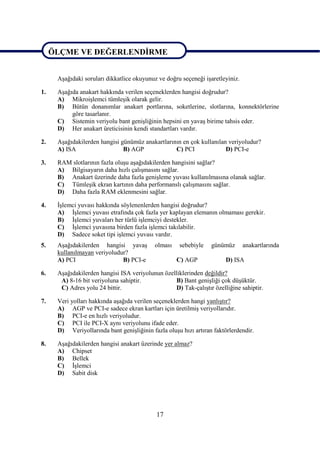
                           Resim 1.1: Anakartın üstten görünüĢü

                                             5
Anakart bütün donanımları veya bağlantı noktalarını üzerinde bulundurur. Üzerinde
mikroiĢlemci soketi, RAM slotu, geniĢleme yuvaları (ISA, PCI, AGP ve PCI-e), BIOS,
donanım kartları (dâhilî), veri yolları ve bağlantı noktalarını bulundurur.

      Anakart, bilgisayara hangi sistem bileĢenlerinin eklenebileceğini ve hızlarının ne
olacağını belirleyen temel unsurdur.

      Anakartlarda dikkat edilmesi gereken hususların baĢında, kullanılmak istenen CPU
(iĢlemci) ile uyumlu bir yonga seti kullanan bir anakart sahibi olmanız gerekliliği gelir. En
son iĢlemci, anakart ve diğer donanım bilgilerine çeĢitli bilgisayar dergilerinden
faydalanarak ve internette araĢtırma yaparak ulaĢılabilir.

1.2.2. Anakartın BileĢenleri
      Anakartlar büyük elektronik devreler olduğu için tek tek elemanları ele almak yerine
bölgesel olarak anlatmak yerinde olacaktır.

      AĢağıda i7 çekirdek yapısına sahip bir iĢlemci için üretilmiĢ bir anakart modeli
görülmektedir.


                                Resim 1.2: Anakart bileĢenleri
1.2.2.1. Yonga Seti (Chipset)

      Anakart üzerinde yer alan bir dizi iĢlem denetçileridir. Bu denetçiler anakartın
üzerindeki bilgi akıĢ trafiğini denetler. Bilgisayarın kalitesi, özellikleri ve hızı üzerinde en
önemli etkiye sahip birkaç bileĢenden biridir. Bir yonga seti “North Bridge” (kuzey köprüsü)
ve “South Bridge” (güney köprüsü) denen iki yongadan oluĢur. Esasen bir anakart üzerinde
birden fazla yonga mevcuttur. Ancak kuzey ve güney köprüleri yönetici yongalardır.

       Tipik bir kuzey köprüsü yongası temel olarak iĢlemciden, bellekten, AGP veya PCI
ekspres veri yollarından sorumludur ve bunların kontrolüyle bunlar arasındaki veri
aktarımını sağlar. Ancak kuzey köprüsü ve güney köprüsü özellikleri üreticiye ve yonga
setine göre farklılık gösterebilir ve bu genellemenin dıĢına çıkabilir. Kuzey köprüsü yongası
                                               6
fonksiyonlarından dolayı iĢlemciye, bellek ve AGP slotlarına yakın olmalıdır (Sinyalin
geçtiği fiziksel yollar ne kadar kısa olursa sinyal o kadar temiz ve hatasız olur.) ve bu yüzden
de anakartın üst kısmına yerleĢtirilir. Zaten adındaki “kuzey” kelimesi de buradan
gelmektedir.


                                                           Hafıza Veriyolu

                                                                                   CPU
                                                      Kuzey                  FSP
                              AGP Veriyolu
                                                     Köprüsü


                                   PCI-ex Veriyolu


                                                     Güney
                                                     Köprüsü      PCI Veriyolu


                               SATA - ATA Veriyolu


                              Resim 1.3: Kuzey ve güney köprüsü

      Güney köprüsü yongası ise giriĢ-çıkıĢ birimlerinden, güç yönetiminden, PCI
veriyolundan ve USB ile anakarta entegre özelliklerden (ses ve ethernet gibi) sorumludur.
Adındaki “south” kelimesinin de yine anakarttaki pozisyonundan geldiği kolayca tahmin
edilebilir.

      Üreticilerin yonga setlerini iki parça hâlinde tasarlamaları anakart tasarımında
esneklik sağlar. Örneğin USB 2.0 desteği olmayan bir yonga setine bu desteği eklemek için
bütün yonga setini baĢtan tasarlamak yerine sadece güney köprüsü yongasında değiĢiklik
yapmak çok daha kolaydır. Ayrıca değiĢik özelliklerdeki güney köprüsü yongaları
kullanılarak değiĢik kullanıcı gruplarına hitap etmek mümkün olur ve böylece
kullanmayacağınız özellikler için boĢuna para vermek zorunda kalmamıĢ olursunuz.

      Chipset çeĢitleri:

       Günümüzde birçok yonga seti üreten firma mevcuttur. ÇalıĢma ve kullanım
amaçlarına göre birçok çeĢitlilikte yonga seti üretimi yapılmaktadır. Firmaların ürettikleri bu
yonga setleri anakartların performansını ve maliyetini etkileyen önemli unsurlardandır.
Anakartların kullanım alanı ve kalitelerine göre kullanılacak olan yonga setlerinin uygun
özelliklerde ve kalitede olması beklenir.


                                                       7
1.2.2.2. Veri Yolları (BUS)

       Anakart üzerindeki bileĢenlerin birbiriyle veri alıĢveriĢini sağlayan yollardır.
DıĢarıdan bağlanan donanımlarda ise veri yolları uçlarında bulunan slotlar sayesinde bilgi
alıĢveriĢi sağlamaktadır.

Bant GeniĢliği: ĠletiĢim kanalının kapasitesini belirler. Birim zamanda aktarılabilecek veri
miktarıdır. Bant geniĢliği ne kadar büyükse belli bir sürede aktarılabilecek veri miktarı da o
kadar büyük olur.

ISA (Industry Standart Architecture)

      Eski bir slottur ve 8-16 bit veriyoluna sahiptir. Bant geniĢliği çok düĢük olduğundan
günümüz anakartlarında kullanılmamaktadır. 1981’de üretilen kiĢisel bilgisayarlarda
kullanılmıĢtır, bir standardı tanımlar. Veriyolu önceleri 8 bit, daha sonra 16 bit’e çıkarıldı.
Adres yolu 24 bittir. Hızı 8.33 Mhz (mega hertz)’dir. Tak ve çalıĢtır özelliği yoktur.

Tak-çalıĢtır (Plug and play): Genellikle bilgisayarlarda, sisteme bağlı olan bir donanımın
herhangi bir ayarlamaya ihtiyaç olmaksızın donanımın sürücüsünün otomatik olarak sisteme
yüklenmesi anlamında kullanılan terimdir. Genellikle bilgisayarların USB portunu kullanan
cihazlar için kullanılır.


                                      Resim 1.4: ISA Slotu
PCI (Peripheral Component Interconnect)

       Bu veriyolu 64 bitlik olup 1993 yılında geliĢtirilmiĢtir. Uyumluluk problemleri
nedeniyle uygulamada 32 bit olarak kullanılmaktadır. 33 veya 66 MHz saat hızlarında
çalıĢır. 32 bit 33 MHz hızında çalıĢan PCI veriyolunun kapasitesi 133MB/sn. (mega bayt /
saniye)dir. PCI veriyolu tak-çalıĢtır desteklidir. PCI slotları beyaz renkli olup modem, ses
kartı, ağ kartı, TV kartı gibi donanım kartlarının takılması sebebiyle diğer slotlara oranla
sayısı fazladır. Onboard (tümleĢik) teknolojisinin geliĢtirilmesiyle PCI slotlarına bağlanacak
donanım kartları sayısı azalmıĢtır.

AGP (Accelerated graphics port – HızlandırılmıĢ grafik portu)

       533 MHz veriyolu hızına çıkabilen AGP veriyolu sadece ekran kartlarının takılacağı
yuva olarak anakartlarda bulunur. AGP kanalı 32 bit geniĢliğindedir ve 66 MHz hızında
çalıĢır. Yani toplam bant geniĢliği 266 MB/sn.dir. Ayrıca özel bir sinyalleĢme metoduyla
aynı saat hızında 2, 4 ve 8 katı daha hızlı veri akıĢının sağlanabildiği 2xAGP, 4xAGP ve
8xAGP modları vardır. 2xAGP'de veri akıĢ hızı 533 MB/sn. olmaktadır.

       Bilgisayarda çalıĢılan programlar veya oyunlar geliĢtikçe ihtiyaç duyulan bant
geniĢliği de artmaktadır.


                                              8
PCI-X

       Server platformlarında uzun süredir kullanılan bir veriyoludur. PCI-X standardının
amacı PCI slotlarından daha fazla bant geniĢliği sağlayıp “Gigabit Ethernet” gibi server
platformlarında, iletiĢim kartlarına gerekli bant geniĢliğini sağlamaktır. PCI Express ile
karıĢtırılmamalıdır. Bu iki teknoloji birbiriyle kesinlikle uyumlu değildir.


                   Resim 1.5: A-Slotların görünümü B-Bağlantı noktaları

PCI express (PCI-e)
       PCI-e, güç tüketimini özellikle AGP limitlerini geniĢleten, sistem belleğini daha
efektif kullanarak ekran kartı ve diğer donanım maliyetlerini kısma imkânı veren bir
veriyoludur.

       PCI Express’in, PCI-e 1.1 ve PCI-e 2.0 olmak üzere 2 spesifikasyonu vardır. PCI-e
1.1'de hat baĢına hız 250 MB/s olarak verilirken, PCI-e 2.0 bunu 500 MB/s düzeyine çıkartır.
Böylece ekran kartları için kullanılan PCI-e x16 bağlantılarında PCI-e 1.1’te toplam 4000
MB/s, PCI-e 2.0 ise 8000 MB/s verir.


                              Resim 1.6: Veriyolları hız grafiği


                                              9
Normalde PCI-e 1.1 için aktarım hızı hat baĢına "2.5 Giga-Transfers/second" denir.
Bu değer saniyede aktarılan bit sayısıdır. Normal koĢullar altında kaç MB aktarıldığını
görmek için bit sayısını sekize bölmeliydik ancak PCI-e 8b/10b adı verilen bir kodlamayı
kullanır. Yani PCI-e'nin fiziksel iletim katmanında her bayt, teknik nedenlerle 10 bitlik
gruplar hâlinde iletilir. 8b/10b kodlamasından kaynaklanan % 20'lik farkı hesaba
kattığımızda, iletilebilecek en yüksek ham veri miktarını hat baĢına 250 MB/s olarak
buluruz. PCI-e 2.0 için de hat baĢına 500 MB/s sayısını elde ederiz.

       PCI-e'nin diğer yenilikleri arasında dinamik bağlantı hızı yönetimi, bağlantı bant
geniĢliği notifikasyonu gibi özelliklerin yanında, güç sınırı tanımlama olanağı da bulunuyor.
Bu sonuncusu ile daha yüksek güç ihtiyacı olan kartlar için kart yuvasının güç limiti
düzenlenebiliyor.

      PCI-e 2.0, PCI-e 1.1 ile geriye doğru uyumlu olacak Ģekilde tasarlanıyor; yani PCI-e
2.0 destekli bir yonga üzerine kurulu anakart satın aldığınızda, eski PCI-e 1.1 ekran kartınız
yeni anakartınızda çalıĢmaya devam edecek.

      Geriye uyumluluğu biraz daha açalım.

           PCI-e 1.1 ekran kartıyla PCI-e 2.0 yuvalı anakart: ÇalıĢacak, ancak bir
            tanesi PCI-e 1.1 olduğu için ara bağlantı PCI-e 1.1 hızında olacak.
           PCI-e 2.0 ekran kartıyla PCI-e 1.1 yuvalı anakart: Yeni alacağınız PCI-e 2.0
            ekran kartı, eski anakartınızla çalıĢacak ancak aynı Ģekilde bir tanesi PCI-e 1.1
            olduğundan ara bağlantı yine PCI-e 1.1 hızında olacak.
           PCI-e 2.0 ekran kartıyla PCI-e 2.0 yuvalı anakart: Ancak bu durumda PCI-e
            2.0 hızlarında çalıĢmak mümkün olacak.

1.2.2.3. Portlar ve Konnektörler

       Anakart ile dıĢ birimlerin iletiĢim kurmasına olanak sağlayan bağlantı noktalarıdır.
Portların bir kısmı kasanın içindedir ve bu portlara hard disk gibi kasa içine monte edilen
birimler bağlanır. Bazı portlarda kasa yüzeyinde anakarta monteli Ģekilde bulunur. Bu
portlara kasa dıĢından ulaĢılır ve mikrofon gibi kasa dıĢında bulunması gereken cihazlar
bağlanır.


                           Resim 1.7: Anakart üzerindeki portlar

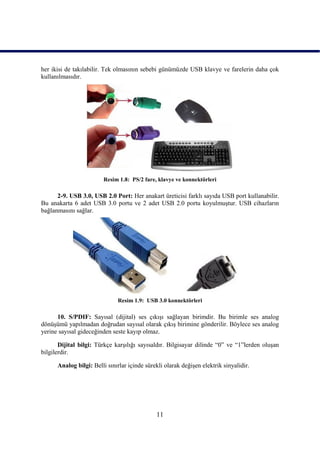
      1. PS/2 portu: YeĢil ve mor renklerde ayrı iki PS/2 portu olan anakartlar da vardır.
Bunlardan yeĢiline fare, mor olanına ise klavye takılır. Buradaki porta ise klavye ve fareden

                                             10
her ikisi de takılabilir. Tek olmasının sebebi günümüzde USB klavye ve farelerin daha çok
kullanılmasıdır.


                        Resim 1.8: PS/2 fare, klavye ve konnektörleri

      2-9. USB 3.0, USB 2.0 Port: Her anakart üreticisi farklı sayıda USB port kullanabilir.
Bu anakarta 6 adet USB 3.0 portu ve 2 adet USB 2.0 portu koyulmuĢtur. USB cihazların
bağlanmasını sağlar.


                              Resim 1.9: USB 3.0 konnektörleri

      10. S/PDIF: Sayısal (dijital) ses çıkıĢı sağlayan birimdir. Bu birimle ses analog
dönüĢümü yapılmadan doğrudan sayısal olarak çıkıĢ birimine gönderilir. Böylece ses analog
yerine sayısal gideceğinden seste kayıp olmaz.

       Dijital bilgi: Türkçe karĢılığı sayısaldır. Bilgisayar dilinde “0” ve “1”lerden oluĢan
bilgilerdir.

      Analog bilgi: Belli sınırlar içinde sürekli olarak değiĢen elektrik sinyalidir.


                                              11
Resim 1.10: S/PDIF konnektörü
       11-12. Fireware (IEEE1394 – 6 pin, 4 pin) port: Bilgisayara çevre ürünleri
bağlanmasında kullanılan yüksek hızlı arayüz bağlantısıdır. IEEE 1394 standardına dayalıdır.
Dijital kameralar ve video kaydedici cihazların bilgisayara bağlanıp hızlı veri aktarımı
yapmak için geliĢtirilmiĢtir.


                             Resim 1.11: Fireware konnektörleri

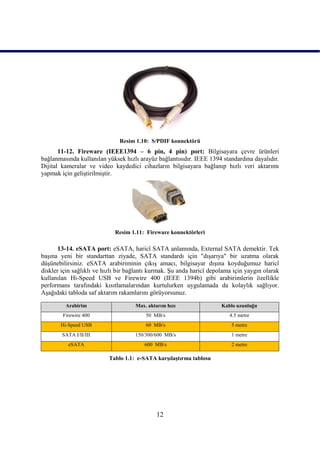
       13-14. eSATA port: eSATA, haricî SATA anlamında, External SATA demektir. Tek
baĢına yeni bir standarttan ziyade, SATA standardı için "dıĢarıya" bir uzatma olarak
düĢünebilirsiniz. eSATA arabiriminin çıkıĢ amacı, bilgisayar dıĢına koyduğumuz haricî
diskler için sağlıklı ve hızlı bir bağlantı kurmak. ġu anda haricî depolama için yaygın olarak
kullanılan Hi-Speed USB ve Firewire 400 (IEEE 1394b) gibi arabirimlerin özellikle
performans tarafındaki kısıtlamalarından kurtulurken uygulamada da kolaylık sağlıyor.
AĢağıdaki tabloda saf aktarım rakamlarını görüyorsunuz.
         Arabirim                    Max. aktarım hızı                 Kablo uzunluğu
        Firewire 400                     50 MB/s                          4.5 metre
       Hi-Speed USB                      60 MB/s                           5 metre
        SATA I/II/III                150/300/600 MB/s                      1 metre
          eSATA                         600 MB/s                           2 metre

                          Tablo 1.1: e-SATA karĢılaĢtırma tablosu


                                             12
Resim 1.12: eSATA konnektörü

      15-16. LAN (RJ-45) portu: Yerel ağ ve internete bağlanmak için kullanılır.


                                Resim 1.13: RJ-45 konnektörü

      17. Ses giriĢ ve çıkıĢı: Kulaklık ve 5+1, 7+1 gibi ses sistemleri takmak için kullanılır.

      18. Floppy bağlantısı: Disket sürücüsünün anakarta bağlanması için kullanılır. Son
derece yavaĢ ve sınırlı kapasiteye sahip olması nedeniyle günümüz anakartlarında bu slotlar
kullanılmamaktadır.

    19. IDE (integrated drive elektronics) bağlantısı: Harddisk, CD-ROM, CD-Writter,
DVD-ROM, DVD-Writter gibi sürücülerinin anakarta bağlanması için kullanılır.

       20. SATA bağlantısı: Serial ATA (SATA) birimi ise günümüzde depolama birimleri
için en çok kullanılan arayüzdür. SATA kabloları IDE kablolara göre çok daha incedir.

     21. ATX güç konnektörleri: Anakartın tüm iĢlevleri yerine getirebilmesi için güç
kaynağının anakarta bağlanmasını sağlayan konnektörlerdir.

      22. Ön panel bağlantıları: Bilgisayar kasasındaki aç-kapa, reset, led, ve USB
bağlantılarının aktif hâle gelmesi için takılması gereken konnektörlerdir.

1.2.3. Anakart ÇeĢitleri
      Anakart üreticilerinin uyması gereken bazı standartlar vardır. Bu standartlara göre
anakart boyutları, üzerindeki portların, soketlerin, slotların, panel bağlantı noktalarının ve
vidalarının yerleri belirlenmiĢtir. Bu sayede anakartın kasaya montajı ve donanım kartları
eklenmesi sırasında sorun yaĢanmamaktadır. Anakartlar aĢağıdaki formlara göre üretilir.

                                              13
      XT anakartlar
            AT anakartlar
            ATX anakartlar

1.2.3.1. XT Anakartlar

      Ġlk kiĢisel bilgisayarlarda kullanılan anakartlardır. Bu anakartlar 8086 ve 8088
mikroiĢlemciler için üretilmiĢ olup bu iĢlemciler üzerinde sabit olarak sunulmaktaydı. Bu
durumda iĢlemcinin değiĢtirilmesi için anakartın değiĢtirilmesi gerekiyordu. Bu anakartlarda
ek donanım birimlerinin 8 bit olması gerekiyordu.

1.2.3.2. AT Anakartlar

      XT anakartlardan sonra 1982 yılından itibaren kullanılmaya baĢlamıĢ ve günümüz
ATX anakartlarına benzer anakartlardır. ISA, PCI ve AGP veriyollarını desteklemektedir.
PS/2 desteği yoktur. 5V ve 12 V güç desteği sunar. ĠĢlemcinin değiĢtirilebilmesi için uygun
olarak üretilmiĢtir.

1.2.3.3. ATX Anakartlar

       AT anakartlardan sonra üretilmeye baĢlanan ve önceki anakartlara göre daha fazla
giriĢ çıkıĢ desteği sunan anakartlardır. Bu anakartlar ile birlikte diğer donanım birimleri
tümleĢik özelliklerde anakart üzerinde kullanılmaya baĢlanmıĢtır. Donanım birimlerinin
montajı için daha esnek ve kullanıĢlı tasarımları ile dikkat çeken bu anakartlar günümüzde en
çok kullanılan anakartlardır. BIOS güncellemeleri ve güç yönetimi konusunda diğer
anakartlara göre çok daha geliĢmiĢ seçenekler sunmaktadır. ATX anakartların micro-ATX
olarak küçük boyutlu kasalar için üretilen çeĢitleri de mevcuttur.

      Günümüzde en çok kullanılan anakart formları ATX ve micro ATX standartlarıdır.
Ancak geliĢen teknoloji ve donanım birimlerindeki değiĢmeler neticesinde BTX adı verilen
yeni nesil anakartların üretimine baĢlanmıĢtır. BTX anakartlar ile sistemin güç yönetimi ve
soğutması ön plana çıkmıĢ donanım birimlerinin yerleĢiminde önemli değiĢiklikler meydana
gelmiĢtir.

1.2.4. Anakart Kullanım Kılavuzu
       Anakartların üzerindeki bileĢenleri, anakartta kullanılan biosun özelliklerini anlatan ve
bilgi veren kitapçıklara anakart kullanım kılavuzu denir. Kullanım kılavuzları anakart satın
alındığında yanında verilmektedir.

      Kılavuzda anakart montajının nasıl yapılacağı, iĢlemcinin ve bellek birimlerinin nasıl
monte edileceği, jumper ayarları, led ve kablo bağlantılarının nasıl yapılacağı belirtilir.
Ayrıca anakart biosunda yapılabilecek iĢlemler ve bios temel ayarlarının anlatımı bu
kılavuzda bulunmaktadır. Çoğunlukla anakart kılavuzu ile anakartın sürücülerini ve
yazılımlarını içeren bir cd verilmektedir. Bu cd içerisinde sistem kurulumlarından sonra
anakart bileĢenlerini tanıtan sürücü dosyaları, bios güncellemeleri ya da anakart için uygun
programları içeren yazılımlar ve anakart ile ilgili resim ve video dosyaları bulunur.


                                              14
1.2.5. Anakart Seçimi
      Her Ģeyden önce, alacağınız anakart, alacağınız kasanın içine sığmalıdır, bu yüzden
kasayı ve anakartı, boyutları birbirine uyacak Ģekilde seçmelisiniz.

      Anakartınızın ne tür iĢlemcileri desteklediği de önemlidir. Farklı firmalara ait farklı
iĢlemciler bulunmaktadır ve ürettikleri iĢlemciler fiziksel olarak farklı yapılara sahip
olduklarından birini destekleyen bir anakartın, diğerini desteklemesi mümkün değildir. Buna
ek olarak her anakart da bir iĢlemci üreticisinin ürettiği her iĢlemciyi destekleyemez, o
yüzden gereksinim duyduğunuz iĢlemciyle çalıĢabilecek bir anakart seçmelisiniz.

       Anakart seçilirken dikkat etmeniz gereken diğer bir etken de ne kadar RAM
kullanılacağıdır. Anakartı alırken, bugün ihtiyaç duyulan RAM miktarının iki katına kadar
destekleyen bir anakart seçilmesi uygun olacaktır. Bu sayede gelecekte anakartı
değiĢtirmeden bir RAM yükseltmesi yapılabilir.

       Ekran kartı da anakart seçimini etkileyen faktörlerden biridir. Yüksek grafik kalitesine
sahip programlar ya da oyunlarla kullanılmayacaksa anakartla bütünleĢik bir ekran kartı
yeterli olabilir. Ancak grafik kalitesi yüksek programlar için ayrı bir ekran kartı satın
alınması daha uygun olacaktır. Bu durumda, seçilecek anakartın bu ekran kartını destekleyip
desteklemeyeceği kontrol edilmelidir.


                                              15
UYGULAMA FAALĠYETĠ

UYGULAMA FAALĠYETĠ
            ĠĢlem Basamakları                     Öneriler


 Anakartı kasa üzerine monte ediniz.


 Farenizi kasanızdaki uygun porta takınız
 Klavyenizi anakart üzerindeki uygun
  porta takınız
 Hoparlörünüzü anakart üzerindeki uygun
  porta takınız


                                             16
ÖLÇME VE DEĞERLENDĠRME

ÖLÇME VE DEĞERLENDĠRME
      AĢağıdaki soruları dikkatlice okuyunuz ve doğru seçeneği iĢaretleyiniz.

1.    AĢağıda anakart hakkında verilen seçeneklerden hangisi doğrudur?
      A) MikroiĢlemci tümleĢik olarak gelir.
      B) Bütün donanımlar anakart portlarına, soketlerine, slotlarına, konnektörlerine
           göre tasarlanır.
      C) Sistemin veriyolu bant geniĢliğinin hepsini en yavaĢ birime tahsis eder.
      D) Her anakart üreticisinin kendi standartları vardır.

2.    AĢağıdakilerden hangisi günümüz anakartlarının en çok kullanılan veriyoludur?
      A) ISA                   B) AGP             C) PCI              D) PCI-e

3.    RAM slotlarının fazla oluĢu aĢağıdakilerden hangisini sağlar?
      A) Bilgisayarın daha hızlı çalıĢmasını sağlar.
      B) Anakart üzerinde daha fazla geniĢleme yuvası kullanılmasına olanak sağlar.
      C) TümleĢik ekran kartının daha performanslı çalıĢmasını sağlar.
      D) Daha fazla RAM eklenmesini sağlar.

4.    ĠĢlemci yuvası hakkında söylenenlerden hangisi doğrudur?
      A) ĠĢlemci yuvası etrafında çok fazla yer kaplayan elemanın olmaması gerekir.
      B) ĠĢlemci yuvaları her türlü iĢlemciyi destekler.
      C) ĠĢlemci yuvasına birden fazla iĢlemci takılabilir.
      D) Sadece soket tipi iĢlemci yuvası vardır.
5.    AĢağıdakilerden hangisi yavaĢ         olması   sebebiyle    günümüz       anakartlarında
      kullanılmayan veriyoludur?
      A) PCI                  B) PCI-e               C) AGP            D) ISA

6.    AĢağıdakilerden hangisi ISA veriyolunun özelliklerinden değildir?
       A) 8-16 bit veriyoluna sahiptir.           B) Bant geniĢliği çok düĢüktür.
       C) Adres yolu 24 bittir.                   D) Tak-çalıĢtır özelliğine sahiptir.

7.    Veri yolları hakkında aĢağıda verilen seçeneklerden hangi yanlıĢtır?
      A) AGP ve PCI-e sadece ekran kartları için üretilmiĢ veriyollarıdır.
      B) PCI-e en hızlı veriyoludur.
      C) PCI ile PCI-X aynı veriyolunu ifade eder.
      D) Veriyollarında bant geniĢliğinin fazla oluĢu hızı artıran faktörlerdendir.

8.    AĢağıdakilerden hangisi anakart üzerinde yer almaz?
      A) Chipset
      B) Bellek
      C) ĠĢlemci
      D) Sabit disk


                                            17
9.    Chipset hakkında söylenenlerden hangisi doğrudur?
      A) Anakarta takılan mikroiĢlemcinin hızı çipsetten değiĢtirilebilir.
      B) Anakarttaki bilgi akıĢ trafiğini denetler.
      C) Anakart üzerindeki tek yongadır.
      D) Chipset yongaları adlarını anakartta bulundukları yerlere göre almıĢtır.

10.   Portlar hakkında verilenlerden hangisi doğrudur?
      A) Bir anakart üzerinde biri klavye diğeri fare için iki PS/2 portu bulunmalıdır.
      B) Klavye ve fare USB porta takılmaz.
      C) USB portuna bağlanacak donanımlar veriyolu hızını ortak paylaĢır.
      D) TümleĢik donanım teknolojisi port sayısını azaltmıĢtır.

11.   eSATA hakkında söylenenlerden hangisi yanlıĢtır?
      A) DıĢarıdan bağlanacak SATA birimleri için bağlantı noktası oluĢturur.
      B) SATA ve eSATA konnektörleri aynıdır.
      C) Bağlanacak kablo uzunluğu 2 metre uzunluğunda olabilir.
      D) USB’den daha hızlıdır.

12.   AĢağıdakilerden hangisi anakart seçilirken dikkat edilecek hususlardan değildir?
      A) Alınacak anakart kasaya uygun olmalıdır.
      B) Veriyolu hızı yüksek anakart alınmalıdır.
      C) USB portu sayısı fazla olmalıdır.
      D) Grafik iĢlemleriyle uğraĢacaklar tümleĢik ekran kartlı anakart seçmelidir.

13.   AĢağıdakilerden hangisi anakart formlarından değildir?
      A) Tower
      B) ATX
      C) BTX
      D) mATX

       AĢağıdaki cümlelerin baĢında boĢ bırakılan parantezlere, cümlelerde verilen
bilgiler doğru ise D, yanlıĢ ise Y yazınız.

14.   ( ) Bant geniĢliği, birim zaman aktarılabilecek veri miktarıdır.

15.   ( ) AGP veriyoluna ses kartı takılabilir.

16.   ( ) PCI-e 2.0 için de hat baĢına 500 MB/s bant geniĢliği vardır.

17.   ( ) BIOS’a girmek için bilgisayar açılıĢında ESC tuĢuna basılır.

18.   ( ) Chipset sistem veriyolu hızını belirler.

19.   ( ) PCI-e slotu, güç tüketimini açısından AGP slotundan daha verimlidir.

20.   ( ) RJ-45 portu, yerel ağ ve internete bağlanmak için kullanılır.


                                            18
DEĞERLENDĠRME
      Cevaplarınızı cevap anahtarıyla karĢılaĢtırınız. YanlıĢ cevap verdiğiniz ya da cevap
verirken tereddüt ettiğiniz sorularla ilgili konuları faaliyete geri dönerek tekrarlayınız.
Cevaplarınızın tümü doğru ise bir sonraki öğrenme faaliyetine geçiniz.


                                            19
ÖĞRENME FAALĠYETĠ–2
                  ÖĞRENME FAALĠYETĠ -2
   AMAÇ
      Uygun ortam ve gerekli araç gereç sağlandığında; iĢlemcileri tanıyıp uygun iĢlemciyi
anakarta takabileceksiniz.

   ARAġTIRMA
           ÇeĢitli bilgisayar satıĢ mağazalarını gezerek veya internet sitelerini inceleyerek
            iĢlemci çeĢitlerini araĢtırınız.
            ĠĢlemci satın alırken hangi özelliklere dikkat edildiğini ve bunun nedenini
            araĢtırınız. AraĢtırma sonuçlarınızı öğretmene teslim edecek veya sınıfta
            sunacak Ģekilde hazırlayınız.


                              2. ĠġLEMCĠLER
       ĠĢlemciler, mikroiĢlemciler bilgisayara yüklenen iĢletim sistemini ve diğer tüm
programları çalıĢtırıp bu programların iĢlemlerini yerine getirir. Bu sebeple merkezî iĢlem
birimi (MĠB) adını alırlar, Ġngilizcedeki karĢılığı ise “Central Processing Unit”dir (CPU).

      Genel bir bilgisayar dört ana birimden oluĢur. Bunlar sırasıyla aĢağıdaki gibidir:

           Merkezî iĢlem birimi (MĠB, central processing unit-CPU)
           Hafıza-bellek (memory)
           GiriĢ/çikiĢ (Input/Output-I/O) ünitesi
           GiriĢ çıkıĢ ünitesine bağlanan çevre birimleri (fare, klavye, yazıcı, tarayıcı,
            monitör vb.).


                             Resim 2.1: Bilgisayardaki 4 ana birim

2.1. ĠĢlemci Yapısı ve ÇalıĢması
      ĠĢlemler yapılırken sayısal (mantıksal 1 veya 0) mantık kullanılmaktadır. Yani iki
sayıyı toplamak için ilk olarak sayıların ikilik değerleri (1001010 Ģeklinde) ele alınır ve
bunun üzerine iĢlemler yapılarak sonuç elde edilir.

      Bir film izlerken ya da bir program kullanırken ekrandaki görüntünün oluĢması,
programın sonuç üretmesi için hafızada bulunan ikilik değerler birleĢtirilir ve böylece sonuç
oluĢur.
                                               20
ĠĢlemciler hafızalarında bulunan komutlarla dıĢarıdan gelen uyarılar eĢliğinde
iĢlemleri yapmaktadır. ĠĢlemcinin hafızasında bulunan komutlara o iĢlemcinin komut seti
denir ve hangi uygulamayı kullanırsak kullanalım bizim kullandığımız uygulama iĢlemcinin
anlayacağı bu komut setlerine dönüĢtürülerek sonuç elde edilir.

      ĠĢlemciler komut setlerine göre CISC ve RISC olmak üzere ikiye ayrılır.

     CISC: Kompleks komutlara, yani bir seferde birden fazla iĢlemi yerine getirebilen
komutlara sahip iĢlemci mimarisidir.

     RISC: Her seferinde tek bir iĢlem gerçekleĢtiren basit ve hızlı komutlara sahip iĢlemci
mimarisidir.

      Normalde bilgisayarımızda veya baĢka kompleks ürünlerde sadece bir tane iĢlemcinin
olduğunu düĢünürüz oysaki detaylıca inceleyecek olursak diğer ünitelerin de (ekran kartı,
TV kartı, ses kartı gibi) merkezî iĢlem birimine sahip olduğunu görürüz.

      Bilgisayarda tüm programlar sabit diskte (hard disk) tutulur. ĠĢlemci her saniyede
milyonlarca, hatta milyarlarca komutu iĢleyebilecek kapasiteye sahiptir.

      1 hertz (Hz) = saniyede 1 çevrim

      1 megahertz (MHz) = saniyede 1.000.000 çevrim

      1 gigahertz (GHz) = saniyede 1.000.000.000 çevrim


                                       Resim 2.2: Sinyal
      Sabit disk, iĢlemcinin komut iĢleme hızına ulaĢamaz. Bu sorunu ortadan kaldırmak
için programlar sabit diskten alınarak RAM’e (random access memory) rastgele eriĢimli
belleğe yüklenir. RAM’den de iĢlemciye aktarılır. Bir program RAM’e yüklendiğinde ve
iĢlemci kendisinden istenileni gerçekleĢtirdiğinde buna program (yazılım) çalıĢıyor deriz.

      RAM = Rasgele EriĢimli Bellek = Sistem Belleği = Ana Bellek

       Verinin sabit disk, RAM ve iĢlemci arasındaki akıĢı tek yönlü bir iĢlem değildir.
ĠĢlemcinin yaptığı iĢlemler sonucunda ürettiği veriler de iĢlemciden, RAM’e ve oradan da
sabit diske alınarak sabit diskte tutulur.


                     ġekil 2.3: Sabit disk-ram, iĢlemci arası veri iletiĢimi

                                               21
Bütün programlar RAM’da çalıĢtığına göre neden getir-götür iĢiyle uğraĢılıyor ve
bilgiler RAM’da tutulmuyor sorusu akla gelebilir. Bunun cevabı kısaca, RAM içindeki
bilgilerin elektrik kesildiğinde silinmesi ve maliyettir.

       ĠĢlemci kendi içinde bir mimariye sahip olup iĢlemlerin yapılabilmesi için birçok
birimi bulunmaktadır. Bu birimlerden en önemlileri sırasıyla;
            Kontrol birimi,
            Ġletim yolları,
            Kaydedici,
            Sayıcılar,
            GiriĢ/çikiĢ tamponları,
            Aritmetik mantık birimi,
            Kayan nokta birimidir.

       Kontrol birimi: Bütün komutlar buradan iĢletilir. ĠĢlenen komuta göre mikroiĢlemci
içerisindeki bir veri değiĢtirilir veya bir verinin iĢlem içindeki baĢka bir bölüme aktarılması
sağlanır.

      Ġletim yolları (bus): Bu yollar iĢlemci ile bilgisayarın diğer birimleri arasındaki
bağlantıyı sağlayan iletkenlerdir. Üç tip iletim yolu vardır.

      Adres yolu (adress bus): ĠĢlemcinin bilgi yazacağı veya okuyacağı her hafıza
hücresinin ve çevre birimlerinin bir adresi vardır. ĠĢlemci, bu adresleri bu birimlere ulaĢmak
için kullanır. Adresler, ikilik sayı gruplarından oluĢur. Bir iĢlemcinin ulaĢabileceği
maksimum adres sayısı, adres yolundaki hat sayısı ile iliĢkilidir.

      2Adres hattı sayısı = Maksimum hafıza kapasitesi

      Bir mikroiĢlemci 16 adres hattına sahipse adresleyebileceği maksimum hafıza
kapasitesi,

      216 = 65536 bayt = 64 KB olacaktır.

      Veriyolu (data buses): ĠĢlemci, hafıza elemanları ve çevresel birimleriyle çift yönlü
veri akıĢını sağlar. Birbirine paralel iletken hat sayısı veriyolunun kaç bitlik olduğunu
gösterir. Örneğin, iletken hat sayısı 64 olan veriyolu 64 bitliktir. Yüksek bit sayısına sahip
veriyolları olması sistemin daha hızlı çalıĢması anlamına gelir.

      Kontrol yolu (control buses): ĠĢlemcinin diğer birimleri yönetmek ve eĢ
zamanlamayı (senkronizasyon) sağlamak amacı ile kullandığı sinyallerin gönderildiği
yoldur.

       Kaydedici
       MikroiĢlemci ile hafıza ve giriĢ/çıkıĢ (I/O-Input/Output) kapıları arasındaki bilgi
alıĢveriĢinin çeĢitli aĢamalarında, bilginin geçici olarak depolanmasını sağlar.

       Sayıcılar (counter)
       ĠĢlemi yapılacak komut ve verilerin adreslerini taĢıyarak bilgisayarın çalıĢması
sırasında hangi verinin hangi sırada kullanılacağını belirler.
                                                22
GiriĢ/çıkıĢ tamponları (buffers)
       MikroiĢlemcinin dıĢ dünyaya adres, veri ve kontrol sinyallerini iletirken dıĢ dünya ile
iletiĢimin sağlandığı bir çeĢit kapı görevi görür.

     Aritmetik mantık birimi (ALU-aritmetic logic unit)
     MikroiĢlemcinin en önemli kısmıdır. Toplama çıkarma gibi iĢlemlerin yapıldığı
bölümdür.

2.2. ĠĢlemci ÇeĢitleri
      Nasıl ki dünyada birçok anakart üreticisi pek çok çeĢitte üretim yapıyorsa ve pek çok
firmadan oluĢuyorsa iĢlemcilerde de aynı Ģey geçerlidir. ĠĢlemci üreticileri de dünya
üzerindeki kullanıcılar için birçok çeĢit ve içeriğe sahip iĢlemciler üretmektedir.

     ĠĢlemciler anakart üzerine bağlantı Ģekillerine göre soket iĢlemciler ve slot iĢlemciler
olmak üzere ikiye ayrılır.

2.3. ĠĢlemci Seçimi
       Yeni bir bilgisayar satın alırken iĢlemci ve anakart konularına ayrıca dikkat
edilmelidir. Bu iki bileĢen performansları da diğer tüm bileĢenlerin performansına doğrudan
etki eder. Her iĢlemcinin her anakarta takılamayacağını göz önünde bulundurarak çalıĢmak
istediğiniz iĢlemciyi seçtiğinizde onu destekleyen anakartları gözden geçirmelisiniz.

      Performans istenilen durumlarda FSB ve ön belleği yüksek, HT (hyper threading) ve
çok çekirdekli iĢlemci tercih etmelidir.

       Toplumumuzda genel kabul gören almıĢken en iyisini alayım mantığı yanlıĢtır. Sadece
internete giren ve ofis programlarıyla çalıĢan birinin hızlı bir iĢlemci almasına gerek yoktur.

2.4. ĠĢlemci Montajı
       Anakartlarda anlatıldığı gibi insanlar üzerinde deĢarj yapılmadığı sürece var olan bir
elektrik yükü çok hassas elektriksel değerlerle çalıĢan bilgisayar donanımlarına zarar
verebilir. Bu nedenle bilgisayar parçalarına dokunmadan önce üzerinizdeki antistatik yükün
boĢaltılması gerekir. Bunun için en basit yöntem olarak eller bulunduğunuz mekândaki
duvara veya metal olan kalorifer peteği, çeĢme gibi yerlere dokundurulabilir.

      ĠĢlemci, anakart kasaya monte edilmeden önce takılırsa kolaylık sağlayacaktır.

2.5. ĠĢlemci Soğutması
       Bilgisayar sisteminde en hızlı çalıĢan birim mikroiĢlemcilerdir. ĠĢlemci üreticileri bu
hızı sağlayabilmek için yukarıdaki tabloda gösterildiği gibi daha fazla transistörü bir gövde
içerisine sığdırma yarıĢına girmiĢlerdir. Bu yarıĢ doğal olarak mikroiĢlemcilerde ısınma
problemini yanında getirmiĢtir. Örnek olarak bir sınıf içerisinde 30 öğrencinin nefes alıp
vermesiyle bile ortam ısısı artmaktadır. Aynen öyle milyonlarca iĢ yapan transistörün soğuk
kalması da düĢünülemez. Bu sıcaklık öyle noktalara ulaĢır ki mikroiĢlemci zarar görebilir.
                                              23
Bu noktada devreye soğutucular ve fanlar girer. Soğutucu ve fan mikroiĢlemciyi ideal
çalıĢma ısısı aralığında tutar.

      Soğutma çeĢitleri

      Üç çeĢit soğutma sistemi kullanılır. Bu soğutma sistemlerinin birbirine göre
avantajları ve dezavantajları vardır. Örneğin daha iyi soğutanın daha pahalı olması bir
dezavantajdır. Soğutma Ģekli ihtiyaca göre seçilmelidir.

            Havayla soğutma
       ĠĢlemci üzerinde soğutucu, onun üzerinde de fanın bulunduğu soğutma düzeneğidir.
ĠĢlemciden çekilen ısı ince petekler üzerinden fan yardımıyla havaya aktarılır. Isınan havanın
doğal olarak kasadan da dıĢarı atılması gerekir. Kasa fan sistemi düzgün çalıĢmazsa
istediğiniz kadar mikroiĢlemci soğutma sisteminiz iyi olsun, aynı hava devridaim edileceği
için ortam ısısı gittikçe yükselecek ve kasa içindeki yüksek ısı üreten birimler zarar
görecektir.

            Suyla soğutma
       ĠĢlemci üzerindeki ısının suya aktarıldığı, suyun ısısının da radyatör-fan düzeneği
vasıtasıyla dağıtıldığı sistemdir. Su soğutma sistemi hava soğutmalı sistemden daha
verimlidir fakat su soğutma sistemleri iyi bir hava soğutmalı sistemden daha pahalıdır.

            Isıl borulu soğutma
       ĠĢlemcinin ısısı soğutucu vasıtasıyla içinde özel bir sıvı olan ısı borularına (heat pipes)
aktarılır. Özel sıvı çok çabuk buharlaĢabilen ve yoğunlaĢabilen bir sıvıdır. ĠĢlemci
üzerindeki ısı, soğutucu blokun içinde bulunan boruların içindeki sıvıyı buharlaĢtırır.
BuharlaĢarak yukarı doğru hareket eden sıvı, ısısını salarak boruların üst kısmında tekrar
yoğunlaĢır ve aĢağı iner. Sıvının bu hareketiyle iĢlemci ısısı iĢlemciden uzaklaĢtırılmıĢ olur.

Termal macun: ĠĢlemci ve soğutucunun yüzeyleri dümdüz gibi gözükse de aslında gözle
görülemeyecek düzeyde pürüzlere sahiptir. Bu iki yüzey arasındaki ısı alıĢveriĢini artırmak
için termal macun geliĢtirilmiĢtir.


                                               24
2.6. Soğutucu ve Fan Montajı
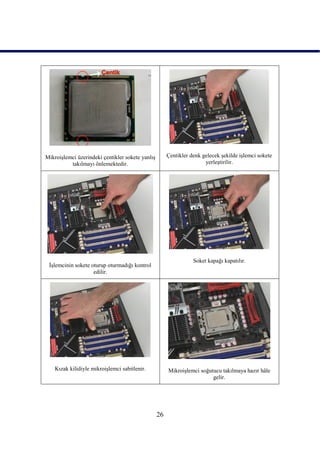
                      ĠġLEMCĠ ve SOĞUTUCU MONTAJ ADIMLARI
          Core i7 serisinde 920 iĢlemcisinin tabanlı anakarta takılması anlatılmıĢtır.


 Statik elektrik vücuttan atıldıktan sonra iĢlemci        Dikkat edilirse iĢlemci üzerinde pin yoktur. Bu
               kutusundan çıkarılır.                          serilerde pinler anakarttaki sokettedir.


Anakartta iĢlemci için kızaklı soket 1366 vardır.         Kızağın kilidine bastırılarak hafif yana çekilip
                                                                            kaldırılır.


      Soketteki koruyucu plastik çıkarılır.
                                                      Yakından bakıldığında pinler görülmektedir.

                                                     25
MikroiĢlemci üzerindeki çentikler sokete yanlıĢ        Çentikler denk gelecek Ģekilde iĢlemci sokete
          takılmayı önlemektedir.                                      yerleĢtirilir.


                                                                  Soket kapağı kapatılır.
 ĠĢlemcinin sokete oturup oturmadığı kontrol
                    edilir.


    Kızak kilidiyle mikroiĢlemci sabitlenir.           MikroiĢlemci soğutucu takılmaya hazır hâle
                                                                         gelir.


                                                  26
Soğutucunun yandan görünüĢü                        Üstte monte edeceğimiz soğutucu
                                                       görülmektedir. Yeni nesil iĢlemciler daha çok
                                                            ısındıkları için ısıl borulu soğutma
                                                                       kullanılmıĢtır.


 Termal macun ince bir çizgi gibi sıkılmalıdır.          Sıkılan macun tüm yüzeye eĢit ve ince bir
                                                                  tabaka olarak dağıtılır.


 ĠĢlemci etrafına bulunan 4 deliğe soğutucunun         Soğutucu üzerindeki ısıyı dağıtacak olan fanın
      plastik pinleri denk gelecek Ģekilde                 anakart üzerindeki bağlantı noktasına
konumlandırılarak bağlantı noktalarına bastırılır.           bağlanmasıyla iĢlem tamamlanır.


                                                  27
UYGULAMA FAALĠYETĠ

UYGULAMA FAALĠYETĠ
     AĢağıda verilen iĢlem basamaklarını takip ederek konuyu daha da pekiĢtirelim.
     Öneriler kısmı, uygulama faaliyeti için yönlendirici olacaktır

            ĠĢlem Basamakları                                 Öneriler


 ĠĢlemciyi anakart üzerine monte ediniz.


 Soğutucuyu monte ediniz.


                                            28
ÖLÇME VE DEĞERLENDĠRME

ÖLÇME VE DEĞERLENDĠRME
       AĢağıdaki cümlelerin baĢında boĢ bırakılan parantezlere, cümlelerde verilen
bilgiler doğru ise D, yanlıĢ ise Y yazınız.

1.    (...) ĠĢlemci, bilgisayarın birimlerinin çalıĢmasını ve bu birimler arasındaki veri akıĢını
      kontrol eden, veri iĢleme görevlerini yerine getiren elektronik aygıttır.

2.    (...) Kontrol birimi bütün komutların iĢletildiği birimdir.

3.    (...) Soğutma sistemlerinin iyi soğutanı daha pahalıdır.

      AĢağıdaki cümlelerde boĢ bırakılan yerlere doğru sözcükleri yazınız.

4.    ĠĢlemciler komut setlerine göre ........... ve ............ olmak üzere ikiye ayrılır.
5.    Elektrik kesildiğinde içeriği silinen bellek ................’tir

      AĢağıdaki soruları dikkatlice okuyunuz ve doğru seçeneği iĢaretleyiniz.

6.    MikroiĢlemciden sonraki en hızlı bellek hangisidir?
       A) RAM
       B) ROM
       C) Ön bellek
       D) Sabit disk

7.    AĢağıdakilerden hangisi mikroiĢlemciyi ifade etmez?
       A) DSP
       B) MĠB
       C) CPU
       D) µP

8.    Verilenlerden hangisi mikroiĢlemcinin yapısını oluĢturmaz?
       A) Sinyal üretici
       B) Ġletim yolları
       C) Kaydedici
       D) Sayıcı

9.    32 adres hattına sahip bir iĢlemcinin adresleyebileceği bellek miktarı aĢağıdaki
      seçeneklerden hangisidir?
        A) 4 GB
        B) 8 GB
        C) 8 KB
        D) 4 MB


                                                  29
10.   Grafikle uğraĢacak biri, performansı yüksek iĢlemci almak istiyorsa aĢağıdakilerden
      hangisine dikkat etmez?
       A) FSB’sinin yüksek olmasına
       B) Ön belleğinin büyük olmasına
       C) Çok çekirdekli olmasına
       D) DüĢük güç tüketmesine


DEĞERLENDĠRME
      Cevaplarınızı cevap anahtarıyla karĢılaĢtırınız. YanlıĢ cevap verdiğiniz ya da cevap
verirken tereddüt ettiğiniz sorularla ilgili konuları faaliyete geri dönerek tekrarlayınız.
Cevaplarınızın tümü doğru ise bir sonraki öğrenme faaliyetine geçiniz.


                                            30
ÖĞRENME FAALĠYETĠ–3

                    ÖĞRENME FAALĠYETĠ-3
   AMAÇ

      Bilgisayar anakartı ile uygun bellek modülünün çeĢidini tespit edebileceksiniz.

   ARAġTIRMA
            Eski ve kullanılmayan bellek çeĢitlerini getirerek belleğin çeĢidi hakkında sınıf
             ortamında tartıĢınız.
            Ġnternette   bulmuĢ     olduğunuz     bellek   çeĢitlerinin   resimlerini   sınıfta
             arkadaĢlarınızla paylaĢınız.


                               3. BELLEKLER
       Bellekler, bilgi depolama üniteleridir. Bilgisayarlar her türlü bilgiyi (resim, ses, yazı
gibi) ikilik sayılar ile kullanır ve saklar. Bir bilgi mantıksal olarak “0” ve ”1”lerden oluĢur.
Aynı Ģekilde bu ikilik bilgiler kısa veya uzun süreli depolanırken de kullanılır.

3.1. Belleğin Yapısı ve ÇalıĢması


                                Resim 3.1: ROM hafıza bölgesi
       Bilgisayardaki adresleme tekniği açısından ROM hafızalar, RAM alanının içerisinde
bulunmaktadır. RAM hafıza haritasının bazı bölgelerine bir veya birkaç tane ROM’a denk
gelecek Ģekilde yerleĢtirilmiĢtir. ROM hafızadaki bilgiler sabit kaldığı için bilgisayara güç
verildiğinde sistem direkt olarak ROM’daki belirli bir adrese konumlanır. Bilgisayar bu
adresten itibaren program ve veri kodlarını okumaya baĢlayarak çalıĢmasını yürütür.


                                              31
3.2.Bellek ÇeĢitleri


                                 Resim 3.2: Bellek çeĢitleri
       Günlük kullanımda, RAM, hafıza ve bellek kelimeleri çoğunlukla aynı kavramı ifade
etmekte kullanılır. Hangi kavramı kullandığınız çok önemli olmayabilir ancak doğru
sınıflandırmayı bilmeniz önemlidir.

      Öncelikle temel kavramların aslında neyi ifade ettiği bilinmelidir. Hafıza veya bellek
kelimeleri daha üst düzey ifadelerdir.

    Bilgisayarın ana hafızası olan RAM’in, sadece bir hafıza türü olduğu unutulmamalıdır.
RAM’in yanı sıra bilgisayar bünyesinde daha birçok hafıza birimi vardır. CMOS, ROM,
EPROM, flash gibi kavramların hepsi birer hafıza türüdür.

  Bellek ÇeĢitleri    Veri Saklama       Açılımı

 RAM                  Geçici             Random Access Memory
 CMOS                 Geçici             Complementary Metal Oxide Semiconductor
 ROM                  Kalıcı             Read Only Memory
 PROM                 Kalıcı             Programmable ROM
 EPROM                Kalıcı             Erasable Programmable ROM
 EEPROM               Kalıcı             Electronically Erasable Programmable ROM
 Flash                Kalıcı

                                 Tablo 3.1: Bellek çeĢitleri

3.2.1. RAM(Random Access Memory-Rasgele EriĢimli Bellek )
       RAM, elektrik kesildiğinde içerisindeki veriler kaybolduğundan iĢlemcinin iĢleyeceği
verilerin tutulduğu geçici bir depolama alanıdır.

      Bilgisayar üzerinde iĢlem yaparken en önemli noktalardan biri yeterli ve kaliteli
RAM’lere sahip olunmasıdır. Aksi hâlde yeterli RAM alanı mevcut değil ise düĢük
performansın yanında birçok yazılımı çalıĢtıramama gibi problemler de çıkabilir.


                                             32
Resim 3.3: Ofis yazılımı- hesap çizelgesi
     RAM’ler hesap çizelgesi gibi organize edilmiĢtir. RAM bölümü adreslenerek adresten
okuma ya da adrese yazma iĢlemleri yapılabilir.

       Programlar ve veriler kullanımda olmadıkları zamanlarda yığın depolama alanında
tutulur. Bu genellikler sabit disk olmakla beraber, USB bellek veya CD, DVD gibi optik
ortamlar da olabilir. Talep olduğunda programlar yığın depolama aygıtından RAM'e
kopyalanır ve ardından çalıĢır.

       Programların çalıĢabilmesi için öncelikle RAM’e aktarılması gerekmektedir. Bu
iĢlemin temel amacı, CPU tarafından iĢlenecek veri ve komutlara çok daha hızlı bir Ģekilde
eriĢilme ihtiyacıdır.

      CPU RAM’e sabit disklerden çok daha hızlı eriĢir.

       Eğer çağrılan program sahip olunan RAM’den daha büyük boyutta ise belirli
aralıklarla sabit diskten transfer yapılması gerekmektedir. Bu özellikle büyük bilgisayar
oyunları ve çok RAM kullanan tasarım programlarında ortaya çıkabilir.

       RAM’in bu tarz yetersiz kalması durumlarına karĢın iĢletim sistemi PageFile servisi
ile sabit diskin bir kısmını RAM gibi kullanmaya çalıĢır.

RAM ölçüm birimleri
           RAM modülleri Bayt cinsinden ifade edilir.
           256 MB, 512 MB, 1 GB, 2GB modüller hâlinde satılır.
           Hafıza büyüklük ölçülerini tekrar hatırlayınız:
                 1 Bayt (B)           = 8 Bit
                 1 Kilobayt (KB)      = 1024 Bayt
                 1 Megabayt (MB) = 1024 KB             = 1,048,576 Bayt
                 1 Gigabayt (GB)      = 1024 MB        = 1,073,741,824 Bayt
                 1 Terabayt (TB)      = 1024 GB        = 1,099,511,627,776 Bayt


                                             33
RAM yongaları:

      Üretim teknolojisindeki geliĢmelere bağlı olarak RAM çipleri veya yongaları, zamanla
değiĢmiĢtir.
      Günümüzde üretilen yongalar ise bacakları altta olacak Ģekilde CSP yapıdadır. Dikkat
ederseniz yonganın çevresinde bağlantı bacakları bulunmamaktadır.

      Görsel olarak bellek yongaları, genelde küçük yeĢil bir PCB yüzeyin dizilmiĢ ufak
siyah modüller hâlindedir.


                            Resim 3.4: RAM modülünün yapısı

SIMM RAM paketi
      SIMM (single inline memory modüle -tek sıralı hafıza modülü), artan RAM ihtiyacına
karĢın PCB üzerine RAM yongalarının yerleĢtirildiği ilk çözümdür.

      Statik RAM:

      Statik RAM’ler ise daha yüksek hıza karĢın daha yüksek maliyetlidir ve daha büyük
mimari bir yapı kullanır. Bu sebeple genellikle küçük boyutlu olarak ön bellek amacıyla
kullanılır. Daha çok devreye entegre durumdadır ve yenisi ile değiĢtirilmesi zordur.

      DRAM (dynamic random access memory – dinamik RAM):

      ġu anda en popüler bellek türü olan dinamik RAM, düĢük maliyet, küçük mimari yapı
ve makul derecede hız sunması sayesinde genellikle sistem hafızası olarak kullanılır. Uygun
maliyetlerle yüksek kapasiteli ve esnek çözümler sunabilir.


                                            34
Mikroskobik kapasitörler ve transistörler sayesinde 1 ve 0’ları saklayan özel bir tür
yarı iletkendir.

     Teknik olarak aralarındaki en önemli fark ise SRAM’in periyodik olarak yenilenmesi
gerekmezken DRAM için periyodik yenileme gerekiyor olmasıdır.

      DIMM RAM paketi (dual inline memory modüle - çift yönlü hafıza modülü)

      SDRAM’ler baĢlangıcını DIMM modülleri olarak yapmıĢtır. Günümüzde hâlen
kullanılan en popüler RAM paketidir. DIMM modüllerinin buffering ve ECC gibi bazı ilave
fonksiyonları gerçekleyebilmesi için ekstra pinleri vardır.
Dizüstü bilgisayarlar için SO-DIMM olarak adlandırılan bir türevi bulunmaktadır.
      Single/double sided DIMM

       DIMM RAM yongaları PCB üzerindeki tek bir yüzeyde bulunur ise bu modül “single
sided” olarak adlandırılır. Modül PCB’sinin her iki yüzeyinde de RAM yongaları varsa bu
DIMM modülü “double sided” bir RAM olarak ifade edilir. Çift yüzeyli DIMM modülleri
doğal olarak biraz daha kalındır ve bazı anakartlarda diğer slotların da dolmasına neden
olabilir.

     Anakartın desteklediği RAM türleri kapsamında, single veya double side DIMM
modüllerinden hangilerini desteklediği de genelde kitapçıklarda belirtilmiĢtir.

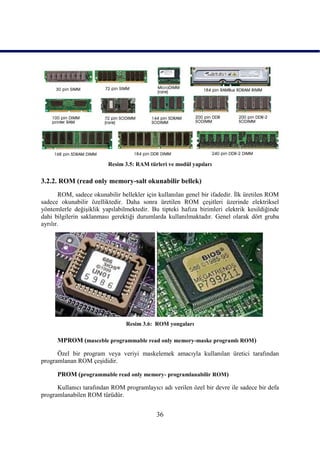
      DDR: Double data rate (iki kat veri transfer)

       DDR, double data rate, yani iki kat veri transfer oranı sağlar. Yani aynı saat
sinyalinde iki kat veri gönderebilmektedir.

      DDR SDRAM’ler RDRAM’den daha yavaĢ olsa da ciddi fiyat avantajı ile endüstri
standardı olmuĢtur.

 RAM Türü              Açıklaması                        Modül / Stick Yapısı

 SRAM                  Statik RAM                        -
 DRAM                  Dinamik RAM                       SIMM
 SDRAM                 Senkron DRAM                      DIMM, SO-DIMM
 RDRAM                 Rambus DRAM                       RIMM, SO-RIMM
                                                         DIMM,       SO-DIMM,      Micro-
 DDR SDRAM             Çift Veri Transferli SDRAM
                                                         DIMM
 DDR2 SDRAM            DDR SDRAM Versiyon 2              DIMM, SO-DIMM
 DDR3 SDRAM            DDR SDRAM Versiyon 3              DIMM, SO-DIMM

                          Tablo 3.2: RAM türleri ve modül yapıları

                                            35
Resim 3.5: RAM türleri ve modül yapıları

3.2.2. ROM (read only memory-salt okunabilir bellek)
       ROM, sadece okunabilir bellekler için kullanılan genel bir ifadedir. Ġlk üretilen ROM
sadece okunabilir özelliktedir. Daha sonra üretilen ROM çeĢitleri üzerinde elektriksel
yöntemlerle değiĢiklik yapılabilmektedir. Bu tipteki hafıza birimleri elektrik kesildiğinde
dahi bilgilerin saklanması gerektiği durumlarda kullanılmaktadır. Genel olarak dört gruba
ayrılır.


                                Resim 3.6: ROM yongaları

      MPROM (masceble programmable read only memory-maske programlı ROM)

      Özel bir program veya veriyi maskelemek amacıyla kullanılan üretici tarafından
programlanan ROM çeĢididir.

      PROM (programmable read only memory- programlanabilir ROM)

      Kullanıcı tarafından ROM programlayıcı adı verilen özel bir devre ile sadece bir defa
programlanabilen ROM türüdür.


                                            36
EPROM (erasable programmable read only memory- silinebilir programlanabilir ROM
)
     Morötesi ıĢık ile silinebilen, içerisindeki bilgiyi yıllarca koruyabilen ROM çeĢididir.
Morötesi ıĢık koruyucu gövde üzerindeki quartz ile kapatılmıĢ küçük bir pencereden verilir.


                                Resim 3.7: EPROM yongası

      EEPROM/FLASH ROM (erasable programmable read only memory- silinebilir
programlanabilir ROM )

Devrede iken elektriksel yolla bir kısmı ya da tamamı değiĢtirilebilen, silinebilen ve
yeniden veri yüklenebilen bir ROM türüdür.


                               Resim 3.8: EEPROM yongası

3.3. Bellek Seçimi
      Genelde daha fazla performans için daha fazla RAM gerekmektedir. Özellikle birden
fazla program açıkken genel sistem yavaĢlığı ve aĢırı sabit disk kullanımı veya “disk
thrashing”dir.

       Ram yetersiz olduğunda sabit diske daha çok baĢvurulduğundan sabit disk daha çok
çalıĢıp ses üretir, buna disk trashing denir.

       “Anakartın RAM türü ve kapasitesine göre desteklediği RAM hızları neler, önerilen
marka ve modeller (QVL) listesi var mı, kaç adet RAM modülü takılabiliyor ve kaçı boĢ
durumda; RAM boyutu önerilen düzeyde mi ve PageFile kullanımı uygulamalar açık ve
kapalı olması durumunda nasıl değiĢiyor?” gibi soruların cevapları bize uygun RAM seçimi
için yol gösterecektir.


                                            37
3.4. Bellek Montajı
       Bilgisayarda bulunan chipler düĢük voltajla çalıĢtığı için insan vücudundaki statik
elektrikten zarar görme ihtimali vardır. Bunun için elektrostatik deĢarj yapılmalıdır.

      RAM’lar yuvalarına yerleĢtirilip bastırılınca yandaki kilitler çentiklere denk gelerek
çıkmasını engelleyecektir. Masaüstü bilgisayarda ram modülleri dik olarak yerleĢtirilirken
dizüstü bilgisayarlarda yatay olarak yerleĢtirilir.


                   Resim 3.9: a) RAM montajı b)Notebook RAM montajı


                                            38
UYGULAMA FAALĠYETĠ

UYGULAMA FAALĠYETĠ
    AĢağıda verilen iĢlem basamaklarını takip ederek konuyu daha da pekiĢtirelim.
    Öneriler kısmı, uygulama faaliyeti için yönlendirici olacaktır

           ĠĢlem Basamakları                                 Öneriler
 Anakart üzerine RAM belleği monte           Hata! Düzenleme alan kodlarından nesneler
  ediniz.                                                  oluĢturulamaz.
 TakmıĢ olduğunuz RAM belleği
  yuvasından çıkartınız.


                                         39
ÖLÇME VE DEĞERLENDĠRME


ÖLÇME VE DEĞERLENDĠRME
       AĢağıdaki cümlelerin baĢında boĢ bırakılan parantezlere, cümlelerde verilen
bilgiler doğru ise D, yanlıĢ ise Y yazınız.

1.    (...) Bilgi depolama ünitelerine bellek denir.

2.    (...) ROM bilgileri geçici olarak saklar.

3.    (...) Anakarta en hızlı RAM’i takmak her zaman performansı artırır.

4.    (...) Dizüstü bilgisayarlarda RAM’lar dik olarak yerleĢtirilir.

      AĢağıdaki soruları dikkatlice okuyunuz ve doğru seçeneği iĢaretleyiniz.

5.    RAM’i hız olarak diğer depolama birimlerinden üstün kılan sebep hangisidir?
      A) Sabit disklerden pahalı olması
      B) Ön bellekten yavaĢ olması
      C) Aktarım hızlarının yüksek olması
      D) Elektrik kesildiğinde bilgilerinin silinmesi

6.    Bütün programların, üzerinde çalıĢtığı bellek hangisidir?
      A) RAM
      B) Sabit disk
      C) ROM
      D) CD-ROM

7.    AĢağıdakilerden hangisi ROM bellek çeĢidi değildir?
      A) PROM
      B) MROM
      C) EPROM
      D) Flash ROM

8.    Ne tür belleğin kullanılacağını belirleyen unsur, aĢağıdakilerden hangisi olamaz?
      A) Anakartın destekleyeceği bellek tipi
      B) Saklanacak bilginin kalıcı veya geçici olması
      C) Saklanacak verinin boyutu
      D) Haricî kartların bozuk olması

9.    RAM monte edilirken aĢağıdakilerden hangisine dikkat etmek gerekmez?
      A) Vücutta statik elektriğe
      B) Kasa kablosunun takılı olmasına
      C) Slot rengine
      D) Slota oturup oturmamasına


                                              40
10.   AĢağıdakilerden hangisi temel donanım birimlerindendir?
      A) RAM
      B) Webcam
      C) Disket sürücü
      D) Yazıcı

DEĞERLENDĠRME
      Cevaplarınızı cevap anahtarıyla karĢılaĢtırınız. YanlıĢ cevap verdiğiniz ya da cevap
verirken tereddüt ettiğiniz sorularla ilgili konuları faaliyete geri dönerek tekrarlayınız.
Cevaplarınızın tümü doğru ise bir sonraki öğrenme faaliyetine geçiniz.


                                            41
ÖĞRENME FAALĠYETĠ–4

                   ÖĞRENME FAALĠYETĠ–4
   AMAÇ
      Gerekli atölye ortamı ile gerekli materyaller sağlandığında, bilgisayar montajı için
gerekli malzemeyi tespit edip kasa toplayabileceksiniz.

   ARAġTIRMA

           Kasalar hakkında araĢtırma yapınız.
           Kasa içine yerleĢtirilecek birimleri kontrol ediniz.
           Evinizdeki veya okulunuzdaki bir bilgisayar kasasını açıp inceleyiniz.


                                 4. KASALAR
4.1. Bilgisayar Kasaları


                            Resim 4.1: ÇeĢitli bilgisayar kasaları

      Kasanın içinde anakart takma tepsisi, güç kaynağı yuvası, birkaç tane 5.25" ve 3.5"luk
yuvalar -ki buralara sabit disk ve CD-ROM sürücü gibi aygıtlar yerleĢtirilir-, arka tarafında
soket boĢlukları vardır.

       1 tane yeniden baĢlatma, 1 tane açma düğmesi ve 1 tane de kilit düğmesine sahip
olabilir. Yatay ve dikey yerleĢtirilebilenleri, alüminyum veya çelikten yapılanları ve boyut
olarak değiĢik yapılarda bulunanları mevcuttur.


                                             42
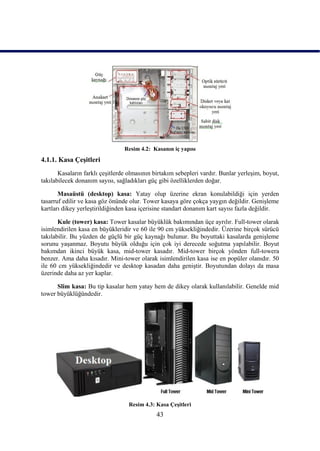
Resim 4.2: Kasanın iç yapısı
4.1.1. Kasa ÇeĢitleri
       Kasaların farklı çeĢitlerde olmasının birtakım sebepleri vardır. Bunlar yerleĢim, boyut,
takılabilecek donanım sayısı, sağladıkları güç gibi özelliklerden doğar.

       Masaüstü (desktop) kasa: Yatay olup üzerine ekran konulabildiği için yerden
tasarruf edilir ve kasa göz önünde olur. Tower kasaya göre çokça yaygın değildir. GeniĢleme
kartları dikey yerleĢtirildiğinden kasa içerisine standart donanım kart sayısı fazla değildir.

       Kule (tower) kasa: Tower kasalar büyüklük bakımından üçe ayrılır. Full-tower olarak
isimlendirilen kasa en büyükleridir ve 60 ile 90 cm yüksekliğindedir. Üzerine birçok sürücü
takılabilir. Bu yüzden de güçlü bir güç kaynağı bulunur. Bu boyuttaki kasalarda geniĢleme
sorunu yaĢanmaz. Boyutu büyük olduğu için çok iyi derecede soğutma yapılabilir. Boyut
bakımdan ikinci büyük kasa, mid-tower kasadır. Mid-tower birçok yönden full-towera
benzer. Ama daha kısadır. Mini-tower olarak isimlendirilen kasa ise en popüler olanıdır. 50
ile 60 cm yüksekliğindedir ve desktop kasadan daha geniĢtir. Boyutundan dolayı da masa
üzerinde daha az yer kaplar.

      Slim kasa: Bu tip kasalar hem yatay hem de dikey olarak kullanılabilir. Genelde mid
tower büyüklüğündedir.


                                   Resim 4.3: Kasa ÇeĢitleri
                                              43
4.1.2. Güç Kaynakları
       Tüm donanım birimlerinin elektrik enerjisini sağlayan cihazdır. Üzerinde anakart,
sürücülerin ve kasa içi fanların elektrik enerjisini karĢılamak üzere kablo konnektörleri
vardır. Diğer donanım birimleri enerjisini anakarttan alır. Sıradan bir bilgisayarın kullandığı
güç kaynağı yaklaĢık 450-600 watt güçtedir.


                             Resim 4.4: Güç kaynağı ve bileĢenleri

       Güç kaynağı 220 volt Ģehir alternatif akım Ģebeke gerilimini -12, -5, +3.3, +5, +12
volt gruplarına çeviren donanım birimidir. Her bir çeĢit volt değerini taĢıyan kablonun rengi
farklıdır.

      Örneğin siyah = nötr, kırmızı = +5 V, sarı = +12 V değerlerini göstermektedir.


                          Resim 4.5: Güç kaynağı konnektör çeĢitleri
       Güç kaynağı 220 V değerini düĢürerek doğru akıma çevirip akım ve gerilim yönünden
düzenleyerek çıkıĢına verir. Gerilim düĢürücü (transformatör), doğrultucu (köprü diyot),
akım (bobin) ve gerilim (kondansatör) düzenleyici görevlerini gören çeĢitli elektronik ve
elektrik bileĢenlerden oluĢur. Güç kaynağının kaliteli olması tüm donanım birimi için hayati
bir seçimdir. Elektronik alt yapısı olmayan bir kullanıcı için güç kaynağı kalitesinin en basit
göstergesi, ağırlığıdır. Ağırlık arttıkça malzeme miktarı, kablo kesiti, kondansatör
büyüklükleri, soğutucuların büyüklüğü, konnektör sayısı ve transformatörün sargı miktarı
hakkında hafif olana göre daha iyi fikirler vermektedir. AĢağıda güç kaynağının iç yapısı
gösterilmektedir.


                                              44
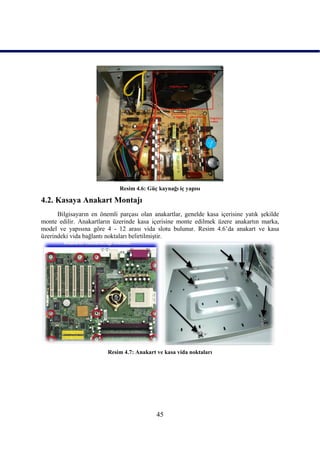
Resim 4.6: Güç kaynağı iç yapısı

4.2. Kasaya Anakart Montajı
      Bilgisayarın en önemli parçası olan anakartlar, genelde kasa içerisine yatık Ģekilde
monte edilir. Anakartların üzerinde kasa içerisine monte edilmek üzere anakartın marka,
model ve yapısına göre 4 - 12 arası vida slotu bulunur. Resim 4.6’da anakart ve kasa
üzerindeki vida bağlantı noktaları belirtilmiĢtir.


                         Resim 4.7: Anakart ve kasa vida noktaları


                                            45
Resim 4.9:Vida yuvalarının yerleĢtirilmesi
       Sonrasında kasamızda anakartın vidalarını oturtacağımız yuva vidaların yerlerini tespit
edip kasa içerisindeki deliklere takıyoruz, bunu yaparken anakartın üzerindeki deliklere göre
gitmemiz gerek. Fazladan atılan bir vida anakartın altında kalırsa anakartın bozulmasına
sebep olabilir. Yuva vidalarını taktıktan sonra anakartı bu vidaların üzerine oturtup vidaları
sıkabiliriz, doğru vida kalınlığını seçmeye dikkat ediniz, ince veya kalın vida kullanırsanız
hem kasanıza hem de vidayı sökmek için uğraĢacağınız için anakartınıza zarar verebilirsiniz.


Resim 4.10: Vidaların yuvalara vidalanması    Resim 4.11: Yan panelin ana kasaya vidalanması

      Vida yuvaları yerleĢtirildikten sonra anakart yan panelin üzerine yerleĢtirilip
vidalanabilir.

      Anakartı kasaya monte etmeden önce üzerine iĢlemci ve RAM gibi donanım
birimlerini monte etmek uygun olacaktır.


                                             46
4.3. Güç Kablolarının Montajı
4.3.1. Anakart Beslemesi


                             Resim 4.12: Anakart güç bağlantısı
       Anakartlar çalıĢmak için güç bağlantılarına ihtiyaç duyar. Güç kaynağından çıkan en
kalın kablo demeti anakarta güç sağlayan temel kanaldır. Bu kablo demetinde çeĢitli gerilim
düzeylerine sahip kablolar bulunur. Güncel anakartlarda 24 pinli bu güç bağlantısına
bahsettiğimiz kablo demetinin sonundaki soket oturur. Eski anakartlarda bu bağlantı 20 pinli
olduğu için bazı güç kaynaklarında 20 pinlik bir blok ve aynı demette yanında gelen 4 pinlik
ikinci bir blok görebilirsiniz.

4.3.2.Güç Bağlantıları


                                 Resim 4.13: Güç kabloları


                                            47
1-) 1 adet 24 pinlik (20+4) anakart güç konnektörü bağlantısı
      2-) 2 adet 6 pinlik haricî ekran kartı güç beslemesi
      3-) 1 adet 4 / 8 pinlik iĢlemci güç bağlantısı (ATK)
      4-) 2 adet 4 pinlik floppy (disket sürücü) güç bağlantısı
      5-) 6 adet 4 pinlik molex güç kablosu
      6-) 6 adet sata güç bağlantısı


                        Resim 4.14: Güç kaynağı ek besleme kabloları


                        Resim 4.15: Güç kaynağının yandan görünüĢü

        Yukarıdaki resimde 2 adet kırmızı renkteki güç kabloları, ekran kartına ait haricî güç
beslemesini temsil eder. Bu güç kablosunun 8’er pinlik kısımları güç kaynağının sarı renkte
belirtilen kısımlarına takılmalıdır. Diğer 4 ve 6 pinlik çıkıĢları ise ekran kartının haricî güç
kısımlarına takılmalıdır.

      Diğer 4 kablo ise optik sürücü, harddisk, disket sürücü, molex güç kablolarını temsil
eder. Her bir kablonun 6 pinlik giriĢini güç kaynağının mor renkte belirtilen kısımlarına takıp


                                              48
diğer çıkıĢları ise gerek harddisk, gerek optik sürücü gerek disket sürücü, gerekse haricî fana
ait güç giriĢleri kısımlarına takılmalıdır.

4.4. Dâhilî Kabloların Bağlantısı


Resim 4.16: Ön panel bağlantıları - HDD LED (sabit disk ıĢığı), güç (açma/kapama) düğmesi ve
                üst sırada RESET düğmesi, altta ise mini hoparlör bağlantısı
       Bütün anakartlarda ön panel fonksiyonları için gereken bağlantılar kartın alt sağ
bölümüne yerleĢtirilmiĢtir. Anakartınızın kullanım kılavuzundan hangi pine neyin
bağlandığını öğrenebilirsiniz. Anakartın üzerinde yazan kısaltmalar deneyimsiz kullanıcılar
için bir anlam ifade etmez.
                   SP, SPK veya SPEAK: Dört iğneli hoparlör bağlantısı
                   RS, RE, RST veya RESET - iki iğneli RESET kablosu buraya bağlanır.
                   PWR, PW, PW SW, PS veya Power SW - bunların hepsi güç düğmesi
                    anlamına gelir, bilgisayarın açma/kapama düğmesinden gelen iki iğneli
                    kablo bağlanır.
                   PW LED, PWR LED: Güç LED'i - bilgisayarın açık olduğunu gösteren
                    ön panel ıĢığının iki iğneli bağlantısı
                   HD, HDD LED - Bu iki iğneli bağlantıya sabit disk aktivitesini gösteren
                    LED bağlanır.

     RESET ve AÇMA/KAPAMA düğmeleri her durumda ters takılsalar bile çalıĢır.
Ancak LED'ler ters takıldığında çalıĢmaz. Eğer bu tür bir sorun yaĢarsanız bağlantının
yönünü değiĢtirmeniz yeterlidir.


                                              49
UYGULAMA FAALĠYETĠ

UYGULAMA FAALĠYETĠ
     AĢağıda verilen iĢlem basamaklarını takip ederek konuyu daha da pekiĢtirelim.
     Öneriler kısmı, uygulama faaliyeti için yönlendirici olacaktır
            ĠĢlem Basamakları                                    Öneriler


 Kasanızda anakartın vidalarını
  oturtacağımız yuva vidaların yerlerini
  tespit ediniz.


 Anakart güç kabloları bağlantılarını
  yapınız.


 Ön panel bağlantılarını gerçekleĢtiriniz.


                                              50
ÖLÇME VE DEĞERLENDĠRME

ÖLÇME VE DEĞERLENDĠRME
      AĢağıda boĢ bırakılan parantezlere, cümlelerde verilen bilgiler doğru ise D, yanlıĢ ise
Y yazınız.

1.    (...) Bilgisayar güç kaynaklarında fan olmazsa bilgisayar çalıĢmaz.

2.    (...) Bilgisayar fanlarının büyük olması devridaim edilen hava miktarını azaltır.

3.    (...) Power supply bilgisayarın her türlü güç ihtiyacını karĢılayan birimdir.

4.    (...) Performans düĢkünleri daha sessiz kasa istiyorlarsa fan kullanmamalıdır.

5.    (...) Sessiz bir kasa isteniyorsa birimleri birbirine tutturmak için plastik parçalar
      kullanılmalıdır.

      AĢağıdaki soruları dikkatlice okuyunuz ve doğru seçeneği iĢaretleyiniz.

6.    AĢağıdakilerden hangisi kasa çeĢitlerinden değildir?
       A) Mid tower
       B) Mini tower
       C) AT tower
       D) Desktop

7.     AĢağıdakilerden hangisi kasa içiriĢinde yer almaz?
        A) External DVD-ROM
        B) Anakart
        C) RAM
        D) Ekran kartı

8.    AĢağıdakilerden hangisi olmadan bilgisayar sistemi çalıĢır?
       A) RAM
       B) MikroiĢlemci
       C) Kasa
       D) Disket sürücü

9.    Sürtünme ile oluĢan elektrik türü hangisidir?
       A) Dinamik
       B) AC
       C) Statik
       D) DC

10.   AĢağıdakilerden hangisi güç bağlantısı istemez?
       A) MikroiĢlemci
       B) Anakart
        C) Sabit disk
        D) DVD-ROM

                                              51
DEĞERLENDĠRME
      Cevaplarınızı cevap anahtarıyla karĢılaĢtırınız. YanlıĢ cevap verdiğiniz ya da cevap
verirken tereddüt ettiğiniz sorularla ilgili konuları faaliyete geri dönerek tekrarlayınız.
Cevaplarınızın tümü doğru ise bir sonraki öğrenme faaliyetine geçiniz.


                                            52
ÖĞRENME FAALĠYETĠ–5

                   ÖĞRENME FAALĠYETĠ–5
   AMAÇ
       Manyetik disk sürücülerinden disk sürücülerini tanıyacaksınız ve montajını
yapabileceksiniz.

   ARAġTIRMA
           Eski bir sabit disk sürücüsü temin etmeye çalıĢarak günümüzün modern bir
            sabit diskiyle kıyaslayınız. Malzeme teknolojisi ve veri iletiĢim teknolojisi
            bakımından aralarında ne gibi değiĢikliklerin yaĢandığını anlamaya çalıĢınız.


                       5. DĠSK SÜRÜCÜLERĠ
       Günümüzde yazılımların dağıtımı, bilgi arĢivleme ve sistem yedekleme de bilgilerin
kalıcı olarak saklandığı ortamlardır.

5.1. Sabit Diskler
       Bilgisayar temel bileĢenlerinden içerisinde sadece sabit disk yapısal olarak
diğerlerinden farklılık gösterir. Sabit diskler, günümüz teknolojisinde, büyük boyutlardaki
verilerimizi uzun vadeli saklamak için kullandığımız bileĢenlerdir. Bu yüzden bilgisayarın en
önemli parçalarındandır.


                           Resim 5.1: Sabit diskin üstten görünüĢü
       Bilgisayar çalıĢırken iĢlenmekte olan veriler ve çalıĢmakta olan dosyalar RAM
(random access memory-rasgele eriĢimli hafıza) saklanır ve burada iĢlem görür. RAM'ler
sistemin çalıĢma hızına uyumlu olarak çalıĢır. RAM'ler üzerinde içeriği değiĢtirilebilen
(yazılabilen) yongalar bulundurur ve bu sistem tamamen elektrik akımı ile çalıĢır. Bilgisayarı
kapattığınızda ya da bir elektrik kesintisi olduğunda RAM yongasındaki bilgiler
kaybolacaktır. Bu nedenle bilgilerin kalıcı olarak saklanabilmesi için "manyetik" bir ortam
olan sabit diskler kullanılır.
                                             53
5.1.1. Sabit Disklerin Yapısı ve ÇalıĢması
       Sabit disk mekanik bir donanım olması sebebiyle bilgisayar temel bileĢenleri
arasında, diğerlerinden daha yavaĢtır.


                              Resim 5.2: Sabit disk bileĢenleri
       Sabit diskin yapısında;
           Disk kasasını bilgisayar içerisine monte etmede kullanılan vida delikleri,
           Sabit disk kapağının montaj delikleri,
           Manyetik plakalar ve plakaların dönüĢünü sağlayan devir merkezi,
           Kolların ve plakaların hareketini sağlayan hareket motoru,
           Hakaret kolları ve bunların ucunda yer alan okuma yazma kafaları,
           Verilerin aktarıldığı Ģerit kablo ve SATA arayüz bağlantısı,
           Motora enerji sağlayan enerji bağlantısı ve en son disk içindeki hassas hava
            dengesini ayarlayan hava filtresi bulunmaktadır.

      Bütün sabit sürücüler özel bir motor tarafından kontrol edilen kolların üzerinde yer
alan okuma/yazma baĢlıkları ve manyetik malzeme ile kaplı alüminyumdan yapılmıĢ
plaklardan oluĢur. Kolların ucundaki iki küçük okuma/yazma kafası, bu plakalar üzerinde
okuma ve yazma iĢlemleri gerçekleĢtirir.

       Plakalar dakikada 3.500 ile 15.000 devirle dönerler ve devir hızı RPM olarak ifade
edilir. Plakalar ile kafalar arasındaki boĢluk uçuĢ yüksekliği olarak ifade edilir ve bu
yükseklik, bir parmak izinin kalınlığından bile daha azdır. Okuma/yazma baĢlıkları diske ne
kadar yaklaĢırsa bilgi sürücüye o kadar yoğun depolanır.


                                             54
Manyetik plakalar
      Esnek olmayan ve metal ya da plastikten imal edilen parçalardır ve üzeri demir-oksit
veya diğer manyetize edilebilir bir madde ile ince bir katman hâlinde kaplanmıĢtır. Bu
plakalar yuvarlaktır ve ortalarından elektrik motorunun miline bağlıdır. Bir hard diskin
içinde birden fazla disk plakası olabilir ve bu plakaların tümü aynı hızda döner.

     Hareket motoru
     Manyetik diskleri okuma/yazma kafalarının tüm yüzeyleri okuyabileceği Ģekilde çok
yüksek hızlarda (dakikada 7200 tur gibi) döndürme görevini yerine getirir.

      Kümeler (Cluster)
       Disk üzerinde varsayılan, iĢletim sisteminin disk yönetimi ile alakalı bir büyüklük
olup dosya ve dizinlerin yerleĢtirildiği en küçük disk alanına denir. Boyutu dosya sistemine
göre değiĢir.

      Okuma/yazma kafaları
      Her disk plakasının iki tarafındaki kollar üzerinde okuma yazma kafaları bulunur. Bu
kafalar tüm yüzeyleri okuyabileceği Ģekilde küçük bir elektromıknatıstan oluĢup diskin
merkezinden dıĢ yüzeyine kadar hareket edebilir ve diskin dönmesi ile okuma/yazma
kafasının altında var olan veri okunur veya yenisi yazılır.
 Resimdeki kesitte okuma yazma kafalarının disk yüzeyine göre duruĢu Ģematize
edilmiĢtir.


                              Resim 5.5: Okuma yazma kafaları
       Plaka baĢına, altta ve üstte olmak üzere iki kafa bulunur. Ancak “plaka sayısı çarpı 2”
gibi formülü de yoktur. Kafaların plakalar üzerinde gezerken üstünden geçtiği veri miktarı ne
kadar çok ise kapasite o kadar yüksek olacaktır. Bu mantık ile yakın zamanda geliĢtirilen
dikey kayıt teknolojisi sayesinde aynı alana daha fazla veri saklanabilmektedir.


                                             55
Ġz (track) ve sindirler (cylinders)


                                   Resim 5.7: Ġz ve silindirler
       Tüm plakaların üzerinde, verilerin kaydedilmesi amacıyla iç içe halkalar Ģeklinde tam
bir tur atan, yani daire Ģeklinde izler vardır. Bu izler, track olarak adlandırılır. Bir plaka
üzerinde merkezden dıĢa doğru aynı uzaklıkta iç içe dairesel halkalardan binlerce track
çizebilirsiniz. ġekilde de gördüğünüz gibi bir sabit diskin içinde üst üste birkaç tane plaka
vardır. Her plakada aynı çapa sahip trackları bir bütün olarak düĢündüğünüzde bu track
birleĢimi bir silindire benzetilebilir. Dolayısıyla her sabit disk, plakalar tek baĢlarına
düĢünüldüğünde binlerce track’a, plakalar üst üste değerlendirildiğinde ise bir plakadaki
track sayısı kadar silindire sahip olacaktır.

       Okuma yazma kafaları hep birlikte hareket eder. Bir okuma yazma kafası 4. iz
üzerinde ise diğerleri de aynı iz üzerindedir. Okuma yazma kafasının konumunu
değiĢtirmeden okuma yazma yapabildiği tüm izler silindir yapıyı oluĢturur. Eğer sabit disk
tek bir disk tabakasından oluĢsaydı silindir ve track aynı anlama gelecekti.

        Sektörler


                               Resim 5.8: Sektör, iz ve silindirler


                                               56
Plaka üzerindeki 2 track arasında kalan bölge; bir silindir parçasıdır ve sektör olarak
adlandırılır. Sektörler sabit disklerin atomudur yani bilgiyi depolarken bölümden daha küçük
bir Ģeye bölünemez.

       Soldaki Ģekilde; track, silindir ve sektör kavramları arasındaki iliĢki daha net
algılanabilir.

5.1.2. Sabit Disk ÇeĢitleri
                        PATA (IDE)                        SCSI                   SATA
 Max. Hız            100 MB/s, 133 MB/s            320 MB/s, 640 MB/s      150, 300, 600 MB/s
 Kablo Uzunluğu             45 cm                      1,5 – 25 m               100 cm
 Kablo Pin Sayısı           40, 80                      50, 68, 80                 7
 Güç GiriĢi                   4                             4                     15

                               Tablo 5.1: Sabit disk standartları

      Fiziksel olarak tüm HDD çeĢitleri birbirine benzemekle beraber güç ve veri kablo
soketlerine göre ayrılır. Bu özelliklerini belirleyen faktör bilgisayara bağlandıkları arabirim
açısından farklılık gösterir.

       Sabit diskler günlük kullanımda en çok kapasiteleri ile anılıp diğer teknik özellikleri
teferruat kabul edilir. Fiziksel büyüklük sınıflandırmasında ise günlük hayatta, 3.5” veya
2.5” yerine PC sabit diski veya notebook sabit diski Ģeklinde kullanılmaktadır.

      Sabit disklerin sınıflandırılmasında kullanılan diğer özellikler ise içindeki plakaların
dönüĢ hızları, ön bellek miktarları ve sunduğu yeni teknolojileri sayabiliriz.

       ATA sürücülerinin temelde iki türü vardır. Ġlki paralel ATA yani PATA sürücüleri,
diğeri de seri ATA, yani SATA’dır. PATA, SATA ve IDE kavramlarının sektörde yanlıĢ bir
Ģekilde tanımlanması söz konusudur. IDE ve SATA iki ayrı sınıflandırma olarak
değerlendirilir; oysaki SATA’da, PATA’da IDE arabirimini kullanan disk teknolojileridir.
Klasik ATA terimi, SATA’nın çıkmasıyla PATA olarak revize edilmiĢtir.

5.1.3. Veri Kabloları


                       A                                             B
        Resim 5.9: A-PATA                        B- SATA diskler için kablo bağlantıları
                                              57
PATA disklerin montajını yaparken önce master/slave ayarı gerekiyorsa yapılmalıdır.
Bahsedildiği üzere SATA disklerde bu ayara gerek yoktur. Sonra sabit disk kasa içerisindeki
yuvalara vida ile her iki taraftan sıkıca oynamayacak Ģekilde vidalanmalıdır.

5.1.3.1. PATA (parallel advanced technology attachment - paralel ileri teknoloji
eklentisi)

       Tek bir Ģerit kablo üzerine en fazla 2 tane sürücü tanımlanabilir. Tek kablo üzerinde
yer alan 2 sürücüden birinin “master”, diğerinin ise “slave” olarak ayarlanması zorunluluğu
vardır. Bunu bir nevi o kablo üzerinde I/O adresi gibi de düĢünebilirsiniz. Kablo üzerinde 2
master veya 2 slave aygıt olursa kontrolcü bunlardan birini veya ikisini birden göremez.
Master ve slave ayarları kablo üzerinden otomatik olarak veya sabit disk üzerinden jumper
ile ayarlanır.

       Paralel olarak veri iletimine sahiptir. Sahip olunan arabirim CDROM, DVDROM ve
HDD (hard disk drive)ler için de aynıdır. PATA sabit diskler, 40 ve 80 iletkenli kablo
(ribbon kablo) ile anakarta bağlanır. 80 iletkenli kablo daha yüksek bant geniĢliğine sahiptir.
Bu kablolar 45 cm’den uzun olmamalıdır. PATA disklerde veri kablosunun bir kenarında
kablo boyunca genelde kırmızı renkte bir Ģerit bulunur. Kablo disk üzerine bağlanırken bu
renkli Ģerit tarafı mutlaka güç kablolarına bakmalıdır.


                               Resim 5.10: 40 ve 80 pin PATA

5.1.3.2. SATA

       Veri kablosu maksimum 100 cm uzunluğunda olmalıdır. Kapladığı yer ve uzunluk
olarak IDE kablosundan daha avantajlıdır. SATA3 teknolojisinin çıkmasıyla veri
transferinde 600MB/s hıza ulaĢılmıĢtır.
                                Pin Nu.             Bağlantı
                                1                    GND
                                2                    TXP
                                3                    TXN
                                4                    GND
                                5                    RXN
                                6                    RXP
                                7                    GND

                                    Tablo 5.2: Sata pinleri
                                              58
Resim 5.11: A-SATA veri kablosu                     B-Bağlantı noktası
5.1.4. Sabit Disk Seçimi
       Satın alacağınız sabit diske karar verirken öncelikle kullandığınız iĢletim sistemi
kapasitesine dikkat etmelisiniz. Buna depolamak isteğiniz müzik, video, resim dosyaları ve
grafik programları eklenince büyük ebatta bir arĢiv ihtiyacı ortaya çıkacaktır.

      Sabit diskler için belirleyici olan diğer bir kıstas ise sabit diskin dönüĢ hızıdır.

      RPM (Revolutions Per Minute): Diskin bir dakikadaki tur sayısını ifade eder.

      RPM’nin yüksek oluĢu veriye ulaĢım açısından avantaj sağlar. Ancak “RPM”
yükseldikçe tüketilen enerji miktarı ve fiyatı artar. Bu yüzden dizüstü bilgisayarlarda pil
kullanım süresini kısalttığı için yüksek “RPM” tercih edilmemektedir.

      Ayrıca anakartın SATA, IDE veya SCSI veri kablolarından hangisini ya da hangilerini
desteklediğine bakılarak sabit disk seçimi yapılabilir.

      Bunun yanında genelde gözden kaçan ön bellek, aslında dikkat edilmesi gereken bir
husustur. Çünkü sabit diskte artan ön bellek miktarı performansı artırır.

5.1.5. Sabit Disk Montajı
      Montaj için kasayı açmak, sabit diski vidalarla kasaya tutturmak için yıldız bir
tornavida yeterli olacaktır. SATA sabit disklerde olmamakla birlikte, IDE sabit disklerde
master/slave ayarlarının yapılması gerekir. Bunun için sabit disk üzerindeki jumper
ayarlarına dikkat edilmelidir.


                                               59
Resim 5.13: Jumper ayarı

                           SABĠT DĠSK MONTAJ ADIMLARI


Sabit disk üzerindeki jumper ayarları kontrol          Tarif edilen Ģekilde jumper ayarı yapılır.
 edilir. Çünkü her markanın farklı olabilir.


       Sabit disk kasaya monte edilir.                 IDE kablo anakart konnektörüne takılır.


                                                     Güç bağlantısı da yapıldıktan sonra kullanıma
    Daha sonra sabit diske monte edilir.
                                                                        hazırdır.


                                                60
5.2. Optik Disk Sürücüleri
      Verileri okuma ve yazmanın özel bir ıĢık sistemiyle gerçekleĢtirildiği optik depolama
birimleridir. Bunları okuyan araçlara ise optik sürücüler denir.

       Üç temel optik disk türü vardır. Bunlar; CD (compact disk), DVD (digital versatile
disk / dijital çok yönlü disk) ve BluRay (mavi lazer teknolojili disk)dır.


                           Resim 5.14: CD, DVD, Blu-ray yapısı
5.2.1. CD-ROM ve CD-Writer sürücüleri


                          Resim 5.15: CD üzerindeki parametreler
      Her ikisi de optik verilerin kayıt ortamıdır. CD-R bir kere yazılabilir ve üzeri kayıt
yapılamaz ve silinemezken CD-RW tekrar tekrar üzerine kayıt yapılabilir. Günümüzde en
çok kullanılan CD-R ler ve CD-RW’ler 700 MB kapasitesine sahiptir. Kalınlıkları 1.2 mm ve
boyutları 8-12 cm’dir.


                                 Resim 5.16: Optik sürücü


                                            61
CD-ROM veya CD-writer’ın okuma yazma hızları performansını gösterir. Üzerindeki
“x” çarpanıyla ifade edilir. “x” bu donanım birimi için 150 KB/s anlamındadır. Her CD-
writer için üç adet hız değeri vardır bunlar; boĢ CD yazma hızı, tekrar yazma hızı ve okuma
hızıdır. Yazma hızı, her zaman okuma hızına eĢittir ya da ondan daha yavaĢtır.

      Optik sürücüyü bilgisayara bağlamak için üç seçenek vardır. Eğer haricî olarak
kullanılacaksa USB, dâhilî olarak kullanılacaksa IDE veya SATA ara birimleriyle
bağlanabilir.

5.2.2. DVD-ROM ve DVD-Writer Sürücüleri


                 Resim 5.17: DVD yan kesitinden katman ve yüz gösterimi

      DVD’yi en iyi tanımlayan tek kelime kapasitedir. Veri kümeleri burada daha yakın ve
daha küçük yapıya kavuĢarak aynı büyüklüğe daha çok veri sığdırılmıĢtır. Tek katmanlı ve
tek yüzlü DVD 4.7GB, çift katman çift yüz DVD diskler ise 17 GB veri
depolayabilmektedir. CD’lerle fiziksel büyüklükleri aynı fakat kapasiteleri farklıdır.

       DVD diskleri üzerinde 12x, 16x, 24x rakamları maksimum yazma hızını belirtir. Hız
ifadesindeki "x" çarpanı DVD’ler için yaklaĢık 1318 kilobayt değerindedir. DVD-RW’ler ise
tekrar tekrar yazılıp silinebilen DVD çeĢitleridir.

      DVD parametrelerinde iki katmanlı için DVD-R DL (dual layer = çift katmanlı), tek
katmanlı için DVD-R SL (single layer = tek katmanlı) ifadesi kullanılır. Tek yüzlü için
"single sided", çift yüzlü için "double sided" ifadeleri kullanılır.

      Yüz              Katman              DVD                     BD       HD DVD
        1                 1                  4,7                   27           15
        1                 2                  8,5                   54           30
        2                 1                  9,4                   54           30
        2                 2                  17                    108          60

                              Tablo 5.3: Optik disk kapasiteleri

5.2.3. Blu-Ray sürücüleri
      Blu-ray sürücüleri mavi lazer kullanarak diskler üzerinde daha hassas odaklama
yapabilmektedir.

      Blu-ray’in de CD ve DVD’ye karĢılık gelen türleri vardır. BD-ROM, dağıtımlar için
sadece okunabilir biçimi, BD-R üzerine veri kaydedilebilir biçimi, BD-RE ise yeniden
yazılabilir biçimi ifade eder.
                                             62
Tek katmanda 27 GB, çift katmanda 54 GB veri depolayabilir.
5.2.4. Optik Okuyucu Montajı


                            Resim 5.18: Optik okuyucu montajı
      Tüm CD, DVD ve Blu-ray sürücüler bilgisayar için aynı Ģekil faktörüne sahiptir ve
kasalardaki 5.25” standart yuvayı kullanır.

      Montaj öncesinde kullanılacak yuvanın karĢısına denk gelen kasanın ön panelindeki
kapak çıkartılmalıdır. Kasanın ön yüzeyinden içeri doğru kaydırılarak yuvaya yerleĢtirilir.

     Sabit disklerdeki gibi PATA bir optik sürücü kullanıyorsanız jumper ayarlamalarını
montaj öncesinde yapmanız önemlidir.

      Tüm optik sürücüler ATAPI standartlarını destekler ve kablo bağlantıları büyük
ölçüde sabit disklerle aynıdır.


                          Resim 5.19: Optik okuyucu bağlantıları

                                            63
Kasa içerisinde bir optik sürücü için bağlanabilecek 4 tip kablo vardır. Tüm
optik sürücüler, sabit diskler için de kullanılan standart 4 pin molex türü enerji
bağlantısı kullanır. Veri kablosu ise cihazın desteklediği arabirime göre 40 pin Ģeritli
PATA veya 9 pin SATA kablosu olmalıdır.
5.3. Kart Okuyucular
      Flash bellekler günümüzün hızlı, pratik ve yüksek kapasiteli taĢınabilir hafıza türü
uygulamalarındandır.

       Flash hafıza türü, elektrik gücü kesildiğinde bile sakladığı veriyi tutabilen ve
elektronik olarak içeriği silinip yeniden programlanabilen bir bellek türüdür.

      Flash hafızalar yaygın olarak USB bellek aygıtlarında ve birçok özelleĢmiĢ aygıtın
içinde yer alan hafıza kartlarında kullanılır.

     Flash kelimesi, günümüzde taĢınabilir USB bellekler ile eĢ anlamlı hâle gelmiĢ
durumdadır.

       Flash depolama ürünlerinin, kullanımda oldukları sırada bilgisayardan çıkartılması
donanım hasarlarına yol açabilir. USB portları, takılı aygıtlara sürekli olarak enerji beslemesi
sağlar. Yani veri kopyalaması yapılmadığı durumlarda bile, belleği sorunsuz Ģekilde
sistemden çekebileceğinizi düĢünmeyiniz. Elektrik ve veri geçiĢinin kontrollü olarak
kesilmesi zorunludur. ĠĢletim sistemleri, bu iĢlem için bir güvenli kaldırma aracı sunar. Bu
uygulamadan güvenli kaldırma komutunu veriniz ve diskin güvenle çıkarılabileceği uyarısını
almadan depolama birimlerinin fiziksel bağlantısını sakın kesmeyiniz. Eğer tüm
denemelerinize rağmen sürekli olarak kullanımda olduğu yönünde uyarı alıyorsanız aygıtı
sisteminizi tamamen kapattıktan sonra çıkartınız.

5.3.1. Hafıza Kartı ÇeĢitleri
      Hafıza kartları birçok yönden flash bellekler ile aynıdır. Farklı olan değiĢik Ģekil ve
bağlantı faktörleridir. Yaygın olarak PDA, fotoğraf makinesi veya cep telefonları gibi
depolama birimine ihtiyaç duyan aygıtlarda kullanılır.

      Bu tarz birçok aygıtın hem sabit hem de değiĢtirilebilir olmak üzere iki tip flash
belleği vardır. Sabit hafızalar çıkartılamaz, temel fonksiyonelliği sağlamak için kullanılır ve
genellikle çok düĢük boyutlardadır.

       Çıkarılabilir hafıza kartlar (CF, SmartMedia, MemoryStick, SD,) ile ilgili bir çok
farklı standart söz konusudur. Ancak genel olarak her formatın kendisine uygun bir kart
yuvası standardı bulunmaktadır.


                                              64
Resim 5.20: Hafıza kartı çeĢitleri
       Compact flash, en eski, en karmaĢık ve fiziksel olarak en büyük kart türüdür.
BasitleĢtirilmiĢ PCMCIA veriyolu kullanır. CF1 ve CF2 olmak üzere 2 türü vardır.

       SmartMedia CF’ye rakip olarak çıkmıĢ ve birkaç yıl içinde dijital kameralarda
popüler olmuĢtur. SD kartların çıkıĢı ile popülerliğini kaybetmiĢ ve yerini SD’ye
bırakmıĢtır.

       En yaygın kullanım alanına sahip olan kart türü olan SD kartlar, bir posta pulu
büyüklüğündedir. 256 MB ile 32 GB arasında değiĢen kapasitelere sahiptir.

        SD ve SDIO (secure digital ınput/output) olmak üzere iki çeĢittir. SD kartları sadece
bilgi depolarken SDIO bazı GPS gibi aygıtlara I/O desteği sunar.

         SD’ler Ģekil açısından mini SD ve mikro SD olmak üzere iki çeĢidi vardır. Bazı
aygıtlar 2 GB’dan büyük SD kartları desteklemez. Kullanılacak olan cihazın, SDHC desteği
adı verilen 2 GB’dan büyük kartları destekleme özelliği olduğundan emin olunmalıdır.

         Piyasada satılan tüm SD kartlar performans olarak birbiriyle aynı değildir. Veri
transfer yeteneklerini belirten SD kart sınıfları vardır.

         SDIO (secure digital ınput/output): SD kart formatının geliĢtirilmiĢ hâli olan SDIO,
ek depolama kapasitesinin yanında özellik artırımları da sunmaktadır. Bir nevi geniĢleme
birimi gibi davranan bu yapı ile SD kart yuvasını kullanarak bilgisayara yeni bir iĢlev
katılabilir. Daha çok taĢınabilir bilgisayarlarda kullanılan SDIO kartlar, özel yuvalara
takılırken bu yuvalar standart SD kartları da desteklemektedir. Bu sayede bilgisayara GPS,
FM radyo, parmak izi okuyucu gibi aygıtlar ilave edilebilir.


                                             65
Resim 5.21: Kart Okuyucu


5.3.2. Kart Okuyucu Montajı
     Hangi flash belleği kullanırsak kullanalım, kartın içindeki bilgilere bilgisayardan
ulaĢmak için genellikle bir kart okuyucuya ihtiyaç vardır.

      Kart okuyucular masaüstü bilgisayarlarda genellikle USB geniĢleme aygıtı olarak
bulunurken dizüstü bilgisayarlarda standart bileĢen olarak yer alır.


                                        Resim 5.22: Kart okuyucu

      Çok sayıda kart formatını aynı anda destekleyen kart okuyucular vardır ve fiyatları da
oldukça ucuzdur.

      Bunun dıĢında fotoğraf makinesi gibi özel aygıtlar, USB arayüz kabloları ile cihaz
üzerinden çıkarılmadan da bağlanabilir.

      Daha önce de ifade edildiği gibi hangi flash kartını veya bağlantı türünü kullanırsak
kullanalım bilgisayarda hepsi birer sürücü gibi görünür ve sabit disk gibi davranır.

      Gerektiğinde biçimlendirilebilir, içine bir Ģey yükleyip silinebilir ve yeniden
adlandırılabilir.


                                            66
UYGULAMA FAALĠYETĠ

UYGULAMA FAALĠYETĠ
     AĢağıda verilen iĢlem basamaklarını takip ederek konuyu daha da pekiĢtirelim.
     Öneriler kısmı, uygulama faaliyeti için yönlendirici olacaktır

         ĠĢlem Basamakları                                  Öneriler


 Sabit disk üzerindeki jumper
  ayarlarını kontrol ediniz.


 Sabit disk üzerinde jumper ayarlarını
  yapınız.


 Sabit diski kasaya monte ediniz.


 Anakart üzerine IDE kablo
  bağlantısını yapınız.
 Sabit disk üzerine IDE kablo
  bağlantısını yapınız.


 Kullandığınız optik okuyucunun
  montajını yapınız.


                                          67
ÖLÇME VE DEĞERLENDĠRME

ÖLÇME VE DEĞERLENDĠRME
      AĢağıda boĢ bırakılan parantezlere, cümlelerde verilen bilgiler doğru ise D, yanlıĢ ise
Y yazınız.

1.    (...) Hard diskler, günümüz teknolojisinde, büyük boyutlardaki verilerimizi uzun
      vadeli saklamak için kullandığımız bileĢenlerdir.

2.    (...) Bilgi kullanıcı için bilgisayar sisteminin en önemli unsurudur. Bu yüzden
      bilgilerin kalıcı olarak saklandığı en önemli donanım RAM’dir.

3.    (...) Flash kelimesi, günümüzde taĢınabilir USB bellekler ile eĢ anlamlı hâle gelmiĢ
      durumdadır.

4.    (...) Sürücü devresi sabit disklerin en çok elektrik harcayan bileĢenleridir.

5.    (...) SATA teknolojisi PATA’dan daha yavaĢtır.

6.    (...) Sabit disk üzerinde zarar gören ve kullanılamayan alanlara bad sektör denir.

      AĢağıdaki soruları dikkatlice okuyunuz ve doğru seçeneği iĢaretleyiniz.

7.    AĢağıdakilerden hangisi disk sürücü değildir?
       A) Flash disk
       B) Sabit disk
       C) Disket sürücü
       D) Optik sürücü

8.    Hangi seçenekte sabit diski oluĢturan temel bileĢen verilmemiĢtir?
       A) Sürücü devresi
       B) Optik kafa
       C) Elektrik motoru
       D) Manyetik disk tabakaları

9.    Sabit disk tercihlerinde göz önünde bulundurulması gereken unsurlar hangi seçenekte
      yanlıĢ verilmiĢtir?
       A) Ön bellek miktarı
       B) DönüĢ hızı
       C) Kapasite
       D) Track sayısı

10.   AĢağıdakilerden hangisinde disk bileĢenleri yanlıĢ ifade edilmiĢtir?
       A) ArdıĢık veri toplama kümelerine sektör denir.
       B) Verilerin kaydedilmesi amacıyla iç içe halkalar Ģeklinde disk üzeri oluĢturulmuĢ
           veri kayıt bölümlerine iz denir.
       C) Silindir dosya ve dizinlerin yerleĢtirildiği en küçük disk alanıdır.
       D) Disk üzerindeki metal parçaların değiĢik Ģekillerde hareket ettirilmesiyle bilgiler
           oluĢturulur.
                                              68
11.   AĢağıdakilerden hangisi sabit disk çeĢidi değildir?
       A) SATA
       B) IDE
       C) SCSI
       D) SSD

12.   AĢağıdakiler hangisi mekanik saklama ünitesidir?
       A) ROM
       B) RAM
       C) Sabit disk
       D) Ön bellek

13.   Sabit disk olmasına rağmen çalıĢma saklama mantığı yarı iletken olan bilgisayar
      bileĢeni hangisidir?
        A) Tampon bellek
        B) RAM
        C) ROM
        D) SSD

14.   Seri ve paralel iletiĢim hakkında verilenlerden hangisi yanlıĢtır?
       A) Bilgilerin bir sıra hâlinde ardı ardına gönderilmesi seri iletiĢimi ifade eder.
       B) Bilgisayar ağlarında paralel iletiĢim kullanılır.
       C) Eğer veriler aynı anda bir grup hâlinde iletiliyorsa paralel iletiĢimdir.
       D) Seri iletiĢim daha uzun mesafelere izin verdiği için paralel iletiĢimde
            avantajlıdır.

15.   SCSI sabit disklerde kullanılan kablo pin sayısı hangisinde yanlıĢ verilmiĢtir?
       A) 70
       B) 68
       C) 80
       D) 50

16.   Verilenler içerisinde kapasitesi en büyük olan optik disk hangisidir?
       A) DVD
       B) CD
       C) Blk-Ray
       D) HD DVD

17.   AĢağıdakilerden hangisi optik disklerde kapasitenin büyük olmasının sebebi olamaz?
       A) Kullanılan ıĢığın dalga boyu
       B) Daha büyük disk kullanılması
       C) Bilgilerin daha yoğun kaydedilmesi
       D) Fazla katman kullanılması


                                             69
18.   Bilgisayar dıĢarıdan bağlanan DVD-writer için aĢağıdakilerden hangisi kullanılır?
       A) SATA DVD-Writer
       B) PATA DVD-Writer
       C) USB DVD-Writer
       D) External DVD-Writer

19.   CD-writer üzerinde yazan 52/32/52 rakamlarının anlamı aĢağıdakilerden hangisidir?
       A) Okuma / Yazma / Yeniden yazma
       B) Yazma / Okuma / Yeniden yazma
       C) Yeniden yazma / Okuma / Yazma
       D) Yazma / Yeniden yazma / Okuma

20.   Bir CD üzerindeki “x” (çarpan) neyi ifade eder?
       A) 150 KB/s
       B) 300 KB/s
       C) 36 Mb/s
       D) 1318 KB/s


DEĞERLENDĠRME
      Cevaplarınızı cevap anahtarıyla karĢılaĢtırınız. YanlıĢ cevap verdiğiniz ya da cevap
verirken tereddüt ettiğiniz sorularla ilgili konuları faaliyete geri dönerek tekrarlayınız.
Cevaplarınızın tümü doğru ise bir sonraki öğrenme faaliyetine geçiniz.


                                            70
ÖĞRENME FAALĠYETĠ–6

                   ÖĞRENME FAALĠYETĠ–6
   AMAÇ
       Gerekli ortam sağlandığında ekran kartlarının yapısını ve özelliklerini tanıyacak, ekran
kartını bilgisayardaki anakartın uygun slotuna takıp kasaya montajını yapabileceksiniz.

   ARAġTIRMA
            Ekran kartlarının bilgisayardaki görevini araĢtırınız.
            Bilgisayar firmalarından ve internetten günümüzde kullanılan ekran kartları
             hakkında bilgi toplayınız.
            Çevrenizdeki bilgisayarları inceleyerek ekran kartının takıldığı yer hakkında
             bilgi edininiz.
            Bilgisayarda yapılan iĢe göre hangi özelliklere sahip ekran kartı seçilmesi
             gerektiği hakkında bilgi toplayınız.


                    6. DONANIM KARTLARI
      Anakart üzerindeki geniĢleme yuvarına takılan kartlara verilen genel isimdir. Önceleri
anakartlar üzerinde PCI, ISA, AGP gibi slotların sayısı çok olurdu. Bunlar eklenecek
donanım kartları sayısını artırmak içindi. Günümüzde ise onboard (tümleĢik) teknolojisinin
geliĢmesiyle eskisine nazaran daha az geniĢleme yuvasına ihtiyaç duyulmasına sebep oldu.

6.1. Ekran Kartı
      Bilgisayar ekranındaki bütün yazı ve grafiğin oluĢturulmasında iĢlemci ile ekran
arasında görev yapan dönüĢtürücülerdir. Bilgisayarlarda görüntü kalitesi hem ekran kartına
hem de monitöre bağlıdır. Ekran kartının kalitesini ise fiziksel yapısı, kullandığı veriyolu ve
ara yüz çeĢidi (CGA, VGA, SVGA) belirmektedir. Ekran kartı bilgisayar sisteminin 4
bileĢenini kullanır.

            Anakart: Ekran kartına veri için bağlantı ve enerji sağlar.
            MikroiĢlemci: Her bir pikselle ne yapacağı kararını verir.
            Bellek: Ekran kartına gönderilecek bilgileri geçici olarak tutar.
            Monitör: Ekran kartında gelen bilgileri görüntüler.


                                              71
6.1.1. Ekran Kartının Yapısı ve ÇalıĢması

        Görüntünün oluĢturulmasında ve monitöre aktarılmasında etkin rol alan temel
bileĢenler Ģunlardır:
           VGA BIOS: Ekran kartının çalıĢmasını sağlayan komutlar içermektedir. Yani
            ekran kartının ne zaman ne iĢ yapacağını bu bileĢen belirlemektedir.
           Grafik ĠĢlemci (GPU): Ekran kartının beyni gibidir. Görüntü hesaplamalarını
            ve görüntü iĢlemlerini mikroiĢlemciye (CPU) yansıtmadan ekran kartında
            gerçekleĢtiren bir yongadır.
           Video RAM: Grafik iĢlemci görüntüyü oluĢtururken hafıza olarak ekran kartı
            üzerindeki hafızayı kullanmaktadır. Bu da ana belleğin sadece CPU tarafından
            kullanılarak performansın artmasına sebep olmaktadır.
           RAMDAC (dijital-analog çevirici): Ekran kartının görüntü belleğindeki dijital
            (sayısal) verileri monitörde görüntülenecek analog sinyallere dönüĢtürerek
            ekran kartının monitör çıkıĢına gönderir. RAMDAC’in verileri dönüĢtürme ve
            aktarma hızı, ekran tazelenme hızını belirler. Bu hız Hz cinsinden ölçülür.
            Örneğin monitörün ekran tazeleme hızı 70 Hz olarak ayarlanmıĢsa görüntü
            saniyede 70 defa yenilenir.


                           Resim 6.1: RAMDAC çalıĢma mantığı
       LCD ekranlar dijital sinyalleri görüntülediklerinden ekran kartının görüntü
belleğindeki görüntülenecek veriler RAMDAC’e gitmeden direkt ekran kartının DVI (digital
visual interface) çıkıĢına aktarılır.


                         Resim 6.2: Ekran kartının çalıĢma mantığı
       Bilgisayarın iĢlemcisi tarafından iĢlenen veriler anakart ile ekran kartının görüntü
belleğine aktarılır. Görüntü iĢlemcisi görüntü belleğindeki verileri iĢler ve görüntü
hesaplamalarını yaptıktan sonra görüntü belleğine gönderir. Bu veriler buradan RAMDAC
birimine gider. Görüntü belleğindeki bilgiler RAMDAC’e aktarıldıktan sonra bu bellek
boĢalır. BoĢalan belleğe görüntü iĢlemci tekrar veri iletir. RAMDAC bu dijital verileri
monitörde görüntülenecek analog sinyallere dönüĢtürüp ekran kartının çıkıĢına gönderir. Bu

                                            72
iĢlemler sırasında Video BIOS’da ekran kartının veri akıĢını kontrol eder ve düzenler.
Veriyolu hızı, görüntü belleğinin kapasite büyüklüğü bu iĢlemlerin süresini azaltır ve
görüntü kalitesini artırır.

6.1.2. Ekran Kartı ÇeĢitleri
       Fiziksel yapısına göre ekran kartları onboard (tümleĢik) ve haricî (geniĢleme
yuvalarına takılan) ekran kartları olmak üzere ikiye ayrılır. Günümüzde çeĢitli üreticiler
tarafından her türlü kullanıma uygun olarak ekran kartları üretilmektedir.


                  Resim 6.3: A-Onbard ekran kartı B-PCI-e ekran kartı

      Veriyolu standardına göre ekran kartları; ISA, PCI, AGP, PCI-X ve PCI-e Ģeklinde
gruplandırılabilir.


                                           73
Resim 6.4: Ekran kartları
6.1.3. Ekran Kartı Seçimi
       Ekran kartı seçerken bilgisayarınızı ne amaçla kullanacağınıza karar vermiĢ olmanız
gerekir. Ofis ortamında kullanılacak bir bilgisayarın sahip olacağı ekran kartı ya da basit
iĢlerde kullanılacak bir bilgisayarda kullanılacak bir ekran kartı çok yüksek bir performans
sunmak zorunda değildir; bu tip ihtiyaçlar için ortalama bir model yeterli olacaktır. Ancak
yeni nesil bilgisayar oyunlarını oynamak isteyen ya da tasarım, çizim ve animasyon
yazılımları ile uğraĢmayı düĢünen bir kullanıcı, çok daha geliĢmiĢ ve yüksek fiyat
karĢılığında satılan modellere yönelmelidir.

           SLI: SLI (scalable link ınterface) teknolojisi iki kartı aynı anakart üzerine
            bağlayarak grafik iĢleme performansını çok büyük ölçüde artırmaya yarayan bir
            yapıdır. Ġki ayrı fiziksel ekran kartı üst bağlantı ile bağlandıktan sonra yazılım
            ile gerekli ayarlamalar yapılarak tek bir ekran kartı gibi çalıĢma Ģekli
            göstermesine rağmen iki adet ekran kartının performansına yakın bir güç
            sunmaktadır. AĢağıdaki resimde SLI bağlantı Ģekli çizilerek gösterilmiĢtir.


                          Resim 6.5: SLI bağlantılı ekran kartları
           Crossfire: SLI teknolojisine benzer bir teknoloji olan ve crossfire teknolojisi ile
            2 veya daha fazla çekirdeğe sahip ekran kartı, uygun Ģartlar altında birbirine
            bağlanarak performans artıĢı sağlanmaktadır.


                                             74
PCI-e ekran kartı günümüzde en çok kullanılan ekran kartı çeĢididir. Sebebi ise
veriyolları konusunda anlattığımız gibi PCI-e veriyolunun bant geniĢliğinin yüksek oluĢudur.

6.1.4. Ekran Kartı Montajı
       Ekran kar grafiksel iĢlemlerde bilgisayar performansını belirleyen unsurlardan biridir.
Bu kadar iĢlem yapıp bileĢenin ısınmaması düĢünülemez. Bazı ekran kartlarında haricî güç
giriĢi bile bulunmaktadır. Ġyi bir ekran kartının bulunduğu bilgisayar kasasının da çok iyi fan
sistemine ihtiyacı vardır.

                            EKRAN KARTI MONTAJ ADIMLARI


  Kasa üzerinde ekran kartının takılacağı slotun         Ekran kartı slota yerleĢtirilip bastırılarak yerine
 karĢısına gelen geniĢleme yuva kapağı çıkarılır.                       oturması sağlanır.


                                                          En son ekran kartı vida ile kasaya sabitlenir.
 Slotun en arkasındaki kilidin kapanması ekran
 kartımızın yuvasına oturduğunun göstergesidir.


6.2. Ses Kartı
        Ses kartı, sayısal olarak tutulan ses bilgilerini analog ses sinyallerine ve aynı zamanda
da analog ses sinyallerini sayısala dönüĢtürmektedir. Hoparlörden alınan ses, dijital bilginin
analog sinyale dönüĢmüĢ Ģeklidir. Mikrofondan bilgisayara kaydedilen seste, analog sinyalin
dijital ses bilgisine dönüĢmüĢ Ģeklidir.

                                                    75
Ses kartları günümüzde onboard (tümleĢik) olarak gelmektedir. Haricen bir ses kartı
takmak istiyorsak BIOS’tan onboard ses kartı devre dıĢı bırakılmalıdır.

6.2.1. Ses Kartının Yapısı ve ÇalıĢması

       Ses kartının temel bileĢenleri Ģunlardır:
           DSP (digital signal processor): Kartın ses üreticisidir. DSP, gerekli notaları
            wavetable hafızasının değiĢik bölgelerinden değiĢik hızlarda okuyarak müziğin
            ya da sesin ortaya çıkmasını sağlar.
           FM/wavetable synthesizer: Ses kartından gelen dijital bir sesi eĢ değer midi
            sesine dönüĢtürür.
           DAC/ADC: Analog sinyalleri dijitale çevirerek ses kartının bunları
            iĢleyebilmesini sağlar. Ayrıca dijital ses bilgilerini çıkıĢta analog sinyallere
            çevirir.
           CD audio connections: CD-ROM’da müzik CD’leri çalabilmek için sürücünün
            arkasında bulunan analog line çıkıĢından ses kartının üzerindeki line giriĢine bir
            bağlantı yapılır.
           S/PDIF: Üreticiler tarafından geliĢtirilen bu ara birim cd player, DAT gibi
            kaynaklardan sayısal veri aktarımı kayıpsız yapılabilir.
           TAD: Ses kartı ile modem arasında yapılan bağlantı ile gelen telefon sesi
            hoparlöre aktarılır ve mikrofon ile cevap verilebilir. Telefon çaldığında ses,
            modem üzerinden TAD noktasına bağlı kablo ile ses kartına aktarılır.
            Mikrofondaki seslerde ses kartı ile modeme taĢınır. Bunların yapılabilmesi için
            faks/modem kartın “voice” özelliği olması gerekir.
           AUX-IN: ÇeĢitli kartlar (tv, radyo, mpeg) ile ses kart arasında bağlantı
            kurulduğu yerdir. Bu kartlardaki ses sinyallerinin ses kartına aktarılmasını
            sağlar.

      Ses kartının bağlantı portları:


                               Resim 6.6: Ses kartı bağlantıları
           Line In (mavi): Teyp ya da CD player’deki sesleri bilgisayar ortamına aktarır.
           Microphone In (pembe): Ses kartın mikrofon giriĢidir. DıĢ ortamdaki seslerin
            mikrofon bilgisayara gönderilmesini sağlar.
           Line Out (yeĢil): Ġki hoparlörün ya da kulaklığın kullanılmasını sağlayan
            çıkıĢtır. 3D ses sistemlerinde buraya front (ön) hoparlörler bağlanır.
                                              76
      Rear Out (turuncu): 3D ses rear (arka) hoparlörler buraya bağlanır.
            Joystick/MIDI port: Joystick ve MIDI aygıtlarının bağlanmasını sağlar.

       Bilgisayarın çevre birimlerinde girilen analog ses sinyalleri ses kartına aktarılır. Ses
kartının analog dijital çeviricisi (ADC) tarafından analog ses sinyallerini dijital sinyallere
dönüĢtürür. Dijital hâle dönüĢtürülmüĢ ses sinyalleri DSP’ye aktarılır. Bu birim tarafından
veriler iĢlenir. DSP verileri, anakartın veriyoluna iletir. Bu dijital veriler mikroiĢlemci
tarafından iĢlenir ve depolanması için depolama birimlerine aktarılır.

      Bilgisayardaki ses verilerini dinlemek için dijital ses verileri depolama aygıtlarında
okunur, mikroiĢlemciye aktarılır ve ses kartındaki DSP’ye iletilir. DSPveriyi çözer.
ÇözülmüĢ veri ses kartının dijital analog çeviricisi (DAC) tarafından analog ses sinyallerine
dönüĢtürülür ve ses kartının çıkıĢına aktarılır.


                              Resim 6.7: Ses kartının çalıĢması

6.2.2. Ses Kartı ÇeĢitleri
       Ses kartları veriyolu standardına göre ve fiziki yapılarına göre çeĢitli Ģekillerde
sınıflandırılabilir. Veriyolu standardına göre ses kartlar ISA, PCI ve PCI express olarak üçe
ayrılır. Fiziki yapılarına göre ise anakartla tümleĢik olanlar (onboard) ve anakarta sonradan
takılabilenler olmak üzere ikiye ayrılır. Ayrıca ses kartlarında 3D teknoloji ürünleri de
üretilmektedir.
             ISA
             PCI
             PCI-e


                          Resim 6.8: TümleĢik ses kartı bağlantıları


                                              77
6.2.3. Ses Kartı Montajı


                         Resim 6.9: Ses kartının PCI slotuna takılması
     Ses kartları günümüzde genellikle anakart üzerinde tümleĢik (onboard) Ģekilde
gelmektedir.

        Haricî bir ses kartı anakart üzerindeki PCI yuvasına takılabildiği gibi taĢınabilir USB
giriĢli bir ses kartı var ise doğrudan arabirimlerden biri olan USB portuna takılabilir.

6.3. Ethernet Kartı
       Bilgisayarlar arasında her türden verilerin transferini kablolar aracılığı ile taĢıyabilmek
için kısaca ağ denilen yapılar oluĢturulur. Ağda bulunan makinelerin sayısı ve mesafelerine
göre çok değiĢik yapı ve bağlantı oluĢturulabilir. Yerel ağın oluĢturulmasında kullanılan ve
bilgisayarla arasındaki fiziksel bağlantıyı sağlayan kartlara ethernet kartı denir.


                                   Resim 6.10: Ethernet kartı

             Ethernet kartı = Ağ kartı = NIC (network ınterface card) = LAN kartı

6.3.1. Ethernet Kartının Yapısı ve ÇalıĢması
        Ethernet kartı bilgiyi paketler hâlinde yollar. Bunun iki türlü faydası vardır.
Birincisi büyük bir dosya transferi yapan bir bilgisayar, ağın tamamını uzun bir süre
meĢgul durumda tutmamıĢ olur. Ġkincisi ise büyük bir dosya paketlere ayrılmamıĢ
olsaydı, aktarım esnasında bir bozulma olursa bu dosyanın tamamının yeni baĢtan

                                               78
gönderilmesi manasına gelirdi. Oysa paketlere ayrılınca sadece bozuk olan parça
tekrar gönderilir.
      Ethernet veri paketinin yapısı sabittir. Her paket Ģu dört bilgiyi içerir:
   Destination MAC adres        Source MAC adres                 Veri              CRC kodu


            Destination MAC adres: Alıcının MAC adresi
            Source MAC adres: Gönderenin MAC adresi
            Data : Gönderilecek veri
            CRC code: Hata kodu. Gönderilen verinin bozulup bozulmadığını kontrol eden
             koddur.

       Ethernet kartlarının sahip olduğu dünyada tekil olan ve 48 bit geniĢliğinde bir adresi
vardır. Bu adrese MAC adresi denir.

       Bir bilgisayarı bir ağa veya bilgisayara bağlamak için TP (Twisted Pair-Çift Bükümlü)
veya koaksiyel kablo kullanılır. Günümüzde RJ-45 konnektörlü ethernet kartları kullanıldığı
için buna bağlı olarak TP kablolar kullanılmaktadır. Bu kabloların içinde 4 çift bükümlü
kablo bulunmaktadır. Farklı tip iki cihazın birbirine bağlanırken düz-standart-straight, aynı
tip cihazların birbirine bağlanmasında ise cross-çapraz kablo kullanılır.

6.3.2. Ethernet Kartı ÇeĢitleri
      Konnektör yapılarına göre ethernet kartları:

            BNC konnektörlü ethernet kartları: Eski teknoloji olan BNC konnektörlü
             kartlar, koaksiyel kablo kullanan ethernet kartlarıdır. En fazla 10 Mbps veri
             iletimini sağlar.


                                Resim 6.12: BNC Ethernet kartı

            RJ-45 konnektörlü ethernet kartları: Bükülü kablo çifti kullanan ethernet
             kartlarıdır. EIA/TIA 568A ve EIA/TIA 568B olmak üzere iki standardı vardır.
             Çift bükümlü kablonun ucuna RJ-45 konnektörü takılır. 10, 100, 1000 Mbps
             hızlarında veri iletimini sağlar.


                                               79
Resim 6.13: RJ45 giriĢli ethernet kartı

            Veri iletim hızlarına göre ethernet kartları: Günümüzde RJ-45 konnektörlü
             ethernet kartları üretilmektedir. Bu kartlar 10 Mbps, 10/ 100 Mbps, 1000 Mbps
             gibi farklı veri iletim hızlarına sahiptir.

6.3.3. Ethernet Kartı Montajı
     Ethernet kartları günümüzde genellikle anakart üzerinde tümleĢik (onboard) Ģekilde
gelmektedir.

       Haricî bir ethernet kartı anakart üzerindeki PCI yuvasına takılabildiği gibi taĢınabilir
USB giriĢli bir ethernet kartı var ise doğrudan arabirimlerden biri olan USB portuna
takılabilir.

6.4. Diğer Donanım Kartları
      Bilgisayarda tümleĢik olarak gelmeyen geniĢleme kartları anakarttaki slot sayısının
müsaade ettiği kadar bilgisayar donanımına eklenebilir. Eğer takılacak bir slotunuz
kalmamıĢsa USB portlarından haricî (external) olarak ekleyebilirsiniz. Tabii bu da USB’yi
kullanan diğer cihazların bant geniĢliğini azaltmıĢ olacaktır.

6.4.1. TV/Capture Kartı
        Televizyon yayınlarının bilgisayarda seyredilmesini sağlayan buna bağlı olarak video
ve resim kaydedilmesine olanak sağlayan geniĢleme kartıdır. TV kartları standart bir
donanım olmadığı için genelde tümleĢik olarak gelmez, sonradan geniĢleme yuvalarına
takılır. TV kartlarını dijital ve analog olmak üzere ikiye ayırabiliriz.

        TV kartları üzerinde “tuner” denen ve anten üzerinden gelen çeĢitli frekanslara sahip
sinyallerden istenen sinyali alıp çıkarma görevini yapan bir bileĢene sahiptir. Örneğin havada
karasal yayın yapan onlarca kanalın frekansı var ve hepsinin frekansları farklı. Bu
frekanslardan izlenmek istenen kanalın frekansının geçiĢine izin veren ve diğerlerini
filtreleyen yapılara tuner denir. DSP (dijital iĢaret iĢleyici) yardımıyla elde edilen bu
sinyaller iĢlenerek ses ve görüntüden oluĢan televizyon sahneleri oluĢturulur.

           Analog TV kartı: Karasal TV yayınlarının bilgisayarda izlenmesini
            sağlayan TV kartıdır.

                                              80
Resim 6.14: Analog TV kartı
           Dijital TV kartı: Dijital TV yayınlarının görüntülenmesini sağlar. Bunun için
            uydu anteni takılmalıdır.


                                  Resim 6.15: Dijital TV kartı

      Capture kartı, dijital veya analog olarak kodlanmıĢ bir videoyu, bilgisayara aktarmak
amacıyla kullanılır. Günümüz TV kartları ve bazı grafik kartları (mesela ATI all in wonder),
aynı zamanda capture etme özelliğine sahiptir. Birden fazla kartın iĢini yapan kartlara
kombine kart denir. Fakat kombine kartların genellikle birkaç dezavantajı vardır.
                   GiriĢ-çıkıĢları, ilave kartlar kadar zengin değildir.
                   Kombine kartlar sesi genellikle ses sinyali, ses kartına bağlandığı için
                    uzun filmlerde ses ve video, senkron olmayabilir.
                   Kombine kartlarda genellikle yazılımsal kodlayıcı olduğundan yüksek
                    çözünürlükte düĢük performans verir.
                   Kayıt iĢlevini kodlanmamıĢ biçimde yaptıklarından video dosyalarının
                    boyutu çok yüksek olur.


                                            81
Resim 6.16: Capture kartı
        Capture kartı analog ve dijital giriĢlere sahip olabilen ve video ve ses sinyallerini
dijital ortama aktarmak için kullanılan kartlardır.

6.4.2. SCSI Kart
      SCSI (Small computer system ınterface-küçük bilgisayar sistemi arabirimi “skazi”
diye okunur.), bilgisayarlar tarafından çevre birimlerini sisteme bağlamak için kullanılan bir
paralel arabirim standardıdır. SCSI aygıtları sabit diskler, optik sürücüler, tarayıcılar veya
teyp sürücüleri olabilir.Bir SCSI kartına bilgisayarın içindeki bir PCI yuvasına yerleĢtirilir.


                                    Resim 6.17: SCSI kartı
      SCSI kartı satın alınmak istendiğinde anakartın SCSI bileĢenleri ile uyumlu
olduğundan emin olunmalıdır.

       SCSI teknolojisini IDE’ye tercih edilmesinin en büyük nedeni çok daha hızlı veri
aktarabilmesidir. SCSI sürücüler sunucu kullanımında hem hız hem güç bakımından da
tercih edilmektedir. Bunun nedeni SCSI kartının kendi iĢlemci çipinin bulunması ve SCSI
sürücülerin 7/24 çalıĢmaya göre tasarlanmıĢ olmasıdır.

      Bir SCSI kartına büyük bir avantajı da kart baĢına 15 cihaza kadar bağlantı
sağlayabilmesidir.

6.4.3. Güvenlik Kartı

       Güvenlik kartı, sisteminizi bilgisayar virüslerinin etkilerine, kaza sonucu
dosyaların silinmesine ya da bozulmasına, elektrik kesintisinden oluĢan yazılım
                                        82
bozulmalarına ve yetkisi olamayan kullanıcıların yapılandırma ayar değiĢiklerine
karĢı koruyan kartlardır.


                                  Resim 6.18: Güvenlik kartı
      Güvenlik kartları genel CMOS ve BIOS bilgilerinde kullanıcı tarafından yapılan
değiĢiklikleri de geri getirebilir. Bütün sayılan bu iĢlemlerin yapılabilmesi için tek yapılması
gereken bilgisayarın yeniden baĢlatılmasıdır.

       Tüm yazılım ve donanımlarıyla hazır hâle getirilen bilgisayar sisteminize en son
güvenlik kartı monte edilir. Yazılımı yüklendikten sonra devre dıĢı bırakabilmek için bir
Ģifre belirlenir. Aktif edildikten sonra çalıĢma esnasında yapılan bütün değiĢiklikler,
bilgisayar yeniden baĢlatıldıktan sonra eski hâline geri dönecektir.


                                              83
UYGULAMA FAALĠYETĠ

UYGULAMA FAALĠYETĠ
     AĢağıda verilen iĢlem basamaklarını takip ederek konuyu daha da pekiĢtirelim.
     Öneriler kısmı, uygulama faaliyeti için yönlendirici olacaktır

            ĠĢlem Basamakları                                 Öneriler


 Ekran kartı montajını yapınız.


 Ses kartı montajını yapınız.


 Ethernet kartı montajını yapınız.


                                          84
ÖLÇME VE DEĞERLENDĠRME

ÖLÇME VE DEĞERLENDĠRME

      AĢağıda boĢ bırakılan parantezlere, cümlelerde verilen bilgiler doğru ise D, yanlıĢ ise
Y yazınız.

1.    (...) Günümüz ekran kartları daha çok PCI-e veriyolunu kullanmaktadır.

2.    (...) VGA BIOS, ekran kartının çalıĢmasını sağlayan komutları içerir.

3.    (...) Ofis kullanıcılarının haricî ekran kartı alması gerekir.

4.    (...) TümleĢik ekran kartları hızlı bir bellek olan RAM’i kullandıkları için haricîlere
      göre daha hızlıdır.

5.    (...) Ekran kartlarının soğutucuya ihtiyacı yoktur.

6.    (...) SLI iki ekran kartının beraber çalıĢtırılması için geliĢtirilen bir yöntemdir.

      AĢağıdaki cümlelerde boĢ bırakılan yerlere doğru sözcükleri yazınız.

7.    Analog sinyalleri dijital sinyallere .......... çevirir.

8.    Ġki ekran kartının üst bağlantı ile bağlandıktan sonra iki ekran kartı performansına
      yakın bir güç elde edilen, tek bir ekran kartı gibi çalıĢmasını sağlayan yönteme
      ................... denir.

9.    Ses kartında, ............ gerekli notaları Wavetable hafızasının değiĢik bölgelerinden
      değiĢik hızlarda okuyarak müziğin ya da sesin ortaya çıkmasını sağlar.

10.   Ethernet kartlarının sahip olduğu dünyada tekil olan ve 48 bit geniĢliğindeki adrese
      ............ adresi denir.

      AĢağıdaki soruları dikkatlice okuyunuz ve doğru seçeneği iĢaretleyiniz.

11.   Bilgisayarın birbirlerine veya ağa bağlanmasını sağlayan kart hangisidir?
       A) Ethernet kartı
       B) Ekran kartı
       C) Ses kartı
       D) TV kartı

12.   AĢağıdakilerden hangisi ses kartı bileĢenidir?
       A) DSP
       B) Tuner
       C) VGA portu
       D) BNC portu


                                                  85
13.   AĢağıdakilerden hangisi ethernet kartı portudur?
       A) VGA
       B) BNC
       C) DVI
       D) MIDI

14.   AĢağıdakiler hangisi bilgisayar veya ağa bağlanırken kullanılan TP (twisted pair)
      kablo standardıdır?
       A) BNC
       B) RGB
       C) 568B
       D) RJ-45

15.   AĢağıdakilerden hangisi kombine kartların avantajıdır?
       A) GiriĢ- çıkıĢları, ilave kartlar kadar zengin değildir.
       B) Senkron sorunu yaĢanabilir.
       C) Yüksek çözünürlükte düĢük performans verirler.
       D) Birçok özelliği bir arada sunar.

16.   Hangisi güvenlik kartının avantajlarından değildir?
       A) Dosyaların silinmesini engeller.
       B) Yazılım bozulmalarını engeller.
       C) Yetkisiz ayar değiĢikliklerini engeller.
       D) Devre dıĢı bırakılmadan program kurulamaz.

17.   AĢağıdakilerden hangisi ekran kartının kullandığı temel bilgisayar bileĢeni değildir?
       A) Anakart,
       B) MikroiĢlemci,
       C) Ses kartı
       D) Monitör

18.   Gönderilen verinin bozulup bozulmadığını kontrol eden komut hangisidir?
       A) CRC
       B) BRC
       C) BAD SECTOR
       D) ERROR

19.   Hangisi ethernetin gönderdiği paketin içeriğinde yer almaz?
       A) Source MAC adress
       B) Destination MAC adress
       C) Data
       D) Yedek paket


                                              86
20.   AĢağıdakilerden hangisi ethernet kartı anlamına gelmez?
       A) NIC
       B) LAN kartı
       C) Sim kart
       D) Ağ kartı


DEĞERLENDĠRME
      Cevaplarınızı cevap anahtarıyla karĢılaĢtırınız. YanlıĢ cevap verdiğiniz ya da cevap
verirken tereddüt ettiğiniz sorularla ilgili konuları faaliyete geri dönerek tekrarlayınız.
Cevaplarınızın tümü doğru ise bir sonraki modüle geçmek için öğretmeninize baĢvurunuz.


                                            87
MODÜL DEĞERLENDĠRME

                MODÜL DEĞERLENDĠRME
KONTROL LĠSTESĠ
      Bu bölümde aĢağıda listelenen davranıĢlardan kazandığınız becerileri Evet,
kazanamadığınız becerileri Hayır kutucuğuna (X) iĢareti koyarak kendinizi değerlendiriniz.

                      Değerlendirme Ölçütleri                            Evet    Hayır
 1    Anakartı montaja hazırlayabildiniz mi?
 2    Anakartı kasa içine doğru bir Ģekilde monte edebildiniz mi?
 3    Anakarta iĢlemciyi monte edebildiniz mi?
 4    Soğutucuyu monte edebildiniz mi?
 5    Bellek birimlerini anakart üzerine monte edebildiniz mi?
 6    Güç kablolarının montajını doğru bir Ģekilde yapabildiniz mi?
 7    Disk sürücüleri monte edebildiniz mi?
 8    Ekran kartının montajını doğru bir Ģekilde yapabildiniz mi?
 9    Ses kartının montajını hatasız yapabildiniz mi?
 10   Ethernet kartının montajını hatasız yapabildiniz mi?


DEĞERLENDĠRME
      Değerlendirme sonunda “Hayır” Ģeklindeki cevaplarınızı bir daha gözden geçiriniz.
Kendinizi yeterli görmüyorsanız öğrenme faaliyetlerini tekrar ediniz. Bütün cevaplarınız
“Evet” ise bir sonraki modüle geçiniz


                                           88
CEVAP ANAHTARLARI

   CEVAP ANAHTARLARI
ÖĞRENME FAALĠYETĠ-1’ĠN CEVAP ANAHTARI
             1           B
             2           D
             3           D
             4           A
             5           D
             6           D
             7           A
             8           D
             9           B
            10           C
            11           B
            12           D
            13           A
            14           D
            15         YanlıĢ
            16         Doğru
            17         YanlıĢ
            18         Doğru
            19         Doğru
            20         Doğru


ÖĞRENME FAALĠYETĠ-2’NĠN CEVAP ANAHTARI
             1        D
             2        D
             3        D
             4    RISC, CISC
             5       RAM
             6        C
             7        A
             8        A
             9        A
            10        D


                  89
ÖĞRENME FAALĠYETĠ-3’ÜN CEVAP ANAHTARI
            1         Doğru
            2         YanlıĢ
            3         YanlıĢ
            4         YanlıĢ
            5           C
            6           A
            7           B
            8           D
            9           C
           10           A


ÖĞRENME FAALĠYETĠ-4’ÜN CEVAP ANAHTARI
            1         YanlıĢ
            2         YanlıĢ
            3         Doğru
            4         YanlıĢ
            5         Doğru
            6           C
            7           A
            8           C
            9           C
           10           A


                 90
ÖĞRENME FAALĠYETĠ-5’ĠN CEVAP ANAHTARI
             1         Doğru
             2         YanlıĢ
             3         Doğru
             4         YanlıĢ
             5         YanlıĢ
             6         Doğru
             7           A
             8           B
             9           D
            10           C
            11           B
            12           C
            13           D
            14           B
            15           A
            16           D
            17           B
            18           D
            19           D
            20           A

ÖĞRENME FAALĠYETĠ-6’NIN CEVAP ANAHTARI
             1         Doğru
             2         Doğru
             3         YanlıĢ
             4         YanlıĢ
             5         YanlıĢ
             6         YanlıĢ
             7         ADC
             8   SLI veya Crossfire
             9         DSP
            10         MAC
            11          A
            12          A
            13          B
            14          C
            15          D
            16          D
            17          C
            18          A
            19          D
            20          C

                  91
KAYNAKÇA

                      KAYNAKÇA

   DĠNÇEL Teoman, Bilgisayar Öğreniyorum, Kodlab Yayınevi, Ġstanbul, 2010.
   HOġGÖREN Mehmet, Mahmut KARAKAYA, Donanım Mimarisi, MEB
    Yayınları, Ġstanbul, 2006.


                                92

481 bb0091

  • 1.
    T.C. MĠLLÎ EĞĠTĠM BAKANLIĞI BĠLĠġĠM TEKNOLOJĠLERĠNĠN TEMELLERĠ ĠÇ DONANIM BĠRĠMLERĠ 481BB0091 Ankara, 2011
  • 2.
    Bu modül, mesleki ve teknik eğitim okul/kurumlarında uygulanan Çerçeve Öğretim Programlarında yer alan yeterlikleri kazandırmaya yönelik olarak öğrencilere rehberlik etmek amacıyla hazırlanmıĢ bireysel öğrenme materyalidir.  Millî Eğitim Bakanlığınca ücretsiz olarak verilmiĢtir.  PARA ĠLE SATILMAZ.
  • 3.
    ĠÇĠNDEKĠLER AÇIKLAMALAR ................................................................................................................... iii GĠRĠġ....................................................................................................................................... 1 ÖĞRENME FAALĠYETĠ-1 ..................................................................................................... 3 1. ANAKARTLAR .................................................................................................................. 3 1.1. Statik (Durgun) Elektrik................................................................................................ 3 1.1.1. Statik Elektrik ve OluĢumu .................................................................................... 3 1.1.2. Statik Elektriğin Zararları ...................................................................................... 4 1.1.3. Statik Elektriğin Zarar Verebileceği Ortamlarda Alınacak Önlemler ................... 4 1.2. Anakartlar ..................................................................................................................... 5 1.2.1. Anakartın Yapısı ve ÇalıĢması .............................................................................. 5 1.2.2. Anakartın BileĢenleri ............................................................................................. 6 1.2.3. Anakart ÇeĢitleri .................................................................................................. 13 1.2.4. Anakart Kullanım Kılavuzu ................................................................................. 14 1.2.5. Anakart Seçimi .................................................................................................... 15 UYGULAMA FAALĠYETĠ .............................................................................................. 16 ÖLÇME VE DEĞERLENDĠRME .................................................................................... 17 ÖĞRENME FAALĠYETĠ -2 .................................................................................................. 20 2. ĠġLEMCĠLER .................................................................................................................... 20 2.1. ĠĢlemci Yapısı ve ÇalıĢması ........................................................................................ 20 2.2. ĠĢlemci ÇeĢitleri .......................................................................................................... 23 2.3. ĠĢlemci Seçimi ............................................................................................................. 23 2.4. ĠĢlemci Montajı ........................................................................................................... 23 2.5. ĠĢlemci Soğutması ....................................................................................................... 23 2.6. Soğutucu ve Fan Montajı ............................................................................................ 25 UYGULAMA FAALĠYETĠ .............................................................................................. 28 ÖLÇME VE DEĞERLENDĠRME .................................................................................... 29 ÖĞRENME FAALĠYETĠ-3 ................................................................................................... 31 3. BELLEKLER ..................................................................................................................... 31 3.1. Belleğin Yapısı ve ÇalıĢması ...................................................................................... 31 3.2.Bellek ÇeĢitleri............................................................................................................. 32 3.2.1. RAM(Random Access Memory-Rasgele EriĢimli Bellek ) ................................. 32 3.2.2. ROM (read only memory-salt okunabilir bellek) ................................................ 36 3.3. Bellek Seçimi .............................................................................................................. 37 3.4. Bellek Montajı ............................................................................................................ 38 UYGULAMA FAALĠYETĠ .............................................................................................. 39 ÖLÇME VE DEĞERLENDĠRME .................................................................................... 40 ÖĞRENME FAALĠYETĠ–4 .................................................................................................. 42 4. KASALAR ......................................................................................................................... 42 4.1. Bilgisayar Kasaları ...................................................................................................... 42 4.1.1. Kasa ÇeĢitleri ....................................................................................................... 43 4.1.2. Güç Kaynakları .................................................................................................... 44 4.2. Kasaya Anakart Montajı ............................................................................................. 45 4.3. Güç Kablolarının Montajı ........................................................................................... 47 4.3.1. Anakart Beslemesi ............................................................................................... 47 4.3.2.Güç Bağlantıları .................................................................................................... 47 i
  • 4.
    4.4. Dâhilî KablolarınBağlantısı ....................................................................................... 49 UYGULAMA FAALĠYETĠ .............................................................................................. 50 ÖLÇME VE DEĞERLENDĠRME .................................................................................... 51 ÖĞRENME FAALĠYETĠ–5 .................................................................................................. 53 5. DĠSK SÜRÜCÜLERĠ......................................................................................................... 53 5.1. Sabit Diskler................................................................................................................ 53 5.1.1. Sabit Disklerin Yapısı ve ÇalıĢması .................................................................... 54 5.1.2. Sabit Disk ÇeĢitleri .............................................................................................. 57 5.1.3. Veri Kabloları ...................................................................................................... 57 5.1.4. Sabit Disk Seçimi ................................................................................................ 59 5.1.5. Sabit Disk Montajı ............................................................................................... 59 5.2. Optik Disk Sürücüleri ................................................................................................. 61 5.2.1. CD-ROM ve CD-Writer sürücüleri ..................................................................... 61 5.2.2. DVD-ROM ve DVD-Writer Sürücüleri .............................................................. 62 5.2.3. Blu-Ray sürücüleri ............................................................................................... 62 5.2.4. Optik Okuyucu Montajı ....................................................................................... 63 5.3. Kart Okuyucular.......................................................................................................... 64 5.3.1. Hafıza Kartı ÇeĢitleri ........................................................................................... 64 5.3.2. Kart Okuyucu Montajı ......................................................................................... 66 UYGULAMA FAALĠYETĠ .............................................................................................. 67 ÖLÇME VE DEĞERLENDĠRME .................................................................................... 68 ÖĞRENME FAALĠYETĠ–6 .................................................................................................. 71 6. DONANIM KARTLARI ................................................................................................... 71 6.1. Ekran Kartı .................................................................................................................. 71 6.1.1. Ekran Kartının Yapısı ve ÇalıĢması..................................................................... 72 6.1.2. Ekran Kartı ÇeĢitleri ............................................................................................ 73 6.1.3. Ekran Kartı Seçimi .............................................................................................. 74 6.1.4. Ekran Kartı Montajı ............................................................................................. 75 6.2. Ses Kartı ...................................................................................................................... 75 6.2.1. Ses Kartının Yapısı ve ÇalıĢması ........................................................................ 76 6.2.2. Ses Kartı ÇeĢitleri ................................................................................................ 77 6.2.3. Ses Kartı Montajı ................................................................................................. 78 6.3. Ethernet Kartı .............................................................................................................. 78 6.3.1. Ethernet Kartının Yapısı ve ÇalıĢması................................................................. 78 6.3.2. Ethernet Kartı ÇeĢitleri ........................................................................................ 79 6.3.3. Ethernet Kartı Montajı ......................................................................................... 80 6.4. Diğer Donanım Kartları .............................................................................................. 80 6.4.1. TV/Capture Kartı ................................................................................................. 80 6.4.2. SCSI Kart............................................................................................................. 82 6.4.3. Güvenlik Kartı ..................................................................................................... 82 UYGULAMA FAALĠYETĠ .............................................................................................. 84 ÖLÇME VE DEĞERLENDĠRME .................................................................................... 85 MODÜL DEĞERLENDĠRME .............................................................................................. 88 CEVAP ANAHTARLARI ..................................................................................................... 89 KAYNAKÇA ......................................................................................................................... 92 ii
  • 5.
    AÇIKLAMALAR AÇIKLAMALAR AÇIKLAMALAR KOD 481BB0091 ALAN BiliĢim Teknolojileri DAL/MESLEK Alan Ortak MODÜLÜN ADI Ġç Donanım Birimleri MODÜLÜN TANIMI Ġç donanım birimlerinin montajını tanıtan öğrenme materyalidir. SÜRE 40/32 ÖN KOġUL Bu modülün ön koĢulu yoktur. YETERLĠK Ġç donanım birimlerinin montajını yapmak Genel Amaç Bu modül ile gerekli ortam sağlandığında iĢlemci, bellek birimleri, disk sürücüleri ve donanım kartlarının montajını üretici firma kataloglarından yararlanarak anakarta zarar vermeden ve hatasız olarak yapabileceksiniz. Amaçlar MODÜLÜN AMACI 1. Anakartı montaja hazırlayabileceksiniz 2. Anakarta iĢlemciyi monte edebileceksiniz. 3. Bellek birimlerini anakart üzerine monte edebileceksiniz. 4. Anakartı kasa içine monte edebileceksiniz. 5. Disk sürücülerini monte edebileceksiniz. 6. GeniĢleme yuvası kartlarını anakart üzerine monte edebileceksiniz. Ortam: Bilgisayar laboratuvarı EĞĠTĠM ÖĞRETĠM Donanım: Antistatik poĢet, antistatik ambalaj köpükleri, ORTAMLARI VE antistatik bileklik, antistatik altlık, anakart, plastik ayak, el DONANIMLARI takımları, anakart, iĢlemci, iĢlemci soğutucusu ve fanı, termal macun, bilgisayar kasası, anakart, bellek birimi, vidalar, montajı yapılacak diskler ve okuyucular Modül içinde yer alan her öğrenme faaliyetinden sonra verilen ölçme araçları ile kendinizi değerlendireceksiniz. ÖLÇME VE Öğretmen modül sonunda ölçme aracı (çoktan seçmeli test, DEĞERLENDĠRME doğru-yanlıĢ testi, boĢluk doldurma, eĢleĢtirme vb.) kullanarak modül uygulamaları ile kazandığınız bilgi ve becerileri ölçerek sizi değerlendirecektir. iii
  • 6.
  • 7.
    GĠRĠġ GĠRĠġ Sevgili Öğrenci, Bu modül sonunda edineceğiniz bilgi ve beceriler ile uygun anakart, donanım kartları, bellek, disk sürücüleri seçerek bunların montajını rahatlıkla yapabileceksiniz. Bilgisayar teknolojisi dünyanın en hızlı geliĢen teknolojilerindendir. Bu modülde elde ettiğiniz bilgilerle bu ilerlemeyi yakalayarak tüm bilgisayar kasa içi donanımlarının temel standartlarını kavrayacaksınız. 1
  • 8.
  • 9.
    ÖĞRENME FAALĠYETĠ–1 ÖĞRENME FAALĠYETĠ-1 AMAÇ Gerekli laboratuvar ortamı ile gerekli materyaller sağlandığında bilgisayar montajı için doğru anakartı tespit edebileceksiniz. ARAġTIRMA  Anakart hakkında araĢtırma yapınız.  Anakartı mutlaka yakından inceleyerek bilgi sahibi olunuz.  Anakart montajı sırasında izlenecek yolları ve dikkat edilmesi gereken hususları araĢtırınız.  Anakart üreticilerin sitelerini geziniz.  Evinizdeki veya okulunuzdaki bir bilgisayarın kasasını açarak anakartı inceleyiniz.  Baskı devre yapımı hakkında bilgi sahibi olunuz.  Slot, soket kelimelerinin anlamlarını araĢtırınız. 1. ANAKARTLAR Anakart, bilgisayar parçalarını ve bu parçalar arasında veri iletimini sağlayan yolları üzerinde barındıran elektronik devrelere verilen isimdir. Anakartlar, çok hassas elektronik devreler olduğu için ani akım yükselmeleri ve gerilim düĢmeleri cihaza zarar verebilir. 1.1. Statik (Durgun) Elektrik Statik elektrik, elektronların atomlar arasındaki hareketi ile oluĢan elektrik olarak tanımlanabilir. 1.1.1. Statik Elektrik ve OluĢumu Elektronlar atomlar arasında hareket ederken bir enerji üretir, bu enerji statik elektriği oluĢturur. Ġki farklı yükle yüklü malzeme birbirine değdiğinde bir elektron transferi oluĢur. Bir tarafta negatif yükler birikirken diğer taraf pozitif yükle yüklenir. Birbirine değen ortamlar ayrıldığında ise yüzeyler yüklü kalır. Buna elektrostatik yüklenme denir. Elektrostatik yüklenme her yerde görülebilir. Örneğin, bulutların birbirine değmesi ile yüklenme oluĢur. 3
  • 10.
    Yolda yürürken üzerimizdeve giysilerimizde elektrostatik yüklenme oluĢur. Birbirine temas eden pek çok ortamda statik elektrik oluĢumu gözlenir. 1.1.2. Statik Elektriğin Zararları Statik elektrik farklı yüklerle yüklü olan cisimlerin birbirine tekrar temas etmesi sonucu ortaya çıkar. Yüklü iki bulutun birbirine teması yıldırımı meydana getirir. Diğer yüklü cisimlerin birbirine temasında da ark ve küçük çarpılmalar durumu bazen bir cisme dokunduğunuzda ya da baĢka biri ile tokalaĢtığınızda yaĢayabilirsiniz. Bu çarpılmanın nedeni dokunulan cisim ya da kiĢinin sizden zıt yükle yüklü olması ve temas ile bu yüklerin boĢalmasıdır. Statik elektrik görünüĢte zarar vermeyecek bir elektrik türü olarak düĢünülse de aslında oldukça büyük zararlara neden olabilir. Yüklenme sonrasında temas ile yük boĢalmaları endüstri ve ticari alanlarda ciddi zararlara neden olabilmektedir. Yük boĢalması sırasında oluĢan ark ve kıvılcımlar yangınlara sebep olabilir. Yine elektronik ve bilgisayar alanında bu yükler cihazların zarar görmesine ve bozulmasına sebep olabilir. Yük boĢalması ile cihazları oluĢturan parçaların arızalanması ve çalıĢmaz hâle gelmesi mümkündür. 1.1.3. Statik Elektriğin Zarar Verebileceği Ortamlarda Alınacak Önlemler Statik elektrik, çeĢitli bilgisayar malzemelerine zarar verebilir. Bu zararın önüne geçebilmek için çeĢitli yöntemler mevcuttur. Bunlar aĢağıda verilmiĢtir. 1.1.3.1. Donanım Malzemeleri Ġçin Alınacak Önlemler Donanım birimlerinin statik elektriğe karĢı korunması için yüklü olma durumlarında yükü boĢaltmayı ortadan kaldıracak Ģekilde muhafaza edilmeleri ya da yüklenmeye neden olmayacak Ģekilde montaj yapılması ve kullanılması gereklidir. Kasaya ve çalıĢma alanlarına montajda iletken olmayan montaj vidaları kullanılmalıdır. Parçalar metal olmayan ya da yüklenmelerine engel olacak Ģekilde muhafaza edilmelidir. Bunun için antistatik koruma sağlayan ambalajlar ya da özel kaplama malzemeleri satın alma esnasında donanım birimleri ile verilmektedir. 1.1.3.2. Antistatik ÇalıĢma Ortamı Sağlamak Statik elektrikten korunmak için çalıĢma alanında topraklama sağlanmalıdır. Topraklama gerilim altında olmayan bütün tesisat kısımlarının, uygun iletkenlerle toprak içerisine yerleĢtirilmiĢ bir iletken cisme (elektrot) bağlanmasıdır. Topraklama sayesinde cihaz üzerindeki kaçak akımlar ve statik elektrik toprağa akacaktır ve böylece elektrik dalgalanmalarından ve statik elektriğin zararlarında korunma sağlanacaktır. ÇalıĢma ortamında çalıĢtığımız aletlerin ve kullandığımız malzemelerin yüklenmeye neden olmayacak Ģekilde kullanılması ve muhafaza edilmesi gereklidir. Araç ve gereçler çok defa bizi yüksek gerilimden koruyacak Ģekilde yalıtkan malzeme ile kaplıdır. ÇalıĢma ortamındaki yüklenebilecek cihaz ya da malzemelerin topraklama ile yüklenmesi önlenebilir. 4
  • 11.
    Bunun için yerdöĢemeleri çalıĢma masası ya da alanı antistatik malzemeden seçilebilir. ÇalıĢma esnasında giyilen kıyafetler antistatik ürünler olabilir. 1.1.3.3. KiĢisel Antistatik Önlemler Statik elektrik sürekli hareket hâlinde olduğumuz için biz insanların da yüklenmesine neden olur ve gün boyu pek çok yerde bu yüklenme ve yük boĢalmaları ile karĢılaĢabiliriz. Donanım birimleri ile temas ya da kullanma öncesinde vücuttaki statik yükün boĢaltılması önemlidir. Aksi takdirde bu yük çalıĢtığımız parçalar üzerinden boĢalma yapabilir ve bu parçalara zarar verebilir. Bu yükü boĢaltmak için çalıĢma öncesi toprağa temas eden zeminlere dokunarak yükü atabiliriz. Bunun için kalorifer petekleri, su boruları, çeĢme ya da duvar uygun bir alan teĢkil edebilir. Yine çalıĢma esnasında yüklenme durumuna karĢı statik elektrik oluĢumunu engelleyen antistatik eldiven kullanılabilir. 1.1.3.4. Manyetik Ortama KarĢı Önlemler Günlük hayatımızda pek çok yerde (elektrik Ģebekeleri, aydınlatma, haberleĢme ağları, evimizdeki kablolar ve elektrikli aletler vb.) manyetik alanlar oluĢmakta ve bizi etkilemektedir. Bu alanlar insan sağlığı ile ilgili olumsuz etkilere neden olmaktadır. Bu alanların etkilerinden korunmak için manyetik alan oluĢan yerlerden mümkün oldukça uzak çalıĢmak ve durmak gerekir. Yakın olduğumuz zamanlarda ise süreyi mümkün olduğu kadar kısa tutmak iyi olabilir. Bilgisayar baĢında çok çalıĢmak, televizyon ve elektronik aletlere yakın durmak, ev içi ve Ģehir elektrik Ģebekelerine çok yakın durmak bizim manyetik alandan etkilenmemize neden olacaktır. 1.2. Anakartlar Anakart, bir bilgisayarın tüm parçalarını üzerinde barındıran ve bu parçaların iletiĢimini sağlayan elektronik devredir. 1.2.1. Anakartın Yapısı ve ÇalıĢması Anakartlar özel alaĢımlı bir blok üzerine yerleĢtirilmiĢ ve üzerinde RAM yuvaları geniĢleme kartı slotları, devreler ve yongalar bulunan ve bütün bu donanım birimlerinin mikroiĢlemci ile iletiĢimini sağlayan elektronik devredir. Anakart, üzerindeki yonga setleri sayesinde sistem çalıĢmasını organize eder. Bir nevi tüm birimlerin bir arada ve uyumlu çalıĢmasını sağlayan bir köprü vazifesi görür. Resim 1.1: Anakartın üstten görünüĢü 5
  • 12.
    Anakart bütün donanımlarıveya bağlantı noktalarını üzerinde bulundurur. Üzerinde mikroiĢlemci soketi, RAM slotu, geniĢleme yuvaları (ISA, PCI, AGP ve PCI-e), BIOS, donanım kartları (dâhilî), veri yolları ve bağlantı noktalarını bulundurur. Anakart, bilgisayara hangi sistem bileĢenlerinin eklenebileceğini ve hızlarının ne olacağını belirleyen temel unsurdur. Anakartlarda dikkat edilmesi gereken hususların baĢında, kullanılmak istenen CPU (iĢlemci) ile uyumlu bir yonga seti kullanan bir anakart sahibi olmanız gerekliliği gelir. En son iĢlemci, anakart ve diğer donanım bilgilerine çeĢitli bilgisayar dergilerinden faydalanarak ve internette araĢtırma yaparak ulaĢılabilir. 1.2.2. Anakartın BileĢenleri Anakartlar büyük elektronik devreler olduğu için tek tek elemanları ele almak yerine bölgesel olarak anlatmak yerinde olacaktır. AĢağıda i7 çekirdek yapısına sahip bir iĢlemci için üretilmiĢ bir anakart modeli görülmektedir. Resim 1.2: Anakart bileĢenleri 1.2.2.1. Yonga Seti (Chipset) Anakart üzerinde yer alan bir dizi iĢlem denetçileridir. Bu denetçiler anakartın üzerindeki bilgi akıĢ trafiğini denetler. Bilgisayarın kalitesi, özellikleri ve hızı üzerinde en önemli etkiye sahip birkaç bileĢenden biridir. Bir yonga seti “North Bridge” (kuzey köprüsü) ve “South Bridge” (güney köprüsü) denen iki yongadan oluĢur. Esasen bir anakart üzerinde birden fazla yonga mevcuttur. Ancak kuzey ve güney köprüleri yönetici yongalardır. Tipik bir kuzey köprüsü yongası temel olarak iĢlemciden, bellekten, AGP veya PCI ekspres veri yollarından sorumludur ve bunların kontrolüyle bunlar arasındaki veri aktarımını sağlar. Ancak kuzey köprüsü ve güney köprüsü özellikleri üreticiye ve yonga setine göre farklılık gösterebilir ve bu genellemenin dıĢına çıkabilir. Kuzey köprüsü yongası 6
  • 13.
    fonksiyonlarından dolayı iĢlemciye,bellek ve AGP slotlarına yakın olmalıdır (Sinyalin geçtiği fiziksel yollar ne kadar kısa olursa sinyal o kadar temiz ve hatasız olur.) ve bu yüzden de anakartın üst kısmına yerleĢtirilir. Zaten adındaki “kuzey” kelimesi de buradan gelmektedir. Hafıza Veriyolu CPU Kuzey FSP AGP Veriyolu Köprüsü PCI-ex Veriyolu Güney Köprüsü PCI Veriyolu SATA - ATA Veriyolu Resim 1.3: Kuzey ve güney köprüsü Güney köprüsü yongası ise giriĢ-çıkıĢ birimlerinden, güç yönetiminden, PCI veriyolundan ve USB ile anakarta entegre özelliklerden (ses ve ethernet gibi) sorumludur. Adındaki “south” kelimesinin de yine anakarttaki pozisyonundan geldiği kolayca tahmin edilebilir. Üreticilerin yonga setlerini iki parça hâlinde tasarlamaları anakart tasarımında esneklik sağlar. Örneğin USB 2.0 desteği olmayan bir yonga setine bu desteği eklemek için bütün yonga setini baĢtan tasarlamak yerine sadece güney köprüsü yongasında değiĢiklik yapmak çok daha kolaydır. Ayrıca değiĢik özelliklerdeki güney köprüsü yongaları kullanılarak değiĢik kullanıcı gruplarına hitap etmek mümkün olur ve böylece kullanmayacağınız özellikler için boĢuna para vermek zorunda kalmamıĢ olursunuz. Chipset çeĢitleri: Günümüzde birçok yonga seti üreten firma mevcuttur. ÇalıĢma ve kullanım amaçlarına göre birçok çeĢitlilikte yonga seti üretimi yapılmaktadır. Firmaların ürettikleri bu yonga setleri anakartların performansını ve maliyetini etkileyen önemli unsurlardandır. Anakartların kullanım alanı ve kalitelerine göre kullanılacak olan yonga setlerinin uygun özelliklerde ve kalitede olması beklenir. 7
  • 14.
    1.2.2.2. Veri Yolları(BUS) Anakart üzerindeki bileĢenlerin birbiriyle veri alıĢveriĢini sağlayan yollardır. DıĢarıdan bağlanan donanımlarda ise veri yolları uçlarında bulunan slotlar sayesinde bilgi alıĢveriĢi sağlamaktadır. Bant GeniĢliği: ĠletiĢim kanalının kapasitesini belirler. Birim zamanda aktarılabilecek veri miktarıdır. Bant geniĢliği ne kadar büyükse belli bir sürede aktarılabilecek veri miktarı da o kadar büyük olur. ISA (Industry Standart Architecture) Eski bir slottur ve 8-16 bit veriyoluna sahiptir. Bant geniĢliği çok düĢük olduğundan günümüz anakartlarında kullanılmamaktadır. 1981’de üretilen kiĢisel bilgisayarlarda kullanılmıĢtır, bir standardı tanımlar. Veriyolu önceleri 8 bit, daha sonra 16 bit’e çıkarıldı. Adres yolu 24 bittir. Hızı 8.33 Mhz (mega hertz)’dir. Tak ve çalıĢtır özelliği yoktur. Tak-çalıĢtır (Plug and play): Genellikle bilgisayarlarda, sisteme bağlı olan bir donanımın herhangi bir ayarlamaya ihtiyaç olmaksızın donanımın sürücüsünün otomatik olarak sisteme yüklenmesi anlamında kullanılan terimdir. Genellikle bilgisayarların USB portunu kullanan cihazlar için kullanılır. Resim 1.4: ISA Slotu PCI (Peripheral Component Interconnect) Bu veriyolu 64 bitlik olup 1993 yılında geliĢtirilmiĢtir. Uyumluluk problemleri nedeniyle uygulamada 32 bit olarak kullanılmaktadır. 33 veya 66 MHz saat hızlarında çalıĢır. 32 bit 33 MHz hızında çalıĢan PCI veriyolunun kapasitesi 133MB/sn. (mega bayt / saniye)dir. PCI veriyolu tak-çalıĢtır desteklidir. PCI slotları beyaz renkli olup modem, ses kartı, ağ kartı, TV kartı gibi donanım kartlarının takılması sebebiyle diğer slotlara oranla sayısı fazladır. Onboard (tümleĢik) teknolojisinin geliĢtirilmesiyle PCI slotlarına bağlanacak donanım kartları sayısı azalmıĢtır. AGP (Accelerated graphics port – HızlandırılmıĢ grafik portu) 533 MHz veriyolu hızına çıkabilen AGP veriyolu sadece ekran kartlarının takılacağı yuva olarak anakartlarda bulunur. AGP kanalı 32 bit geniĢliğindedir ve 66 MHz hızında çalıĢır. Yani toplam bant geniĢliği 266 MB/sn.dir. Ayrıca özel bir sinyalleĢme metoduyla aynı saat hızında 2, 4 ve 8 katı daha hızlı veri akıĢının sağlanabildiği 2xAGP, 4xAGP ve 8xAGP modları vardır. 2xAGP'de veri akıĢ hızı 533 MB/sn. olmaktadır. Bilgisayarda çalıĢılan programlar veya oyunlar geliĢtikçe ihtiyaç duyulan bant geniĢliği de artmaktadır. 8
  • 15.
    PCI-X Server platformlarında uzun süredir kullanılan bir veriyoludur. PCI-X standardının amacı PCI slotlarından daha fazla bant geniĢliği sağlayıp “Gigabit Ethernet” gibi server platformlarında, iletiĢim kartlarına gerekli bant geniĢliğini sağlamaktır. PCI Express ile karıĢtırılmamalıdır. Bu iki teknoloji birbiriyle kesinlikle uyumlu değildir. Resim 1.5: A-Slotların görünümü B-Bağlantı noktaları PCI express (PCI-e) PCI-e, güç tüketimini özellikle AGP limitlerini geniĢleten, sistem belleğini daha efektif kullanarak ekran kartı ve diğer donanım maliyetlerini kısma imkânı veren bir veriyoludur. PCI Express’in, PCI-e 1.1 ve PCI-e 2.0 olmak üzere 2 spesifikasyonu vardır. PCI-e 1.1'de hat baĢına hız 250 MB/s olarak verilirken, PCI-e 2.0 bunu 500 MB/s düzeyine çıkartır. Böylece ekran kartları için kullanılan PCI-e x16 bağlantılarında PCI-e 1.1’te toplam 4000 MB/s, PCI-e 2.0 ise 8000 MB/s verir. Resim 1.6: Veriyolları hız grafiği 9
  • 16.
    Normalde PCI-e 1.1için aktarım hızı hat baĢına "2.5 Giga-Transfers/second" denir. Bu değer saniyede aktarılan bit sayısıdır. Normal koĢullar altında kaç MB aktarıldığını görmek için bit sayısını sekize bölmeliydik ancak PCI-e 8b/10b adı verilen bir kodlamayı kullanır. Yani PCI-e'nin fiziksel iletim katmanında her bayt, teknik nedenlerle 10 bitlik gruplar hâlinde iletilir. 8b/10b kodlamasından kaynaklanan % 20'lik farkı hesaba kattığımızda, iletilebilecek en yüksek ham veri miktarını hat baĢına 250 MB/s olarak buluruz. PCI-e 2.0 için de hat baĢına 500 MB/s sayısını elde ederiz. PCI-e'nin diğer yenilikleri arasında dinamik bağlantı hızı yönetimi, bağlantı bant geniĢliği notifikasyonu gibi özelliklerin yanında, güç sınırı tanımlama olanağı da bulunuyor. Bu sonuncusu ile daha yüksek güç ihtiyacı olan kartlar için kart yuvasının güç limiti düzenlenebiliyor. PCI-e 2.0, PCI-e 1.1 ile geriye doğru uyumlu olacak Ģekilde tasarlanıyor; yani PCI-e 2.0 destekli bir yonga üzerine kurulu anakart satın aldığınızda, eski PCI-e 1.1 ekran kartınız yeni anakartınızda çalıĢmaya devam edecek. Geriye uyumluluğu biraz daha açalım.  PCI-e 1.1 ekran kartıyla PCI-e 2.0 yuvalı anakart: ÇalıĢacak, ancak bir tanesi PCI-e 1.1 olduğu için ara bağlantı PCI-e 1.1 hızında olacak.  PCI-e 2.0 ekran kartıyla PCI-e 1.1 yuvalı anakart: Yeni alacağınız PCI-e 2.0 ekran kartı, eski anakartınızla çalıĢacak ancak aynı Ģekilde bir tanesi PCI-e 1.1 olduğundan ara bağlantı yine PCI-e 1.1 hızında olacak.  PCI-e 2.0 ekran kartıyla PCI-e 2.0 yuvalı anakart: Ancak bu durumda PCI-e 2.0 hızlarında çalıĢmak mümkün olacak. 1.2.2.3. Portlar ve Konnektörler Anakart ile dıĢ birimlerin iletiĢim kurmasına olanak sağlayan bağlantı noktalarıdır. Portların bir kısmı kasanın içindedir ve bu portlara hard disk gibi kasa içine monte edilen birimler bağlanır. Bazı portlarda kasa yüzeyinde anakarta monteli Ģekilde bulunur. Bu portlara kasa dıĢından ulaĢılır ve mikrofon gibi kasa dıĢında bulunması gereken cihazlar bağlanır. Resim 1.7: Anakart üzerindeki portlar 1. PS/2 portu: YeĢil ve mor renklerde ayrı iki PS/2 portu olan anakartlar da vardır. Bunlardan yeĢiline fare, mor olanına ise klavye takılır. Buradaki porta ise klavye ve fareden 10
  • 17.
    her ikisi detakılabilir. Tek olmasının sebebi günümüzde USB klavye ve farelerin daha çok kullanılmasıdır. Resim 1.8: PS/2 fare, klavye ve konnektörleri 2-9. USB 3.0, USB 2.0 Port: Her anakart üreticisi farklı sayıda USB port kullanabilir. Bu anakarta 6 adet USB 3.0 portu ve 2 adet USB 2.0 portu koyulmuĢtur. USB cihazların bağlanmasını sağlar. Resim 1.9: USB 3.0 konnektörleri 10. S/PDIF: Sayısal (dijital) ses çıkıĢı sağlayan birimdir. Bu birimle ses analog dönüĢümü yapılmadan doğrudan sayısal olarak çıkıĢ birimine gönderilir. Böylece ses analog yerine sayısal gideceğinden seste kayıp olmaz. Dijital bilgi: Türkçe karĢılığı sayısaldır. Bilgisayar dilinde “0” ve “1”lerden oluĢan bilgilerdir. Analog bilgi: Belli sınırlar içinde sürekli olarak değiĢen elektrik sinyalidir. 11
  • 18.
    Resim 1.10: S/PDIFkonnektörü 11-12. Fireware (IEEE1394 – 6 pin, 4 pin) port: Bilgisayara çevre ürünleri bağlanmasında kullanılan yüksek hızlı arayüz bağlantısıdır. IEEE 1394 standardına dayalıdır. Dijital kameralar ve video kaydedici cihazların bilgisayara bağlanıp hızlı veri aktarımı yapmak için geliĢtirilmiĢtir. Resim 1.11: Fireware konnektörleri 13-14. eSATA port: eSATA, haricî SATA anlamında, External SATA demektir. Tek baĢına yeni bir standarttan ziyade, SATA standardı için "dıĢarıya" bir uzatma olarak düĢünebilirsiniz. eSATA arabiriminin çıkıĢ amacı, bilgisayar dıĢına koyduğumuz haricî diskler için sağlıklı ve hızlı bir bağlantı kurmak. ġu anda haricî depolama için yaygın olarak kullanılan Hi-Speed USB ve Firewire 400 (IEEE 1394b) gibi arabirimlerin özellikle performans tarafındaki kısıtlamalarından kurtulurken uygulamada da kolaylık sağlıyor. AĢağıdaki tabloda saf aktarım rakamlarını görüyorsunuz. Arabirim Max. aktarım hızı Kablo uzunluğu Firewire 400 50 MB/s 4.5 metre Hi-Speed USB 60 MB/s 5 metre SATA I/II/III 150/300/600 MB/s 1 metre eSATA 600 MB/s 2 metre Tablo 1.1: e-SATA karĢılaĢtırma tablosu 12
  • 19.
    Resim 1.12: eSATAkonnektörü 15-16. LAN (RJ-45) portu: Yerel ağ ve internete bağlanmak için kullanılır. Resim 1.13: RJ-45 konnektörü 17. Ses giriĢ ve çıkıĢı: Kulaklık ve 5+1, 7+1 gibi ses sistemleri takmak için kullanılır. 18. Floppy bağlantısı: Disket sürücüsünün anakarta bağlanması için kullanılır. Son derece yavaĢ ve sınırlı kapasiteye sahip olması nedeniyle günümüz anakartlarında bu slotlar kullanılmamaktadır. 19. IDE (integrated drive elektronics) bağlantısı: Harddisk, CD-ROM, CD-Writter, DVD-ROM, DVD-Writter gibi sürücülerinin anakarta bağlanması için kullanılır. 20. SATA bağlantısı: Serial ATA (SATA) birimi ise günümüzde depolama birimleri için en çok kullanılan arayüzdür. SATA kabloları IDE kablolara göre çok daha incedir. 21. ATX güç konnektörleri: Anakartın tüm iĢlevleri yerine getirebilmesi için güç kaynağının anakarta bağlanmasını sağlayan konnektörlerdir. 22. Ön panel bağlantıları: Bilgisayar kasasındaki aç-kapa, reset, led, ve USB bağlantılarının aktif hâle gelmesi için takılması gereken konnektörlerdir. 1.2.3. Anakart ÇeĢitleri Anakart üreticilerinin uyması gereken bazı standartlar vardır. Bu standartlara göre anakart boyutları, üzerindeki portların, soketlerin, slotların, panel bağlantı noktalarının ve vidalarının yerleri belirlenmiĢtir. Bu sayede anakartın kasaya montajı ve donanım kartları eklenmesi sırasında sorun yaĢanmamaktadır. Anakartlar aĢağıdaki formlara göre üretilir. 13
  • 20.
    XT anakartlar  AT anakartlar  ATX anakartlar 1.2.3.1. XT Anakartlar Ġlk kiĢisel bilgisayarlarda kullanılan anakartlardır. Bu anakartlar 8086 ve 8088 mikroiĢlemciler için üretilmiĢ olup bu iĢlemciler üzerinde sabit olarak sunulmaktaydı. Bu durumda iĢlemcinin değiĢtirilmesi için anakartın değiĢtirilmesi gerekiyordu. Bu anakartlarda ek donanım birimlerinin 8 bit olması gerekiyordu. 1.2.3.2. AT Anakartlar XT anakartlardan sonra 1982 yılından itibaren kullanılmaya baĢlamıĢ ve günümüz ATX anakartlarına benzer anakartlardır. ISA, PCI ve AGP veriyollarını desteklemektedir. PS/2 desteği yoktur. 5V ve 12 V güç desteği sunar. ĠĢlemcinin değiĢtirilebilmesi için uygun olarak üretilmiĢtir. 1.2.3.3. ATX Anakartlar AT anakartlardan sonra üretilmeye baĢlanan ve önceki anakartlara göre daha fazla giriĢ çıkıĢ desteği sunan anakartlardır. Bu anakartlar ile birlikte diğer donanım birimleri tümleĢik özelliklerde anakart üzerinde kullanılmaya baĢlanmıĢtır. Donanım birimlerinin montajı için daha esnek ve kullanıĢlı tasarımları ile dikkat çeken bu anakartlar günümüzde en çok kullanılan anakartlardır. BIOS güncellemeleri ve güç yönetimi konusunda diğer anakartlara göre çok daha geliĢmiĢ seçenekler sunmaktadır. ATX anakartların micro-ATX olarak küçük boyutlu kasalar için üretilen çeĢitleri de mevcuttur. Günümüzde en çok kullanılan anakart formları ATX ve micro ATX standartlarıdır. Ancak geliĢen teknoloji ve donanım birimlerindeki değiĢmeler neticesinde BTX adı verilen yeni nesil anakartların üretimine baĢlanmıĢtır. BTX anakartlar ile sistemin güç yönetimi ve soğutması ön plana çıkmıĢ donanım birimlerinin yerleĢiminde önemli değiĢiklikler meydana gelmiĢtir. 1.2.4. Anakart Kullanım Kılavuzu Anakartların üzerindeki bileĢenleri, anakartta kullanılan biosun özelliklerini anlatan ve bilgi veren kitapçıklara anakart kullanım kılavuzu denir. Kullanım kılavuzları anakart satın alındığında yanında verilmektedir. Kılavuzda anakart montajının nasıl yapılacağı, iĢlemcinin ve bellek birimlerinin nasıl monte edileceği, jumper ayarları, led ve kablo bağlantılarının nasıl yapılacağı belirtilir. Ayrıca anakart biosunda yapılabilecek iĢlemler ve bios temel ayarlarının anlatımı bu kılavuzda bulunmaktadır. Çoğunlukla anakart kılavuzu ile anakartın sürücülerini ve yazılımlarını içeren bir cd verilmektedir. Bu cd içerisinde sistem kurulumlarından sonra anakart bileĢenlerini tanıtan sürücü dosyaları, bios güncellemeleri ya da anakart için uygun programları içeren yazılımlar ve anakart ile ilgili resim ve video dosyaları bulunur. 14
  • 21.
    1.2.5. Anakart Seçimi Her Ģeyden önce, alacağınız anakart, alacağınız kasanın içine sığmalıdır, bu yüzden kasayı ve anakartı, boyutları birbirine uyacak Ģekilde seçmelisiniz. Anakartınızın ne tür iĢlemcileri desteklediği de önemlidir. Farklı firmalara ait farklı iĢlemciler bulunmaktadır ve ürettikleri iĢlemciler fiziksel olarak farklı yapılara sahip olduklarından birini destekleyen bir anakartın, diğerini desteklemesi mümkün değildir. Buna ek olarak her anakart da bir iĢlemci üreticisinin ürettiği her iĢlemciyi destekleyemez, o yüzden gereksinim duyduğunuz iĢlemciyle çalıĢabilecek bir anakart seçmelisiniz. Anakart seçilirken dikkat etmeniz gereken diğer bir etken de ne kadar RAM kullanılacağıdır. Anakartı alırken, bugün ihtiyaç duyulan RAM miktarının iki katına kadar destekleyen bir anakart seçilmesi uygun olacaktır. Bu sayede gelecekte anakartı değiĢtirmeden bir RAM yükseltmesi yapılabilir. Ekran kartı da anakart seçimini etkileyen faktörlerden biridir. Yüksek grafik kalitesine sahip programlar ya da oyunlarla kullanılmayacaksa anakartla bütünleĢik bir ekran kartı yeterli olabilir. Ancak grafik kalitesi yüksek programlar için ayrı bir ekran kartı satın alınması daha uygun olacaktır. Bu durumda, seçilecek anakartın bu ekran kartını destekleyip desteklemeyeceği kontrol edilmelidir. 15
  • 22.
    UYGULAMA FAALĠYETĠ UYGULAMA FAALĠYETĠ ĠĢlem Basamakları Öneriler  Anakartı kasa üzerine monte ediniz.  Farenizi kasanızdaki uygun porta takınız  Klavyenizi anakart üzerindeki uygun porta takınız  Hoparlörünüzü anakart üzerindeki uygun porta takınız 16
  • 23.
    ÖLÇME VE DEĞERLENDĠRME ÖLÇMEVE DEĞERLENDĠRME AĢağıdaki soruları dikkatlice okuyunuz ve doğru seçeneği iĢaretleyiniz. 1. AĢağıda anakart hakkında verilen seçeneklerden hangisi doğrudur? A) MikroiĢlemci tümleĢik olarak gelir. B) Bütün donanımlar anakart portlarına, soketlerine, slotlarına, konnektörlerine göre tasarlanır. C) Sistemin veriyolu bant geniĢliğinin hepsini en yavaĢ birime tahsis eder. D) Her anakart üreticisinin kendi standartları vardır. 2. AĢağıdakilerden hangisi günümüz anakartlarının en çok kullanılan veriyoludur? A) ISA B) AGP C) PCI D) PCI-e 3. RAM slotlarının fazla oluĢu aĢağıdakilerden hangisini sağlar? A) Bilgisayarın daha hızlı çalıĢmasını sağlar. B) Anakart üzerinde daha fazla geniĢleme yuvası kullanılmasına olanak sağlar. C) TümleĢik ekran kartının daha performanslı çalıĢmasını sağlar. D) Daha fazla RAM eklenmesini sağlar. 4. ĠĢlemci yuvası hakkında söylenenlerden hangisi doğrudur? A) ĠĢlemci yuvası etrafında çok fazla yer kaplayan elemanın olmaması gerekir. B) ĠĢlemci yuvaları her türlü iĢlemciyi destekler. C) ĠĢlemci yuvasına birden fazla iĢlemci takılabilir. D) Sadece soket tipi iĢlemci yuvası vardır. 5. AĢağıdakilerden hangisi yavaĢ olması sebebiyle günümüz anakartlarında kullanılmayan veriyoludur? A) PCI B) PCI-e C) AGP D) ISA 6. AĢağıdakilerden hangisi ISA veriyolunun özelliklerinden değildir? A) 8-16 bit veriyoluna sahiptir. B) Bant geniĢliği çok düĢüktür. C) Adres yolu 24 bittir. D) Tak-çalıĢtır özelliğine sahiptir. 7. Veri yolları hakkında aĢağıda verilen seçeneklerden hangi yanlıĢtır? A) AGP ve PCI-e sadece ekran kartları için üretilmiĢ veriyollarıdır. B) PCI-e en hızlı veriyoludur. C) PCI ile PCI-X aynı veriyolunu ifade eder. D) Veriyollarında bant geniĢliğinin fazla oluĢu hızı artıran faktörlerdendir. 8. AĢağıdakilerden hangisi anakart üzerinde yer almaz? A) Chipset B) Bellek C) ĠĢlemci D) Sabit disk 17
  • 24.
    9. Chipset hakkında söylenenlerden hangisi doğrudur? A) Anakarta takılan mikroiĢlemcinin hızı çipsetten değiĢtirilebilir. B) Anakarttaki bilgi akıĢ trafiğini denetler. C) Anakart üzerindeki tek yongadır. D) Chipset yongaları adlarını anakartta bulundukları yerlere göre almıĢtır. 10. Portlar hakkında verilenlerden hangisi doğrudur? A) Bir anakart üzerinde biri klavye diğeri fare için iki PS/2 portu bulunmalıdır. B) Klavye ve fare USB porta takılmaz. C) USB portuna bağlanacak donanımlar veriyolu hızını ortak paylaĢır. D) TümleĢik donanım teknolojisi port sayısını azaltmıĢtır. 11. eSATA hakkında söylenenlerden hangisi yanlıĢtır? A) DıĢarıdan bağlanacak SATA birimleri için bağlantı noktası oluĢturur. B) SATA ve eSATA konnektörleri aynıdır. C) Bağlanacak kablo uzunluğu 2 metre uzunluğunda olabilir. D) USB’den daha hızlıdır. 12. AĢağıdakilerden hangisi anakart seçilirken dikkat edilecek hususlardan değildir? A) Alınacak anakart kasaya uygun olmalıdır. B) Veriyolu hızı yüksek anakart alınmalıdır. C) USB portu sayısı fazla olmalıdır. D) Grafik iĢlemleriyle uğraĢacaklar tümleĢik ekran kartlı anakart seçmelidir. 13. AĢağıdakilerden hangisi anakart formlarından değildir? A) Tower B) ATX C) BTX D) mATX AĢağıdaki cümlelerin baĢında boĢ bırakılan parantezlere, cümlelerde verilen bilgiler doğru ise D, yanlıĢ ise Y yazınız. 14. ( ) Bant geniĢliği, birim zaman aktarılabilecek veri miktarıdır. 15. ( ) AGP veriyoluna ses kartı takılabilir. 16. ( ) PCI-e 2.0 için de hat baĢına 500 MB/s bant geniĢliği vardır. 17. ( ) BIOS’a girmek için bilgisayar açılıĢında ESC tuĢuna basılır. 18. ( ) Chipset sistem veriyolu hızını belirler. 19. ( ) PCI-e slotu, güç tüketimini açısından AGP slotundan daha verimlidir. 20. ( ) RJ-45 portu, yerel ağ ve internete bağlanmak için kullanılır. 18
  • 25.
    DEĞERLENDĠRME Cevaplarınızı cevap anahtarıyla karĢılaĢtırınız. YanlıĢ cevap verdiğiniz ya da cevap verirken tereddüt ettiğiniz sorularla ilgili konuları faaliyete geri dönerek tekrarlayınız. Cevaplarınızın tümü doğru ise bir sonraki öğrenme faaliyetine geçiniz. 19
  • 26.
    ÖĞRENME FAALĠYETĠ–2 ÖĞRENME FAALĠYETĠ -2 AMAÇ Uygun ortam ve gerekli araç gereç sağlandığında; iĢlemcileri tanıyıp uygun iĢlemciyi anakarta takabileceksiniz. ARAġTIRMA  ÇeĢitli bilgisayar satıĢ mağazalarını gezerek veya internet sitelerini inceleyerek iĢlemci çeĢitlerini araĢtırınız.  ĠĢlemci satın alırken hangi özelliklere dikkat edildiğini ve bunun nedenini araĢtırınız. AraĢtırma sonuçlarınızı öğretmene teslim edecek veya sınıfta sunacak Ģekilde hazırlayınız. 2. ĠġLEMCĠLER ĠĢlemciler, mikroiĢlemciler bilgisayara yüklenen iĢletim sistemini ve diğer tüm programları çalıĢtırıp bu programların iĢlemlerini yerine getirir. Bu sebeple merkezî iĢlem birimi (MĠB) adını alırlar, Ġngilizcedeki karĢılığı ise “Central Processing Unit”dir (CPU). Genel bir bilgisayar dört ana birimden oluĢur. Bunlar sırasıyla aĢağıdaki gibidir:  Merkezî iĢlem birimi (MĠB, central processing unit-CPU)  Hafıza-bellek (memory)  GiriĢ/çikiĢ (Input/Output-I/O) ünitesi  GiriĢ çıkıĢ ünitesine bağlanan çevre birimleri (fare, klavye, yazıcı, tarayıcı, monitör vb.). Resim 2.1: Bilgisayardaki 4 ana birim 2.1. ĠĢlemci Yapısı ve ÇalıĢması ĠĢlemler yapılırken sayısal (mantıksal 1 veya 0) mantık kullanılmaktadır. Yani iki sayıyı toplamak için ilk olarak sayıların ikilik değerleri (1001010 Ģeklinde) ele alınır ve bunun üzerine iĢlemler yapılarak sonuç elde edilir. Bir film izlerken ya da bir program kullanırken ekrandaki görüntünün oluĢması, programın sonuç üretmesi için hafızada bulunan ikilik değerler birleĢtirilir ve böylece sonuç oluĢur. 20
  • 27.
    ĠĢlemciler hafızalarında bulunankomutlarla dıĢarıdan gelen uyarılar eĢliğinde iĢlemleri yapmaktadır. ĠĢlemcinin hafızasında bulunan komutlara o iĢlemcinin komut seti denir ve hangi uygulamayı kullanırsak kullanalım bizim kullandığımız uygulama iĢlemcinin anlayacağı bu komut setlerine dönüĢtürülerek sonuç elde edilir. ĠĢlemciler komut setlerine göre CISC ve RISC olmak üzere ikiye ayrılır. CISC: Kompleks komutlara, yani bir seferde birden fazla iĢlemi yerine getirebilen komutlara sahip iĢlemci mimarisidir. RISC: Her seferinde tek bir iĢlem gerçekleĢtiren basit ve hızlı komutlara sahip iĢlemci mimarisidir. Normalde bilgisayarımızda veya baĢka kompleks ürünlerde sadece bir tane iĢlemcinin olduğunu düĢünürüz oysaki detaylıca inceleyecek olursak diğer ünitelerin de (ekran kartı, TV kartı, ses kartı gibi) merkezî iĢlem birimine sahip olduğunu görürüz. Bilgisayarda tüm programlar sabit diskte (hard disk) tutulur. ĠĢlemci her saniyede milyonlarca, hatta milyarlarca komutu iĢleyebilecek kapasiteye sahiptir. 1 hertz (Hz) = saniyede 1 çevrim 1 megahertz (MHz) = saniyede 1.000.000 çevrim 1 gigahertz (GHz) = saniyede 1.000.000.000 çevrim Resim 2.2: Sinyal Sabit disk, iĢlemcinin komut iĢleme hızına ulaĢamaz. Bu sorunu ortadan kaldırmak için programlar sabit diskten alınarak RAM’e (random access memory) rastgele eriĢimli belleğe yüklenir. RAM’den de iĢlemciye aktarılır. Bir program RAM’e yüklendiğinde ve iĢlemci kendisinden istenileni gerçekleĢtirdiğinde buna program (yazılım) çalıĢıyor deriz. RAM = Rasgele EriĢimli Bellek = Sistem Belleği = Ana Bellek Verinin sabit disk, RAM ve iĢlemci arasındaki akıĢı tek yönlü bir iĢlem değildir. ĠĢlemcinin yaptığı iĢlemler sonucunda ürettiği veriler de iĢlemciden, RAM’e ve oradan da sabit diske alınarak sabit diskte tutulur. ġekil 2.3: Sabit disk-ram, iĢlemci arası veri iletiĢimi 21
  • 28.
    Bütün programlar RAM’daçalıĢtığına göre neden getir-götür iĢiyle uğraĢılıyor ve bilgiler RAM’da tutulmuyor sorusu akla gelebilir. Bunun cevabı kısaca, RAM içindeki bilgilerin elektrik kesildiğinde silinmesi ve maliyettir. ĠĢlemci kendi içinde bir mimariye sahip olup iĢlemlerin yapılabilmesi için birçok birimi bulunmaktadır. Bu birimlerden en önemlileri sırasıyla;  Kontrol birimi,  Ġletim yolları,  Kaydedici,  Sayıcılar,  GiriĢ/çikiĢ tamponları,  Aritmetik mantık birimi,  Kayan nokta birimidir. Kontrol birimi: Bütün komutlar buradan iĢletilir. ĠĢlenen komuta göre mikroiĢlemci içerisindeki bir veri değiĢtirilir veya bir verinin iĢlem içindeki baĢka bir bölüme aktarılması sağlanır. Ġletim yolları (bus): Bu yollar iĢlemci ile bilgisayarın diğer birimleri arasındaki bağlantıyı sağlayan iletkenlerdir. Üç tip iletim yolu vardır. Adres yolu (adress bus): ĠĢlemcinin bilgi yazacağı veya okuyacağı her hafıza hücresinin ve çevre birimlerinin bir adresi vardır. ĠĢlemci, bu adresleri bu birimlere ulaĢmak için kullanır. Adresler, ikilik sayı gruplarından oluĢur. Bir iĢlemcinin ulaĢabileceği maksimum adres sayısı, adres yolundaki hat sayısı ile iliĢkilidir. 2Adres hattı sayısı = Maksimum hafıza kapasitesi Bir mikroiĢlemci 16 adres hattına sahipse adresleyebileceği maksimum hafıza kapasitesi, 216 = 65536 bayt = 64 KB olacaktır. Veriyolu (data buses): ĠĢlemci, hafıza elemanları ve çevresel birimleriyle çift yönlü veri akıĢını sağlar. Birbirine paralel iletken hat sayısı veriyolunun kaç bitlik olduğunu gösterir. Örneğin, iletken hat sayısı 64 olan veriyolu 64 bitliktir. Yüksek bit sayısına sahip veriyolları olması sistemin daha hızlı çalıĢması anlamına gelir. Kontrol yolu (control buses): ĠĢlemcinin diğer birimleri yönetmek ve eĢ zamanlamayı (senkronizasyon) sağlamak amacı ile kullandığı sinyallerin gönderildiği yoldur. Kaydedici MikroiĢlemci ile hafıza ve giriĢ/çıkıĢ (I/O-Input/Output) kapıları arasındaki bilgi alıĢveriĢinin çeĢitli aĢamalarında, bilginin geçici olarak depolanmasını sağlar. Sayıcılar (counter) ĠĢlemi yapılacak komut ve verilerin adreslerini taĢıyarak bilgisayarın çalıĢması sırasında hangi verinin hangi sırada kullanılacağını belirler. 22
  • 29.
    GiriĢ/çıkıĢ tamponları (buffers) MikroiĢlemcinin dıĢ dünyaya adres, veri ve kontrol sinyallerini iletirken dıĢ dünya ile iletiĢimin sağlandığı bir çeĢit kapı görevi görür. Aritmetik mantık birimi (ALU-aritmetic logic unit) MikroiĢlemcinin en önemli kısmıdır. Toplama çıkarma gibi iĢlemlerin yapıldığı bölümdür. 2.2. ĠĢlemci ÇeĢitleri Nasıl ki dünyada birçok anakart üreticisi pek çok çeĢitte üretim yapıyorsa ve pek çok firmadan oluĢuyorsa iĢlemcilerde de aynı Ģey geçerlidir. ĠĢlemci üreticileri de dünya üzerindeki kullanıcılar için birçok çeĢit ve içeriğe sahip iĢlemciler üretmektedir. ĠĢlemciler anakart üzerine bağlantı Ģekillerine göre soket iĢlemciler ve slot iĢlemciler olmak üzere ikiye ayrılır. 2.3. ĠĢlemci Seçimi Yeni bir bilgisayar satın alırken iĢlemci ve anakart konularına ayrıca dikkat edilmelidir. Bu iki bileĢen performansları da diğer tüm bileĢenlerin performansına doğrudan etki eder. Her iĢlemcinin her anakarta takılamayacağını göz önünde bulundurarak çalıĢmak istediğiniz iĢlemciyi seçtiğinizde onu destekleyen anakartları gözden geçirmelisiniz. Performans istenilen durumlarda FSB ve ön belleği yüksek, HT (hyper threading) ve çok çekirdekli iĢlemci tercih etmelidir. Toplumumuzda genel kabul gören almıĢken en iyisini alayım mantığı yanlıĢtır. Sadece internete giren ve ofis programlarıyla çalıĢan birinin hızlı bir iĢlemci almasına gerek yoktur. 2.4. ĠĢlemci Montajı Anakartlarda anlatıldığı gibi insanlar üzerinde deĢarj yapılmadığı sürece var olan bir elektrik yükü çok hassas elektriksel değerlerle çalıĢan bilgisayar donanımlarına zarar verebilir. Bu nedenle bilgisayar parçalarına dokunmadan önce üzerinizdeki antistatik yükün boĢaltılması gerekir. Bunun için en basit yöntem olarak eller bulunduğunuz mekândaki duvara veya metal olan kalorifer peteği, çeĢme gibi yerlere dokundurulabilir. ĠĢlemci, anakart kasaya monte edilmeden önce takılırsa kolaylık sağlayacaktır. 2.5. ĠĢlemci Soğutması Bilgisayar sisteminde en hızlı çalıĢan birim mikroiĢlemcilerdir. ĠĢlemci üreticileri bu hızı sağlayabilmek için yukarıdaki tabloda gösterildiği gibi daha fazla transistörü bir gövde içerisine sığdırma yarıĢına girmiĢlerdir. Bu yarıĢ doğal olarak mikroiĢlemcilerde ısınma problemini yanında getirmiĢtir. Örnek olarak bir sınıf içerisinde 30 öğrencinin nefes alıp vermesiyle bile ortam ısısı artmaktadır. Aynen öyle milyonlarca iĢ yapan transistörün soğuk kalması da düĢünülemez. Bu sıcaklık öyle noktalara ulaĢır ki mikroiĢlemci zarar görebilir. 23
  • 30.
    Bu noktada devreyesoğutucular ve fanlar girer. Soğutucu ve fan mikroiĢlemciyi ideal çalıĢma ısısı aralığında tutar. Soğutma çeĢitleri Üç çeĢit soğutma sistemi kullanılır. Bu soğutma sistemlerinin birbirine göre avantajları ve dezavantajları vardır. Örneğin daha iyi soğutanın daha pahalı olması bir dezavantajdır. Soğutma Ģekli ihtiyaca göre seçilmelidir.  Havayla soğutma ĠĢlemci üzerinde soğutucu, onun üzerinde de fanın bulunduğu soğutma düzeneğidir. ĠĢlemciden çekilen ısı ince petekler üzerinden fan yardımıyla havaya aktarılır. Isınan havanın doğal olarak kasadan da dıĢarı atılması gerekir. Kasa fan sistemi düzgün çalıĢmazsa istediğiniz kadar mikroiĢlemci soğutma sisteminiz iyi olsun, aynı hava devridaim edileceği için ortam ısısı gittikçe yükselecek ve kasa içindeki yüksek ısı üreten birimler zarar görecektir.  Suyla soğutma ĠĢlemci üzerindeki ısının suya aktarıldığı, suyun ısısının da radyatör-fan düzeneği vasıtasıyla dağıtıldığı sistemdir. Su soğutma sistemi hava soğutmalı sistemden daha verimlidir fakat su soğutma sistemleri iyi bir hava soğutmalı sistemden daha pahalıdır.  Isıl borulu soğutma ĠĢlemcinin ısısı soğutucu vasıtasıyla içinde özel bir sıvı olan ısı borularına (heat pipes) aktarılır. Özel sıvı çok çabuk buharlaĢabilen ve yoğunlaĢabilen bir sıvıdır. ĠĢlemci üzerindeki ısı, soğutucu blokun içinde bulunan boruların içindeki sıvıyı buharlaĢtırır. BuharlaĢarak yukarı doğru hareket eden sıvı, ısısını salarak boruların üst kısmında tekrar yoğunlaĢır ve aĢağı iner. Sıvının bu hareketiyle iĢlemci ısısı iĢlemciden uzaklaĢtırılmıĢ olur. Termal macun: ĠĢlemci ve soğutucunun yüzeyleri dümdüz gibi gözükse de aslında gözle görülemeyecek düzeyde pürüzlere sahiptir. Bu iki yüzey arasındaki ısı alıĢveriĢini artırmak için termal macun geliĢtirilmiĢtir. 24
  • 31.
    2.6. Soğutucu veFan Montajı ĠġLEMCĠ ve SOĞUTUCU MONTAJ ADIMLARI Core i7 serisinde 920 iĢlemcisinin tabanlı anakarta takılması anlatılmıĢtır. Statik elektrik vücuttan atıldıktan sonra iĢlemci Dikkat edilirse iĢlemci üzerinde pin yoktur. Bu kutusundan çıkarılır. serilerde pinler anakarttaki sokettedir. Anakartta iĢlemci için kızaklı soket 1366 vardır. Kızağın kilidine bastırılarak hafif yana çekilip kaldırılır. Soketteki koruyucu plastik çıkarılır. Yakından bakıldığında pinler görülmektedir. 25
  • 32.
    MikroiĢlemci üzerindeki çentiklersokete yanlıĢ Çentikler denk gelecek Ģekilde iĢlemci sokete takılmayı önlemektedir. yerleĢtirilir. Soket kapağı kapatılır. ĠĢlemcinin sokete oturup oturmadığı kontrol edilir. Kızak kilidiyle mikroiĢlemci sabitlenir. MikroiĢlemci soğutucu takılmaya hazır hâle gelir. 26
  • 33.
    Soğutucunun yandan görünüĢü Üstte monte edeceğimiz soğutucu görülmektedir. Yeni nesil iĢlemciler daha çok ısındıkları için ısıl borulu soğutma kullanılmıĢtır. Termal macun ince bir çizgi gibi sıkılmalıdır. Sıkılan macun tüm yüzeye eĢit ve ince bir tabaka olarak dağıtılır. ĠĢlemci etrafına bulunan 4 deliğe soğutucunun Soğutucu üzerindeki ısıyı dağıtacak olan fanın plastik pinleri denk gelecek Ģekilde anakart üzerindeki bağlantı noktasına konumlandırılarak bağlantı noktalarına bastırılır. bağlanmasıyla iĢlem tamamlanır. 27
  • 34.
    UYGULAMA FAALĠYETĠ UYGULAMA FAALĠYETĠ AĢağıda verilen iĢlem basamaklarını takip ederek konuyu daha da pekiĢtirelim. Öneriler kısmı, uygulama faaliyeti için yönlendirici olacaktır ĠĢlem Basamakları Öneriler  ĠĢlemciyi anakart üzerine monte ediniz.  Soğutucuyu monte ediniz. 28
  • 35.
    ÖLÇME VE DEĞERLENDĠRME ÖLÇMEVE DEĞERLENDĠRME AĢağıdaki cümlelerin baĢında boĢ bırakılan parantezlere, cümlelerde verilen bilgiler doğru ise D, yanlıĢ ise Y yazınız. 1. (...) ĠĢlemci, bilgisayarın birimlerinin çalıĢmasını ve bu birimler arasındaki veri akıĢını kontrol eden, veri iĢleme görevlerini yerine getiren elektronik aygıttır. 2. (...) Kontrol birimi bütün komutların iĢletildiği birimdir. 3. (...) Soğutma sistemlerinin iyi soğutanı daha pahalıdır. AĢağıdaki cümlelerde boĢ bırakılan yerlere doğru sözcükleri yazınız. 4. ĠĢlemciler komut setlerine göre ........... ve ............ olmak üzere ikiye ayrılır. 5. Elektrik kesildiğinde içeriği silinen bellek ................’tir AĢağıdaki soruları dikkatlice okuyunuz ve doğru seçeneği iĢaretleyiniz. 6. MikroiĢlemciden sonraki en hızlı bellek hangisidir? A) RAM B) ROM C) Ön bellek D) Sabit disk 7. AĢağıdakilerden hangisi mikroiĢlemciyi ifade etmez? A) DSP B) MĠB C) CPU D) µP 8. Verilenlerden hangisi mikroiĢlemcinin yapısını oluĢturmaz? A) Sinyal üretici B) Ġletim yolları C) Kaydedici D) Sayıcı 9. 32 adres hattına sahip bir iĢlemcinin adresleyebileceği bellek miktarı aĢağıdaki seçeneklerden hangisidir? A) 4 GB B) 8 GB C) 8 KB D) 4 MB 29
  • 36.
    10. Grafikle uğraĢacak biri, performansı yüksek iĢlemci almak istiyorsa aĢağıdakilerden hangisine dikkat etmez? A) FSB’sinin yüksek olmasına B) Ön belleğinin büyük olmasına C) Çok çekirdekli olmasına D) DüĢük güç tüketmesine DEĞERLENDĠRME Cevaplarınızı cevap anahtarıyla karĢılaĢtırınız. YanlıĢ cevap verdiğiniz ya da cevap verirken tereddüt ettiğiniz sorularla ilgili konuları faaliyete geri dönerek tekrarlayınız. Cevaplarınızın tümü doğru ise bir sonraki öğrenme faaliyetine geçiniz. 30
  • 37.
    ÖĞRENME FAALĠYETĠ–3 ÖĞRENME FAALĠYETĠ-3 AMAÇ Bilgisayar anakartı ile uygun bellek modülünün çeĢidini tespit edebileceksiniz. ARAġTIRMA  Eski ve kullanılmayan bellek çeĢitlerini getirerek belleğin çeĢidi hakkında sınıf ortamında tartıĢınız.  Ġnternette bulmuĢ olduğunuz bellek çeĢitlerinin resimlerini sınıfta arkadaĢlarınızla paylaĢınız. 3. BELLEKLER Bellekler, bilgi depolama üniteleridir. Bilgisayarlar her türlü bilgiyi (resim, ses, yazı gibi) ikilik sayılar ile kullanır ve saklar. Bir bilgi mantıksal olarak “0” ve ”1”lerden oluĢur. Aynı Ģekilde bu ikilik bilgiler kısa veya uzun süreli depolanırken de kullanılır. 3.1. Belleğin Yapısı ve ÇalıĢması Resim 3.1: ROM hafıza bölgesi Bilgisayardaki adresleme tekniği açısından ROM hafızalar, RAM alanının içerisinde bulunmaktadır. RAM hafıza haritasının bazı bölgelerine bir veya birkaç tane ROM’a denk gelecek Ģekilde yerleĢtirilmiĢtir. ROM hafızadaki bilgiler sabit kaldığı için bilgisayara güç verildiğinde sistem direkt olarak ROM’daki belirli bir adrese konumlanır. Bilgisayar bu adresten itibaren program ve veri kodlarını okumaya baĢlayarak çalıĢmasını yürütür. 31
  • 38.
    3.2.Bellek ÇeĢitleri Resim 3.2: Bellek çeĢitleri Günlük kullanımda, RAM, hafıza ve bellek kelimeleri çoğunlukla aynı kavramı ifade etmekte kullanılır. Hangi kavramı kullandığınız çok önemli olmayabilir ancak doğru sınıflandırmayı bilmeniz önemlidir. Öncelikle temel kavramların aslında neyi ifade ettiği bilinmelidir. Hafıza veya bellek kelimeleri daha üst düzey ifadelerdir. Bilgisayarın ana hafızası olan RAM’in, sadece bir hafıza türü olduğu unutulmamalıdır. RAM’in yanı sıra bilgisayar bünyesinde daha birçok hafıza birimi vardır. CMOS, ROM, EPROM, flash gibi kavramların hepsi birer hafıza türüdür. Bellek ÇeĢitleri Veri Saklama Açılımı RAM Geçici Random Access Memory CMOS Geçici Complementary Metal Oxide Semiconductor ROM Kalıcı Read Only Memory PROM Kalıcı Programmable ROM EPROM Kalıcı Erasable Programmable ROM EEPROM Kalıcı Electronically Erasable Programmable ROM Flash Kalıcı Tablo 3.1: Bellek çeĢitleri 3.2.1. RAM(Random Access Memory-Rasgele EriĢimli Bellek ) RAM, elektrik kesildiğinde içerisindeki veriler kaybolduğundan iĢlemcinin iĢleyeceği verilerin tutulduğu geçici bir depolama alanıdır. Bilgisayar üzerinde iĢlem yaparken en önemli noktalardan biri yeterli ve kaliteli RAM’lere sahip olunmasıdır. Aksi hâlde yeterli RAM alanı mevcut değil ise düĢük performansın yanında birçok yazılımı çalıĢtıramama gibi problemler de çıkabilir. 32
  • 39.
    Resim 3.3: Ofisyazılımı- hesap çizelgesi RAM’ler hesap çizelgesi gibi organize edilmiĢtir. RAM bölümü adreslenerek adresten okuma ya da adrese yazma iĢlemleri yapılabilir. Programlar ve veriler kullanımda olmadıkları zamanlarda yığın depolama alanında tutulur. Bu genellikler sabit disk olmakla beraber, USB bellek veya CD, DVD gibi optik ortamlar da olabilir. Talep olduğunda programlar yığın depolama aygıtından RAM'e kopyalanır ve ardından çalıĢır. Programların çalıĢabilmesi için öncelikle RAM’e aktarılması gerekmektedir. Bu iĢlemin temel amacı, CPU tarafından iĢlenecek veri ve komutlara çok daha hızlı bir Ģekilde eriĢilme ihtiyacıdır. CPU RAM’e sabit disklerden çok daha hızlı eriĢir. Eğer çağrılan program sahip olunan RAM’den daha büyük boyutta ise belirli aralıklarla sabit diskten transfer yapılması gerekmektedir. Bu özellikle büyük bilgisayar oyunları ve çok RAM kullanan tasarım programlarında ortaya çıkabilir. RAM’in bu tarz yetersiz kalması durumlarına karĢın iĢletim sistemi PageFile servisi ile sabit diskin bir kısmını RAM gibi kullanmaya çalıĢır. RAM ölçüm birimleri  RAM modülleri Bayt cinsinden ifade edilir.  256 MB, 512 MB, 1 GB, 2GB modüller hâlinde satılır.  Hafıza büyüklük ölçülerini tekrar hatırlayınız:  1 Bayt (B) = 8 Bit  1 Kilobayt (KB) = 1024 Bayt  1 Megabayt (MB) = 1024 KB = 1,048,576 Bayt  1 Gigabayt (GB) = 1024 MB = 1,073,741,824 Bayt  1 Terabayt (TB) = 1024 GB = 1,099,511,627,776 Bayt 33
  • 40.
    RAM yongaları: Üretim teknolojisindeki geliĢmelere bağlı olarak RAM çipleri veya yongaları, zamanla değiĢmiĢtir. Günümüzde üretilen yongalar ise bacakları altta olacak Ģekilde CSP yapıdadır. Dikkat ederseniz yonganın çevresinde bağlantı bacakları bulunmamaktadır. Görsel olarak bellek yongaları, genelde küçük yeĢil bir PCB yüzeyin dizilmiĢ ufak siyah modüller hâlindedir. Resim 3.4: RAM modülünün yapısı SIMM RAM paketi SIMM (single inline memory modüle -tek sıralı hafıza modülü), artan RAM ihtiyacına karĢın PCB üzerine RAM yongalarının yerleĢtirildiği ilk çözümdür. Statik RAM: Statik RAM’ler ise daha yüksek hıza karĢın daha yüksek maliyetlidir ve daha büyük mimari bir yapı kullanır. Bu sebeple genellikle küçük boyutlu olarak ön bellek amacıyla kullanılır. Daha çok devreye entegre durumdadır ve yenisi ile değiĢtirilmesi zordur. DRAM (dynamic random access memory – dinamik RAM): ġu anda en popüler bellek türü olan dinamik RAM, düĢük maliyet, küçük mimari yapı ve makul derecede hız sunması sayesinde genellikle sistem hafızası olarak kullanılır. Uygun maliyetlerle yüksek kapasiteli ve esnek çözümler sunabilir. 34
  • 41.
    Mikroskobik kapasitörler vetransistörler sayesinde 1 ve 0’ları saklayan özel bir tür yarı iletkendir. Teknik olarak aralarındaki en önemli fark ise SRAM’in periyodik olarak yenilenmesi gerekmezken DRAM için periyodik yenileme gerekiyor olmasıdır. DIMM RAM paketi (dual inline memory modüle - çift yönlü hafıza modülü) SDRAM’ler baĢlangıcını DIMM modülleri olarak yapmıĢtır. Günümüzde hâlen kullanılan en popüler RAM paketidir. DIMM modüllerinin buffering ve ECC gibi bazı ilave fonksiyonları gerçekleyebilmesi için ekstra pinleri vardır. Dizüstü bilgisayarlar için SO-DIMM olarak adlandırılan bir türevi bulunmaktadır. Single/double sided DIMM DIMM RAM yongaları PCB üzerindeki tek bir yüzeyde bulunur ise bu modül “single sided” olarak adlandırılır. Modül PCB’sinin her iki yüzeyinde de RAM yongaları varsa bu DIMM modülü “double sided” bir RAM olarak ifade edilir. Çift yüzeyli DIMM modülleri doğal olarak biraz daha kalındır ve bazı anakartlarda diğer slotların da dolmasına neden olabilir. Anakartın desteklediği RAM türleri kapsamında, single veya double side DIMM modüllerinden hangilerini desteklediği de genelde kitapçıklarda belirtilmiĢtir. DDR: Double data rate (iki kat veri transfer) DDR, double data rate, yani iki kat veri transfer oranı sağlar. Yani aynı saat sinyalinde iki kat veri gönderebilmektedir. DDR SDRAM’ler RDRAM’den daha yavaĢ olsa da ciddi fiyat avantajı ile endüstri standardı olmuĢtur. RAM Türü Açıklaması Modül / Stick Yapısı SRAM Statik RAM - DRAM Dinamik RAM SIMM SDRAM Senkron DRAM DIMM, SO-DIMM RDRAM Rambus DRAM RIMM, SO-RIMM DIMM, SO-DIMM, Micro- DDR SDRAM Çift Veri Transferli SDRAM DIMM DDR2 SDRAM DDR SDRAM Versiyon 2 DIMM, SO-DIMM DDR3 SDRAM DDR SDRAM Versiyon 3 DIMM, SO-DIMM Tablo 3.2: RAM türleri ve modül yapıları 35
  • 42.
    Resim 3.5: RAMtürleri ve modül yapıları 3.2.2. ROM (read only memory-salt okunabilir bellek) ROM, sadece okunabilir bellekler için kullanılan genel bir ifadedir. Ġlk üretilen ROM sadece okunabilir özelliktedir. Daha sonra üretilen ROM çeĢitleri üzerinde elektriksel yöntemlerle değiĢiklik yapılabilmektedir. Bu tipteki hafıza birimleri elektrik kesildiğinde dahi bilgilerin saklanması gerektiği durumlarda kullanılmaktadır. Genel olarak dört gruba ayrılır. Resim 3.6: ROM yongaları MPROM (masceble programmable read only memory-maske programlı ROM) Özel bir program veya veriyi maskelemek amacıyla kullanılan üretici tarafından programlanan ROM çeĢididir. PROM (programmable read only memory- programlanabilir ROM) Kullanıcı tarafından ROM programlayıcı adı verilen özel bir devre ile sadece bir defa programlanabilen ROM türüdür. 36
  • 43.
    EPROM (erasable programmableread only memory- silinebilir programlanabilir ROM ) Morötesi ıĢık ile silinebilen, içerisindeki bilgiyi yıllarca koruyabilen ROM çeĢididir. Morötesi ıĢık koruyucu gövde üzerindeki quartz ile kapatılmıĢ küçük bir pencereden verilir. Resim 3.7: EPROM yongası EEPROM/FLASH ROM (erasable programmable read only memory- silinebilir programlanabilir ROM ) Devrede iken elektriksel yolla bir kısmı ya da tamamı değiĢtirilebilen, silinebilen ve yeniden veri yüklenebilen bir ROM türüdür. Resim 3.8: EEPROM yongası 3.3. Bellek Seçimi Genelde daha fazla performans için daha fazla RAM gerekmektedir. Özellikle birden fazla program açıkken genel sistem yavaĢlığı ve aĢırı sabit disk kullanımı veya “disk thrashing”dir. Ram yetersiz olduğunda sabit diske daha çok baĢvurulduğundan sabit disk daha çok çalıĢıp ses üretir, buna disk trashing denir. “Anakartın RAM türü ve kapasitesine göre desteklediği RAM hızları neler, önerilen marka ve modeller (QVL) listesi var mı, kaç adet RAM modülü takılabiliyor ve kaçı boĢ durumda; RAM boyutu önerilen düzeyde mi ve PageFile kullanımı uygulamalar açık ve kapalı olması durumunda nasıl değiĢiyor?” gibi soruların cevapları bize uygun RAM seçimi için yol gösterecektir. 37
  • 44.
    3.4. Bellek Montajı Bilgisayarda bulunan chipler düĢük voltajla çalıĢtığı için insan vücudundaki statik elektrikten zarar görme ihtimali vardır. Bunun için elektrostatik deĢarj yapılmalıdır. RAM’lar yuvalarına yerleĢtirilip bastırılınca yandaki kilitler çentiklere denk gelerek çıkmasını engelleyecektir. Masaüstü bilgisayarda ram modülleri dik olarak yerleĢtirilirken dizüstü bilgisayarlarda yatay olarak yerleĢtirilir. Resim 3.9: a) RAM montajı b)Notebook RAM montajı 38
  • 45.
    UYGULAMA FAALĠYETĠ UYGULAMA FAALĠYETĠ AĢağıda verilen iĢlem basamaklarını takip ederek konuyu daha da pekiĢtirelim. Öneriler kısmı, uygulama faaliyeti için yönlendirici olacaktır ĠĢlem Basamakları Öneriler  Anakart üzerine RAM belleği monte Hata! Düzenleme alan kodlarından nesneler ediniz. oluĢturulamaz.  TakmıĢ olduğunuz RAM belleği yuvasından çıkartınız. 39
  • 46.
    ÖLÇME VE DEĞERLENDĠRME ÖLÇMEVE DEĞERLENDĠRME AĢağıdaki cümlelerin baĢında boĢ bırakılan parantezlere, cümlelerde verilen bilgiler doğru ise D, yanlıĢ ise Y yazınız. 1. (...) Bilgi depolama ünitelerine bellek denir. 2. (...) ROM bilgileri geçici olarak saklar. 3. (...) Anakarta en hızlı RAM’i takmak her zaman performansı artırır. 4. (...) Dizüstü bilgisayarlarda RAM’lar dik olarak yerleĢtirilir. AĢağıdaki soruları dikkatlice okuyunuz ve doğru seçeneği iĢaretleyiniz. 5. RAM’i hız olarak diğer depolama birimlerinden üstün kılan sebep hangisidir? A) Sabit disklerden pahalı olması B) Ön bellekten yavaĢ olması C) Aktarım hızlarının yüksek olması D) Elektrik kesildiğinde bilgilerinin silinmesi 6. Bütün programların, üzerinde çalıĢtığı bellek hangisidir? A) RAM B) Sabit disk C) ROM D) CD-ROM 7. AĢağıdakilerden hangisi ROM bellek çeĢidi değildir? A) PROM B) MROM C) EPROM D) Flash ROM 8. Ne tür belleğin kullanılacağını belirleyen unsur, aĢağıdakilerden hangisi olamaz? A) Anakartın destekleyeceği bellek tipi B) Saklanacak bilginin kalıcı veya geçici olması C) Saklanacak verinin boyutu D) Haricî kartların bozuk olması 9. RAM monte edilirken aĢağıdakilerden hangisine dikkat etmek gerekmez? A) Vücutta statik elektriğe B) Kasa kablosunun takılı olmasına C) Slot rengine D) Slota oturup oturmamasına 40
  • 47.
    10. AĢağıdakilerden hangisi temel donanım birimlerindendir? A) RAM B) Webcam C) Disket sürücü D) Yazıcı DEĞERLENDĠRME Cevaplarınızı cevap anahtarıyla karĢılaĢtırınız. YanlıĢ cevap verdiğiniz ya da cevap verirken tereddüt ettiğiniz sorularla ilgili konuları faaliyete geri dönerek tekrarlayınız. Cevaplarınızın tümü doğru ise bir sonraki öğrenme faaliyetine geçiniz. 41
  • 48.
    ÖĞRENME FAALĠYETĠ–4 ÖĞRENME FAALĠYETĠ–4 AMAÇ Gerekli atölye ortamı ile gerekli materyaller sağlandığında, bilgisayar montajı için gerekli malzemeyi tespit edip kasa toplayabileceksiniz. ARAġTIRMA  Kasalar hakkında araĢtırma yapınız.  Kasa içine yerleĢtirilecek birimleri kontrol ediniz.  Evinizdeki veya okulunuzdaki bir bilgisayar kasasını açıp inceleyiniz. 4. KASALAR 4.1. Bilgisayar Kasaları Resim 4.1: ÇeĢitli bilgisayar kasaları Kasanın içinde anakart takma tepsisi, güç kaynağı yuvası, birkaç tane 5.25" ve 3.5"luk yuvalar -ki buralara sabit disk ve CD-ROM sürücü gibi aygıtlar yerleĢtirilir-, arka tarafında soket boĢlukları vardır. 1 tane yeniden baĢlatma, 1 tane açma düğmesi ve 1 tane de kilit düğmesine sahip olabilir. Yatay ve dikey yerleĢtirilebilenleri, alüminyum veya çelikten yapılanları ve boyut olarak değiĢik yapılarda bulunanları mevcuttur. 42
  • 49.
    Resim 4.2: Kasanıniç yapısı 4.1.1. Kasa ÇeĢitleri Kasaların farklı çeĢitlerde olmasının birtakım sebepleri vardır. Bunlar yerleĢim, boyut, takılabilecek donanım sayısı, sağladıkları güç gibi özelliklerden doğar. Masaüstü (desktop) kasa: Yatay olup üzerine ekran konulabildiği için yerden tasarruf edilir ve kasa göz önünde olur. Tower kasaya göre çokça yaygın değildir. GeniĢleme kartları dikey yerleĢtirildiğinden kasa içerisine standart donanım kart sayısı fazla değildir. Kule (tower) kasa: Tower kasalar büyüklük bakımından üçe ayrılır. Full-tower olarak isimlendirilen kasa en büyükleridir ve 60 ile 90 cm yüksekliğindedir. Üzerine birçok sürücü takılabilir. Bu yüzden de güçlü bir güç kaynağı bulunur. Bu boyuttaki kasalarda geniĢleme sorunu yaĢanmaz. Boyutu büyük olduğu için çok iyi derecede soğutma yapılabilir. Boyut bakımdan ikinci büyük kasa, mid-tower kasadır. Mid-tower birçok yönden full-towera benzer. Ama daha kısadır. Mini-tower olarak isimlendirilen kasa ise en popüler olanıdır. 50 ile 60 cm yüksekliğindedir ve desktop kasadan daha geniĢtir. Boyutundan dolayı da masa üzerinde daha az yer kaplar. Slim kasa: Bu tip kasalar hem yatay hem de dikey olarak kullanılabilir. Genelde mid tower büyüklüğündedir. Resim 4.3: Kasa ÇeĢitleri 43
  • 50.
    4.1.2. Güç Kaynakları Tüm donanım birimlerinin elektrik enerjisini sağlayan cihazdır. Üzerinde anakart, sürücülerin ve kasa içi fanların elektrik enerjisini karĢılamak üzere kablo konnektörleri vardır. Diğer donanım birimleri enerjisini anakarttan alır. Sıradan bir bilgisayarın kullandığı güç kaynağı yaklaĢık 450-600 watt güçtedir. Resim 4.4: Güç kaynağı ve bileĢenleri Güç kaynağı 220 volt Ģehir alternatif akım Ģebeke gerilimini -12, -5, +3.3, +5, +12 volt gruplarına çeviren donanım birimidir. Her bir çeĢit volt değerini taĢıyan kablonun rengi farklıdır. Örneğin siyah = nötr, kırmızı = +5 V, sarı = +12 V değerlerini göstermektedir. Resim 4.5: Güç kaynağı konnektör çeĢitleri Güç kaynağı 220 V değerini düĢürerek doğru akıma çevirip akım ve gerilim yönünden düzenleyerek çıkıĢına verir. Gerilim düĢürücü (transformatör), doğrultucu (köprü diyot), akım (bobin) ve gerilim (kondansatör) düzenleyici görevlerini gören çeĢitli elektronik ve elektrik bileĢenlerden oluĢur. Güç kaynağının kaliteli olması tüm donanım birimi için hayati bir seçimdir. Elektronik alt yapısı olmayan bir kullanıcı için güç kaynağı kalitesinin en basit göstergesi, ağırlığıdır. Ağırlık arttıkça malzeme miktarı, kablo kesiti, kondansatör büyüklükleri, soğutucuların büyüklüğü, konnektör sayısı ve transformatörün sargı miktarı hakkında hafif olana göre daha iyi fikirler vermektedir. AĢağıda güç kaynağının iç yapısı gösterilmektedir. 44
  • 51.
    Resim 4.6: Güçkaynağı iç yapısı 4.2. Kasaya Anakart Montajı Bilgisayarın en önemli parçası olan anakartlar, genelde kasa içerisine yatık Ģekilde monte edilir. Anakartların üzerinde kasa içerisine monte edilmek üzere anakartın marka, model ve yapısına göre 4 - 12 arası vida slotu bulunur. Resim 4.6’da anakart ve kasa üzerindeki vida bağlantı noktaları belirtilmiĢtir. Resim 4.7: Anakart ve kasa vida noktaları 45
  • 52.
    Resim 4.9:Vida yuvalarınınyerleĢtirilmesi Sonrasında kasamızda anakartın vidalarını oturtacağımız yuva vidaların yerlerini tespit edip kasa içerisindeki deliklere takıyoruz, bunu yaparken anakartın üzerindeki deliklere göre gitmemiz gerek. Fazladan atılan bir vida anakartın altında kalırsa anakartın bozulmasına sebep olabilir. Yuva vidalarını taktıktan sonra anakartı bu vidaların üzerine oturtup vidaları sıkabiliriz, doğru vida kalınlığını seçmeye dikkat ediniz, ince veya kalın vida kullanırsanız hem kasanıza hem de vidayı sökmek için uğraĢacağınız için anakartınıza zarar verebilirsiniz. Resim 4.10: Vidaların yuvalara vidalanması Resim 4.11: Yan panelin ana kasaya vidalanması Vida yuvaları yerleĢtirildikten sonra anakart yan panelin üzerine yerleĢtirilip vidalanabilir. Anakartı kasaya monte etmeden önce üzerine iĢlemci ve RAM gibi donanım birimlerini monte etmek uygun olacaktır. 46
  • 53.
    4.3. Güç KablolarınınMontajı 4.3.1. Anakart Beslemesi Resim 4.12: Anakart güç bağlantısı Anakartlar çalıĢmak için güç bağlantılarına ihtiyaç duyar. Güç kaynağından çıkan en kalın kablo demeti anakarta güç sağlayan temel kanaldır. Bu kablo demetinde çeĢitli gerilim düzeylerine sahip kablolar bulunur. Güncel anakartlarda 24 pinli bu güç bağlantısına bahsettiğimiz kablo demetinin sonundaki soket oturur. Eski anakartlarda bu bağlantı 20 pinli olduğu için bazı güç kaynaklarında 20 pinlik bir blok ve aynı demette yanında gelen 4 pinlik ikinci bir blok görebilirsiniz. 4.3.2.Güç Bağlantıları Resim 4.13: Güç kabloları 47
  • 54.
    1-) 1 adet24 pinlik (20+4) anakart güç konnektörü bağlantısı 2-) 2 adet 6 pinlik haricî ekran kartı güç beslemesi 3-) 1 adet 4 / 8 pinlik iĢlemci güç bağlantısı (ATK) 4-) 2 adet 4 pinlik floppy (disket sürücü) güç bağlantısı 5-) 6 adet 4 pinlik molex güç kablosu 6-) 6 adet sata güç bağlantısı Resim 4.14: Güç kaynağı ek besleme kabloları Resim 4.15: Güç kaynağının yandan görünüĢü Yukarıdaki resimde 2 adet kırmızı renkteki güç kabloları, ekran kartına ait haricî güç beslemesini temsil eder. Bu güç kablosunun 8’er pinlik kısımları güç kaynağının sarı renkte belirtilen kısımlarına takılmalıdır. Diğer 4 ve 6 pinlik çıkıĢları ise ekran kartının haricî güç kısımlarına takılmalıdır. Diğer 4 kablo ise optik sürücü, harddisk, disket sürücü, molex güç kablolarını temsil eder. Her bir kablonun 6 pinlik giriĢini güç kaynağının mor renkte belirtilen kısımlarına takıp 48
  • 55.
    diğer çıkıĢları isegerek harddisk, gerek optik sürücü gerek disket sürücü, gerekse haricî fana ait güç giriĢleri kısımlarına takılmalıdır. 4.4. Dâhilî Kabloların Bağlantısı Resim 4.16: Ön panel bağlantıları - HDD LED (sabit disk ıĢığı), güç (açma/kapama) düğmesi ve üst sırada RESET düğmesi, altta ise mini hoparlör bağlantısı Bütün anakartlarda ön panel fonksiyonları için gereken bağlantılar kartın alt sağ bölümüne yerleĢtirilmiĢtir. Anakartınızın kullanım kılavuzundan hangi pine neyin bağlandığını öğrenebilirsiniz. Anakartın üzerinde yazan kısaltmalar deneyimsiz kullanıcılar için bir anlam ifade etmez.  SP, SPK veya SPEAK: Dört iğneli hoparlör bağlantısı  RS, RE, RST veya RESET - iki iğneli RESET kablosu buraya bağlanır.  PWR, PW, PW SW, PS veya Power SW - bunların hepsi güç düğmesi anlamına gelir, bilgisayarın açma/kapama düğmesinden gelen iki iğneli kablo bağlanır.  PW LED, PWR LED: Güç LED'i - bilgisayarın açık olduğunu gösteren ön panel ıĢığının iki iğneli bağlantısı  HD, HDD LED - Bu iki iğneli bağlantıya sabit disk aktivitesini gösteren LED bağlanır. RESET ve AÇMA/KAPAMA düğmeleri her durumda ters takılsalar bile çalıĢır. Ancak LED'ler ters takıldığında çalıĢmaz. Eğer bu tür bir sorun yaĢarsanız bağlantının yönünü değiĢtirmeniz yeterlidir. 49
  • 56.
    UYGULAMA FAALĠYETĠ UYGULAMA FAALĠYETĠ AĢağıda verilen iĢlem basamaklarını takip ederek konuyu daha da pekiĢtirelim. Öneriler kısmı, uygulama faaliyeti için yönlendirici olacaktır ĠĢlem Basamakları Öneriler  Kasanızda anakartın vidalarını oturtacağımız yuva vidaların yerlerini tespit ediniz.  Anakart güç kabloları bağlantılarını yapınız.  Ön panel bağlantılarını gerçekleĢtiriniz. 50
  • 57.
    ÖLÇME VE DEĞERLENDĠRME ÖLÇMEVE DEĞERLENDĠRME AĢağıda boĢ bırakılan parantezlere, cümlelerde verilen bilgiler doğru ise D, yanlıĢ ise Y yazınız. 1. (...) Bilgisayar güç kaynaklarında fan olmazsa bilgisayar çalıĢmaz. 2. (...) Bilgisayar fanlarının büyük olması devridaim edilen hava miktarını azaltır. 3. (...) Power supply bilgisayarın her türlü güç ihtiyacını karĢılayan birimdir. 4. (...) Performans düĢkünleri daha sessiz kasa istiyorlarsa fan kullanmamalıdır. 5. (...) Sessiz bir kasa isteniyorsa birimleri birbirine tutturmak için plastik parçalar kullanılmalıdır. AĢağıdaki soruları dikkatlice okuyunuz ve doğru seçeneği iĢaretleyiniz. 6. AĢağıdakilerden hangisi kasa çeĢitlerinden değildir? A) Mid tower B) Mini tower C) AT tower D) Desktop 7. AĢağıdakilerden hangisi kasa içiriĢinde yer almaz? A) External DVD-ROM B) Anakart C) RAM D) Ekran kartı 8. AĢağıdakilerden hangisi olmadan bilgisayar sistemi çalıĢır? A) RAM B) MikroiĢlemci C) Kasa D) Disket sürücü 9. Sürtünme ile oluĢan elektrik türü hangisidir? A) Dinamik B) AC C) Statik D) DC 10. AĢağıdakilerden hangisi güç bağlantısı istemez? A) MikroiĢlemci B) Anakart C) Sabit disk D) DVD-ROM 51
  • 58.
    DEĞERLENDĠRME Cevaplarınızı cevap anahtarıyla karĢılaĢtırınız. YanlıĢ cevap verdiğiniz ya da cevap verirken tereddüt ettiğiniz sorularla ilgili konuları faaliyete geri dönerek tekrarlayınız. Cevaplarınızın tümü doğru ise bir sonraki öğrenme faaliyetine geçiniz. 52
  • 59.
    ÖĞRENME FAALĠYETĠ–5 ÖĞRENME FAALĠYETĠ–5 AMAÇ Manyetik disk sürücülerinden disk sürücülerini tanıyacaksınız ve montajını yapabileceksiniz. ARAġTIRMA  Eski bir sabit disk sürücüsü temin etmeye çalıĢarak günümüzün modern bir sabit diskiyle kıyaslayınız. Malzeme teknolojisi ve veri iletiĢim teknolojisi bakımından aralarında ne gibi değiĢikliklerin yaĢandığını anlamaya çalıĢınız. 5. DĠSK SÜRÜCÜLERĠ Günümüzde yazılımların dağıtımı, bilgi arĢivleme ve sistem yedekleme de bilgilerin kalıcı olarak saklandığı ortamlardır. 5.1. Sabit Diskler Bilgisayar temel bileĢenlerinden içerisinde sadece sabit disk yapısal olarak diğerlerinden farklılık gösterir. Sabit diskler, günümüz teknolojisinde, büyük boyutlardaki verilerimizi uzun vadeli saklamak için kullandığımız bileĢenlerdir. Bu yüzden bilgisayarın en önemli parçalarındandır. Resim 5.1: Sabit diskin üstten görünüĢü Bilgisayar çalıĢırken iĢlenmekte olan veriler ve çalıĢmakta olan dosyalar RAM (random access memory-rasgele eriĢimli hafıza) saklanır ve burada iĢlem görür. RAM'ler sistemin çalıĢma hızına uyumlu olarak çalıĢır. RAM'ler üzerinde içeriği değiĢtirilebilen (yazılabilen) yongalar bulundurur ve bu sistem tamamen elektrik akımı ile çalıĢır. Bilgisayarı kapattığınızda ya da bir elektrik kesintisi olduğunda RAM yongasındaki bilgiler kaybolacaktır. Bu nedenle bilgilerin kalıcı olarak saklanabilmesi için "manyetik" bir ortam olan sabit diskler kullanılır. 53
  • 60.
    5.1.1. Sabit DisklerinYapısı ve ÇalıĢması Sabit disk mekanik bir donanım olması sebebiyle bilgisayar temel bileĢenleri arasında, diğerlerinden daha yavaĢtır. Resim 5.2: Sabit disk bileĢenleri Sabit diskin yapısında;  Disk kasasını bilgisayar içerisine monte etmede kullanılan vida delikleri,  Sabit disk kapağının montaj delikleri,  Manyetik plakalar ve plakaların dönüĢünü sağlayan devir merkezi,  Kolların ve plakaların hareketini sağlayan hareket motoru,  Hakaret kolları ve bunların ucunda yer alan okuma yazma kafaları,  Verilerin aktarıldığı Ģerit kablo ve SATA arayüz bağlantısı,  Motora enerji sağlayan enerji bağlantısı ve en son disk içindeki hassas hava dengesini ayarlayan hava filtresi bulunmaktadır. Bütün sabit sürücüler özel bir motor tarafından kontrol edilen kolların üzerinde yer alan okuma/yazma baĢlıkları ve manyetik malzeme ile kaplı alüminyumdan yapılmıĢ plaklardan oluĢur. Kolların ucundaki iki küçük okuma/yazma kafası, bu plakalar üzerinde okuma ve yazma iĢlemleri gerçekleĢtirir. Plakalar dakikada 3.500 ile 15.000 devirle dönerler ve devir hızı RPM olarak ifade edilir. Plakalar ile kafalar arasındaki boĢluk uçuĢ yüksekliği olarak ifade edilir ve bu yükseklik, bir parmak izinin kalınlığından bile daha azdır. Okuma/yazma baĢlıkları diske ne kadar yaklaĢırsa bilgi sürücüye o kadar yoğun depolanır. 54
  • 61.
    Manyetik plakalar Esnek olmayan ve metal ya da plastikten imal edilen parçalardır ve üzeri demir-oksit veya diğer manyetize edilebilir bir madde ile ince bir katman hâlinde kaplanmıĢtır. Bu plakalar yuvarlaktır ve ortalarından elektrik motorunun miline bağlıdır. Bir hard diskin içinde birden fazla disk plakası olabilir ve bu plakaların tümü aynı hızda döner. Hareket motoru Manyetik diskleri okuma/yazma kafalarının tüm yüzeyleri okuyabileceği Ģekilde çok yüksek hızlarda (dakikada 7200 tur gibi) döndürme görevini yerine getirir. Kümeler (Cluster) Disk üzerinde varsayılan, iĢletim sisteminin disk yönetimi ile alakalı bir büyüklük olup dosya ve dizinlerin yerleĢtirildiği en küçük disk alanına denir. Boyutu dosya sistemine göre değiĢir. Okuma/yazma kafaları Her disk plakasının iki tarafındaki kollar üzerinde okuma yazma kafaları bulunur. Bu kafalar tüm yüzeyleri okuyabileceği Ģekilde küçük bir elektromıknatıstan oluĢup diskin merkezinden dıĢ yüzeyine kadar hareket edebilir ve diskin dönmesi ile okuma/yazma kafasının altında var olan veri okunur veya yenisi yazılır. Resimdeki kesitte okuma yazma kafalarının disk yüzeyine göre duruĢu Ģematize edilmiĢtir. Resim 5.5: Okuma yazma kafaları Plaka baĢına, altta ve üstte olmak üzere iki kafa bulunur. Ancak “plaka sayısı çarpı 2” gibi formülü de yoktur. Kafaların plakalar üzerinde gezerken üstünden geçtiği veri miktarı ne kadar çok ise kapasite o kadar yüksek olacaktır. Bu mantık ile yakın zamanda geliĢtirilen dikey kayıt teknolojisi sayesinde aynı alana daha fazla veri saklanabilmektedir. 55
  • 62.
    Ġz (track) vesindirler (cylinders) Resim 5.7: Ġz ve silindirler Tüm plakaların üzerinde, verilerin kaydedilmesi amacıyla iç içe halkalar Ģeklinde tam bir tur atan, yani daire Ģeklinde izler vardır. Bu izler, track olarak adlandırılır. Bir plaka üzerinde merkezden dıĢa doğru aynı uzaklıkta iç içe dairesel halkalardan binlerce track çizebilirsiniz. ġekilde de gördüğünüz gibi bir sabit diskin içinde üst üste birkaç tane plaka vardır. Her plakada aynı çapa sahip trackları bir bütün olarak düĢündüğünüzde bu track birleĢimi bir silindire benzetilebilir. Dolayısıyla her sabit disk, plakalar tek baĢlarına düĢünüldüğünde binlerce track’a, plakalar üst üste değerlendirildiğinde ise bir plakadaki track sayısı kadar silindire sahip olacaktır. Okuma yazma kafaları hep birlikte hareket eder. Bir okuma yazma kafası 4. iz üzerinde ise diğerleri de aynı iz üzerindedir. Okuma yazma kafasının konumunu değiĢtirmeden okuma yazma yapabildiği tüm izler silindir yapıyı oluĢturur. Eğer sabit disk tek bir disk tabakasından oluĢsaydı silindir ve track aynı anlama gelecekti. Sektörler Resim 5.8: Sektör, iz ve silindirler 56
  • 63.
    Plaka üzerindeki 2track arasında kalan bölge; bir silindir parçasıdır ve sektör olarak adlandırılır. Sektörler sabit disklerin atomudur yani bilgiyi depolarken bölümden daha küçük bir Ģeye bölünemez. Soldaki Ģekilde; track, silindir ve sektör kavramları arasındaki iliĢki daha net algılanabilir. 5.1.2. Sabit Disk ÇeĢitleri PATA (IDE) SCSI SATA Max. Hız 100 MB/s, 133 MB/s 320 MB/s, 640 MB/s 150, 300, 600 MB/s Kablo Uzunluğu 45 cm 1,5 – 25 m 100 cm Kablo Pin Sayısı 40, 80 50, 68, 80 7 Güç GiriĢi 4 4 15 Tablo 5.1: Sabit disk standartları Fiziksel olarak tüm HDD çeĢitleri birbirine benzemekle beraber güç ve veri kablo soketlerine göre ayrılır. Bu özelliklerini belirleyen faktör bilgisayara bağlandıkları arabirim açısından farklılık gösterir. Sabit diskler günlük kullanımda en çok kapasiteleri ile anılıp diğer teknik özellikleri teferruat kabul edilir. Fiziksel büyüklük sınıflandırmasında ise günlük hayatta, 3.5” veya 2.5” yerine PC sabit diski veya notebook sabit diski Ģeklinde kullanılmaktadır. Sabit disklerin sınıflandırılmasında kullanılan diğer özellikler ise içindeki plakaların dönüĢ hızları, ön bellek miktarları ve sunduğu yeni teknolojileri sayabiliriz. ATA sürücülerinin temelde iki türü vardır. Ġlki paralel ATA yani PATA sürücüleri, diğeri de seri ATA, yani SATA’dır. PATA, SATA ve IDE kavramlarının sektörde yanlıĢ bir Ģekilde tanımlanması söz konusudur. IDE ve SATA iki ayrı sınıflandırma olarak değerlendirilir; oysaki SATA’da, PATA’da IDE arabirimini kullanan disk teknolojileridir. Klasik ATA terimi, SATA’nın çıkmasıyla PATA olarak revize edilmiĢtir. 5.1.3. Veri Kabloları A B Resim 5.9: A-PATA B- SATA diskler için kablo bağlantıları 57
  • 64.
    PATA disklerin montajınıyaparken önce master/slave ayarı gerekiyorsa yapılmalıdır. Bahsedildiği üzere SATA disklerde bu ayara gerek yoktur. Sonra sabit disk kasa içerisindeki yuvalara vida ile her iki taraftan sıkıca oynamayacak Ģekilde vidalanmalıdır. 5.1.3.1. PATA (parallel advanced technology attachment - paralel ileri teknoloji eklentisi) Tek bir Ģerit kablo üzerine en fazla 2 tane sürücü tanımlanabilir. Tek kablo üzerinde yer alan 2 sürücüden birinin “master”, diğerinin ise “slave” olarak ayarlanması zorunluluğu vardır. Bunu bir nevi o kablo üzerinde I/O adresi gibi de düĢünebilirsiniz. Kablo üzerinde 2 master veya 2 slave aygıt olursa kontrolcü bunlardan birini veya ikisini birden göremez. Master ve slave ayarları kablo üzerinden otomatik olarak veya sabit disk üzerinden jumper ile ayarlanır. Paralel olarak veri iletimine sahiptir. Sahip olunan arabirim CDROM, DVDROM ve HDD (hard disk drive)ler için de aynıdır. PATA sabit diskler, 40 ve 80 iletkenli kablo (ribbon kablo) ile anakarta bağlanır. 80 iletkenli kablo daha yüksek bant geniĢliğine sahiptir. Bu kablolar 45 cm’den uzun olmamalıdır. PATA disklerde veri kablosunun bir kenarında kablo boyunca genelde kırmızı renkte bir Ģerit bulunur. Kablo disk üzerine bağlanırken bu renkli Ģerit tarafı mutlaka güç kablolarına bakmalıdır. Resim 5.10: 40 ve 80 pin PATA 5.1.3.2. SATA Veri kablosu maksimum 100 cm uzunluğunda olmalıdır. Kapladığı yer ve uzunluk olarak IDE kablosundan daha avantajlıdır. SATA3 teknolojisinin çıkmasıyla veri transferinde 600MB/s hıza ulaĢılmıĢtır. Pin Nu. Bağlantı 1 GND 2 TXP 3 TXN 4 GND 5 RXN 6 RXP 7 GND Tablo 5.2: Sata pinleri 58
  • 65.
    Resim 5.11: A-SATAveri kablosu B-Bağlantı noktası 5.1.4. Sabit Disk Seçimi Satın alacağınız sabit diske karar verirken öncelikle kullandığınız iĢletim sistemi kapasitesine dikkat etmelisiniz. Buna depolamak isteğiniz müzik, video, resim dosyaları ve grafik programları eklenince büyük ebatta bir arĢiv ihtiyacı ortaya çıkacaktır. Sabit diskler için belirleyici olan diğer bir kıstas ise sabit diskin dönüĢ hızıdır. RPM (Revolutions Per Minute): Diskin bir dakikadaki tur sayısını ifade eder. RPM’nin yüksek oluĢu veriye ulaĢım açısından avantaj sağlar. Ancak “RPM” yükseldikçe tüketilen enerji miktarı ve fiyatı artar. Bu yüzden dizüstü bilgisayarlarda pil kullanım süresini kısalttığı için yüksek “RPM” tercih edilmemektedir. Ayrıca anakartın SATA, IDE veya SCSI veri kablolarından hangisini ya da hangilerini desteklediğine bakılarak sabit disk seçimi yapılabilir. Bunun yanında genelde gözden kaçan ön bellek, aslında dikkat edilmesi gereken bir husustur. Çünkü sabit diskte artan ön bellek miktarı performansı artırır. 5.1.5. Sabit Disk Montajı Montaj için kasayı açmak, sabit diski vidalarla kasaya tutturmak için yıldız bir tornavida yeterli olacaktır. SATA sabit disklerde olmamakla birlikte, IDE sabit disklerde master/slave ayarlarının yapılması gerekir. Bunun için sabit disk üzerindeki jumper ayarlarına dikkat edilmelidir. 59
  • 66.
    Resim 5.13: Jumperayarı SABĠT DĠSK MONTAJ ADIMLARI Sabit disk üzerindeki jumper ayarları kontrol Tarif edilen Ģekilde jumper ayarı yapılır. edilir. Çünkü her markanın farklı olabilir. Sabit disk kasaya monte edilir. IDE kablo anakart konnektörüne takılır. Güç bağlantısı da yapıldıktan sonra kullanıma Daha sonra sabit diske monte edilir. hazırdır. 60
  • 67.
    5.2. Optik DiskSürücüleri Verileri okuma ve yazmanın özel bir ıĢık sistemiyle gerçekleĢtirildiği optik depolama birimleridir. Bunları okuyan araçlara ise optik sürücüler denir. Üç temel optik disk türü vardır. Bunlar; CD (compact disk), DVD (digital versatile disk / dijital çok yönlü disk) ve BluRay (mavi lazer teknolojili disk)dır. Resim 5.14: CD, DVD, Blu-ray yapısı 5.2.1. CD-ROM ve CD-Writer sürücüleri Resim 5.15: CD üzerindeki parametreler Her ikisi de optik verilerin kayıt ortamıdır. CD-R bir kere yazılabilir ve üzeri kayıt yapılamaz ve silinemezken CD-RW tekrar tekrar üzerine kayıt yapılabilir. Günümüzde en çok kullanılan CD-R ler ve CD-RW’ler 700 MB kapasitesine sahiptir. Kalınlıkları 1.2 mm ve boyutları 8-12 cm’dir. Resim 5.16: Optik sürücü 61
  • 68.
    CD-ROM veya CD-writer’ınokuma yazma hızları performansını gösterir. Üzerindeki “x” çarpanıyla ifade edilir. “x” bu donanım birimi için 150 KB/s anlamındadır. Her CD- writer için üç adet hız değeri vardır bunlar; boĢ CD yazma hızı, tekrar yazma hızı ve okuma hızıdır. Yazma hızı, her zaman okuma hızına eĢittir ya da ondan daha yavaĢtır. Optik sürücüyü bilgisayara bağlamak için üç seçenek vardır. Eğer haricî olarak kullanılacaksa USB, dâhilî olarak kullanılacaksa IDE veya SATA ara birimleriyle bağlanabilir. 5.2.2. DVD-ROM ve DVD-Writer Sürücüleri Resim 5.17: DVD yan kesitinden katman ve yüz gösterimi DVD’yi en iyi tanımlayan tek kelime kapasitedir. Veri kümeleri burada daha yakın ve daha küçük yapıya kavuĢarak aynı büyüklüğe daha çok veri sığdırılmıĢtır. Tek katmanlı ve tek yüzlü DVD 4.7GB, çift katman çift yüz DVD diskler ise 17 GB veri depolayabilmektedir. CD’lerle fiziksel büyüklükleri aynı fakat kapasiteleri farklıdır. DVD diskleri üzerinde 12x, 16x, 24x rakamları maksimum yazma hızını belirtir. Hız ifadesindeki "x" çarpanı DVD’ler için yaklaĢık 1318 kilobayt değerindedir. DVD-RW’ler ise tekrar tekrar yazılıp silinebilen DVD çeĢitleridir. DVD parametrelerinde iki katmanlı için DVD-R DL (dual layer = çift katmanlı), tek katmanlı için DVD-R SL (single layer = tek katmanlı) ifadesi kullanılır. Tek yüzlü için "single sided", çift yüzlü için "double sided" ifadeleri kullanılır. Yüz Katman DVD BD HD DVD 1 1 4,7 27 15 1 2 8,5 54 30 2 1 9,4 54 30 2 2 17 108 60 Tablo 5.3: Optik disk kapasiteleri 5.2.3. Blu-Ray sürücüleri Blu-ray sürücüleri mavi lazer kullanarak diskler üzerinde daha hassas odaklama yapabilmektedir. Blu-ray’in de CD ve DVD’ye karĢılık gelen türleri vardır. BD-ROM, dağıtımlar için sadece okunabilir biçimi, BD-R üzerine veri kaydedilebilir biçimi, BD-RE ise yeniden yazılabilir biçimi ifade eder. 62
  • 69.
    Tek katmanda 27GB, çift katmanda 54 GB veri depolayabilir. 5.2.4. Optik Okuyucu Montajı Resim 5.18: Optik okuyucu montajı Tüm CD, DVD ve Blu-ray sürücüler bilgisayar için aynı Ģekil faktörüne sahiptir ve kasalardaki 5.25” standart yuvayı kullanır. Montaj öncesinde kullanılacak yuvanın karĢısına denk gelen kasanın ön panelindeki kapak çıkartılmalıdır. Kasanın ön yüzeyinden içeri doğru kaydırılarak yuvaya yerleĢtirilir. Sabit disklerdeki gibi PATA bir optik sürücü kullanıyorsanız jumper ayarlamalarını montaj öncesinde yapmanız önemlidir. Tüm optik sürücüler ATAPI standartlarını destekler ve kablo bağlantıları büyük ölçüde sabit disklerle aynıdır. Resim 5.19: Optik okuyucu bağlantıları 63
  • 70.
    Kasa içerisinde biroptik sürücü için bağlanabilecek 4 tip kablo vardır. Tüm optik sürücüler, sabit diskler için de kullanılan standart 4 pin molex türü enerji bağlantısı kullanır. Veri kablosu ise cihazın desteklediği arabirime göre 40 pin Ģeritli PATA veya 9 pin SATA kablosu olmalıdır. 5.3. Kart Okuyucular Flash bellekler günümüzün hızlı, pratik ve yüksek kapasiteli taĢınabilir hafıza türü uygulamalarındandır. Flash hafıza türü, elektrik gücü kesildiğinde bile sakladığı veriyi tutabilen ve elektronik olarak içeriği silinip yeniden programlanabilen bir bellek türüdür. Flash hafızalar yaygın olarak USB bellek aygıtlarında ve birçok özelleĢmiĢ aygıtın içinde yer alan hafıza kartlarında kullanılır. Flash kelimesi, günümüzde taĢınabilir USB bellekler ile eĢ anlamlı hâle gelmiĢ durumdadır. Flash depolama ürünlerinin, kullanımda oldukları sırada bilgisayardan çıkartılması donanım hasarlarına yol açabilir. USB portları, takılı aygıtlara sürekli olarak enerji beslemesi sağlar. Yani veri kopyalaması yapılmadığı durumlarda bile, belleği sorunsuz Ģekilde sistemden çekebileceğinizi düĢünmeyiniz. Elektrik ve veri geçiĢinin kontrollü olarak kesilmesi zorunludur. ĠĢletim sistemleri, bu iĢlem için bir güvenli kaldırma aracı sunar. Bu uygulamadan güvenli kaldırma komutunu veriniz ve diskin güvenle çıkarılabileceği uyarısını almadan depolama birimlerinin fiziksel bağlantısını sakın kesmeyiniz. Eğer tüm denemelerinize rağmen sürekli olarak kullanımda olduğu yönünde uyarı alıyorsanız aygıtı sisteminizi tamamen kapattıktan sonra çıkartınız. 5.3.1. Hafıza Kartı ÇeĢitleri Hafıza kartları birçok yönden flash bellekler ile aynıdır. Farklı olan değiĢik Ģekil ve bağlantı faktörleridir. Yaygın olarak PDA, fotoğraf makinesi veya cep telefonları gibi depolama birimine ihtiyaç duyan aygıtlarda kullanılır. Bu tarz birçok aygıtın hem sabit hem de değiĢtirilebilir olmak üzere iki tip flash belleği vardır. Sabit hafızalar çıkartılamaz, temel fonksiyonelliği sağlamak için kullanılır ve genellikle çok düĢük boyutlardadır. Çıkarılabilir hafıza kartlar (CF, SmartMedia, MemoryStick, SD,) ile ilgili bir çok farklı standart söz konusudur. Ancak genel olarak her formatın kendisine uygun bir kart yuvası standardı bulunmaktadır. 64
  • 71.
    Resim 5.20: Hafızakartı çeĢitleri Compact flash, en eski, en karmaĢık ve fiziksel olarak en büyük kart türüdür. BasitleĢtirilmiĢ PCMCIA veriyolu kullanır. CF1 ve CF2 olmak üzere 2 türü vardır. SmartMedia CF’ye rakip olarak çıkmıĢ ve birkaç yıl içinde dijital kameralarda popüler olmuĢtur. SD kartların çıkıĢı ile popülerliğini kaybetmiĢ ve yerini SD’ye bırakmıĢtır. En yaygın kullanım alanına sahip olan kart türü olan SD kartlar, bir posta pulu büyüklüğündedir. 256 MB ile 32 GB arasında değiĢen kapasitelere sahiptir. SD ve SDIO (secure digital ınput/output) olmak üzere iki çeĢittir. SD kartları sadece bilgi depolarken SDIO bazı GPS gibi aygıtlara I/O desteği sunar. SD’ler Ģekil açısından mini SD ve mikro SD olmak üzere iki çeĢidi vardır. Bazı aygıtlar 2 GB’dan büyük SD kartları desteklemez. Kullanılacak olan cihazın, SDHC desteği adı verilen 2 GB’dan büyük kartları destekleme özelliği olduğundan emin olunmalıdır. Piyasada satılan tüm SD kartlar performans olarak birbiriyle aynı değildir. Veri transfer yeteneklerini belirten SD kart sınıfları vardır. SDIO (secure digital ınput/output): SD kart formatının geliĢtirilmiĢ hâli olan SDIO, ek depolama kapasitesinin yanında özellik artırımları da sunmaktadır. Bir nevi geniĢleme birimi gibi davranan bu yapı ile SD kart yuvasını kullanarak bilgisayara yeni bir iĢlev katılabilir. Daha çok taĢınabilir bilgisayarlarda kullanılan SDIO kartlar, özel yuvalara takılırken bu yuvalar standart SD kartları da desteklemektedir. Bu sayede bilgisayara GPS, FM radyo, parmak izi okuyucu gibi aygıtlar ilave edilebilir. 65
  • 72.
    Resim 5.21: KartOkuyucu 5.3.2. Kart Okuyucu Montajı Hangi flash belleği kullanırsak kullanalım, kartın içindeki bilgilere bilgisayardan ulaĢmak için genellikle bir kart okuyucuya ihtiyaç vardır. Kart okuyucular masaüstü bilgisayarlarda genellikle USB geniĢleme aygıtı olarak bulunurken dizüstü bilgisayarlarda standart bileĢen olarak yer alır. Resim 5.22: Kart okuyucu Çok sayıda kart formatını aynı anda destekleyen kart okuyucular vardır ve fiyatları da oldukça ucuzdur. Bunun dıĢında fotoğraf makinesi gibi özel aygıtlar, USB arayüz kabloları ile cihaz üzerinden çıkarılmadan da bağlanabilir. Daha önce de ifade edildiği gibi hangi flash kartını veya bağlantı türünü kullanırsak kullanalım bilgisayarda hepsi birer sürücü gibi görünür ve sabit disk gibi davranır. Gerektiğinde biçimlendirilebilir, içine bir Ģey yükleyip silinebilir ve yeniden adlandırılabilir. 66
  • 73.
    UYGULAMA FAALĠYETĠ UYGULAMA FAALĠYETĠ AĢağıda verilen iĢlem basamaklarını takip ederek konuyu daha da pekiĢtirelim. Öneriler kısmı, uygulama faaliyeti için yönlendirici olacaktır ĠĢlem Basamakları Öneriler  Sabit disk üzerindeki jumper ayarlarını kontrol ediniz.  Sabit disk üzerinde jumper ayarlarını yapınız.  Sabit diski kasaya monte ediniz.  Anakart üzerine IDE kablo bağlantısını yapınız.  Sabit disk üzerine IDE kablo bağlantısını yapınız.  Kullandığınız optik okuyucunun montajını yapınız. 67
  • 74.
    ÖLÇME VE DEĞERLENDĠRME ÖLÇMEVE DEĞERLENDĠRME AĢağıda boĢ bırakılan parantezlere, cümlelerde verilen bilgiler doğru ise D, yanlıĢ ise Y yazınız. 1. (...) Hard diskler, günümüz teknolojisinde, büyük boyutlardaki verilerimizi uzun vadeli saklamak için kullandığımız bileĢenlerdir. 2. (...) Bilgi kullanıcı için bilgisayar sisteminin en önemli unsurudur. Bu yüzden bilgilerin kalıcı olarak saklandığı en önemli donanım RAM’dir. 3. (...) Flash kelimesi, günümüzde taĢınabilir USB bellekler ile eĢ anlamlı hâle gelmiĢ durumdadır. 4. (...) Sürücü devresi sabit disklerin en çok elektrik harcayan bileĢenleridir. 5. (...) SATA teknolojisi PATA’dan daha yavaĢtır. 6. (...) Sabit disk üzerinde zarar gören ve kullanılamayan alanlara bad sektör denir. AĢağıdaki soruları dikkatlice okuyunuz ve doğru seçeneği iĢaretleyiniz. 7. AĢağıdakilerden hangisi disk sürücü değildir? A) Flash disk B) Sabit disk C) Disket sürücü D) Optik sürücü 8. Hangi seçenekte sabit diski oluĢturan temel bileĢen verilmemiĢtir? A) Sürücü devresi B) Optik kafa C) Elektrik motoru D) Manyetik disk tabakaları 9. Sabit disk tercihlerinde göz önünde bulundurulması gereken unsurlar hangi seçenekte yanlıĢ verilmiĢtir? A) Ön bellek miktarı B) DönüĢ hızı C) Kapasite D) Track sayısı 10. AĢağıdakilerden hangisinde disk bileĢenleri yanlıĢ ifade edilmiĢtir? A) ArdıĢık veri toplama kümelerine sektör denir. B) Verilerin kaydedilmesi amacıyla iç içe halkalar Ģeklinde disk üzeri oluĢturulmuĢ veri kayıt bölümlerine iz denir. C) Silindir dosya ve dizinlerin yerleĢtirildiği en küçük disk alanıdır. D) Disk üzerindeki metal parçaların değiĢik Ģekillerde hareket ettirilmesiyle bilgiler oluĢturulur. 68
  • 75.
    11. AĢağıdakilerden hangisi sabit disk çeĢidi değildir? A) SATA B) IDE C) SCSI D) SSD 12. AĢağıdakiler hangisi mekanik saklama ünitesidir? A) ROM B) RAM C) Sabit disk D) Ön bellek 13. Sabit disk olmasına rağmen çalıĢma saklama mantığı yarı iletken olan bilgisayar bileĢeni hangisidir? A) Tampon bellek B) RAM C) ROM D) SSD 14. Seri ve paralel iletiĢim hakkında verilenlerden hangisi yanlıĢtır? A) Bilgilerin bir sıra hâlinde ardı ardına gönderilmesi seri iletiĢimi ifade eder. B) Bilgisayar ağlarında paralel iletiĢim kullanılır. C) Eğer veriler aynı anda bir grup hâlinde iletiliyorsa paralel iletiĢimdir. D) Seri iletiĢim daha uzun mesafelere izin verdiği için paralel iletiĢimde avantajlıdır. 15. SCSI sabit disklerde kullanılan kablo pin sayısı hangisinde yanlıĢ verilmiĢtir? A) 70 B) 68 C) 80 D) 50 16. Verilenler içerisinde kapasitesi en büyük olan optik disk hangisidir? A) DVD B) CD C) Blk-Ray D) HD DVD 17. AĢağıdakilerden hangisi optik disklerde kapasitenin büyük olmasının sebebi olamaz? A) Kullanılan ıĢığın dalga boyu B) Daha büyük disk kullanılması C) Bilgilerin daha yoğun kaydedilmesi D) Fazla katman kullanılması 69
  • 76.
    18. Bilgisayar dıĢarıdan bağlanan DVD-writer için aĢağıdakilerden hangisi kullanılır? A) SATA DVD-Writer B) PATA DVD-Writer C) USB DVD-Writer D) External DVD-Writer 19. CD-writer üzerinde yazan 52/32/52 rakamlarının anlamı aĢağıdakilerden hangisidir? A) Okuma / Yazma / Yeniden yazma B) Yazma / Okuma / Yeniden yazma C) Yeniden yazma / Okuma / Yazma D) Yazma / Yeniden yazma / Okuma 20. Bir CD üzerindeki “x” (çarpan) neyi ifade eder? A) 150 KB/s B) 300 KB/s C) 36 Mb/s D) 1318 KB/s DEĞERLENDĠRME Cevaplarınızı cevap anahtarıyla karĢılaĢtırınız. YanlıĢ cevap verdiğiniz ya da cevap verirken tereddüt ettiğiniz sorularla ilgili konuları faaliyete geri dönerek tekrarlayınız. Cevaplarınızın tümü doğru ise bir sonraki öğrenme faaliyetine geçiniz. 70
  • 77.
    ÖĞRENME FAALĠYETĠ–6 ÖĞRENME FAALĠYETĠ–6 AMAÇ Gerekli ortam sağlandığında ekran kartlarının yapısını ve özelliklerini tanıyacak, ekran kartını bilgisayardaki anakartın uygun slotuna takıp kasaya montajını yapabileceksiniz. ARAġTIRMA  Ekran kartlarının bilgisayardaki görevini araĢtırınız.  Bilgisayar firmalarından ve internetten günümüzde kullanılan ekran kartları hakkında bilgi toplayınız.  Çevrenizdeki bilgisayarları inceleyerek ekran kartının takıldığı yer hakkında bilgi edininiz.  Bilgisayarda yapılan iĢe göre hangi özelliklere sahip ekran kartı seçilmesi gerektiği hakkında bilgi toplayınız. 6. DONANIM KARTLARI Anakart üzerindeki geniĢleme yuvarına takılan kartlara verilen genel isimdir. Önceleri anakartlar üzerinde PCI, ISA, AGP gibi slotların sayısı çok olurdu. Bunlar eklenecek donanım kartları sayısını artırmak içindi. Günümüzde ise onboard (tümleĢik) teknolojisinin geliĢmesiyle eskisine nazaran daha az geniĢleme yuvasına ihtiyaç duyulmasına sebep oldu. 6.1. Ekran Kartı Bilgisayar ekranındaki bütün yazı ve grafiğin oluĢturulmasında iĢlemci ile ekran arasında görev yapan dönüĢtürücülerdir. Bilgisayarlarda görüntü kalitesi hem ekran kartına hem de monitöre bağlıdır. Ekran kartının kalitesini ise fiziksel yapısı, kullandığı veriyolu ve ara yüz çeĢidi (CGA, VGA, SVGA) belirmektedir. Ekran kartı bilgisayar sisteminin 4 bileĢenini kullanır.  Anakart: Ekran kartına veri için bağlantı ve enerji sağlar.  MikroiĢlemci: Her bir pikselle ne yapacağı kararını verir.  Bellek: Ekran kartına gönderilecek bilgileri geçici olarak tutar.  Monitör: Ekran kartında gelen bilgileri görüntüler. 71
  • 78.
    6.1.1. Ekran KartınınYapısı ve ÇalıĢması Görüntünün oluĢturulmasında ve monitöre aktarılmasında etkin rol alan temel bileĢenler Ģunlardır:  VGA BIOS: Ekran kartının çalıĢmasını sağlayan komutlar içermektedir. Yani ekran kartının ne zaman ne iĢ yapacağını bu bileĢen belirlemektedir.  Grafik ĠĢlemci (GPU): Ekran kartının beyni gibidir. Görüntü hesaplamalarını ve görüntü iĢlemlerini mikroiĢlemciye (CPU) yansıtmadan ekran kartında gerçekleĢtiren bir yongadır.  Video RAM: Grafik iĢlemci görüntüyü oluĢtururken hafıza olarak ekran kartı üzerindeki hafızayı kullanmaktadır. Bu da ana belleğin sadece CPU tarafından kullanılarak performansın artmasına sebep olmaktadır.  RAMDAC (dijital-analog çevirici): Ekran kartının görüntü belleğindeki dijital (sayısal) verileri monitörde görüntülenecek analog sinyallere dönüĢtürerek ekran kartının monitör çıkıĢına gönderir. RAMDAC’in verileri dönüĢtürme ve aktarma hızı, ekran tazelenme hızını belirler. Bu hız Hz cinsinden ölçülür. Örneğin monitörün ekran tazeleme hızı 70 Hz olarak ayarlanmıĢsa görüntü saniyede 70 defa yenilenir. Resim 6.1: RAMDAC çalıĢma mantığı LCD ekranlar dijital sinyalleri görüntülediklerinden ekran kartının görüntü belleğindeki görüntülenecek veriler RAMDAC’e gitmeden direkt ekran kartının DVI (digital visual interface) çıkıĢına aktarılır. Resim 6.2: Ekran kartının çalıĢma mantığı Bilgisayarın iĢlemcisi tarafından iĢlenen veriler anakart ile ekran kartının görüntü belleğine aktarılır. Görüntü iĢlemcisi görüntü belleğindeki verileri iĢler ve görüntü hesaplamalarını yaptıktan sonra görüntü belleğine gönderir. Bu veriler buradan RAMDAC birimine gider. Görüntü belleğindeki bilgiler RAMDAC’e aktarıldıktan sonra bu bellek boĢalır. BoĢalan belleğe görüntü iĢlemci tekrar veri iletir. RAMDAC bu dijital verileri monitörde görüntülenecek analog sinyallere dönüĢtürüp ekran kartının çıkıĢına gönderir. Bu 72
  • 79.
    iĢlemler sırasında VideoBIOS’da ekran kartının veri akıĢını kontrol eder ve düzenler. Veriyolu hızı, görüntü belleğinin kapasite büyüklüğü bu iĢlemlerin süresini azaltır ve görüntü kalitesini artırır. 6.1.2. Ekran Kartı ÇeĢitleri Fiziksel yapısına göre ekran kartları onboard (tümleĢik) ve haricî (geniĢleme yuvalarına takılan) ekran kartları olmak üzere ikiye ayrılır. Günümüzde çeĢitli üreticiler tarafından her türlü kullanıma uygun olarak ekran kartları üretilmektedir. Resim 6.3: A-Onbard ekran kartı B-PCI-e ekran kartı Veriyolu standardına göre ekran kartları; ISA, PCI, AGP, PCI-X ve PCI-e Ģeklinde gruplandırılabilir. 73
  • 80.
    Resim 6.4: Ekrankartları 6.1.3. Ekran Kartı Seçimi Ekran kartı seçerken bilgisayarınızı ne amaçla kullanacağınıza karar vermiĢ olmanız gerekir. Ofis ortamında kullanılacak bir bilgisayarın sahip olacağı ekran kartı ya da basit iĢlerde kullanılacak bir bilgisayarda kullanılacak bir ekran kartı çok yüksek bir performans sunmak zorunda değildir; bu tip ihtiyaçlar için ortalama bir model yeterli olacaktır. Ancak yeni nesil bilgisayar oyunlarını oynamak isteyen ya da tasarım, çizim ve animasyon yazılımları ile uğraĢmayı düĢünen bir kullanıcı, çok daha geliĢmiĢ ve yüksek fiyat karĢılığında satılan modellere yönelmelidir.  SLI: SLI (scalable link ınterface) teknolojisi iki kartı aynı anakart üzerine bağlayarak grafik iĢleme performansını çok büyük ölçüde artırmaya yarayan bir yapıdır. Ġki ayrı fiziksel ekran kartı üst bağlantı ile bağlandıktan sonra yazılım ile gerekli ayarlamalar yapılarak tek bir ekran kartı gibi çalıĢma Ģekli göstermesine rağmen iki adet ekran kartının performansına yakın bir güç sunmaktadır. AĢağıdaki resimde SLI bağlantı Ģekli çizilerek gösterilmiĢtir. Resim 6.5: SLI bağlantılı ekran kartları  Crossfire: SLI teknolojisine benzer bir teknoloji olan ve crossfire teknolojisi ile 2 veya daha fazla çekirdeğe sahip ekran kartı, uygun Ģartlar altında birbirine bağlanarak performans artıĢı sağlanmaktadır. 74
  • 81.
    PCI-e ekran kartıgünümüzde en çok kullanılan ekran kartı çeĢididir. Sebebi ise veriyolları konusunda anlattığımız gibi PCI-e veriyolunun bant geniĢliğinin yüksek oluĢudur. 6.1.4. Ekran Kartı Montajı Ekran kar grafiksel iĢlemlerde bilgisayar performansını belirleyen unsurlardan biridir. Bu kadar iĢlem yapıp bileĢenin ısınmaması düĢünülemez. Bazı ekran kartlarında haricî güç giriĢi bile bulunmaktadır. Ġyi bir ekran kartının bulunduğu bilgisayar kasasının da çok iyi fan sistemine ihtiyacı vardır. EKRAN KARTI MONTAJ ADIMLARI Kasa üzerinde ekran kartının takılacağı slotun Ekran kartı slota yerleĢtirilip bastırılarak yerine karĢısına gelen geniĢleme yuva kapağı çıkarılır. oturması sağlanır. En son ekran kartı vida ile kasaya sabitlenir. Slotun en arkasındaki kilidin kapanması ekran kartımızın yuvasına oturduğunun göstergesidir. 6.2. Ses Kartı Ses kartı, sayısal olarak tutulan ses bilgilerini analog ses sinyallerine ve aynı zamanda da analog ses sinyallerini sayısala dönüĢtürmektedir. Hoparlörden alınan ses, dijital bilginin analog sinyale dönüĢmüĢ Ģeklidir. Mikrofondan bilgisayara kaydedilen seste, analog sinyalin dijital ses bilgisine dönüĢmüĢ Ģeklidir. 75
  • 82.
    Ses kartları günümüzdeonboard (tümleĢik) olarak gelmektedir. Haricen bir ses kartı takmak istiyorsak BIOS’tan onboard ses kartı devre dıĢı bırakılmalıdır. 6.2.1. Ses Kartının Yapısı ve ÇalıĢması Ses kartının temel bileĢenleri Ģunlardır:  DSP (digital signal processor): Kartın ses üreticisidir. DSP, gerekli notaları wavetable hafızasının değiĢik bölgelerinden değiĢik hızlarda okuyarak müziğin ya da sesin ortaya çıkmasını sağlar.  FM/wavetable synthesizer: Ses kartından gelen dijital bir sesi eĢ değer midi sesine dönüĢtürür.  DAC/ADC: Analog sinyalleri dijitale çevirerek ses kartının bunları iĢleyebilmesini sağlar. Ayrıca dijital ses bilgilerini çıkıĢta analog sinyallere çevirir.  CD audio connections: CD-ROM’da müzik CD’leri çalabilmek için sürücünün arkasında bulunan analog line çıkıĢından ses kartının üzerindeki line giriĢine bir bağlantı yapılır.  S/PDIF: Üreticiler tarafından geliĢtirilen bu ara birim cd player, DAT gibi kaynaklardan sayısal veri aktarımı kayıpsız yapılabilir.  TAD: Ses kartı ile modem arasında yapılan bağlantı ile gelen telefon sesi hoparlöre aktarılır ve mikrofon ile cevap verilebilir. Telefon çaldığında ses, modem üzerinden TAD noktasına bağlı kablo ile ses kartına aktarılır. Mikrofondaki seslerde ses kartı ile modeme taĢınır. Bunların yapılabilmesi için faks/modem kartın “voice” özelliği olması gerekir.  AUX-IN: ÇeĢitli kartlar (tv, radyo, mpeg) ile ses kart arasında bağlantı kurulduğu yerdir. Bu kartlardaki ses sinyallerinin ses kartına aktarılmasını sağlar. Ses kartının bağlantı portları: Resim 6.6: Ses kartı bağlantıları  Line In (mavi): Teyp ya da CD player’deki sesleri bilgisayar ortamına aktarır.  Microphone In (pembe): Ses kartın mikrofon giriĢidir. DıĢ ortamdaki seslerin mikrofon bilgisayara gönderilmesini sağlar.  Line Out (yeĢil): Ġki hoparlörün ya da kulaklığın kullanılmasını sağlayan çıkıĢtır. 3D ses sistemlerinde buraya front (ön) hoparlörler bağlanır. 76
  • 83.
    Rear Out (turuncu): 3D ses rear (arka) hoparlörler buraya bağlanır.  Joystick/MIDI port: Joystick ve MIDI aygıtlarının bağlanmasını sağlar. Bilgisayarın çevre birimlerinde girilen analog ses sinyalleri ses kartına aktarılır. Ses kartının analog dijital çeviricisi (ADC) tarafından analog ses sinyallerini dijital sinyallere dönüĢtürür. Dijital hâle dönüĢtürülmüĢ ses sinyalleri DSP’ye aktarılır. Bu birim tarafından veriler iĢlenir. DSP verileri, anakartın veriyoluna iletir. Bu dijital veriler mikroiĢlemci tarafından iĢlenir ve depolanması için depolama birimlerine aktarılır. Bilgisayardaki ses verilerini dinlemek için dijital ses verileri depolama aygıtlarında okunur, mikroiĢlemciye aktarılır ve ses kartındaki DSP’ye iletilir. DSPveriyi çözer. ÇözülmüĢ veri ses kartının dijital analog çeviricisi (DAC) tarafından analog ses sinyallerine dönüĢtürülür ve ses kartının çıkıĢına aktarılır. Resim 6.7: Ses kartının çalıĢması 6.2.2. Ses Kartı ÇeĢitleri Ses kartları veriyolu standardına göre ve fiziki yapılarına göre çeĢitli Ģekillerde sınıflandırılabilir. Veriyolu standardına göre ses kartlar ISA, PCI ve PCI express olarak üçe ayrılır. Fiziki yapılarına göre ise anakartla tümleĢik olanlar (onboard) ve anakarta sonradan takılabilenler olmak üzere ikiye ayrılır. Ayrıca ses kartlarında 3D teknoloji ürünleri de üretilmektedir.  ISA  PCI  PCI-e Resim 6.8: TümleĢik ses kartı bağlantıları 77
  • 84.
    6.2.3. Ses KartıMontajı Resim 6.9: Ses kartının PCI slotuna takılması Ses kartları günümüzde genellikle anakart üzerinde tümleĢik (onboard) Ģekilde gelmektedir. Haricî bir ses kartı anakart üzerindeki PCI yuvasına takılabildiği gibi taĢınabilir USB giriĢli bir ses kartı var ise doğrudan arabirimlerden biri olan USB portuna takılabilir. 6.3. Ethernet Kartı Bilgisayarlar arasında her türden verilerin transferini kablolar aracılığı ile taĢıyabilmek için kısaca ağ denilen yapılar oluĢturulur. Ağda bulunan makinelerin sayısı ve mesafelerine göre çok değiĢik yapı ve bağlantı oluĢturulabilir. Yerel ağın oluĢturulmasında kullanılan ve bilgisayarla arasındaki fiziksel bağlantıyı sağlayan kartlara ethernet kartı denir. Resim 6.10: Ethernet kartı Ethernet kartı = Ağ kartı = NIC (network ınterface card) = LAN kartı 6.3.1. Ethernet Kartının Yapısı ve ÇalıĢması Ethernet kartı bilgiyi paketler hâlinde yollar. Bunun iki türlü faydası vardır. Birincisi büyük bir dosya transferi yapan bir bilgisayar, ağın tamamını uzun bir süre meĢgul durumda tutmamıĢ olur. Ġkincisi ise büyük bir dosya paketlere ayrılmamıĢ olsaydı, aktarım esnasında bir bozulma olursa bu dosyanın tamamının yeni baĢtan 78
  • 85.
    gönderilmesi manasına gelirdi.Oysa paketlere ayrılınca sadece bozuk olan parça tekrar gönderilir. Ethernet veri paketinin yapısı sabittir. Her paket Ģu dört bilgiyi içerir: Destination MAC adres Source MAC adres Veri CRC kodu  Destination MAC adres: Alıcının MAC adresi  Source MAC adres: Gönderenin MAC adresi  Data : Gönderilecek veri  CRC code: Hata kodu. Gönderilen verinin bozulup bozulmadığını kontrol eden koddur. Ethernet kartlarının sahip olduğu dünyada tekil olan ve 48 bit geniĢliğinde bir adresi vardır. Bu adrese MAC adresi denir. Bir bilgisayarı bir ağa veya bilgisayara bağlamak için TP (Twisted Pair-Çift Bükümlü) veya koaksiyel kablo kullanılır. Günümüzde RJ-45 konnektörlü ethernet kartları kullanıldığı için buna bağlı olarak TP kablolar kullanılmaktadır. Bu kabloların içinde 4 çift bükümlü kablo bulunmaktadır. Farklı tip iki cihazın birbirine bağlanırken düz-standart-straight, aynı tip cihazların birbirine bağlanmasında ise cross-çapraz kablo kullanılır. 6.3.2. Ethernet Kartı ÇeĢitleri Konnektör yapılarına göre ethernet kartları:  BNC konnektörlü ethernet kartları: Eski teknoloji olan BNC konnektörlü kartlar, koaksiyel kablo kullanan ethernet kartlarıdır. En fazla 10 Mbps veri iletimini sağlar. Resim 6.12: BNC Ethernet kartı  RJ-45 konnektörlü ethernet kartları: Bükülü kablo çifti kullanan ethernet kartlarıdır. EIA/TIA 568A ve EIA/TIA 568B olmak üzere iki standardı vardır. Çift bükümlü kablonun ucuna RJ-45 konnektörü takılır. 10, 100, 1000 Mbps hızlarında veri iletimini sağlar. 79
  • 86.
    Resim 6.13: RJ45giriĢli ethernet kartı  Veri iletim hızlarına göre ethernet kartları: Günümüzde RJ-45 konnektörlü ethernet kartları üretilmektedir. Bu kartlar 10 Mbps, 10/ 100 Mbps, 1000 Mbps gibi farklı veri iletim hızlarına sahiptir. 6.3.3. Ethernet Kartı Montajı Ethernet kartları günümüzde genellikle anakart üzerinde tümleĢik (onboard) Ģekilde gelmektedir. Haricî bir ethernet kartı anakart üzerindeki PCI yuvasına takılabildiği gibi taĢınabilir USB giriĢli bir ethernet kartı var ise doğrudan arabirimlerden biri olan USB portuna takılabilir. 6.4. Diğer Donanım Kartları Bilgisayarda tümleĢik olarak gelmeyen geniĢleme kartları anakarttaki slot sayısının müsaade ettiği kadar bilgisayar donanımına eklenebilir. Eğer takılacak bir slotunuz kalmamıĢsa USB portlarından haricî (external) olarak ekleyebilirsiniz. Tabii bu da USB’yi kullanan diğer cihazların bant geniĢliğini azaltmıĢ olacaktır. 6.4.1. TV/Capture Kartı Televizyon yayınlarının bilgisayarda seyredilmesini sağlayan buna bağlı olarak video ve resim kaydedilmesine olanak sağlayan geniĢleme kartıdır. TV kartları standart bir donanım olmadığı için genelde tümleĢik olarak gelmez, sonradan geniĢleme yuvalarına takılır. TV kartlarını dijital ve analog olmak üzere ikiye ayırabiliriz. TV kartları üzerinde “tuner” denen ve anten üzerinden gelen çeĢitli frekanslara sahip sinyallerden istenen sinyali alıp çıkarma görevini yapan bir bileĢene sahiptir. Örneğin havada karasal yayın yapan onlarca kanalın frekansı var ve hepsinin frekansları farklı. Bu frekanslardan izlenmek istenen kanalın frekansının geçiĢine izin veren ve diğerlerini filtreleyen yapılara tuner denir. DSP (dijital iĢaret iĢleyici) yardımıyla elde edilen bu sinyaller iĢlenerek ses ve görüntüden oluĢan televizyon sahneleri oluĢturulur.  Analog TV kartı: Karasal TV yayınlarının bilgisayarda izlenmesini sağlayan TV kartıdır. 80
  • 87.
    Resim 6.14: AnalogTV kartı  Dijital TV kartı: Dijital TV yayınlarının görüntülenmesini sağlar. Bunun için uydu anteni takılmalıdır. Resim 6.15: Dijital TV kartı Capture kartı, dijital veya analog olarak kodlanmıĢ bir videoyu, bilgisayara aktarmak amacıyla kullanılır. Günümüz TV kartları ve bazı grafik kartları (mesela ATI all in wonder), aynı zamanda capture etme özelliğine sahiptir. Birden fazla kartın iĢini yapan kartlara kombine kart denir. Fakat kombine kartların genellikle birkaç dezavantajı vardır.  GiriĢ-çıkıĢları, ilave kartlar kadar zengin değildir.  Kombine kartlar sesi genellikle ses sinyali, ses kartına bağlandığı için uzun filmlerde ses ve video, senkron olmayabilir.  Kombine kartlarda genellikle yazılımsal kodlayıcı olduğundan yüksek çözünürlükte düĢük performans verir.  Kayıt iĢlevini kodlanmamıĢ biçimde yaptıklarından video dosyalarının boyutu çok yüksek olur. 81
  • 88.
    Resim 6.16: Capturekartı Capture kartı analog ve dijital giriĢlere sahip olabilen ve video ve ses sinyallerini dijital ortama aktarmak için kullanılan kartlardır. 6.4.2. SCSI Kart SCSI (Small computer system ınterface-küçük bilgisayar sistemi arabirimi “skazi” diye okunur.), bilgisayarlar tarafından çevre birimlerini sisteme bağlamak için kullanılan bir paralel arabirim standardıdır. SCSI aygıtları sabit diskler, optik sürücüler, tarayıcılar veya teyp sürücüleri olabilir.Bir SCSI kartına bilgisayarın içindeki bir PCI yuvasına yerleĢtirilir. Resim 6.17: SCSI kartı SCSI kartı satın alınmak istendiğinde anakartın SCSI bileĢenleri ile uyumlu olduğundan emin olunmalıdır. SCSI teknolojisini IDE’ye tercih edilmesinin en büyük nedeni çok daha hızlı veri aktarabilmesidir. SCSI sürücüler sunucu kullanımında hem hız hem güç bakımından da tercih edilmektedir. Bunun nedeni SCSI kartının kendi iĢlemci çipinin bulunması ve SCSI sürücülerin 7/24 çalıĢmaya göre tasarlanmıĢ olmasıdır. Bir SCSI kartına büyük bir avantajı da kart baĢına 15 cihaza kadar bağlantı sağlayabilmesidir. 6.4.3. Güvenlik Kartı Güvenlik kartı, sisteminizi bilgisayar virüslerinin etkilerine, kaza sonucu dosyaların silinmesine ya da bozulmasına, elektrik kesintisinden oluĢan yazılım 82
  • 89.
    bozulmalarına ve yetkisiolamayan kullanıcıların yapılandırma ayar değiĢiklerine karĢı koruyan kartlardır. Resim 6.18: Güvenlik kartı Güvenlik kartları genel CMOS ve BIOS bilgilerinde kullanıcı tarafından yapılan değiĢiklikleri de geri getirebilir. Bütün sayılan bu iĢlemlerin yapılabilmesi için tek yapılması gereken bilgisayarın yeniden baĢlatılmasıdır. Tüm yazılım ve donanımlarıyla hazır hâle getirilen bilgisayar sisteminize en son güvenlik kartı monte edilir. Yazılımı yüklendikten sonra devre dıĢı bırakabilmek için bir Ģifre belirlenir. Aktif edildikten sonra çalıĢma esnasında yapılan bütün değiĢiklikler, bilgisayar yeniden baĢlatıldıktan sonra eski hâline geri dönecektir. 83
  • 90.
    UYGULAMA FAALĠYETĠ UYGULAMA FAALĠYETĠ AĢağıda verilen iĢlem basamaklarını takip ederek konuyu daha da pekiĢtirelim. Öneriler kısmı, uygulama faaliyeti için yönlendirici olacaktır ĠĢlem Basamakları Öneriler  Ekran kartı montajını yapınız.  Ses kartı montajını yapınız.  Ethernet kartı montajını yapınız. 84
  • 91.
    ÖLÇME VE DEĞERLENDĠRME ÖLÇMEVE DEĞERLENDĠRME AĢağıda boĢ bırakılan parantezlere, cümlelerde verilen bilgiler doğru ise D, yanlıĢ ise Y yazınız. 1. (...) Günümüz ekran kartları daha çok PCI-e veriyolunu kullanmaktadır. 2. (...) VGA BIOS, ekran kartının çalıĢmasını sağlayan komutları içerir. 3. (...) Ofis kullanıcılarının haricî ekran kartı alması gerekir. 4. (...) TümleĢik ekran kartları hızlı bir bellek olan RAM’i kullandıkları için haricîlere göre daha hızlıdır. 5. (...) Ekran kartlarının soğutucuya ihtiyacı yoktur. 6. (...) SLI iki ekran kartının beraber çalıĢtırılması için geliĢtirilen bir yöntemdir. AĢağıdaki cümlelerde boĢ bırakılan yerlere doğru sözcükleri yazınız. 7. Analog sinyalleri dijital sinyallere .......... çevirir. 8. Ġki ekran kartının üst bağlantı ile bağlandıktan sonra iki ekran kartı performansına yakın bir güç elde edilen, tek bir ekran kartı gibi çalıĢmasını sağlayan yönteme ................... denir. 9. Ses kartında, ............ gerekli notaları Wavetable hafızasının değiĢik bölgelerinden değiĢik hızlarda okuyarak müziğin ya da sesin ortaya çıkmasını sağlar. 10. Ethernet kartlarının sahip olduğu dünyada tekil olan ve 48 bit geniĢliğindeki adrese ............ adresi denir. AĢağıdaki soruları dikkatlice okuyunuz ve doğru seçeneği iĢaretleyiniz. 11. Bilgisayarın birbirlerine veya ağa bağlanmasını sağlayan kart hangisidir? A) Ethernet kartı B) Ekran kartı C) Ses kartı D) TV kartı 12. AĢağıdakilerden hangisi ses kartı bileĢenidir? A) DSP B) Tuner C) VGA portu D) BNC portu 85
  • 92.
    13. AĢağıdakilerden hangisi ethernet kartı portudur? A) VGA B) BNC C) DVI D) MIDI 14. AĢağıdakiler hangisi bilgisayar veya ağa bağlanırken kullanılan TP (twisted pair) kablo standardıdır? A) BNC B) RGB C) 568B D) RJ-45 15. AĢağıdakilerden hangisi kombine kartların avantajıdır? A) GiriĢ- çıkıĢları, ilave kartlar kadar zengin değildir. B) Senkron sorunu yaĢanabilir. C) Yüksek çözünürlükte düĢük performans verirler. D) Birçok özelliği bir arada sunar. 16. Hangisi güvenlik kartının avantajlarından değildir? A) Dosyaların silinmesini engeller. B) Yazılım bozulmalarını engeller. C) Yetkisiz ayar değiĢikliklerini engeller. D) Devre dıĢı bırakılmadan program kurulamaz. 17. AĢağıdakilerden hangisi ekran kartının kullandığı temel bilgisayar bileĢeni değildir? A) Anakart, B) MikroiĢlemci, C) Ses kartı D) Monitör 18. Gönderilen verinin bozulup bozulmadığını kontrol eden komut hangisidir? A) CRC B) BRC C) BAD SECTOR D) ERROR 19. Hangisi ethernetin gönderdiği paketin içeriğinde yer almaz? A) Source MAC adress B) Destination MAC adress C) Data D) Yedek paket 86
  • 93.
    20. AĢağıdakilerden hangisi ethernet kartı anlamına gelmez? A) NIC B) LAN kartı C) Sim kart D) Ağ kartı DEĞERLENDĠRME Cevaplarınızı cevap anahtarıyla karĢılaĢtırınız. YanlıĢ cevap verdiğiniz ya da cevap verirken tereddüt ettiğiniz sorularla ilgili konuları faaliyete geri dönerek tekrarlayınız. Cevaplarınızın tümü doğru ise bir sonraki modüle geçmek için öğretmeninize baĢvurunuz. 87
  • 94.
    MODÜL DEĞERLENDĠRME MODÜL DEĞERLENDĠRME KONTROL LĠSTESĠ Bu bölümde aĢağıda listelenen davranıĢlardan kazandığınız becerileri Evet, kazanamadığınız becerileri Hayır kutucuğuna (X) iĢareti koyarak kendinizi değerlendiriniz. Değerlendirme Ölçütleri Evet Hayır 1 Anakartı montaja hazırlayabildiniz mi? 2 Anakartı kasa içine doğru bir Ģekilde monte edebildiniz mi? 3 Anakarta iĢlemciyi monte edebildiniz mi? 4 Soğutucuyu monte edebildiniz mi? 5 Bellek birimlerini anakart üzerine monte edebildiniz mi? 6 Güç kablolarının montajını doğru bir Ģekilde yapabildiniz mi? 7 Disk sürücüleri monte edebildiniz mi? 8 Ekran kartının montajını doğru bir Ģekilde yapabildiniz mi? 9 Ses kartının montajını hatasız yapabildiniz mi? 10 Ethernet kartının montajını hatasız yapabildiniz mi? DEĞERLENDĠRME Değerlendirme sonunda “Hayır” Ģeklindeki cevaplarınızı bir daha gözden geçiriniz. Kendinizi yeterli görmüyorsanız öğrenme faaliyetlerini tekrar ediniz. Bütün cevaplarınız “Evet” ise bir sonraki modüle geçiniz 88
  • 95.
    CEVAP ANAHTARLARI CEVAP ANAHTARLARI ÖĞRENME FAALĠYETĠ-1’ĠN CEVAP ANAHTARI 1 B 2 D 3 D 4 A 5 D 6 D 7 A 8 D 9 B 10 C 11 B 12 D 13 A 14 D 15 YanlıĢ 16 Doğru 17 YanlıĢ 18 Doğru 19 Doğru 20 Doğru ÖĞRENME FAALĠYETĠ-2’NĠN CEVAP ANAHTARI 1 D 2 D 3 D 4 RISC, CISC 5 RAM 6 C 7 A 8 A 9 A 10 D 89
  • 96.
    ÖĞRENME FAALĠYETĠ-3’ÜN CEVAPANAHTARI 1 Doğru 2 YanlıĢ 3 YanlıĢ 4 YanlıĢ 5 C 6 A 7 B 8 D 9 C 10 A ÖĞRENME FAALĠYETĠ-4’ÜN CEVAP ANAHTARI 1 YanlıĢ 2 YanlıĢ 3 Doğru 4 YanlıĢ 5 Doğru 6 C 7 A 8 C 9 C 10 A 90
  • 97.
    ÖĞRENME FAALĠYETĠ-5’ĠN CEVAPANAHTARI 1 Doğru 2 YanlıĢ 3 Doğru 4 YanlıĢ 5 YanlıĢ 6 Doğru 7 A 8 B 9 D 10 C 11 B 12 C 13 D 14 B 15 A 16 D 17 B 18 D 19 D 20 A ÖĞRENME FAALĠYETĠ-6’NIN CEVAP ANAHTARI 1 Doğru 2 Doğru 3 YanlıĢ 4 YanlıĢ 5 YanlıĢ 6 YanlıĢ 7 ADC 8 SLI veya Crossfire 9 DSP 10 MAC 11 A 12 A 13 B 14 C 15 D 16 D 17 C 18 A 19 D 20 C 91
  • 98.
    KAYNAKÇA KAYNAKÇA  DĠNÇEL Teoman, Bilgisayar Öğreniyorum, Kodlab Yayınevi, Ġstanbul, 2010.  HOġGÖREN Mehmet, Mahmut KARAKAYA, Donanım Mimarisi, MEB Yayınları, Ġstanbul, 2006. 92