T.C.
Mİ EĞİ M BAKANLIĞI
LLÎ Tİ
MEGEP
(MESLEKİ İ M VE ÖĞ
EĞ Tİ RETİ Sİ
M STEMİ N
Nİ
GÜÇLENDİ LMESİ
Rİ PROJESİ
)
Bİ ŞM TEKNOLOJİ
Lİİ LERİ
İLETİ Sİ
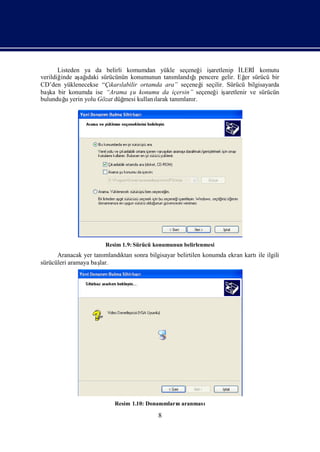
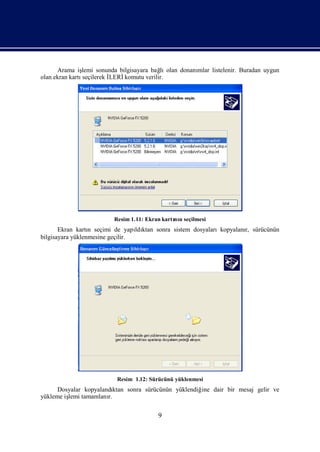
Ş M STEMLERİDESTEK
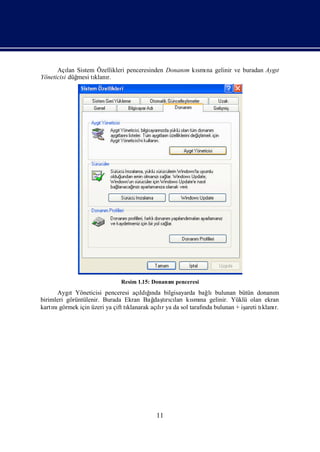
ANKARA 2007
2.
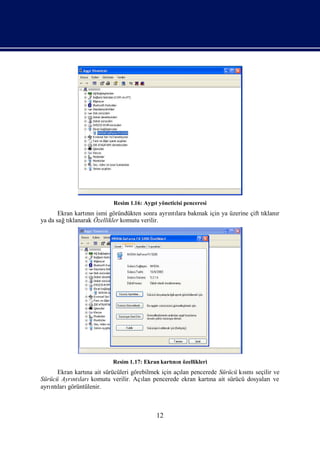
Milli Eğ Bakanlıı
itim ğtarafı geliş
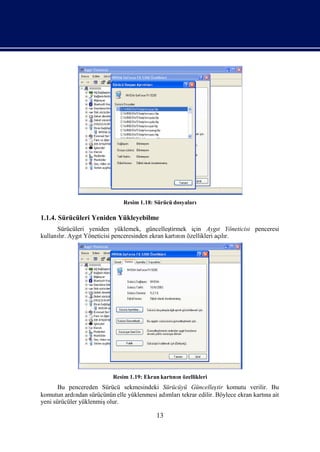
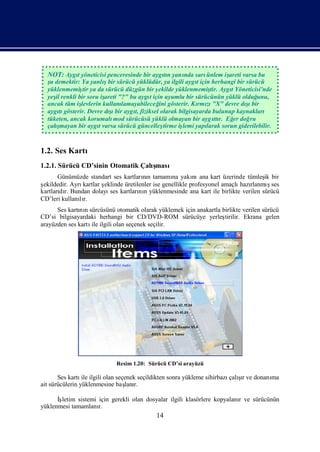
ndan tirilen modüller;
Talim ve Terbiye Kurulu Baş ğnı 02.06.2006 tarih ve 269 sayı Kararı
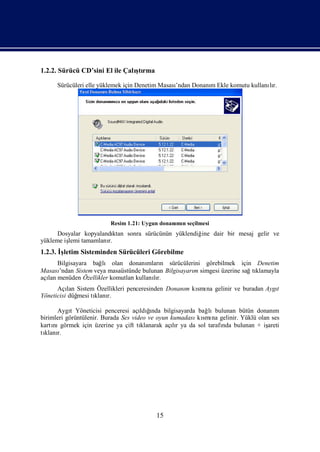
ı
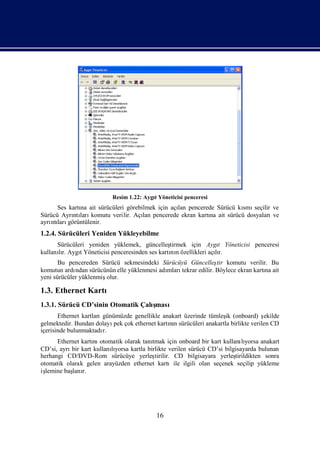
kanlı n lı ile
onaylanan, Mesleki ve Teknik Eğ Okul ve Kurumları kademeli olarak
itim nda
yaygı tılan 42 alan ve 192 dala ait çerçeve öğ
nlaşrı retim programlarında
amaçlanan mesleki yeterlikleri kazandı rmaya yönelik geliş
tirilmişöğretim
materyalleridir (Ders Notları r).
dı
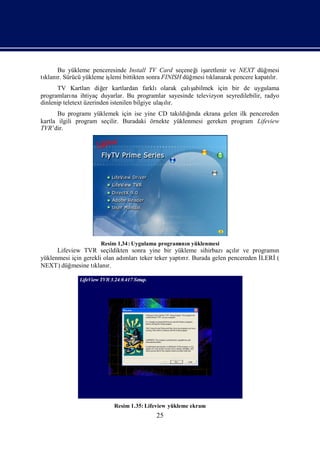
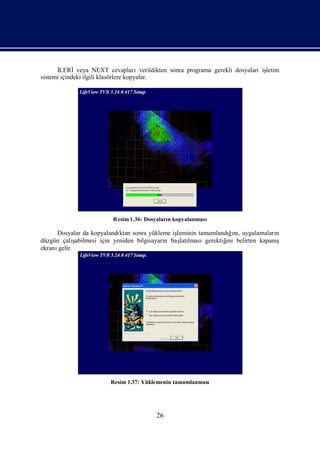
Modüller, bireylere mesleki yeterlik kazandı
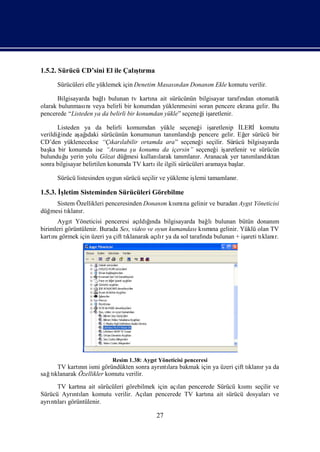
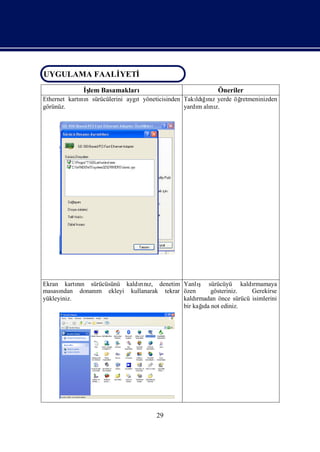
rmak ve bireysel öğrenmeye
rehberlik etmek amacı öğ
yla renme materyali olarak hazı ş
rlanmı denenmek ve
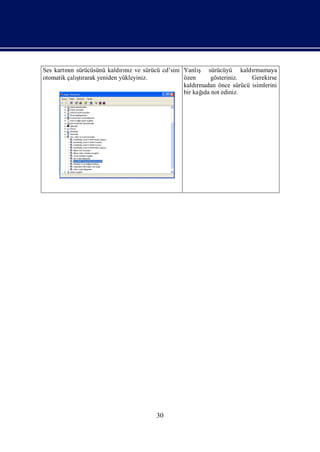
,
geliş
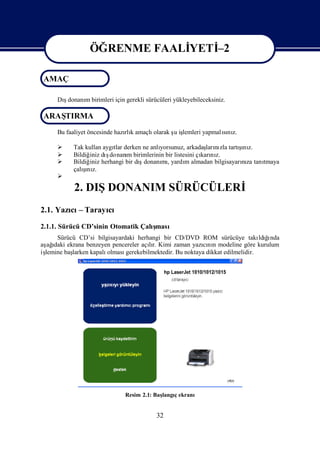
tirilmek üzere Mesleki ve Teknik Eğ itim Okul ve Kurumları nda
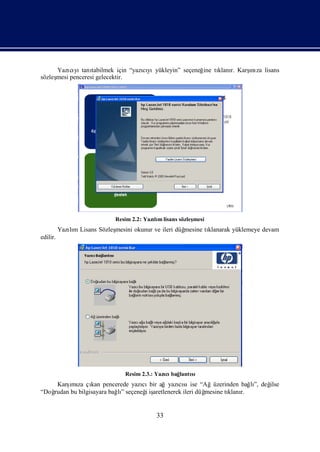
uygulanmaya baş ş
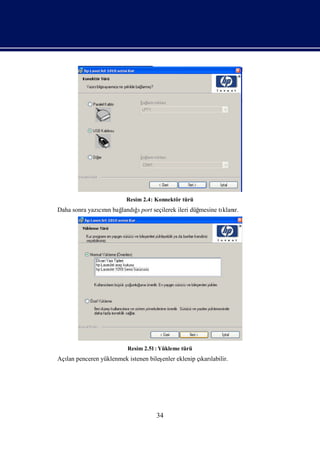
lanmı r.
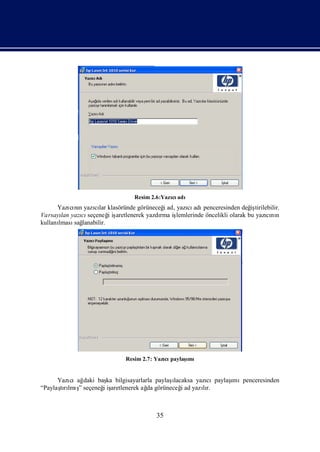
tı
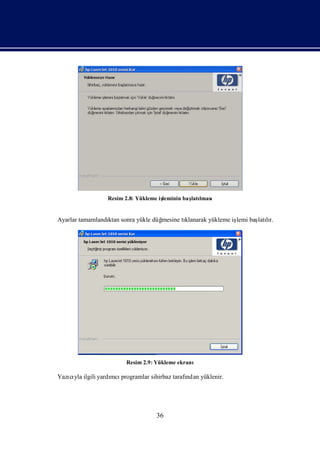
Modüller teknolojik geliş melere paralel olarak, amaçlanan yeterliğ i
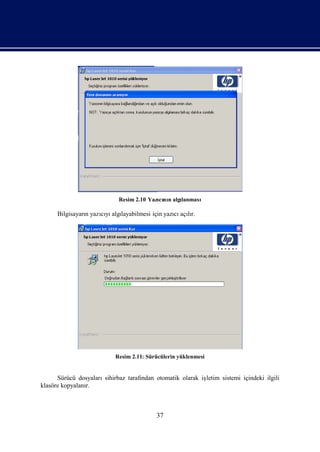
kazandı rmak koş ile eğ
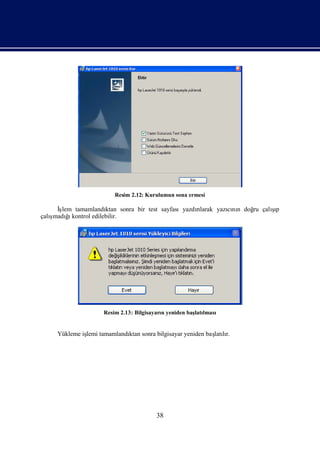
ulu itim öğ retim sı nda geliş
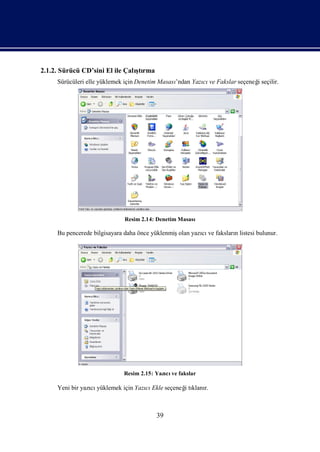
rası tirilebilir ve yapı
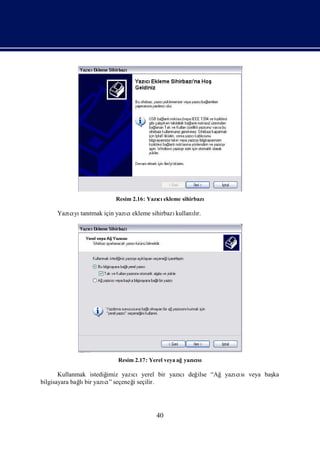
lması
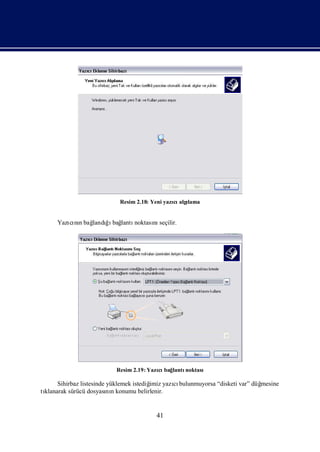
önerilen değ iklikler Bakanlı ilgili birime bildirilir.
iş kta
Örgün ve yaygı eğ kurumları letmeler ve kendi kendine mesleki yeterlik
n itim , iş
kazanmak isteyen bireyler modüllere internet üzerinden ulaş
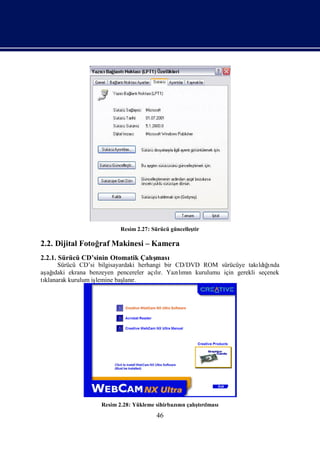
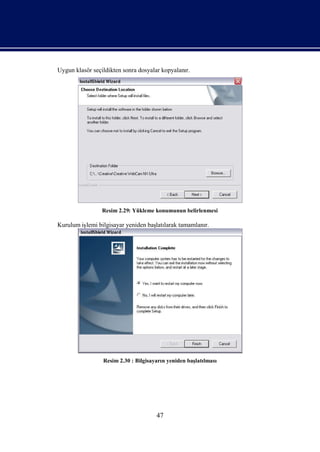
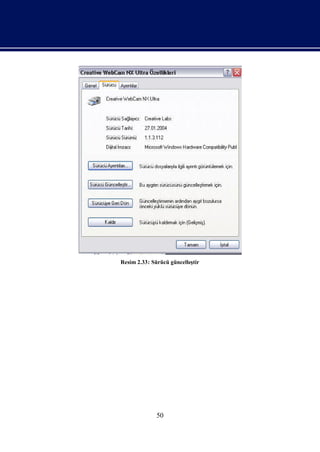
abilirler.
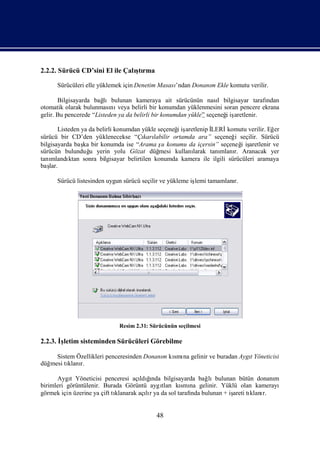
Bası ş
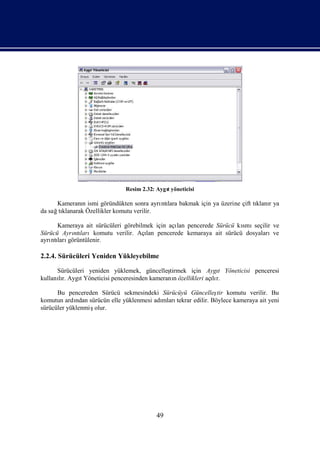
lmımodüller, eğ kurumları öğ
itim ılı
nda rencilere ücretsiz olarak dağtır.
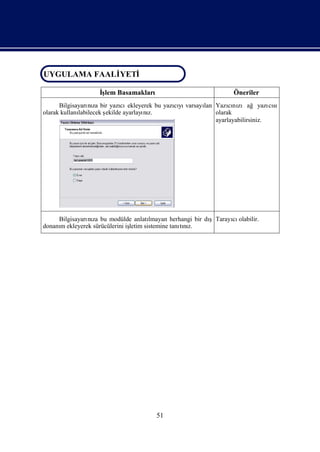
Modüller hiçbir ş lamaz ve ücret karş ğ
ekilde ticari amaçla kullanı ıı
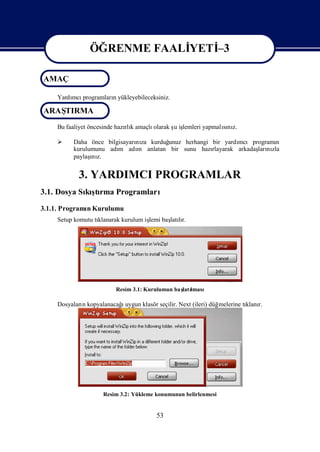
lı nda
satı
lamaz.
3.
İ NDEKİ
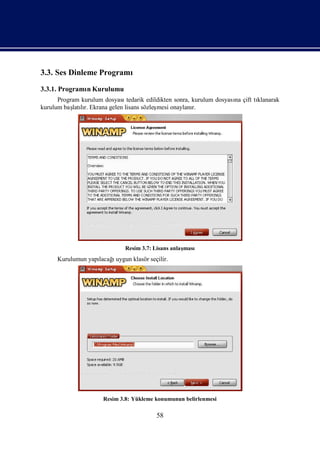
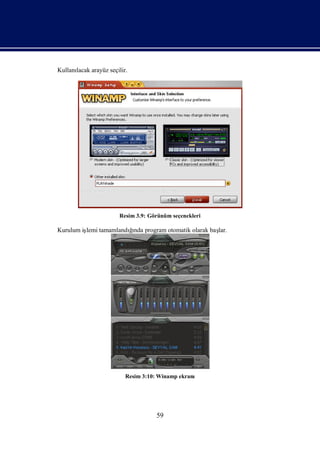
Çİ LER
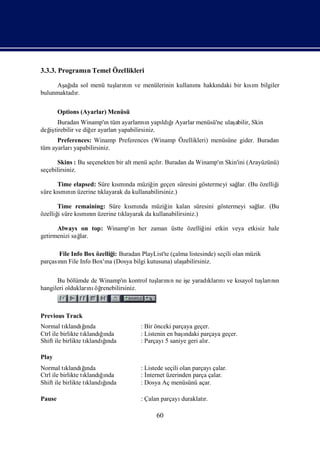
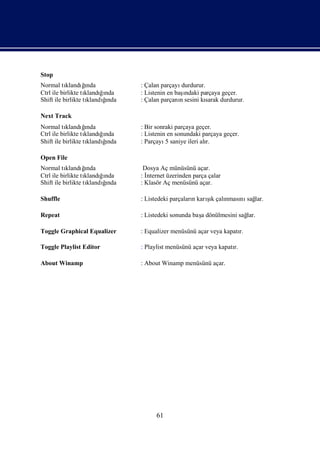
AÇIKLAMALAR ...................................................................................................................iii
Gİ Ş.......................................................................................................................................1
Rİ
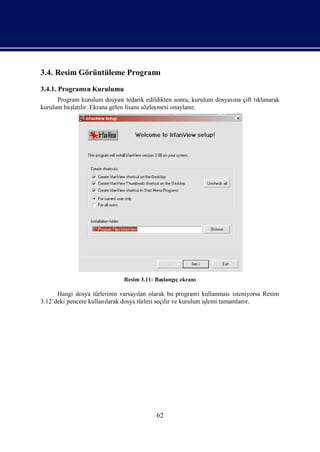
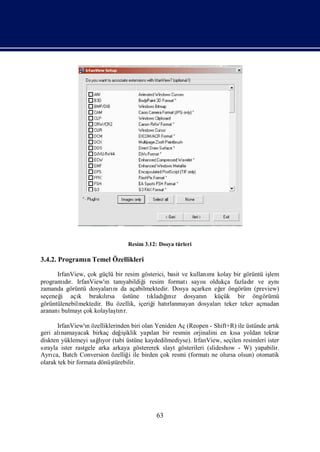
ÖĞ RENME FAALİ YETİ ....................................................................................................3
–1
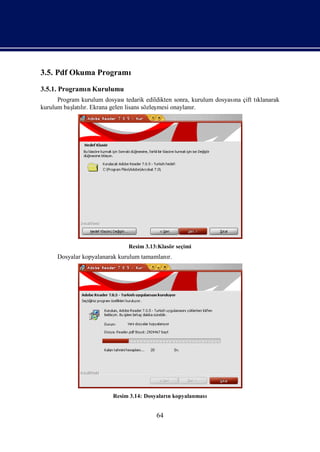
1. İ DONANIM SÜRÜCÜLERİ
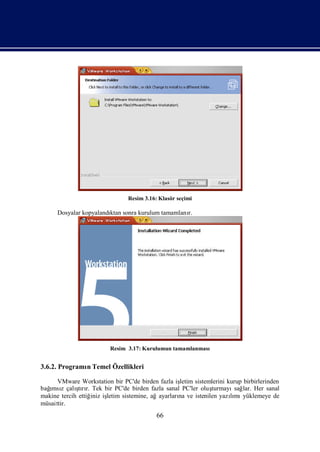
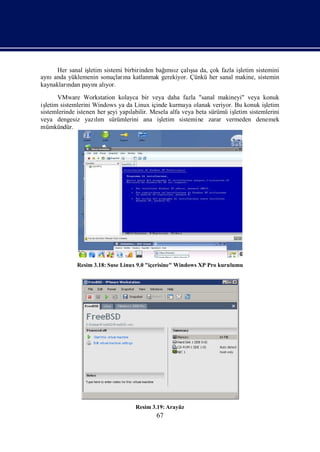
Ç ............................................................................................3
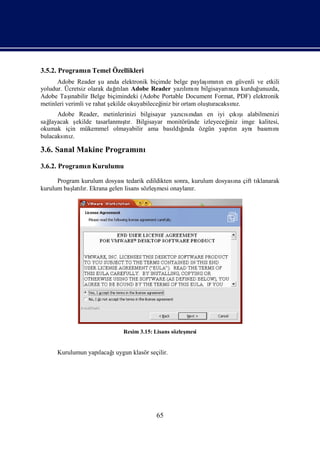
1.1. Ekran Kartı ....................................................................................................................3
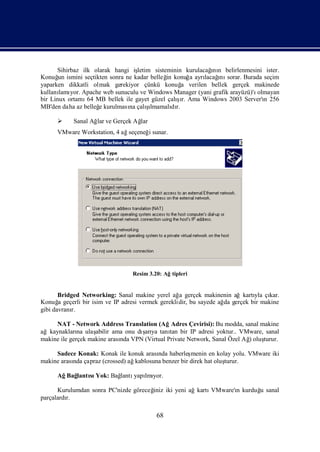
1.1.1. Sürücü CD’sinin Otomatik Çalı ş ....................................................................3
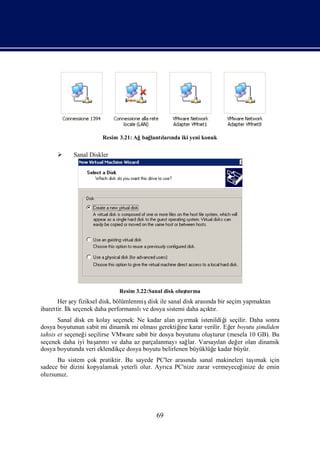
ması
ş
1.1.2. Sürücü CD’sini El ile Çalı rmak ......................................................................... 6
tı
1.1.3. İşletim Sisteminden Sürücüleri Görebilme.......................................................... 10
1.1.4. Sürücüleri Yeniden Yükleyebilme....................................................................... 13
1.2. Ses Kartı ...................................................................................................................... 14
1.2.1. Sürücü CD’sinin Otomatik Çalı ş .................................................................. 14
ması
ş
1.2.2. Sürücü CD’sini El ile Çalı rma......................................................................... 15
tı
1.2.3. İşletim Sisteminden Sürücüleri Görebilme.......................................................... 15
1.2.4. Sürücüleri Yeniden Yükleyebilme....................................................................... 16
1.3. Ethernet Kartı .............................................................................................................. 16
1.3.1. Sürücü CD’sinin Otomatik Çalı ş .................................................................. 16
ması
ş
1.3.2. Sürücü CD’sini El ile Çalı rma......................................................................... 17
tı
1.3.3. İşletim Sisteminden Sürücüleri Görebilme.......................................................... 18
1.3.4. Sürücüleri Yeniden Yükleyebilme....................................................................... 19
1.4. Fax-Modem Kartı ........................................................................................................19
1.4.1. Sürücü CD’sinin Otomatik Çalı ş .................................................................. 19
ması
ş
1.4.2. Sürücü CD’sini El ile Çalı rma......................................................................... 20
tı
1.4.3. İşletim Sisteminden Sürücüleri Görebilme.......................................................... 22
1.4.4. Sürücüleri Yeniden Yükleyebilme....................................................................... 23
1.5. TV Kartı ...................................................................................................................... 24
1.5.1. Sürücü CD’sinin Otomatik Çalı ş .................................................................. 24
ması
ş
1.5.2. Sürücü CD’sini El ile Çalı rma......................................................................... 27
tı
1.5.3. İşletim Sisteminden Sürücüleri Görebilme.......................................................... 27
1.5.4. Sürücüleri Yeniden Yükleyebilme....................................................................... 28
UYGULAMA FAALİ YETİ .............................................................................................. 29
ÖLÇME VE DEĞ ERLENDİ RME ....................................................................................31
ÖĞ RENME FAALİ YETİ .................................................................................................. 32
–2
2. DIŞDONANIM SÜRÜCÜLERİ ....................................................................................... 32
2.1. Yazı – Tarayı ......................................................................................................... 32
cı cı
2.1.1. Sürücü CD’sinin Otomatik Çalı ş .................................................................. 32
ması
ş
2.1.2. Sürücü CD’sini El ile Çalı rma......................................................................... 39
tı
2.1.3. İşletim Sisteminden Sürücüleri Görebilme.......................................................... 45
2.1.4. Sürücüleri Yeniden Yükleyebilme....................................................................... 45
2.2. Dijital Fotoğ Makinesi – Kamera ........................................................................... 46
raf
2.2.1. Sürücü CD’sinin Otomatik Çalı ş .................................................................. 46
ması
ş
2.2.2. Sürücü CD’sini El ile Çalı rma......................................................................... 48
tı
2.2.3. İşletim sisteminden Sürücüleri Görebilme .......................................................... 48
2.2.4. Sürücüleri Yeniden Yükleyebilme....................................................................... 49
UYGULAMA FAALİ YETİ .............................................................................................. 51
i
4.
ÖLÇME VE DEĞ ERLENDİ RME ....................................................................................52
ÖĞ RENME FAALİ YETİ .................................................................................................. 53
–3
3. YARDIMCI PROGRAMLAR ........................................................................................... 53
3.1. Dosya Sışrma Programları
kıtı .....................................................................................53
3.1.1. ProgramıKurulumu ........................................................................................... 53
n
3.1.2. ProgramıTemel Özellikleri ............................................................................... 54
n
3.2. Video İ zleme Programı ............................................................................................... 56
3.2.1. ProgramıKurulumu ........................................................................................... 56
n
3.2.2. ProgramıTemel Özellikleri ............................................................................... 57
n
3.3. Ses Dinleme Programı ................................................................................................ 58
3.3.1. ProgramıKurulumu ........................................................................................... 58
n
3.3.3. ProgramıTemel Özellikleri ............................................................................... 60
n
3.4. Resim Görüntüleme Programı ....................................................................................62
3.4.1. ProgramıKurulumu ........................................................................................... 62
n
3.4.2. ProgramıTemel Özellikleri ............................................................................... 63
n
3.5. Pdf Okuma Programı .................................................................................................. 64
3.5.1. ProgramıKurulumu ........................................................................................... 64
n
3.5.2. ProgramıTemel Özellikleri ............................................................................... 65
n
3.6. Sanal Makine Programı ............................................................................................ 65
nı
3.6.2. ProgramıKurulumu ........................................................................................... 65
n
3.6.2. ProgramıTemel Özellikleri ............................................................................... 66
n
UYGULAMA FAALİ YETİ .............................................................................................. 71
ÖLÇME VE DEĞ ERLENDİ RME ....................................................................................72
CEVAP ANAHTARLARI ..................................................................................................... 74
ÖNERİ LEN KAYNAKLAR.................................................................................................. 75
KAYNAKÇA .........................................................................................................................76
ii
5.
AÇIKLAMALAR
AÇIKLAMALAR
KOD 481BB0021
ALAN Biliş Teknolojileri
im
DAL/MESLEK Alan Ortak
MODÜLÜN ADI İletim Sistemleri Destek
ş
Donanı birimlerinin sürücülerini iş
m letim
sistemine kuracak ve yardı mcı programları n
MODÜLÜN TANIMI
yüklenmesi gerçekleş tirecek bilgi ve becerilerin
verildiğ öğ
i renme materyalidir.
SÜRE 40/16
ÖN KOŞUL İş ş
letim Sistemleri Kurulum modülünü almıolmak.
YETERLİK Sürücüleri ve yardı programları
mcı yüklemek.
Genel Amaç
Bu modül ile gerekli ortam sağ ğı
landında,
kurulumunu gerçekleş tirdiğ iş
i letim sistemi için iç ve
dış donanı m sürücülerinin kurulumunu
gerçekleş
tirebilecek ve kullanı için gerekli yardı
m mcı
programlarıyüklenmesini gerçekleş
n tirebileceksiniz.
Amaçlar
MODÜLÜN AMACI
Bu modül ile gerekli ortam sağ ğnda;
landıı
1. İ donanı birimleri için gerekli sürücülerin
ç m
yükleyebileceksiniz.
ş
2. Dı donanı birimleri için gerekli sürücülerin
m
yükleyebileceksiniz.
3. Yardı programlarıyükleyebileceksiniz.
mcı n
EĞİ M ÖĞRETİ
Tİ M Bilgisayar laboratuvarı bu ortamda bulunan;
ve
ORTAMLARI VE bilgisayar, bilgisayar masalarılisanslı letim sistemi
, iş
DONANIMLARI programı , donanı sürücüleri ve yardı programlar.
m mcı
Her faaliyet sonrası nda o faaliyetle ilgili
değ erlendirme soruları ile kendi kendinizi
değ erlendireceksiniz. Modül içinde ve sonunda verilen
öğ retici sorularla edindiğ iniz bilgileri pekiş tirecek,
ÖLÇME VE uygulama örneklerini ve testleri gerekli süre içinde
DEĞERLENDİ
RME tamamlayarak etkili öğ renmeyi gerçekleş tireceksiniz.
Bu modül sonunda ise kazandıız bilgi ve becerileri
ğnı
ölçmek amacı öğ yla retmeniniz tarafı ndan hazı rlanacak
ölçme araçları değ
yla erlendirileceksiniz.
iii
Gİ Ş
Rİ
Gİ Ş
Rİ
Sevgili Öğrenci,
Bilgisayarları çalı
n şabilmesi için gereken temel yazım iş
lı letim sistemidir.
Bilgisayarlar çeş donanı ürünlerinin belli bir tasarı göre bir araya getirilmesiyle
itli m ma
oluşturulur. Ancak kendilerinden beklenen iş gerçekleş
leri tirmeleri için, sadece donanımdan
oluş altyapı
an yeterli değ
ildir.
Bir kelime iş yazımı belge oluş
lem lı ile turabilmek için önce bilgisayarı açı ,
n lması
donanı ürünlerinin birbirlerini tanı
m masıve birlikte çalı ş acaklarışartları sağ
n lanması
gerekecektir. Kullanı cıklavyede bir tuş bastıı bir harfin ekranda görüntülenmesi,
a ğnda,
yazı lanları saklanmak istendiğ
n inde belgenin disk üzerine yazı , belgeye bir dosya adı
lması
verilebilmesi yapılabilecek iş arası
ler ndadır.
Kullanı yazım ne tür olursa olsun bazıtemel iş
lan lı lemler hep aynı r; dosyaları
dı n
diske yazı , diskten alı p ekrana görüntülenmesi, bir dosyanı bası
lması nı n lmak üzere yazıya
cı
gönderilmesi vs. Bu durumda tüm yazımları üzerinde çalı ı
lı n ş
acağ zemini oluş turmak ve
temel iş tirmek üzere kullanı yazım ile karş ır. Bu, iş
lemleri gerçekleş lan lı ı lı
laş letim
sistemidir.
1
ÖĞRENME FAALİ
YETİ
–1
AMAÇ
ÖĞRENME FAALİ
YETİ
–1
İdonanı birimleri için gerekli sürücüleri yükleyebileceksiniz.
ç m
ARAŞ
TIRMA
Bu faaliyet öncesinde hazı k amaçlı
rlı olarak ş iş
u lemleri yapmalını
sı z.
Sürücü ya da driver kelimesinin size çağ şrdı
rı ğ
tı ıanlamlarıarkadaş nı
ları zla
ş z.
ı
tartını
İ donanı birimlerinin bilgisayar tarafı nasıtanı ğ araşrı z.
ç m ndan l ndıını tını
İstediğiniz herhangi bir iç donanı n nası yüklendiğ
mı l ini araşrarak
tı
arkadaş nı paylaş z.
ları zla ı
nı
1. İ DONANIM SÜRÜCÜLERİ
Ç
Bilgisayarla kullanı cıarasındaki iletiş imden sorumlu olan iş letim sistemleri, bu
iletiş sağ
imi layabilmek için bilgisayarı turan donanı birimlerini tanı zorundadı
oluş m mak r.
Her donanı birimi iş
m letim sistemiyle tanışabilmek için bir kım tanım dosyaları
sı tı kullanır.
Bu dosyalara sürücü (driver) dosyaları verilir.
adı
Bazı sürücü dosyaları letim sisteminde hâlihazı bulunduğ için donanı ayrı
iş rda u mı ca
tanı
tmaya gerek kalmadan otomatik olarak tanı nabilir. Ancak kimi donanımlar yanları
nda
kendilerini işletim sistemine tanı tacak sürücü CD’leri ile gelirler. Bu bölümde bazıiç
donanı birimlerinin iş
m letim sistemine tanımı adı adı göreceksiniz.
tı nı m m
1.1. Ekran Kartı
1.1.1. Sürücü CD’sinin Otomatik Çalı
şması
Ekran kartı n tanılması en kolay yöntem sürücü CD’sini otomatik olarak
nı tı nda
ş tı r. nda ş
çalı rmaktı Sürücü CD’lerinin hemen hemen tamamı otomatik çalı rma (autorun)
tı
özelliğmevcuttur.
i
Sürücü CD’si bilgisayardaki herhangi bir CD/DVD ROM sürücüye takı ğnda
ldıı
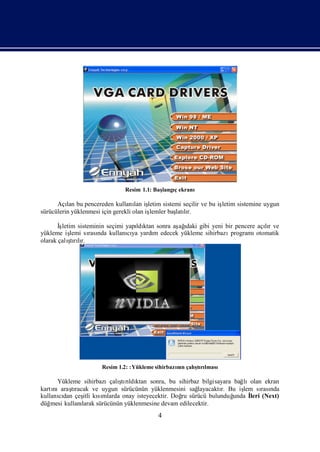
aş ı ekrana benzeyen pencereler açır.
ağdaki lı
3
10.
Resim 1.1: Baş
langıekranı
ç
Açı bu pencereden kullanı iş
lan lan letim sistemi seçilir ve bu iş
letim sistemine uygun
sürücülerin yüklenmesi için gerekli olan iş
lemler baş lı
latır.
İ
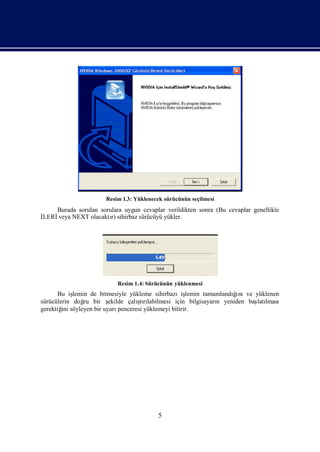
şletim sisteminin seçimi yapı ktan sonra aş ı gibi yeni bir pencere açır ve
ldı ağdaki lı
yükleme iş lemi sı nda kullanıya yardı edecek yükleme sihirbazı
rası cı m programı otomatik
ş lı
olarak çalı rır.
tı
Resim 1.2: :Yükleme sihirbazı n çalı rı
nı ş lması
tı
ş ldı
Yükleme sihirbazıçalı rı ktan sonra, bu sihirbaz bilgisayara bağ
tı lıolan ekran
kartınıaraşracak ve uygun sürücünün yüklenmesini sağ
tı layacaktı Bu iş sı nda
r. lem rası
kullanıdan çeş kımlarda onay isteyecektir. Doğ sürücü bulunduğ
cı itli sı ru unda İ (Next)
leri
düğ mesi kullanı
larak sürücünün yüklenmesine devam edilecektir.
4
11.
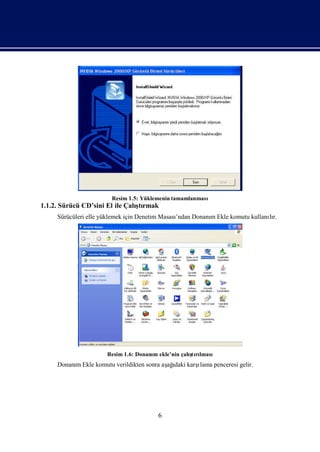
Resim 1.3: Yükleneceksürücünün seçilmesi
Burada sorulan sorulara uygun cevaplar verildikten sonra (Bu cevaplar genellikle
İ
LERİveya NEXT olacaktı sihirbaz sürücüyü yükler.
r)
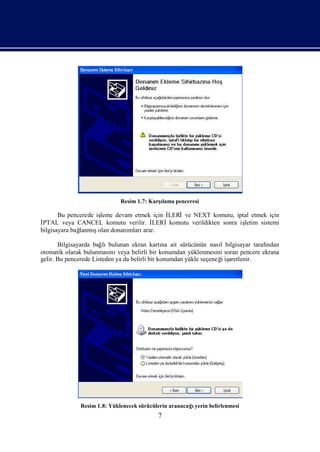
Resim 1.4: Sürücünün yüklenmesi
Bu iş lemin de bitmesiyle yükleme sihirbazıiş ğı
lemin tamamlandı nıve yüklenen
sürücülerin doğ bir ş
ru ş labilmesi için bilgisayarı yeniden baş lması
ekilde çalı rı
tı n latı
gerektiğ söyleyen bir uyarı
ini penceresi yüklemeyi bitirir.
5
12.
Resim 1.5: Yüklemenintamamlanması
1.1.2. Sürücü CD’sini El ile Çalı rmak
ştı
Sürücüleri elle yüklemek için Denetim Masası
’ndan Donanı Ekle komutu kullanır.
m lı
Resim 1.6: Donanı ekle’nin çalı rı
m ş lması
tı
Donanı Ekle komutu verildikten sonra aş ı karş
m ağdaki ılama penceresi gelir.
6
13.
Resim 1.7: Karş
ılama penceresi
leme devam etmek için İ
Bu pencerede iş LERİve NEXT komutu, iptal etmek için
İPTAL veya CANCEL komutu verilir. İ LERİkomutu verildikten sonra iş
letim sistemi
bilgisayara bağ ş
lanmıolan donanımlarıarar.
Bilgisayarda bağ bulunan ekran kartı ait sürücünün nası bilgisayar tarafı
lı na l ndan
otomatik olarak bulunması veya belirli bir konumdan yüklenmesini soran pencere ekrana
nı
gelir. Bu pencerede Listeden ya da belirli bir konumdan yükle seçeneğiş
i aretlenir.
Resim 1.8: Yüklenecek sürücülerin aranacağyerin belirlenmesi
ı
7
14.
Listeden ya dabelirli komumdan yükle seçeneğ iş i aretlenip İ LERİ komutu
verildiğinde aş ı sürücünün konumunun tanı
ağdaki ğ
ı
mlandı pencere gelir. Eğ sürücü bir
er
CD’den yüklenecekse “Çı labilir ortamda ara” seçeneğ seçilir. Sürücü bilgisayarda
karı i
baş bir konumda ise “Arama ş konumu da içersin” seçeneğ iş
ka u i aretlenir ve sürücün
bulunduğ yerin yolu Gözat düğ
u mesi kullanı
larak tanımlanı
r.
Resim 1.9: Sürücü konumunun belirlenmesi
Aranacak yer tanımlandı sonra bilgisayar belirtilen konumda ekran kartı ilgili
ktan ile
sürücüleri aramaya baş
lar.
Resim 1.10: Donanı
mlarıaranması
n
8
15.
Arama iş lemisonunda bilgisayara bağ olan donanı
lı mlar listelenir. Buradan uygun
olan ekran kartıseçilerek İ
LERİkomutu verilir.
Resim 1.11: Ekran kartı n seçilmesi
nı
Ekran kartı seçimi de yapı ktan sonra sistem dosyalarıkopyalanı sürücünün
n ldı r,
bilgisayara yüklenmesine geçilir.
Resim 1.12: Sürücünü yüklenmesi
Dosyalar kopyalandı ktan sonra sürücünün yüklendiğ dair bir mesaj gelir ve
ine
yükleme iş tamamlanı
lemi r.
9
16.
Resim 1.13 Yüklemenintamamlanması
1.1.3. İletim Sisteminden Sürücüleri Görebilme
ş
Bilgisayara bağ olan donanı n sürücülerini görebilmek için Denetim
lı mları
Masası’ndan Sistem veya masaüstünde bulunan Bilgisayarı simgesi üzerine sağtı
m klamayla
açı menüden Özellikler komutları
lan kullanır.
lı
Resim 1.14: Sistem özellikleri penceresi
10
17.
Açı Sistem Özellikleripenceresinden Donanı kı na gelinir ve buradan Aygı
lan m smı t
Yöneticisi düğmesi tı r.
klanı
Resim 1.15: Donanı penceresi
m
Aygı Yöneticisi penceresi açı ğ
t ı
ldında bilgisayarda bağ lıbulunan bütün donanım
birimleri görüntülenir. Burada Ekran Bağ tıcı
daşrılarıkı na gelinir. Yüklü olan ekran
smı
kartı görmek için üzeri ya çift tı
nı klanarak açır ya da sol tarafı bulunan + iş tı r.
lı nda areti klanı
11
18.
Resim 1.16: Aygıyöneticisipenceresi
t
Ekran kartın ismi göründükten sonra ayrı lara bakmak için ya üzerine çift tı r
nı ntı klanı
ya da sağ klanarak Özellikler komutu verilir.
tı
Resim 1.17: Ekran kartı n özellikleri
nı
Ekran kartı ait sürücüleri görebilmek için açı pencerede Sürücü kı seçilir ve
na lan smı
Sürücü Ayrı ları
ntı komutu verilir. Açı pencerede ekran kartı ait sürücü dosyaları
lan na ve
ayrı ları
ntı görüntülenir.
12
19.
Resim 1.18: Sürücüdosyaları
1.1.4. Sürücüleri Yeniden Yükleyebilme
Sürücüleri yeniden yüklemek, güncelleş tirmek için Aygı Yöneticisi penceresi
t
kullanır. AygıYöneticisi penceresinden ekran kartı n özellikleri açır.
lı t nı lı
Resim 1.19: Ekran kartı n özellikleri
nı
Bu pencereden Sürücü sekmesindeki Sürücüyü Güncelleş komutu verilir. Bu
tir
komutun ardı ndan sürücünün elle yüklenmesi adı
mlarıtekrar edilir. Böylece ekran kartı ait
na
yeni sürücüler yüklenmişolur.
13
20.
NOT: Aygıyöneticisi penceresindebir aygın yanı sarı
t tı nda ünlem iş varsa bu
areti
ş demektir: Ya yanlıbir sürücü yüklüdür, ya ilgili aygıiçin herhangi bir sürücü
u ş t
yüklenmemiş ya da sürücü düzgün bir ş
tir ekilde yüklenmemiş Aygı
tir. t Yöneticisi'nde
yeş renkli bir soru iş "?" bu aygıiçin uyumlu bir sürücünün yüklü olduğ
il areti t unu,
ancak tüm işlevlerin kullanılamayabileceğ gösterir. Kı zı
ini rmı "X" devre dı bir
ş
ı
aygı gösterir. Devre dı bir aygı fiziksel olarak bilgisayarda bulunup kaynakları
tı ş
ı t,
tüketen, ancak korumalı sürücüsü yüklü olmayan bir aygı r. Eğ doğ
mod ttı er ru
çalışmayan bir aygıvarsa sürücü güncelleş
t tirme iş yapı
lemi larak sorun giderilebilir.
1.2. Ses Kartı
1.2.1. Sürücü CD’sinin Otomatik Çalı
şması
Günümüzde standart ses kartların tamamı yakı ana kart üzerinde tümleş bir
nı na nı ik
şekildedir. Ayrıkartlar ş ş
eklinde üretilenler ise genellikle profesyonel amaçlı rlanmıses
hazı
kartları r. Bundan dolayı kartları n yüklenmesinde ana kart ile birlikte verilen sürücü
dı ses nı
CD’leri kullanır.
lı
Ses kartı n sürcüsünü otomatik olarak yüklemek için anakartla birlikte verilen sürücü
nı
CD’si bilgisayardaki herhangi bir CD/DVD-ROM sürücüye yerleş tirilir. Ekrana gelen
arayüzden ses kartı ilgili olan seçenek seçilir.
ile
Resim 1.20: Sürücü CD’si arayüzü
Ses kartı ilgili olan seçenek seçildikten sonra yükleme sihirbazı ş ve donanı
ile ı
çalır ma
ait sürücülerin yüklenmesine baş r.
lanı
İ
şletim sistemi için gerekli olan dosyalar ilgili klasörlere kopyalanı ve sürücünün
r
yüklenmesi tamamlanı r.
14
21.
1.2.2. Sürücü CD’siniEl ile Çalı rma
ştı
Sürücüleri elle yüklemek için Denetim Masası
’ndan Donanı Ekle komutu kullanır.
m lı
Resim 1.21: Uygun donanı n seçilmesi
mı
Dosyalar kopyalandı ktan sonra sürücünün yüklendiğ dair bir mesaj gelir ve
ine
yükleme iş tamamlanı
lemi r.
1.2.3. İletim Sisteminden Sürücüleri Görebilme
ş
Bilgisayara bağ olan donanı n sürücülerini görebilmek için Denetim
lı mları
Masası’ndan Sistem veya masaüstünde bulunan Bilgisayarı simgesi üzerine sağtı
m klamayla
açı menüden Özellikler komutları
lan kullanır.
lı
Açı Sistem Özellikleri penceresinden Donanı kı na gelinir ve buradan Aygı
lan m smı t
Yöneticisi düğmesi tı r.
klanı
Aygı Yöneticisi penceresi açı ğ
t ı
ldında bilgisayarda bağ lıbulunan bütün donanım
birimleri görüntülenir. Burada Ses video ve oyun kumadası smı gelinir. Yüklü olan ses
kı na
kartı görmek için üzerine ya çift tı
nı klanarak açır ya da sol tarafı bulunan + iş
lı nda areti
tı r.
klanı
15
22.
Resim 1.22: AygıYöneticisipenceresi
t
Ses kartı ait sürücüleri görebilmek için açı pencerede Sürücü kı seçilir ve
na lan smı
Sürücü Ayrı ları
ntı komutu verilir. Açı pencerede ekran kartı ait sürücü dosyaları
lan na ve
ayrı ları
ntı görüntülenir.
1.2.4. Sürücüleri Yeniden Yükleyebilme
Sürücüleri yeniden yüklemek, güncelleş tirmek için Aygı Yöneticisi penceresi
t
kullanır. AygıYöneticisi penceresinden ses kartı n özellikleri açır.
lı t nı lı
Bu pencereden Sürücü sekmesindeki Sürücüyü Güncelleş komutu verilir. Bu
tir
komutun ardı ndan sürücünün elle yüklenmesi adı
mlarıtekrar edilir. Böylece ekran kartı ait
na
yeni sürücüler yüklenmişolur.
1.3. Ethernet Kartı
1.3.1. Sürücü CD’sinin Otomatik Çalı
şması
Ethernet kartlarıgünümüzde genellikle anakart üzerinde tümleş (onboard) ş
ik ekilde
gelmektedir. Bundan dolayı çok ethernet kartın sürücüleri anakartla birlikte verilen CD
pek nı
içerisinde bulunmaktadı r.
Ethernet kartı otomatik olarak tanı
nı tmak için onboard bir kart kullanıyorsa anakart
lı
CD’si, ayrı kart kullanıyorsa kartla birlikte verilen sürücü CD’si bilgisayarda bulunan
bir lı
herhangi CD/DVD-Rom sürücüye yerleş tirilir. CD bilgisayara yerleş tirildikten sonra
otomatik olarak gelen arayüzden ethernet kartıile ilgili olan seçenek seçilip yükleme
işlemine baş r.
lanı
16
23.
Resim 1.23: TanımCD’si arayüzü
tı
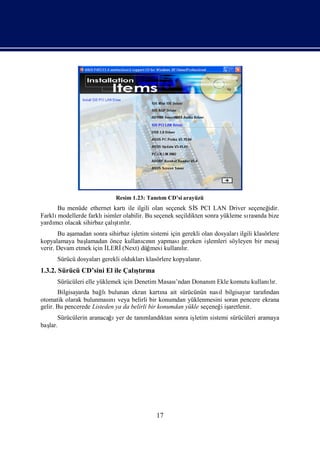
Bu menüde ethernet kartı ilgili olan seçenek Sİ PCI LAN Driver seçeneğ
ile S idir.
Farklımodellerde farklıisimler olabilir. Bu seçenek seçildikten sonra yükleme sı nda bize
rası
mcı ş lı
yardı olacak sihirbaz çalı rır.
tı
Bu aşamadan sonra sihirbaz iş
letim sistemi için gerekli olan dosyaları ilgili klasörlere
kopyalamaya baş lamadan önce kullanını yapması
cın gereken iş lemleri söyleyen bir mesaj
verir. Devam etmek için İ
LERİ (Next) düğmesi kullanır.
lı
Sürücü dosyalarıgerekli olduklarıklasörlere kopyalanı
r.
1.3.2. Sürücü CD’sini El ile Çalı rma
ştı
Sürücüleri elle yüklemek için Denetim Masası
’ndan Donanı Ekle komutu kullanır.
m lı
Bilgisayarda bağ bulunan ekran kartı ait sürücünün nası bilgisayar tarafı
lı na l ndan
otomatik olarak bulunması veya belirli bir konumdan yüklenmesini soran pencere ekrana
nı
gelir. Bu pencerede Listeden ya da belirli bir konumdan yükle seçeneğ iş
i aretlenir.
ı
Sürücülerin aranacağ yer de tanı
mlandı sonra iş
ktan letim sistemi sürücüleri aramaya
baş
lar.
17
24.
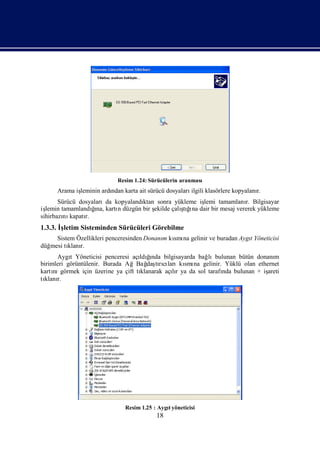
Resim 1.24: Sürücülerinaranması
Arama iş
leminin ardı karta ait sürücü dosyaları
ndan ilgili klasörlere kopyalanı
r.
Sürücü dosyalarıda kopyalandı
ktan sonra yükleme işlemi tamamlanı Bilgisayar
r.
işlemin tamamlandına, kartı düzgün bir ş
ğ
ı n ekilde çalı ğna dair bir mesaj vererek yükleme
şı
tı
sihirbazı kapatı
nı r.
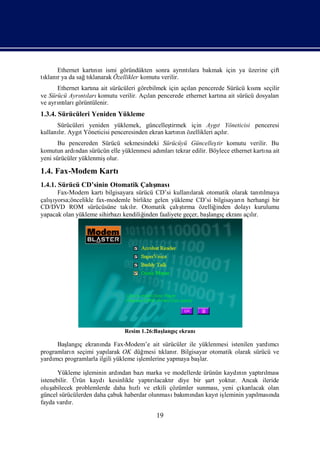
1.3.3. İletim Sisteminden Sürücüleri Görebilme
ş
Sistem Özellikleri penceresinden Donanı kı na gelinir ve buradan Aygı
m smı t Yöneticisi
düğmesi tı r.
klanı
Aygı Yöneticisi penceresi açı ğ
t ı
ldında bilgisayarda bağ lıbulunan bütün donanım
birimleri görüntülenir. Burada AğBağ tıcı
daşrılarıkı na gelinir. Yüklü olan ethernet
smı
kartı görmek için üzerine ya çift tı
nı klanarak açır ya da sol tarafı bulunan + iş
lı nda areti
tı r.
klanı
Resim 1.25 : Aygıyöneticisi
t
18
25.
Ethernet kartı nismi göründükten sonra ayrı lara bakmak için ya üzerine çift
nı ntı
tı r ya da sağ klanarak Özellikler komutu verilir.
klanı tı
Ethernet kartı ait sürücüleri görebilmek için açı pencerede Sürücü kı seçilir
na lan smı
ve Sürücü Ayrı ları
ntı komutu verilir. Açı pencerede ethernet kartı ait sürücü dosyaları
lan na
ve ayrı ları
ntı görüntülenir.
1.3.4. Sürücüleri Yeniden Yükleme
Sürücüleri yeniden yüklemek, güncelleş tirmek için Aygı Yöneticisi penceresi
t
kullanır. AygıYöneticisi penceresinden ekran kartı n özellikleri açır.
lı t nı lı
Bu pencereden Sürücü sekmesindeki Sürücüyü Güncelleş komutu verilir. Bu
tir
komutun ardı ndan sürücün elle yüklenmesi adı
mlarıtekrar edilir. Böylece ethernet kartı ait
na
yeni sürücüler yüklenmişolur.
1.4. Fax-Modem Kartı
1.4.1. Sürücü CD’sinin Otomatik Çalı
şması
Fax-Modem kartı bilgisayara sürücü CD’si kullanı larak otomatik olarak tanılmaya
tı
şı
çalıyorsa;öncelikle fax-modemle birlikte gelen yükleme CD’si bilgisayarı herhangi bir
n
lı ş
CD/DVD ROM sürücüsüne takır. Otomatik çalı rma özelliğtı inden dolayıkurulumu
yapacak olan yükleme sihirbazı kendiliğinden faaliyete geçer, baş ç ekranı lı
langı açır.
Resim 1.26:Baş
langıekranı
ç
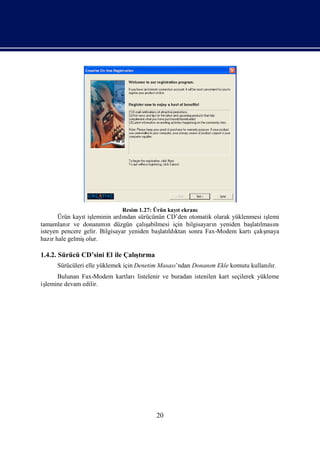
Baş ç ekranı Fax-Modem’e ait sürücüler ile yüklenmesi istenilen yardı
langı nda mcı
programları seçimi yapı
n larak OK düğ mesi tı r. Bilgisayar otomatik olarak sürücü ve
klanı
yardı programlarla ilgili yükleme iş
mcı lemlerine yapmaya baş
lar.
Yükleme iş leminin ardı
ndan bazı marka ve modellerde ürünün kaydı n yaptılması
nı rı
istenebilir. Ürün kaydıkesinlikle yaptılacaktı diye bir ş yoktur. Ancak ileride
rı r art
oluş abilecek problemlerde daha hızlıve etkili çözümler sunması yeni çı lacak olan
, karı
güncel sürücülerden daha çabuk haberdar olunması mı kayıiş
bakı ndan t leminin yapı nda
lması
fayda vardı r.
19
26.
Resim 1.27: Ürünkayıekranı
t
Ürün kayıiş
t leminin ardı ndan sürücünün CD’den otomatik olarak yüklenmesi işlemi
tamamlanı ve donanı n düzgün çalı
r mı şabilmesi için bilgisayarı yeniden baş lması
n latı nı
isteyen pencere gelir. Bilgisayar yeniden baş ldı sonra Fax-Modem kartı ş
latı ktan çalımaya
hazıhale gelmiş
r olur.
1.4.2. Sürücü CD’sini El ile Çalı rma
ştı
Sürücüleri elle yüklemek için Denetim Masası
’ndan Donanı Ekle komutu kullanır.
m lı
Bulunan Fax-Modem kartlarılistelenir ve buradan istenilen kart seçilerek yükleme
iş
lemine devam edilir.
20
27.
Resim 1.28: Bulunankartları listelenmesi
n
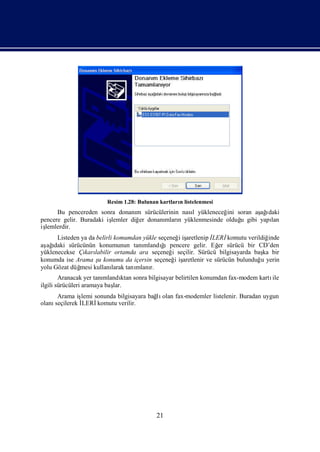
Bu pencereden sonra donanı sürücülerinin nası yükleneceğ soran aş ı
m l ini ağdaki
pencere gelir. Buradaki iş
lemler diğ donanı n yüklenmesinde olduğ gibi yapı
er mları u lan
işlemlerdir.
Listeden ya da belirli komumdan yükle seçeneğ iş
i aretlenip İLERİ komutu verildiğinde
aş ı
ağ daki sürücünün konumunun tanı mlandığıpencere gelir. Eğ sürücü bir CD’den
er
yüklenecekse Çı labilir ortamda ara seçeneğ seçilir. Sürücü bilgisayarda baş bir
karı i ka
konumda ise Arama ş konumu da içersin seçeneğ iş
u i aretlenir ve sürücün bulunduğ yerin
u
yolu Gözat düğmesi kullanı larak tanı
mlanı
r.
Aranacak yer tanımlandı sonra bilgisayar belirtilen konumdan fax-modem kartı
ktan ile
ilgili sürücüleri aramaya baş
lar.
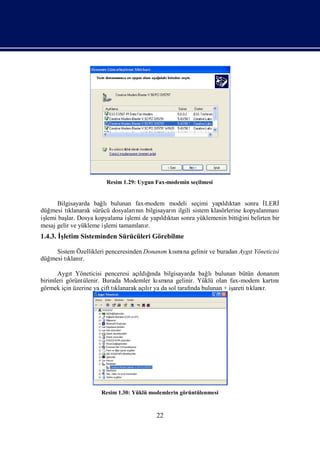
Arama iş lemi sonunda bilgisayara bağ olan fax-modemler listelenir. Buradan uygun
lı
olanıseçilerek İ
LERİ komutu verilir.
21
28.
Resim 1.29: UygunFax-modemin seçilmesi
Bilgisayarda bağ lıbulunan fax-modem modeli seçimi yapı ktan sonra İ
ldı LERİ
düğmesi tı klanarak sürücü dosyaları n bilgisayarı ilgili sistem klasörlerine kopyalanması
nı n
iş baş Dosya kopyalama iş de yapı ktan sonra yüklemenin bittiğ belirten bir
lemi lar. lemi ldı ini
mesaj gelir ve yükleme iş tamamlanı
lemi r.
1.4.3. İletim Sisteminden Sürücüleri Görebilme
ş
Sistem Özellikleri penceresinden Donanı kı na gelinir ve buradan Aygı
m smı t Yöneticisi
düğmesi tı r.
klanı
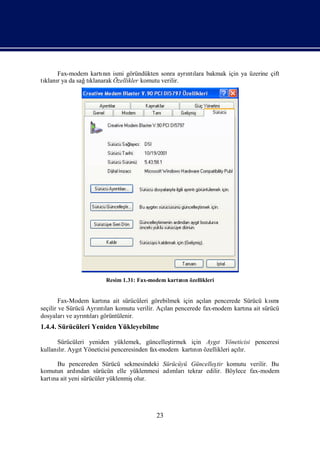
Aygı Yöneticisi penceresi açı ğ
t ı
ldında bilgisayarda bağlıbulunan bütün donanı
m
birimleri görüntülenir. Burada Modemler kı na gelinir. Yüklü olan fax-modem kartı
smı nı
görmek için üzerine ya çift tı
klanarak açır ya da sol tarafı bulunan + iş tı r.
lı nda areti klanı
Resim 1.30: Yüklü modemlerin görüntülenmesi
22
29.
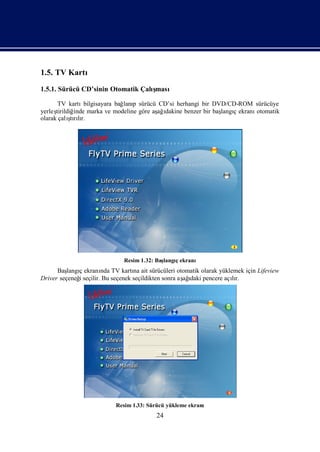
Fax-modem kartı nismi göründükten sonra ayrı lara bakmak için ya üzerine çift
nı ntı
tı r ya da sağ klanarak Özellikler komutu verilir.
klanı tı
Resim 1.31: Fax-modem kartı n özellikleri
nı
Fax-Modem kartı ait sürücüleri görebilmek için açı pencerede Sürücü kı
na lan smı
seçilir ve Sürücü Ayrı ları
ntı komutu verilir. Açı pencerede fax-modem kartı ait sürücü
lan na
dosyaları ayrı ları
ve ntı görüntülenir.
1.4.4. Sürücüleri Yeniden Yükleyebilme
Sürücüleri yeniden yüklemek, güncelleş tirmek için Aygı Yöneticisi penceresi
t
kullanır. AygıYöneticisi penceresinden fax-modem kartı n özellikleri açır.
lı t nı lı
Bu pencereden Sürücü sekmesindeki Sürücüyü Güncelleş komutu verilir. Bu
tir
komutun ardı ndan sürücün elle yüklenmesi adı
mlarıtekrar edilir. Böylece fax-modem
kartı ait yeni sürücüler yüklenmiş
na olur.
23
30.
1.5. TV Kartı
1.5.1.Sürücü CD’sinin Otomatik Çalı
şması
TV kartı bilgisayara bağ p sürücü CD’si herhangi bir DVD/CD-ROM sürücüye
lanı
yerleştirildiğinde marka ve modeline göre aş ı
ağdakine benzer bir baş ç ekranı
langı otomatik
ş lı
olarak çalı rır.
tı
Resim 1.32: Baş
langıekranı
ç
Baş ç ekranı TV kartı ait sürücüleri otomatik olarak yüklemek için Lifeview
langı nda na
Driver seçeneğseçilir. Bu seçenek seçildikten sonra aş ı pencere açır.
i ağdaki lı
Resim 1.33: Sürücü yükleme ekranı
24
31.
Bu yükleme penceresindeInstall TV Card seçeneğ iş
i aretlenir ve NEXT düğ mesi
tı r. Sürücü yükleme iş bittikten sonra FINISH düğ
klanı lemi mesi tı
klanarak pencere kapatır.
lı
TV Kartlarıdiğ kartlardan farklıolarak çalı
er ş
abilmek için bir de uygulama
programları ihtiyaç duyarlar. Bu programlar sayesinde televizyon seyredilebilir, radyo
na
ı
dinlenip teletext üzerinden istenilen bilgiye ulaş r.
lı
Bu programı yüklemek için ise yine CD takı ğ ı
ldında ekrana gelen ilk pencereden
kartla ilgili program seçilir. Buradaki örnekte yüklenmesi gereken program Lifeview
TVR’dir.
Resim 1.34: Uygulama programı n yüklenmesi
nı
Lifeview TVR seçildikten sonra yine bir yükleme sihirbazıaçır ve programı
lı n
yüklenmesi için gerekli olan adı
mlarıteker teker yaptır. Burada gelen pencereden İ
rı LERİ(
NEXT) düğ mesine tı r.
klanı
Resim 1.35: Lifeview yükleme ekranı
25
32.
İLERİveya NEXT cevaplarıverildiktensonra programa gerekli dosyalarıiş
letim
sistemi içindeki ilgili klasörlere kopyalar.
Resim 1.36: Dosyaları kopyalanması
n
Dosyalar da kopyalandı sonra yükleme iş
ktan leminin tamamlandıı, uygulamaları
ğnı n
düzgün çalı ş
abilmesi için yeniden bilgisayarı baş lmasıgerektiğ belirten kapanı
n latı ini ş
ekranıgelir.
Resim 1.37: Yüklemenin tamamlanması
26
33.
1.5.2. Sürücü CD’siniEl ile Çalı rma
ştı
Sürücüleri elle yüklemek için Denetim Masası
ndan Donanı Ekle komutu verilir.
m
Bilgisayarda bağ bulunan tv kartı ait sürücünün bilgisayar tarafı
lı na ndan otomatik
olarak bulunması veya belirli bir konumdan yüklenmesini soran pencere ekrana gelir. Bu
nı
pencerede “Listeden ya da belirli bir konumdan yükle” seçeneğiş
i aretlenir.
Listeden ya da belirli komumdan yükle seçeneğ iş i aretlenip İ LERİ komutu
verildiğinde aş ı sürücünün konumunun tanı
ağ daki ğı
mlandı pencere gelir. Eğ sürücü bir
er
CD’den yüklenecekse “Çı labilir ortamda ara” seçeneğ seçilir. Sürücü bilgisayarda
karı i
baş bir konumda ise “Arama ş konumu da içersin” seçeneğ iş
ka u i aretlenir ve sürücün
bulunduğ yerin yolu Gözat düğ
u mesi kullanılarak tanı
mlanı Aranacak yer tanı
r. mlandı
ktan
sonra bilgisayar belirtilen konumda TV kartı ilgili sürücüleri aramaya baş
ile lar.
Sürücü listesinden uygun sürücü seçilir ve yükleme iş tamamlanı
lemi r.
1.5.3. İletim Sisteminden Sürücüleri Görebilme
ş
Sistem Özellikleri penceresinden Donanı kı na gelinir ve buradan Aygı
m smı t Yöneticisi
düğmesi tı r.
klanı
Aygı Yöneticisi penceresi açı ğ
t ı
ldında bilgisayarda bağ lıbulunan bütün donanım
birimleri görüntülenir. Burada Ses, video ve oyun kumandası smı gelinir. Yüklü olan TV
kı na
kartı görmek için üzeri ya çift tı
nı klanarak açır ya da sol tarafı bulunan + iş tı r.
lı nda areti klanı
Resim 1.38: AygıYöneticisi penceresi
t
TV kartın ismi göründükten sonra ayrı lara bakmak için ya üzeri çift tı r ya da
nı ntı klanı
sağ klanarak Özellikler komutu verilir.
tı
TV kartı ait sürücüleri görebilmek için açı pencerede Sürücü kı seçilir ve
na lan smı
Sürücü Ayrı larıkomutu verilir. Açı pencerede TV kartı ait sürücü dosyaları
ntı lan na ve
ayrı ları
ntı görüntülenir.
27
34.
1.5.4. Sürücüleri YenidenYükleyebilme
Sürücüleri yeniden yüklemek, güncelleş tirmek için Aygı Yöneticisi penceresi
t
kullanır. AygıYöneticisi penceresinden TV kartı n özellikleri açır.
lı t nı lı
Bu pencereden Sürücü sekmesindeki Sürücüyü Güncelleş komutu verilir. Bu
tir
komutun ardı ndan sürücün elle yüklenmesi adı
mlarıtekrar edilir. Böylece ekran kartı ait
na
yeni sürücüler yüklenmiş olur.
28
35.
UYGULAMA FAALİ
YETİ
UYGULAMA FAALİYETİ
İ
ş Basamakları
lem Öneriler
Ethernet kartı n sürücülerini aygı yöneticisinden Takı ğnı yerde öğ
nı t ldıız retmeninizden
görünüz. yardı alı z.
m nı
nı rı z, ş
Ekran kartın sürücüsünü kaldını denetim Yanlı sürücüyü kaldı rmamaya
masasından donanı ekleyi kullanarak tekrar özen
m gösteriniz. Gerekirse
yükleyiniz. kaldırmadan önce sürücü isimlerini
ı
bir kağ not ediniz.
da
29
36.
nı rız ş
Ses kartın sürücüsünü kaldını ve sürücü cd’sini Yanlı sürücüyü kaldı rmamaya
ş
otomatik çalı rarak yeniden yükleyiniz.
tı özen gösteriniz. Gerekirse
kaldırmadan önce sürücü isimlerini
ı
bir kağ not ediniz.
da
30
37.
ÖLÇME VE DEĞERLENDİ
RME
ÖLÇME VE DEĞERLENDİRME
A- OBJEKTİ TESTLER (ÖLÇME SORULARI)
F
Aş ı
ağ daki sorulardan; sonunda parantez olanlar doğ yanlı
ru şsoruları r. Verilen
dı
ifadeye göre parantez içine doğ ise “D” , yanlıise “Y” yazı z. Şklı
ru ş nı ı sorularda doğ ş ru ıkkı
işaretleyiniz.
1. Sürücüleri elle yüklemek için Denetim Masası
’ndan hangi seçenek kullanır?
lı
A) Program Ekle
B) Donanı Ekle
m
C) Sistem
D) Yönetimsel Araçlar
2. Bilgisayara bağ olan donanı n sürücülerini görebilmek için Denetim
lı mları
Masası ’ndan hangi seçenek kullanır?
lı
A) Program Ekle
B) Donanı Ekle
m
C) Sistem
D) Yönetimsel Araçlar
3. Aygı Yöneticisi penceresi açı ğ
t ı
ldında bilgisayarda bağlıbulunan bütün donanı
m
birimleri görüntülenir.( )
4. Sürücüyü Güncelleş komutu donanı ait yeni sürücüler yükler.( )
tir ma
5. ş
TV Kartlarıdiğ kartlardan farklıolarak çalı
er abilmek için bir de uygulama
programları ihtiyaç duyarlar.( )
na
DEĞERLENDİ
RME
ı rız.
Cevapları zıcevap anahtarıile karş tını Doğ cevap sayı zıbelirleyerek
nı laş ru nı
kendinizi değ erlendiriniz. Yanlıcevap verdiğ ya da cevap verirken tereddüt yaş ğ z
ş iniz adıı
nı
sorularla ilgili konuları renme faaliyete geri dönerek tekrar inceleyiniz
öğ
31
38.
ÖĞRENME FAALİ
YETİ
–2
AMAÇ
ÖĞRENME FAALİ
YETİ
–2
ş
Dıdonanı birimleri için gerekli sürücüleri yükleyebileceksiniz.
m
ARAŞ
TIRMA
Bu faaliyet öncesinde hazı k amaçlı
rlı olarak ş iş
u lemleri yapmalını
sı z.
Tak kullan aygı derken ne anlı
tlar ş z.
ı
yorsunuz, arkadaş nı tartını
ları zla
iniz ş
Bildiğ dıdonanı birimlerinin bir listesini çı nı
m karı z.
ş
Bildiğ herhangi bir dıdonanı , yardı almadan bilgisayarıza tanı
iniz mı m nı tmaya
ş z.
ı
çalını
2. DIŞDONANIM SÜRÜCÜLERİ
2.1. Yazı – Tarayı
cı cı
2.1.1. Sürücü CD’sinin Otomatik Çalı
şması
Sürücü CD’si bilgisayardaki herhangi bir CD/DVD ROM sürücüye takı ğnda ldıı
aş ı ekrana benzeyen pencereler açır. Kimi zaman yazını modeline göre kurulum
ağdaki lı cı n
iş
lemine baş
larken kapalıolmasıgerekebilmektedir. Bu noktaya dikkat edilmelidir.
Resim 2.1: Baş
langıekranı
ç
32
39.
cı ine klanı ı
Yazı yı tabilmek için “yazıyıyükleyin” seçeneğ tı r. Karş za lisans
cı tanı nı
sözleş penceresi gelecektir.
mesi
Resim 2.2: Yazım lisans sözleş
lı mesi
Yazım Lisans Sözleş
lı mesini okunur ve ileri düğ
mesine tı
klanarak yüklemeye devam
edilir.
Resim 2.3.: Yazı bağ
cı lantı
sı
ı
Karş za çı pencerede yazı bir ağyazısı “Ağüzerinden bağ ”, değ
mı kan cı cı ise lı ilse
“Doğ
rudan bu bilgisayara bağ ” seçeneğiş
lı i aretlenerek ileri düğ
mesine tı r.
klanı
33
40.
Resim 2.4: Konnektörtürü
Daha sonra yazınıbağ ğ port seçilerek ileri düğ
cın landıı mesine tı r.
klanı
Resim 2.51 : Yükleme türü
Açı penceren yüklenmek istenen bileş
lan enler eklenip çı labilir.
karı
34
41.
Resim 2.6:Yazı adı
cı
Yazı nı yazılar klasöründe görüneceğad, yazı adı
cı n cı i cı penceresinden değ tirilebilir.
iş
Varsayı yazı seçeneğiş
lan cı i aretlenerek yazdı iş
rma lemlerinde öncelikli olarak bu yazını
cı n
kullanı
lması lanabilir.
sağ
Resim 2.7: Yazı paylaş
cı ımı
Yazıcıağ ı
daki baş bilgisayarlarla paylaş
ka lacaksa yazı ı
cıpaylaşmıpenceresinden
“Paylaşrı ş seçeneğiş
tılmı ” i aretlenerek ağ görüneceğad yazır.
da i lı
35
42.
Resim 2.8: Yüklemeiş
leminin baş lması
latı
Ayarlar tamamlandı sonra yükle düğ
ktan mesine tı
klanarak yükleme iş baş lı
lemi latır.
Resim 2.9: Yükleme ekranı
Yazı yla ilgili yardı programlar sihirbaz tarafı
cı mcı ndan yüklenir.
36
43.
Resim 2.10 Yazınıalgı
cı n lanması
Bilgisayarıyazıyı layabilmesi için yazı açır.
n cı algı cı lı
Resim 2.11: Sürücülerin yüklenmesi
Sürücü dosyalarısihirbaz tarafı
ndan otomatik olarak iş
letim sistemi içindeki ilgili
klasöre kopyalanı
r.
37
44.
Resim 2.12: Kurulumunsona ermesi
İş
lem tamamlandı şı
ktan sonra bir test sayfasıyazdılarak yazını doğ çalıp
rı cı n ru
ş ğkontrol edilebilir.
çalımadıı
Resim 2.13: Bilgisayarı yeniden baş lması
n latı
Yükleme iş tamamlandı sonra bilgisayar yeniden baş lı
lemi ktan latır.
38
45.
2.1.2. Sürücü CD’siniEl ile Çalı rma
ştı
Sürücüleri elle yüklemek için Denetim Masası
’ndan Yazı ve Fakslar seçeneğseçilir.
cı i
Resim 2.14: Denetim Masası
Bu pencerede bilgisayara daha önce yüklenmişolan yazı ve fakslarılistesi bulunur.
cı n
Resim 2.15: Yazı ve fakslar
cı
Yeni bir yazı yüklemek için Yazı Ekle seçeneğtı r.
cı cı i klanı
39
46.
Resim 2.16: Yazıekleme sihirbazı
cı
Yazı yı tmak için yazı ekleme sihirbazı
cı tanı cı kullanır.
lı
Resim 2.17: Yerel veya ağyazısı
cı
Kullanmak istediğimiz yazıcıyerel bir yazı
cıdeğilse “Ağyazı sıveya baş
cı ka
bilgisayara bağ bir yazı ” seçeneğseçilir.
lı cı i
40
47.
Resim 2.18: Yeniyazı algı
cı lama
Yazı nıbağ ğ bağ
cı n landıı lantınoktası seçilir.
nı
Resim 2.19: Yazı bağ
cı lantınoktası
Sihirbaz listesinde yüklemek istediğ yazı bulunmuyorsa “disketi var” düğ
imiz cı mesine
tı
klanarak sürücü dosyası n konumu belirlenir.
nı
41
48.
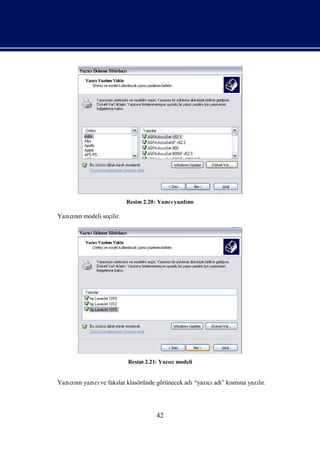
Resim 2.20: Yazıyazımı
cı lı
Yazı nımodeli seçilir.
cı n
Resim 2.21: Yazı modeli
cı
Yazı nıyazı ve fakslar klasöründe görünecek adı
cı n cı “yazı adıkı na yazır.
cı ” smı lı
42
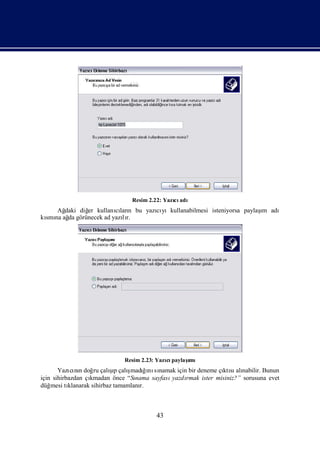
49.
Resim 2.22: Yazıadı
cı
Ağ er cı n cı ı
daki diğ kullanıları bu yazı yıkullanabilmesi isteniyorsa paylaş adı
m
kı na ağ görünecek ad yazır.
smı da lı
Resim 2.23: Yazı paylaş
cı ımı
ş
Yazı nıdoğ çalıp çalı
cı n ru ı ş ğnı namak için bir deneme çı sı nabilir. Bunun
madıı sı ktı alı
için sihirbazdan çıkmadan önce “Sı nama sayfasıyazdı
rmak ister misiniz?” sorusuna evet
düğ mesi tıklanarak sihirbaz tamamlanı
r.
43
50.
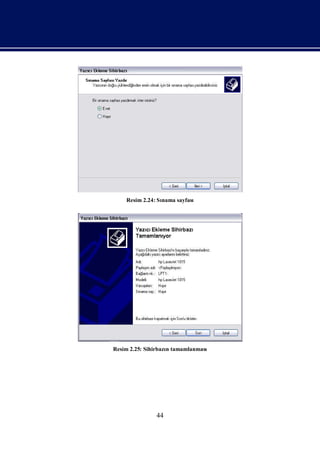
Resim 2.24: Sı
nama sayfası
Resim 2.25: Sihirbazı tamamlanması
n
44
51.
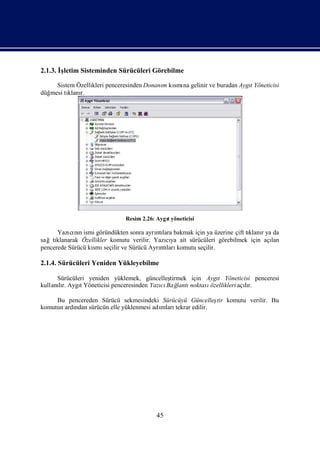
2.1.3. İletim SistemindenSürücüleri Görebilme
ş
Sistem Özellikleri penceresinden Donanı kı na gelinir ve buradan Aygı
m smı t Yöneticisi
düğmesi tı r.
klanı
Resim 2.26: Aygı
t yöneticisi
Yazı nıismi göründükten sonra ayrı lara bakmak için ya üzerine çift tı r ya da
cı n ntı klanı
sağtıklanarak Özellikler komutu verilir. Yazıya ait sürücüleri görebilmek için açı
cı lan
pencerede Sürücü kı seçilir ve Sürücü Ayrı ları
smı ntı komutu seçilir.
2.1.4. Sürücüleri Yeniden Yükleyebilme
Sürücüleri yeniden yüklemek, güncelleş tirmek için Aygı Yöneticisi penceresi
t
kullanır. AygıYöneticisi penceresinden Yazı Bağ
lı t cı lantı noktasıözellikleri açır.
lı
Bu pencereden Sürücü sekmesindeki Sürücüyü Güncelleş komutu verilir. Bu
tir
komutun ardı sürücün elle yüklenmesi adı
ndan mlarıtekrar edilir.
45
52.
Resim 2.27: Sürücügüncelleş
tir
2.2. Dijital Fotoğ Makinesi – Kamera
raf
2.2.1. Sürücü CD’sinin Otomatik Çalı
şması
Sürücü CD’si bilgisayardaki herhangi bir CD/DVD ROM sürücüye takı ğnda
ldıı
aş ı
ağdaki ekrana benzeyen pencereler açır. Yazımı kurulumu için gerekli seçenek
lı lı n
tı
klanarak kurulum iş
lemine baş r.
lanı
Resim 2.28: Yükleme sihirbazı n çalı rı
nı ş lması
tı
46
53.
Uygun klasör seçildiktensonra dosyalar kopyalanı
r.
Resim 2.29: Yükleme konumunun belirlenmesi
Kurulum iş bilgisayar yeniden baş larak tamamlanı
lemi latı r.
Resim 2.30 : Bilgisayarı yeniden baş lması
n latı
47
54.
2.2.2. Sürücü CD’siniEl ile Çalı rma
ştı
Sürücüleri elle yüklemek için Denetim Masası
’ndan Donanı Ekle komutu verilir.
m
Bilgisayarda bağ lıbulunan kameraya ait sürücünün nası bilgisayar tarafı
l ndan
otomatik olarak bulunması veya belirli bir konumdan yüklenmesini soran pencere ekrana
nı
gelir. Bu pencerede “Listeden ya da belirli bir konumdan yükle” seçeneğiş
i aretlenir.
i aretlenip İ
Listeden ya da belirli konumdan yükle seçeneğiş LERİ komutu verilir. Eğer
sürücü bir CD’den yüklenecekse “Çı labilir ortamda ara” seçeneğ seçilir. Sürücü
karı i
bilgisayarda baş bir konumda ise “Arama ş konumu da içersin” seçeneğ iş
ka u i aretlenir ve
sürücün bulunduğ yerin yolu Gözat düğ
u mesi kullanı
larak tanımlanı Aranacak yer
r.
tanı mlandı ktan sonra bilgisayar belirtilen konumda kamera ile ilgili sürücüleri aramaya
baş lar.
Sürücü listesinden uygun sürücü seçilir ve yükleme iş tamamlanı
lemi r.
Resim 2.31: Sürücünün seçilmesi
2.2.3. İletim sisteminden Sürücüleri Görebilme
ş
Sistem Özellikleri penceresinden Donanı kı na gelinir ve buradan Aygı
m smı t Yöneticisi
düğmesi tı r.
klanı
Aygı Yöneticisi penceresi açı ğ
t ı
ldında bilgisayarda bağlıbulunan bütün donanı
m
birimleri görüntülenir. Burada Görüntü aygı tlarıkı na gelinir. Yüklü olan kamerayı
smı
görmek için üzerine ya çift tı
klanarak açır ya da sol tarafı bulunan + iş tı r.
lı nda areti klanı
48
55.
Resim 2.32: Aygı
t yöneticisi
Kameranı ismi göründükten sonra ayrı lara bakmak için ya üzerine çift tı r ya
n ntı klanı
da sağ klanarak Özellikler komutu verilir.
tı
Kameraya ait sürücüleri görebilmek için açı pencerede Sürücü kı seçilir ve
lan smı
Sürücü Ayrı larıkomutu verilir. Açı pencerede kemaraya ait sürücü dosyalarıve
ntı lan
ayrı ları
ntı görüntülenir.
2.2.4. Sürücüleri Yeniden Yükleyebilme
Sürücüleri yeniden yüklemek, güncelleş tirmek için Aygı Yöneticisi penceresi
t
kullanır. AygıYöneticisi penceresinden kameranıözellikleri açır.
lı t n lı
Bu pencereden Sürücü sekmesindeki Sürücüyü Güncelleş komutu verilir. Bu
tir
komutun ardı sürücün elle yüklenmesi adı
ndan mlarıtekrar edilir. Böylece kameraya ait yeni
sürücüler yüklenmişolur.
49
UYGULAMA FAALİ
YETİ
UYGULAMA FAALİYETİ
İ
ş Basamakları
lem Öneriler
Bilgisayarı za bir yazı ekleyerek bu yazıyı
nı cı cı varsayı Yazını
lan cı zıağ yazı sıcı
labilecek ş
olarak kullanı ekilde ayarlayı z.
nı olarak
ayarlayabilirsiniz.
Bilgisayarı za bu modülde anlatı
nı ş
lmayan herhangi bir dı Tarayı olabilir.
cı
donanı ekleyerek sürücülerini iş
m letim sistemine tanını
tız.
51
58.
ÖLÇME VE DEĞERLENDİ
ÖLÇME VE DEĞERLENDİRME
RME
A- OBJEKTİ TESTLER (ÖLÇME SORULARI)
F
Aş ı
ağ daki sorulardan; sonunda parantez olanlar doğ yanlı
ru şsoruları r. Verilen
dı
ifadeye göre parantez içine doğ ise “D” , yanlıise “Y” yazı z. Şklı
ru ş nı ı sorularda doğ ş ru ıkkı
işaretleyiniz.
1. Aygıyöneticisi penceresinde Web cam hangi aygıbaşğaltı bulunur?
t t lıı nda
A) Ekran bağ tıcı
daşrıları
B) Bağlantınoktaları
C) Görüntü aygıtları
D) Monitörler
2. şı ş ğnı
Yazı sürücüsü test sayfasıyazını doğ çalıp çalı
cı , cı n ru madıı kontrol etmek için
kullanır. ( )
lı
3. Varsayı yazı
lan cıseçeneğ yazdı iş
i rma lemlerinde öncelikli olarak bu yazı nı
cın
kullanı
lması lar. ( )
sağ
4. Kimi zaman yazını modeline göre kurulum iş
cı n lemine baş
larken kapalıolması
gerekebilmektedir. ( )
DEĞERLENDİ
RME
ı rız.
Cevapları zıcevap anahtarıile karş tını Doğ cevap sayı zıbelirleyerek
nı laş ru nı
kendinizi değ erlendiriniz. Yanlıcevap verdiğ ya da cevap verirken tereddüt yaş ğ z
ş iniz adıı
nı
sorularla ilgili konuları renme faaliyete geri dönerek tekrar inceleyiniz
öğ
52
59.
ÖĞRENME FAALİ
YETİ
–3
AMAÇ
ÖĞRENME FAALİ
YETİ
–3
Yardı programlarıyükleyebileceksiniz.
mcı n
ARAŞ
TIRMA
Bu faaliyet öncesinde hazı k amaçlı
rlı olarak ş iş
u lemleri yapmalını
sı z.
Daha önce bilgisayarı za kurduğ
nı unuz herhangi bir yardımcıprogramı n
kurulumunu adı adı anlatan bir sunu hazı
m m rlayarak arkadaş nı
ları zla
ı
paylaş z.
nı
3. YARDIMCI PROGRAMLAR
3.1. Dosya Sı şrma Programları
kıtı
3.1.1. Programı Kurulumu
n
Setup komutu tı
klanarak kurulum iş baş lı
lemi latır.
Resim 3.1: Kurulumun ba ş lması
latı
n ı
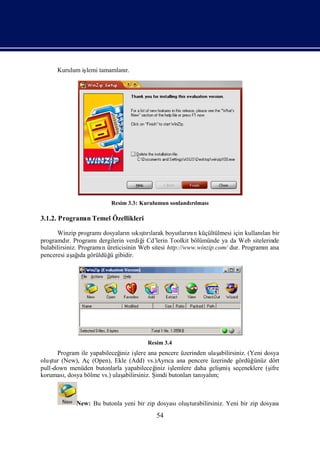
Dosyaları kopyalanacağuygun klasör seçilir. Next (ileri) düğmelerine tı r.
klanı
Resim 3.2: Yükleme konumunun belirlenmesi
53
60.
Kurulum iş tamamlanı
lemi r.
Resim 3.3: Kurulumun sonlandılması
rı
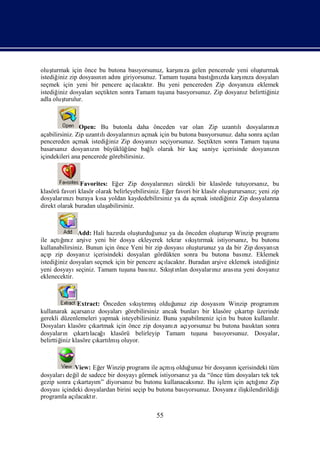
3.1.2. Programı Temel Özellikleri
n
Winzip programı dosyaları sı şrı
n kı larak boyutları n küçültülmesi için kullanı bir
tı nı lan
programdı Programı
r. dergilerin verdiğ Cd’lerin Toolkit bölümünde ya da Web sitelerinde
i
bulabilirsiniz. Programı üreticisinin Web sitesi http://www.winzip.com/ dur. Programı ana
n n
penceresi aş ı görüldüğ gibidir.
ağda ü
Resim 3.4
Program ile yapabileceğ iş ana pencere üzerinden ulaş
iniz lere abilirsiniz. (Yeni dosya
oluş (New), Aç (Open), Ekle (Add) vs.)Ayrı ana pencere üzerinde gördüğ
tur ca ünüz dört
pull-down menüden butonlarla yapabileceğ iş iniz lemlere daha gelişmişseçeneklere (ş ifre
koruması, dosya bölme vs.) ulaşabilirsiniz. Şimdi butonları yalı
tanı m;
New: Bu butonla yeni bir zip dosyası turabilirsiniz. Yeni bir zip dosyası
oluş
54
61.
oluş turmak içinönce bu butona bası ı
yorsunuz, karş za gelen pencerede yeni oluş
nı turmak
iniz nı nı una ğ zda
ı ı
istediğ zip dosyası n adı giriyorsunuz. Tamam tuş bastını karş za dosyaları
nı
seçmek için yeni bir pencere açı lacaktı Bu yeni pencereden Zip dosyanı eklemek
r. za
istediğ dosyaları
iniz seçtikten sonra Tamam tuş bası
una yorsunuz. Zip dosyanı belirttiğ
z iniz
adla oluş turulur.
Open: Bu butonla daha önceden var olan Zip uzantı lıdosyaları zı
nı
açabilirsiniz. Zip uzantı dosyaları zı
lı nı açmak için bu butona bası
yorsunuz. daha sonra açılan
pencereden açmak istediğ Zip dosyanı seçiyorsunuz. Seçtikten sonra Tamam tuş
iniz zı una
basarsanı dosyanın büyüklüğ
z zı üne bağ lıolarak bir kaç saniye içerisinde dosyanınzı
içindekileri ana pencerede görebilirsiniz.
Favorites: Eğ Zip dosyalarızısürekli bir klasörde tutuyorsanı bu
er nı z,
klasörü favori klasör olarak belirleyebilirsiniz. Eğ favori bir klasör oluş
er turursanı yeni zip
z;
dosyalarızı
nı buraya kı yoldan kaydedebilirsiniz ya da açmak istediğ Zip dosyaları
sa iniz na
direkt olarak buradan ulaş abilirsiniz.
Add: Hali hazı oluş
rda turduğunuz ya da önceden oluş
turup Winzip programı
ile açtıı z arş yeni bir dosya ekleyerek tekrar sışrmak istiyorsanı bu butonu
ğ nı ive kıtı z,
kullanabilirsiniz. Bunun için önce Yeni bir zip dosyası turunuz ya da bir Zip dosyanı
oluş zı
açı zip dosyanı içerisindeki dosyalarıgördükten sonra bu butona basız. Eklemek
p z nı
istediğ dosyaları
iniz seçmek için bir pencere açılacaktı Buradan arş eklemek istediğ
r. ive iniz
yeni dosyayı seçiniz. Tamam tuş bası z. Sışrı dosyalarız arası yeni dosyanı
una nı kı lantı nı na z
eklenecektir.
Extract: Önceden sışrmı
kıtı şolduğ unuz zip dosyası nıWinzip programı nı
kullanarak açarsanı dosyalarıgörebilirsiniz ancak bunlarıbir klasöre çı p üzerinde
z kartı
gerekli düzenlemeleri yapmak isteyebilirsiniz. Bunu yapabilmeniz için bu buton kullanır.
lı
Dosyaları klasöre çı
kartmak için önce zip dosyanı açı
zı yorsunuz bu butona bası sonra
ktan
n kartı ı
dosyaları çı lacağ klasörü belirleyip Tamam tuş una bası yorsunuz. Dosyalar,
kartı ş
belirttiğ klasöre çı lmıoluyor.
iniz
View: Eğ Winzip programı açmıolduğ
er ile ş unuz bir dosyanıiçerisindeki tüm
n
dosyaları il de sadece bir dosyayı
değ görmek istiyorsanıya da “önce tüm dosyaları tek
z tek
gezip sonra çıkartayı diyorsanı bu butonu kullanacaksız. Bu iş için açtıız Zip
m” z nı lem ğnı
dosyası içindeki dosyalardan birini seçip bu butona bası
yorsunuz. Dosyanı iliş
z kilendirildiğ i
programla açılacaktır.
55
62.
Check Out: Varolan Zip dosyalarızı çalır durumda olup olmadını
nın şı ğ ,
ı
dosya ismini ve dosya özelliklerini (dosyanı nerede bulunduğ vs.) incelemek için
n u
ı
kullanacağ z butondur. Bu iş yapmak için program ile bir Zip dosyası ktan sonra
nı lemi açtı
bu butona basmanı r.
zdı
Wizard: Bir sihirbaz kullanarak yeni bir Zip dosyası turmanı ya da bir
oluş za
Zip dosyası açmanı yardı olur. Unutmayı z bu seçenek ile bir Zip dosyası klasöre
nı za mcı nı nı
çı rsanı dosyalarızı
kartı z, nı C:/unzipped klasörü içerisinde bulabilirsiniz.
Install: Bu butonla WinZip programıile yaptıız setup dosyaları
ğnı nı
kurabilirsiniz.
3.2. Video İ
zleme Programı
3.2.1. Programı Kurulumu
n
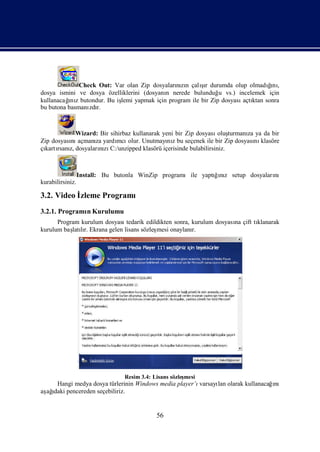
Program kurulum dosyasıtedarik edildikten sonra, kurulum dosyası çift tı
na klanarak
kurulum baş lı Ekrana gelen lisans sözleş
latır. mesi onaylanı r.
Resim 3.4: Lisans sözleş
mesi
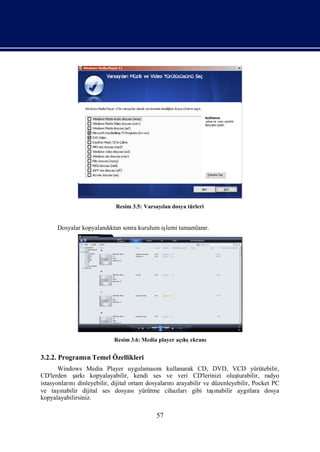
Hangi medya dosya türlerinin Windows media player’ı ı
varsayı olarak kullanacağnı
lan
aş ı pencereden seçebiliriz.
ağdaki
56
63.
Resim 3.5: Varsayıdosya türleri
lan
Dosyalar kopyalandı sonra kurulum iş tamamlanı
ktan lemi r.
Resim 3.6: Media player açış
lıekranı
3.2.2. Programı Temel Özellikleri
n
Windows Media Player uygulaması nıkullanarak CD, DVD, VCD yürütebilir,
CD'lerden ş arkıkopyalayabilir, kendi ses ve veri CD'lerinizi oluş turabilir, radyo
istasyonları dinleyebilir, dijital ortam dosyaları arayabilir ve düzenleyebilir, Pocket PC
nı nı
ve taş ınabilir dijital ses dosyasıyürütme cihazlarıgibi taş ı
nabilir aygı tlara dosya
kopyalayabilirsiniz.
57
64.
3.3. Ses DinlemeProgramı
3.3.1. Programı Kurulumu
n
Program kurulum dosyasıtedarik edildikten sonra, kurulum dosyası çift tı
na klanarak
kurulum baş lı Ekrana gelen lisans sözleş
latır. mesi onaylanı r.
Resim 3.7: Lisans anlaş
ması
Kurulumun yapı ı
lacağuygun klasör seçilir.
Resim 3.8: Yükleme konumunun belirlenmesi
58
65.
Kullanı
lacak arayüz seçilir.
Resim 3.9: Görünüm seçenekleri
ğı
Kurulum iş tamamlandında program otomatik olarak baş
lemi lar.
Resim 3:10: Winamp ekranı
59
66.
3.3.3. Programı TemelÖzellikleri
n
Aş ı sol menü tuş nı ve menülerinin kullanı hakkı
ağ da ları n mı ndaki bir kım bilgiler
sı
bulunmaktadı
r.
Options (Ayarlar) Menüsü
Buradan Winamp'ıtüm ayarları n yapı ğAyarlar menüsü'ne ulaş
n nı ldıı abilir, Skin
değ tirebilir ve diğ ayarları
iş er yapabilirsiniz.
Preferences: Winamp Preferences (Winamp Özellikleri) menüsüne gider. Buradan
tüm ayarlarıyapabilirsiniz.
Skins : Bu seçenekten bir alt menü açır. Buradan da Winamp'ıSkin'ini (Arayüzünü)
lı n
seçebilirsiniz.
Time elapsed: Süre kı nda müziğ geçen süresini göstermeyi sağ (Bu özelliğ
smı in lar. i
süre kı nıüzerine tı
smı n klayarak da kullanabilirsiniz.)
Time remaining: Süre kı nda müziğ kalan süresini göstermeyi sağ (Bu
smı in lar.
özelliğsüre kı nıüzerine tı
i smın klayarak da kullanabilirsiniz.)
Always on top: Winamp'ı her zaman üstte özelliğ etkin veya etkisiz hale
n ini
getirmenizi sağ
lar.
File Info Box özelliğ Buradan PlayList'te (çalma listesinde) seçili olan müzik
i:
parçasın File Info Box'ı (Dosya bilgi kutusuna) ulaş
nı na abilirsiniz.
Bu bölümde de Winamp'ı kontrol tuş nı ne iş yaradı nı kı
n ları n e kları ve sayol tuş nı
ları n
hangileri oldukları öğ
nı renebilirsiniz.
Previous Track
Normal tı klandıı ğ nda : Bir önceki parçaya geçer.
Ctrl ile birlikte tıklandıı
ğnda : Listenin en başı
ndaki parçaya geçer.
Shift ile birlikte tı ğ
ı
klandında : Parçayı saniye geri alı
5 r.
Play
Normal tı klandıı ğ nda : Listede seçili olan parçayıçalar.
Ctrl ile birlikte tıklandıı
ğnda :İ nternet üzerinden parça çalar.
Shift ile birlikte tı ğ
ı
klandında : Dosya Aç menüsünü açar.
Pause : Çalan parçayıduraklatı
r.
60
67.
Stop
Normal tı klandıı ğ nda : Çalan parçayı durdurur.
Ctrl ile birlikte tıklandıı
ğnda : Listenin en baş ı
ndaki parçaya geçer.
Shift ile birlikte tı ğ
ı
klandında : Çalan parçanısesini kı
n sarak durdurur.
Next Track
Normal tı klandıı ğ nda : Bir sonraki parçaya geçer.
Ctrl ile birlikte tıklandıı
ğnda : Listenin en sonundaki parçaya geçer.
Shift ile birlikte tı ğ
ı
klandında : Parçayı saniye ileri alı
5 r.
Open File
Normal tı klandıı ğ nda Dosya Aç münüsünü açar.
Ctrl ile birlikte tıklandıı
ğnda :İ nternet üzerinden parça çalar
Shift ile birlikte tı ğ
ı
klandında : Klasör Aç menüsünü açar.
Shuffle şı nması sağ
: Listedeki parçalarıkarık çalı
n nı lar.
Repeat : Listedeki sonunda baş dönülmesini sağ
a lar.
Toggle Graphical Equalizer : Equalizer menüsünü açar veya kapatı
r.
Toggle Playlist Editor : Playlist menüsünü açar veya kapatı
r.
About Winamp : About Winamp menüsünü açar.
61
68.
3.4. Resim GörüntülemeProgramı
3.4.1. Programı Kurulumu
n
Program kurulum dosyasıtedarik edildikten sonra, kurulum dosyası çift tı
na klanarak
kurulum baş lı Ekrana gelen lisans sözleş
latır. mesi onaylanı r.
Resim 3.11: Baş
langıekranı
ç
Hangi dosya türlerinin varsayı olarak bu programı
lan kullanmasıisteniyorsa Resim
3.12’deki pencere kullanı
larak dosya türleri seçilir ve kurulum iş tamamlanı
lemi r.
62
69.
Resim 3.12: Dosyatürleri
3.4.2. Programı Temel Özellikleri
n
IrfanView, çok güçlü bir resim gösterici, basit ve kullanı kolay bir görüntü iş
mı lem
programır. IrfanView'ı tanı
dı n yabildiğ resim formatısayı
i sıoldukça fazladı ve aynı
r
zamanda görüntü dosyaları da açabilmektedir. Dosya açarken eğ öngörüm (preview)
nı er
seçeneğ açı bı lı
i k rakırsa üstüne tı ğ z dosyanı küçük bir öngörümü
kladınıı n
görüntülenebilmektedir. Bu özellik, içeriğ hatı
i rlanmayan dosyalarıteker teker açmadan
arananı bulmayı kolaylaşrı
çok tır.
IrfanView'ı özelliklerinden biri olan Yeniden Aç (Reopen - Shift+R) ile üstünde artı
n k
geri alı namayacak birkaç değ iklik yapı bir resmin orjinalini en kı yoldan tekrar
iş lan sa
diskten yüklemeyi sağyor (tabi üstüne kaydedilmediyse). IrfanView, seçilen resimleri ister
lı
sırayla ister rastgele arka arkaya göstererek slayt gösterileri (slideshow - W) yapabilir.
Ayrı Batch Conversion özelliğ ile birden çok resmi (formatı olursa olsun) otomatik
ca, i ne
olarak tek bir formata dönüştürebilir.
63
70.
3.5. Pdf OkumaProgramı
3.5.1. Programı Kurulumu
n
Program kurulum dosyasıtedarik edildikten sonra, kurulum dosyası çift tı
na klanarak
kurulum baş lı Ekrana gelen lisans sözleş
latır. mesi onaylanı r.
Resim 3.13:Klasör seçimi
Dosyalar kopyalanarak kurulum tamamlanı
r.
Resim 3.14: Dosyaları kopyalanması
n
64
71.
3.5.2. Programı TemelÖzellikleri
n
Adobe Reader ş anda elektronik biçimde belge paylaş nı en güvenli ve etkili
u ı n
mı
yoludur. Ücretsiz olarak dağ lan Adobe Reader yazımı bilgisayarı za kurduğ
ıtı lı nı nı unuzda,
Adobe Taş ınabilir Belge biçimindeki (Adobe Portable Document Format, PDF) elektronik
metinleri verimli ve rahat ş
ekilde okuyabileceğ bir ortam oluş
iniz turacaksız.
nı
cından en iyi çı ş
Adobe Reader, metinlerinizi bilgisayar yazısı kı ıalabilmenizi
sağlayacak ş ş
ekilde tasarlanmı r. Bilgisayar monitöründe izleyeceğ
tı iniz imge kalitesi,
okumak için mükemmel olmayabilir ama bası ğ ı
ldında özgün yapın aynıbası nı
tı mı
bulacaksı z.
nı
3.6. Sanal Makine Programı
nı
3.6.2. Programı Kurulumu
n
Program kurulum dosyasıtedarik edildikten sonra, kurulum dosyası çift tı
na klanarak
kurulum baş lı Ekrana gelen lisans sözleş
latır. mesi onaylanı r.
Resim 3.15: Lisans sözleş
mesi
Kurulumun yapı ı
lacağuygun klasör seçilir.
65
72.
Resim 3.16: Klasörseçimi
Dosyalar kopyalandı sonra kurulum tamamlanı
ktan r.
Resim 3.17: Kurulumun tamamlanması
3.6.2. Programı Temel Özellikleri
n
VMware Workstation bir PC'de birden fazla işletim sistemlerini kurup birbirlerinden
ımsı ş r.
bağ z çalı rı Tek bir PC'de birden fazla sanal PC'ler oluş
tı turmayı lar. Her sanal
sağ
makine tercih ettiğ iş
iniz letim sistemine, ağayarları ve istenilen yazımı
na lı yüklemeye de
müsaittir.
66
73.
Her sanal iş ı ş
letim sistemi birbirinden bağ z çalı da, çok fazla iş
msı sa letim sistemini
aynıanda yüklemenin sonuçları katlanmak gerekiyor. Çünkü her sanal makine, sistemin
na
kaynakları payı alı
ndan nı yor.
VMware Workstation kolayca bir veya daha fazla "sanal makineyi" veya konuk
işletim sistemlerini Windows ya da Linux içinde kurmaya olanak veriyor. Bu konuk iş letim
sistemlerinde istenen her ş yapı
eyi labilir. Mesela alfa veya beta sürümü iş
letim sistemlerini
veya dengesiz yazım sürümlerini ana iş
lı letim sistemine zarar vermeden denemek
mümkündür.
Resim 3.18: Suse Linux 9.0 "içerisine" Windows XP Pro kurulumu
Resim 3.19: Arayüz
67
74.
Sihirbaz ilk olarakhangi iş ı
letim sisteminin kurulacağ n belirlenmesini ister.
nı
Konuğ ismini seçtikten sonra ne kadar belleğ konuğ ayrı ı sorar. Burada seçim
un in a lacağnı
yaparken dikkatli olmak gerekiyor çünkü konuğ verilen bellek gerçek makinede
a
kullanı yor. Apache web sunuculu ve Windows Manager (yani grafik arayüzü)'ı
lamı olmayan
şı
bir Linux ortamı MB bellek ile gayet güzel çalır. Ama Windows 2003 Server'ı 256
64 n
e na şı
MB'den daha az belleğ kurulması çalılmamalı r. dı
Sanal Ağ ve Gerçek Ağ
lar lar
VMware Workstation, 4 ağseçeneğ sunar.
i
Resim 3.20: Ağtipleri
Bridged Networking: Sanal makine yerel ağ gerçek makinenin ağkartı çı
a yla kar.
Konuğ geçerli bir isim ve IP adresi vermek gereklidir, bu sayede ağ gerçek bir makine
a da
gibi davranı
r.
NAT - Network Address Translation (AğAdres Çevirisi): Bu modda, sanal makine
ağkaynakları ulaş
na ş
abilir ama onu dı ya tanı bir IP adresi yoktur.. VMware, sanal
arı tan
makine ile gerçek makine arası VPN (Virtual Private Network, Sanal Özel Ağ oluş
nda ) turur.
Sadece Konak: Konak ile konuk arası haberleş
nda menin en kolay yolu. VMware iki
makine arası çapraz (crossed) ağ
nda kablosuna benzer bir direk hat oluş
turur.
Ağ lantı Yok: Bağ
Bağ sı lantı lmı
yapı yor.
Kurulumdan sonra PC'nizde göreceğ iki yeni ağkartı
iniz VMware'ı kurduğ sanal
n u
parçalardı
r.
68
75.
Resim 3.21: Ağbağlantında iki yeni konuk
ları
Sanal Diskler
Resim 3.22:Sanal disk oluş
turma
Her ş fiziksel disk, bölümlenmiş
ey disk ile sanal disk arası bir seçim yapmaktan
nda
ibarettir. İ seçenek daha performanslı dosya sistemi daha açı r.
lk ve ktı
Sanal disk en kolay seçenek: Ne kadar alan ayı rmak istenildiğ seçilir. Daha sonra
i
dosya boyutunun sabit mi dinamik mi olması gerektiğ karar verilir. Eğ boyutu ş
ine er imdiden
tahsis et seçeneğ seçilirse VMware sabit bir dosya boyutunu oluş
i turur (mesela 10 GB). Bu
seçenek daha iyi baş mı daha az parçalanmayı lar. Varsayı değ olan dinamik
arı ve sağ lan er
dosya boyutunda veri eklendikçe dosya boyutu belirlenen büyüklüğ kadar büyür.
e
Bu sistem çok pratiktir. Bu sayede PC'ler arası sanal makineleri taş
nda ı için
mak
sadece bir dizini kopyalamak yeterli olur. Ayrı PC'nize zarar vermeyeceğ
ca inize de emin
olursunuz.
69
76.
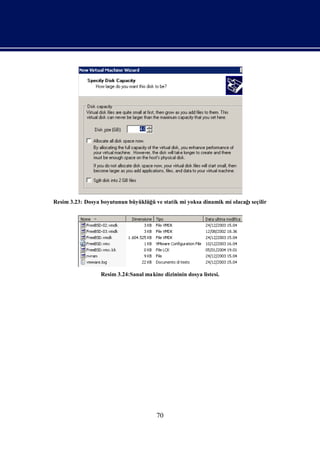
Resim 3.23: Dosyaboyutunun büyüklüğ ve statik mi yoksa dinamik mi olacağseçilir
ü ı
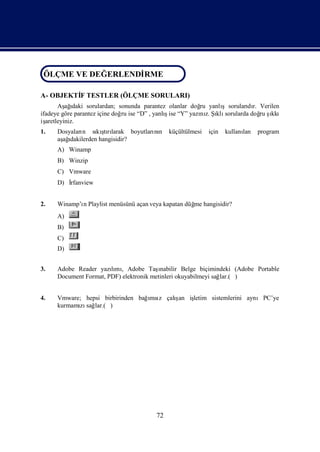
Resim 3.24:Sanal makine dizininin dosya listesi.
70
77.
UYGULAMA FAALİ
YETİ
UYGULAMA FAALİYETİ
İlem Basamakları
ş Öneriler
nı nıWinZip ile Sı şrma
Bilgisayarı zdaki herhangi bir resim dosyası kıtı
sı şrı z.
kı nı
tı işleminden önce ve
sonra dosya
boyutundaki
değ imi
iş
gözlemleyebilirsiniz.
Windows XP üzerinden çalı bir bilgisayara Linux İ
şan şletim İ
stediğ iniz
sistemini vmware programı yükleyiniz.
ile herhangi bir Linux
sürümünü
yükleyebilirsiniz.
71
78.
ÖLÇME VE DEĞERLENDİ
ÖLÇME VE DEĞERLENDİRME
RME
A- OBJEKTİ TESTLER (ÖLÇME SORULARI)
F
Aş ı
ağ daki sorulardan; sonunda parantez olanlar doğ yanlı
ru şsoruları r. Verilen
dı
ifadeye göre parantez içine doğ ise “D” , yanlıise “Y” yazı z. Şklı
ru ş nı ı sorularda doğ ş ru ıkkı
işaretleyiniz.
1. Dosyaları sı şrı
n kı larak boyutları n küçültülmesi
tı nı için kullanı
lan program
aş ı
ağ dakilerden hangisidir?
A) Winamp
B) Winzip
C) Vmware
D) İ
rfanview
2. Winamp’ı Playlist menüsünü açan veya kapatan düğ hangisidir?
n me
A)
B)
C)
D)
3. Adobe Reader yazımı Adobe Taş
lı , ınabilir Belge biçimindeki (Adobe Portable
Document Format, PDF) elektronik metinleri okuyabilmeyi sağlar.( )
4. ı z ş
Vmware; hepsi birbirinden bağmsı çalı iş
an letim sistemlerini aynıPC’ye
kurmamı sağ
zı lar.( )
72
79.
MODÜL DEĞERLENDİ
RME
MODÜL DEĞERLENDİ
RME
Windows Xp iş letim sisteminin yüklü olduğ bilgisayarıza VMware ile Windows 98
u nı
iş
letim sistemini yükleyerek bütün sürücüleri tanını
tı z.
PERFORMANS TESTİ(YETERLİ ÖLÇME)
K
Modül ile kazandınıyeterliğaş ı kı
ğ z
ı i ağdaki staslara göre değerlendiriniz.
DEĞERLENDİ
RME KRİ
TERLERİ Evet Hayı
r
Ekran kartı , ses kartı, ethernet kartı , fax-modem kartı ve tv
nı nı nı nı
kartı kurdunuz mu?
nı
Aygıyöneticisinden yüklediğ iç donanı n doğ çalıp
t iniz mları ru şı
çalış ğnı
madıı kontrol ettiniz mi?
Yazıyı kamerayı
cı ve kurdunuz mu?
iniz ş şı
Aygıyöneticisinden yüklediğ dıdonanı n doğ çalıp
t mları ru
ş ğnı
çalımadıı kontrol ettiniz mi?
Winamp’ıkurdunuz mu?
şı ş ğ kontrol ettiniz mi?
Winamp’ıdoğ çalıp çalı
n ru ı
madını
WinZip’i kurdunuz mu?
şı ş ğnı
WinZip’in doğ çalıp çalı
ru madıı kontrol ettiniz mi?
Media Player’ı
kurdunuz mu?
şı ş ğnı
Media player’ıdoğ çalıp çalı
n ru madıı kontrol ettiniz mi?
İ View kurdunuz mu?
rfan
İ View’ıdoğ çalıp çalı
rfan n ru şı ş ğ kontrol ettiniz mi?
ı
madını
Adobe Reader’ıkurdunuz mu?
şı ş ğnı
Adobe Reader’ıdoğ çalıp çalı
n ru madıı kontrol ettiniz mi?
Vmware kurdunuz mu?
Vmware ile sanal bir iş
letim sistemi kurdunuz mu?
Kurduğ unuz iş
letim sisteminin kullanı
labilir durumda olduğundan
emin oldunuz mu?
DEĞERLENDİ
RME
Yaptıız değ
ğnı erlendirme sonucunda eksikleriniz varsa öğ
renme faaliyetlerini
tekrarlayız.
nı
Modülü tamamladı z, tebrik ederiz. Öğ
nı retmeniniz size çeş ölçme araçları
itli
uygulayacaktı Öğ
r. retmeninizle iletiş geçiniz.
ime
73
80.
CEVAP ANAHTARLARI
CEVAP ANAHTARLARI
ÖĞRENME FAALİ
YETİ CEVAP ANAHTARI
1
1 B
2 C
3 D
4 D
5 D
ÖĞRENME FAALİ
YETİ CEVAP ANAHTARI
2
1 C
2 D
3 D
4 D
ÖĞRENME FAALİ
YETİ CEVAP ANAHTARI
-3
1 B
2 A
3 D
4 D
Cevapları zı ile ı rarak kendinizi değ
nı cevap anahtarları karş tı
laş erlendiriniz.
74
81.
ÖNERİ
LEN KAYNAKLAR
ÖNERİ
LEN KAYNAKLAR
HOŞ GÖREN Mehmet, Mahmut KARAKAYA, Donanı Mimarisi, MEB,
m
İstanbul, 2005
MEYERS Michael, Renkli ve Resimli Kolay PC, Alfa Yayı , İ
nları stanbul,2003,
Çeviri: Hakan ÜNAL, Selçuk TÜZEL
MİNASİ Mark, PC Bakı Onarı Terfi Klavuzu, Alfa Bası Yayı İ
m m m m, stanbul,
2005, Çevirenler: Mehmet ÇÖMLEKÇİAli HALAÇ, Mehmet Emin ARI
,
75