不用寫程式也可以學會的
「網路工具」實作課
2016年9月10日 @ 健保署18F會議室
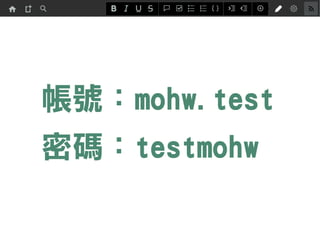
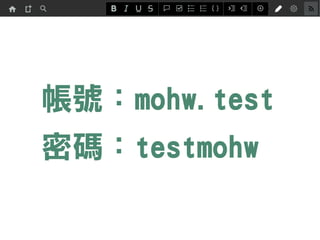
帳號:mohw.test
密碼:mohwtest
塗鴉牆區
3hr
讓每個人學會做「hackfoldr」
以不寫程式為前提
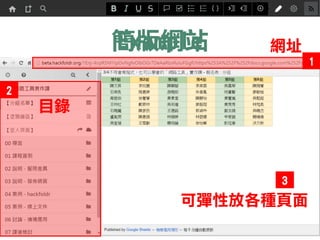
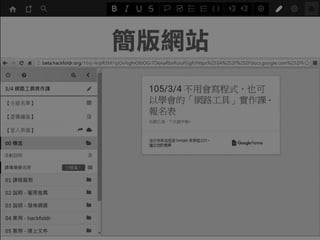
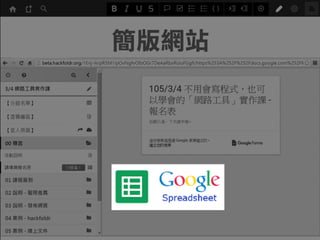
Example簡版網站
1
網址
2
目錄
3
可彈性放各種頁面
大綱
•Part 1 google表單
•Part 2 學會架設hackfoldr
•Part 3 使用情境討論
HOW
WHEN
今天是個起頭
Part 1
google表單
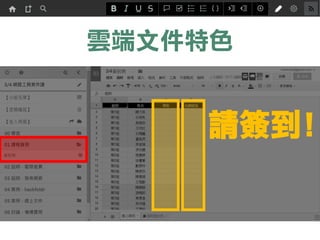
雲端文件特色
雲端文件特色
請簽到!
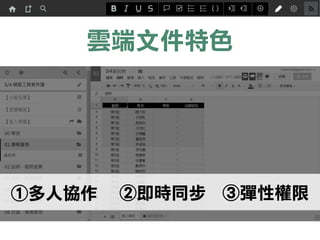
雲端文件特色
①多人協作 ②即時同步 ③彈性權限
Google表單
• 1.基礎功能
• 2.變更權限
• 3.下拉式選單
• 4.樞紐分析表
• 5.發布網頁
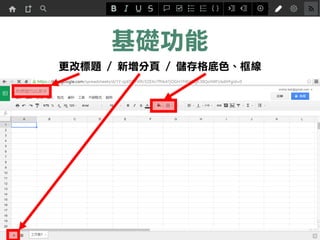
基礎功能
更改標題 / 新增分頁 / 儲存格底色、框線
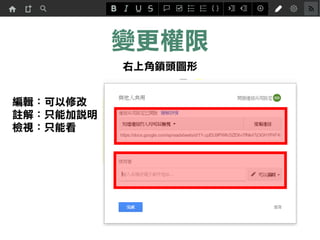
變更權限
右上角鎖頭圖形
編輯:可以修改
註解:只能加說明
檢視:只能看
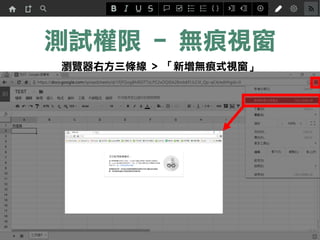
測試權限 - 無痕視窗
瀏覽器右方三條線 > 「新增無痕式視窗」
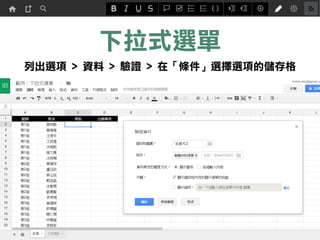
下拉式選單
列出選項 > 資料 > 驗證 > 在「條件」選擇選項的儲存格
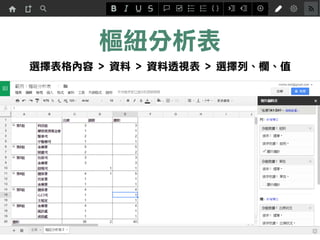
樞紐分析表
選擇表格內容 > 資料 > 資料透視表 > 選擇列、欄、值
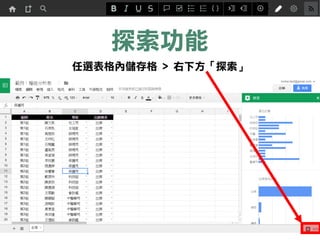
探索功能
任選表格內儲存格 > 右下方「探索」
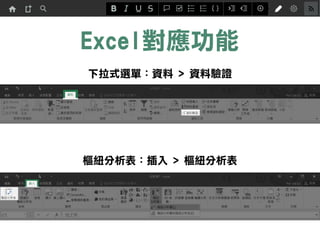
Excel對應功能
下拉式選單:資料 > 資料驗證
樞紐分析表:插入 > 樞紐分析表
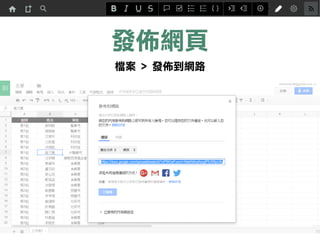
發佈網頁
檔案 > 發佈到網路
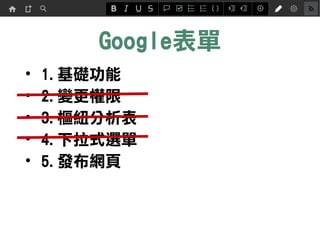
Google表單
• 1.基礎功能
• 2.變更權限
• 3.樞紐分析表
• 4.下拉式選單
• 5.發布網頁
Part 2
hackfoldr
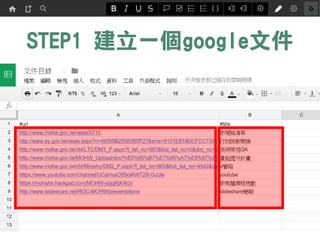
STEP1 建立一個google文件
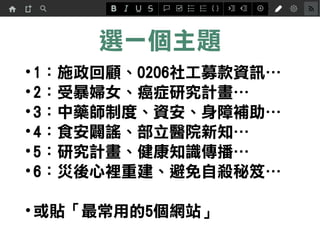
選一個主題
•1:資安、健康促進…
•2:災害心理重建、研考業務…
•3:評鑑、食安闢謠…
•4:家暴、性騷擾/性侵害、爭審…
•5、6:DRG、總額制度…
•7:社會保險、長照保險…
•或貼「最常用的5個網站」
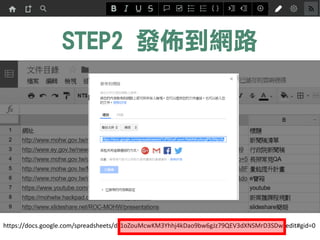
STEP2 發佈到網路
https://docs.google.com/spreadsheets/d/1oZouMcwKM3Yhhj4kDao9bw6gJz79QEV3dXNSMrD3SDw/edit#gid=0
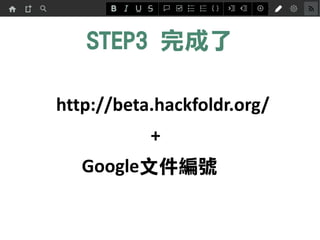
STEP3 完成了
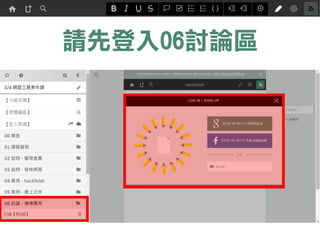
http://beta.hackfoldr.org/
+
Google文件編號
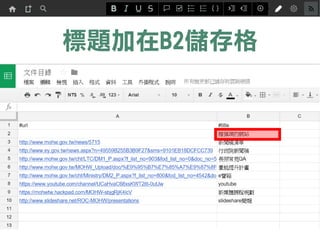
標題加在B2儲存格
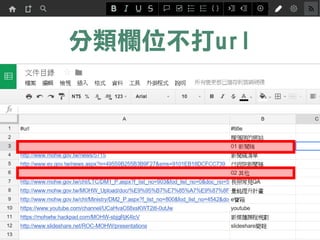
分類欄位不打url
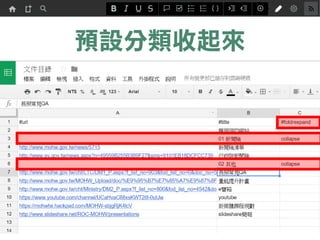
預設分類收起來
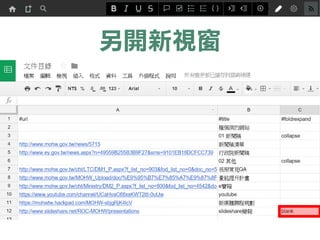
另開新視窗
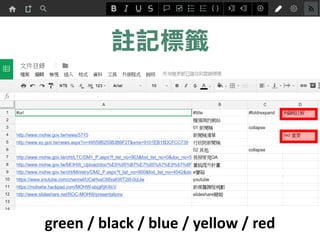
註記標籤
green / black / blue / yellow / red
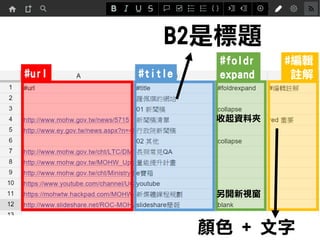
#url #title
B2是標題
#foldr
expand
#編輯
註解
收起資料夾
另開新視窗
顏色 + 文字
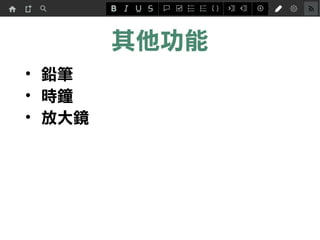
其他功能
• 鉛筆
• 時鐘
• 放大鏡
休息10min
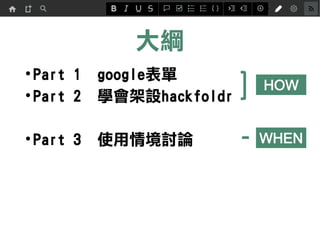
大綱
•Part 1 google表單
•Part 2 學會架設hackfoldr
•Part 3 使用情境討論
HOW
WHEN
Part 3
使用情境討論
政府能如何使用?
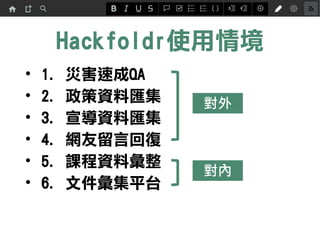
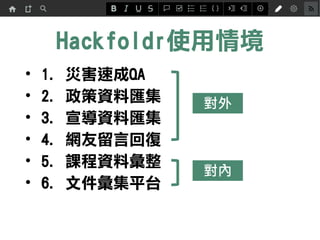
Hackfoldr使用情境
• 1. 災害速成QA
• 2. 政策資料匯集
• 3. 宣導資料匯集
• 4. 網友留言回復
• 5. 課程資料彙整
• 6. 文件彙集平台
對外
對內
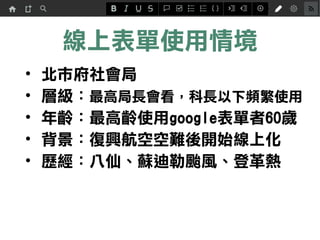
線上表單使用情境
• 北市府社會局
• 層級:最高局長會看,科長以下頻繁使用
• 年齡:最高齡使用google表單者60歲
• 背景:復興航空空難後開始線上化
• 歷經:八仙、蘇迪勒颱風、登革熱
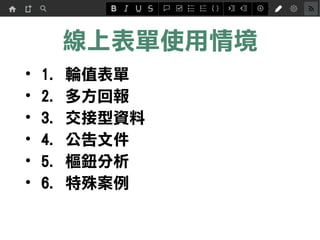
線上表單使用情境
• 1. 輪值表單
• 2. 多方回報
• 3. 交接型資料
• 4. 公告文件
• 5. 樞鈕分析
• 6. 特殊案例
20 min
Q1:業務上有沒有合適嘗試的文件?
Q2:任何疑問?
提醒
• 權限:使用者權限管理、權限交接
• 文化:目標無紙化 (一定層級)
想討論業務文件線上化
歡迎直撥#7704
填問卷時間

2016.9.10 hackfoldr課