SANT RESOUS WE-LEAD / NOU SE LIDÈ


FÒMASYON SOU ENFÒMATIK
         DEZYÈME PATI
Entrodiksyon ak entènèt
Entènèt
Entènèt: Rezo Kominikasyon nan lemònd

Poukisa itilize entènèt?
•Pataj Mesaj
•Fè rechèch
•Fasilite kominikasyon pi rapid
Navigatè Entènèt Yo


   Internet Explorer


   Mozilla Firefox


   Chrome
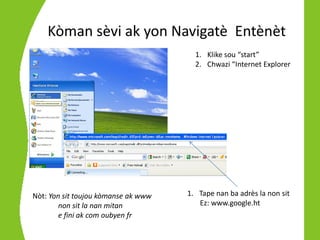
Kòman sèvi ak yon Navigatè Entènèt
                                       1. Klike sou “start”
                                       2. Chwazi “Internet Explorer


Nòt: Yon sit toujou kòmanse ak www   1. Tape nan ba adrès la non sit
        non sit la nan mitan            Ez: www.google.ht
        e fini ak com oubyen fr
Kategori rechèch

Rechèch tèks
Rechèch Imaj


                                     *PRATIK*

                        1. Tape yon tit an “Word Art”
                        2. Kontinye tape tèks la e pran
                           premye lèt la kom inityal
                        3. Mete dat nan yon paj
Word Dezyèm Pati
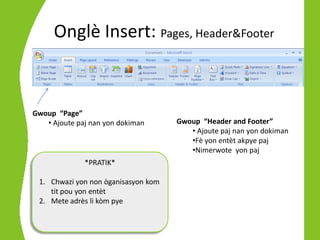
Onglè Insert: Pages, Header&Footer


Gwoup “Page”
   • Ajoute paj nan yon dokiman      Gwoup “Header and Footer”
                                        • Ajoute paj nan yon dokiman
                                        •Fè yon entèt akpye paj
                                        •Nimerwote yon paj
              *PRATIK*

 1. Chwazi yon non òganisasyon kom
    tit pou yon entèt
 2. Mete adrès li kòm pye
Pwosesis Anrejistreman
                1. Klike sou bouton “Office”
                2. Chwazi “Save as”


               1. Nan fenèt “Save as”
               2. A goch klike sou
                  “My documents”
               1. Nan “File Name”
               2. Tape non ou vle bay dokiman
                  nan.
               3. Klike sou “Save”
Onglè Page Layout: Page setup,


                                                 *PRATIK*
Gwoup “Pages setup”
                                      1. Mete pai la an“Landscap”
   •Chwazi yon dimensyon pou paj la
   •Chanje paj pozisyon
Onglè Insert: Table


                                          *PRATIK*

                           1.   Pran nouvo dokiman
                           2.   Chwazi yon tit pou yon tablo
Gwoup “Table”              3.   Mete yon tablo 3 colòn, 4 lin
   • Fè yon Tablo          4.   Mete kom tit nan còlòn siyati,
   •Ajoute lin ak colòn         Non, Telefòn.
   •Retire lin ak colòn
   •Fòmate Tablo
Pwosesis Anrejistreman
                1. Klike sou bouton “Office”
                2. Chwazi “Save as”


               1. Nan fenèt “Save as”
               2. A goch klike sou
                  “My documents”
               1. Nan “File Name”
               2. Tape non ou vle bay dokiman
                  nan.
               3. Klike sou “Save”
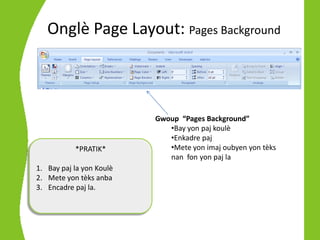
Onglè Page Layout: Pages Background


                          Gwoup “Pages Background”
                             •Bay yon paj koulè
                             •Enkadre paj
           *PRATIK*          •Mete yon imaj oubyen yon tèks
                             nan fon yon paj la
1. Bay paj la yon Koulè
2. Mete yon tèks anba
3. Encadre paj la.
Bwat Pratik
                                   *PRATIK*
1. Fè yon nouvo dokiman
2. Fè yon tableau de 3 colòn 6 lin
3. Tit colòn yo se :Siyati,Non, Telefòn
4. Ranpli 6 lin yo
5. Mete siyati yo an lòd alfabè.
6. Ekri non anba nan pye paj la adwat.
7. Fòmate tablo a(Bay Koulè,)
Mesi

2 internet, word

  • 1.
    SANT RESOUS WE-LEAD/ NOU SE LIDÈ FÒMASYON SOU ENFÒMATIK DEZYÈME PATI
  • 2.
  • 3.
    Entènèt Entènèt: Rezo Kominikasyonnan lemònd Poukisa itilize entènèt? •Pataj Mesaj •Fè rechèch •Fasilite kominikasyon pi rapid
  • 4.
    Navigatè Entènèt Yo Internet Explorer Mozilla Firefox Chrome
  • 5.
    Kòman sèvi akyon Navigatè Entènèt 1. Klike sou “start” 2. Chwazi “Internet Explorer Nòt: Yon sit toujou kòmanse ak www 1. Tape nan ba adrès la non sit non sit la nan mitan Ez: www.google.ht e fini ak com oubyen fr
  • 6.
    Kategori rechèch Rechèch tèks RechèchImaj *PRATIK* 1. Tape yon tit an “Word Art” 2. Kontinye tape tèks la e pran premye lèt la kom inityal 3. Mete dat nan yon paj
  • 7.
  • 8.
    Onglè Insert: Pages,Header&Footer Gwoup “Page” • Ajoute paj nan yon dokiman Gwoup “Header and Footer” • Ajoute paj nan yon dokiman •Fè yon entèt akpye paj •Nimerwote yon paj *PRATIK* 1. Chwazi yon non òganisasyon kom tit pou yon entèt 2. Mete adrès li kòm pye
  • 9.
    Pwosesis Anrejistreman 1. Klike sou bouton “Office” 2. Chwazi “Save as” 1. Nan fenèt “Save as” 2. A goch klike sou “My documents” 1. Nan “File Name” 2. Tape non ou vle bay dokiman nan. 3. Klike sou “Save”
  • 10.
    Onglè Page Layout:Page setup, *PRATIK* Gwoup “Pages setup” 1. Mete pai la an“Landscap” •Chwazi yon dimensyon pou paj la •Chanje paj pozisyon
  • 11.
    Onglè Insert: Table *PRATIK* 1. Pran nouvo dokiman 2. Chwazi yon tit pou yon tablo Gwoup “Table” 3. Mete yon tablo 3 colòn, 4 lin • Fè yon Tablo 4. Mete kom tit nan còlòn siyati, •Ajoute lin ak colòn Non, Telefòn. •Retire lin ak colòn •Fòmate Tablo
  • 12.
    Pwosesis Anrejistreman 1. Klike sou bouton “Office” 2. Chwazi “Save as” 1. Nan fenèt “Save as” 2. A goch klike sou “My documents” 1. Nan “File Name” 2. Tape non ou vle bay dokiman nan. 3. Klike sou “Save”
  • 13.
    Onglè Page Layout:Pages Background Gwoup “Pages Background” •Bay yon paj koulè •Enkadre paj *PRATIK* •Mete yon imaj oubyen yon tèks nan fon yon paj la 1. Bay paj la yon Koulè 2. Mete yon tèks anba 3. Encadre paj la.
  • 14.
    Bwat Pratik *PRATIK* 1. Fè yon nouvo dokiman 2. Fè yon tableau de 3 colòn 6 lin 3. Tit colòn yo se :Siyati,Non, Telefòn 4. Ranpli 6 lin yo 5. Mete siyati yo an lòd alfabè. 6. Ekri non anba nan pye paj la adwat. 7. Fòmate tablo a(Bay Koulè,)

  • 15.