ESPACE WE-LEAD / NOU SE LIDÈ


PREPARASYON BAZ DONE NAN EXCEL
Onglè Data: Gwoup Filter


Gwoup Filter
  • Triye Otamatik
  • Triye an lòd Alfabetik,
    Dat elatriye
  • Triye ak kondisyon
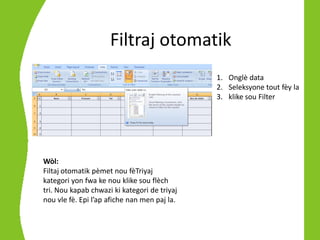
Filtraj otomatik
                                              1. Onglè data
                                              2. Seleksyone tout fèy la
                                              3. klike sou Filter


Wòl:
Filtaj otomatik pèmet nou fèTriyaj
kategori yon fwa ke nou klike sou flèch
tri. Nou kapab chwazi ki kategori de triyaj
nou vle fè. Epi l’ap afiche nan men paj la.
Filtraj otomatik
                     *PRATIK*

  1. Fè yon filtraj otomatik pou jwenn sèlman
     moun ki Veuve

  2. Fè yon filtraj pou jwenn moun ki majè

  3. Fè yon filtraj pou jwenn sèlman moun nan
     depateman Ouest epi Centre
  4. Fè yon filtraj pou jwen Non Moun Ki
     kòmanse ak “L”


Nòt: Li enpòtan pou nou Clear aprè chak Filtraj.
Pivot Table
Pivot Table se yon zouti nan
Excel ki pèmèt ou fè yon
analiz done.


1. Klike sou yon nouvo fèy

2. Klike sou onglè Insert

3. Klike sou Pivot Table

4. Seleksyone done pou
   analize

5. Klike “OK”
Pivot Table


1. Chwazi chan pou analize

2. Mete chan an nan espas
   “Row Labels”

3. Mete men chan sa a “Values Rows”
*PRATIK*
1. Ekri yon tip rapò ou ta renmen fè
     Ez:Konte nomb enskri ki genyen na yon mwa
Kreye Lis
      Pwosesis
      1.   Tape lis ou bezwen an yon kolòn
      2.   Bay lis la non
      3.   Klike sou Data Validation.
      4.   Chwazi lis nan menu an
      5.   Tape non lis la nan champ source
            Ex: =Occupation

Excel 2

  • 1.
    ESPACE WE-LEAD /NOU SE LIDÈ PREPARASYON BAZ DONE NAN EXCEL
  • 3.
    Onglè Data: GwoupFilter Gwoup Filter • Triye Otamatik • Triye an lòd Alfabetik, Dat elatriye • Triye ak kondisyon
  • 4.
    Filtraj otomatik 1. Onglè data 2. Seleksyone tout fèy la 3. klike sou Filter Wòl: Filtaj otomatik pèmet nou fèTriyaj kategori yon fwa ke nou klike sou flèch tri. Nou kapab chwazi ki kategori de triyaj nou vle fè. Epi l’ap afiche nan men paj la.
  • 5.
    Filtraj otomatik *PRATIK* 1. Fè yon filtraj otomatik pou jwenn sèlman moun ki Veuve 2. Fè yon filtraj pou jwenn moun ki majè 3. Fè yon filtraj pou jwenn sèlman moun nan depateman Ouest epi Centre 4. Fè yon filtraj pou jwen Non Moun Ki kòmanse ak “L” Nòt: Li enpòtan pou nou Clear aprè chak Filtraj.
  • 6.
    Pivot Table Pivot Tablese yon zouti nan Excel ki pèmèt ou fè yon analiz done. 1. Klike sou yon nouvo fèy 2. Klike sou onglè Insert 3. Klike sou Pivot Table 4. Seleksyone done pou analize 5. Klike “OK”
  • 7.
    Pivot Table 1. Chwazichan pou analize 2. Mete chan an nan espas “Row Labels” 3. Mete men chan sa a “Values Rows”
  • 8.
    *PRATIK* 1. Ekri yontip rapò ou ta renmen fè Ez:Konte nomb enskri ki genyen na yon mwa
  • 9.
    Kreye Lis Pwosesis 1. Tape lis ou bezwen an yon kolòn 2. Bay lis la non 3. Klike sou Data Validation. 4. Chwazi lis nan menu an 5. Tape non lis la nan champ source Ex: =Occupation