ESPACE WE-LEAD / NOU SE LIDÈ


ENTWODIKSYON AN ENFÒMATIK
Poukisa n’ap itilize enfòmatik?
 • Pèsonel :
   •Jwet, biwo, imèl, pataje foto

 • Jesyon òganisasyon:
   •Ekri pwojè, fè bijè, fè bilten
Eleman enfòmatik
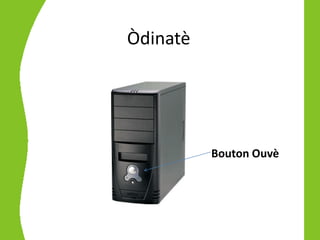
Òdinatè


          Bouton Ouvè
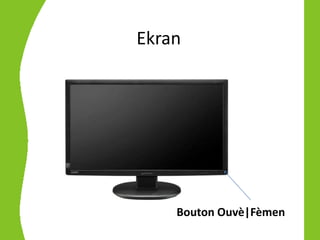
Ekran


    Bouton Ouvè|Fèmen
Klavye
Souri   Bouton Asansè
Bouton Goch


                      Bouton Dwat
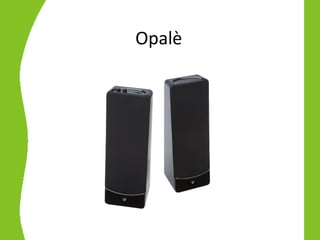
Opalè
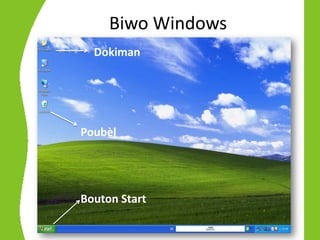
Biwo Windows
  Dokiman


Poubèl


Bouton Start
Fè Nouvo Fichye

        1.   Klike 2 fwa sou “My Documents”
        2.   Klike sou “File”
        3.   Chwazi “New” epi “Folder”
        4.   Tape non w
        5.   Pese touch “Enter”
Prezantasyon Word
Bouton office
                         Onglè yo


                                             *PRATIK*

                             o Ekri tit la “Kisa mwen ka fè ak enfòmatik?”


                Ba eta
Onglè Home: Font


                                                                *PRATIK*

 Gwoup Font                                    Seleksyon tit la
    • Chanje kalite ekriti                     1. Chanje fòm ekriti a
    • Agrandi tèks                             2. Fè li pi gwo
    • Chanje koulè                             3. Chwazi yon koulè
                                               4. Desann avèk touch e ekri yon tèks

Nòt: Pou tout chanjman nou vle fè sou yon tèks fòk li toujou seleksyone.
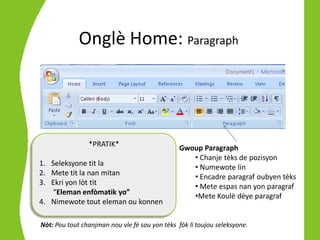
Onglè Home: Paragraph


                *PRATIK*                        Gwoup Paragraph
                                                   • Chanje tèks de pozisyon
1. Seleksyone tit la                               • Numewote lin
2. Mete tit la nan mitan                           • Encadre paragraf oubyen tèks
3. Ekri yon lòt tit                                • Mete espas nan yon paragraf
   “Eleman enfòmatik yo”                           •Mete Koulè dèye paragraf
4. Nimewote tout eleman ou konnen

Nòt: Pou tout chanjman nou vle fè sou yon tèks fòk li toujou seleksyone.
Pwosesis Anrejistreman
                1. Klike sou bouton “Office”
                2. Chwazi “Save as”


               1. Nan fenèt “Save as”
               2. A goch klike sou
                  “My documents”
               1. Nan “File Name”
               2. Tape non ou vle bay dokiman
                  nan.
               3. Klike sou “Save”
Rechèch fichy nan “My Documents”
                   1. Klike 2 fwa sou “My Documents”


                       1. Klike 2 fwa sou fichye w
                       2. Kilke 2 fwa sou dokiman an
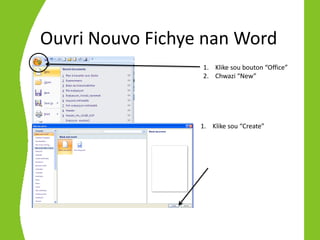
Ouvri Nouvo Fichye nan Word
                  1. Klike sou bouton “Office”
                  2. Chwazi “New”


                  1. Klike sou “Create”
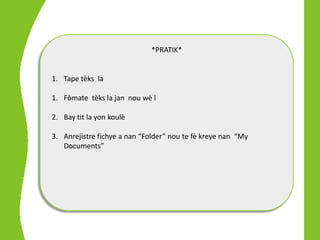
*PRATIK*


1. Tape tèks la

1. Fòmate tèks la jan nou wè l

2. Bay tit la yon koulè

3. Anrejistre fichye a nan “Folder” nou te fè kreye nan “My
   Documents”
Pwosesis Anrejistreman
                1. Klike sou bouton “Office”
                2. Chwazi “Save as”


               1. Nan fenèt “Save as”
               2. A goch klike sou
                  “My documents”
               1. Nan “File Name”
               2. Tape non ou vle bay dokiman
                  nan.
               3. Klike sou “Save”
*ESPAS NOU SE LIDÈ*
PWOGRAM HEARTLAND ALLIANCE
    PATNÈ Madre, Kofaviv
        Ak ÈD USAID


         Réalisation: Emilie Reiser & Esther Randiche
MÈSI ANPIL POU PATISIPASYON NOU

1 office, word

  • 1.
    ESPACE WE-LEAD /NOU SE LIDÈ ENTWODIKSYON AN ENFÒMATIK
  • 2.
    Poukisa n’ap itilizeenfòmatik? • Pèsonel : •Jwet, biwo, imèl, pataje foto • Jesyon òganisasyon: •Ekri pwojè, fè bijè, fè bilten
  • 3.
  • 4.
    Òdinatè Bouton Ouvè
  • 5.
    Ekran Bouton Ouvè|Fèmen
  • 6.
  • 7.
    Souri Bouton Asansè Bouton Goch Bouton Dwat
  • 8.
  • 9.
    Biwo Windows Dokiman Poubèl Bouton Start
  • 10.
    Fè Nouvo Fichye 1. Klike 2 fwa sou “My Documents” 2. Klike sou “File” 3. Chwazi “New” epi “Folder” 4. Tape non w 5. Pese touch “Enter”
  • 11.
    Prezantasyon Word Bouton office Onglè yo *PRATIK* o Ekri tit la “Kisa mwen ka fè ak enfòmatik?” Ba eta
  • 12.
    Onglè Home: Font *PRATIK* Gwoup Font Seleksyon tit la • Chanje kalite ekriti 1. Chanje fòm ekriti a • Agrandi tèks 2. Fè li pi gwo • Chanje koulè 3. Chwazi yon koulè 4. Desann avèk touch e ekri yon tèks Nòt: Pou tout chanjman nou vle fè sou yon tèks fòk li toujou seleksyone.
  • 13.
    Onglè Home: Paragraph *PRATIK* Gwoup Paragraph • Chanje tèks de pozisyon 1. Seleksyone tit la • Numewote lin 2. Mete tit la nan mitan • Encadre paragraf oubyen tèks 3. Ekri yon lòt tit • Mete espas nan yon paragraf “Eleman enfòmatik yo” •Mete Koulè dèye paragraf 4. Nimewote tout eleman ou konnen Nòt: Pou tout chanjman nou vle fè sou yon tèks fòk li toujou seleksyone.
  • 14.
    Pwosesis Anrejistreman 1. Klike sou bouton “Office” 2. Chwazi “Save as” 1. Nan fenèt “Save as” 2. A goch klike sou “My documents” 1. Nan “File Name” 2. Tape non ou vle bay dokiman nan. 3. Klike sou “Save”
  • 15.
    Rechèch fichy nan“My Documents” 1. Klike 2 fwa sou “My Documents” 1. Klike 2 fwa sou fichye w 2. Kilke 2 fwa sou dokiman an
  • 16.
    Ouvri Nouvo Fichyenan Word 1. Klike sou bouton “Office” 2. Chwazi “New” 1. Klike sou “Create”
  • 17.
    *PRATIK* 1. Tape tèksla 1. Fòmate tèks la jan nou wè l 2. Bay tit la yon koulè 3. Anrejistre fichye a nan “Folder” nou te fè kreye nan “My Documents”
  • 18.
    Pwosesis Anrejistreman 1. Klike sou bouton “Office” 2. Chwazi “Save as” 1. Nan fenèt “Save as” 2. A goch klike sou “My documents” 1. Nan “File Name” 2. Tape non ou vle bay dokiman nan. 3. Klike sou “Save”
  • 19.
    *ESPAS NOU SELIDÈ* PWOGRAM HEARTLAND ALLIANCE PATNÈ Madre, Kofaviv Ak ÈD USAID Réalisation: Emilie Reiser & Esther Randiche
  • 20.
    MÈSI ANPIL POUPATISIPASYON NOU