本文件介绍了如何将Google搜索结果自动添加到Google笔记本。用户需通过iGoogle登录并启用Google笔记本,之后可以在搜索框中输入关键字以查找并保存所需信息。系统会在保存后自动显示添加到笔记本的信息,提高用户操作的便捷性。
![如何將 Google 搜尋到的資料自動加入 Google 筆記本 .ppt 楊乾中 2007 年 11 月 [email_address]](https://image.slidesharecdn.com/15-1googlegoogle-1195486806910143-4/75/15_1-Google-Google-1-2048.jpg)
![如何將 Google 搜尋到的資料自動加入 Google 筆記本 .ppt 1. 瀏覽器輸入 www.google.com/ig 網址 , 出現 [iGoogle] 視窗 , 選 [ 登入 ] 1 按鈕 2. 出現 [ 個人化您的首頁 ], 輸入使用者名稱 ( 本例為 ycccmt) 1 ; 密碼 2 ; 選 [ 登入 ] 3 按鈕 3. 出現對應帳號 ( 本例為 ycccmt) 的 [iGoogle] 視窗 , 在 iGoogle 選 [ 口 Google 筆記本 ] 1 按鈕啟用筆記本 4. 打勾後 , 選 [ 儲存 ] 1 按鈕 楊乾中 2007 年 11 月 [email_address]](https://image.slidesharecdn.com/15-1googlegoogle-1195486806910143-4/75/15_1-Google-Google-2-2048.jpg)
![如何將 Google 搜尋到的資料自動加入 Google 筆記本 .ppt 5. 出現本帳號的 iGoogle 視窗 ([ Google 筆記本 ] 出現 ) 6. 在文字方塊輸入搜尋關鍵字 ( 本例為 :FLV 網站影片下載 ) 1 , 選 [Google 搜尋 ] 2 按鈕 7. 出現搜尋結果 , 挑選要儲存到筆記本資料 ( 本例為第一條 ) 其右方的 [ 加入筆記本 ] 1 按鈕 8. 出現 [ 已加入筆記本 ] 訊息後 , 自動顯現目前帳號 ( 本例為 ycccmt) 的 [Google 筆記本 ] 楊乾中 2007 年 11 月 [email_address]](https://image.slidesharecdn.com/15-1googlegoogle-1195486806910143-4/75/15_1-Google-Google-3-2048.jpg)
![1. 瀏覽器輸入 www.google.com/ig 網址 , 出現 [iGoogle] 視窗 , 選 [ 登入 ] 1 按鈕 1](https://image.slidesharecdn.com/15-1googlegoogle-1195486806910143-4/75/15_1-Google-Google-4-2048.jpg)
![2. 出現 [ 個人化您的首頁 ], 輸入使用者名稱 ( 本例為 ycccmt) 1 ; 密碼 2 ; 選 [ 登入 ] 3 按鈕 1 2 3](https://image.slidesharecdn.com/15-1googlegoogle-1195486806910143-4/75/15_1-Google-Google-5-2048.jpg)
![3. 出現對應帳號 ( 本例為 ycccmt) 的 [iGoogle] 視窗 , 在 iGoogle 選 [ 口 Google 筆記本 ] 1 按鈕啟用筆記本 1](https://image.slidesharecdn.com/15-1googlegoogle-1195486806910143-4/75/15_1-Google-Google-6-2048.jpg)
![4. 打勾後 , 選 [ 儲存 ] 1 按鈕 1](https://image.slidesharecdn.com/15-1googlegoogle-1195486806910143-4/75/15_1-Google-Google-7-2048.jpg)
![5. 出現本帳號的 iGoogle 視窗 ([ Google 筆記本 ] 出現 )](https://image.slidesharecdn.com/15-1googlegoogle-1195486806910143-4/75/15_1-Google-Google-8-2048.jpg)
![6. 在文字方塊輸入搜尋關鍵字 ( 本例為 :FLV 網站影片下載 ) 1 , 選 [Google 搜尋 ] 2 按鈕 1 2](https://image.slidesharecdn.com/15-1googlegoogle-1195486806910143-4/75/15_1-Google-Google-9-2048.jpg)
![7. 出現搜尋結果 , 挑選要儲存到筆記本資料 ( 本例為第一條 ) 其右方的 [ 加入筆記本 ] 1 按鈕 1 此按鈕只有 Google 筆記本作用中 才會出現 , 且要搭配 Google 搜尋引擎](https://image.slidesharecdn.com/15-1googlegoogle-1195486806910143-4/75/15_1-Google-Google-10-2048.jpg)
![8. 出現 [ 已加入筆記本 ] 訊息後 , 自動顯現目前帳號 ( 本例為 ycccmt) 的 [Google 筆記本 ]](https://image.slidesharecdn.com/15-1googlegoogle-1195486806910143-4/75/15_1-Google-Google-11-2048.jpg)
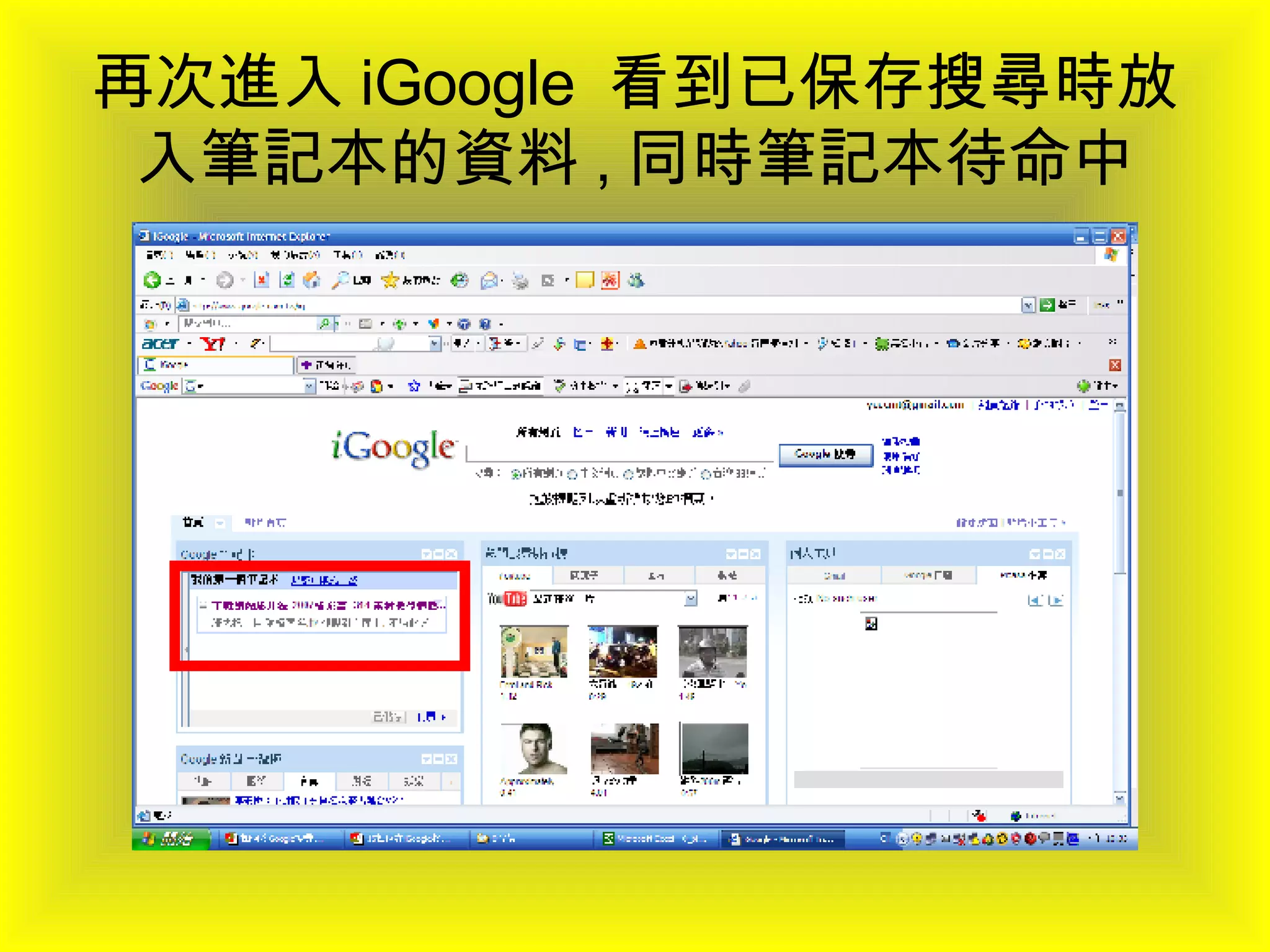
![補充 1 本例帳號 (ycccmt) 為第一次使用 iGoogle, 在步驟 4 儲存後 , 爾後進入 iGoogle 時 : 步驟 2 會直接跳到步驟 5 因本例已在步驟 4 啟用筆記本並儲存 ; 爾後以此帳號 (ycccmt) 登入 , 自動開啟筆記本待命 ( 如下張投影片 ) 當筆記本待命時 , 爾後以 Google 來搜尋 , 符合的資料自動會出現 [ 放入筆記本 ] 按鈕 , 方便您加入 [Google 筆記本 ]](https://image.slidesharecdn.com/15-1googlegoogle-1195486806910143-4/75/15_1-Google-Google-12-2048.jpg)


![19_3[Google文件]內的試算表如何發佈成Xls格式供人下載](https://cdn.slidesharecdn.com/ss_thumbnails/09193googlexls-1226679430405806-9-thumbnail.jpg?width=640&height=640&fit=bounds)


![19_2[Google文件]內的試算表如何發佈](https://cdn.slidesharecdn.com/ss_thumbnails/0792google-1226423683120742-9-thumbnail.jpg?width=640&height=640&fit=bounds)


![2.google chrome 如何出現[登入帳號並進行同步處理]頁面](https://cdn.slidesharecdn.com/ss_thumbnails/2-googlechrome-120630230206-phpapp01-thumbnail.jpg?width=640&height=640&fit=bounds)


![如何得知[開始]選單上的選項對應的程式在那一資料夾(以[相關字詞編輯工具]為例)](https://cdn.slidesharecdn.com/ss_thumbnails/random-110622092927-phpapp01-thumbnail.jpg?width=640&height=640&fit=bounds)


