Download free for 30 days
Sign in
Upload
Language (EN)
Support
Business
Mobile
Social Media
Marketing
Technology
Art & Photos
Career
Design
Education
Presentations & Public Speaking
Government & Nonprofit
Healthcare
Internet
Law
Leadership & Management
Automotive
Engineering
Software
Recruiting & HR
Retail
Sales
Services
Science
Small Business & Entrepreneurship
Food
Environment
Economy & Finance
Data & Analytics
Investor Relations
Sports
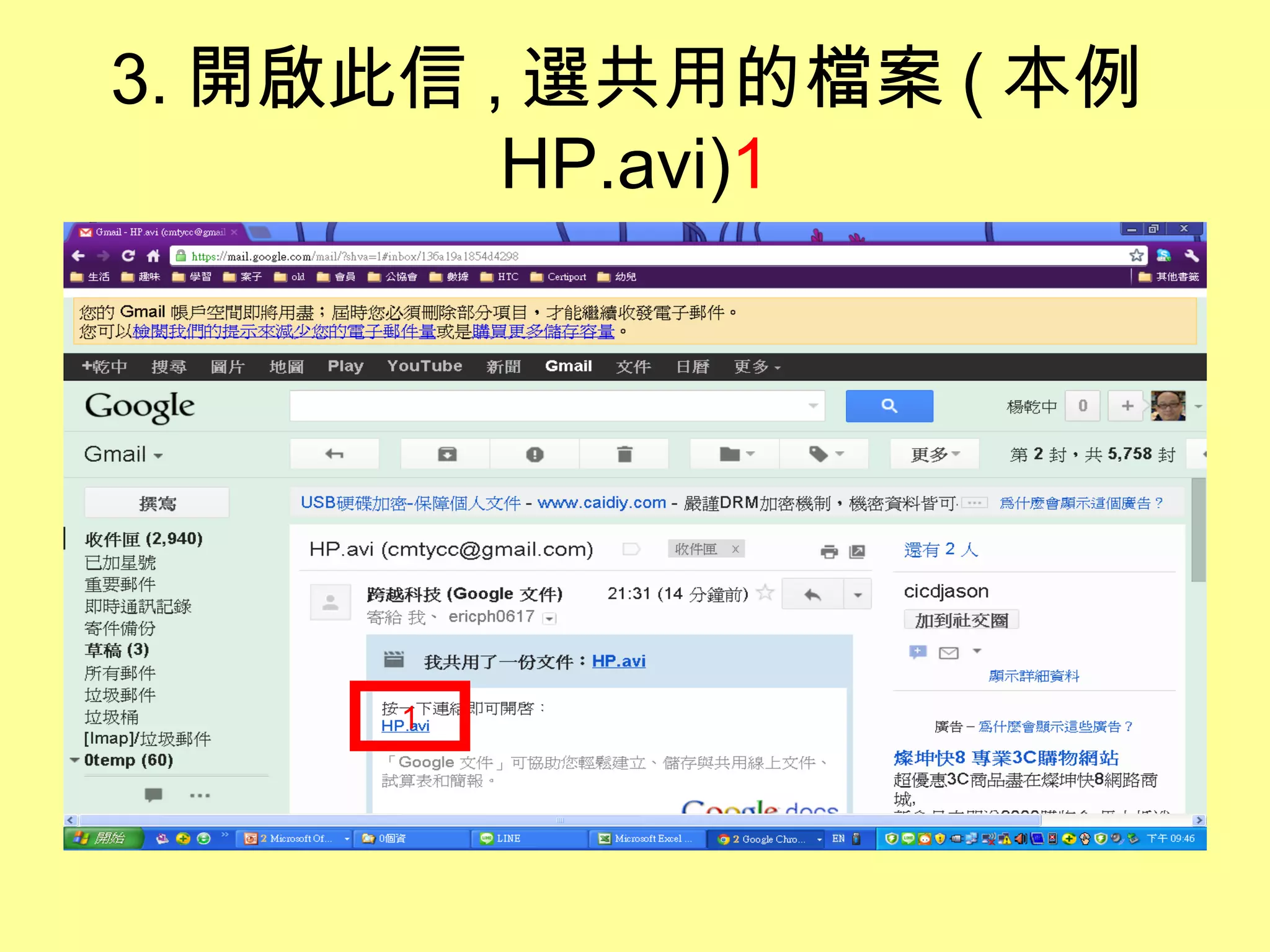
Spiritual
News & Politics
Travel
Self Improvement
Real Estate
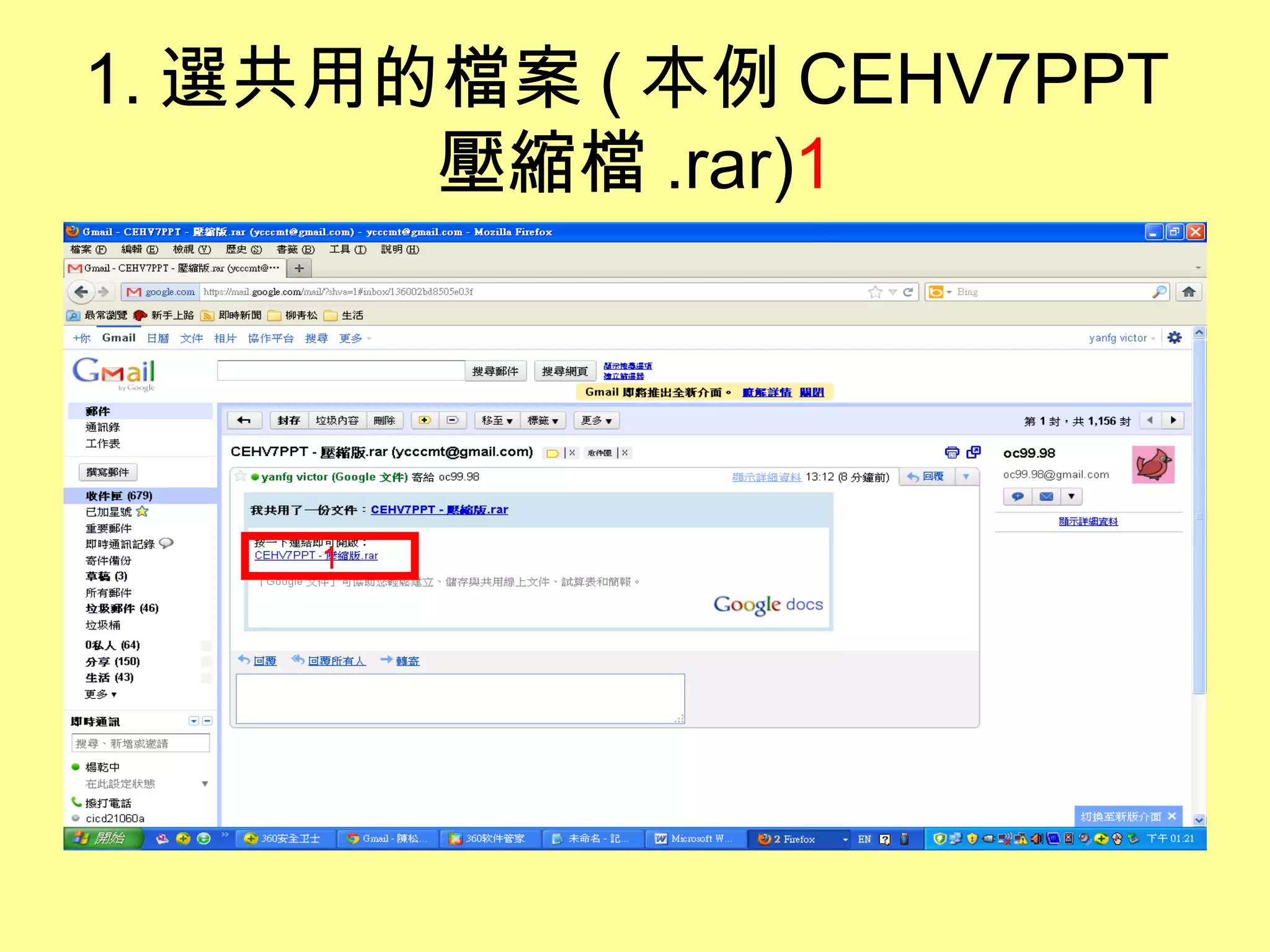
Entertainment & Humor
Health & Medicine
Devices & Hardware
Lifestyle
Change Language
Language
English
Español
Português
Français
Deutsche
Cancel
Save
Submit search
EN
Uploaded by
p_yang
PPT, PDF
2,471 views
如何將Google文件當ftp使用((上傳容量大的檔案)
AI-enhanced description
本文介绍了如何将大文件(例如 hp.avi)上传到 Google 文件,并与他人共享。说明了上传、下载文件的具体步骤,以及如何设置共享选项。用户还可以在收到共享通知后下载已共享的文件。
Read more
2
Save
Share
Embed
Embed presentation
Download
Downloaded 20 times
1
/ 44
2
/ 44
3
/ 44
4
/ 44
5
/ 44
6
/ 44
7
/ 44
8
/ 44
9
/ 44
10
/ 44
11
/ 44
12
/ 44
13
/ 44
14
/ 44
15
/ 44
16
/ 44
17
/ 44
18
/ 44
19
/ 44
20
/ 44
21
/ 44
22
/ 44
23
/ 44
24
/ 44
25
/ 44
26
/ 44
27
/ 44
28
/ 44
29
/ 44
30
/ 44
31
/ 44
32
/ 44
33
/ 44
34
/ 44
35
/ 44
36
/ 44
37
/ 44
38
/ 44
39
/ 44
40
/ 44
41
/ 44
42
/ 44
43
/ 44
44
/ 44
More Related Content
PPT
19-2如何將簡報檔上傳到Google文件並發佈
by
p_yang
PPT
如何上傳資料夾內所有檔案到Google文件
by
p_yang
PPT
19 1如何上傳Power Point製作的Ppt檔,到Google文件
by
p_yang
PPT
19 1如何上傳Word製作的Doc檔,到Google文件
by
p_yang
PPT
19 1如何上傳Excel製作的Xls檔,到Google文件
by
p_yang
PPT
19-2如何將Word文件直接張貼到Google部落格.ppt
by
p_yang
PPT
14如何下載及安裝Google Talk
by
p_yang
PPT
6 2如何下載Yahoo奇摩上分享的影片
by
p_yang
19-2如何將簡報檔上傳到Google文件並發佈
by
p_yang
如何上傳資料夾內所有檔案到Google文件
by
p_yang
19 1如何上傳Power Point製作的Ppt檔,到Google文件
by
p_yang
19 1如何上傳Word製作的Doc檔,到Google文件
by
p_yang
19 1如何上傳Excel製作的Xls檔,到Google文件
by
p_yang
19-2如何將Word文件直接張貼到Google部落格.ppt
by
p_yang
14如何下載及安裝Google Talk
by
p_yang
6 2如何下載Yahoo奇摩上分享的影片
by
p_yang
What's hot
PPT
19_3[Google文件]內的試算表如何發佈成Xls格式供人下載
by
p_yang
PPT
用Google瀏覽器啟動Gmail,如何複製下載的附件
by
p_yang
PPT
Google如何建立新的資料夾(文件集)
by
p_yang
PPT
13如何啟用Google提供的筆記本
by
p_yang
PPT
19_2[Google文件]內的試算表如何發佈
by
p_yang
PPT
3 2 1如何在 Google提供的部落格,一次依序放5張照片
by
p_yang
PPT
3-3如何在Google所 提供的部落格,嵌入Youtube影片
by
p_yang
PPT
3 5如何在Google提供的部落格中出現投影片(圖片輪播)的功能(投影片網頁元素)
by
p_yang
PPT
2 2如何快速產生Gmail及網路相簿與部落格的方式
by
p_yang
PPT
3 5如何在Google提供的部落格中,出現Youtube影片的功能(視訊列網頁元素)
by
p_yang
PPT
19如何啟用Google 文件
by
p_yang
PPT
Gmail內如何一次載入多個附件
by
p_yang
PPT
3 2 Google提供的部落格,如何載入影片檔
by
p_yang
PPT
13 1如何使用Google提供的筆記本記事
by
p_yang
PPT
如何變更Google協作平台的範本
by
p_yang
PPT
1 1我的最愛標籤檔如何匯入指定的資料夾(以Ie 6為例)
by
p_yang
PPT
1如何下載Real Player 11版
by
p_yang
PPT
3-6如何在Google 部落格中加入清單小工具
by
p_yang
PPT
1 Ie內我的最愛如何新增資料夾
by
p_yang
PPT
3_2如何在Google所 提供的部落格,放入照片(圖片)
by
p_yang
19_3[Google文件]內的試算表如何發佈成Xls格式供人下載
by
p_yang
用Google瀏覽器啟動Gmail,如何複製下載的附件
by
p_yang
Google如何建立新的資料夾(文件集)
by
p_yang
13如何啟用Google提供的筆記本
by
p_yang
19_2[Google文件]內的試算表如何發佈
by
p_yang
3 2 1如何在 Google提供的部落格,一次依序放5張照片
by
p_yang
3-3如何在Google所 提供的部落格,嵌入Youtube影片
by
p_yang
3 5如何在Google提供的部落格中出現投影片(圖片輪播)的功能(投影片網頁元素)
by
p_yang
2 2如何快速產生Gmail及網路相簿與部落格的方式
by
p_yang
3 5如何在Google提供的部落格中,出現Youtube影片的功能(視訊列網頁元素)
by
p_yang
19如何啟用Google 文件
by
p_yang
Gmail內如何一次載入多個附件
by
p_yang
3 2 Google提供的部落格,如何載入影片檔
by
p_yang
13 1如何使用Google提供的筆記本記事
by
p_yang
如何變更Google協作平台的範本
by
p_yang
1 1我的最愛標籤檔如何匯入指定的資料夾(以Ie 6為例)
by
p_yang
1如何下載Real Player 11版
by
p_yang
3-6如何在Google 部落格中加入清單小工具
by
p_yang
1 Ie內我的最愛如何新增資料夾
by
p_yang
3_2如何在Google所 提供的部落格,放入照片(圖片)
by
p_yang
Similar to 如何將Google文件當ftp使用((上傳容量大的檔案)
PPT
13 2如何共用Google筆記本
by
p_yang
PPT
2_1在Gmail內如何將有附件及本文的郵件整合成一份文件保存
by
p_yang
PPT
09 5如何申請免費網域(以Co.Cc網域為例)並透過Google 應用服務的認證使Google Site的容量擴增
by
p_yang
PPTX
Google雲端工作術 demo版
by
涵婷 許
PDF
Google雲端應用_20141214.pdf
by
WANGJENMINP98121047
PPT
02 1 Gmail如何在郵件內附加檔案
by
p_yang
PPT
20_1如何上傳影片到Google Video
by
p_yang
PPT
19-4如何將Google文件發佈的簡報嵌入到Google部落格
by
p_yang
PDF
Google Apps簡介
by
Eric Chang
PPT
2-2如何使用Outlook Express 6來收發Gmail 帳號的信件
by
p_yang
PPT
02 1 Gmail如何轉寄郵件
by
p_yang
PPT
09如何啟用及建立Google的協作平台(網站)
by
p_yang
PPT
網路應用科技Igoogle
by
yccservice
PPT
19 2 1如何用[DocList Uploader]上傳與刪除[Google文件]檔案
by
p_yang
PPT
2如何申請Google的免費電子郵件帳號
by
p_yang
PDF
TWNIC課程 小資撇步 善用免費網路資源 帶你認識 Google Apps
by
天元 吳
PPT
2 2如何解決Gmail內可用空間不足的問題(如何用新的Gmail帳戶備份常用的Gmail帳戶)
by
p_yang
DOC
Gmail[電子郵件]
by
maolins
DOC
Gmail[電子郵件]
by
maolins
PPTX
Dropbox 操作說明
by
mrJim Note
13 2如何共用Google筆記本
by
p_yang
2_1在Gmail內如何將有附件及本文的郵件整合成一份文件保存
by
p_yang
09 5如何申請免費網域(以Co.Cc網域為例)並透過Google 應用服務的認證使Google Site的容量擴增
by
p_yang
Google雲端工作術 demo版
by
涵婷 許
Google雲端應用_20141214.pdf
by
WANGJENMINP98121047
02 1 Gmail如何在郵件內附加檔案
by
p_yang
20_1如何上傳影片到Google Video
by
p_yang
19-4如何將Google文件發佈的簡報嵌入到Google部落格
by
p_yang
Google Apps簡介
by
Eric Chang
2-2如何使用Outlook Express 6來收發Gmail 帳號的信件
by
p_yang
02 1 Gmail如何轉寄郵件
by
p_yang
09如何啟用及建立Google的協作平台(網站)
by
p_yang
網路應用科技Igoogle
by
yccservice
19 2 1如何用[DocList Uploader]上傳與刪除[Google文件]檔案
by
p_yang
2如何申請Google的免費電子郵件帳號
by
p_yang
TWNIC課程 小資撇步 善用免費網路資源 帶你認識 Google Apps
by
天元 吳
2 2如何解決Gmail內可用空間不足的問題(如何用新的Gmail帳戶備份常用的Gmail帳戶)
by
p_yang
Gmail[電子郵件]
by
maolins
Gmail[電子郵件]
by
maolins
Dropbox 操作說明
by
mrJim Note
More from p_yang
PDF
Google Meet電腦版(個人版)基本操作-1
by
p_yang
PDF
Google Meet手機版基本操作
by
p_yang
PPT
20120526 -物聯網應用
by
p_yang
PPT
2.google chrome 如何出現[登入帳號並進行同步處理]頁面
by
p_yang
PPT
Power point2007操作介面
by
p_yang
PPT
如何得知[開始]選單上的選項對應的程式在那一資料夾(以[相關字詞編輯工具]為例)
by
p_yang
PPT
如何申請新浪郵件
by
p_yang
PPT
講義王如何上傳簡報
by
p_yang
PPT
講義王如何加入會員
by
p_yang
PPT
網路行銷操作實務 初步篇
by
p_yang
PPT
如何安裝Youtube downloaderhd程式
by
p_yang
PPT
如何將Google文件內選定的多個檔案移到文件集(資料夾)內
by
p_yang
PPT
如何操作風行網路播放軟體常用的功能
by
p_yang
PPT
如何在風行網內按類別找影集(以美國電視影集超市特工為例)
by
p_yang
PPT
如何安裝風行網路播放軟體
by
p_yang
PPT
如何下載風行網路播放軟體
by
p_yang
PPT
Facebook個人檔案頁面的相片(被他人標示姓名的相片)如何隱藏
by
p_yang
PPT
Face book如何移除朋友
by
p_yang
PPT
Google協作平台如何變成不公開的網站
by
p_yang
PPT
如何讓輸入法出現在桌面及工作列上
by
p_yang
Google Meet電腦版(個人版)基本操作-1
by
p_yang
Google Meet手機版基本操作
by
p_yang
20120526 -物聯網應用
by
p_yang
2.google chrome 如何出現[登入帳號並進行同步處理]頁面
by
p_yang
Power point2007操作介面
by
p_yang
如何得知[開始]選單上的選項對應的程式在那一資料夾(以[相關字詞編輯工具]為例)
by
p_yang
如何申請新浪郵件
by
p_yang
講義王如何上傳簡報
by
p_yang
講義王如何加入會員
by
p_yang
網路行銷操作實務 初步篇
by
p_yang
如何安裝Youtube downloaderhd程式
by
p_yang
如何將Google文件內選定的多個檔案移到文件集(資料夾)內
by
p_yang
如何操作風行網路播放軟體常用的功能
by
p_yang
如何在風行網內按類別找影集(以美國電視影集超市特工為例)
by
p_yang
如何安裝風行網路播放軟體
by
p_yang
如何下載風行網路播放軟體
by
p_yang
Facebook個人檔案頁面的相片(被他人標示姓名的相片)如何隱藏
by
p_yang
Face book如何移除朋友
by
p_yang
Google協作平台如何變成不公開的網站
by
p_yang
如何讓輸入法出現在桌面及工作列上
by
p_yang
如何將Google文件當ftp使用((上傳容量大的檔案)
1.
如何將 Google 文件當
FTP 使 用 ( 上傳容量大的檔案 ) 楊乾中 ( 谷歌鮮師 ) cmtycc@gmail.com 2012/04/14
2.
本例將 HP.avi( 檔案大小
153,911kb) 上傳到 Google 文件 , 並給其他兩人 [ 共用 ], 讓其下載
3.
A. 上傳容量大的檔案
4.
1. 到網址 mail.google.com,
出現 [gmail 登入頁面 ], 輸入使用者名稱 ( 本例為 cicdjason)1; 密碼 2; 選 [ 登入 ]3 按鈕 1 2 3
5.
2. 出現 [Gmail
收件匣 ] 視窗 , 選 [ 文 件 ]1 1
6.
3. 出現 [Google
文件 ] 視窗 , 選 [ 上 傳 ]1 圖示 1
7.
4. 選 [
檔案 ]1 1
8.
5. 出現 [
上傳檔案 ] 視窗 , 選要上傳 的檔案 ( 本例為 HP.avi)1, 選 [ 開 啟 ]2 1 1 2
9.
6. 選 [
開始上載 ]1 1
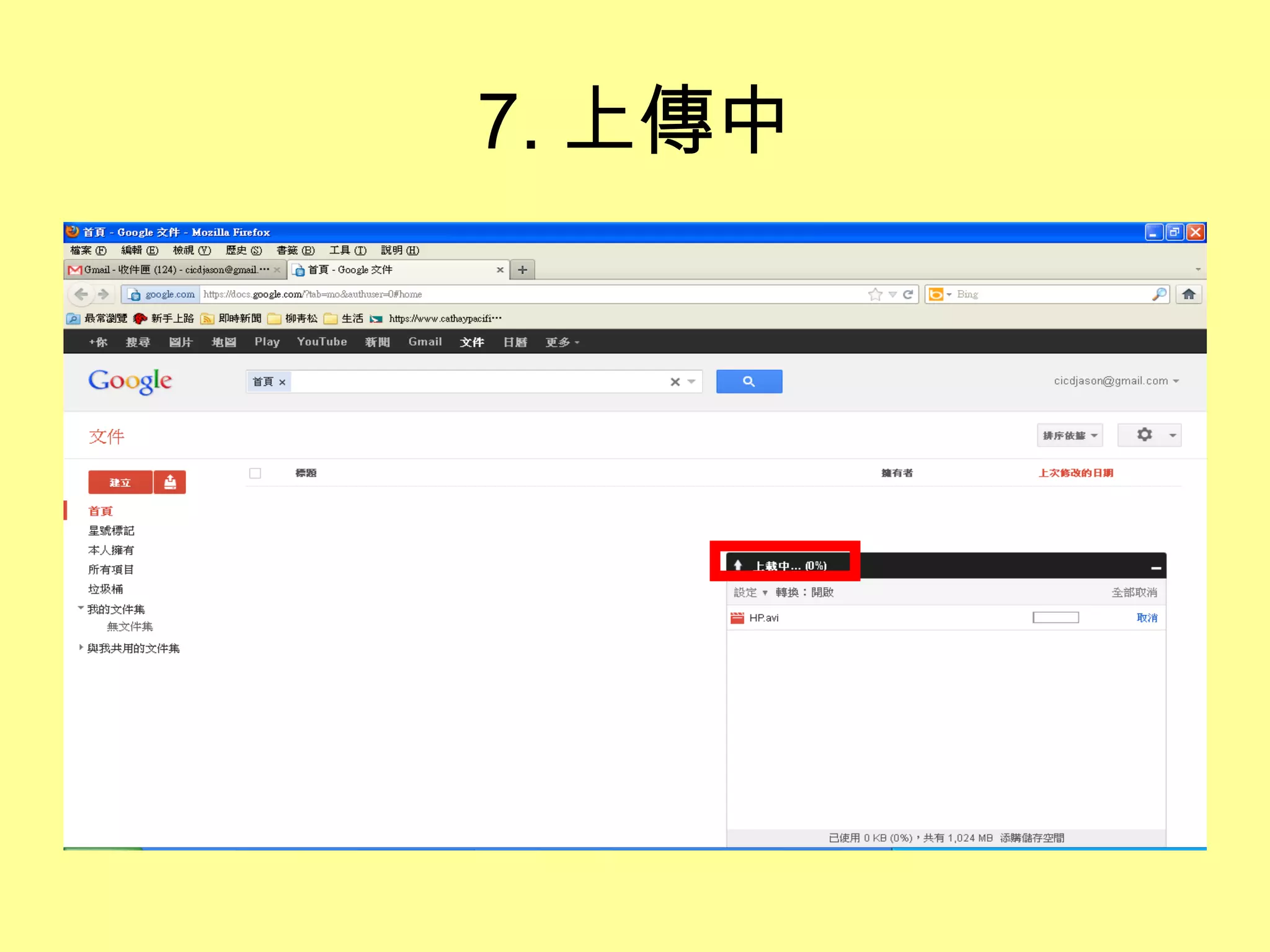
10.
7. 上傳中
11.
8. 上傳完成 ,
選 [ 關閉 (X)]1 按扭 1
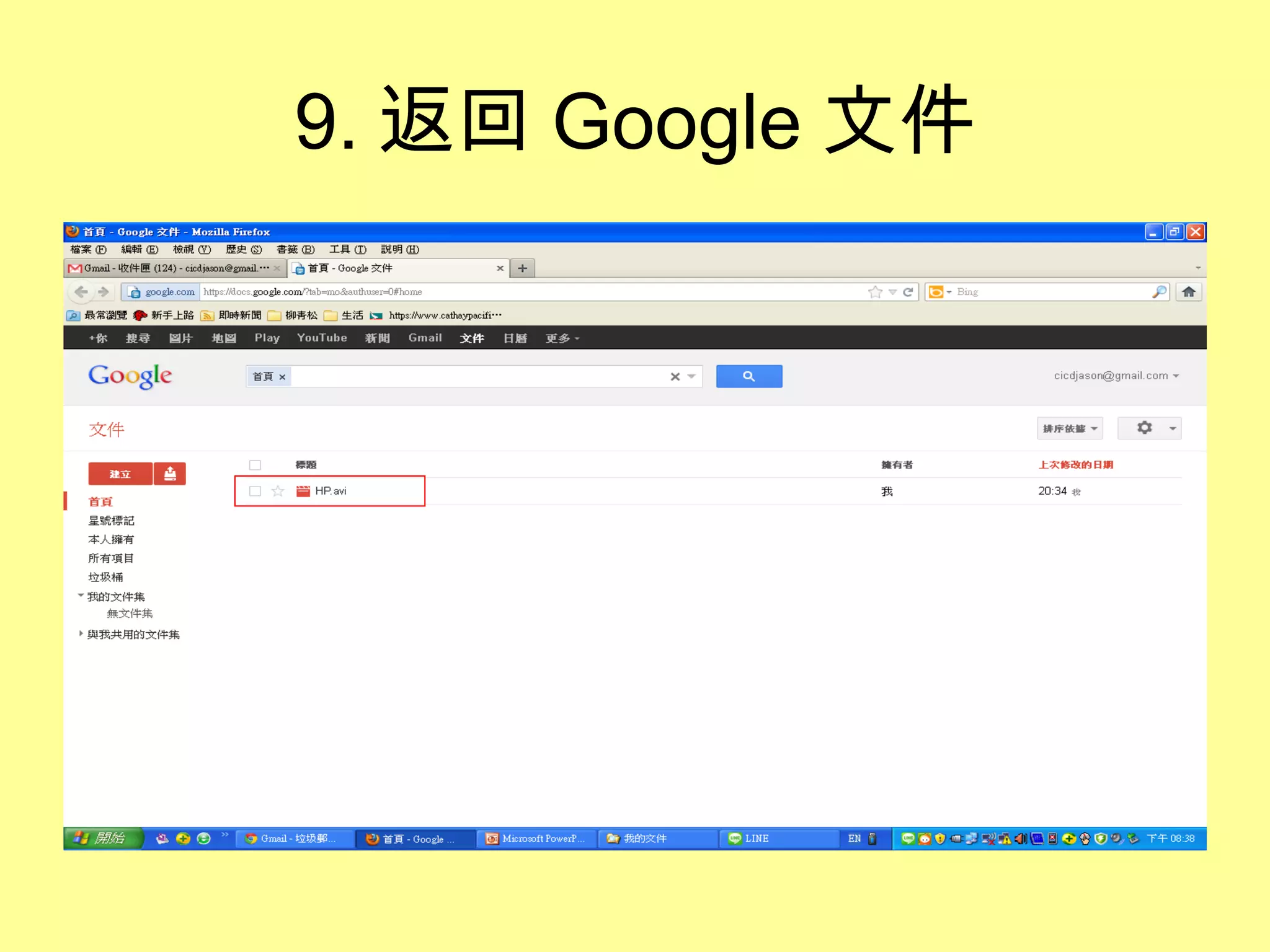
12.
9. 返回 Google
文件
13.
B. 上傳後隨時可下載
14.
1. 進入 Gmail,
出現 [Gmail 收件匣 ] 視窗 , 選 [ 文件 ]1 1
15.
2. 出現 [Google
文件 ] 頁面 , 選已上 傳的檔案 ( 本例為 HP.avi)1 1
16.
3. 選 [
下載 ]1 1
17.
4. 選 [
仍要下載]1 1
18.
5. 選 [
儲存檔案 ]1 1
19.
6. 選 [
確定 ]1 1
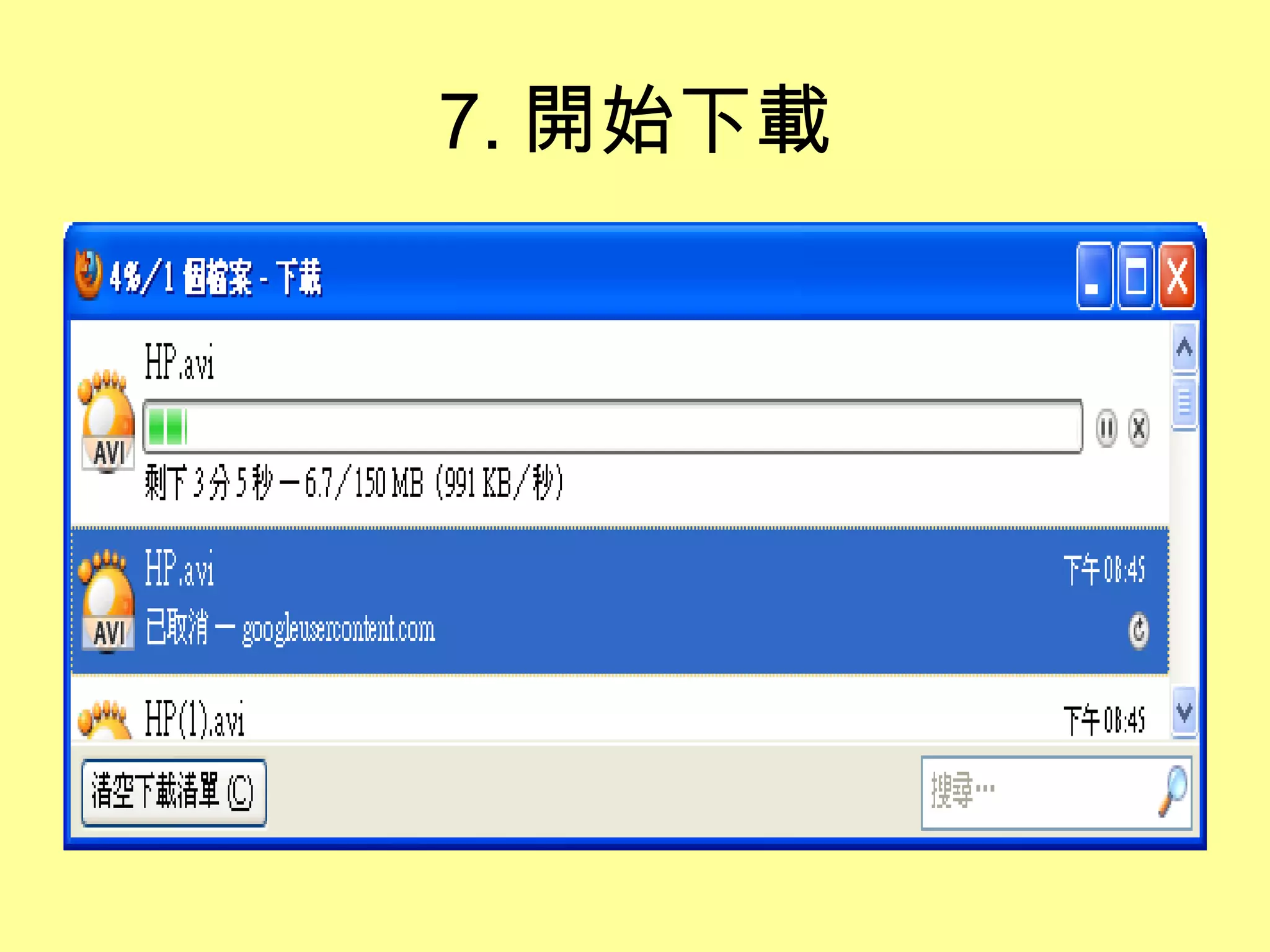
20.
7. 開始下載
21.
C. 將檔案設定成讓指定的人共用
22.
1. 進入 Gmail,
出現 [Gmail 收件匣 ] 視窗 , 選 [ 文件 ]1 1
23.
2. 出現 [Google
文件 ] 頁面 , 選已上傳 檔案 ( 本例為 HP.avi) 左方的 [ 核取方 框 ]1 1
24.
3. [ 核取方框
] 內打勾 , 選 [ 其他 ]1 1
25.
4. 出現選單 ,
選 [ 共用 ]1 [ 共 用 ]2 1 2
26.
5. 在 [
新增使用者 :] 下方文字方塊 , 按一下滑鼠左鍵 1 1
27.
6. 出現 [
新增使用者:從通訊錄中選 擇 ], 其下文字方塊出現插入點 插入點
28.
7. 輸入要分享的 Gmil
帳號 1 亦可 [ 從通訊錄中選擇 ] 1
29.
8. 要分享的不只一人 ,
輸入另一 Gmail 帳號 前加上逗號分隔 ( 本 例 ,cmtycc@gmail.com)1, 選 [ 共用並儲存 ]2 1 2
30.
9. 選 [
完成 ]1 設定帳號在上方顯示 1
31.
10. 返回 [Google
文件 ] 頁面 , 已共 用的檔案名稱右方出現 [ 共用項目 ]
32.
D. 被設定共用檔案的帳號 ,
收 到共用的通知 , 並將其下載 本例cicdjason@gmail.com帳 號 ,Google 文件內已有 HP.avi 設定給cmtycc@gmail.com帳號共 用
33.
1. 到網址 mail.google.com,
出現 [gmail 登入頁面 ], 輸入使用者名稱 ( 本例為 cmtycc)1; 密碼 2; 選 [ 登入 ]3 按鈕 1 2 3
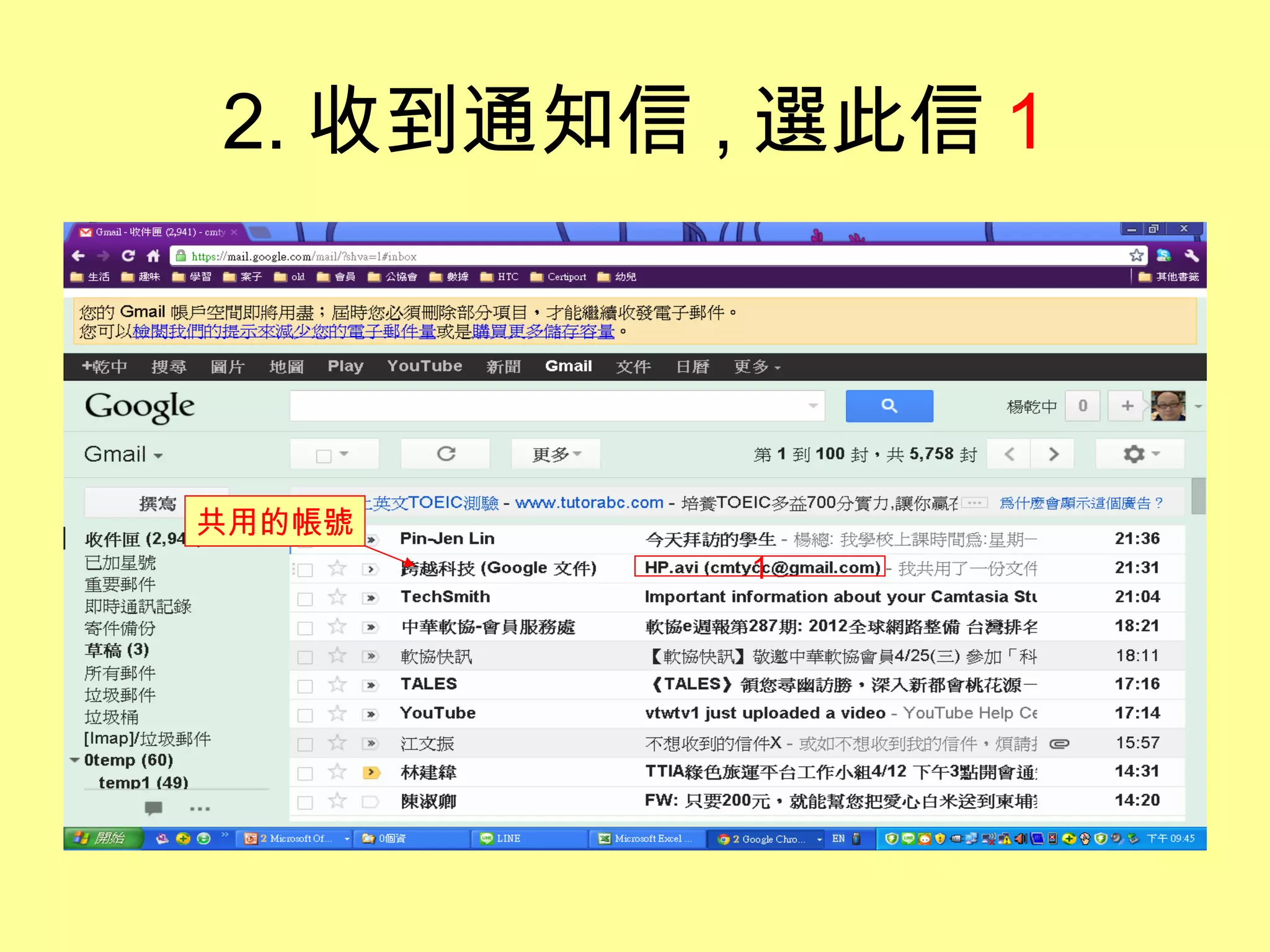
34.
2. 收到通知信 ,
選此信 1 共用的帳號 1
35.
3. 開啟此信 ,
選共用的檔案 ( 本例 HP.avi)1 1
36.
4. 進入 Google
文件 , 顯示此檔 , 選 [ 檔案 ]1 1 HP.avi, 按 [ 播放鈕 ] 開始播放
37.
5. 選 [
下載 ]1 1
38.
6. 選 [
仍要下載 ]1, 下載到內定資料 夾 1
39.
補充 無法預覽的檔 , 還是可以下載
40.
1. 選共用的檔案 (
本例 CEHV7PPT 壓縮檔 .rar)1 1
41.
2. 進入 Google
文件 , 顯示此檔 ( 本 例 CEHV7PPT 壓縮檔 .rar, 無法預 覽 ), 選 [ 檔案 ]1 1
42.
3. 選 [
下載 ]1 1
43.
4. 選 [
仍要下載 ]1 1
44.
5. 選 [
儲存檔案 ]1 後 , 再選 [ 確 定 ]2 1 2
Editor's Notes
#2
檔案太大 ,E-mail 附件無法傳遞 , 可先將大的檔案上傳到 Google 文件 , 再透過共用設定 , 將此檔共用給要傳遞的人 ( 此人要有 Gmail 帳號 ), 此人便可透過 Google 文件 , 將檔案下載
#42
( 本例 CEHV7PPT 壓縮檔 .rar) 1
Download

![本例將 HP.avi( 檔案大小 153,911kb)
上傳到 Google 文件 , 並給其他兩人
[ 共用 ], 讓其下載](https://image.slidesharecdn.com/googleftp-120414194650-phpapp02/75/Google-ftp-2-2048.jpg)

![1. 到網址 mail.google.com, 出現 [gmail
登入頁面 ], 輸入使用者名稱 ( 本例為
cicdjason)1; 密碼 2; 選 [ 登入 ]3 按鈕
1
2
3](https://image.slidesharecdn.com/googleftp-120414194650-phpapp02/75/Google-ftp-4-2048.jpg)
![2. 出現 [Gmail 收件匣 ] 視窗 , 選 [ 文
件 ]1
1](https://image.slidesharecdn.com/googleftp-120414194650-phpapp02/75/Google-ftp-5-2048.jpg)
![3. 出現 [Google 文件 ] 視窗 , 選 [ 上
傳 ]1 圖示
1](https://image.slidesharecdn.com/googleftp-120414194650-phpapp02/75/Google-ftp-6-2048.jpg)
![4. 選 [ 檔案 ]1
1](https://image.slidesharecdn.com/googleftp-120414194650-phpapp02/75/Google-ftp-7-2048.jpg)
![5. 出現 [ 上傳檔案 ] 視窗 , 選要上傳
的檔案 ( 本例為 HP.avi)1, 選 [ 開
啟 ]2
1 1
2](https://image.slidesharecdn.com/googleftp-120414194650-phpapp02/75/Google-ftp-8-2048.jpg)
![6. 選 [ 開始上載 ]1
1](https://image.slidesharecdn.com/googleftp-120414194650-phpapp02/75/Google-ftp-9-2048.jpg)
![8. 上傳完成 , 選 [ 關閉 (X)]1 按扭
1](https://image.slidesharecdn.com/googleftp-120414194650-phpapp02/75/Google-ftp-11-2048.jpg)

![1. 進入 Gmail, 出現 [Gmail 收件匣 ]
視窗 , 選 [ 文件 ]1
1](https://image.slidesharecdn.com/googleftp-120414194650-phpapp02/75/Google-ftp-14-2048.jpg)
![2. 出現 [Google 文件 ] 頁面 , 選已上
傳的檔案 ( 本例為 HP.avi)1
1](https://image.slidesharecdn.com/googleftp-120414194650-phpapp02/75/Google-ftp-15-2048.jpg)
![3. 選 [ 下載 ]1
1](https://image.slidesharecdn.com/googleftp-120414194650-phpapp02/75/Google-ftp-16-2048.jpg)
![4. 選 [ 仍要下載]1
1](https://image.slidesharecdn.com/googleftp-120414194650-phpapp02/75/Google-ftp-17-2048.jpg)
![5. 選 [ 儲存檔案 ]1
1](https://image.slidesharecdn.com/googleftp-120414194650-phpapp02/75/Google-ftp-18-2048.jpg)
![6. 選 [ 確定 ]1
1](https://image.slidesharecdn.com/googleftp-120414194650-phpapp02/75/Google-ftp-19-2048.jpg)

![1. 進入 Gmail, 出現 [Gmail 收件匣 ]
視窗 , 選 [ 文件 ]1
1](https://image.slidesharecdn.com/googleftp-120414194650-phpapp02/75/Google-ftp-22-2048.jpg)
![2. 出現 [Google 文件 ] 頁面 , 選已上傳
檔案 ( 本例為 HP.avi) 左方的 [ 核取方
框 ]1
1](https://image.slidesharecdn.com/googleftp-120414194650-phpapp02/75/Google-ftp-23-2048.jpg)
![3. [ 核取方框 ] 內打勾 , 選 [ 其他
]1
1](https://image.slidesharecdn.com/googleftp-120414194650-phpapp02/75/Google-ftp-24-2048.jpg)
![4. 出現選單 , 選 [ 共用 ]1 [ 共
用 ]2
1 2](https://image.slidesharecdn.com/googleftp-120414194650-phpapp02/75/Google-ftp-25-2048.jpg)
![5. 在 [ 新增使用者 :] 下方文字方塊 ,
按一下滑鼠左鍵 1
1](https://image.slidesharecdn.com/googleftp-120414194650-phpapp02/75/Google-ftp-26-2048.jpg)
![6. 出現 [ 新增使用者:從通訊錄中選
擇 ], 其下文字方塊出現插入點
插入點](https://image.slidesharecdn.com/googleftp-120414194650-phpapp02/75/Google-ftp-27-2048.jpg)
![7. 輸入要分享的 Gmil 帳號 1
亦可
[ 從通訊錄中選擇 ]
1](https://image.slidesharecdn.com/googleftp-120414194650-phpapp02/75/Google-ftp-28-2048.jpg)
![8. 要分享的不只一人 , 輸入另一 Gmail 帳號
前加上逗號分隔 ( 本
例 ,cmtycc@gmail.com)1, 選 [ 共用並儲存 ]2
1
2](https://image.slidesharecdn.com/googleftp-120414194650-phpapp02/75/Google-ftp-29-2048.jpg)
![9. 選 [ 完成 ]1
設定帳號在上方顯示
1](https://image.slidesharecdn.com/googleftp-120414194650-phpapp02/75/Google-ftp-30-2048.jpg)
![10. 返回 [Google 文件 ] 頁面 , 已共
用的檔案名稱右方出現 [ 共用項目 ]](https://image.slidesharecdn.com/googleftp-120414194650-phpapp02/75/Google-ftp-31-2048.jpg)

![1. 到網址 mail.google.com, 出現 [gmail
登入頁面 ], 輸入使用者名稱 ( 本例為
cmtycc)1; 密碼 2; 選 [ 登入 ]3 按鈕
1
2
3](https://image.slidesharecdn.com/googleftp-120414194650-phpapp02/75/Google-ftp-33-2048.jpg)
![4. 進入 Google 文件 , 顯示此檔 , 選
[ 檔案 ]1
1
HP.avi, 按 [ 播放鈕 ]
開始播放](https://image.slidesharecdn.com/googleftp-120414194650-phpapp02/75/Google-ftp-36-2048.jpg)
![5. 選 [ 下載 ]1
1](https://image.slidesharecdn.com/googleftp-120414194650-phpapp02/75/Google-ftp-37-2048.jpg)
![6. 選 [ 仍要下載 ]1, 下載到內定資料
夾
1](https://image.slidesharecdn.com/googleftp-120414194650-phpapp02/75/Google-ftp-38-2048.jpg)

![2. 進入 Google 文件 , 顯示此檔 ( 本
例 CEHV7PPT 壓縮檔 .rar, 無法預
覽 ), 選 [ 檔案 ]1
1](https://image.slidesharecdn.com/googleftp-120414194650-phpapp02/75/Google-ftp-41-2048.jpg)
![3. 選 [ 下載 ]1
1](https://image.slidesharecdn.com/googleftp-120414194650-phpapp02/75/Google-ftp-42-2048.jpg)
![4. 選 [ 仍要下載 ]1
1](https://image.slidesharecdn.com/googleftp-120414194650-phpapp02/75/Google-ftp-43-2048.jpg)
![5. 選 [ 儲存檔案 ]1 後 , 再選 [ 確
定 ]2
1
2](https://image.slidesharecdn.com/googleftp-120414194650-phpapp02/75/Google-ftp-44-2048.jpg)


![19_3[Google文件]內的試算表如何發佈成Xls格式供人下載](https://cdn.slidesharecdn.com/ss_thumbnails/09193googlexls-1226679430405806-9-thumbnail.jpg?width=640&height=640&fit=bounds)


![19_2[Google文件]內的試算表如何發佈](https://cdn.slidesharecdn.com/ss_thumbnails/0792google-1226423683120742-9-thumbnail.jpg?width=640&height=640&fit=bounds)


![19 2 1如何用[DocList Uploader]上傳與刪除[Google文件]檔案](https://cdn.slidesharecdn.com/ss_thumbnails/19-2-1doclist-uploadergoogle-1202396391146180-4-thumbnail.jpg?width=640&height=640&fit=bounds)


![Gmail[電子郵件]](https://cdn.slidesharecdn.com/ss_thumbnails/1927320-thumbnail.jpg?width=640&height=640&fit=bounds)
![Gmail[電子郵件]](https://cdn.slidesharecdn.com/ss_thumbnails/1927674-thumbnail.jpg?width=640&height=640&fit=bounds)


![2.google chrome 如何出現[登入帳號並進行同步處理]頁面](https://cdn.slidesharecdn.com/ss_thumbnails/2-googlechrome-120630230206-phpapp01-thumbnail.jpg?width=640&height=640&fit=bounds)

![如何得知[開始]選單上的選項對應的程式在那一資料夾(以[相關字詞編輯工具]為例)](https://cdn.slidesharecdn.com/ss_thumbnails/random-110622092927-phpapp01-thumbnail.jpg?width=640&height=640&fit=bounds)


