文档详细描述了如何将 Outlook 中的日历约会导入到 Google 日历。用户需先将 Outlook 日历导出为 CSV 文件,然后通过 Google 日历的导入功能将该文件导入。步骤包括选择日历、导出文件、登录 Gmail 和使用 Google 日历的导入选项。
![21_3 如何將 Outlook 內的約會匯入 Google 日曆中 楊乾中 2008 年 2 月 [email_address]](https://image.slidesharecdn.com/213outlookgoogle-1203799626688959-4/75/21_3-Outlook-Google-1-2048.jpg)
![觀念 在 outlook 先將 [ 個人資料夾 ] 的 [ 行事曆 ] 用 [ 檔案 ][ 匯入及匯出 ] 選項 , 選擇 [ 匯出至檔案 ] 選項內的 [ C omma S eperated V alues(Windows)] , 將其匯出至某一資料夾某一檔名儲存 ( 本例儲存到 [ 桌面 ] 資料夾 , 檔名為 [daily.csv]) excel 可以直接開啟 .CSV 的檔案 [Google 日曆 ] 內有 [ 匯入日曆 ] 選項 , 將 Outlook [ 個人資料夾 ] 的 [ 行事曆 ] 匯出的 .CSV 檔案 , 直接匯入到 [Google 日曆 ]](https://image.slidesharecdn.com/213outlookgoogle-1203799626688959-4/75/21_3-Outlook-Google-2-2048.jpg)
![如何將 Outlook 內的約會 匯入 Google 日曆中 1. 選 [ 開始 ] 1 [ 所有程式 ] 2 [MicroSoft Outlook] 3 選項 2. 出現 [ 行事曆 MicroSoft Outlook] 視窗 , 選 [ 行事曆 ] 1 按鈕 ( 目前為 2 月 24 日 ), 再選某一日期 ( 本例 2008 年 2 月 26 日較黑 , 表示有約會 ) 2 3. 出現當天的約會 ( 本例為 2008 年 2 月 26 日 ) 4. 選 [ 檔案 ] 1 [ 匯入及匯出 ] 2 選項 楊乾中 2008 年 2 月 [email_address]](https://image.slidesharecdn.com/213outlookgoogle-1203799626688959-4/75/21_3-Outlook-Google-3-2048.jpg)
![如何將 Outlook 內的約會 匯入 Google 日曆中 5. 出現 [ 匯入及匯出精靈 ] 視窗 6. 選 [ 匯出至檔案 ] 1 選項 , 選 [ 下一步 ] 2 按鈕 7. 出現 [ 匯出至檔案 ] 視窗 8. 選 [Comma Seperated Values(Windows)] 1 選項 , 選 [ 下一步 ] 2 按鈕 楊乾中 2008 年 2 月 [email_address]](https://image.slidesharecdn.com/213outlookgoogle-1203799626688959-4/75/21_3-Outlook-Google-4-2048.jpg)
![如何將 Outlook 內的約會 匯入 Google 日曆中 9. 選 [ 個人資料夾 ] 的 [ 行事曆 ] 1 , 選 [ 下一步 ] 2 按鈕 10. 出現 [ 匯出至檔案 ] 視窗 , 選 [ 瀏覽 ] 1 按鈕 11. 出現 [ 瀏覽 ] 視窗 ( 本例要儲存到 [ 桌面 ] 資料夾 , 檔名為 [daily.csv]) 12. 選 [ 桌面 ] 1 按鈕 , 切換到 [ 桌面 ] 資料夾 楊乾中 2008 年 2 月 [email_address]](https://image.slidesharecdn.com/213outlookgoogle-1203799626688959-4/75/21_3-Outlook-Google-5-2048.jpg)
![如何將 Outlook 內的約會 匯入 Google 日曆中 13. 輸入檔名 ( 本例為 daily) 1 , 選 [ 確定 ] 2 按鈕 14. 返回 [ 匯出至檔案 ] 視窗 , 選 [ 下一步 ] 1 按鈕 15. 選 [ 完成 ] 1 按鈕 16. 在 outlook 內有設定週期性的約會 , 將出現 [ 設定日期 ] 視窗 , 選 [ 確定 ] 1 按鈕 , 若無設定週期性的約會 , 直接到下一步驟 楊乾中 2008 年 2 月 [email_address]](https://image.slidesharecdn.com/213outlookgoogle-1203799626688959-4/75/21_3-Outlook-Google-6-2048.jpg)
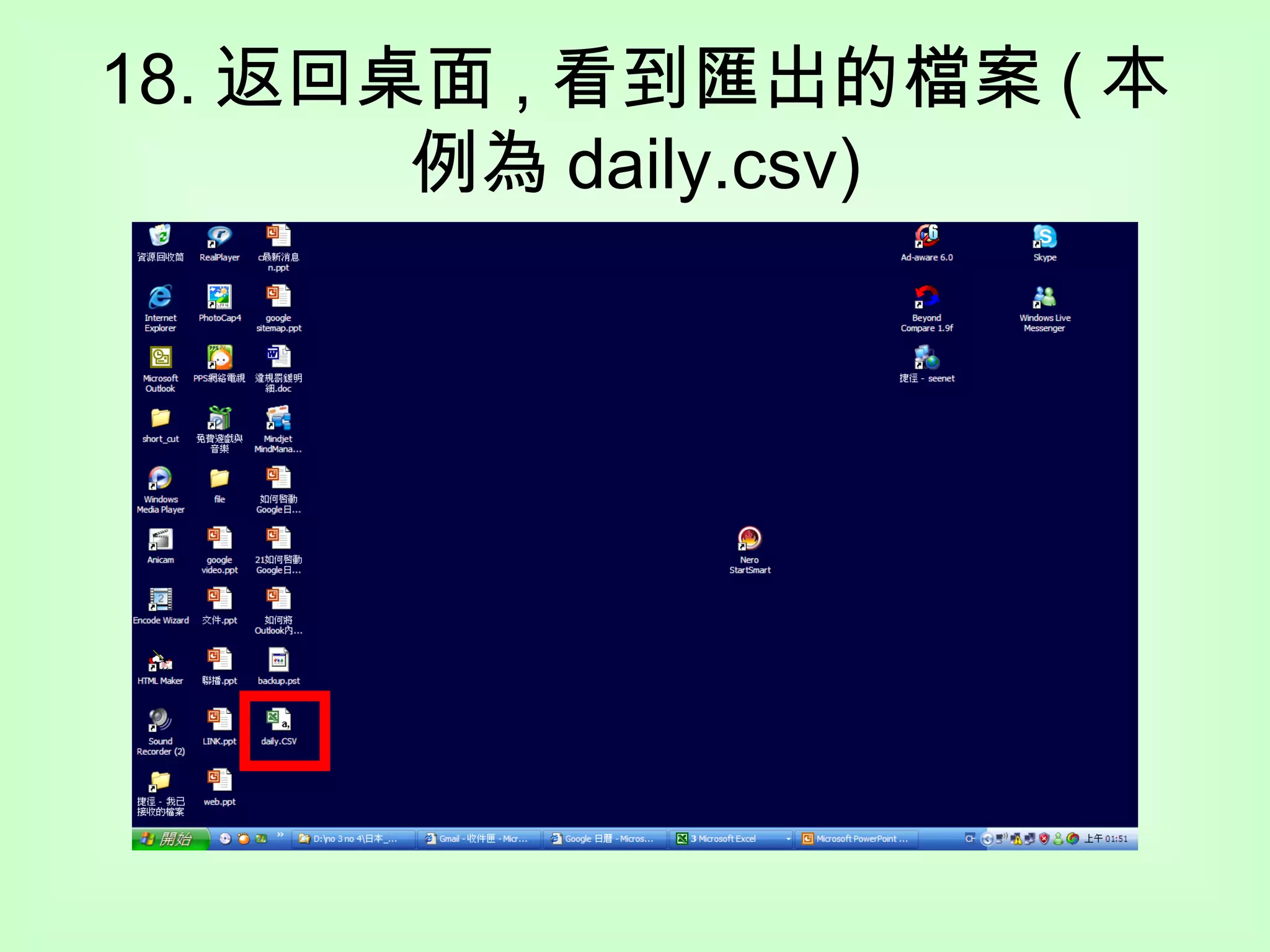
![如何將 Outlook 內的約會 匯入 Google 日曆中 17. 匯出完成 , 返回 [ 行事曆 MicroSoft Outlook] 視窗 , 選 [X 關閉 ] 1 圖示 18. 返回桌面 , 看到匯出的檔案 ( 本例為 daily.csv) 19. 開啟另一瀏覽視窗 , 到網址 mail.google.com, 出現 [ 歡迎使用 gmail 視窗 ], 輸入使用者名稱 ( 本例為 econsultant520) 1 ; 密碼 2 ; 選 [ 登入 ] 3 按鈕 楊乾中 2008 年 2 月 [email_address]](https://image.slidesharecdn.com/213outlookgoogle-1203799626688959-4/75/21_3-Outlook-Google-7-2048.jpg)
![如何將 Outlook 內的約會 匯入 Google 日曆中 20. 出現 [Gmail 收件匣 ] 視窗 , 選 [ 日曆 ] 1 按鈕 21. 出現 [Google 日曆 ] 視窗 , 選 [ 口最大化 ] 1 圖示 22.[Google 日曆 ] 視窗最大化 23. 選 [ 新增 ] 右方的 [ 吐舌頭 ] 1 按鈕 , 出現選單 24. 選 [ 匯入日曆 ] 1 選項 楊乾中 2008 年 2 月 [email_address]](https://image.slidesharecdn.com/213outlookgoogle-1203799626688959-4/75/21_3-Outlook-Google-8-2048.jpg)
![如何將 Outlook 內的約會 匯入 Google 日曆中 25. 出現 [ 新增其他日曆 ] 視窗 , 目前在 [ 匯入日曆 ] 標籤 , 選 [ 瀏覽 ] 1 按鈕 26. 出現 [ 選擇檔案 ] 視窗 ( 本例匯出的檔案為 daily.csv, 在桌面 ) 27. 選 [ 桌面 ] 1 按鈕 28. 切換到 [ 桌面 ] 資料夾 , 選檔案 ( 本例 daily.csv) 1 後 , 選 [ 開啟 ] 2 按鈕 楊乾中 2008 年 2 月 [email_address]](https://image.slidesharecdn.com/213outlookgoogle-1203799626688959-4/75/21_3-Outlook-Google-9-2048.jpg)
![如何將 Outlook 內的約會 匯入 Google 日曆中 29. 返回 [ 新增其他日曆 ] 視窗 , 選 [ 匯入 ] 1 按鈕 30. 告知幾個活動匯入 ( 本例 13 個 ), 選 [ 返回日曆 ] 1 按鈕 31. 約會出現在 [Google 日曆 ] 對應的日期 楊乾中 2008 年 2 月 [email_address]](https://image.slidesharecdn.com/213outlookgoogle-1203799626688959-4/75/21_3-Outlook-Google-10-2048.jpg)
![1. 選 [ 開始 ] 1 [ 所有程式 ] 2 [MicroSoft Outlook] 3 選項 1 2 3](https://image.slidesharecdn.com/213outlookgoogle-1203799626688959-4/75/21_3-Outlook-Google-11-2048.jpg)
![2. 出現 [ 行事曆 MicroSoft Outlook] 視窗 , 選 [ 行事曆 ] 1 按鈕 ( 目前為 2 月 24 日 ), 再選某一日期 ( 本例 2008 年 2 月 26 日較黑 , 表示有約會 ) 2 1 2](https://image.slidesharecdn.com/213outlookgoogle-1203799626688959-4/75/21_3-Outlook-Google-12-2048.jpg)

![4. 選 [ 檔案 ] 1 [ 匯入及匯出 ] 2 選項 1 2](https://image.slidesharecdn.com/213outlookgoogle-1203799626688959-4/75/21_3-Outlook-Google-14-2048.jpg)
![5. 出現 [ 匯入及匯出精靈 ] 視窗](https://image.slidesharecdn.com/213outlookgoogle-1203799626688959-4/75/21_3-Outlook-Google-15-2048.jpg)
![6. 選 [ 匯出至檔案 ] 1 選項 , 選 [ 下一步 ] 2 按鈕 1 2](https://image.slidesharecdn.com/213outlookgoogle-1203799626688959-4/75/21_3-Outlook-Google-16-2048.jpg)
![7. 出現 [ 匯出至檔案 ] 視窗](https://image.slidesharecdn.com/213outlookgoogle-1203799626688959-4/75/21_3-Outlook-Google-17-2048.jpg)
![8. 選 [Comma Seperated Values(Windows)] 1 選項 , 選 [ 下一步 ] 2 按鈕 1 2 會產生 .CSV 的檔案](https://image.slidesharecdn.com/213outlookgoogle-1203799626688959-4/75/21_3-Outlook-Google-18-2048.jpg)
![9. 選 [ 個人資料夾 ] 的 [ 行事曆 ] 1 , 選 [ 下一步 ] 2 按鈕 1 2](https://image.slidesharecdn.com/213outlookgoogle-1203799626688959-4/75/21_3-Outlook-Google-19-2048.jpg)
![10. 出現 [ 匯出至檔案 ] 視窗 , 選 [ 瀏覽 ] 1 按鈕 1](https://image.slidesharecdn.com/213outlookgoogle-1203799626688959-4/75/21_3-Outlook-Google-20-2048.jpg)
![11. 出現 [ 瀏覽 ] 視窗 ( 本例要儲存到 [ 桌面 ] 資料夾 , 檔名為 [daily.csv])](https://image.slidesharecdn.com/213outlookgoogle-1203799626688959-4/75/21_3-Outlook-Google-21-2048.jpg)
![12. 選 [ 桌面 ] 1 按鈕 , 切換到 [ 桌面 ] 資料夾 1](https://image.slidesharecdn.com/213outlookgoogle-1203799626688959-4/75/21_3-Outlook-Google-22-2048.jpg)
![13. 輸入檔名 ( 本例為 daily) 1 , 選 [ 確定 ] 2 按鈕 1 2](https://image.slidesharecdn.com/213outlookgoogle-1203799626688959-4/75/21_3-Outlook-Google-23-2048.jpg)
![14. 返回 [ 匯出至檔案 ] 視窗 , 選 [ 下一步 ] 1 按鈕 1](https://image.slidesharecdn.com/213outlookgoogle-1203799626688959-4/75/21_3-Outlook-Google-24-2048.jpg)
![15. 選 [ 完成 ] 1 按鈕 1](https://image.slidesharecdn.com/213outlookgoogle-1203799626688959-4/75/21_3-Outlook-Google-25-2048.jpg)
![16. 在 outlook 內有設定週期性的約會 , 將出現 [ 設定日期 ] 視窗 , 選 [ 確定 ] 1 按鈕 , 若無設定週期性的約會 , 直接到下一步驟 1](https://image.slidesharecdn.com/213outlookgoogle-1203799626688959-4/75/21_3-Outlook-Google-26-2048.jpg)
![17. 匯出完成 , 返回 [ 行事曆 MicroSoft Outlook] 視窗 , 選 [X 關閉 ] 1 圖示 1](https://image.slidesharecdn.com/213outlookgoogle-1203799626688959-4/75/21_3-Outlook-Google-27-2048.jpg)
![19. 開啟另一瀏覽視窗 , 到網址 mail.google.com, 出現 [ 歡迎使用 gmail 視窗 ], 輸入使用者名稱 ( 本例為 econsultant520) 1 ; 密碼 2 ; 選 [ 登入 ] 3 按鈕 1 2 3](https://image.slidesharecdn.com/213outlookgoogle-1203799626688959-4/75/21_3-Outlook-Google-29-2048.jpg)
![20. 出現 [Gmail 收件匣 ] 視窗 , 選 [ 日曆 ] 1 按鈕 1](https://image.slidesharecdn.com/213outlookgoogle-1203799626688959-4/75/21_3-Outlook-Google-30-2048.jpg)
![21. 出現 [Google 日曆 ] 視窗 , 選 [ 口最大化 ] 1 圖示 1](https://image.slidesharecdn.com/213outlookgoogle-1203799626688959-4/75/21_3-Outlook-Google-31-2048.jpg)
![22.[Google 日曆 ] 視窗最大化](https://image.slidesharecdn.com/213outlookgoogle-1203799626688959-4/75/21_3-Outlook-Google-32-2048.jpg)
![23. 選 [ 新增 ] 右方的 [ 吐舌頭 ] 1 按鈕 , 出現選單 1](https://image.slidesharecdn.com/213outlookgoogle-1203799626688959-4/75/21_3-Outlook-Google-33-2048.jpg)
![24. 選 [ 匯入日曆 ] 1 選項 1](https://image.slidesharecdn.com/213outlookgoogle-1203799626688959-4/75/21_3-Outlook-Google-34-2048.jpg)
![25. 出現 [ 新增其他日曆 ] 視窗 , 目前在 [ 匯入日曆 ] 標籤 , 選 [ 瀏覽 ] 1 按鈕 1](https://image.slidesharecdn.com/213outlookgoogle-1203799626688959-4/75/21_3-Outlook-Google-35-2048.jpg)
![26. 出現 [ 選擇檔案 ] 視窗 ( 本例匯出的檔案為 daily.csv, 在桌面 )](https://image.slidesharecdn.com/213outlookgoogle-1203799626688959-4/75/21_3-Outlook-Google-36-2048.jpg)
![27. 選 [ 桌面 ] 1 按鈕 1](https://image.slidesharecdn.com/213outlookgoogle-1203799626688959-4/75/21_3-Outlook-Google-37-2048.jpg)
![28. 切換到 [ 桌面 ] 資料夾 , 選檔案 ( 本例 daily.csv) 1 後 , 選 [ 開啟 ] 2 按鈕 1 2](https://image.slidesharecdn.com/213outlookgoogle-1203799626688959-4/75/21_3-Outlook-Google-38-2048.jpg)
![29. 返回 [ 新增其他日曆 ] 視窗 , 選 [ 匯入 ] 1 按鈕 1](https://image.slidesharecdn.com/213outlookgoogle-1203799626688959-4/75/21_3-Outlook-Google-39-2048.jpg)
![30. 告知幾個活動匯入 ( 本例 13 個 ), 選 [ 返回日曆 ] 1 按鈕 1](https://image.slidesharecdn.com/213outlookgoogle-1203799626688959-4/75/21_3-Outlook-Google-40-2048.jpg)
![31. 約會出現在 [Google 日曆 ] 對應的日期](https://image.slidesharecdn.com/213outlookgoogle-1203799626688959-4/75/21_3-Outlook-Google-41-2048.jpg)


![2.google chrome 如何出現[登入帳號並進行同步處理]頁面](https://cdn.slidesharecdn.com/ss_thumbnails/2-googlechrome-120630230206-phpapp01-thumbnail.jpg?width=640&height=640&fit=bounds)


![如何得知[開始]選單上的選項對應的程式在那一資料夾(以[相關字詞編輯工具]為例)](https://cdn.slidesharecdn.com/ss_thumbnails/random-110622092927-phpapp01-thumbnail.jpg?width=640&height=640&fit=bounds)


