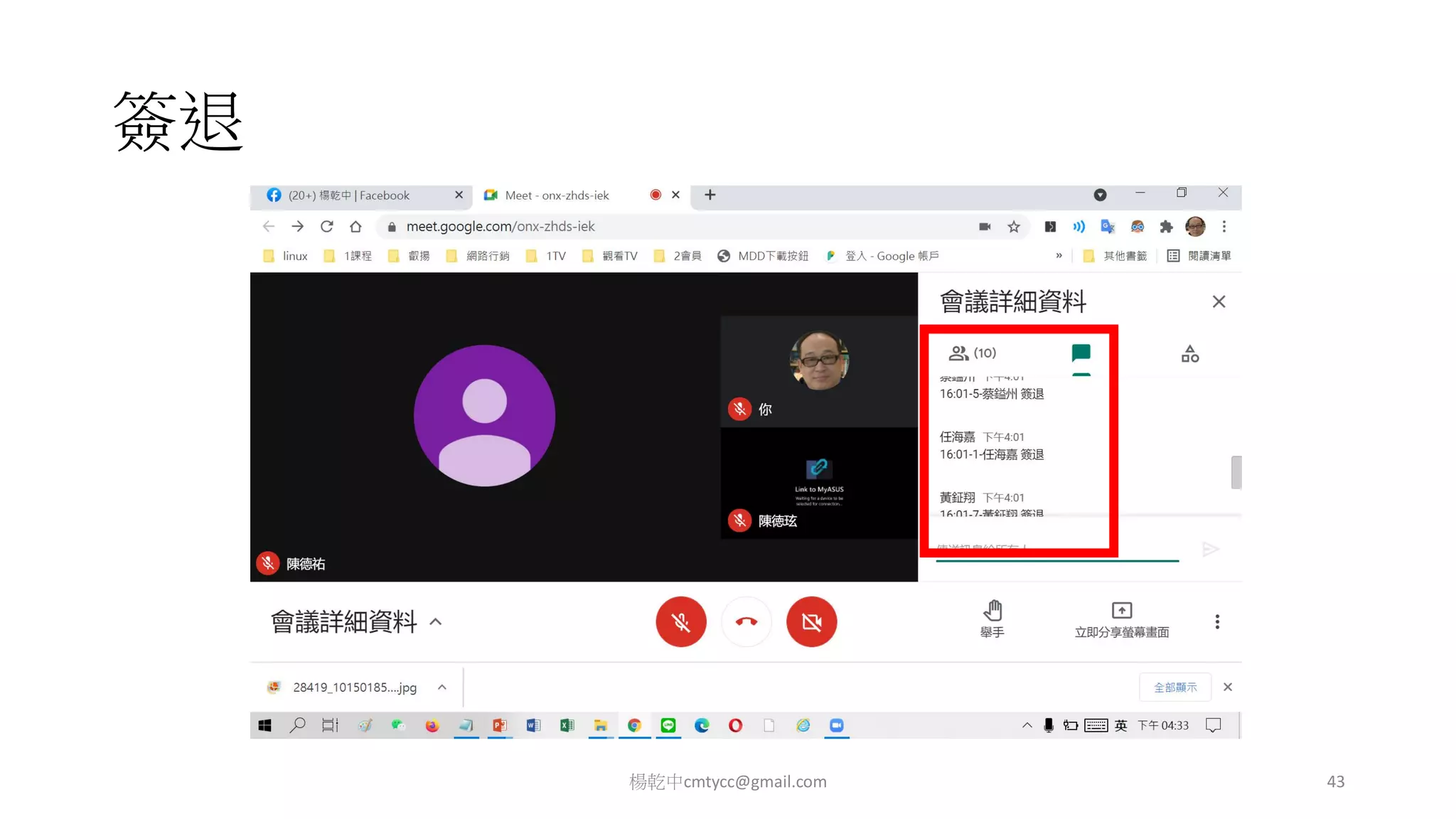
本文介绍了如何使用Google Meet进行视频会议,包括通过邀请链接加入会议、调整麦克风和摄像头设置、全屏显示、固定演讲者或共享屏幕的信息。还提供了聊天功能的使用方法以及如何进行签到和互动。接下来还将涉及创建会议室链接和分享屏幕等更高级的操作技巧。

1
楊乾中cmtycc@gmail.com 3](https://image.slidesharecdn.com/kvnsffvgtfgkxu6joxcw-signature-48363a8e35bd0074bd3eddfaa1149d14b48c38f79c9ae85bf0a0c7f86921b5f3-poli-210610193438/75/Google-Meet-1-3-2048.jpg)
![出現[Google Meet]
楊乾中cmtycc@gmail.com 4](https://image.slidesharecdn.com/kvnsffvgtfgkxu6joxcw-signature-48363a8e35bd0074bd3eddfaa1149d14b48c38f79c9ae85bf0a0c7f86921b5f3-poli-210610193438/75/Google-Meet-1-4-2048.jpg)
![將麥克風1、鏡頭2關閉後;選[立即加入]3
楊乾中cmtycc@gmail.com 5
1 2
3](https://image.slidesharecdn.com/kvnsffvgtfgkxu6joxcw-signature-48363a8e35bd0074bd3eddfaa1149d14b48c38f79c9ae85bf0a0c7f86921b5f3-poli-210610193438/75/Google-Meet-1-5-2048.jpg)

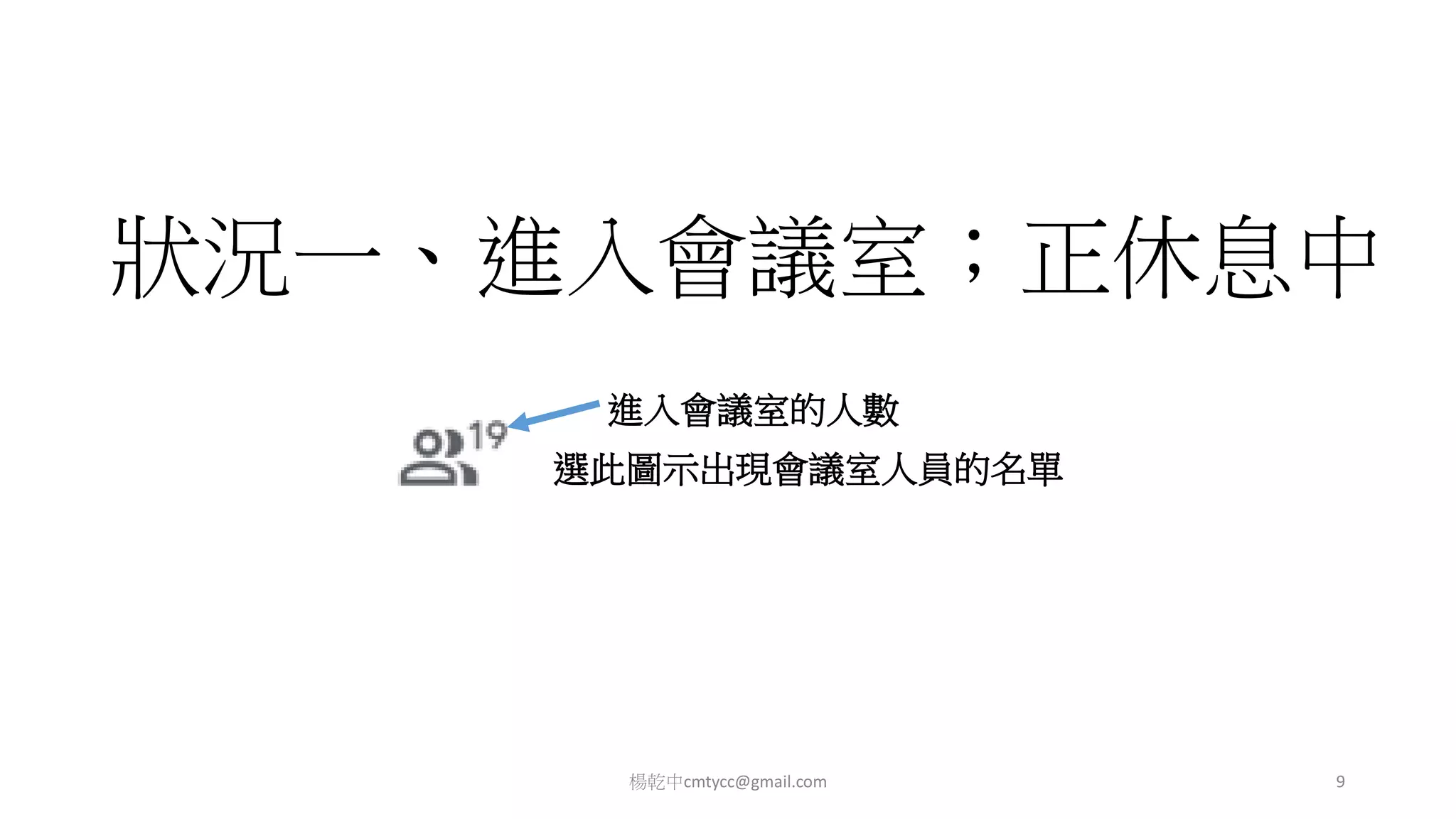
![先確認有沒有關閉麥克風、鏡頭,看有那些人
已進會議室了呢?選[人像圖示 ]1
楊乾中cmtycc@gmail.com 10
他人分
享的螢
幕畫面
區域
確認已關閉
1](https://image.slidesharecdn.com/kvnsffvgtfgkxu6joxcw-signature-48363a8e35bd0074bd3eddfaa1149d14b48c38f79c9ae85bf0a0c7f86921b5f3-poli-210610193438/75/Google-Meet-1-10-2048.jpg)
![出現已經在會議室的人員名單,可選[x]1關掉
楊乾中cmtycc@gmail.com 11
1](https://image.slidesharecdn.com/kvnsffvgtfgkxu6joxcw-signature-48363a8e35bd0074bd3eddfaa1149d14b48c38f79c9ae85bf0a0c7f86921b5f3-poli-210610193438/75/Google-Meet-1-11-2048.jpg)
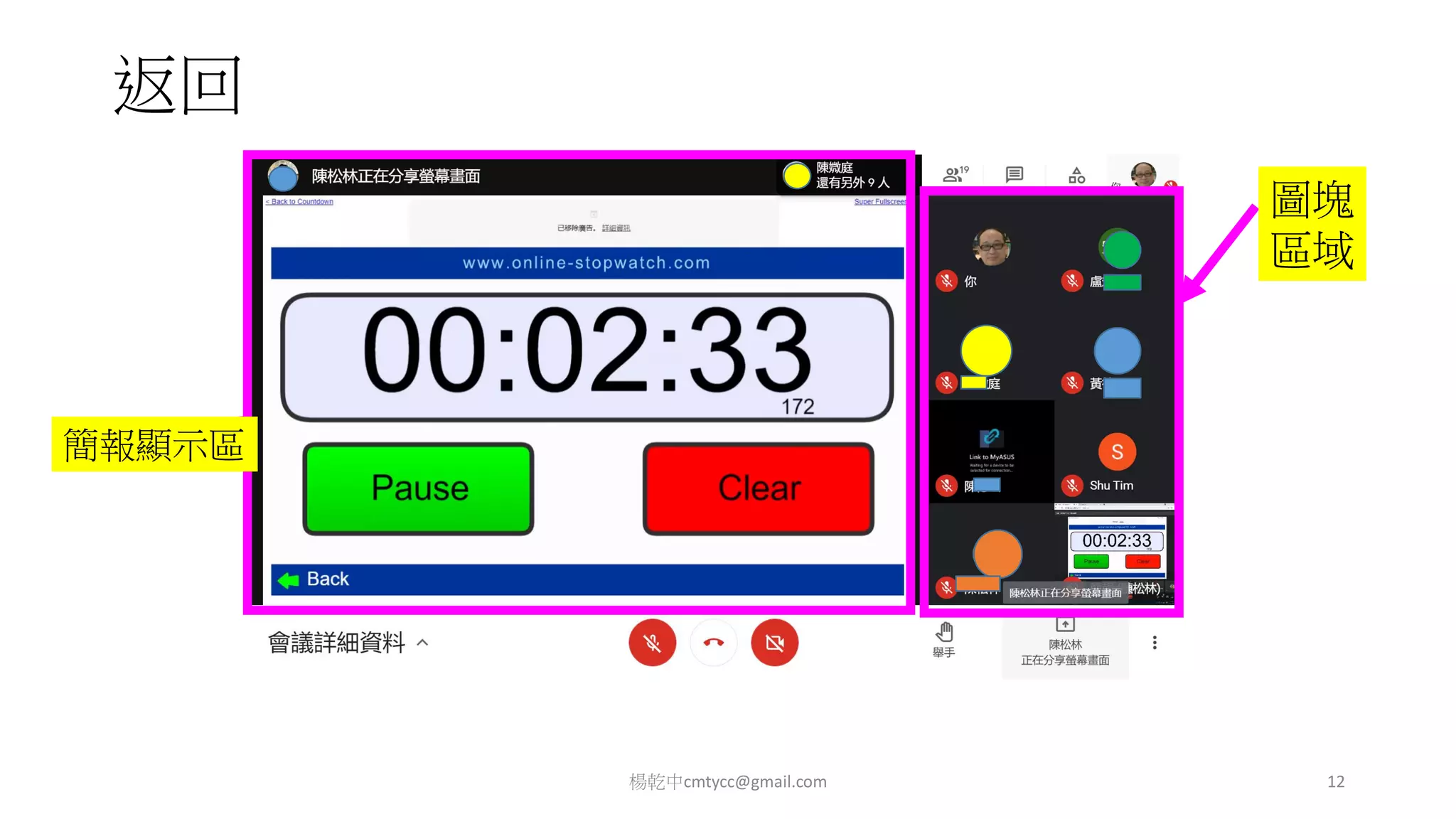


![先確認有沒有關閉麥克風、鏡頭?上課分享的簡報為一[圖
塊],Google允許同一帳號,多次進入meet;瀏覽器每一分
頁一個Google Meet。也可不同機器各用同一帳號進入Meet。
楊乾中cmtycc@gmail.com 15
同一帳號
進2次 Meet
分享的簡報](https://image.slidesharecdn.com/kvnsffvgtfgkxu6joxcw-signature-48363a8e35bd0074bd3eddfaa1149d14b48c38f79c9ae85bf0a0c7f86921b5f3-poli-210610193438/75/Google-Meet-1-15-2048.jpg)
![選[瀏覽器圖示 ]1;某一分頁2;(本例同一帳號各一分
頁;各進入一次Meet),正常是只有一分頁
楊乾中cmtycc@gmail.com 16
1
2
此兩人在講
話(聲波)](https://image.slidesharecdn.com/kvnsffvgtfgkxu6joxcw-signature-48363a8e35bd0074bd3eddfaa1149d14b48c38f79c9ae85bf0a0c7f86921b5f3-poli-210610193438/75/Google-Meet-1-16-2048.jpg)
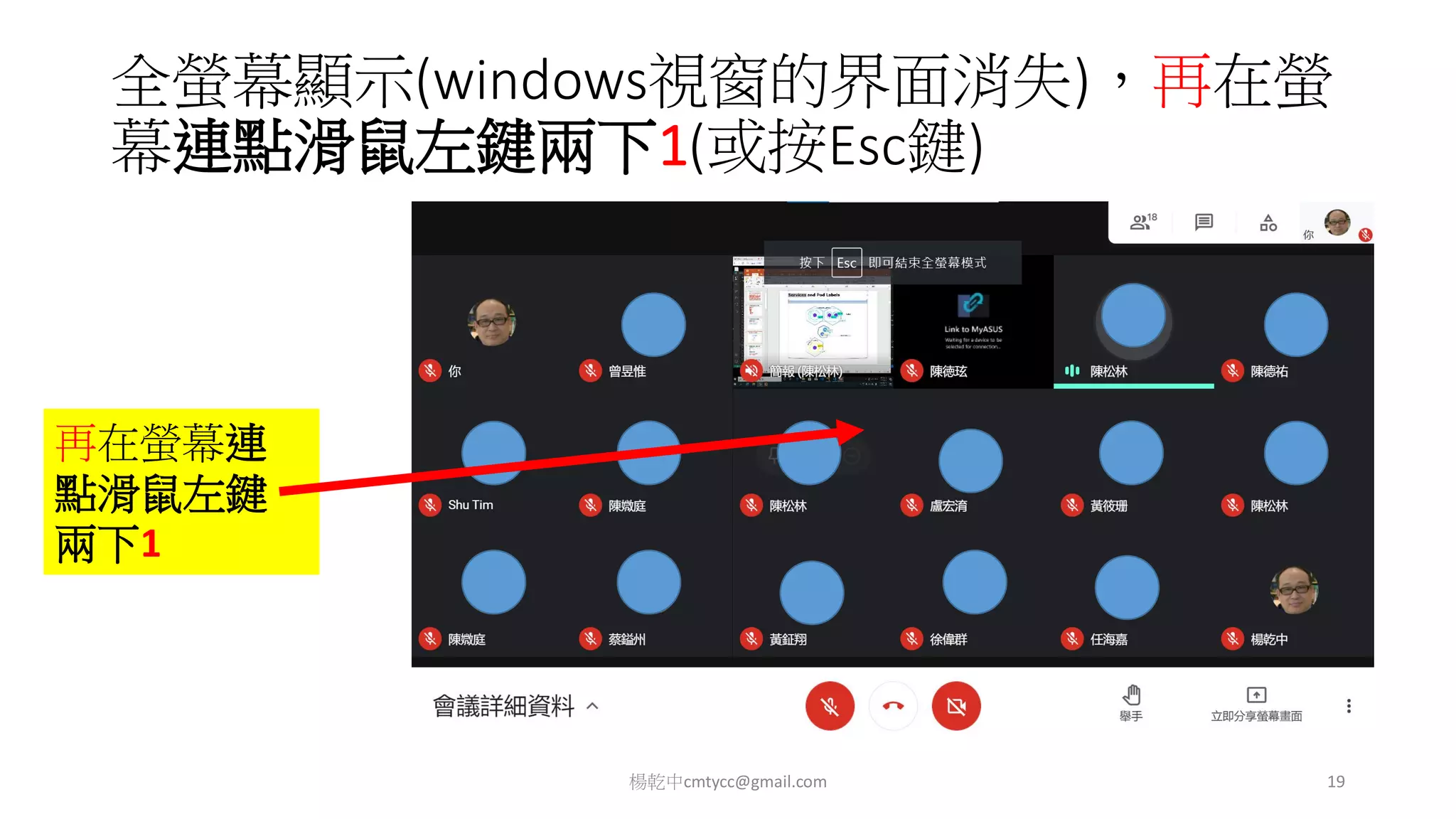
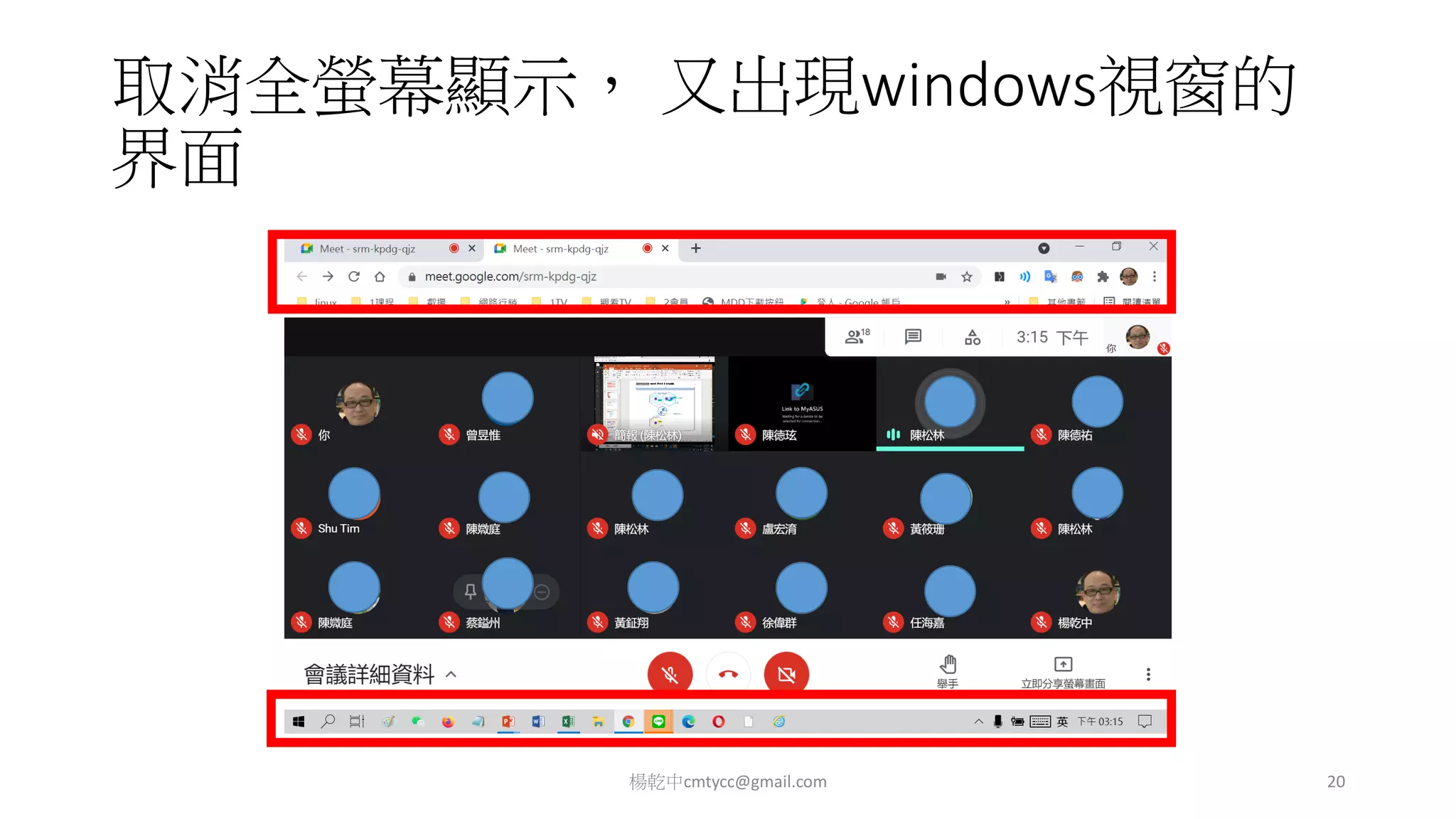
![釘選(固定)
• 所釘選的圖塊,會固定在主顯示區(主畫面;居中較大的顯示區域)
• 一般是用於看演講者的簡報(釘選[簡報圖塊])或[分享螢幕畫面的圖塊]
楊乾中cmtycc@gmail.com 21
圖塊釘選
取消釘選的圖塊](https://image.slidesharecdn.com/kvnsffvgtfgkxu6joxcw-signature-48363a8e35bd0074bd3eddfaa1149d14b48c38f79c9ae85bf0a0c7f86921b5f3-poli-210610193438/75/Google-Meet-1-21-2048.jpg)
![移到[分享簡報圖塊],出現圖示,選[釘選圖
示 ]1
楊乾中cmtycc@gmail.com 22
1](https://image.slidesharecdn.com/kvnsffvgtfgkxu6joxcw-signature-48363a8e35bd0074bd3eddfaa1149d14b48c38f79c9ae85bf0a0c7f86921b5f3-poli-210610193438/75/Google-Meet-1-22-2048.jpg)
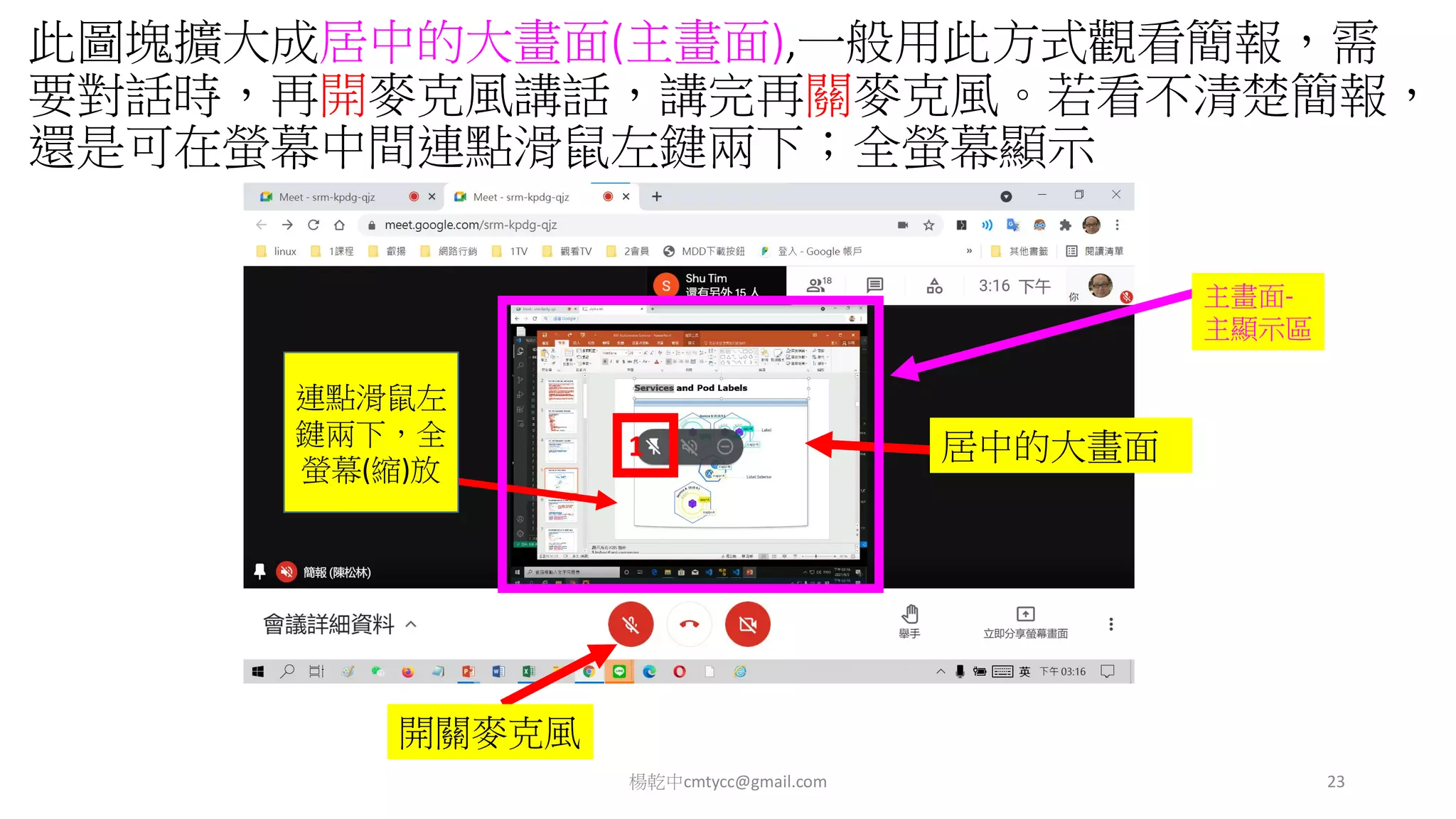
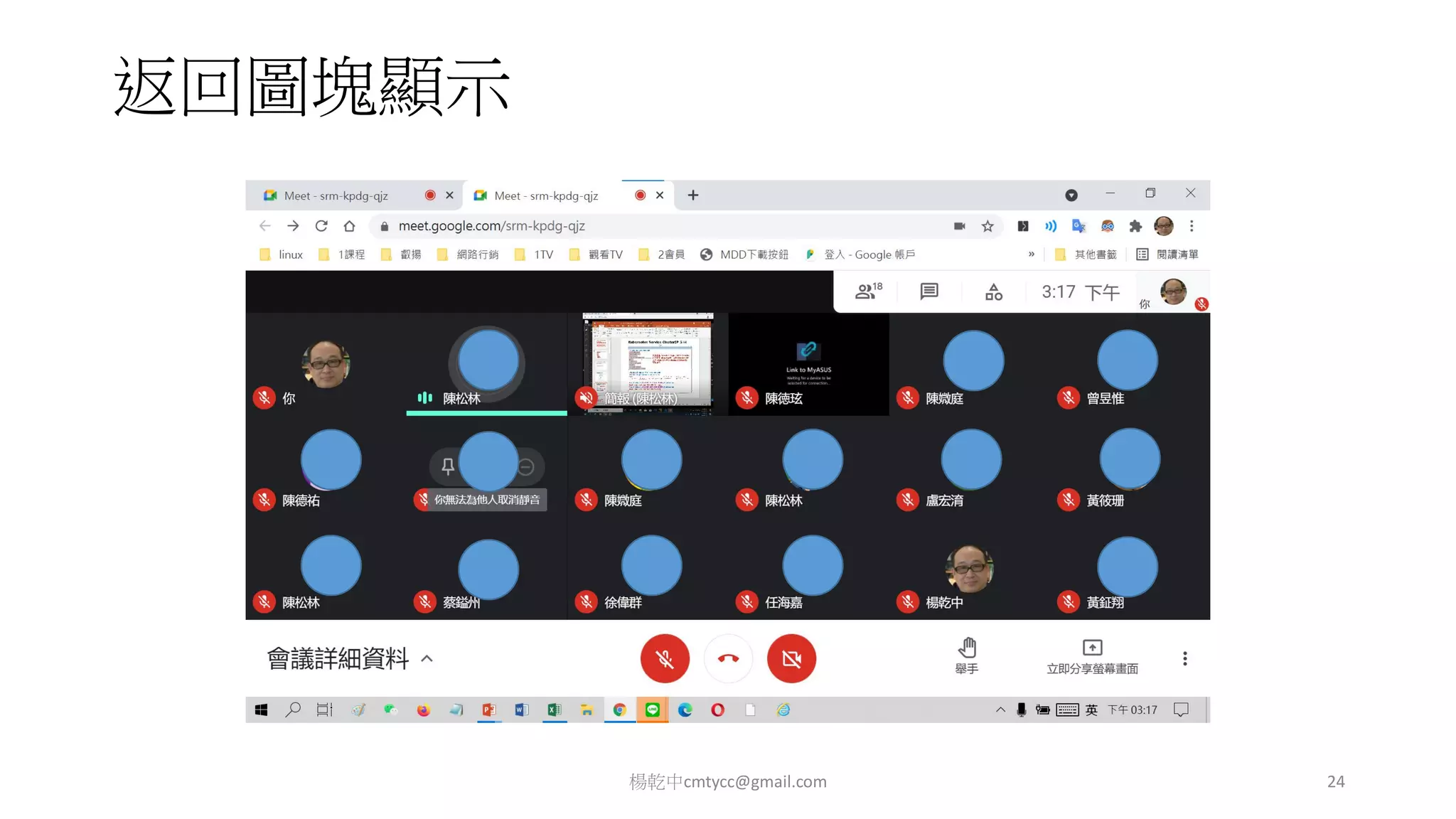


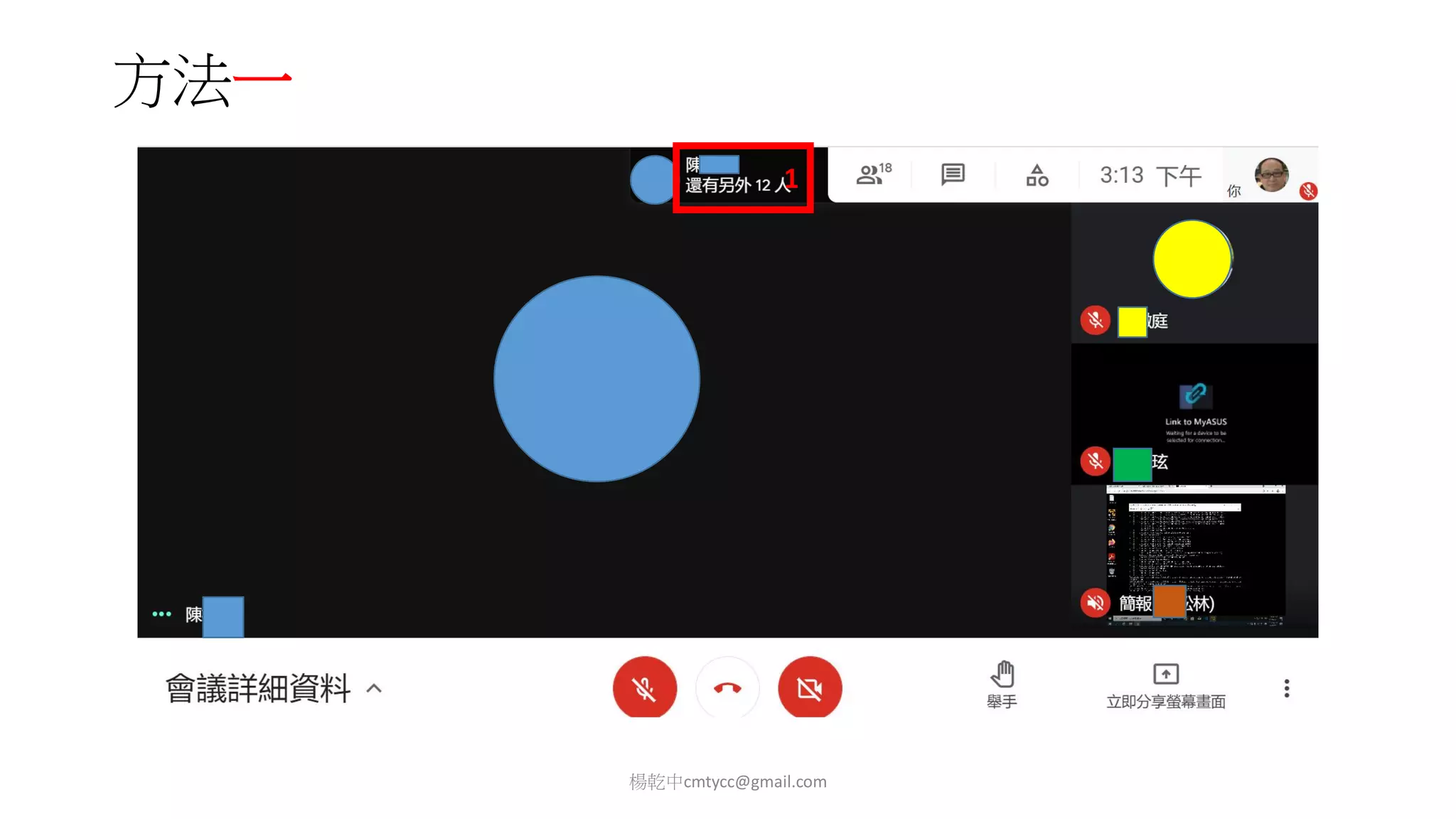
![[會議詳細資料]內[與會者(人的圖示)]
楊乾中cmtycc@gmail.com](https://image.slidesharecdn.com/kvnsffvgtfgkxu6joxcw-signature-48363a8e35bd0074bd3eddfaa1149d14b48c38f79c9ae85bf0a0c7f86921b5f3-poli-210610193438/75/Google-Meet-1-28-2048.jpg)
![方法二:選[與會者(人的圖示 )]1
楊乾中cmtycc@gmail.com
1](https://image.slidesharecdn.com/kvnsffvgtfgkxu6joxcw-signature-48363a8e35bd0074bd3eddfaa1149d14b48c38f79c9ae85bf0a0c7f86921b5f3-poli-210610193438/75/Google-Meet-1-29-2048.jpg)
![[會議詳細資料]內[與會者(人的圖示 )]
楊乾中cmtycc@gmail.com
可由此切
到[聊天室]
[⋮]內有[釘選]](https://image.slidesharecdn.com/kvnsffvgtfgkxu6joxcw-signature-48363a8e35bd0074bd3eddfaa1149d14b48c38f79c9ae85bf0a0c7f86921b5f3-poli-210610193438/75/Google-Meet-1-30-2048.jpg)
![練習:
1.釘選演講者[個人圖塊]
2.再釘選回[演講者的簡報圖塊]
楊乾中cmtycc@gmail.com 31](https://image.slidesharecdn.com/kvnsffvgtfgkxu6joxcw-signature-48363a8e35bd0074bd3eddfaa1149d14b48c38f79c9ae85bf0a0c7f86921b5f3-poli-210610193438/75/Google-Meet-1-31-2048.jpg)
![1.選某人(其下有-簡報),選[⋮]1
楊乾中cmtycc@gmail.com 32
1
有簡報](https://image.slidesharecdn.com/kvnsffvgtfgkxu6joxcw-signature-48363a8e35bd0074bd3eddfaa1149d14b48c38f79c9ae85bf0a0c7f86921b5f3-poli-210610193438/75/Google-Meet-1-32-2048.jpg)
![2.選[固定在螢幕上]1
楊乾中cmtycc@gmail.com 33
1](https://image.slidesharecdn.com/kvnsffvgtfgkxu6joxcw-signature-48363a8e35bd0074bd3eddfaa1149d14b48c38f79c9ae85bf0a0c7f86921b5f3-poli-210610193438/75/Google-Meet-1-33-2048.jpg)
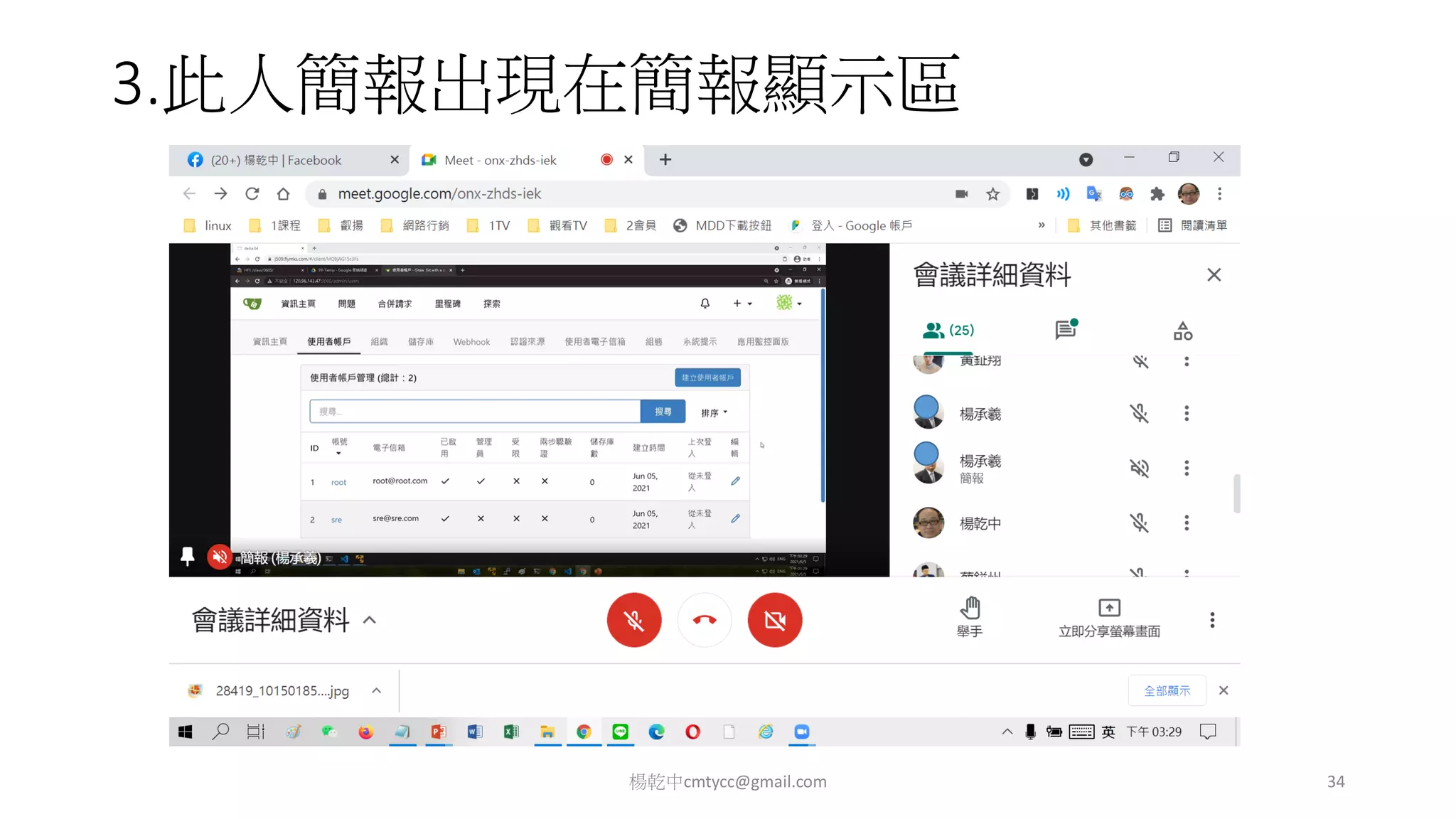


![1.選[聊天室圖示 ]1
楊乾中cmtycc@gmail.com
1](https://image.slidesharecdn.com/kvnsffvgtfgkxu6joxcw-signature-48363a8e35bd0074bd3eddfaa1149d14b48c38f79c9ae85bf0a0c7f86921b5f3-poli-210610193438/75/Google-Meet-1-37-2048.jpg)
![2.出現聊天室,輸入貼文1後(本例輸入’點名’),選
[傳送圖示▶]2,便傳給所有人。選[X]便關閉
楊乾中cmtycc@gmail.com
輸入貼文1
選[傳送圖
示▶]2](https://image.slidesharecdn.com/kvnsffvgtfgkxu6joxcw-signature-48363a8e35bd0074bd3eddfaa1149d14b48c38f79c9ae85bf0a0c7f86921b5f3-poli-210610193438/75/Google-Meet-1-38-2048.jpg)
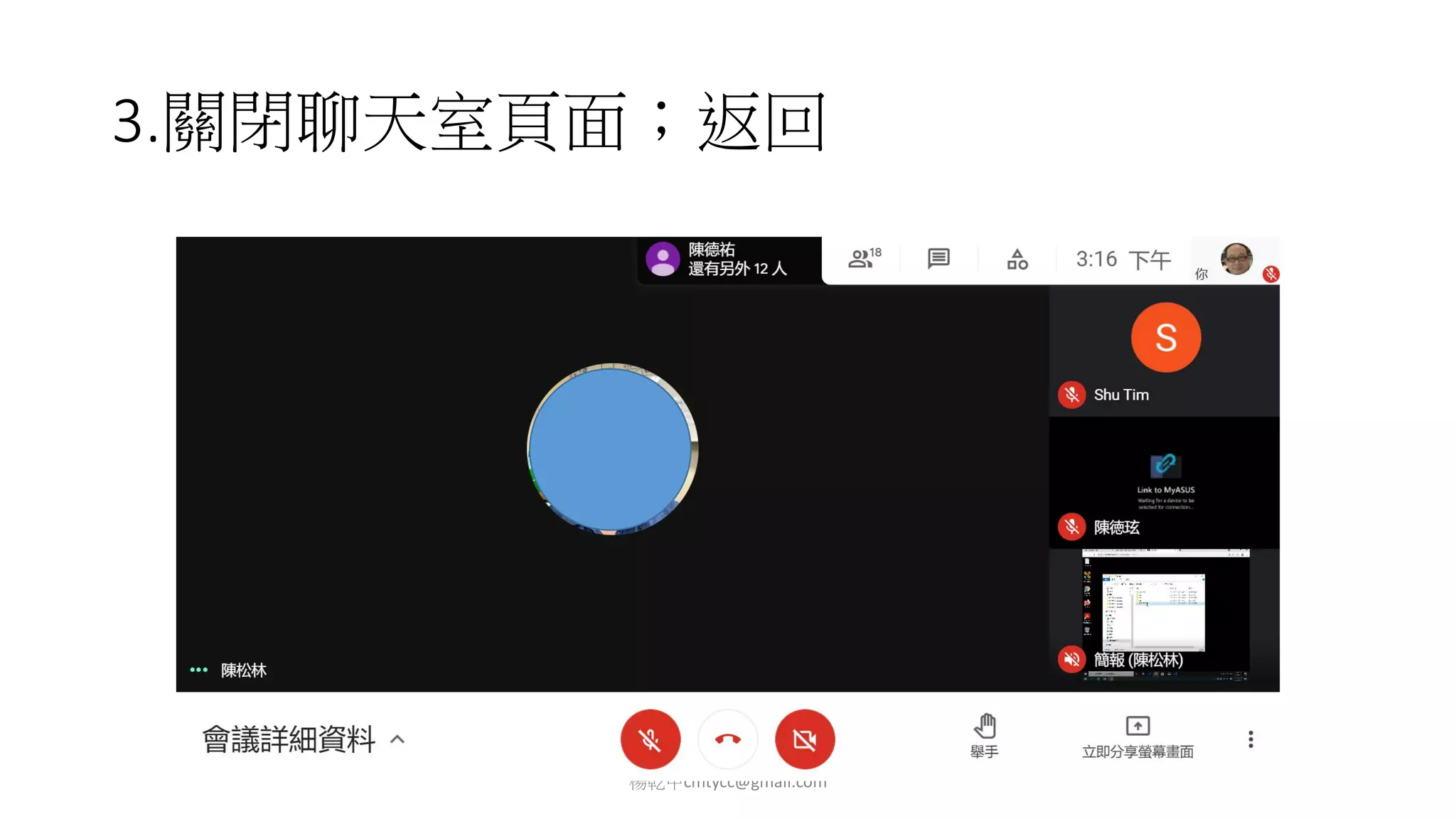

![1.選[聊天室圖示 ]1
楊乾中cmtycc@gmail.com 41
1](https://image.slidesharecdn.com/kvnsffvgtfgkxu6joxcw-signature-48363a8e35bd0074bd3eddfaa1149d14b48c38f79c9ae85bf0a0c7f86921b5f3-poli-210610193438/75/Google-Meet-1-41-2048.jpg)
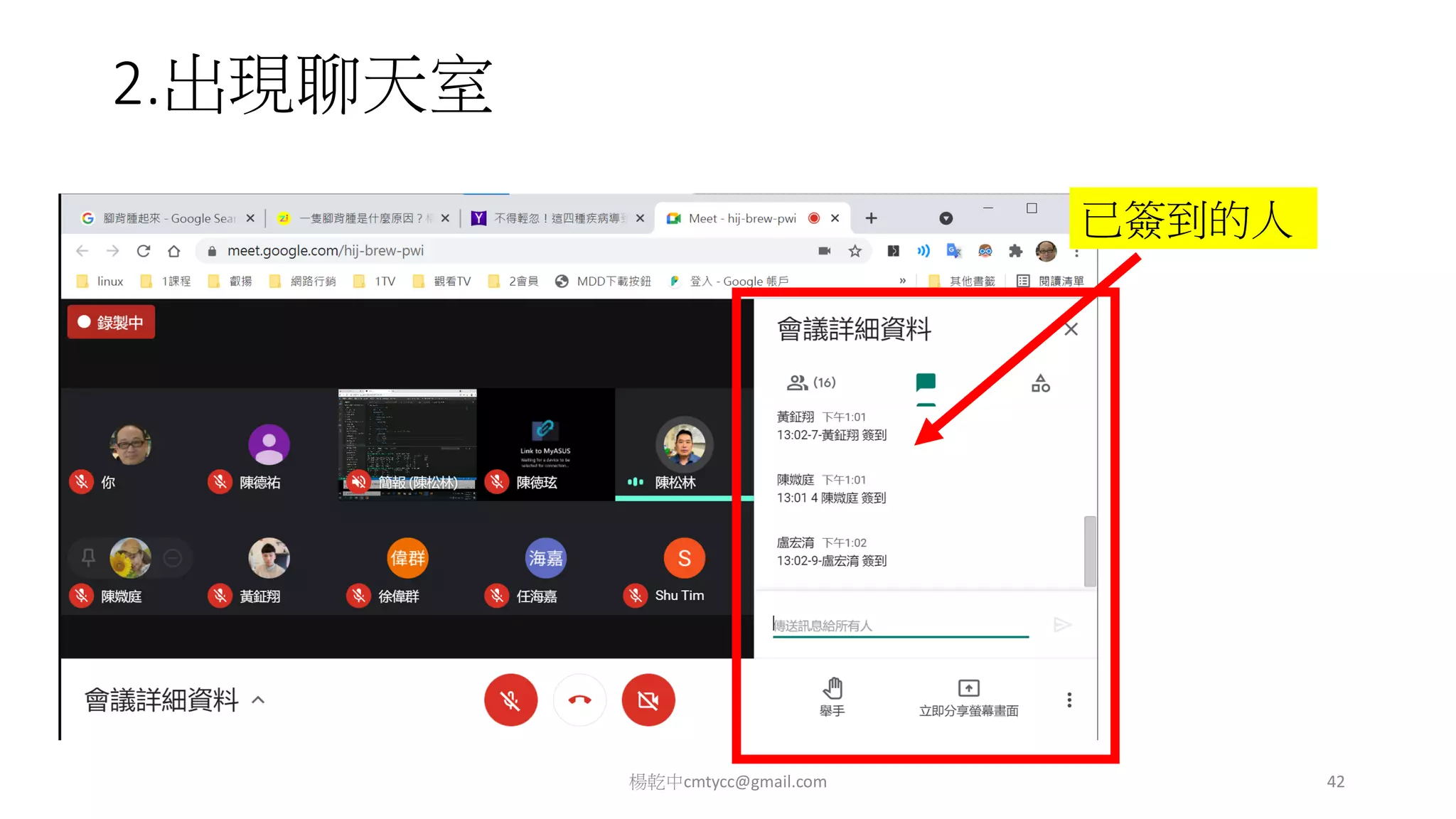


![2.google chrome 如何出現[登入帳號並進行同步處理]頁面](https://cdn.slidesharecdn.com/ss_thumbnails/2-googlechrome-120630230206-phpapp01-thumbnail.jpg?width=640&height=640&fit=bounds)


![如何得知[開始]選單上的選項對應的程式在那一資料夾(以[相關字詞編輯工具]為例)](https://cdn.slidesharecdn.com/ss_thumbnails/random-110622092927-phpapp01-thumbnail.jpg?width=640&height=640&fit=bounds)
