ーーーーーーーーーーーーーーーーーーーーーーー schoo WEB-campusは「WEBに誕生した、学校の新しいカタチ」。 WEB生放送の授業を無料で配信しています。 ▼こちらから授業に参加すると、先生への質問や、ユーザーとのチャット、資料の拡大表示等が可能です。 https://schoo.jp/class/211/room ーーーーーーーーーーーーーーーーーーーーーーー









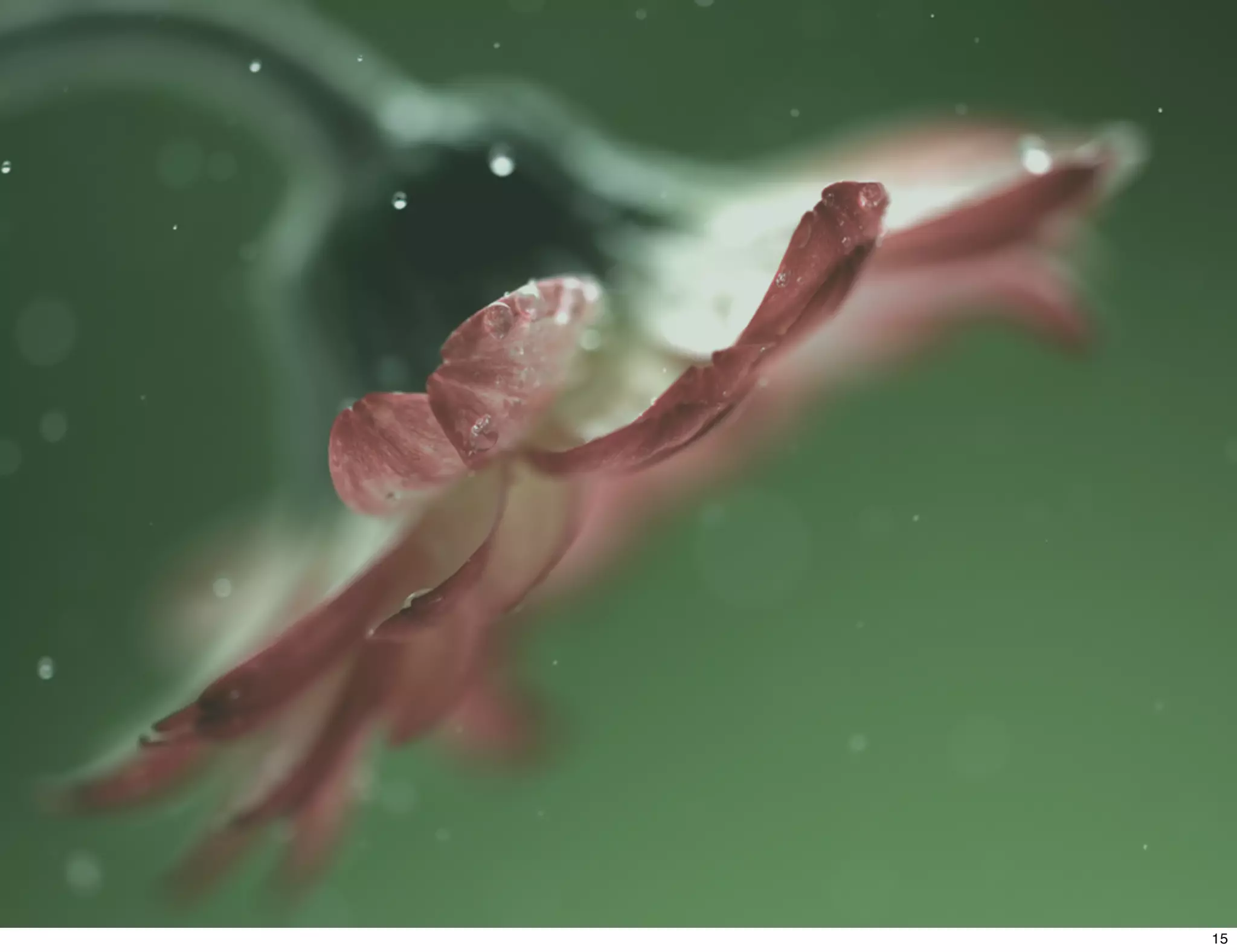
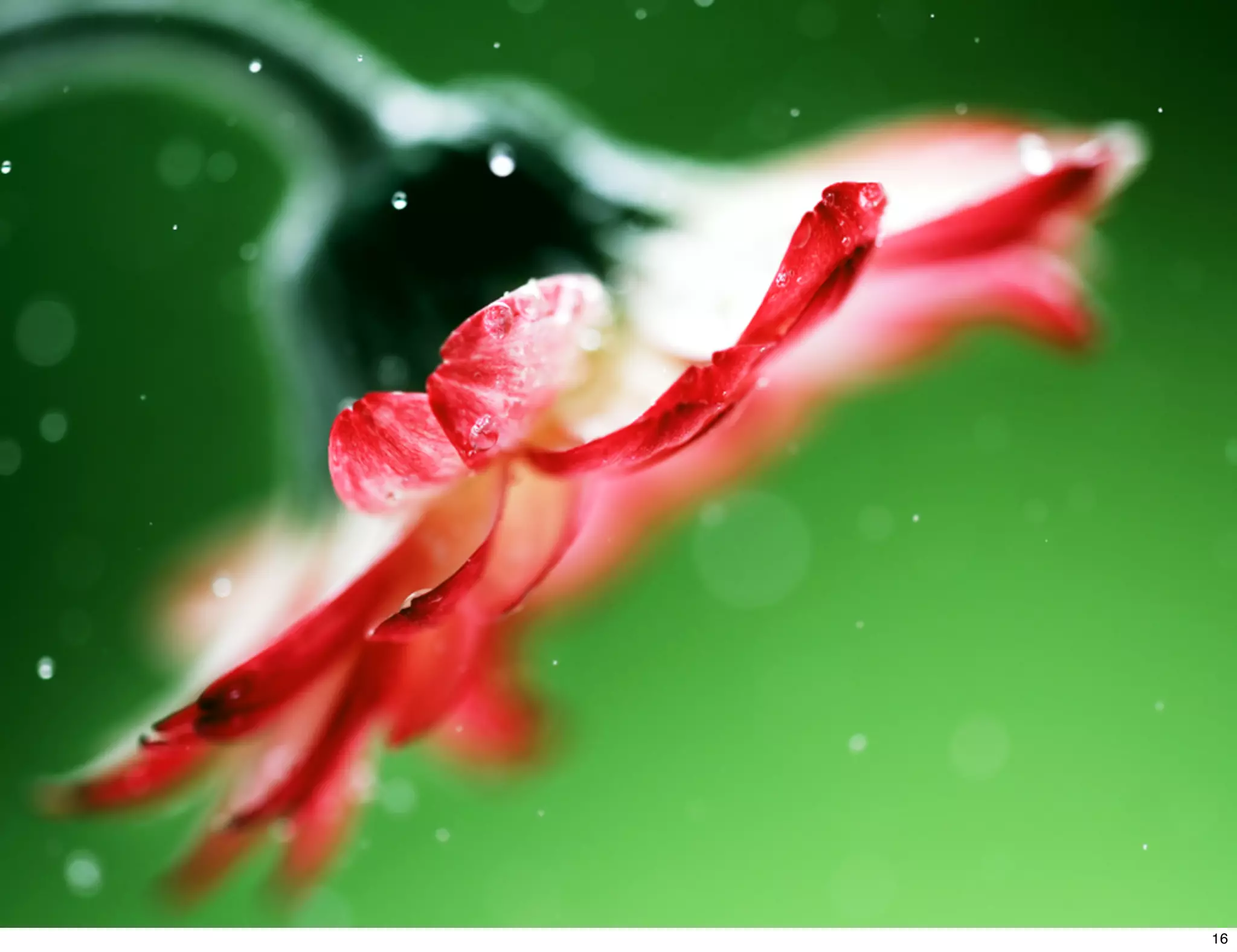
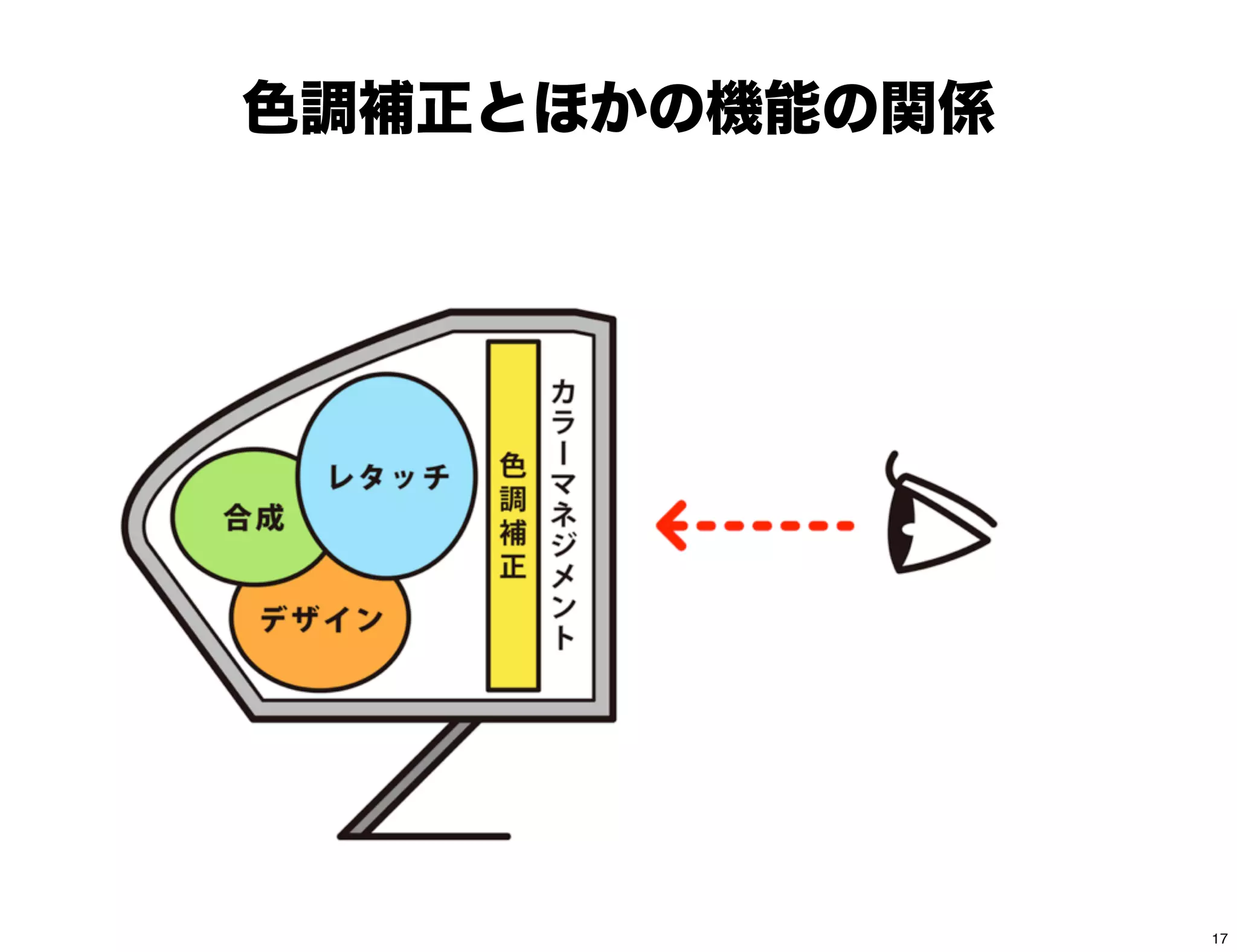
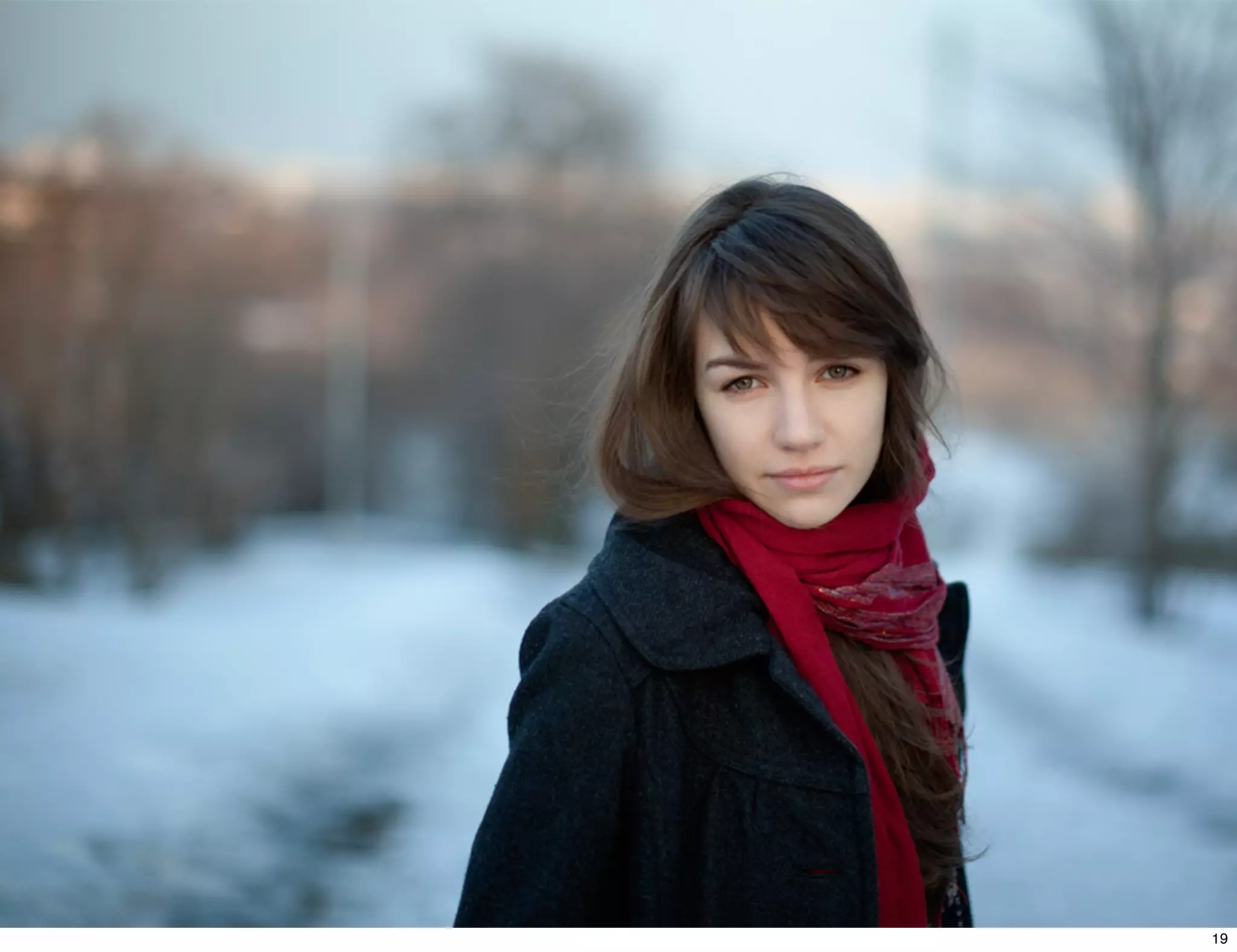
![[色調補正とは]
18](https://image.slidesharecdn.com/130920-130920042728-phpapp01/75/Photoshop-18-2048.jpg)


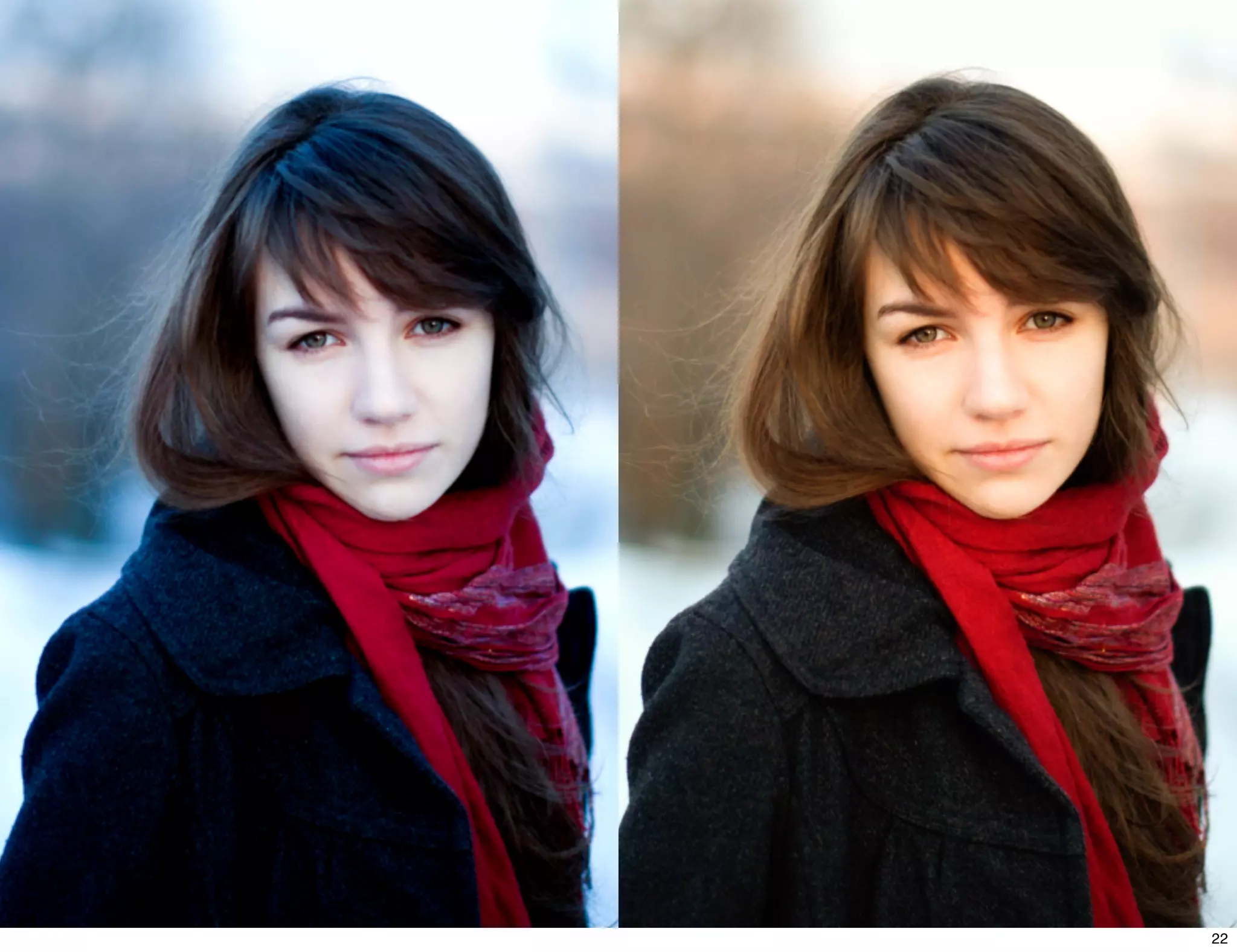

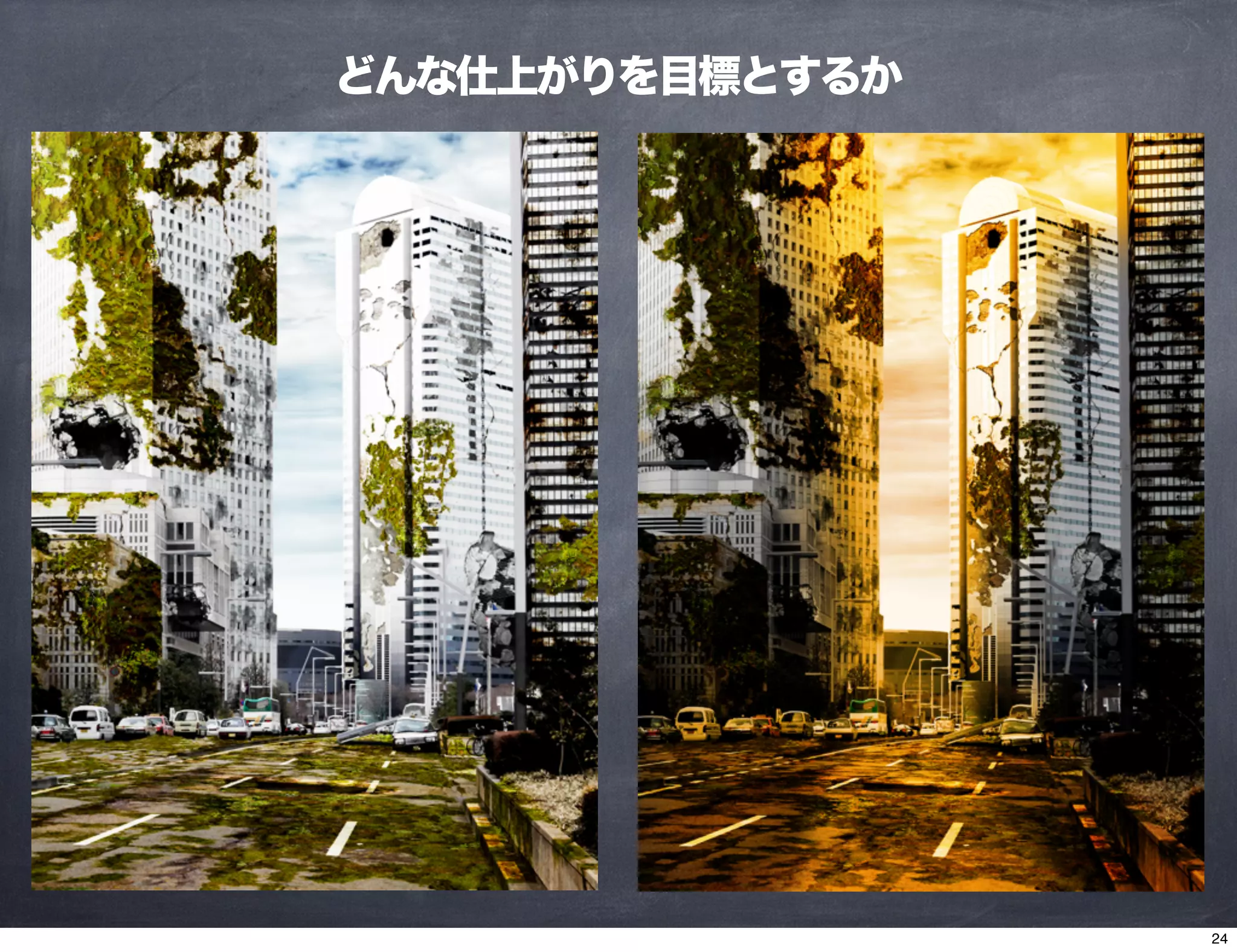

![[色の基本を理解する]
26](https://image.slidesharecdn.com/130920-130920042728-phpapp01/75/Photoshop-26-2048.jpg)

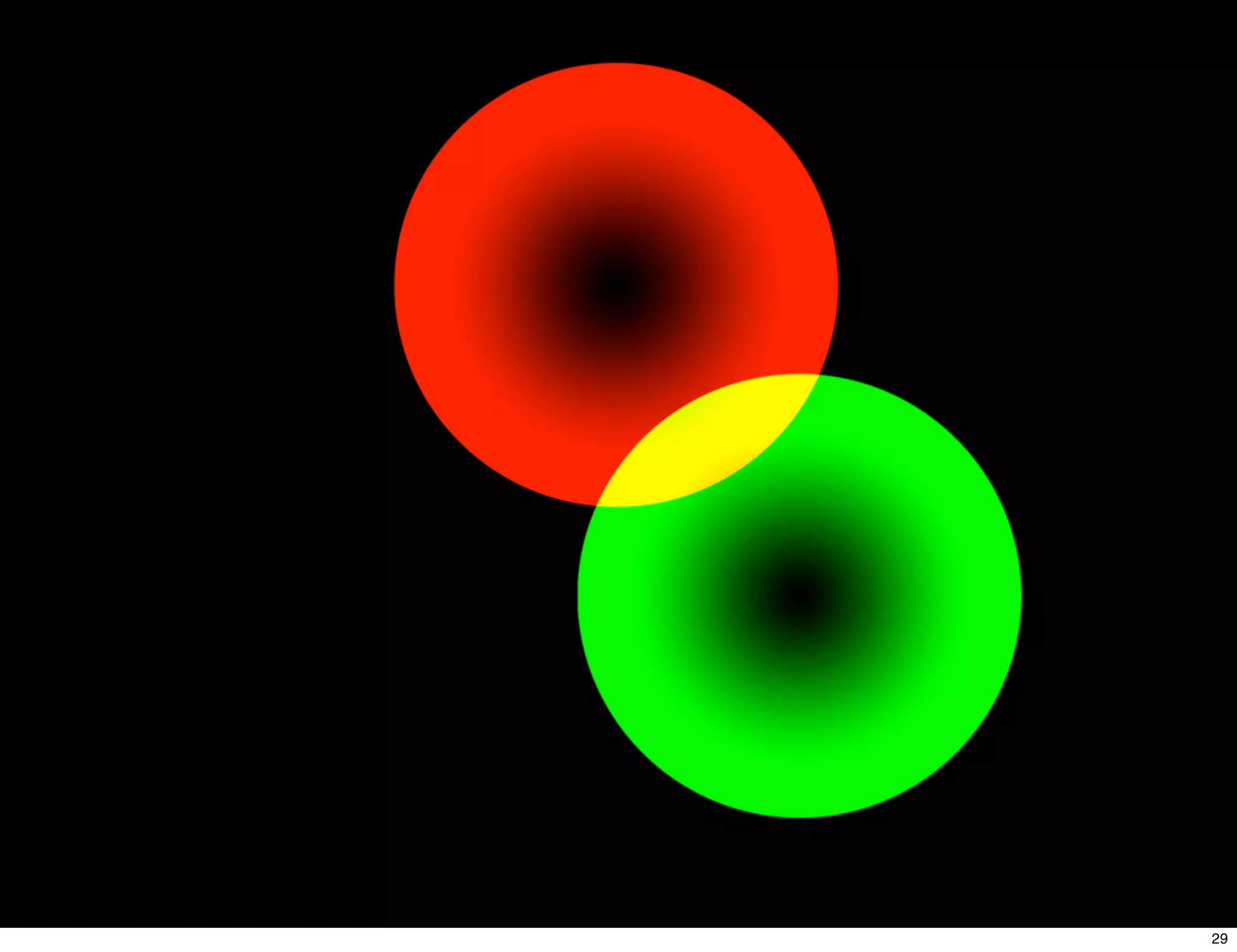

![[色の基本を理解する]
各カラーが重なると明るくなり、数字を上げても
明るくなる。
31](https://image.slidesharecdn.com/130920-130920042728-phpapp01/75/Photoshop-31-2048.jpg)
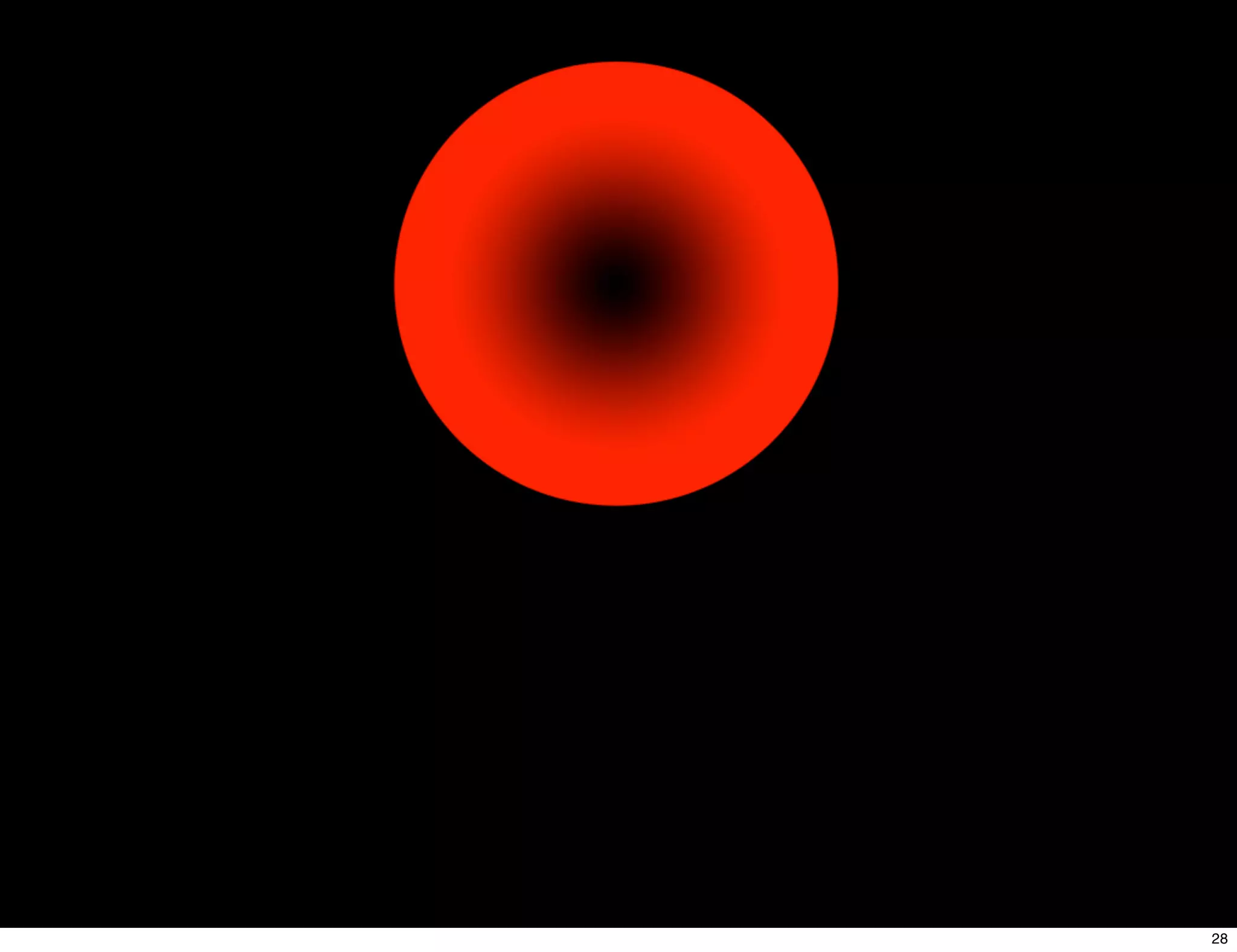
![[色の基本を理解する]
ここで、指定している色はR:255、G:0、B:0
つまり,100%の純粋な赤
32](https://image.slidesharecdn.com/130920-130920042728-phpapp01/75/Photoshop-32-2048.jpg)
![[色の基本を理解する]
カラーピッカーデモ
33](https://image.slidesharecdn.com/130920-130920042728-phpapp01/75/Photoshop-33-2048.jpg)
![RGBでは数値が高くなると、明るくなる。
R:255
G:0
B:0
R:0
G:0
B:0
R:255
G:255
B:255
[色の基本を理解する]
34](https://image.slidesharecdn.com/130920-130920042728-phpapp01/75/Photoshop-34-2048.jpg)
![[色の基本を理解する]
色を指定するためには3つの座標が必要
そのため、このように3次元の図で表す
35](https://image.slidesharecdn.com/130920-130920042728-phpapp01/75/Photoshop-35-2048.jpg)
![■カラーを指定する方法は
RGB以外にもある
■「色相」「彩度」「明度」
で指定する方法もある
これをHSBという
■RGBとHSBは互換性がある
[色の基本を理解する]
36](https://image.slidesharecdn.com/130920-130920042728-phpapp01/75/Photoshop-36-2048.jpg)
![ここで、指定している色はR:255、G:0、B:0
つまり,100%の純粋な赤
[色の基本を理解する]
37](https://image.slidesharecdn.com/130920-130920042728-phpapp01/75/Photoshop-37-2048.jpg)
![[色の基本を理解する]
HSBデモ
38](https://image.slidesharecdn.com/130920-130920042728-phpapp01/75/Photoshop-38-2048.jpg)
![[色の基本を理解する]
39](https://image.slidesharecdn.com/130920-130920042728-phpapp01/75/Photoshop-39-2048.jpg)

![[3つの基本的な機能を使った色調補正]
トーンカーブ
色相・彩度
チャンネルミキサー
41](https://image.slidesharecdn.com/130920-130920042728-phpapp01/75/Photoshop-41-2048.jpg)
![[トーンカーブのポイント]
「トーンカーブ」の右側でハイライトを、左側でシャドウを
コントロールできる
ポイントを上に移動させると明るくなり、逆なら暗くなる
カーブの傾斜で「メリハリ」を変えると「彩度」も変わる
1つのポイントが変わると、ほかのポイントとの関係が変わる
43](https://image.slidesharecdn.com/130920-130920042728-phpapp01/75/Photoshop-43-2048.jpg)
![コントラストとメリハリが十分な場合に色相・彩度を使用する
彩度とは『色の鮮やかさ=RGBの内の1つがどれだけ引き立
つか』である
彩度を変えると明るさが変って見えることがある
[色相・彩度のポイント]
44](https://image.slidesharecdn.com/130920-130920042728-phpapp01/75/Photoshop-44-2048.jpg)
![基本は[モノクロ]にチェックをいれ、R:30、G:59、B:11
に設定する
明るくしたい部分が含まれているカラーを大きい値に設定する
メリハリが弱くなって見えることがある
[チャンネルミキサーのポイント]
45](https://image.slidesharecdn.com/130920-130920042728-phpapp01/75/Photoshop-45-2048.jpg)


![[色調補正ポイント]
コ ン ト ラ ス ト
明 る さ
メ リ ハ リ
カ ラ ー
彩 度
色 調 補 正 は 以 下 の 順 番 で 行 う
49](https://image.slidesharecdn.com/130920-130920042728-phpapp01/75/Photoshop-49-2048.jpg)
![[レイヤーを使った応用]
50](https://image.slidesharecdn.com/130920-130920042728-phpapp01/75/Photoshop-50-2048.jpg)




![【会社紹介資料】 株式会社カンゲンエージェント [ 11 月 30 日作成資料公開 ].pdf](https://cdn.slidesharecdn.com/ss_thumbnails/11-251211095054-61b5c9e6-thumbnail.jpg?width=640&height=640&fit=bounds)


