урок 12. пошук об'єктів файлової системи. інструктаж з бжд. практична робота № 4
1.
ПОШУК ОБ'ЄКТІВ ФАЙЛОВОЇ
СИСТЕМИ.
ПРАКТИЧНА РОБОТА № 4 «ПОШУК
ОБ'ЄКТІВ ФАЙЛОВОЇ СИСТЕМИ»
1 Урок №12
02.12.2014
2.
ІНФОРМАТИЧНА РОЗМИНКА
1.Як виділити один об’єкт?
2. Як зняти виділення з об’єкта?
3. Як виділити групу об’єктів, розміщених
недалеко один від одного на Робочому столі чи
у вікні?
4. Як виділити групу об’єктів, розміщених далеко
один від одного? розміщених на одній лінії?
5. Як виділити всі об’єкти у вікні або на Робочому
столі?
2
3.
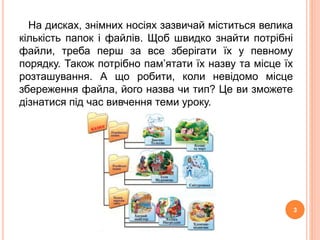
На дисках, знімнихносіях зазвичай міститься велика
кількість папок і файлів. Щоб швидко знайти потрібні
файли, треба перш за все зберігати їх у певному
порядку. Також потрібно пам’ятати їх назву та місце їх
розташування. А що робити, коли невідомо місце
збереження файла, його назва чи тип? Це ви зможете
дізнатися під час вивчення теми уроку.
3
4.
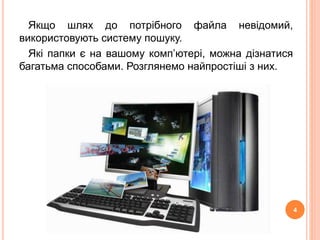
Якщо шлях допотрібного файла невідомий,
використовують систему пошуку.
Які папки є на вашому комп’ютері, можна дізнатися
багатьма способами. Розглянемо найпростіші з них.
4
5.
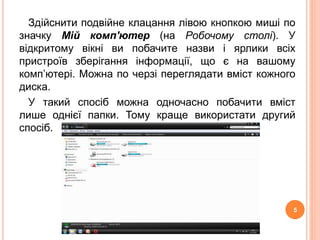
Здійснити подвійне клацаннялівою кнопкою миші по
значку Мій комп'ютер (на Робочому столі). У
відкритому вікні ви побачите назви і ярлики всіх
пристроїв зберігання інформації, що є на вашому
комп’ютері. Можна по черзі переглядати вміст кожного
диска.
У такий спосіб можна одночасно побачити вміст
лише однієї папки. Тому краще використати другий
спосіб.
5
6.
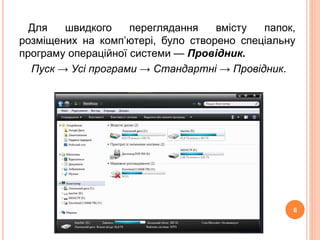
Для швидкого перегляданнявмісту папок,
розміщених на комп’ютері, було створено спеціальну
програму операційної системи — Провідник.
Пуск → Усі програми → Стандартні → Провідник.
6
7.
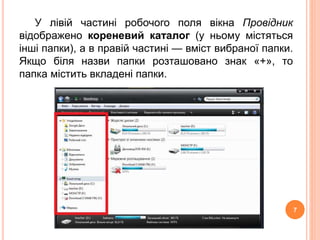
У лівій частиніробочого поля вікна Провідник
відображено кореневий каталог (у ньому містяться
інші папки), а в правій частині — вміст вибраної папки.
Якщо біля назви папки розташовано знак «+», то
папка містить вкладені папки.
7
8.
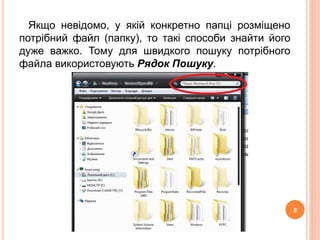
Якщо невідомо, уякій конкретно папці розміщено
потрібний файл (папку), то такі способи знайти його
дуже важко. Тому для швидкого пошуку потрібного
файла використовують Рядок Пошуку.
8
9.
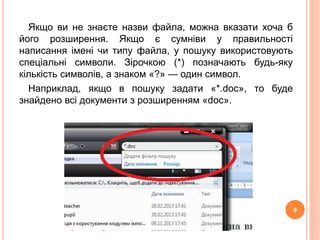
Якщо ви незнаєте назви файла, можна вказати хоча б
його розширення. Якщо є сумніви у правильності
написання імені чи типу файла, у пошуку використовують
спеціальні символи. Зірочкою (*) позначають будь-яку
кількість символів, а знаком «?» — один символ.
Наприклад, якщо в пошуку задати «*.doc», то буде
знайдено всі документи з розширенням «doc».
9
10.
ПРАКТИЧНА РОБОТА №4 «ПОШУК ОБ'ЄКТІВ
ФАЙЛОВОЇ СИСТЕМИ».
1. Знайдіть усі текстові файли з розширенням .txt, розташовані на
диску D: вашого комп’ютера. Запишіть у зошит їх кількість.
2. Знайдіть у папці Документи всі графічні файли (*.jpeg) та
запишіть у зошит їх кількість.
3. Визначте та запишіть у зошит кількість файлів, створених на
вашому комп’ютері протягом минулого тижня.
4. Створіть та розташуйте на Робочому столі ярлик для
стандартної програми Калькулятор. (Пуск → Усі програми →
Стандартні).
5. Запишіть у зошит шлях до файла програми Калькулятор.
6. Визначте, де на вашому комп’ютері розташовано файл
mspaint.exe.
7. Запишіть у зошит шлях до файла. Запустіть його.
8. Закрийте всі вікна. 10
11.
ДОМАШНЄ ЗАВДАННЯ
1.Завдання за підручником
Опрацювати відповідний параграф підручника,
конспект уроку.
2. Додаткове завдання
Скласти кросворд (ребус) з вивчених термінів.
11
12.
ПІДСУМКИ УРОКУ
1.Що нового сьогодні дізналися?
2. Чого навчилися?
3. Що сподобалось на уроці, а що ні?
4. Чи виникали труднощі?
12