მასწავლებელთა პროფესიული განვითარებისეროვნული ცენტრი
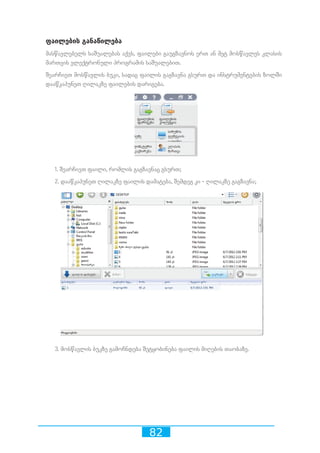
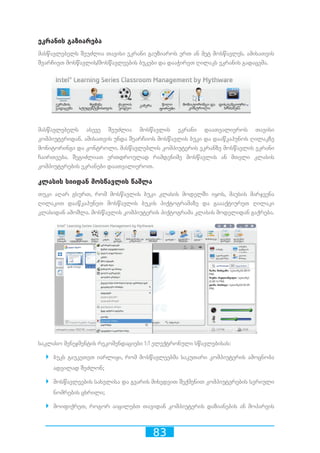
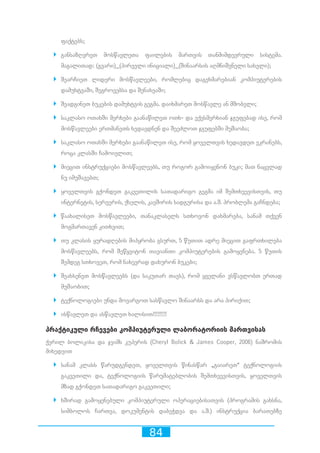
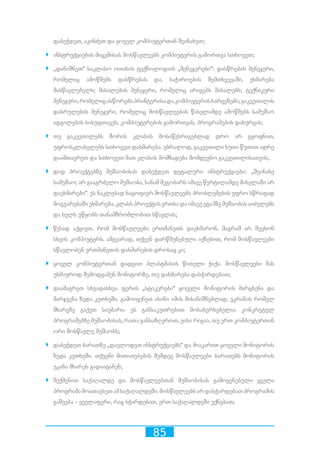
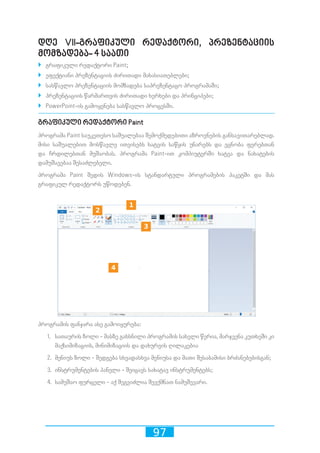
ინფორმაციულ-საკომუნიკაციო ტექნოლოგიების ტრენინგების პროგრამა
2017 წელი
1:1 ელექტრონული
სწავლების დანერგვა
4.
4
სახელმძღვანელო დამუშავებულია მასწავლებელთაპროფესიული განვითარების
ეროვნული ცენტრის გამოცემების „ინფორმაციულ-საკომუნიკაციო ტექნოლოგიების
საბაზოკურსიმასწავლებლებისთვის“და„ინფორმაციულ-საკომუნიკაციოტექნოლოგიების
გამოყენება სასწავლო პროცესში“ მიხედვით.
კურსის ავტორები
ისტ ტრენინგების
პროგრამის მენეჯერი
მასწავლებელთა პროფესიული განვითარების ეროვნული
ცენტრის ინფორმაციულ-საკომუნიკაციო ტექნოლოგიების
ტრენერები
დაკაბადონება ზაქარია ქარსაულიძე
ნინო მარღიშვილი
5.
5
ტრენინგ-კურსის შინაარსი
დღე I
როლიდა მიზნები სასწავლო პროცესში;
`` სწავლება-სწავლის თანამედროვე
მიდგომები და საინფორმაციო
ტექნოლოგიები;
`` მასწავლებლის ისტ-კომპეტენციის
სტანდარტი;
`` მაუსთან და კლავიატურასთან მუშაობა.
დღე II
`` ტექსტის შეტანა და ფორმატირება
ტექსტურ რედაქტორში.
დღე III
`` ტექნოლოგიებით გამდიდრებული
გაკვეთილის დაგეგმვა;
`` ელექტრონული სასწავლო რესურსის
მომზადება.
დღე IV
`` ტექსტური და მედია-ელემენტების
მოძიება და გადმოწერა;
`` ელექტრონული თამაშები და მათი
გამოყენება სასწავლო პროცესში;
`` აუდიო და ვიდეო საშუალებების
ეფექტიანი გამოყენება სასწავლო
პროცესში.
დღე V
`` საკლასო მენეჯმენტის რეკომენდაციები
1:1 ელექტრონული სწავლებისას.
`` ტრენინგის მიზნები, მისაღწევი
შედეგები, განრიგი, მუშაობის ფორმები
და წესები, საორგანიზაციო საკითხები;
`` ეროვნული სასწავლო გეგმის
მოთხოვნები ინფორმაციულ-
საკომუნიკაციო ტექნოლოგიებში, ისტ-ის
`` მოქმედებები ფაილებსა და
საქაღალდეებზე; ფაილის ტიპები;
`` გრაფიკული ობიექტების, ცხრილების
ჩასმა და რედაქტირება ტექსტურ
რედაქტორში;
`` სწავლების სამფაზიანი მოდელი;
`` საგანმანათლებლო რესურსები
ინტერნეტში; აუდიო და ვიდეო
საშუალებებისა და ელექტრონული
თამაშების გამოყენება სასწავლო
პროცესში - 4 საათი;
`` საგანმანათლებლო რესურსების
მოძებნა ინტერნეტში;
`` საძიებო სერვისი;
`` კლასის მართვის ელექტრონული
პროგრამა;
6.
6
დღე VI
`` ელექტრონულიფოსტის რეგისტრაცია;
`` ელექტრონულ წერილებზე მუშაობა.
დღე VII
`` პრეზენტაციის წარმართვის ძირითადი
ხერხები და პრინციპები;
`` PowerPoint-ის გამოყენება სასწავლო
პროცესში.
დღე VIII
პროგრამაში;
`` Google-ის სერვისები.
დღე IX
`` ინფორმაციის შემნახველი
მოწყობილობები - ციფრული
მეხსიერება.
კურსის მიზანი
ტრენინგ-კურსის მიზანია პირველი კლასის დამრიგებლების პროფესიული განვითარება
ინფორმაციულ-საკომუნიკაციო ტექნოლოგიების ათვისებისა და გამოყენების კუთხით,
რაც ხელს შეუწყობს 1:1 ელექტრონული სწავლების ეფექტურად დანერგვას, სასწავლო
გარემოს გაუმჯობესებას ელექტრონული რესურსების შექმნისა და გამოყენების გზით.
სამიზნე ჯგუფი
კურსის სამიზნე ჯგუფს წარმოადგენენ საქართველოს საჯარო სკოლების პირველი კლასის
დამრიგებლები.
კურსის ხანგრძლივობა
კურსი მოიცავს 35 საათს, რომელიც 9 ტრენინგ-დღედაა დაყოფილი.
კურსის მეთოდები
კურსის მსვლელობა აგებულია აქტიური სწავლების ისეთ ფორმებზე, როგორიცაა:
აქტიური ლექცია, დემონსტრირება-მართული პრაქტიკა-დამოუკიდებელი ვარჯიში და სხვ.
ტრენინგის სესიების ორგანიზების ფორმები: ინდივიდუალური, წყვილური, ჯგუფური
მუშაობა.
`` ინფორმაცია, ინფორმაციის საზომი
ერთეულები;
`` ტესტების შედგენის მეთოდიკა;
`` ტესტების შედგენა, ქულების მინიჭება
და სტატისტიკა კლასის მართვის
`` გრაფიკული რედაქტორი Paint;
`` ეფექტიანი პრეზენტაციის ძირითადი
მახასიათებლები;
`` სასწავლო პრეზენტაციის მომზადება
საპრეზენტაცო პროგრამაში;
`` ჯგუფური სწავლება კლასის მართვის
პროგრამაში;
7.
7
პროგრამული უზრუნველყოფა
`` MSOffice 2016
`` Internet Explorer
`` Mythware e-Learning Class V2.4
კურსის შედეგები
კურსის წარმატებით გავლის შემდეგ მონაწილე:
გააცნობიერებს ისტ-ის გამოყენების მნიშვნელობას თანამედროვე, კონსტრუქტივისტულ-
პედაგოგიურ მიდგომებზე დაფუძნებულ სასწავლო პროცესში;
შეძლებს ისტ-ის გამოყენებას სასწავლო ამოცანის შესაბამისად, კერძოდ:
`` ისტ-ის გამოყენებას სასწავლო პროცესის დასაგეგმად;
`` ისტ-ის გამოყენებას სასწავლო რესურსების მოსამზადებლად (შემუშავება,
ადაპტირება, რედაქტირება და სხვ.);
`` სწავლა-სწავლების წარმართვას ისტ-ით გამდიდრებულ სასწავლო გარემოში;
`` მოსწავლეთა შეფასების მეთოდების/ინსტრუმენტების გამოყენებას ისტ-ის
საშუალებით;
`` მოსწავლეთა მიერ ისტ-ის გამოყენების შეფასებას.
შეძლებს ისტ-ის გამოყენებას მოსწავლეებთან, მშობლებთან და კოლეგებთან
კომუნიკაციისათვის;
შეძლებს ისტ-ის გამოყენებას პროფესიული თვითგანვითარების პროცესში.
შედეგი თვალსაჩინოა, თუ მონაწილე მასწავლებელი ქმნის:
`` გაკვეთილის გეგმებს, რომლებიც გამდიდრებულია გაკვეთილის ჩასატარებლად
საჭირო სასწავლო ელექტრონული რესურსით.
8.
8
სარჩევი
დღე I. კურსისშესავალი – 4 საათი������������������������������������������������������������ 11
საგნობრივი პროგრამა ინფორმაციულ-საკომუნიკაციო ტექნოლოგიებში��������� 12
მასწავლებლის ისტ-კომპეტენციების სტანდარტი������������������������������������������������� 16
დღე II. სასწავლო რესურსის მომზადება ტექსტურ რედაქტორში - 4
საათი ������������������������������������������������������������������������������������������������������������������ 21
რა არის ოპერაციული სისტემა����������������������������������������������������������������������������� 21
კლავიატურა��������������������������������������������������������������������������������������������������������� 27
ტექსტური რედაქტორი Microsoft Word 2016������������������������������������������������������� 29
ფაილები და საქაღალდეები ������������������������������������������������������������������������������� 40
ფაილის ტიპები����������������������������������������������������������������������������������������������������� 43
დღე III. სასწავლო რესურსის მომზადება ტექსტურ რედაქტორში
(გაგრძელება), ტექნოლოგიებით გამდიდრებული გაკვეთილის
დაგეგმვა – 4 საათი����������������������������������������������������������������������������������������45
ცხრილები ტექსტურ რედაქტორში����������������������������������������������������������������������� 47
გაკვეთილის ორგანიზების ძირითადი საფეხურები��������������������������������������������� 54
გაკვეთილის დაგეგმვის პროცესი������������������������������������������������������������������������� 58
დღე IV. საგანმანათლებლო რესურსები ინტერნეტში, აუდიო და
ვიდეო საშუალებებისა და ელექტრონული თამაშების გამოყენება
სასწავლო პროცესში - 4 საათი ������������������������������������������������������������������63
რა არის ინტერნეტი?��������������������������������������������������������������������������������������������� 63
ინტერნეტში ინფორმაციის მოძებნა ��������������������������������������������������������������������� 67
ელექტრონული ინფორმაციის გამოყენება საიტიდან����������������������������������������� 70
ელექტრონული თამაშები და მათი გამოყენება სასწავლო პროცესში ��������������� 71
დღე V. კლასის მართვის პროგრამული უზრუნველყოფა - 4 საათი77
კლასის მართვის პროგრამული უზრუნველყოფა ����������������������������������������������� 77
დღე VI. ჯგუფური სწავლება, ელექტრონული ფოსტა - 4 საათი��������87
ელექტრონული ფოსტა ��������������������������������������������������������������������������������������� 92
დღე VII-გრაფიკული რედაქტორი, პრეზენტაციის მომზადება- 4
საათი ������������������������������������������������������������������������������������������������������������������ 97
გრაფიკული რედაქტორი Paint ��������������������������������������������������������������������������� 97
რა არის ეფექტიანი პრეზენტაცია������������������������������������������������������������������������� 98
საპრეზენტაციო პროგრამა PowerPoint 2016����������������������������������������������������� 101
დღე VIII. ტესტების მომზადება, Google-ის სერვისები - 4 საათი������107
როგორ შევადგინოთ ტესტები��������������������������������������������������������������������������� 107
9.
9
დღე IX. ინფორმაციისსაზომი ერთეულები, ინფორმაციის
შემნახველი მოწყობილობები - 3 საათი������������������������������������������������ 117
ინფორმაცია, ინფორმაციის საზომი ერთეულები������������������������������������������������117
11
დღე I. კურსისშესავალი – 4 საათი
`` ტრენინგის მიზნები, მისაღწევი შედეგები, განრიგი, მუშაობის ფორმები და წესები,
საორგანიზაციო საკითხები;
`` ეროვნული სასწავლო გეგმის მოთხოვნები ინფორმაციულ-საკომუნიკაციო
ტექნოლოგიებში, ისტ-ის როლი და მიზნები სასწავლო პროცესში;
`` სწავლება-სწავლის თანამედროვე მიდგომები და საინფორმაციო ტექნოლოგიები;
`` მასწავლებლის ისტ-კომპეტენციის სტანდარტი;
`` მაუსთან და კლავიატურასთან მუშაობა.
ტექსტის წაკითხვამდე შეავსეთ ქვემოთ მოცემული კითხვარი. შემდეგ წაიკითხეთ ტექსტი
და მონიშნეთ ყველაზე მნიშვნელოვანი მონაკვეთები. ასევე, მიუბრუნდით კითხვარს და
გაარკვიეთ, რამდენად გამართლდა თქვენ მიერ კითხვარში გამოხატული მოსაზრებები.
კითხვარი
წაიკითხეთ მარცხენა სვეტში მოცემული დებულება. დაფიქრდით, ეთანხმებით თუ არა მას.
დებულების გასწვრივ, ერთ-ერთ უჯრაში დასვით შესაბამისი ნიშანი.
დებულება დიახ არა
1.ეროვნული სასწავლო გეგმის მიხედვით, ისტ-ის სწავლება მოიაზრება,
როგორც დისციპლინებისაგან დამოუკიდებლად, ისე სხვა საგნებთან
ინტეგრირებით.
2.ისტ-ის საშუალებით შესაძლებელია ბუნებრივი მოვლენების სიმულაცია,
რომლებზედაკვირვებაცშეუძლებელიაან/დართულიარეალურვითარებაში.
3. ვინაიდან ისტ-თან ურთიერთობის დროს მოსწავლე ინფორმაციის პასიური
მიმღებია, მისი გამოყენება უარყოფითად მოქმედებს სწავლის მოტივაციაზე.
4.მოსწავლის მიერ ფაილის შენახვა მყარ ან მოქნილ დისკზე, ასევე flash-
მეხსიერებით სარგებლობა ისტ-სასკოლო პროგრამის ერთ-ერთი მისაღწევი
შედეგია პირველ კლასში.
5.ისტ-ის საშუალებების საყოფაცხოვრებო ამოცანების გადაჭრის მიზნით
გამოყენება ისტ-სასკოლო პროგრამის ერთ-ერთი მისაღწევი შედეგია.
6.ისტ-პროგრამის ძირითადი მიმართულებები და მისაღწევი შედეგები
განსხვავებულია სწავლების პირველ (დაწყებითი), მეორე (საბაზო სკოლა)
და მესამე (საშუალო სკოლა) საფეხურებზე.
7.სახელმძღვანელოებზე თანდართული ელექტრონული რესურსების
ძირითადი დანიშნულებაა კონკრეტულ სახელმძღვანელოში არსებული
მასალის გააზრებისა და ათვისების ხელშეწყობა. ეს შეიძლება იყოს
ინტერაქტიული დავალებები, რომლებიც დაკავშირებულია მიმდინარე
თემატიკასთან, თვალსაჩინოებები და სიმულაციები.
8.ელექტრონული ცხრილების გამოყენება მხოლოდ საბაზო და საშუალო
საფეხურებზე ისწავლება.
12.
12
საგნობრივი პროგრამა ინფორმაციულ-საკომუნიკაციო
ტექნოლოგიებში
ეროვნულისასწავლო გეგმა ზოგადსაგანმანათლებლო სკოლებისათვის
ინფორმაციულიდასაკომუნიკაციოტექნოლოგიების(ისტ)გარეშედღესწარმოუდგენელია
პროგრესი სახელმწიფოს და საზოგადოების ნებისმიერ სფეროში. შესაბამისი
ინფრასტრუქტურის განვითარება, ინფორმაციული საზოგადოების შექმნა და მსოფლიოს
ინფორმაციულ სივრცეში მისი აქტიური ინტეგრირება ჩვენი ქვეყნის პრიორიტეტულ
ამოცანად არის მიჩნეული. ამ ამოცანის წარმატებულად გადაჭრას გადამწყვეტი
მნიშვნელობა ენიჭება ისეთი სტრატეგიული მიმართულებების თვალსაზრისით,
როგორიცაა დემოკრატიული, თავისუფალი და სამართლებრივი სახელმწიფოს შექმნა,
სამოქალაქო საზოგადოების განვითარება, ჩვენი ქვეყნის უსაფრთხოება, ადამიანის
უფლებების დაცვა, სიღარიბესთან და კორუფციასთან, ექსტრემიზმთან და ტერორიზმთან
ბრძოლა. სახელმწიფოსათვის და საზოგადოებისათვის გადამწყვეტი მნიშვნელობა აქვს,
რომ ზოგადსაგანმანათლებლო სისტემამ არა მხოლოდ ტექნიკური უნარ-ჩვევები შესძინოს
მოსწავლეს, არამედ შექმნას ხელსაყრელი პირობები ეროვნული და ზოგადსაკაცობრიო
ღირებულებების მატარებელი, თავისუფალი პიროვნების ჩამოსაყალიბებლად. სასწავლო
პროცესში ინფორმაციული და საკომუნიკაციო ტექნოლოგიების გამოყენებას თან ახლავს
რამდენიმე მნიშვნელოვანი დადებითი ასპექტი, კერძოდ:
`` ინფორმაციული და საკომუნიკაციო ტექნოლოგიების გამოყენება ხელს უწყობს
საგანთა შორის კავშირების წარმოჩენას. ეს განსაკუთრებით მნიშვნელოვანია
სწავლების დაწყებით საფეხურზე, როდესაც სასწავლო დისციპლინების უმეტესობა
ინტეგრირებულად ისწავლება.
`` ინფორმაციული და საკომუნიკაციო ტექნოლოგიების გამოყენება ხელს უწყობს
შემოქმედებითობას და ინოვაციური მიდგომების განვითარებას, რაც ძალიან
მნიშვნელოვანია პრობლემებზე დაფუძნებული კონსტრუქტივისტული საკლასო
გარემოს შესაქმნელად.
`` ისტ-ისგამოყენებითშესაძლებელიაისეთითვალსაჩინოებებისშექმნადაგამოყენება,
რომლებიც საჭიროა ახალი ცნების, ობიექტისა და პროცედურის შემოტანისას. ამის
მაგალითებია: არითმეტიკული მოქმედებები რიცხვებზე, როდესაც ამ მოქმედებების
რეალიზაცია, დაწყებით საფეხურზე, ძირითადად, საგნობრივი თვალსაჩინოებების
გამოყენებით ხდება; ახალი სიტყვებისა და ფრაზების შესწავლა მშობლიურ თუ
უცხო ენებში, რომლის დროსაც ეს სიტყვები და ფრაზები უკავშირდება შესაბამისი
რეალური კონტექსტის გრაფიკულ გამოსახულებას; ისეთი ბუნებრივი მოვლენების
სიმულაცია, რომლებზე დაკვირვებაც შეუძლებელია ან/და რთულია რეალურ
ვითარებაში.
13.
13
`` ისტ-ის გამოყენებითშესაძლოა, უფრო ეფექტიანად და ინტენსიურად მოხდეს
ეროვნული სასწავლო გეგმით გათვალისწინებული უნარებისა და ჩვევების
განვითარება; მაგალითად, განვითარდეს: ვიზუალური თუ რაოდენობრივი
კანონზომიერებების აღმოჩენის უნარი (კანონზომიერება საგანთა მიმდევრობაში,
კანონზომიერება გრაფიკულ გამოსახულებაში, რაოდენობრივი ცვლილების
კანონზომიერება);ობიექტთაზომებისდადგენისადაშეფასებისუნარი;ინფორმაციის
გააზრებისა და ერთი ფორმატიდან მეორეში გადაყვანის უნარი (მაგალითად:
ტექსტური მასალისათვის გრაფიკული გამოსახულების შერჩევა და პირიქით;
სიტყვიერად აღწერილი რაოდენობრივი ინფორმაციის გამოსახვა და პირიქით);
სივრცული წარმოდგენა; თანამშრომლობის უნარ-ჩვევები; სამუშაო სივრცის
მომზადებისა და საჭირო საშუალებების შერჩევის უნარი.
ციფრული წიგნიერების განვითარების ხელშეწყობა
გარდა იმისა, რომ ისტ-ის გამოყენება ხელს უწყობს სხვადასხვა სასწავლო დისციპლინაში
სასურველი შედეგების მიღწევას, ის თვით ისტ-თან დაკავშირებული კომპეტენციების
განვითარებასაც განაპირობებს. ეს კი თანამედროვე ცხოვრებაში აუცილებელი ციფრული
წიგნიერების განსავითარებლად არის მნიშვნელოვანი. შეიძლება ითქვას, რომ დღეს
ციფრულიწიგნიერებაარანაკლებ(დაშესაძლოა,უფრომეტადაც)მნიშვნელოვანია,ვიდრე
წიგნიერება, ტრადიციული გაგებით და ასევე, რაოდენობრივი წიგნიერება. ამგვარად,
დაწყებით საფეხურზე ისტ-ის გამოყენებისას არანაკლები ყურადღება უნდა მიექცეს
ისეთი კომპეტენციების ჩამოყალიბებასა და განვითარებას, როგორებიცაა: კომპიუტერის
შეტანა-გამოტანის მოწყობილობების გამოყენება (კლავიატურა, მაუსი, ეკრანი); ციფრული
მოწყობილობისა თუ ელექტრონული რესურსის პარამეტრების გააზრება (მაგალითად:
მეხსიერება, ფერების რაოდენობა, საჭირო აპარატურული რესურსები); ციფრული
მოწყობილობისმუშაობისპრინციპებისგააზრებადაინფორმაციისშენახვა,დამუშავებადა
გადაცემაზე წარმოდგენის შექმნა (მაგალითად: ოპერაციული სისტემის ცნების გააზრება,
ფაილის ცნების გააზრება, იმის გააზრება, რომ ტექსტური, გრაფიკული და აუდიო მასალა
ციფრულ მოწყობილობაში ერთი და იმავე სახის ერთეულში ინახება).
მოსწავლეთა მოტივაციის ამაღლება
ინფორმაციული და საკომუნიკაციო ტექნოლოგიების გამოყენება ხელს უწყობს სწავლისას
მოსწავლეების მოტივაციის ამაღლებას. გარდა იმისა, რომ ისტ-ის საშუალებით უფრო
მდიდარი, მრავალფეროვანი და დინამიკური სასწავლო მასალის შექმნა და გამოყენება
შეიძლება, ასევე შესაძლებელია სასწავლო შინაარსი ინტერაქტიული გავხადოთ. ამის
შედეგად მოსწავლე ინფორმაციის პასიური მიმღები კი აღარ იქნება, არამედ ის თვითონ
გაართმევს თავს სასწავლო შინაარსის მოდიფიცირებასა და შექმნასაც კი. ეს ყოველივე
სრულად შეესაბამება სასწავლო პროცესისადმი თანამედროვე კონსტრუქტივისტურ
მიდგომას, რომელიც ითვალისწინებს ცოდნის მიგნებასა და შექმნას თვით მოსწავლის
მიერ.
14.
14
ძირითადი უნარ-ჩვევები, რისგამომუშავებასაც ხელს უწყობს ისტ-ის
ინტეგრირებული სასკოლო კურსი
ეროვნულ სასწავლო გეგმაში საგნობრივი დისციპლინების სწავლება ურთიერთ-
ინტეგრაციით არის მოაზრებული, როგორც ინფორმაციული, ასევე ზოგადი უნარ-
ჩვევების თვალსაზრისით. თუკი თითოეული საგანი სპეციფიკურ უნარ-ჩვევებსა და
დამოკიდებულებას უვითარებს მოსწავლეებს, ინტეგრაციის დანიშნულება იმ ზოგადი
უნარ-ჩვევების გამოკვეთაა, რომლებიც ამ საგნებს ერთმანეთთან აახლოებს. ეროვნული
სასწავლო გეგმა საგაკვეთილო და კლასგარეშე საქმიანობის ერთიანობასაც გულისხმობს.
შესაბამისად, ზოგადსაგანმანათლებლო სკოლაში ინფორმაციული და საკომუნიკაციო
ტექნოლოგიების სხვადასხვა სასწავლო დისციპლინაში ინტეგრაცია მიზნად ისახავს
მოსწავლეთათვის იმ ზოგადი უნარ-ჩვევებისა და აზროვნების ტიპების განვითარებას,
რომელთაც ჩვენ ისტ-ის კუთხით განვიხილავთ:
გაგების უნარი - გულისხმობს ისტ-ის საშუალებების და მათი ფუნქციონირების შესახებ
ფაქტების, ცნებების და იდეების ცოდნას; მათი დანიშნულების ინტერპრეტირებას და
შედარებას;
კომუნიკაციის უნარი - გულისხმობს ისტ-ის საშულებების გამოყენებას ინფორმაციის
მიღების, მოპოვებისა და გაცვლის მიზნით;
ანალიტიკური აზროვნების უნარი - გულისხმობს ისტ-ის საშუალებების შეფასებას უკვე
მოცემულ ან მოპოვებულ ინფორმაციაზე დაყრდნობით; მათ შორის კანონზმიერებების
დადგენას, შემადგენელი კომპონენტების ამოცნობას, ფრაგმენტების ორგანიზებას;
სინთეზური აზროვნების უნარი - გულისხმობს ისტ-ის საშუალებებით ინფორმაციის დიდი
მოცულობიდან საჭირო ფრაგმენტების ამორჩევის, მათი მიზნობრივად დაკავშირების
უნარს, ისე, რომ მიღებული შედეგი გამოყენებადი და გასაგები იყოს როგორც თავად
მოსწავლისათვის, ასევე სხვებისთვისაც;
შემოქმედებითი აზროვნება - გულისხმობს ისტ-ის საშუალებების გამოყენებით
პრობლემების გადაჭრის ეფექტური გზების პოვნას, ახალი კითხვების დასმას და მათზე
პასუხების ძიებას;
კრიტიკული აზროვნების უნარი - გულისხმობს უკვე მოცემული ან მოპოვებული
ინფორმაციის შეფასებას შინაარსის, დანიშნულებისა და ხარისხის მიხედვით, მისი
გამოყენების საზღვრების დადგენას.
სწავლა-სწავლების თანამედროვე მიდგომები და საინფორმაციო
ტექნოლოგიები
საქართველოს ზოგადი განათლების სისტემის მიზანია, მოსწავლეებს მისცეს ცოდნა და
განუვითაროს ის უნარები და დამოკიდებულებები, რომლებიც შეესაბამება საქართველოს
ზოგადი განათლების ეროვნულ მიზნებსა და ეროვნულ სასწავლო გეგმას.
15.
15
ეროვნულ სასწავლო გეგმაშიგანსაზღვრული ძირითადი პრინციპები:
`` საგანმანათლებლო პროცესის ცენტრში დგას მოსწავლე და მიღწეული შედეგი
(მნიშვნელოვანია არა იმდენად ის, თუ რის სწავლებას ცდილობს მასწავლებელი,
არამედ ის, თუ რა ისწავლა მოსწავლემ);
`` გათვალისწინებულია მოსწავლის ფიზიკური და ფსიქიკური შესაძლებლობები და
ასაკის შესაბამისი ინტერესები;
`` სწავლა ნიშნავს არა მარტო ინფორმაციის დაგროვებას, არამედ ცოდნის, უნარ–
ჩვევებისა და დამოკიდებულებების განვითარებას;
`` სწავლებაში მოიაზრება არა ერთი კონკრეტული გზა, არამედ მასწავლებლისა და
მოსწავლის მიერ ერთობლივად შერჩეული ოპტიმალური ვარიანტის ძიება;
`` მთავარიორიენტირიხდებაარაცოდნისოდენობა,არამედხარისხი.მნიშვნელოვანია
არა მარტო ის, რა ისწავლა მოსწავლემ, არამედ როგორ ისწავლა და როგორ
შეუძლია ამ ცოდნის გამოყენება.
თანამედროვე მიდგომების მიხედვით, სასწავლო პროცესის წარმართვა შემდეგი
ძირითადი ნიშან-თვისებებით შეიძლება დავახასიათოთ:
მოსწავლეზე ორიენტირება - მოსწავლეზე ორიენტირებული სწავლება არის მიდგომა,
რომელიც ფოკუსირდება მოსწავლეების საჭიროებებზე, შესაძლებლობებზე, ინტერესებსა
და სწავლის სტილზე. ის განსხვავდება მასწავლებელზე ფოკუსირებული მიდგომისაგან,
სადაც მასწავლებელს - პროცესის აქტიური წარმმართველის, ხოლო მოსწავლეს პასიური
მიმღების როლი აქვს. მოსწავლეზე ორიენტირებული სწავლის დროს მოსწავლე აქტიურია
სწავლის პროცესში, ხოლო მასწავლებელი გეზის, მიმართულების მიმცემია;
სწავლის მოტივაციის გაღვივება და მუდმივი სტიმულირება, მათ შორის, საინფორმაციო
ტექნოლოგიების გამოყენების გზით;
ცოდნის გარდა, უნარ-ჩვევებსა და დამოკიდებულებებზე ორიენტირება - სასწავლო
ერთეულები ორიენტირებულია არა მხოლოდ ინფორმაციული ცოდნის დაგროვებაზე,
არამედპრაქტიკულიუნარებისგამომუშავებასადადამოკიდებულებებისჩამოყალიბებაზე;
მრავალფეროვანი სასწავლო საშუალებებისა და რესურსების გამოყენება-პედაგოგი
იყენებს არა მხოლოდ დაფასა და ნაბეჭდ რესურსებს, არამედ ელექტრონულ რესურსებს,
მათ შორის ისტ-ს;
თანამშრომლობაზე დაფუძნებული სწავლა-სწავლება - სასწავლო პროცესი
გამდიდრებულია იმგვარი აქტივობებით, რომლებიც მოითხოვს ურთიერთობასა და
ერთობლივ მუშაობას წყვილებსა და მცირე ჯგუფებში. სასწავლო პროცესი მოიცავს
ინფორმაციის მუდმივ გაცვლა-გამოცვლას მასწავლებელსა და მოსწავლეს, ასევე თვით
მოსწავლეებს შორის;
აქტიური სწავლა-სწავლება - სწავლის პროცესში მოსწავლეები აქტიურად
16.
16
თანამშრომლობენ ერთმანეთთან, იყენებენინფორმაციის ელქტრონულ და სხვა სახის
წყაროებს, დამოუკიდებლად გამოაქვთ დასკვნები; მასწავლებელი ხელს უწყობს
მოსწავლეებს, რათა მათ თავად, საკუთარი ინიციატივით დაგეგმონ ის საქმიანობა,
რომლის განხორციელების შედეგადაც გარკვეულ ნაშრომს შექმნიან;
ინფორმაციის ანალიზის შედეგად მიღებულ გადაწყვეტილებაზე დაფუძნებული სწავლა-
სწავლება - ყალიბდება მრავალი აზრი; ხდება მათი განხილვა, დასაბუთება და შეჯერების
გზით გადაწყვეტილების მიღება;
ავთენტური სწავლა - თემატიკა, მასალა, სასწავლო პროცესი და გარემო დაკავშირებულია
მოსწავლეების ცხოვრებასთან, მათ ირგვლივ მიმდინარე მოვლენებთან, რეალურ
საჭიროებებთან. ამოცანები იმ პრობლემის ანალოგიურია, რომლებსაც ზრდასრულები/
პროფესიონალები აწყდებიან ყოველდღიურ ცხოვრებაში/კვლევის სფეროში.
მასწავლებლის ისტ-კომპეტენციების სტანდარტი
ქვემოთ მოცემულია მასწავლებლის ისტ-კომპეტენციების სტანდარტების სამუშაო ვერსია.
როგორცცნობილია,სტანდარტიმასწავლებლისთვითშეფასებისადაპროფესიულიზრდის
ძირითადი ორიენტირია. ამიტომ მისი განხილვა დაგეხმარებათ საკუთარი საჭიროებებისა
და მიზნების განსაზღვრაში, რაც მონაწილეზე (ჩვენს შემთხვევაში, მასწავლებელზე)
ორიენტირებული ტრენინგის საუკეთესო საფუძველია.
წაიკითხეთ სტანდარტის სამუშაო ვერსია.
1. ციფრული წიგნიერება
მასწავლებელი ფლობს და იყენებს ინფორმაციულ-საკომუნიკაციო ტექნოლოგიებთან
დაკავშირებულ ძირითად ცნებებსა და ოპერაციებს.
1.1მასწავლებელიაცნობიერებსქსელისადაპერსონალურიკომპიუტერისუსაფრთხოების
მნიშვნელობას და ფლობს უსაფრთხოების დაცვის ძირითად წესებს.
1.2 მასწავლებელს ესმის ისტ-ის ძირითადი საშუალებების დანიშნულება, მათი
მოქმედების ძირითადი პრინციპები და მოხმარების წესები (მაგალითად: მოწყობილობის
ჩართვა, გადატვირთვა, გამორთვა; ძირითადი პერიფერიული მოწყობილობების - მაუსის,
კლავიატურის, მონიტორის, პრინტერის - გამოყენება).
1.3 მასწავლებელს შეუძლია საგანმანათლებლო ისტ-საშუალებების და პროდუქტების
სხვადასხვა მოწყობილობასთან ან/და სისტემასთან თავსებადობის განსაზღვრა;
სასწავლო მასალის მომზადებისას ითვალისწინებს მათი თავსებადობის საკითხს.
1.4 მასწავლებელს ესმის ფაილების სისტემის იერარქია და შეუძლია ინფორმაციის
მოწესრიგებულად და დაცულად შენახვა ფაილების სისტემის გამოყენებით.
1.5მასწავლებელსშეუძლიაპროგრამულიუზრუნველყოფისშერჩევა,საჭირორესურსების
განსაზღვრა და მომზადების მოთხოვნა ტექნიკური პერსონალისათვის.
1.6 მასწავლებელი ფლობს და იყენებს ინტერნეტის სტრუქტურასთან და ინტერნეტში
მონაცემთა მიღება-გადაცემასთან დაკავშირებულ ცნებებსა და ტერმინებს (მაგალითად:
17.
17
ინტერნეტ რესურსის მისამართი,ვებგვერდი; დომენური სახელების დაბოლოებების
მიხედვით - .edu, .com, .net, .org, .gov - შესაბამის მისამართზე განთავსებული რესურსების
სავარაუდო ტიპის განსაზღვრა).
1.7 მმასწავლებელს ესმის მსგავსება და განსხვავება კომპიუტერული ქსელების ტიპებს
შორის (მაგალითად: ლოკალური ქსელი, ინტრანეტი, ინტერნეტი); ფლობს და იყენებს ამ
სახის ქსელებში ნავიგაციისა და ინფორმაციის გაცვლის ზოგიერთ ხერხს.
1.8 მასწავლებელი იყენებს ისტ-საშუალებებს ეთიკური ნორმებისა და არსებული
კანონმდებლობის დაცვით.
1.9 მასწავლებელი აცნობიერებს ისტ-ის გამოყენების უპირატესობას და ნაკლს; ასევე,
ინტერნეტის და ქსელური ტექნოლოგიების განვითარების ზეგავლენას საზოგადოებაზე;
გამოთქვამს და ასაბუთებს საკუთარ შეხედულებას.
2. სწავლება და შეფასება
მასწავლებელი იყენებს ისტ-ს ეფექტური და ორგანიზებული სასწავლო გარემოს
შესაქმნელად.
2.1 მასწავლებელს შეუძლია ისტ-ინსტრუმენტებისა და რესურსების შერჩევა და
მისადაგება სასწავლო პროცესში განხორციელებული აქტივობისადმი (მაგალითად:
ჯგუფური /ინდივიდუალური სამუშაო, პროექტი).
2.2 მასწავლებელს შეუძლია კლასის ორგანიზება ტექნიკური საშუალებების ეფექტიანად
გამოყენების მიზნით.
2.3 მასწავლებელს შეუძლია შესაფერისი ისტ-ინსტრუმენტების და მათი ინტეგრირების
სტრატეგიის შერჩევა სასწავლო პროცესის მოსამზადებლად.
2.4 მასწავლებელი ახდენს თანასწორობის (მაგალითად: სქესის მიხედვით, სოციალური,
ეთნიკური, რელიგიური ნიშნის მიხედვით, ენის მიხედვით, ფიზიკური უნარის მიხედვით)
დემონსტრირებას ისტ-საშუალებების გამოყენებისას. მასწავლებელს, მასალის მოძიების
მიზნით, შეუძლია მონაცემებისა და ინფორმაციის წყაროების გამოყენება, ინფორმაციის
შერჩევა.
2.5 მასწავლებელს შეუძლია მარტივი ან კომპლექსური ფორმით წარმოდგენილი
(ტექსტური, გრაფიკული, აუდიო, რაოდენობრივი, სიმბოლური ან მათი კომბინირებით
შექმნილი) ციფრული ინფორმაციის გამოყენება.
2.6 მასწავლებელს შეუძლია ციფრული ინფორმაციის წყაროს შესახებ ვარაუდის
გამოთქმა და მისი სანდოობის დადგენა; აცნობიერებს არასრული ინფორმაციის შედეგად
შეცდომაში შეყვანის შესაძლებლობას.
2.7 მასწავლებელს შეუძლია სხვადასხვა წყაროდან მიღებული ინფორმაციის შეჯერება
და სანდოობისა და ამოცანისადმი ადეკვატურობის შეფასება.
2.8 პრობლემის გადაჭრისას, მასწავლებელს შეუძლია ინფორმაციის სხვადასხვა წყაროს
(მაგალითად: ენციკლოპედიები, ელექტრონული ბიბლიოთეკები, კატალოგები) და ძიების
18.
18
ხერხების (მაგალითად: საძიებოსისტემები, სანავიგაციო სტრუქტურები და სისტემები)
გამოყენება.
2.9 მასწავლებელს შეუძლია ისტ-ის გამოყენება კვლევითი სამუშაოს დაგეგმვისას და
წარმართვისას; კვლევითი სამუშაოს შედეგად მიღებული მონაცემების აღნუსხვა და
შენახვა ელექტრონული ფორმით.
2.10 მასწავლებელი ფლობს და იყენებს ინფორმაციის ძიების სტრატეგიებს; შეუძლია
ძიების არეალის შეზღუდვა ეფექტიანობისა და სისწრაფის გაზრდის მიზნით (მაგალითად,
საძიებო სისტემებში მიღებული სინტაქსის გამოყენებით).
2.11მასწავლებელი,სასწავლომასალისმომზადებისას,უთითებსციფრულიინფორმაციის
გამოყენებულ წყაროებს.
პრობლემის გადაჭრისას მას შეუძლია ისტ-საშუალების ადეკვატურად შერჩევა და
გამოყენება.
2.12 მასწავლებელს შეუძლია მოპოვებული მონაცემების ორგანიზება და ხელსაყრელი
ფორმით წარმოდგენა ისტ-ის საშუალებების გამოყენებით.
2.13 მასწავლებელს შეუძლია მონაცემების ანალიზი ისტ-ის საშუალებების გამოყენებით.
2.14 პრობლემის გადაჭრისას მასწავლებელი იყენებს ისტ-ის საშუალებებს პროცესის ან/
და პროცედურების მიმდევრობის ავტომატიზაციისათვის.
2.15მასწავლებელიქმნისდაიყენებსციფრულმოდელსსიმულაციებისადაავტორიზაციის
ინსტრუმენტების გამოყენებით.
2.16 მასწავლებელი იყენებს ისტ-საშუალებებს სხვადასხვა სასწავლო თემას შორის
კავშირების დასამყარებლად.
მასწავლებელს შეუძლია ინტერაქტიული ვირტუალური გარემოს გამოყენება სასწავლო
პროცესში.
2.17 მასწავლებელი იყენებს გავრცელებულ, არასპეციალიზებულ ან/და სასწავლო
დისციპლინისათვის არსებულ პროგრამულ უზრუნველყოფას საგანმანათლებლო
დანიშნულების ელექტრონული ციფრული მოდელების ასაგებად.
2.18 სასწავლო პროცესში ან სასწავლო მასალის მომზადებისას მასწავლებელი ცვლის
გამოყენებულიელექტრონულიციფრულიმოდელისპარამეტრებს,აკვირდებაცვლილების
შედეგს; ახდენს მოდელის ადეკვატურ მოდიფიკაციას.
2.19 კომუნიკაციისას და ინფორმაციის გაცვლა-გაზიარებისას იყენებს ისტ-საშუალებებს.
2.20 მასწავლებელი ფლობს ელექტრონულ საკომუნიკაციო საშუალებებს და იყენებს მათ
სხვადასხვა ინტერესისა და შესაძლებლობის მქონე მოსწავლეთა საჭიროების მიხედვით.
2.21 თანამშრომლობითი სასწავლო პროექტის ტიპის დავალების მომზადებისას
მასწავლებელი ირჩევს შესაფერის ტექნიკურ საშუალებებს, პროგრამულ უზრუნველყოფას
და აყალიბებს სრულყოფილ ინსტრუქციებს მოსწავლეებისათვის.
2.22 მასწავლებელი იყენებს ისტ-ის საშუალებებს სოციალური აქტივობისას, აგრეთვე,
19.
19
სოციალურ და პროფესიულქსელებში მოღვაწეობისას (მაგალითად: მოსწავლეების
მშობლებთან კომუნიკაცია, საგანმანათლებლო ფორუმებში მონაწილეობა,
საგანმანათლებლო პორტალების გამოყენება რესურსების გაცვლის/გაზიარების მიზნით,
ბლოგების შექმნა).
მასწავლებელიიყენებსისტ-საშუალებებსციფრულიმასალისათვისხელსაყრელიფორმის
მისაცემად და პრეზენტაციისათვის.
2.22 მასწავლებელი ირჩევს ისტ-ის საშუალებით მონაცემთა გამოსახვის ადეკვატურ
ფორმას.
2.23 მასწავლებელი პრეზენტაციისათვის ადეკვატურად ირჩევს და იყენებს ისტ-ის
საშუალებებს.
2.24 მასწავლებელი იყენებს გავრცელებულ, არასპეციფიკურ ან/და საგნისათვის
სპეციფიკურ პროგრამულ უზრუნველყოფას ციფრული მასალის ადვილად აღსაქმელი
ფორმით გამოსახვისათვის და კავშირების წარმოსაჩენად.
2.25 მასწავლებელი ახდენს სხვადასხვა ფორმატის მქონე (მაგალითად: ტექსტური,
გრაფიკული, ხმოვანი) ციფრული მასალის ეფექტურ კომბინირებას საპრეზენტაციო
პროდუქტის შექმნისას. მასწავლებელი იყენებს შეფასების მრავალფეროვან მეთოდებს
შედეგზე და მოსწავლეზე ორიენტირებული სასწავლო პროცესის უზრუნველსაყოფად.
2.26 მასწავლებელი იყენებს ელექტრონულ ცხრილებს მოსწავლეთა შედეგებზე
დაკვირვებისა და ანალიზისათვის.
2.27 მასწავლებელი იყენებს ციფრული კომუნიკაციის საშუალებებს მოსწავლეთა
შეფასებისა და უკუკავშირისათვის.
2.28 მასწავლებელი იყენებს ისტ-ს ელექტრონული ფორმატის ტესტების შესაქმნელად.
ქმნის შეფასებისათვის საჭირო ელექტრონულ რესურსებს.
2.29 მასწავლებელი იყენებს ისტ-ის საშუალებებს შეფასების რუბრიკების მომზადებისას.
ქმნის შეფასების სქემებსა და რუბრიკებს ელექტრონულ ფორმატში.
3. პროფესიული გარემო
მასწავლებელი იყენებს ისტ-ის საშუალებებს კოლეგებთან ურთიერთობისა და
პროფესიული განვითარებისათვის.
3.1 მასწავლებელი, კოლეგებთან და საზოგადოების სხვა წევრებთან კომუნიკაციის დროს,
ციფრულ ინფორმაციას ანიჭებს ადეკვატურ ფორმატს (მაგალითად: ადეკვატურად იყენებს
ჰიპერბმულებს, ახდენს გრაფიკული ელემენტების ინტეგრირებას ტექსტში, ინფორმაციას
წარმოადგენს ცხრილის სახით).
3.2 მასწავლებელი იყენებს ზოგიერთ მარტივ სამომხმარებლო ინსტრუმენტს ან/და
რედაქტორს ვებ-რესურსის შესაქმნელად და ინტერნეტში განსათავსებლად.
3.3 მასწავლებელი უზიარებს კოლეგებსა და ფართო საზოგადოებას სასწავლო პროცესის,
გაკვეთილის გეგმის, გამოყენებული პედაგოგიური ხერხებისა და რესურსების აღმწერ
20.
20
ციფრულ მასალებს ისტ-საშუალებებისგამოყენებით (მაგალითად: საგანმანათლებლო
პორტალების, ბლოგების, ფორუმების გამოყენებით და ინტერნეტ-რესურსების
გამოქვეყნებით/გაცვლით).
3.4 მასწავლებელი, ჯგუფური მუშაობისას, იყენებს ისტ-ის ზოგიერთ ისეთ საშუალებას,
რომლის დანიშნულებაა დროის, რესურსებისა და სამუშაო ძალის ორგანიზება
(მაგალითად: ელექტრონული ფოსტა, ელექტრონული დოკუმენტების გაცვლის სისტემა).
3.5 მასწავლებელი აწარმოებს პორტფოლიოს ელექტრონულ ფორმატში. მასწავლებელი
მოიძიებს და იყენებს დისტანციური სწავლების საშუალებებს საკუთარი და კოლეგების
კვალიფიკაციის ასამაღლებლად.
21.
21
დღე II. სასწავლორესურსის მომზადება ტექსტურ
რედაქტორში - 4 საათი
`` ოპერაციული სისტემა, სამუშაო მაგიდის სტანდარტული საქაღალდეები, ფანჯრებში
მუშაობა;
`` ტექსტურ რედაქტორში მუშაობა (ტექსტის ფორმატირება, ტექსტში გადაადგილება,
დოკუმენტის გადაფურცვლა, დოკუმენტის შენახვა, ტექსტის ფრაგმენტის ამოჭრა,
კოპირება და ჩასმა, შენახული დოკუმენტის მოძებნა დოკუმენტში სიმბოლოების
ჩასმა);
`` ფაილები და საქაღალდეები, ფაილის ტიპები.
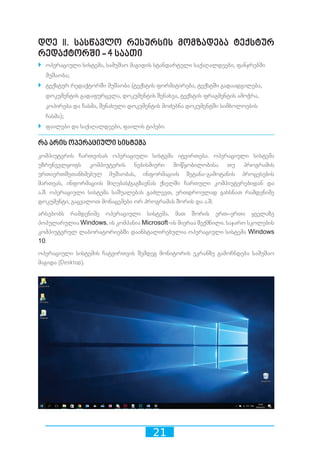
რა არის ოპერაციული სისტემა
კომპიუტერის ჩართვისას ოპერაციული სისტემა იტვირთება. ოპერაციული სისტემა
უზრუნველყოფს კომპიუტერის ნებისმიერი მოწყობილობისა თუ პროგრამის
ურთიერთშეთანხმებულ მუშაობას, ინფორმაციის შეტანა-გამოტანის პროცესების
მართვას, ინფორმაციის მიღებას/გაგზავნას ქსელში ჩართული კომპიუტერებიდან და
ა.შ. ოპერაციული სისტემა საშუალებას გაძლევთ, ერთდროულად გახსნათ რამდენიმე
დოკუმენტი, გაცვალოთ მონაცემები ორ პროგრამას შორის და ა.შ.
არსებობს რამდენიმე ოპერაციული სისტემა. მათ შორის ერთ–ერთი ყველაზე
პოპულარულია Windows, ის კომპანია Microsoft-ის მიერაა შექმნილი. საჯარო სკოლების
კომპიუტერულ ლაბორატორიებში დაინსტალირებულია ოპერაციული სისტემა Windows
10.
ოპერაციული სისტემის ჩატვირთვის შემდეგ მონიტორის ეკრანზე გამოჩნდება სამუშაო
მაგიდა (Desktop).
22.
22
სამუშაო მაგიდა
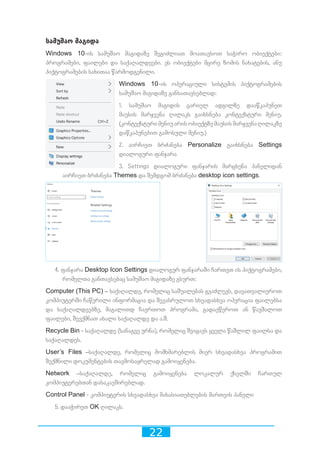
Windows 10-ისსამუშაო მაგიდაზე შეგიძლიათ მოათავსოთ საჭირო ობიექტები:
პროგრამები, ფაილები და საქაღალდეები. ეს ობიექტები მცირე ზომის ნახატების, ანუ
პიქტოგრამების სახითაა წარმოდგენილი.
Windows 10-ის ოპერაციული სისტემის პიქტოგრამების
სამუშაო მაგიდაზე განსათავსებლად:
1. სამუშაო მაგიდის ცარიელ ადგილზე დააწკაპუნეთ
მაუსის მარჯვენა ღილაკს გაიხსნება კონტექსტური მენიუ.
(კონტექსტურიმენიუარისობიექტზემაუსისმარჯვენაღილაკზე
დაწკაპუნებით გამოსული მენიუ.)
2. აირჩიეთ ბრძანება Personalize გაიხსნება Settings
დიალოგური ფანჯარა
3. Settings დიალოგური ფანჯარის მარცხენა პანელიდან
აირჩიეთ ბრძანება Themes და შემდგომ ბრძანება desktop icon settings.
4. ფანჯარა Desktop Icon Settings დიალოგურ ფანჯარაში ჩართეთ ის პიქტოგრამები,
რომელთა განთავსებაც სამუშაო მაგიდაზე გსურთ:
Computer (This PC) – საქაღალდე, რომელიც საშუალებას გვაძლევს, დავათვალიეროთ
კომპიუტერში ჩაწერილი ინფორმაცია და შევასრულოთ სხვადასხვა ოპერაცია ფაილებსა
და საქაღალდეებზე, მაგალითდ ჩავრთოთ პროგრამა, გადავწეროთ ან წავშალოთ
ფაილები, შევქმნათ ახალი საქაღალდე და ა.შ.
Recycle Bin - საქაღალდე (სანაგვე ურნა), რომელიც შეიცავს ყველა წაშლილ ფაილსა და
საქაღალდეს.
User’s Files –საქაღალდე, რომელიც მომხმარებლის მიერ სხვადასხვა პროგრამით
შექმნილი დოკუმენტების თავმოსაყრელად გამოიყენება.
Network –საქაღალდე, რომელიც გამოიყენება ლოკალურ ქსელში ჩართულ
კომპიუტერებთან დასაკავშირებლად.
Control Panel - კომპიუტერის სხვადასხვა მახასიათებლების მართვის პანელი
5. დააჭირეთ OK ღილაკს.
23.
23
ამოცანათა პანელი დამენიუ Start
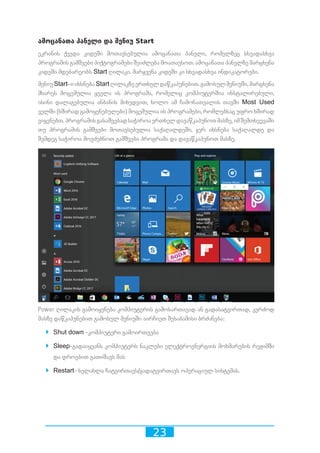
ეკრანის ქვედა კიდეში მოთავსებულია ამოცანათა პანელი, რომელზეც სხვადასხვა
პროგრამის გამშვები პიქტოგრამები შეიძლება მოათავსოთ. ამოცანათა პანელზე მარცხენა
კიდეში მდებარეობს Start ღილაკი. მარჯვენა კიდეში კი სხვადასხვა ინდიკატორები.
მენიუStart–იიხსნებაStartღილაკზეერთხელდაწკაპუნებით.გამოსულმენიუში,მარცხენა
მხარეს მოცემულია ყველა ის პროგრამა, რომელიც კომპიუტერშია ინსტალირებული,
ისინი დალაგებულია ანბანის მიხედვით, ხოლო ამ ჩამონათვალის თავში Most Used
ველში (ხშირად გამოყენებულები) მოცემულია ის პროგრამები, რომლებსაც უფრო ხშირად
ვიყენებთ.პროგრამისგასაშვებადსაჭიროაერთხელდავაწკაპუნოთმასზე,იმშემთხვევაში
თუ პროგრამის გამშვები მოთავსებულია საქაღალდეში, ჯერ იხსნება საქაღალდე და
შემდეგ საჭიროა მოვძებნოთ გამშვები პროგრამა და დავაწკაპუნოთ მასზე.
Power ღილაკის გამოიყენება კომპიუტერის გამოსართავად ან გადასატვირთად, კერძოდ
მასზე დაწკაპუნებით გამოსულ მენიუში აირჩიეთ შესაბამისი ბრძანება:
`` Shut down -კომპიუტერი გამოირთვება
`` Sleep-გადაიყვანს კომპიუტერს ნაკლები ელექტროენერგიის მოხმარების რეჟიმში
და დროებით გათიშავს მას
`` Restart- ხელახლა ჩატვირთავს/გადატვირთავს ოპერაციულ სისტემას.
24.
24
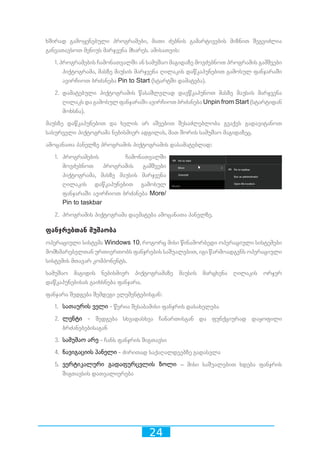
ხშირად გამოყენებული პროგრამები,მათი ძებნის გამარტივების მიზნით შეგვიძლია
განვათავსოთ მენიუს მარჯვენა მხარეს. ამისათვის:
1. პროგრამების ჩამონათვალში ან სამუშაო მაგიდაზე მოვძებნოთ პროგრამის გამშვები
პიქტოგრამა, მასზე მაუსის მარჯვენა ღილაკის დაწკაპუნებით გამოსულ ფანჯარაში
ავირჩიოთ ბრძანება Pin to Start (სტარტში დამატება).
2. დამატებული პიქტოგრამის წასაშლელად დავწკაპუნოთ მასზე მაუსის მარჯვენა
ღილაკს და გამოსულ ფანჯარაში ავირჩიოთ ბრძანება Unpin from Start (სტარტიდან
მოხსნა).
მაუსზე დაწკაპუნებით და ხელის არ აშვებით შესაძლებლობა გვაქვს გადავიტანოთ
სასურველი პიქტოგრამა ნებისმიერ ადგილას, მათ შორის სამუშაო მაგიდაზეც.
ამოცანათა პანელზე პროგრამის პიქტოგრამის დასამატებლად:
1. პროგრამების ჩამონათვალში
მოვძებნოთ პროგრამის გამშვები
პიქტოგრამა, მასზე მაუსის მარჯვენა
ღილაკის დაწკაპუნებით გამოსულ
ფანჯარაში ავირჩიოთ ბრძანება More/
Pin to taskbar
2. პროგრამის პიქტოგრამა დაემატება ამოცანათა პანელზე.
ფანჯრებთან მუშაობა
ოპერაციული სისტემა Windows 10, როგორც მისი წინამორბედი ოპერაციული სისტემები
მომხმარებელთან ურთიერთობს ფანჯრების საშუალებით, იგი წარმოადგენს ოპერაციული
სისტემის მთავარ კომპონენტს.
სამუშაო მაგიდის ნებისმიერ პიქტოგრამაზე მაუსის მარცხენა ღილაკის ორჯერ
დაწკაპუნებისას გაიხსნება ფანჯარა.
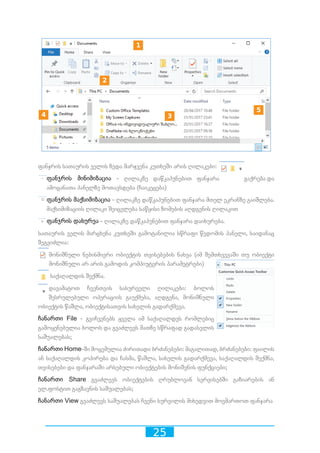
ფანჯარა შედგება შემდეგი ელემენტებისგან:
1. სათაურის ველი - წერია შესაბამისი ფანჯრის დასახელება
2. ლენტი - შედგება სხვადასხვა ჩანართისგან და ფუნქციურად დაყოფილი
ბრძანებებისაგან
3. სამუშაო არე - ჩანს ფანჯრის შიგთავსი
4. ნავიგაციის პანელი - ძირითად საქაღალდეებზე გადასვლა
5. ვერტიკალური გადაფურცვლის ზოლი – მისი საშუალებით ხდება ფანჯრის
შიგთავსის დათვალიერება
25.
25
ფანჯრის სათაურის ველისზედა მარჯვენა კუთხეში არის ღილაკები:
ფანჯრის მინიმიზაცია - ღილაკზე დაწკაპუნებით ფანჯარა გაქრება და
ამოცანათა პანელზე მოთავსდება (ჩაიკეცება)
ფანჯრის მაქსიმიზაცია - ღილაკზე დაწკაპუნებით ფანჯარა მთელ ეკრანზე გაიშლება.
მაქსიმიზაციის ღილაკი შეიცვლება საწყისი ზომების აღდგენის ღილაკით
ფანჯრის დახურვა - ღილაკზე დაწკაპუნებით ფანჯარა დაიხურება.
სათაურის ველის მარცხენა კუთხეში გამოტანილია სწრაფი წვდომის პანელი, საიდანაც
შეგვიძლია:
მონიშნული ნებისმიერი ობიექტის თვისებების ნახვა (იმ შემთხვევაში თუ ობიექტი
მონიშნული არ არის გამოდის კომპიუტერის პარამეტრები)
საქაღალდის შექმნა.
დავამატოთ ჩვენთვის სასურველი ღილაკები: ბოლოს
შესრულებული ოპერაციის გაუქმება, აღდგენა, მონიშნული
ობიექტის წაშლა, ობიექტისათვის სახელის გადარქმევა.
ჩანართი File - გვიჩვენებს ყველა იმ საქაღალდეს რომლებიც
გამოყენებულია ბოლოს და გვაძლევს მათზე სწრაფად გადასვლის
საშუალებას;
ჩანართი Home-ში მოცემულია ძირითადი ბრძანებები: მაგალითად, ბრძანებები: ფაილის
ან საქაღალდის კოპირება და ჩასმა, წაშლა, სახელის გადარქმევა, საქაღალდის შექმნა,
თვისებები და ფანჯარაში არსებული ობიექტების მონიშვნის ფუნქციები;
ჩანართი Share გვაძლევს ობიექტების ღრუბლოვან სერვისებში გაზიარების ან
ელ.ფოსტით გაგზავნის საშუალებას;
ჩანართი View გვაძლევს საშუალებას ჩვენი სურვილის მიხედვით მოვმართოთ ფანჯარა
10 2 3 4 5 6 7 8 9
10 2 3 4 5 6 7 8 9
10 2 3 4 5 6 7 8 9
10 2 3 4 5 6 7 8 9
1 2 3 4 5 6 7 8 9
26.
26
ფანჯრის ზომების შეცვლა
მაუსისგამოყენებით შესაძლებელია ფანჯრის ზომის შეცვლა. ამისათვის მოიქეცი
შემდეგნაირად:
`` მაუსის მაჩვენებელი მიიტანეთ ფანჯრის ჩარჩოს ერთ-ერთ კიდეზე ან კუთხეზე ისე,
რომ ორმაგი ისრის ფორმა მიიღოს.
`` დააჭირეთ თითი მაუსის მარცხენა ღილაკს და გადააადგილეთ მაუსი.
`` როდესაც ფანჯარა სასურველ ზომას მიღებს, აუშვით თითი მაუსის ღილაკს.
ფანჯრის გადაადგილება
ფანჯრის გადასაადგილებლად მაუსის მაჩვენებელი მიიტანეთ ფანჯრის სათაურის ზოლზე,
დააჭირეთ თითი მაუსის მარცხენა ღილაკს და გადააადგილეთ ფანჯარა სასურველ
პოზიციამდე.
აქტიური ფანჯარა
ოპერაციულ სისტემა Windows-ში შესაძლებელია ერთდროულად გახსნათ რამდენიმე
ფანჯარა, თუმცა აქტიური მხოლოდ ერთ ფანჯარაა. მასში შეგიძლიათ მოქმედებების
შესრულება (ხატვა, თამაში, ტექსტის შეტანა და ა.შ.). აქტიური ფანჯარა ეკრანზე ყველაზე
წინაა და დანარჩენ ფანჯრებს ეფარება.
ფანჯრის გასააქტიურებლად საჭიროა მის არეზე (მაგრამ არა დახურვის ღილაკზე) ერთხელ
დავაწკაპუნოთ, ის სხვა ფანჯრების წინ გადმოინაცვლებს.
სავარჯიშო:
`` სამუშაო მაგიდიდან გახსენით ფანჯარა და დახურეთ;
`` ისევ გახსენით ფანჯარა, ეკრანზე მაქსიმალურად გაშალეთ და შემდეგ საწყის
მდგომარეობაში დააბრუნეთ;
`` ჩაკეცეთ და აღადგინეთ;
`` მაქსიმალურად გაშალეთ და ჩაკეცეთ; აღადგინეთ და საწყის მდგომარეობაში
დააბრუნეთ.
`` ფანჯრის სათაურზე ორმაგი დაწკაპუნებით შეცვალეთ მისი ზომები.
`` რამდენჯერმე გაააქტიურეთ პასიური ფანჯარა.
27.
27
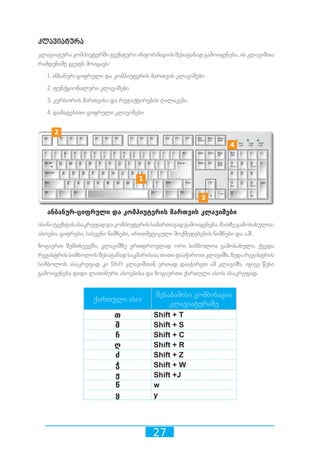
კლავიატურა
კლავიატურა კომპიუტერში ტექსტურიინფორმაციის შესატანად გამოიყენება. ის კლავიშთა
რამდენიმე ჯგუფს მოიცავს:
1. ანბანურ-ციფრული და კომპიუტერის მართვის კლავიშები
2. ფუნქციონალური კლავიშები
3. კურსორის მართვისა და რედაქტირების ღილაკები
4. დამატებითი ციფრული კლავიშები
ანბანურ-ციფრული და კომპიუტერის მართვის კლავიშები
ისინიტექსტისასაკრეფადდაკომპიუტერისსამართავადგამოიყენება.მათზეგამოსახულია:
ასოები, ციფრები, სასვენი ნიშნები, არითმეტიკული მოქმედებების ნიშნები და ა.შ.
ზოგიერთ შემთხვევში, კლავიშზე ერთდროულად ორი სიმბოლოა გამოსახული. ქვედა
რეგისტრისსიმბოლოსშესატანადსაკმარისია,თითიდააჭიროთკლავიშს.ზედარეგისტრის
სიმბოლოს ასაკრეფად კი Shift კლავიშთან ერთად დააჭირეთ ამ კლავიშს. იგივე წესი
გამოიყენება დიდი ლათინური ასოებისა და ზოგიერთი ქართული ასოს ასაკრეფად.
ქართული ასო
შესაბამისი კომბინაცია
კლავიატურაზე
თ Shift + T
შ Shift + S
ჩ Shift + C
ღ Shift + R
ძ Shift + Z
ჭ Shift + W
ჟ Shift +J
წ w
ყ y
10 2 3 4 5 6 7 8 9
10 2 3 4 5 6 7 8 9
10 2 3 4 5 6 7 8 9
10 2 3 4 5 6 7 8 9
28.
28
Esc - შესრულებულიმოქმედებისგაუქმება, პროგრამიდან/ფანჯრიდან გამოსვლა
Space - ”ჰარი” სიმბოლოებს შორის ადგილის გამოტოვება. ”ჰარი”კლავიატურაზე
ყველაზე დიდი კლავიშია
Enter – ტექსტურ რედაქტორში კურსორის გადატანა ახალ აბზაცზე და სხვა
Tab - ტექსტში სააბზაცო შეწევის განსაზღვრა და სხვა
Caps Lock - დიდი ლათინური ასოების რეჟიმის ჩართვა/გამორთვა
Shift - ცვლის კლავიშის რეგისტრს, მოქმედებს სხვა კლავიშთან კომბინაციაში
Ctrl - მოქმედებს სხვა კლავიშ(ებ)თან კომბინაციაში და სხვადასხვა ფუნქციას ასრულებს
Alt - მოქმედებს სხვა კლავიშ(ებ)თან კომბინაციაში და სხვადასხვა ფუნქციას ასრულებს
BackSpace – ტექსტური კურსორის მარცხნივ მდგომი სიმბოლოს წაშლა და სხვა.
ფუნქციონალური კლავიშები
F1-F12 კლავიშები სხვადასხვა ფუნქციას ასრულებს. მაგ კლავიში F1 ეკრანზე აქტიური
პროგრამის შესახებ გამოიტანს დახმარებას.
კურსორის მართვისა და რედაქტირების ღილაკები
- კურსორის გადაადგილება ერთი სტრიქონით ზემოთ
- კურსორის გადაადგილება ერთი სტრიქონით ქვემოთ
- კურსორის გადაადგილება ერთი პოზიციით მარცხნივ
- კურსორის გადაადგილება ერთი პოზიციით მარჯვნივ
Delete – ტექსტური კურსორის მარჯვნივ მდგომი სიმბოლოს წაშლა და სხვა
Home - კურსორის გადატანა სტრიქონის დასაწყისში
End - კურსორის გადატანა სტრიქონის ბოლოში
Page Up - გადასვლა ერთი ეკრანული გვერდით ზემოთ
Page Down - გადასვლა ერთი ეკრანული გვერდით ქვემოთ
Insert - ბეჭდვის დროს სიმბოლოების ჩასმის რეჟიმის ჩართვა/გამორთვა.
დამატებითი ციფრული კლავიშები
დამატებითი ციფრული კლავიშების გააქტიურება შესაძლებელია ღილაკით Num Lock და
მოსახერხებელია კომპიუტერში დიდი რაოდენობით რიცხვითი მონაცემების შეტანისას.
სავარჯიშო: ტექსტზე მუშაობა
29.
29
ტექსტური რედაქტორი MicrosoftWord 2016
ტექსტური დოკუმენტების შესაქმნელად, რედაქტირებისა და ფორმატირებისათვის
გამოიყენება ტექსტური რედაქტორი Microsoft Word 2016. მისი საშუალებით
შესაძლებელია მოამზადო საქმიანი წერილები, ტესტები, ბროშურები, სტატიები,
ანგარიშები, მოსაწვევი ბარათები და სხვა.
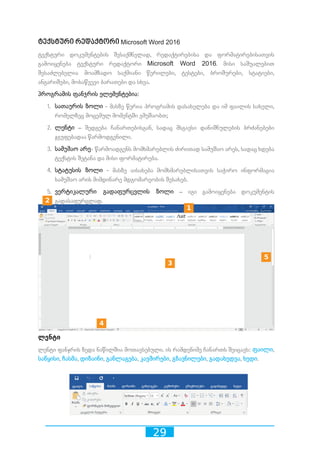
პროგრამის ფანჯრის ელემენტებია:
1. სათაურის ზოლი - მასზე წერია პროგრამის დასახელება და იმ ფაილის სახელი,
რომელზეც მოცემულ მომენტში ვმუშაობთ;
2. ლენტი – შედგება ჩანართებისგან, სადაც მსგავსი დანიშნულების ბრძანებები
ჯგუფებადაა წარმოდგენილი.
3. სამუშაო არე- წარმოადგენს მომხმარებლის ძირითად სამუშაო არეს, სადაც ხდება
ტექსტის შეტანა და მისი ფორმატირება.
4. სტატუსის ზოლი - მასზე აისახება მომხმარებლისათვის საჭირო ინფორმაცია
სამუშაო არის მიმდინარე მდგომარეობის შესახებ.
5. ვერტიკალური გადაფურცვლის ზოლი – იგი გამოიყენება დოკუმენტის
გადასაფურცლად.
ლენტი
ლენტი ფანჯრის ზედა ნაწილშია მოთავსებული. ის რამდენიმე ჩანართს შეიცავს: ფაილი,
საწყისი, ჩასმა, დიზაინი, განლაგება, კავშირები, გზავნილები, გადახედვა, ხედი.
10 2 3 4 5 6 7 8 9
10 2 3 4 5 6 7 8 9
10 2 3 4 5 6 7 8 9
10 2 3 4 5 6 7 8 9
10 2 3 4 5 6 7 8 9
30.
30
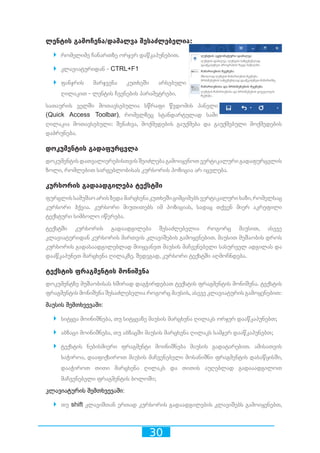
ლენტის გამოჩენა/დამალვა შესაძლებელია:
``რომელიმე ჩანართზე ორჯერ დაწკაპუნებით.
`` კლავიატურიდან - CTRL+F1
`` ფანჯრის მარჯვენა კუთხეში არსებული
ღილაკით - ლენტის ჩვენების პარამეტრები.
სათაურის ველში მოთავსებულია სწრაფი წვდომის პანელი
(Quick Access Toolbar), რომელზეც სტანდარტულად სამი
ღილაკია მოთავსებული: შენახვა, მოქმედების გაუქმება და გაუქმებული მოქმედების
დაბრუნება.
დოკუმენტის გადაფურცვლა
დოკუმენტისდათვალიერებისთვისშეიძლებაგამოიყენოთვერტიკალურიგადაფურცვლის
ზოლი, რომლებით სარგებლობისას კურსორის პოზიცია არ იცვლება.
კურსორის გადაადგილება ტექსტში
ფურცლისსამუშაოარისზედამარცხენაკუთხეშიციმციმებსვერტიკალურიხაზი,რომელსაც
კურსორი ჰქვია. კურსორი მიუთითებს იმ პოზიციას, სადაც თქვენ მიერ აკრეფილი
ტექსტური სიმბოლო იწერება.
ტექსტში კურსორის გადაადგილება შესაძლებელია როგორც მაუსით, ასევე
კლავიატურიდან კურსორის მართვის კლავიშების გამოყენებით. მაუსით მუშაობის დროს
კურსორის გადასაადგილებლად მიიყვანეთ მაუსის მაჩვენებელი სასურველ ადგილას და
დააწკაპუნეთ მარცხენა ღილაკზე. შედეგად, კურსორი ტექსტში აღმოჩნდება.
ტექსტის ფრაგმენტის მონიშვნა
დოკუმენტზე მუშაობისას ხშირად დაგჭირდებათ ტექსტის ფრაგმენტის მონიშვნა. ტექსტის
ფრაგმენტის მონიშვნა შესაძლებელია როგორც მაუსის, ასევე კლავიატურის გამოყენებით:
მაუსის შემთხვევაში:
`` სიტყვა მოინიშნება, თუ სიტყვაზე მაუსის მარცხენა ღილაკს ორჯერ დააწკაპუნებთ;
`` აბზაცი მოინიშნება, თუ აბზაცში მაუსის მარცხენა ღილაკს სამჯერ დააწკაპუნებთ;
`` ტექსტის ნებისმიერი ფრაგმენტი მოინიშნება მაუსის გადატარებით. ამისათვის
საჭიროა, დააფიქსიროთ მაუსის მაჩვენებელი მოსანიშნი ფრაგმენტის დასაწყისში,
დააჭიროთ თითი მარცხენა ღილაკს და თითის აუღებლად გადააადგილოთ
მაჩვენებელი ფრაგმენტის ბოლოში;
კლავიატურის შემთხვევაში:
`` თუ shift კლავიშთან ერთად კურსორის გადაადგილების კლავიშებს გამოიყენებთ,
31.
31
ტექსტის მონიშვნა თითოეულისიმბოლოს სიზუსტით იქნება შესაძლებელი;
`` თუ Ctrl+shift კლავიშთან ერთად კურსორის გადაადგილების კლავიშებს
გამოიყენებთ, ტექსტის მონიშვნა სიტყვის სიზუსტით იქნება შესაძლებელი;
`` ერთდროულად ტექსტის რამდენიმე ფრაგმენტის მოსანიშნად გამოიყენება Ctrl
კლავიში
`` ტექსტის სრულად მოსანიშნად შეგიძლიათ ისარგებლოთ კლავიშთა კომბინაციით
Ctrl+A
ტექსტის მონიშვნისთვის დამატებითი ცხელი კლავიშები:
Shift+End - მონიშვნა კურსორიდან სტრიქონის ბოლომდე
Shift+Ctrl+End - მონიშვნა კურსორიდან ტექსტის ბოლომდე
Shift+ Home - მონიშვნა სტრიქონის დასაწყისიდან კურსორამდე
Shift+Ctrl+Home - მონიშვნა ტექსტის დასაწყისიდან კურსორამდე
Shift+Page Down - მონიშვნა ერთი ეკრანული გვერდით ქვემოთ
Shift+Page Up – მონიშვნა ერთი ეკრანული გვერდით ზემოთ
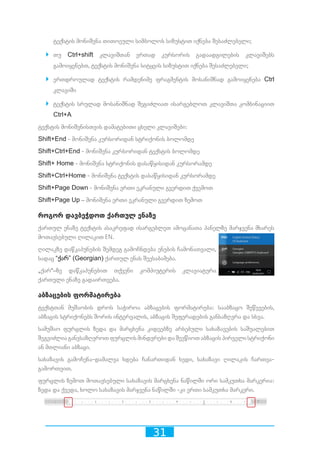
როგორ დავბეჭდოთ ქართულ ენაზე
ქართულ ენაზე ტექსტის ასაკრეფად ისარგებლეთ ამოცანათა პანელზე მარჯვენა მხარეს
მოთავსებული ღილაკით EN.
ღილაკზე დაწკაპუნების შემდეგ გამოჩნდება ენების ჩამონათვალი,
სადაც “ქარ” (Georgian) ქართულ ენას შეესაბამება.
„ქარ“–ზე დაწკაპუნებით თქვენი კომპიუტერის კლავიატურა
ქართული ენაზე გადაირთვება.
აბზაცების ფორმატირება
ტექსტთან მუშაობის დროს საჭიროა აბზაცების ფორმატირება: სააბზაცო შეწევების,
აბზაცის სტრიქონებს შორის ინტერვალის, აბზაცის შეფერადების განსაზღვრა და სხვა.
სამუშაო ფურცლის ზედა და მარცხენა კიდეებზე არსებული სახაზავების საშუალებით
შეგვიძლია განვსაზღვროთ ფურცლის მინდვრები და შევწიოთ აბზაცის პირველი სტრიქონი
ან მთლიანი აბზაცი.
სახაზავის გამოჩენა-დამალვა ხდება ჩანართიდან ხედი, სახაზავი ღილაკის ჩართვა-
გამორთვით.
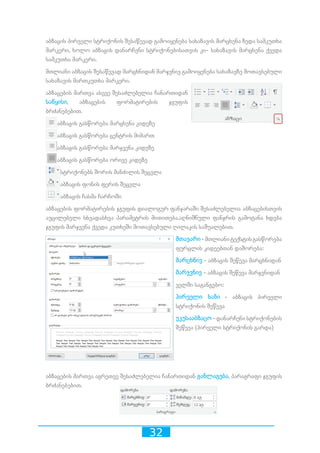
ფურცლის ზემოთ მოთავსებული სახაზავის მარცხენა ნაწილში ორი სამკუთხა მარკერია:
ზედა და ქვედა, ხოლო სახაზავის მარჯვენა ნაწილში -კი ერთი სამკუთხა მარკერი.
32.
32
აბზაცის პირველი სტრიქონისშესაწევად გამოიყენება სახაზავის მარცხენა ზედა სამკუთხა
მარკერი, ხოლო აბზაცის დანარჩენი სტრიქონებისათვის კი- სახაზავის მარცხენა ქვედა
სამკუთხა მარკერი.
მთლიანი აბზაცის შესაწევად მარცხნიდან მარჯვნივ გამოიყენება სახაზავზე მოთავსებული
სახაზავის მართკუთხა მარკერი.
აბზაცების მართვა ასევე შესაძლებელია ჩანართიდან
საწყისი, აბზაცების ფორმატირების ჯგუფის
ბრძანებებით.
აბზაცის გასწორება მარცხენა კიდეზე
აბზაცის გასწორება ცენტრის მიმართ
აბზაცის გასწორება მარჯვენა კიდეზე
აბზაცის გასწორება ორივე კიდეზე
სტრიქონებს შორის მანძილის შეცვლა
აბზაცის ფონის ფერის შეცვლა
აბზაცის ჩასმა ჩარჩოში
აბზაცების ფორმატირების ჯგუფის დიალოგურ ფანჯარაში შესაძლებელია აბზაცებისთვის
აუცილებელი სხვადასხვა პარამეტრის მითითება.აღნიშნული ფანჯრის გამოტანა ხდება
ჯგუფის მარჯვენა ქვედა კუთხეში მოთავსებული ღილაკის საშუალებით.
მთავარი-მთლიანიტექსტისგასწორება
ფურცლის კიდეებთან დაშორება:
მარცხნივ - აბზაცის შეწევა მარცხნიდან
მარჯვნივ - აბზაცის შეწევა მარჯვნიდან
ველში საგანგებო:
პირველი ხაზი - აბზაცის პირველი
სტრიქონის შეწევა
უკუსააბზაცო - დანარჩენი სტრიქონების
შეწევა (პირველი სტრიქონის გარდა)
აბზაცების მართვა აგრეთვე შესაძლებელია ჩანართიდან განლაგება, პარაგრაფი ჯგუფის
ბრძანებებით.
33.
33
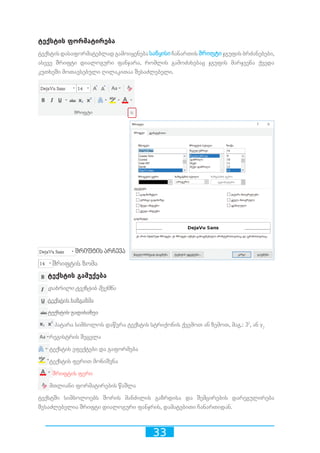
ტექსტის ფორმატირება
ტექსტისდასაფორმატებლადგამოიყენებასაწყისიჩანართისშრიფტიჯგუფისბრძანებები,
ასევე შრიფტიდიალოგური ფანჯარა, რომლის გამოძახებაც ჯგუფის მარჯვენა ქვედა
კუთხეში მოთავსებული ღილაკითაა შესაძლებელი.
შრიფტის არჩევა
შრიფტის ზომა
ტექსტის გამუქება
დახრილი ტექსტის შექმნა
ტექსტის ხაზგაზმა
ტექსტის გადახაზვა
პატარა სიმბოლოს დაწერა ტექსტის სტრიქონის ქვემოთ ან ზემოთ, მაგ.: 32
, ან y2
რეგისტრის შეცვლა
ტექსტის ეფექტები და გაფორმება
ტექსტის ფერით მონიშვნა
შრიფტის ფერი
მთლიანი ფორმატირების წაშლა
ტექსტში სიმბოლოებს შორის მანძილის გაზრდისა და შემცირების დარეგულირება
შესაძლებელია შრიფტი დიალოგური ფანჯრის, დამატებითი ჩანართიდან.
34.
34
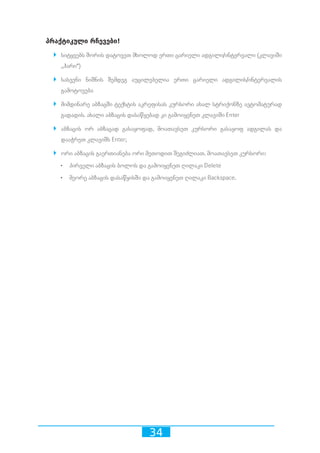
პრაქტიკული რჩევები!
`` სიტყვებსშორის დატოვეთ მხოლოდ ერთი ცარიელი ადგილი/ინტერვალი (კლავიში
,,ჰარი“)
`` სასვენი ნიშნის შემდეგ აუცილებელია ერთი ცარიელი ადგილის/ინტერვალის
გამოტოვება
`` მიმდინარე აბზაცში ტექსტის აკრეფისას კურსორი ახალ სტრიქონზე ავტომატურად
გადადის. ახალი აბზაცის დასაწყებად კი გამოიყენეთ კლავიში Enter
`` აბზაცის ორ აბზაცად გასაყოფად, მოათავსეთ კურსორი გასაყოფ ადგილას და
დააჭრეთ კლავიშს Enter;
`` ორი აბზაცის გაერთიანება ორი მეთოდით შეგიძლიათ. მოათავსეთ კურსორი:
• პირველი აბზაცის ბოლოს და გამოიყენეთ ღილაკი Delete
• მეორე აბზაცის დასაწყისში და გამოიყენეთ ღილაკი Backspace.
35.
35
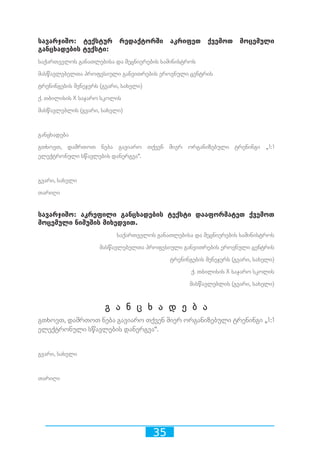
სავარჯიშო: ტექსტურ რედაქტორშიაკრიფეთ ქვემოთ მოცემული
განცხადების ტექსტი:
საქართველოს განათლებისა და მეცნიერების სამინისტროს
მასწავლებელთა პროფესიული განვითრების ეროვნული ცენტრის
ტრენინგების მენეჯერს (გვარი, სახელი)
ქ. თბილისის X საჯარო სკოლის
მასწავლებლის (გვარი, სახელი)
განცხადება
გთხოვთ, დამრთოთ ნება გავიარო თქვენ მიერ ორგანიზებული ტრენინგი „1:1
ელექტრონული სწავლების დანერგვა“.
გვარი, სახელი
თარიღი
სავარჯიშო: აკრეფილი განცხადების ტექსტი დააფორმატეთ ქვემოთ
მოცემული ნიმუშის მიხედვით.
საქართველოს განათლებისა და მეცნიერების სამინისტროს
მასწავლებელთა პროფესიული განვითრების ეროვნული ცენტრის
ტრენინგების მენეჯერს (გვარი, სახელი)
ქ. თბილისის X საჯარო სკოლის
მასწავლებლის (გვარი, სახელი)
გ ა ნ ც ხ ა დ ე ბ ა
გთხოვთ, დამრთოთ ნება გავიარო თქვენ მიერ ორგანიზებული ტრენინგი „1:1
ელექტრონული სწავლების დანერგვა“.
გვარი, სახელი
თარიღი
36.
36
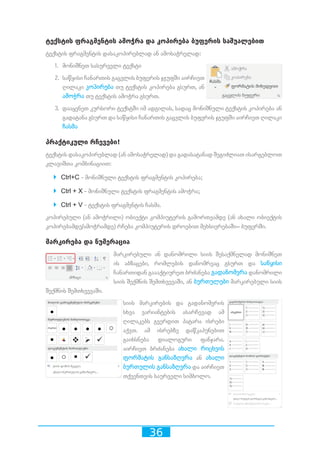
ტექსტის ფრაგმენტის ამოჭრადა კოპირება ბუფერის საშუალებით
ტექსტის ფრაგმენტის დასაკოპირებლად ან ამოსაჭრელად:
1. მონიშნეთ სასურველი ტექსტი
2. საწყისი ჩანართის გაცვლის ბუფერის ჯგუფში აირჩიეთ
ღილაკი კოპირება თუ ტექსტის კოპირება გსურთ, ან
ამოჭრა თუ ტექსტის ამოჭრა გსურთ.
3. დააყენეთ კურსორი ტექსტში იმ ადგილას, სადაც მონიშნული ტექსტის კოპირება ან
გადატანა გსურთ და საწყისი ჩანართის გაცვლის ბუფერის ჯგუფში აირჩიეთ ღილაკი
ჩასმა
პრაქტიკული რჩევები!
ტექსტის დასაკოპირებლად (ან ამოსაჭრელად) და გადასატანად შეგიძლიათ ისარგებლოთ
კლავიშთა კომბინაციით:
`` Ctrl+C - მონიშნული ტექსტის ფრაგმენტის კოპირება;
`` Ctrl + X - მონიშნული ტექსტის ფრაგმენტის ამოჭრა;
`` Ctrl + V - ტექსტის ფრაგმენტის ჩასმა.
კოპირებული (ან ამოჭრილი) ობიექტი კომპიუტერის გამორთვამდე (ან ახალი ობიექტის
კოპირებამდე/ამოჭრამდე) რჩება კომპიუტერის დროებით მეხსიერებაში– ბუფერში.
მარკირება და ნუმერაცია
მარკირებული ან დანომრილი სიის შესაქმნელად მონიშნეთ
ის აბზაცები, რომლების დანომრვაც გსურთ და საწყისი
ჩანართიდან გაააქტიურეთ ბრძანება გადანომვრა დანომრილი
სიის შექმნის შემთხვევაში, ან ბურთულები მარკირებული სიის
შექმნის შემთხვევაში.
სიის მარკირების და გადანომვრის
სხვა ვარიანტების ასარჩევად ამ
ღილაკებს გვერდით პატარა ისრები
აქვთ. ამ ისრებზე დაწკაპუნებით
გაიხსნება დიალოგური ფანჯარა.
აირჩიეთ ბრძანება ახალი რიცხვის
ფორმატის განსაზღვრა ან ახალი
ბურთულის განსაზღვრა და აირჩიეთ
თქვენთვის საურველი სიმბოლო.
37.
37
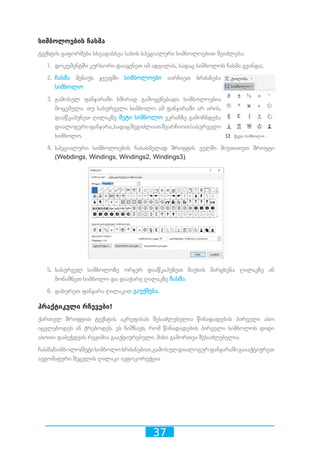
სიმბოლოების ჩასმა
ტექსტის გაფორმებასხვადასხვა სახის სპეციალური სიმბოლოებით შეიძლება:
1. დოკუმენტში კურსორი დააყენეთ იმ ადგილას, სადაც სიმბოლოს ჩასმა გვინდა;
2. ჩასმა მენიუს ჯგუფში სიმბოლოები აირჩიეთ ბრძანება
სიმბოლო
3. გამოსულ ფანჯარაში ხშირად გამოყენებადი სიმბოლოებია
მოცემული. თუ სასურველი სიმბოლო ამ ფანჯარაში არ არის,
დააწკაპუნეთ ღილაკზე მეტი სიმბოლო ეკრანზე გამოჩნდება
დიალოგურიფანჯარა,სადაცშეგიძლიათშეარჩიოთსასურველი
სიმბოლო.
4. სპეციალური სიმბოლოების ჩასასმელად შრიფტის ველში მიუთითეთ შრიფტი
(Webdings, Windings, Windings2, Windings3).
5. სასურველ სიმბოლოზე ორჯერ დააწკაპუნეთ მაუსის მარცხენა ღილაკზე ან
მონიშნეთ სიმბოლო და დააჭირე ღილაკზე ჩასმა.
6. დახურეთ ფანჯარა ღილაკით გაუქმება.
პრაქტიკული რჩევები!
ქართულ შრიფტით ტექსტის აკრეფისას შესაძლებელია წინადადების პირველი ასო
იცვლებოდეს ან ქრებოდეს. ეს ნიშნავს, რომ წინადადების პირველი სიმბოლოს დიდი
ასოთი დაბეჭდვის რეჟიმია გააქტიურებული. მისი გამორთვა შესაძლებელია
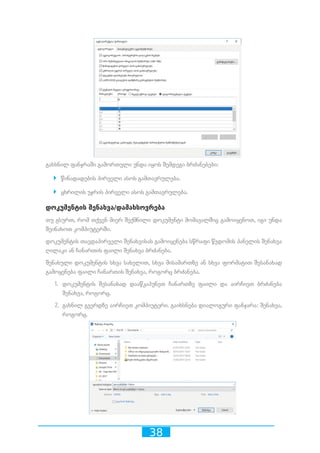
ჩასმა/სიმბოლო/მეტისიმბოლობრძანებით.გამოსულდიალოგურფანჯარაშიგაააქტიურეთ
ავტომატური შეცვლის ღილაკი ავტოკორექცია
38.
38
გახსნილ ფანჯრაში გამორთულიუნდა იყოს შემდეგი ბრძანებები:
`` წინადადების პირველი ასოს გამთავრულება.
`` ცხრილის უჯრის პირველი ასოს გამთავრულება.
დოკუმენტის შენახვა/დამახსოვრება
თუ გსურთ, რომ თქვენ მიერ შექმნილი დოკუმენტი მომავალშიც გამოიყენოთ, იგი უნდა
შეინახოთ კომპიუტერში.
დოკუმენტის თავდაპირველი შენახვისას გამოიყენება სწრაფი წვდომის პანელის შენახვა
ღილაკი ან ჩანართის ფაილი შენახვა ბრძანება.
შენახული დოკუმენტის სხვა სახელით, სხვა მისამართზე ან სხვა ფორმატით შესანახად
გამოყენება ფაილი ჩანართის შენახვა, როგორც ბრძანება.
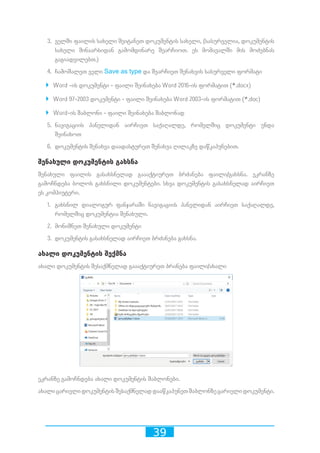
1. დოკუმენტის შესანახად დააწკაპუნეთ ჩანართზე ფაილი და აირჩიეთ ბრძანება
შენახვა, როგორც.
2. გახნილ გვერდზე აირჩიეთ კომპიუტერი. გაიხსნება დიალოგური ფანჯარა: შენახვა,
როგორც.
39.
39
3. ველში ფაილისსახელი შეიტანეთ დოკუმენტის სახელი, (სასურველია, დოკუმენტის
სახელი შინაარსიდან გამომდინარე შეარჩიოთ. ეს მომავალში მის მოძებნას
გაგიადვილებთ.)
4. ჩამოშალეთ ველი Save as type და შეარჩიეთ შენახვის სასურველი ფორმატი
`` Word -ის დოკუმენტი - ფაილი შეინახება Word 2016-ის ფორმატით (*.docx)
`` Word 97-2003 დოკუმენტი - ფაილი შეინახება Word 2003-ის ფორმატით (*.doc)
`` Word-ის შაბლონი - ფაილი შეინახება შაბლონად
5. ნავიგაციის პანელიდან აირჩიეთ საქაღალდე, რომელშიც დოკუმენტი უნდა
შეინახოთ
6. დოკუმენტის შენახვა დაადასტურეთ შენახვა ღილაკზე დაწკაპუნებით.
შენახული დოკუმენტის გახსნა
შენახული ფაილის გასახსნელად გაააქტიურეთ ბრძანება ფაილი/გახსნა. ეკრანზე
გამოჩნდება ბოლოს გახსნილი დოკუმენტები. სხვა დოკუმენტის გასახსნელად აირჩიეთ
ეს კომპიუტერი.
1. გახსნილ დიალოგურ ფანჯარაში ნავიგაციის პანელიდან აირჩიეთ საქაღალდე,
რომელშიც დოკუმენტია შენახული.
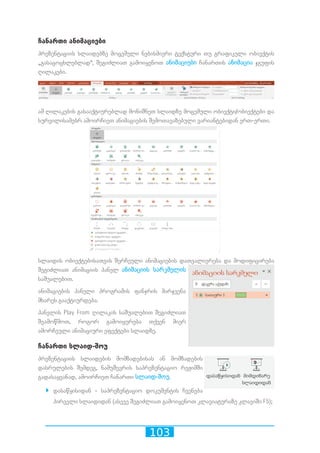
2. მონიშნეთ შენახული დოკუმენტი
3. დოკუმენტის გასახსნელად აირჩიეთ ბრძანება გახსნა.
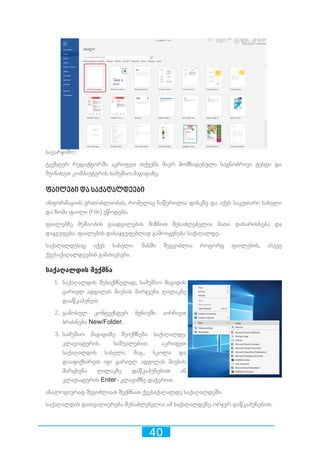
ახალი დოკუმენტის შექმნა
ახალი დოკუმენტის შესაქმნელად გაააქტიურეთ ბრანება ფაილი/ახალი
ეკრანზე გამოჩნდება ახალი დოკუმენტის შაბლონები.
ახალიცარიელიდოკუმენტისშესაქმნელადდააწკაპუნეთშაბლონზეცარიელიდოკუმენტი.
40.
40
სავარჯიშო:
ტექსტურ რედაქტორში აკრიფეთთქვენს მიერ მომზადებული საგნობრივი ტესტი და
შეინახეთ კომპიუტერის სამუშაო მაგიდაზე.
ფაილები და საქაღალდეები
ინფორმაციის ერთობლიობას, რომელიც ჩაწერილია დისკზე და აქვს საკუთარი სახელი
და ზომა ფაილი (File) ეწოდება.
ფაილებზე მუშაობის გაადვილების მიზნით შესაძლებელია მათი დახარისხება და
დაჯგუფება. ფაილების დასაჯგუფებლად გამოიყენება საქაღალდე.
საქაღალდესაც აქვს სახელი. მასში შეგვიძლია როგორც ფაილების, ასევე
ქვესაქაღალდეების განთავსება.
საქაღალდის შექმნა
1. საქაღალდის შესაქმნელად, სამუშაო მაგიდის
ცარიელ ადგილას მაუსის მარჯვენა ღილაკზე
დააწკაპუნეთ
2. გამოსულ კონტექსტურ მენიუში აირჩიეთ
ბრძანება New/Folder.
3. სამუშაო მაგიდაზე შეიქმნება საქაღალდე.
კლავიატურის საშუალებით აკრიფეთ
საქაღალდის სახელი, მაგ., სკოლა და
დააფიქსირეთ იგი ცარიელ ადგილას მაუსის
მარცხენა ღილაკზე დაწკაპუნებით ან
კლავიატურის Enter- კლავიშზე დაჭერით.
ანალოგიურად შეგიძლიათ შექმნათ ქვესაქაღალდე საქაღალდეში.
საქაღალდის დათვალიერება შესაძლებელია ამ საქაღალდეზე ორჯერ დაწკაპუნებით.
41.
41
პრაქტიკული რჩევები!
`` გახსოვდეთ,რომ კომპიუტერში ჩაწერილი ფაილის ადგილმდებარეობა აისახება
მისამართის ველში
`` არ შეიძლება ერთი და იმავე მისამართზე ორი ერთნაირი დასახელების საქაღალდის
შექმნა.
ფაილის გადატანა საქაღალდეში
ერთი საქაღალდიდან სხვა საქაღალდეში ან სხვა
მისამართზე ფაილების გადატანა შესაძლებელია
დროებითი მეხსიერების, ანუ ბუფერის გამოყენებით.
ამისათვის:
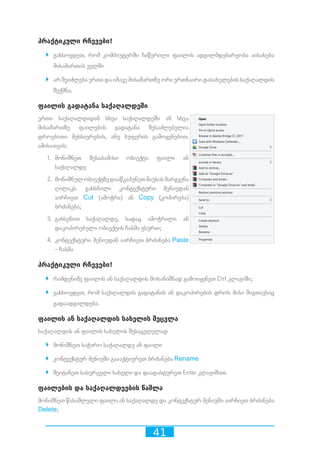
1. მონიშნეთ შესაბამისი ობიექტი ფაილი ან
საქაღალდე
2. მონიშნულობიექტზედააწკაპუნეთმაუსისმარჯვენა
ღილაკს. გახსნილი კონტექსტური მენიუდან
აირჩიეთ Cut (ამოჭრა) ან Copy (კოპირება)
ბრძანება;
3. გახსენით საქაღალდე, სადაც ამოჭრილი ან
დაკოპირებული ობიექტის ჩასმა გსურთ;
4. კონტექსტური მენიუდან აირჩიეთ ბრძანება Paste
- ჩასმა
პრაქტიკული რჩევები!
`` რამდენიმე ფაილის ან საქაღალდის მოსანიშნად გამოიყენეთ Ctrl კლავიში;
`` გახსოვდეთ, რომ საქაღალდის გადატანის ან დაკოპირების დროს მისი შიგთავსიც
გადაადგილდება.
ფაილის ან საქაღალდის სახელის შეცვლა
საქაღალდის ან ფაილის სახელის შესაცვლელად
`` მონიშნეთ საჭირო საქაღალდე ან ფაილი
`` კონტექსტურ მენიუში გაააქტიურეთ ბრძანება Rename
`` შეიტანეთ სასურველი სახელი და დაადასტურეთ Enter კლავიშით.
ფაილების და საქაღალდეების წაშლა
მონიშნეთ წასაშლელი ფაილი ან საქაღალდე და კონტექსტურ მენიუში აირჩიეთ ბრძანება
Delete;
42.
42
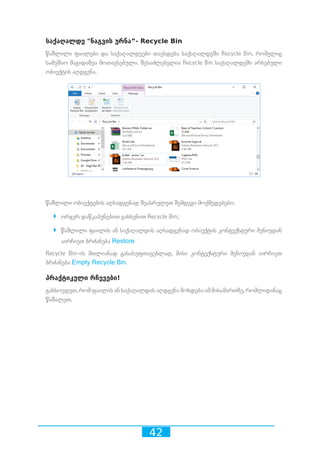
საქაღალდე ნაგვის ურნა”-Recycle Bin
წაშლილი ფაილები და საქაღალდეები თავსდება საქაღალდეში Recycle Bin, რომელიც
სამუშაო მაგიდაზეა მოთავსებული. შესაძლებელია Recycle Bin საქაღალდეში არსებული
ობიექტის აღდგენა.
წაშლილი ობიექტების აღსადგენად შეასრულეთ შემდეგი მოქმედებები:
`` ორჯერ დაწკაპუნებით გახსენით Recycle Bin;
`` წაშლილი ფაილის ან საქაღალდის აღსადგენად ობიექტის კონტექსტური მენიუდან
აირჩიეთ ბრძანება Restore
Recycle Bin-ის მთლიანად გასასუფთავებლად, მისი კონტექსტური მენიუდან აირჩიეთ
ბრძანება Empty Recycle Bin.
პრაქტიკული რჩევები!
გახსოვდეთ, რომ ფაილის ან საქაღალდის აღდგენა მოხდება იმ მისამართზე, რომლიდანაც
წაშალეთ.
43.
43
სავარჯიშო:
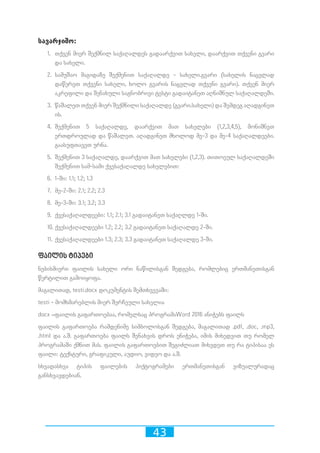
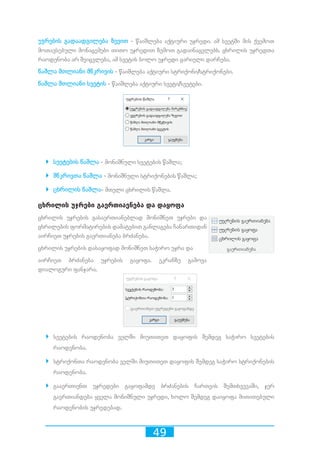
1. თქვენ მიერშექმნილ საქაღალდეს გადაარქვით სახელი, დაარქვით თქვენი გვარი
და სახელი.
2. სამუშაო მაგიდაზე შექმენით საქაღალდე - სახელი.გვარი (სახელის ნაცვლად
დაწერეთ თქვენი სახელი, ხოლო გვარის ნაცვლად თქვენი გვარი). თქვენ მიერ
აკრეფილი და შენახული საგნობრივი ტესტი გადაიტანეთ აღნიშნულ საქაღალდეში.
3. წაშალეთ თქვენ მიერ შექმნილი საქაღალდე (გვარი.სახელი) და შემდეგ აღადგინეთ
ის.
4. შექმენით 5 საქაღალდე, დაარქვით მათ სახელები (1,2,3,4,5), მონიშნეთ
ერთდროულად და წაშალეთ. აღადგინეთ მხოლოდ მე-3 და მე-4 საქაღალდეები.
გაასუფთავეთ ურნა.
5. შექმენით 3 საქაღალდე, დაარქვით მათ სახელები (1,2,3). თითოეულ საქაღალდეში
შექმენით სამ-სამი ქვესაქაღალდე სახელებით:
6. 1-ში: 1.1; 1.2; 1.3
7. მე-2-ში: 2.1; 2.2; 2.3
8. მე-3-ში: 3.1; 3.2; 3.3
9. ქვესაქაღალდეები: 1.1; 2.1; 3.1 გადაიტანეთ საქაღლდე 1-ში.
10. ქვესაქაღალდეები 1.2; 2.2; 3.2 გადაიტანეთ საქაღალდე 2-ში.
11. ქვესაქაღალდეები 1.3; 2.3; 3.3 გადაიტანეთ საქაღალდე 3-ში.
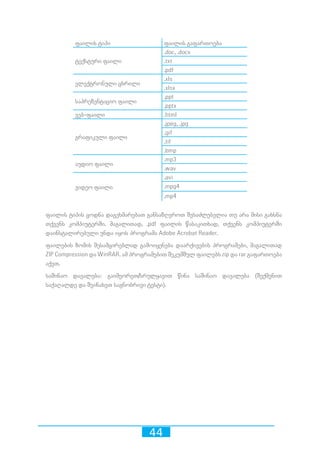
ფაილის ტიპები
ნებისმიერი ფაილის სახელი ორი ნაწილისგან შედგება, რომლებიც ერთმანეთისგან
წერტილით გამოიყოფა.
მაგალითად, testi.docx დოკუმენტის შემთხვევაში:
testi - მომხმარებლის მიერ შერჩეული სახელია
docx –ფაილის გაფართოებაა, რომელსაც პროგრამაWord 2016 ანიჭებს ფაილს
ფაილის გაფართოება რამდენიმე სიმბოლოსგან შედგება, მაგალითად .pdf, .doc, .mp3,
.html და ა.შ. გაფართოება ფაილს შენახვის დროს ენიჭება, იმის მიხედვით თუ რომელ
პროგრამაში ქმნით მას. ფაილის გაფართოებით შეგიძლიათ მიხვდეთ თუ რა ტიპისაა ეს
ფაილი: ტექსტური, გრაფიკული, აუდიო, ვიდეო და ა.შ.
სხვადასხვა ტიპის ფაილების პიქტოგრამები ერთმანეთისგან ვიზუალურადაც
განსხვავდებიან.
44.
44
ფაილის ტიპის ცოდნადაგეხმარებათ განსაზღვროთ შესაძლებელია თუ არა მისი გახსნა
თქვენს კომპიუტერში. მაგალითად, .pdf ფაილის წასაკითხად, თქვენს კომპიუტერში
დაინსტალირებული უნდა იყოს პროგრამა Adobe Acrobat Reader.
ფაილების ზომის შესამცირებლად გამოიყენება დაარქივების პროგრამები, მაგალითად
ZIP Compression და WinRAR. ამ პროგრამებით შეკუმშულ ფაილებს zip და rar გაფართოება
აქვთ.
საშინაო დავალება: გაიმეორეთ/სრულყავით წინა საშინაო დავალება (შექმენით
საქაღალდე და შეინახეთ საგნობრივი ტესტი).
ფაილის ტიპი ფაილის გაფართოება
ტექსტური ფაილი
.doc, .docx
.txt
.pdf
ელექტრონული ცხრილი
.xls
.xlsx
საპრეზენტაციო ფაილი
.ppt
.pptx
ვებ-ფაილი .html
გრაფიკული ფაილი
.jpeg, .jpg
.gif
.tif
.bmp
აუდიო ფაილი
.mp3
.wav
ვიდეო ფაილი
.avi
.mpg4
.mp4
45.
45
დღე III. სასწავლორესურსის მომზადება ტექსტურ
რედაქტორში (გაგრძელება), ტექნოლოგიებით
გამდიდრებული გაკვეთილის დაგეგმვა – 4 საათი
`` გრაფიკული ობიექტების, ცხრილების ჩასმა და რედაქტირება ტექსტურ რედაქტორში;
`` სწავლების სამფაზიანი მოდელი;
`` ტექნოლოგიებით გამდიდრებული გაკვეთილის დაგეგმვა;
`` ელექტრონული სასწავლო რესურსის მომზადება ტექსტურ რედაქტორში.
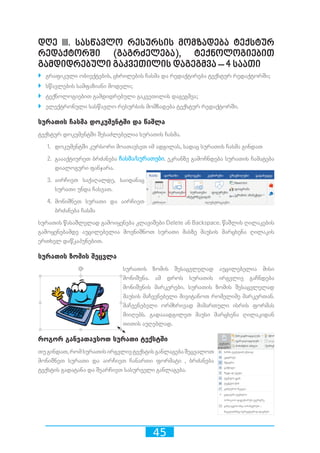
სურათის ჩასმა დოკუმენტში და წაშლა
ტექსტურ დოკუმენტში შესაძლებელია სურათის ჩასმა.
1. დოკუმენტში კურსორი მოათავსეთ იმ ადგილას, სადაც სურათის ჩასმა გინდათ
2. გაააქტიურეთ ბრძანება ჩასმა/სურათები. ეკრანზე გამოჩნდება სურათის ჩამატება
დიალოგური ფანჯარა.
3. აირჩიეთ საქაღალდე, საიდანაც
სურათი უნდა ჩასვათ.
4. მონიშნეთ სურათი და აირჩიეთ
ბრძანება ჩასმა
სურათის წასაშლელად გამოიყენება კლავიშები Delete ან Backspace. წაშლის ღილაკების
გამოყენებამდე აუცილებელია მოვნიშნოთ სურათი მასზე მაუსის მარცხენა ღილაკის
ერთხელ დაწკაპუნებით.
სურათის ზომის შეცვლა
სურათის ზომის შესაცვლელად აუცილებელია მისი
მონიშვნა. ამ დროს სურათის ირგვლივ გაჩნდება
მონიშვნის მარკერები. სურათის ზომის შესაცვლელად
მაუსის მაჩვენებელი მივიტანოთ რომელიმე მარკერთან.
მაჩვენებელი ორმხრივად მიმართული ისრის ფორმას
მიიღებს. გადააადგილეთ მაუსი მარცხენა ღილაკიდან
თითის აუღებლად.
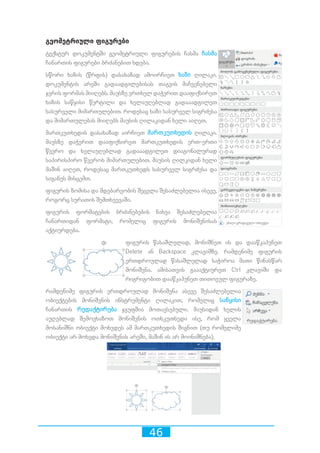
როგორ განვათავსოთ სურათი ტექსტში
თუგინდათ,რომსურათისირგვლივტექსტისგანლაგებაშეცვალოთ
მონიშნეთ სურათი და აირჩიეთ ჩანართი ფორმატი , ბრძანება
ტექსტის გადატანა და შეარჩიეთ სასურველი განლაგება.
46.
46
გეომეტრიული ფიგურები
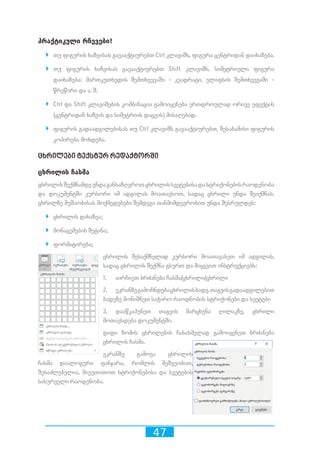
ტექსტურ დოკუმენტშიგეომეტრიული ფიგურების ჩასმა ჩასმა
ჩანართის ფიგურები ბრძანებით ხდება.
სწორი ხაზის (წრფის) დასახაზად ამოირჩიეთ ხაზი ღილაკი.
დოკუმენტის არეში გადაადგილებისას თაგვის მაჩვენებელი
ჯვრის ფორმას მიიღებს. მაუსზე ერთხელ დაჭერით დააფიქსირეთ
ხაზის საწყისი წერტილი და ხელაუღებლად გადააადგილეთ
სასურველი მიმართულებით. როდესაც ხაზი სასურველ სიგრძესა
და მიმართულებას მიიღებს მაუსის ღილაკიდან ხელი აიღეთ.
მართკუთხედის დასახაზად აირჩიეთ მართკუთხედის ღილაკი.
მაუსზე დაჭერით დააფიქსირეთ მართკუთხედის ერთ-ერთი
წვერო და ხელაუღებლად გადააადგილეთ დიაგონალურად
საპირისპირო წვეროს მიმართულებით. მაუსის ღილკიდან ხელი
მაშინ აიღეთ, როდესაც მართკუთხედს სასურველ სიგრძესა და
სიგანეს მისცემთ.
ფიგურის ზომისა და მდებარეობის შეცვლა შესაძლებელია ისევე,
როგორც სურათის შემთხვევაში.
ფიგურის ფორმატების ბრძანებების ნახვა შესაძლებელია
ჩანართიდან ფორმატი, რომელიც ფიგურის მონიშვნისას
აქტიურდება.
ფიგურის წასაშლელად, მონიშნეთ ის და დააწკაპუნეთ
Delete ან Backspace კლავიშზე. რამდენიმე ფიგურის
ერთდროულად წასაშლელად საჭიროა მათი წინასწარ
მონიშვნა. ამისათვის გაააქტიურეთ Ctrl კლავიში და
რიგრიგობით დააწკაპუნეთ თითოეულ ფიგურაზე.
რამდენიმე ფიგურის ერთდროულად მონიშვნა ასევე შესაძლებელია
ობიექტების მონიშვნის ინსტრუმენტი ღილაკით, რომელიც საწყისი
ჩანართის რედაქტირება ჯგუფშია მოთავსებული. მაუსიდან ხელის
აუღებლად შემოვხაზოთ მონიშვნის ოთხკუთხედი ისე, რომ ყველა
მოსანიშნი ობიექტი მოხვდეს ამ მართკუთხედის შიგნით (თუ რომელიმე
ობიექტი არ მოხვდა მონიშვნის არეში, მაშინ ის არ მოინიშნება).
47.
47
პრაქტიკული რჩევები!
`` თუფიგურის ხაზვისას გავააქტიურებთ Ctrl კლავიშს, ფიგურა ცენტრიდან დაიხაზება.
`` თუ ფიგურის ხაზვისას გავააქტიურებთ Shift კლავიშს, სიმეტრიული ფიგურა
დაიხაზება: მართკუთხედის შემთხვევაში - კვადრატი, ელიფსის შემთხვევაში -
წრეწირი და ა. შ.
`` Ctrl და Shift კლავიშების კომბინაცია გამოიყენება ერთდროულად ორივე ეფექტის
(ცენტრიდან ხაზვის და სიმეტრიის დაცვის) მისაღებად.
`` ფიგურის გადაადგილებისას თუ Ctrl კლავიშს გავააქტიურებთ, შესაბამისი ფიგურის
კოპირება მოხდება.
ცხრილები ტექსტურ რედაქტორში
ცხრილის ჩასმა
ცხრილისშექმნამდეუნდაგანსაზღვროთცხრილისსვეტებისადასტრიქონებისრაოდენობა
და დოკუმენტში კურსორი იმ ადგილას მოათავსოთ, სადაც ცხრილი უნდა შეიქმნას.
ცხრილზე მუშაობისას მოქმედებები შემდეგი თანმიმდევრობით უნდა შესრულდეს:
`` ცხრილის დახაზვა;
`` მონაცემების შეტანა;
`` ფორმატირება;
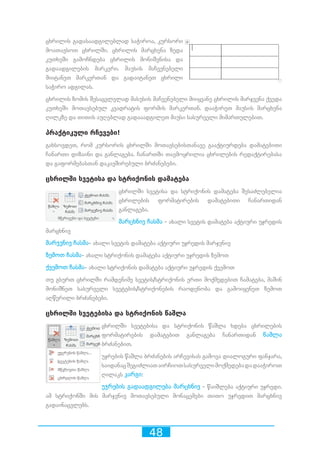
ცხრილის შესაქმნელად კურსორი მოათავასეთ იმ ადგილას,
სადაც ცხრილის შექმნა გსურთ და მიყევით ინსტრუქციებს:
1. აირჩიეთ ბრძანება ჩასმა/ცხრილი/ცხრილი
2. ეკრანზეგამოჩნდებაცხრილისბადე.თაგვისგადაადგილებით
ბადეზე მონიშნეთ საჭირო რაოდნობის სტრიქონები და სვეტები
3. დააწკაპუნეთ თაგვის მარცხენა ღილაკზე, ცხრილი
მოთავსდება დოკუმენტში.
დიდი ზომის ცხრილების ჩასასმელად გამოიყენეთ ბრძანება
ცხრილის ჩასმა.
ეკრანზე გამოვა ცხრილის
ჩასმა დიალოგური ფანჯარა, რომლის მეშვეობით,
შესაძლებელია, მივუთითოთ სტრიქონებისა და სვეტების
სასურველი რაოდენობა.
48.
48
ცხრილის გადასაადგილებლად საჭიროა,კურსორი
მოათავსოთ ცხრილში. ცხრილის მარცხენა ზედა
კუთხეში გამოჩნდება ცხრილის მონიშვნისა და
გადაადგილების მარკერი. მაუსის მაჩვენებელი
მიიტანეთ მარკერთან და გადაიტანეთ ცხრილი
საჭირო ადგილას.
ცხრილის ზომის შესაცვლელად მასუსის მაჩვენებელი მიიყვანე ცხრილის მარჯვენა ქვედა
კუთხეში მოთავსებულ კვადრატის ფორმის მარკერთან. დააჭირეთ მაუსის მარცხენა
ღილკზე და თითის აუღებლად გადააადგილეთ მაუსი სასურველი მიმართულებით.
პრაქტიკული რჩევები!
გახსოვდეთ, რომ კურსორის ცხრილში მოთავსებისთანავე გააქტიურდება დამატებითი
ჩანართი დიზაინი და განლაგება. ჩანართში თავმოყრილია ცხრილების რედაქტირებასა
და გაფორმებასთან დაკავშირებული ბრძანებები.
ცხრილში სვეტისა და სტრიქონის დამატება
ცხრილში სვეტისა და სტრიქონის დამატება შესაძლებელია
ცხრილების ფორმატირების დამატებითი ჩანართიდან
განლაგება.
მარცხნივ ჩასმა - ახალი სვეტის დამატება აქტიური უჯრედის
მარცხნივ
მარჯვნივ ჩასმა- ახალი სვეტის დამატება აქტიური უჯრედის მარჯვნივ
ზემოთ ჩასმა- ახალი სტრიქონის დამატება აქტიური უჯრედის ზემოთ
ქვემოთ ჩასმა- ახალი სტრიქონის დამატება აქტიური უჯრედის ქვემოთ
თუ გსურთ ცხრილში რამდენიმე სვეტის/სტრიქონის ერთი მოქმედებით ჩამატება, მაშინ
მონიშნეთ სასურველი სვეტების/სტრიქონების რაოდენობა და გამოიყენეთ ზემოთ
აღწერილი ბრძანებები.
ცხრილში სვეტებისა და სტრიქონის წაშლა
ცხრილში სვეტებისა და სტრიქონის წაშლა ხდება ცხრილების
ფორმატირების დამატებით განლაგება ჩანართიდან წაშლა
ბრძანებით.
უჯრების წაშლა ბრძანების არჩევისას გამოვა დიალოგური ფანჯარა,
საიდანაცშეგიძლიათაირჩიოთსასურველიმოქმედებადადააჭიროთ
ღილაკს კარგი:
უჯრების გადაადგილება მარცხნივ - წაიშლება აქტიური უჯრედი.
ამ სტრიქონში მის მარჯვნივ მოთავსებული მონაცემები თითო უჯრედით მარცხნივ
გადაინაცვლებს.
49.
49
უჯრების გადაადგილება ზევით- წაიშლება აქტიური უჯრედი. ამ სვეტში მის ქვემოთ
მოთავსებული მონაცემები თითო უჯრედით ზემოთ გადაინაცვლებს. ცხრილის უჯრედთა
რაოდენობა არ შეიცვლება, ამ სვეტის ბოლო უჯრედი ცარიელი დარჩება.
წაშლა მთლიანი მწკრივის - წაიშლება აქტიური სტრიქონი/სტრიქონები.
წაშლა მთლიანი სვეტის - წაიშლება აქტიური სვეტი/სვეტები.
`` სვეტების წაშლა - მონიშნული სვეტების წაშლა;
`` მწკრივთა წაშლა - მონიშნული სტრიქონების წაშლა;
`` ცხრილის წაშლა- მთელი ცხრილის წაშლა.
ცხრილის უჯრები გაერთიაენება და დაყოფა
ცხრილის უჯრების გასაერთიანებლად მონიშნეთ უჯრები და
ცხრილების ფორმატირების დამატებით განლაგება ჩანართიდან
აირჩიეთ უჯრების გაერთიანება ბრძანება.
ცხრილის უჯრების დასაყოფად მონიშნეთ საჭირო უჯრა და
აირჩიეთ ბრძანება უჯრების გაყოფა. ეკრანზე გამოვა
დიალოგური ფანჯარა.
`` სვეტების რაოდენობა ველში მიუთითეთ დაყოფის შემდეგ საჭირო სვეტების
რაოდენობა.
`` სტრიქონთა რაოდენობა ველში მიუთითეთ დაყოფის შემდეგ საჭირო სტრიქონების
რაოდენობა.
`` გააერთიენთ უჯრედები გაყოფამდე ბრძანების ჩართვის შემთხვევაში, ჯერ
გაერთიანდება ყველა მონიშნული უჯრედი, ხოლო შემდეგ დაიყოფა მითითებული
რაოდენობის უჯრედებად.
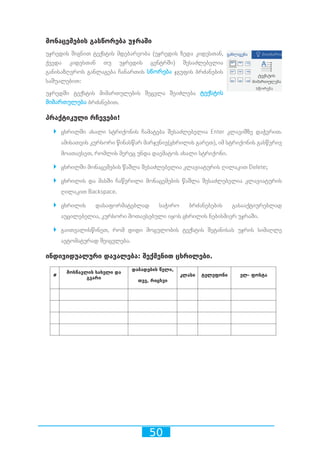
50.
50
მონაცემების გასწორება უჯრაში
უჯრედისშიგნით ტექსტის მდებარეობა (უჯრედის ზედა კიდესთან,
ქვედა კიდესთან თუ უჯრედის ცენტრში) შესაძლებელია
განისაზღვროს განლაგება ჩანართის სწორება ჯგუფის ბრძანების
საშუალებით:
უჯრედში ტექსტის მიმართულების შეცვლა შეიძლება ტექსტის
მიმართულება ბრძანებით.
პრაქტიკული რჩევები!
`` ცხრილში ახალი სტრიქონის ჩამატება შესაძლებელია Enter კლავიშზე დაჭერით.
ამისათვის კურსორი წინასწარ მარჯვნივ(ცხრილის გარეთ), იმ სტრიქონის გასწვრივ
მოათავსეთ, რომლის მერეც უნდა დაემატოს ახალი სტრიქონი.
`` ცხრილში მონაცემების წაშლა შესაძლებელია კლავიატურის ღილაკით Delete;
`` ცხრილის და მასში ჩაწერილი მონაცემების წაშლა შესაძლებელია კლავიატურის
ღილაკით Backspace.
`` ცხრილის დასაფორმატებლად საჭირო ბრძანებების გასააქტიურებლად
აუცილებელია, კურსორი მოთავსებული იყოს ცხრილის ნებისმიერ უჯრაში.
`` გაითვალისწინეთ, რომ დიდი მოცულობის ტექსტის შეტანისას უჯრის სიმაღლე
ავტომატურად შეიცვლება.
ინდივიდუალური დავალება: შექმენით ცხრილები.
52
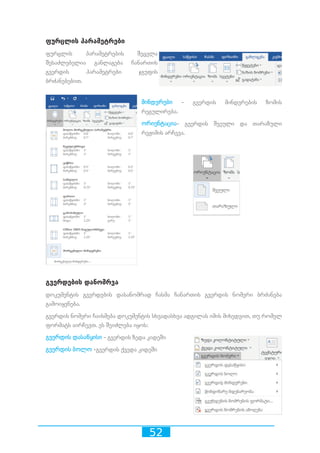
ფურცლის პარამეტრები
ფურცლის პარამეტრებისშეცვლა
შესაძლებელია განლაგება ჩანართის
გვერდის პარამეტრები ჯგუფის
ბრძანებებით.
მინდვრები - გვერდის მინდვრების ზომის
რეგულირება.
ორიენტაცია- გვერდის შვეული და თარაზული
რეჟიმის არჩევა.
გვერდების დანომრვა
დოკუმენტის გვერდების დასანომრად ჩასმა ჩანართის გვერდის ნომერი ბრძანება
გამოიყენება.
გვერდის ნომერი ჩაისმება დოკუმენტის სხვადასხვა ადგილას იმის მიხედვით, თუ რომელ
ფორმატს აირჩევთ. ეს შეიძლება იყოს:
გვერდის დასაწყისი - გვერდის ზედა კიდეში
გვერდის ბოლო -გვერდის ქვედა კიდეში
53.
53
დოკუმენტის წინასწარ დათვალიერებადა დაბეჭდვა
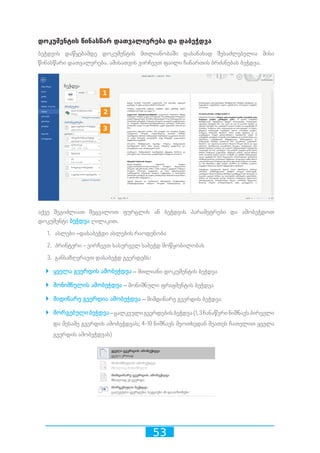
ბეჭდვის დაწყებამდე დოკუმენტის მთლიანობაში დასანახად შესაძლებელია მისი
წინასწარი დათვალერება. ამისათვის ვირჩევთ ფაილი ჩანართის ბრძანებას ბეჭდვა.
აქვე შეგიძლიათ შეცვალოთ ფურცლის ან ბეჭდვის პარამეტრები და ამობეჭდოთ
დოკუმენტი ბეჭდვა ღილაკით.
1. ასლები –დასაბეჭდი ასლების რაოდენობა
2. პრინტერი - ვირჩევთ სასურველ საბეჭდ მოწყობილობას
3. განსაზღვრავთ დასაბეჭდ გვერდებს:
`` ყველა გვერდის ამობეჭდვა – მთლიანი დოკუმენტის ბეჭდვა
`` მონიშნულის ამობეჭდვა – მონიშნული ფრაგმენტის ბეჭდვა
`` მიდინარე გვერდია ამობეჭდვა – მიმდინარე გვერდის ბეჭდვა
`` მორგებულიბეჭდვა–ცალკეულიგვერდებისბეჭდვა(1,3ჩანაწერინიშნავსპირველი
და მესამე გვერდის ამობეჭდვას; 4-10 ნიშნავს მეოთხედან მეათეს ჩათვლით ყველა
გვერდის ამობეჭდვას)
10 2 3 4 5 6 7 8 9
10 2 3 4 5 6 7 8 9
10 2 3 4 5 6 7 8 9
54.
54
გაკვეთილის ორგანიზების ძირითადისაფეხურები
ქვემოთ, ძირითადად, ორ საკითხზე გავამახვილებთ ყურადღებას:
ა) რა და როგორ ხორციელდება მასწავლებლის მიერ გაკვეთილის ორგანიზების
თითოეულ საფეხურზე?
ბ) როგორ არის შესაძლებელი ისტ-ის ეფექტურად გამოყენება თითოეულ საფეხურზე?
გაკვეთილის დაგეგმვა: სასწავლო პროცესის დაგეგმვა რთული და მნიშვნელოვანი
საქმეა, განსაკუთრებით მაშინ, როცა სკოლა მოსწავლეთა აქტიურ სწავლაზე,
კრიტიკული აზროვნების, შემოქმედებითობისა და მოქალაქეობრივი პასუხისმგებლობის
ჩამოყალიბებაზეა ორიენტირებული. თანამედროვე ტრენინგებში ჩართული
მასწავლებლები ხშირად გამოთქვამენ შეშფოთებას იმის გამო, რომ აქტიური სასწავლო
პროცესის დაგეგმვა და საგანმანათლებლო სტანდარტებზე მორგება არც ისე ადვილია.
გარდა ამისა, დიდ დროსა და ძალისხმევას მოითხოვს მოსწავლეთა ნამუშევრებზე
რეაგირება, განმავითარებელი კომენტარების მიწოდება, მშობლებთან თანამშრომლობა
და ა.შ. ამიტომ მასწავლებელს დაგეგმვისათვის საჭირო დრო და რესურსი აღარ რჩება.
ზემოთ თქმულის მიუხედავად, გაკვეთილის დაგეგმვა მასწავლებლის საქმიანობის
აუცილებელი ელემენტია, ხოლო დაგეგმვის ხარისხი - პროფესიული კომპეტენციის ერთ-
ერთი უმთავრესი მაჩვენებელი.
სასურველია, გაკვეთილი ერთგვარ პროექტად წარმოვიდგინოთ, რომელსაც აქვს სამიზნე
ჯგუფი (მოსწავლეების სახით), სასწავლო მიზანი, მისაღწევი შედეგები (ცოდნა, უნარ-
ჩვევები, დამოკიდებულებები), შინაარსობრივი და ტექნიკური რესურსები, განსაზღვრული
დრო და ა.შ. დაგეგმვა გაკვეთილის ყველა ამ ელემენტს შორის რაციონალური კავშირის
დამყარებას და მათ ერთიან სტრუქტურაში მოქცევას გულისხმობს. მაშასადამე,
გაკვეთილის ჩატარებამდე მასწავლებელი ადგენს გეგმას, რომელიც განსაზღვრავს
გაკვეთილის მიზნებს, შინაარსსა და სტრუქტურას.
გაკვეთილის დაგეგმვის შესახებ მეთოდურ მასალას შეგიძლიათ გაეცნოთ მასწავლებლის
დამხმარე სახელმძღვანელოში „სწავლება და შეფასება“, II ნაწილი, გვ.64-73. იგივე
მასალა შეგიძლიათ იხილოთ ვებ-საიტზე: http://www.tpdc.ge, ბმულზე: რესურსები/
სახელმძღვანელოები.
`` არსებობს გაკვეთილის გეგმის სხვადასხვა ნიმუში. მასწავლებელს შეუძლია:
`` გამოიყენოს რომელიმე არსებული ნიმუში;
`` შექმნას საკუთარი ნიმუში;
`` ჩაასწოროს რომელიმე არსებული ნიმუში და მოარგოს იგი საკუთარ საჭიროებებს.
გაკვეთილის მომზადება: ამ ფაზაში მზადდება ის თვალსაჩინოებები და სასწავლო
მასალები, რომლებმაც ხელი უნდა შეუწყოს საგაკვეთილო პროცესის მიმდინარეობასა და
სასურველი შედეგების მიღწევას.
დაგეგმვა წარმართვამომზადება შეფასება
55.
55
მასწავლებელს, შესაძლოა, მოუხდესისეთი რესურსების მომზადება, როგორიცაა:
`` საპრეზენტაციო ფაილი ტექსტებითა და სურათებით;
`` დიაგრამები;
`` აუდიო ან ვიდეოფაილები;
`` ნაბეჭდი მასალები: ტექსტები, ფოტოები, ილუსტრაციები და სხვ.;
`` შეფასებისთვის საჭირო მასალები: ტესტები, კითხვარები, რუბრიკები და სხვ.;
`` სხვა სახის რესურსი, რომლის მომზადებისთვისაც საჭიროა ისტ-ის გამოყენება.
გაკვეთილის წარმართვა: თუ დაგეგმილია ერთი გაკვეთილი ან გაკვეთილების
ერთობლიობა, მასწავლებელმა იმ გეგმით უნდა იხელმძღვანელოს, რომელიც მან
დაგეგმვისფაზაშიშეადგინა;ასევე,იმმასალებით,რომლებიცმოიძიაანშექმნამომზადების
ფაზაში. რასაკვირველია, პროცესი შეიძლება განსხვავდებოდეს დაგეგმილისაგან. ამ
შემთხვევაში, შეფასების ფაზაში პედაგოგი უნდა დაფიქრდეს იმაზე, თუ რა შედეგი მოიტანა
რეალურმა გაკვეთილმა, რამ გამოიწვია გეგმიდან გადახვევა, რა უნდა გაითვალისწინოს
მომავალში.
როდესაც გაკვეთილზე ტექნიკას ვიყენებთ, უნდა გვქონდეს გეგმის სარეზერვო ვარიანტი
(ე. წ. გეგმა ”ბ”).
გაკვეთილის შეფასება/თვითშეფასება: გაკვეთილის ჩატარების შემდეგ სასურველია
მოხდეს გაკვეთილის შეფასება, რაც განსხვავდება მოსწავლეთა ცოდნის შეფასებისაგან.
ამ მიზნით შესაძლებელია რიგი სტრატეგიებისა და რესურსების გამოყენება, რომლებიც
პროცესის თვალყურის დევნებისთვისა და ობიექტური შეფასების/თვითშეფასებისთვის
გამოდგება (რუბრიკები, კითხვარები, ვიდეო ან აუდიოჩანაწერები, გეგმის დეტალური
ანალიზი და სხვ.).
გაკვეთილის შეფასების მიზანია იმის დადგენა, თუ რამდენად მიაღწია საგაკვეთილო
პროცესმა თავდაპირველად დასახულ მიზნებს. თვითშეფასება ეხმარება მასწავლებელს
ჩატარებული გაკვეთილის ძლიერი და სუსტი მხარეების გამოვლენაში, ასევე მომდევნო
გაკვეთილების ეფექტიანად დაგეგმვაში.
ერთ-ერთი მნიშვნელოვანი შეკითხვა, რომელიც მასწავლებელმა თვითშეფასების დროს
უნდა დასვას: რამდენად ეფექტიანად იყო გამოყენებული ისტ-ი მოსწავლეების მიერ?
სასურველია, მასწავლებელმა თვითშეფასება უწყვეტად აწარმოოს და გამოიყენოს ისტ-ი
(მაგალითად, ელექტრონული პორტფოლიოს სახით).
სწავლების სამფაზიანი მოდელი
სწავლა-სწავლების სამფაზიანი მოდელი გაკვეთილის/სემინარის/სესიის/სასწავლო
პროექტის მსვლელობის ერთგვარი უნივერსალური ჩარჩოა. მასში ასახულია ეფექტიანი
სასწავლო პროცესის ძირითადი საფეხურები და მათი განხორციელების თანმიმდევრობა.
სამფაზიანი მოდელის საფეხურებია: A. მოლოდინის განსაზღვრა (გამოწვევა); B.
56.
56
ცოდნის კონსტრუირება (შინაარსისრეალიზება); C. გამთლიანება (რეფლექსია).
აქტიურ სწავლასა და სიღრმისეულ აზროვნებაზე ორიენტირებულ კონსტრუქტივისტულ
სასწავლოპროცესშიმასწავლებელიცადამოსწავლეებიცგანსაკუთრებულმნიშვნელობას
ანიჭებენ გამოწვევისა და რეფლექსიის საფეხურების გავლას. განვიხილოთ თითოეული
საფეხური ცალ-ცალკე.
მოლოდინის განსაზღვრა / გამოწვევა (საფეხური A)
სამფაზიანი მოდელის პირველი ეტაპი მოცემულ საგანზე, მოვლენაზე ადრე მიღებული
ცოდნის „გამოწვევის“ ფაზაა. ამ ეტაპზე რამდენიმე მნიშვნელოვანი შემეცნებითი ქმედება
ხორციელდება. მოსწავლეები აქტიურად იხსენებენ იმას, რაც იციან ამა თუ იმ საკითხის
შესახებ. ეს აქტივობა უბიძგებს მათ, გადახედონ საკუთარ ცოდნას და დაფიქრდნენ
იმ საკითხზე, რომელსაც მალე საგულდაგულოდ გამოიკვლევენ. ამ საწყისი ქმედებით
მოსწავლეები საფუძველს უყრიან „პიროვნულ ცოდნას“, რომელსაც მომავალში
შესაძლოა, ახალი ცოდნა შეემატოს. ეს კი გადამწყვეტია, რადგან გამთლიანებული,
საფუძვლიანი ცოდნა იმ კონტექსტში აღიბეჭდება, რომელშიც მისი შესწავლა და
გააზრება მოხდა. თუ ინფორმაცია კონტექსტიდან მოწყვეტილადაა წარმოდგენილი და
მოსწავლეებს არსებულ ცოდნასთან მისი დაკავშირება გაუჭირდათ, შესაძლოა, იგი
ადვილად დაიკარგოს. სწავლის პროცესი ახლისა და უკვე ცნობილის ერთმანეთთან
დაკავშირების პროცესია. მოსწავლეები ახალ ცნებებს მიღებული ცოდნისა და საკუთარი
შეხედულებების საფუძველზე ითავისებენ. ასე რომ, „გამოწვევის“, ანუ გონებაში აღდგენის
ფაზის მეორე მიზანია მოსწავლის გააქტიურება, ინტერესის გაზრდა. ძალიან ხშირად ისინი
პასიურად სხედან საკლასო ოთახებში და უსმენენ მასწავლებელს, თვალს ადევნებენ მის
აზრთა მსვლელობას, ძილმორეულები უღიმღამოდ ინიშნავენ გაგონილს. გააზრებული,
შეგნებული, კრიტიკული აღქმის უნარის განვითარებისათვის მოსწავლე აქტიურად უნდა
ჩაებას სასწავლო პროცესში, ე.ი. მან ინფორმაცია უნდა აღიქვას, გაიაზროს და ნააზრევი
საკუთარი სიტყვებით, წერითა და ზეპირი მეტყველებით გამოხატოს.
რამდენადაც საფუძვლიანი შეცნობა ახალი ინფორმაციის არსებულ აზრობრივ
კონსტრუქციასთან შერწყმის პროცესს წარმოადგენს, „გამოწვევის“ სტადიის მესამე
კომპონენტი გადამწყვეტ როლს ასრულებს. ის საკითხის კვლევის მიზნისა და მოლოდინის
განსაზღვრას გულისხმობს. მიზნისა და მოლოდინის დასახვა არსებითია მოსწავლეთა
ქმედითობის განსამტკიცებლად. მიზანდასახული სწავლა უმიზნოზე შედეგიანია. მხოლოდ
ორგვარი მიზანდასახულობა უნდა გამოვკვეთოთ: 1) მასწავლებლის მიერ წარმართული,
ან ტექსტით ნაკარნახევი (გარე); 2) პიროვნული (შიდა), რომელიც უფრო მძლავრია.
ინტერესი ტექსტის წაკითხვამდე უნდა გაჩნდეს, რაც გამოთქმული მოსაზრებებიდან
(გონებრივი იერიში) უნდა მომდინარეობდეს. ამ ყველაფერს დისკუსიის შედეგად
წარმოქმნილი აზრები უნდა დაერთოს, რომელთა შორის საპირისპიროც შეგვხვდება.
მთავარია, მოსწავლე ბოლომდე გაიხსნას გაკვეთილზე, რადგან განსხვავებული
თვალსაზრისი პიროვნულ შეკითხვებს ბადებს. პიროვნული შეკითხვები, თავის მხრივ,
მძლავრი ბიძგია კითხვისა და შემეცნებისათვის.
57.
57
ცოდნის კონსტრუირება /შინაარსის რეალიზება (საფეხური B)
მეორე ფაზის უპირველესი ამოცანა დაწყებული საქმიანობისათვის ხელის შეწყობა და
„გამოწვევის“ ფაზაში გაღვივებული ინტერესისა და იმპულსის შენარჩუნებაა.
მეორე უმთავრესი ამოცანა ისაა, რომ მხარი ავუბათ მოსწავლეთა მცდელობას,
გააკონტროლონ საკუთარი აღქმის უნარი. კარგი მკითხველი როგორც კი ახალ
ინფორმაციას წააწყდება, მაშინვე საკუთარი აღქმის უნარს აკონტროლებს. კითხვის
დროს აღქმის უნარის შესუსტებისას კარგი მკითხველი ხელახლა უბრუნდება წაკითხულს.
მსმენელი, მოწოდებული მასალის მოსმენისას, შეკითხვას სვამს ან სათანადო აღნიშვნებს
აკეთებს, რათა შემდეგ ყოველივეს ნათელი მოჰფინოს. პასიური მკითხველი, უბრალოდ,
გვერდს უვლის ამ შეფერხებებს, მას არ ადარდებს გაუგებარი ან გამოტოვებული
ადგილები. ამასთან, უნდა აღვნიშნოთ, რომ როდესაც მოსწავლე საკუთარი აღქმის უნარს
აკონტროლებს, იგი, ჩვეულებრივ, უკვე შემუშავებული სქემების მიხედვით ალაგებს,
მიზანდასახულად აკავშირებს ახალ და უკვე ცნობილ ინფორმაციას.
ამ ეტაპზე ყოველმხრივ ეწყობა ხელი ასათვისებელი შინაარსის შესახებ დისკუსიის
წარმართვას, კრიტიკულ ანალიზს, თვალსაზრისთა შეპირისპირებასა და შეჯერებას.
გამთლიანება / რეფლექსია (საფეხური C)
რეფლექსია ნიშნავს საკუთარ ქმედებებზე (ქცევაზე, აზროვნებაზე, გრძნობებზე)
კონცენტრირებას და მათ გააზრებას, რაც ხშირად მათზე ზემოქმედების წინაპირობაა.
კარგია, როცა მოსწავლე სვამს რეფლექსიურ შეკითხვებს: რა ვისწავლე (რას ვსწავლობ)?
როგორ ვისწავლე (როგორ ვსწავლობ)? შეიძლება გამოიკვეთოს რეფლექსიის
სტადიისთვის დამახასიათებელი რამდენიმე არსებითი დადებითი მომენტი. უმთავრესი
ისაა, რომ მოსწავლისგან მოელიან იმ თვალსაზრისისა თუ ინფორმაციის საკუთარი
სიტყვებით გამოხატვას, რომელიც მას გზადაგზა ხვდება. ეს აუცილებელია ახალი
აზრობრივი სქემების ასაგებად. საფუძვლიანი შესწავლა და სიღრმისეული გაცნობიერება
პიროვნებაზეა დამოკიდებული. მოსწავლეს ყველაზე უკეთ ის ამახსოვრდება, რასაც
მისთვის საცნაურ კონტექსტში ითავისებს და საკუთარი სიტყვებით გაიაზრებს. აღქმა
მაშინაა საფუძვლიანი, როდესაც ინფორმაცია კონტექსტურ სქემაში თავსდება. ნაცნობ
ლექსიკასთან ცნებათა მისადაგებით ახალი, ინდივიდუალური შინაარსით დატვირთული
კონსტრუქცია წარმოიქმნება.
ამ ფაზის მეორე ამოცანაა მოსწავლეებს შორის აზრთა ჯანსაღი გაცვლა-გამოცვლა და ამის
საფუძველზე მათი თვალსაზრისის გამომხატველი ლექსიკონის გამდიდრება. დისკუსიაში
ჩაბმის წყალობით, მოსწავლეები ნაირ-ნაირ კონსტრუქციებს ეზიარებიან აზროვნების
გასაღრმავებლად. ეს არის ცვლილებებისა და ხელახალი კონცეპტუალიზაციის საფეხური
სწავლის პროცესში. ამ სტადიაში ახალ-ახალი ინფორმაციის ინტეგრაციის საშუალებათა
გაცნობა მათ უფრო მოქნილ კონსტრუქციებს მიაახლოებს, რომლებიც მომავალში
შესაძლოა, უფრო პრაქტიკულად და მიზანდასახულად გამოიყენონ.
წყაროები: ჯ. სთილი, კ. მერედითი, ჩ. თემფლი, სახელმძღვანელოების სერია პროგრამისათვის: „კითხვა და
წერა კრიტიკული აზროვნებისათვის“, თბილისი, ფონდი „ღია საზოგადოება - საქართველო“, 1998
Alan Crawford, E. Wendy Saul, Samuel Mathews, James Makinster. Teaching and Learning Strategies for the
Thinking Classroom. Open Society Institute. New York, USA. 2005
58.
58
სწავლების სამფაზიანი მოდელისძირითადი ამოცანები საფეხურების
მიხედვით
გამოწვევა შინაარსის რეალიზება რეფლექსია
`` სასწავლო მიზნისა და
შესაბამისი მოლოდინის
განსაზღვრა;
`` შინაარსთან
დაკავშირებული
წინარე ცოდნისა
და გამოცდილების
გააქტიურება;
`` წინარე ცოდნის
არაფორმალური
შეფასება, არასწორი
წარმოდგენების
გამოკვეთა;
`` პოზიტიური განწყობის
შექმნა, ყურადღების
კონცენტრირება,
ინტერესისა და სწავლის
მოტივაციის გაღვივება.
`` სასწავლო მასალის
გაცნობა;
`` ინფორმაციის მოძიება-
დამუშავება;
`` ახალი ცოდნის
კონსტრუირება;
`` ძირითადი საკითხებისა
და ქვესაკითხების
გამოკვეთა;
`` გაკვეთილისადმი
პიროვნული კავშირების
გამოკვეთა;
`` შეკითხვების
დასმა შინაარსთან
დაკავშირებით;
`` მოლოდინების
გადახედვა და რეალურ
პროცესთან შედარება.
`` ძირითადი იდეების
შეჯამება;
`` ჩამოყალიბებული
შეხედულებების
გაზიარება;
`` პიროვნული
გამოხმაურება;
`` მიღებული ცოდნის
მნიშვნელობისა და
სარგებლიანობის
განსაზღვრა;
`` ცოდნის
გაღრმავებისათვის
საჭირო ახალი
შეკითხვების
ჩამოყალიბება;
`` სასწავლო
პროცესში საკუთარი
მონაწილეობის
შეფასება.
გაკვეთილის დაგეგმვის პროცესი
საიდან დავიწყოთ და როგორ წარვმართოთ ჩასატარებელი გაკვეთილის ან თემატური
ერთეულის მომზადება?
განსაზღვრეთგაკვეთილის(ანთემატურიერთეულის)მთავარითემა.უპასუხეთშეკითხვას:
რას ვასწავლი?
როგორ განვსაზღვროთ გაკვეთილის ან თემატური ერთეულის თემა?
გაკვეთილის მთავარი თემა შეიძლება განვსაზღვროთ:
1.ეროვნულისასწავლოგეგმითგანსაზღვრულიმიმართულებებისადარეკომენდებული
შინაარსის მიხედვით;
2. სახელმძღვანელოს ან სხვა სასწავლო მასალის მიხედვით;
3. სასწავლო პროცესში გამოხატული ინტერესების მიხედვით.
59.
59
ნებისმიერშემთხვევაში,შერჩეულითემისდამუშავებაუნდადაეხმაროსყველამოსწავლეს
ეროვნული სასწავლო გეგმითდადგენილი შედეგების მიღწევაში. არ არის აუცილებელი,
რომ თითოეული გაკვეთილი (ან თემატური ერთეული) ერთდროულად ყველა შედეგის
მიღწევას ემსახურებოდეს.
სჯობს, გაკვეთილის თემა შეკითხვის სახით ჩამოვაყალიბოთ. შეკითხვის დასმა ხელს
უწყობს ცნობისმოყვარეობის გაღვივებას და კვლევა-ძიებისკენ გვიბიძგებს.
მაგალითად: თემა „მდინარე ამაზონი“ შეიძლება ამგვარი შეკითხვით წარვადგინოთ: „რა
გავლენა აქვს ამაზონის მდინარეს მისი ნაპირების გასწვრივ მცხოვრებ მოსახლეობაზე?“
განსაზღვრეთ გაკვეთილის (ან თემატური ერთეულის) მნიშვნელობა/აქტუალობა.
რით არის ეს გაკვეთილი აქტუალური? როგორ შეუწყობს ის ხელს მოსწავლეებს ცოდნისა
და უნარ-ჩვევების დაუფლებაში? როგორ დაეხმარება მათ წინარე ცოდნის გამოყენებაში?
მომდევნო საკითხებზე გადასვლაში? ცოდნის ინტეგრირებაში?
განსაზღვრეთ გაკვეთილის (ან თემატური ერთეულის) მიზნები და შედეგები.
`` რა კონკრეტულ ცოდნას დაეუფლებიან მოსწავლეები?
`` რომელ კონკრეტულ უნარებს განივითარებენ და რომლების გამოყენებაში
გაიწაფებიან ისინი?
`` რა დამოკიდებულებები ჩამოუყალიბდებათ მათ?
`` ეროვნული სასწავლო გეგმის რომელ მოთხოვნებს/სტანდარტებს პასუხობს
გაკვეთილი (ან თემატური ერთეული)?
ჩამოწერეთისშედეგები,რომელთამიღწევასაცითვალისწინებსგაკვეთილი(ანთემატური
ერთეული).
აუცილებლად განსაზღვრეთ, თუ რა ფორმით გამოვლინდება მიღწეული შედეგები. ეს დიდ
დახმარებას გაგიწევთ მოსწავლეთა შეფასებაში.
კარგად ჩამოყალიბებული ამოცანის მაგალითია: ”მოსწავლეები შეძლებენ განასხვაონ
მდინარე ამაზონის გავლენა მისი სხვადასხვა მონაკვეთის გასწვრივ მცხოვრები
მოსახლეობის ყოფაზე”.
თუ ამ გაკვეთილს (თემატურ ერთეულს) ეფექტიანად ჩაატარებთ, მოსწავლეები
აუცილებლად წინ წაიწევენ, სულ მცირე, ისეთი შედეგების მიღწევისაკენ, როგორიცაა:
`` ისტ. გეო. VII.3 (განსაზღვრავს გეოგრაფიული ობიექტების და ტერიტორიების
ადგილმდებარეობას რუკაზე);
`` ისტ. გეო. VII.4 (ხსნის, თუ რა გავლენას ახდენს ბუნებრივი პირობები დასახლების
ტიპებსა და მეურნეობის განვითარებაზე);
`` ისტ. გეო. VII.6 (აანალიზებს ეკონომიკასა და ბუნებაში მეცნიერულ-ტექნიკური
60.
60
პროგრესით გამოწვეულ ცვლილებებს);
``ისტ. გეო. VII.11 (იკვლევს, თუ რა გავლენას ახდენს ბუნებრივი პირობები, სოციალური
გარემო და ეკონომიკური ურთიერთობები ადამიანის ყოფაზე).
გარდა ამისა, მრავალფეროვანი აქტივობების, სასწავლო სტრატეგიებისა და დავალებების
შეთავაზებით, ნებისმიერი თემატური ერთეულის ფარგლებში, შეგიძლიათ როგორც
სპეციფიკური და ზოგადი უნარების, ისე მაღალზნეობრივი ღირებულებების გამომუშავება
მოსწავლეებში.
განსაზღვრეთ გაკვეთილის ძირითადი თემატური ელემენტები.
მაგალითად:
მდინარე ამაზონის გეოგრაფიული დახასიათება;
ამაზონის უნიკალური ფლორა და ფაუნა;
მდინარე ამაზონის დასახლებები: ისტორია და დღევანდელობა;
ამაზონის ტყეები და გლობალური ეკოლოგიური საფრთხე.
წინასწარი ცოდნა
რა იციან ან უნდა იცოდნენ მოსწავლეებმა იმისათვის, რომ ამ გაკვეთილის ამოცანები
წარმატებით შეასრულონ?
გაიაზრეთ ის ინფორმაცია და უნარ-ჩვევები, რომლებიც საჭიროა შედეგების მისაღწევად.
დაგეგმეთ მოსწავლეთა დაინტერესებისა და წინარე ცოდნის გააქტიურების სტრატეგია.
განსაზღვრეთ შეფასების საგანი და პროცედურები.
როგორ დავადგენ მოსწავლეთა წარმატებას?
რა იქნება დაკვირვებისა და ანალიზის ობიექტი შეფასებისას (ზეპირი პრეზენტაცია,
მსჯელობა, წერითი სამუშაო და სხვ.)?
რა კრიტერიუმებით შეფასდებიან მოსწავლეები?
შექმენით მოსწავლეთა განმავითარებელი შეფასების რუბრიკა. განსაზღვრეთ, რა
შემთხვევაში მიანიჭებთ მოსწავლის ნამუშევარს D (დაბალ), C (საშუალო), B (კარგ) ან A
(საუკეთესო) ქულას.
წინასწარ, ანუ სასწავლო დავალებების/ინსტრუქციების მიცემამდე გააცანით რუბრიკა
მოსწავლეებს.
სასწავლო მასალა და ტექნიკური რესურსები
რა მასალაა საჭირო? რომელი წიგნებით ვისარგებლოთ? რამდენად შეესაბამება
შერჩეული ტექსტები მოსწავლეთა კითხვის უნარებს?
ხომ არ შემიძლია საკითხის დამუშავებაში აუდიო ან ვიდეომასალის, საინფორმაციო
ტექნოლოგიების ინტეგრირება? როგორ?
განსაზღვრეთ ტექსტები, თვალსაჩინოებები და სხვა რესურსები.
61.
61
ეფექტიანი აქტივობები დასტრატეგიები, გაკვეთილის მსვლელობა
რა პედაგოგიური ცოდნა დამჭირდება?
როგორ მოვახერხებ მოსწავლეთა ინტერესის გამოწვევას, თემაზე ფოკუსირებასა და
წინარე ცოდნის გააქტიურებას?
როგორ მოვახერხებ მათთვის ცოდნის კონსტრუირების გაიოლებას?
როგორ მოვახერხებ ნასწავლის გაერთიანებასა და განმტკიცებას?
დაწერეთ გაკვეთილის მსვლელობის გეგმა, რომელიც კომპაქტურად და ნათლად
წარმოადგენს პროცესის მიმდინარეობასა და რესურსებს ABC საფეხურების მიხედვით
(შეგიძლიათ გამოიყენოთ ზემოთ მოცემული სქემა).
დიფერენცირებული სწავლება
როგორ გავითვალისწინებ მოსწავლეთა ინდივიდუალურ საჭიროებებს?
გაკვეთილის ჩატარების შემდეგ შეგიძლიათ გამოიყენოთ თვითშეფასების ფორმა.
თვითშეფასება
მოკლედ უპასუხეთ ქვემოთ მოცემულ შეკითხვებს:
რამდენად მიაღწიეს მოსწავლეებმა გეგმით განსაზღვრულ შედეგებს? უფრო მეტად
რომელი შედეგ(ებ)ის მიღწევით ხართ კმაყოფილი?
რა გავლენა მოახდინა გაკვეთილზე გამოყენებულმა სტრატეგიებმა მოსწავლეთა
ჩართულობასა და აქტიურ სწავლაზე? მათ პროდუქტულ ინტერაქციაზე?
რაზე მეტყველებს მოსწავლეთა ნამუშევრები? რა აითვისეს მათ? უფრო მეტად რომელი
უნარების განვითარება ან გავარჯიშება იკვეთება?
თქვენ რა გამოგივიდათ ყველაზე უკეთ? რა სტრატეგიით გამოიწვიეთ და ჩართეთ
მოსწავლეები გაკვეთილის პროცესში? რა სტრატეგიები გამოიყენეთ ცოდნის
კონსტრუირებისა და რეფლექსია-გამთლიანების ფაზებში?
როგორ შეიცვალა გაკვეთილის სამოქმედო გეგმა მსვლელობის პროცესში? რატომ?
ამავე გაკვეთილის ხელახლა ჩატარების შემთხვევაში, რას შეცვლიდით? როგორ
გააუმჯობესებდით საკლასო გარემოს, სასწავლო აქტივობებს, სტრატეგიებს/მეთოდებს,
ინსტრუქციებს, მოსწავლეთა დაჯგუფებას, სასწავლო რესურსებს, მოსწავლეთა შეფასებას
და სხვ.?
63
დღეIV.საგანმანათლებლორესურსებიინტერნეტში,
აუდიო და ვიდეოსაშუალებებისა და ელექტრონული
თამაშების გამოყენება სასწავლო პროცესში - 4
საათი
`` საგანმანათლებლო რესურსების მოძებნა ინტერნეტში;
`` საძიებო სერვისი;
`` ტექსტური და მედია-ელემენტების მოძიება და გადმოწერა;
`` ელექტრონული თამაშები და მათი გამოყენება სასწავლო პროცესში;
`` აუდიო და ვიდეო საშუალებების ეფექტიანი გამოყენება სასწავლო პროცესში.
რა არის ინტერნეტი?
ინტერნეტი გლობალური საკომუნიკაციო და საინფორმაციო სივრცეა, რომელიც
უზრუნველყოფს ადამიანებისათვის სხვადასხვა სახის საინფორმაციო მომსახურებას.
ინტერნეტის საშუალებით შეგვიძლია დავუკავშირდეთ მეგობრებს, ნათესავებს, კოლეგებს
მსოფლიოს ნებისმიერ ქვეყანაში, მონაწილეობა მივიღოთ სხვადასხვა თემატიკის
კონფერენციებსა და ფორუმებში, ვისარგებლოთ ელექტრონული ბიბლიოთეკებით,
მივიღოთ უახლესი ინფორმაცია პოლიტიკური, კულტურული თუ სპორტული მოვლენების
შესახებ, შევიძინოთ საყოფაცხოვრებო ნივთები, გადავიხადოთ სხვადასხვა გადასახადები
და უამრავი კიდევ სხვა.
ინტერნეტი მსოფლიო მასშტაბის კომპიუტერული ქსელია, რომელიც აერთიანებს
სხვადასხვა სახის საკომუნიკაციო ხაზით დაკავშირებულ, შედარებით მცირე მასშტაბიან
ქსელებს და უზრუნველყოფს მათ შორის ინფორმაციის გაცვლას.
არსებობს ლოკალური (LAN) და გლობალური (WAN) ქსელი. ლოკალური ქსელი ახლო
მანძილზე მდებარე კომპიუტერებს აერთიანებს, მაგალითად: ერთ ოთახში, ერთ შენობაში
და ა.შ. გლობალური ქსელი კი - შორ მანძილზე. მაგალითად, ქალაქებს, ქვეყნებს,
კონტინენტებს შორის.
ინფორმაცია ინტერნეტში ვებ-გვერდების სახითაა წარმოდგენილი. ვებ-გვერდების
ერთობლიობა ვებ-საიტს ქმნის. მათ დასათვალიერებლად მომხმარებელი საიტის
მისამართს იყენებს. განვიხილოთ ქვემოთ მოცემულ ცხრილში წარმოდგენილი საიტები.
საქართველოს განათლებისა და მეცნიერების სამინისტრო mes.gov.ge
მასწავლებელთა პროფესიული განვითარების ეროვნული ცენტრი tpdc.gov.ge
ეროვნული სასწავლო გეგმების პორტალი ncp.ge
განათლების ხარისხის განვითარების ეროვნული ცენტრი eqe.ge
გამოცდების ეროვნული ცენტრი naec.ge
განათლების მართვის საინფორმაციო სისტემა emis.ge
საგანმანათლებლო შემეცნებით თამაშები და რესურსები buki.ge
ვიდეოგაკვეთილების პორტალი ict.tpdc.ge
64.
64
ვებ-საიტის დაბოლოების მიხედვითშეგვიძლია დავადგინოთ, თუ რომელ ქვეყანაშია
რეგისტრირებული საიტი ან რომელ ორგანიზაციას ეკუთვნის.
მაგალითად:
`` ge - საქართველო
`` fr- საფრანგეთი
`` uk - დიდი ბრიტანეთი
`` it- იტალია
`` edu - საგანმანათლებლო ორგანიზაციები
`` gov - სამთავრობო ორგანიზაციები
`` com- კომერციული ორგანიზაციები
`` org - არაკომერციული ორგანიზაციები
ბრაუზერი და ინტერნეტში ნავიგაცია
ვებ-ბრაუზერი (Web-Browser) წარმოადგენს სპეციალურ კომპიუტერულ პროგრამას,
რომლის საშუალებითაც ინტერნეტში ვებ–გვერდებს ვათვალიერებთ.
ქვემოთმოცემულცხრილშიწარმოდგენილიადღეისათვისყველაზემეტადგავრცელებული
ბრაუზერების ჩამონათვალი, რომლებიც Windows ოპერაციული სისტემისთვის
გამოიყენება.
Internet Explorer
Google Chrome
Mozilla FireFox
Opera
Safari
მიუხედავად ბრაუზერების მრავალფეროვნებისა, მათი მოქმედების პრინციპი საერთოა.
მაგალითისთვის განვიხილოთ პროგრამა Internet Explorer.
65.
65
Internet Explorer-ის გარემოსზოგადი მიმოხილვა
პროგრამა Internet Explorer შედის Windows-ის სტანდარტული პროგრამების პაკეტში.
Internet Explorer-ს Windows-ის სტანდარტული ფანჯრის ფორმა აქვს.
სამისამართო ველში Address იწერება ვებ-გვერდის მისამართი. მისამართის აკრეფის
შემდეგ ვებ–გვერდის გასახსნელად დააჭირეთ Enter კლავიშს
Internet Explorer-ის ძირითდი ღილაკების აღწერა
ძირითადი ღილაკების დახმარებით ვებ–გვერდზე სხავდახვა მოქმედებების შესრულება
არის შესაძლებელი. ეს ღილკებია:
Back - უკანა გვერდზე გადასვლა
Forward –წინა გვერდზე გადასვლა
Refresh – ვებ-გვერდის ხელახლა ჩამოტვირთვა.
ზოგჯერ ვებ-საიტთან დაკავშირების მცდელობა შეიძლება წარუმატებელი აღმოჩნდეს.
ასეთ შემთხვევაში, ბრაუზერის ვებ-გვერდის დათვალიერების არეში გამოჩნდება შემდეგი
სახის შეტყობინება:
ამ შეტყობინების გამოტანის მიზეზი შეიძლება იყოს ის, რომ:
66.
66
`` მისამართი არასწორადაააკრეფილი;
`` ეს მისამართი აღარ არსებობს ინტერნეტში;
`` შეწყდა კავშირი ინტერნეტთან;
`` ერთდროულად ბევრი მომხმარებელი ცდილობს მოცემულ საიტთან დაკავშირებას
და სხვა.
სავარჯიშო:
1. სამუშაო მაგიდაზე შექმენით საქაღალდე და დაარქვით მას ”რესურსი”.
2. მასწავლებელთა პროფესიული განვითარების ეროვნული ცენტრის ვებ-გვერდზე
მოძებნეთ მასწავლებლის საგნობრივი სტანდარტები, ჩამოტვირთეთ თქვენი საგნის
სტანდარტი და შეინახეთ საქაღალდე ,,რესურსში“.
3. მასწავლებელთა პროფესიული განვითარების ეროვნული ცენტრის ვებ-გვერდზე
მონახეთ ინფორმაციულ-საკომუნიკაციო ტექნოლოგიების ტრენინგის პროგრამა,
დააკოპირეთ იგი და გადაიტანეთ ტექსტურ რედაქტორში. დოკუმენტი შეინახეთ
სამუშაო მაგიდაზე, სახელით ict.docx.
4. ფაილს ict.docx შეუცვალეთ გაფართოება, შეინახეთ იგი, როგორც ict.doc, შემდეგ კი
გადაიტანეთ თქვენს საქაღალდეში.
5. საქაღალდე ,,რესურსი“ გადაიტანეთ თქვენს საქაღალდეში.
ინფორმაციის საძიებო სისტემები
ინტერნეტში საძიებო სისტემების საშუალებით, შესაძლებელია, მოიძიოთ თქვენთვის
სასურველი ინფორმაცია.
საძიებო სისტემები:
`` www.google.com
`` www.yahoo.com
`` www.msn.com
დღეისათვის www.google.com ყველაზე მძლავრი და პოპულარული საძიებო სისტემაა
ინტერნეტში.
Google-ის საძიებო სისტემას აქვს ქართულენოვანი ინტერფეისიც, ამისათვის გახსენით
საიტი google.ge
ძებნისთვის Google-ის საძიებო სტრიქონში ჩაწერეთ საკვანძო სიტყვებისაგან შემდგარი
ფრაზა.
67.
67
ძებნის შედეგი დამოკიდებულიაიმაზე, თუ რამდენად ზუსტად შეირჩა საკვანძო სიტყვები.
საძიებოსისტემებშიგამოიყენებასპეციალურიოპერატორები.ისინისაშუალებასგვაძლევს,
საკვანძო სიტყვებისაგან ფრაზის შედგენის პროცესში მოთხოვნა დავაკონკრეტოთ.
`` თუ კონკრეტული ფრაზის შემცველი დოკუმენტის მოძებნა გსურთ, სასურველი ფრაზა
მოაქციეთ ბრჭყალებში შემდეგნაირად: ,,სასურველი ფრაზა”.
`` თუგსურთ,საძიებოსტრიქონშიმითითებულისიტყვაძიებისშედეგებშიაუცილებლად
იყოს წარმოდგენილი, სიტყვის წინ მიუთითეთ ოპერატორი ,,+” .
`` თუ გსურთ, საძიებო სტრიქონში მითითებული სიტყვა ძიების შედეგებში არ იყოს
წარმოდგენილი, სიტყვის წინ მიუთითეთ ოპერატორი ,,-”.
`` თუ გსურთ, საძიებო სტრიქონში მითითებულ სიტყვათაგან ერთ-ერთი მაინც იყოს
ძიების შედეგებში წარმოდგენილი, სიტყვებს შორის მიუთითეთ ოპერატორი ,,OR” -
,,ან”.
ინტერნეტში ინფორმაციის მოძებნა
ინტერნეტში ინფორმაციის მოძიება განვიხილოთ Google-ის საძიებო სისტემის მაგალითზე:
`` გახსენით ბრაუზერი
`` სამისამართო ველში აკრიფეთ მისამართი www.google.ge
`` საძიებო ველში აკრიფეთ საძიებელი ინფორმაციის საკვანძო სიტყვა ან ფრაზა,
მაგალითად, „ტიხრული მინანქარი“
`` დააწკაპუნეთ ღილკზე Google ძებნა ან დააჭირეთ თითი Enter კლავიშზე
68.
68
ეკრანზე გამოჩნდება საძიებოფრაზასთან დაკავშირებული ვებ–გვერდების ჩამონათვალი.
თუ მხოლოდ სურათის ნახვა გვსურთ და არა მთლიანი ვებ-გვერდის, ამისათვის Google–
ის მენიუდან გავააქტიუროთ ჩანართი ,,სურათები“.
69.
69
ინტერნეტიდან სურათის დატექსტის გადმოწერა
ვებ-გვერდზე წარმოდგენილი ნებისმიერი გრაფიკული გამოსახულება შეგიძლიათ
ჩაწეროთ თქვენს საქაღალდეში. ამისათვის თაგვის მაჩვენებელი მოათავსეთ
გამოსახულების ნებისმიერ არეში და მარჯვენა ღილაკზე დააწკაპუნეთ.
გახსნილ კონტექსტურ მენიუში აირჩიეთ ბრძანება Save picture as.... ეკრანზე გამოვა Save
Picture ბრძანების დიალოგური ფანჯარა. მიუთითეთ ის საქაღალდე, სადაც აღნიშნული
სურათის შენახვა გსურთ და დაადასტურეთ ღილაკით Save.
ინტერნეტიდან ტექსტის გადმოსაწერად საჭიროა:
`` მონიშნოთ სასურველი ტექსტი
`` მონიშნული ტექსტის კონტექსტური მენიუდან აირჩიოთ ბრძანება Copy
`` Word-ის დოკუმენტში ტექსტის ჩასასმელად კურსორი მოათავსეთ სასურველ
ადგილას და კონტექსტური მენიუდან აირჩიეთ ბრძანება Paste.
პრაქტიკული რჩევები:
`` ინტერნეტში განთავსებული ყველა ინფორმაცია არ არის საიმედო!
`` ინფორმაციის საიმედოობის შემოწმება შესაძლებელია სხვადასხვა ინდიკატორით,
მაგალითად, ვებ-გვერდის შინაარსით, ავტორით/ავტორებით, ობიექტურობით,
დიზაინით და ნავიგაციით.
სავარჯიშო:
ეროვნული სასწავლო გეგმების პორტალიდან ncp.ge მოძებნეთ და გადმოწერეთ თქვენი
საგნის შესაბამისი ეროვნული სასწავლო გეგმა.
ინტერნეტში მონახეთ სურათი, რომელიც ტესტისთვის გამოგადგებათ და შეინახეთ იგი
თქვენს საქაღალდეში.
საშინაო დავალება: ტრენინგზე შესრულებული სავარჯიშო გაიმეორეთ დამოუკიდებლად.
ჩაინიშნეთ პრობლემები და მიმართეთ ტრენერს.
70.
70
ელექტრონული ინფორმაციის გამოყენებასაიტიდან
თქვენ მიერ ინტერნეტში მოძიებული მასალები შეგიძლიათ შეამოწმოთ სხვადასხვა
ინდიკატორით, მაგალითად, შემდეგი კრიტერიუმების გათვალისწინებით:
შინაარსი
1. ამომწურავია თუ არა საიტზე წარმოდგენილი ინფორმაცია და გაშუქებულია თუ არა
სხვადასხვა კუთხით?
2. გადმოცემულია თუ არა ინფორმაცია ზუსტად და გასაგებად?
3. რამდენადგასაგებენაზეაწარმოდგენილიინფორმაცია?ტერმინოლოგიამარტივია?
4. არის თუ არა ვებგვერდზე ბმულები სხვა საიტებთან და მუშაობს თუ არა ისინი?
5. შეიძლება თუ არა ვიმსჯელოთ, როდის არის შექმნილი და განთავსებული
ინფორმაცია და ხდება თუ არა მისი განახლება? შეესაბამება თუ არა ბოლო
განახლების თარიღი თქვენთვის საჭირო თემას?
გამოგადგებათესგვერდითქვენთვისსაჭირომასალისმომზადებისთვის?
ავტორი/ავტორები
1. შესაძლებელია საიტისა და საიტზე განთავსებული ტექსტების ავტორების შესახებ
ინფორმაციის დადგენა (მაგალითად, მათი ბმულების მუშაობის მიხედვით)?
2. ჰყავს თუ არა საიტს კვალიფიციური ავტორები?
3. ათავსებენავტორებისხვაწყაროებს?დაცულიათუარაგანთავსებულიინფორმაციის
საავტორო უფლებები?
4. ვებგვერდის დომენს აქვს დაბოლოება .com, .gov, .edu, .net?
5. იყენებენ სხვა ადამიანები აღნიშნულ საიტს ინფორმაციის მოსაპოვებლად (google
ან სხვა საძიებო სისტემა) და დადებითად აფასებენ თუ არა ისინი აღნიშნულ საიტს
(იხ. კომენტარები)?
ჩართავდით ამ გვერდს თქვენთვის საჭირო ინფორმაციის წყაროებში?
ობიექტურობა
1. ჩანს, რატომ შეიქმნა მოცემული საიტი (საზოგადოების ინფორმირებისათვის,
რეკლამისთვის, იდეების გენერირებისათვის და სხვა)?
2. ეს სახელმწიფო, კომერციული, კერძო ან ადამიანთა ჯგუფის ვებგვერდია?
3. საიტზე განთავსებული ინფორმაცია მრავალმხრივია და გამოხატავს სხვადასხვა
ადამიანის მოსაზრებას?
4. შესაძლებელია საიტზე მოცემული ფაქტების განსხვავება ავტორის მოსაზრებისგან
(ფაქტები წარმოადგენს კონკრეტულ პასუხს კითხვებზე: რა? სად? როდის? ვინ?)?
71.
71
5. საკითხთან დაკავშირებითსხვა ადამიანების ინტერესები გათვალისწინებულია?
მაგალითად, არის ბმული საწინააღმდეგო აზრის სტატიებზე?
თვლით ამ გვერდს ობიექტურად თქვენთვის საჭირო ინფორმაციის
არგუმენტირებისათვის?
დიზაინი და ნავიგაცია
1. ადვილად იხსნება ვებგვერდი და მენიუ?
2. ყველა ღილაკი და ბმული მუშაობს ვებგვერდზე?
3. შენიშნეთ გრამატიკული შეცდომები ვებგვერდზე?
4. პასუხობს ყველა გვერდის დიზაინი და შინაარსი მთავარ გვერდს?
5. ავსებს ვებგვერდის შინაარსს განთავსებული ფოტომასალა?
გამოიყენებდით ამ გვერდს თქვენთვის საჭირო ინფორმაციის
გამდიდრებისთვის?
თუ ამ კითხვებზე ბევრი ”არა” დაგროვდა, საიტის ხარისხსა და შინაარსზე დაფიქრება
გმართებთ. შესაძლოა, საიტის გამომქვეყნებელი ყურადღებას არ აქცევს ინფორმაციის
გამოქვეყნების დროს გასათვალისწინებელ მნიშვნელოვან ასპექტებს. ასეთ შემთხვევაში,
სჯობს, სხვა წყაროებს მიმართოთ.
სასწავლო მასალის შეფასებისას პასუხი უნდა გავცეთ შემდეგ კითხვებს:
`` ვინ არის მასალის ავტორი?
`` სწავლების რომელ საფეხურზე (რომელ კლასში) არის შესაძლებელი ამ მასალის
გამოყენება?
`` მოძიებული მასალა პასუხობს თუ არა ეროვნულ სასწავლო გეგმას?
`` მასალა ამომწურავად მოიცავს თუ არა თემას?
`` შესაძლებელია თუ არა მოცემული მასალის სასკოლო ცხოვრებაში გამოყენება?
`` შეესაბამება თუ არა გაკვეთილის გეგმა და მოძიებული რესურსი ერთმანეთს?
`` მოცემული მასალა შეესაბამება თუ არა თქვენი მოსწავლეების ცოდნის დონეს?
ელექტრონულითამაშებიდამათიგამოყენებასასწავლოპროცესში
ელექტრონული თამაშები თანამედროვე ინფორმაციული სამყაროს განუყოფელი
ნაწილია. განსაკუთრებით ხშირია თამაშების გამოყენება გართობის მიზნით. თუმცა
შემეცნებით კომპონენტს ყველა თამაში შეიცავს. ახლახან შეიქმნა და განვითარდა ახალი
მიმდინარეობა - ე.წ. სერიოზული თამაშები, რომლებიც მიზნად ისახავს მათ გამოყენებას
სწავლებასა და ტრენინგებში.
72.
72
ციფრული თამაშები ავითარებსშემეცნებით, სივრცულ და მოტორულ უნარებს და ხელს
უწყობს ისტ-უნარების გაუმჯობესებას. ასევე, თამაშების მეშვეობით შესაძლებელია
ფაქტებისა და პრინციპების სწავლება, კომპლექსური პრობლემების გადაწყვეტის
ხელშეწყობა, შემოქმედებითობის გაზრდა. საგულისხმოა თამაშების გამოყენება ისეთი
ექსპერიმენტებისა და აქტივობების სიმულაციისათვის, რომელთა გამეორება საკლასო
ოთახში შეუძლებელია.
აღიარებულია, რომ ელექტრონული თამაშები ხელს უწყობს ე.წ. 21-ე საუკუნის
კომპეტენციების განვითარებას. მათ შორისაა:
`` კრიტიკული აზროვნება;
`` პრობლემების გადაჭრა;
`` გუნდური მუშაობა, ლიდერობა;
`` ინფორმაციულ-საკომუნიკაციო და მედია ტექნოლოგიების ფლობა;
`` მეტაშემეცნება და ინოვაცია;
`` კარიერის დაგეგმვა-ადაპტაცია.
თამაშის ერთ-ერთი მთავარი უპირატესობაა, რომ ის მოთამაშეს სთავაზობს ერთგვარ
გამომწვევ გარემოს, სადაც შეიძლება შეცდომების დაშვება და „სწავლა კეთებით“.
ელექტრონული თამაშები განსაკუთრებით უწყობს ხელს მოსწავლის მოტივაციის გაზრდას.
ციფრული თამაშები მოიცავს ვიზუალური, ინტელექტუალური, ხმოვანი და შეგრძნებითი
სტიმულების ერთობლიობას, რაც მათ მიმზიდველს ხდის.
ციფრული თამაშები ტექნიკურად სხვადასხვა ფორმატში შეიძლება იყოს წამოდგენილი,
კერძოდ, CD-ზე ან DVD-ზე. ბოლო დროს სულ უფრო მეტი თამაში მოიპოვება ინტერნეტში
და მათ გამოსაყენებლად მხოლოდ ინტერნეტ-ბრაუზერია საჭირო.
სათამაშო სესიის ორგანიზება
თამაშის ტესტირების შემდეგ, საგანმანათლებლო რესურსად მისი გამოყენებისთვის,
თქვენ უნდა შექმნათ სცენარი, რომლის მიხედვითაც თამაში ყველაზე სარგებლიანი იქნება
მოსწავლეთათვის. ამ სცენარის გათვალისწინებით შეგიძლიათ შეუდგეთ სათამაშო სესიის
ორგანიზებას.
ტექნიკური საკითხები
`` თუ თამაში ხმოვანია და ინდივიდუალური, აუცილებელია მოსწავლეებს ჰქონდეთ
ყურსასმენები;
`` თამაშის ტიპიდან და სასწავლო ამოცანებიდან გამომდინარე, შესაძლოა
დაგჭირდეთ ჯგუფების შექმნა. ეს განსაკუთრებით ეფექტიანია დისკუსიებსა და
ურთიერთთანამშრომლობით აქტივობებში მოსწავლეების ჩასართავად;
`` თუ სათამაშო სესია დიდხანს გრძელდება, მიზანშეწონილია რეგულარული,
73.
73
5-წუთიანი შესვენებების დაგეგმვაყოველ 45 წუთში;
`` ასევე მნიშვნელოვანია ოთახის სწორი განათების უზრუნველყოფაც.
წინასწარი მომზადება
ზოგჯერ სასწავლო პროცესში თამაშის გამოყენებამდე საჭიროა მოსწავლეთა გარკვეული
შემზადება სწავლების ტრადიციული მეთოდების გამოყენებით. მაგალითად, რომელიმე
ისტორიულ პიროვნებასთან დაკავშირებული თამაშების დაწყებამდე მოსწავლეები
გაეცნობიან ლიტერატურას ან დოკუმენტურ მასალებს შესაბამის პერიოდზე, თავად ამ
პიროვნებაზე. თამაშის მოლოდინი და წაკითხული მასალის გამოყენების შესაძლებლობა
გააძლიერებს მათ მოტივაციას და ინტერესს. თამაშისა და ტრადიციული სწავლების
მეთოდების შეჯერება ხელს უწყობს შესწავლილი მასალის განმტკიცებას და უკეთ
დამახსოვრებას.
გაკვეთილის დაწყებამდე:
`` განსაზღვრეთ სასწავლო მიზნები;
`` დაადგინეთ, თამაშის რომელი ნაწილი ან დონე შეესაბამება უკეთ კონკრეტულ
სასწავლო ამოცანას;
`` დაბეჭდეთ სასწავლო მიზნები, თამაშის გზამკვლევი და დაურიგეთ მოსწავლეებს.
გაკვეთილის დროს:
დაიწყეთ სათამაშო სესია მისი მიზნების ახსნით;
მოახდინეთ თამაშის დემონსტრირება და ახსენით, როგორ ხდება ზოგადი მოქმედებები,
მათ შორის, როგორ ხდება „დახმარების“ გამოძახება, მენიუში ნავიგაცია ან თამაშის
პერსონაჟის გადაადგილება.
დებრიფინგის სესია
აუცილებელია თამაშის შემდეგ დებრიფინგის სესიის ჩატარება. ამ დროს მოსწავლეებს
საშუალება ეძლევათ, გამოთქვან მოსაზრებები თამაშის შინაარსთან დაკავშირებით
და აღნიშნონ, თუ რა ისწავლეს თამაშის დროს. დებრიფინგი ერთგვარი ხიდია თამაშსა
და სასწავლო შედეგებს შორის. დებრიფინგის ბოლოს აუცილებელია გამოთქმული
მოსაზრებების შეჯამება და სასწავლო მიზნების კიდევ ერთხელ დაფიქსირება. კარგი
იქნება, თუ მოსწავლეები მიღებულ ცოდნას სიღრმისეულად გაიაზრებენ. ეს მათ იდეებისა
და კონცეფციების ჩამოყალიბებაში დაეხმარება.
სასწავლო შედეგების მისაღწევად მნიშვნელოვანია, მოსწავლემ გაიაზროს თამაშში
წამოჭრილი ძირითადი საკითხები და ისინი სასწავლო საგანს დაუკავშიროს. ამ მიზნის
მისაღწევად შეიძლება დასვათ შემდეგი კითხვები:
`` რა არის თამაშის მთავარი თემა?
`` გახსენებთ თუ არა თამაში რაიმეს, რაც უკვე იცით, ან რის შესახებაც გსმენიათ?
74.
74
`` რატომ არისწამოჭრილი საკითხი მნიშვნელოვანი?
`` რა ისწავლეთ ამ თამაშიდან?
`` რა კავშირია თამაშსა და რეალურ მოვლენებს (კონცეფციებს, კანონებს) შორის?
ელექტრონული თამაშები შეგიძლიათ იხილოთ მასწავლებელთა პროფესიული
განვითარების ეროვნული ცენტრის ვებგვერდზე www.tpdc.ge, ბმულზე: რესურსები/
ელექტრონული რესურსები, ასევე, ვებგვერდზე www.buki.ge, ბმულზე: საგანმანათლებლო
თამაშები.
აუდიო და ვიდეოსაშუალებების ეფექტიანი გამოყენება სასწავლო
პროცესში
თანამედროვე სკოლაში მასწავლებლები სულ უფრო ხშირად იყენებენ აუდიო და
ვიდეოსაშუალებებს სხვადასხვა სასწავლო მიზნის მისაღწევად, მაგალითად, კონკრეტულ
საკითხზე საბაზისო ინფორმაციის მისაწოდებლად ან მსჯელობის გასამართად.
აუდიო და ვიდეოტექნიკიდან დღეს საკლასო ოთახებში სულ უფრო ფართოდ გამოიყენება:
`` კასეტის აუდიომაგნიტოფონი;
`` CD-ფლეიერი;
`` MP3-ფლეიერი;
`` VCR (ვიდეომაგნიტოფონი);
`` DVD-ფლეიერი;
`` კომპიუტერი;
`` პროექტორი;
`` ვიდეო ეკრანი/მონიტორი/ტელევიზორი.
ეს ტექნიკური საშუალებები სასწავლო პროცესის გასამდიდრებლად უნდა გამოვიყენოთ.
ამიტომ სასწავლო პროცესში ინტეგრირებამდე მნიშვნელოვანია დავფიქრდეთ, თუ
როგორ შეუწყობს ხელს ტექნიკური საშუალება ინფორმაციის მიღებასა და საკითხის
სიღრმისეულად შესწავლას.
არსებობს კლასში ფილმის ჩვენების რამდენიმე სტრატეგია, რომელთა უმრავლესობაც
პაუზების გამოყენებას ეყრდნობა. ფილმის გაშვებამდე მასწავლებელი აკეთებს მოკლე
წარდგენას (მოლოდინების განსაზღვრის ფაზა):
ა) სასწავლო თემასთან ფილმის კავშირისა და
ბ) თვით ამ ფილმის, როგორც ნაწარმოების შესახებ (ჟანრი, ავტორი, შექმნის პერიოდი და
სხვ.).
ამავე ამოცანის შესრულება შესაძლებელია მოსწავლეთა გააქტიურებითაც, მაგ., სწრაფი
ინტერნეტ-გამოკვლევისგზით(თუინტერნეტიხელმისაწვდომია).მოსწავლეებსშეუძლიათ
75.
75
დაათვალიერონ ფილმისადმი მიძღვნილივებსაიტი ან მასთან დაკავშირებული სხვა
ინფორმაცია.
ფილმის გაშვებამდე მასწავლებელი ეუბნება მოსწავლეებს, რომ ჩვენება რამდენჯერმე
შეწყდება და პაუზების დროს მათ მოუწევთ დაფიქრება, მსჯელობა, ჩანიშვნა, ვარაუდების
გამოთქმა და ა.შ.
მოსწავლეებს მოუწევთ სპეციალურ შეკითხვებზე პასუხების გაცემა. ამ ტიპის სესიის
ეფექტიანადჩატარებამასწავლებლისმიერშეკითხვებისწინასწარმომზადებასმოითხოვს.
ცხადია, შეკითხვები სხვადასხვა ფაქტორზეა დამოკიდებული. პირველ რიგში, ეს ფილმის
ჟანრს ეხება. შეკითხვები განსხვავებული იქნება იმის მიხედვით, ფილმი მხატვრულია,
დოკუმენტური, სამეცნიერო თუ სხვ.
ქვემოთ მოცემულია ტიპური შეკითხვები, რომლებსაც მასწავლებლები პაუზების დროს
სვამენ ხოლმე:
`` რა გრძნობა გაგიჩნდათ ამ მონაკვეთის ნახვის შემდეგ?
`` რატომ გაგიჩნდათ ეს გრძნობა?
`` რა იყო მთავარი ამ მონაკვეთში?
`` როგორ შეიძლება დაუკავშიროთ მონაკვეთი თქვენს გამოცდილებას?
`` როგორ ფიქრობთ, რა მოხდება შემდეგ? რატომ ფიქრობთ ასე?
შესაძლებელია სხვა შეკითხვების მოფიქრება და დასმა, იმის მიხედვით, თუ ფილმის
რომელასპექტებზესურსმასწავლებელსყურადღებისგამახვილება,მაგალითად,გმირების
ქცევაზე, გარემოზე, სადაც ვითარდება მოვლენები, მხატვრულ მხარეზე, ლიტერატურულ
ნაწარმოებთან კავშირზე და სხვ.
ფილმის ჩვენების დროს, ასევე, ხშირად გამოიყენება ე.წ. „კადრის გაყინვის“ მეთოდი. თუ
მოწყობილობა ინარჩუნებს კადრის ხარისხს პაუზის ღილაკის გამოყენებისას, მეთოდი
ხელს შეუწყობს მასწავლებელსა და მოსწავლეებს მრავალი საინტერესო კითხვის
დასმაში. ცხადია, მასწავლებელს მომზადებული უნდა ჰქონდეს რამდენიმე საკვანძო
შეკითხვა დისკუსიის გასამართად.
ასეთი გაკვეთილები მოსწავლეების დიდ ინტერესს იწვევს.
იმისათვის, რომ გაკვეთილმა წარმატებით ჩაიაროს, გასათვალისწინებელია შემდეგი
გარემოებები:
`` როცა ვიდეოფილმი პირდაპირ საიტიდან უნდა გავუშვათ (მაგალითად, You-
Tube-დან), ინტერნეტის დაბალი სიჩქარის გამო შეიძლება ფილმის ტრანსლირებისას
გაუთვალისწინებელი წყვეტა მოხდეს;
`` თუ ფილმი ჩამოსატვირთია რომელიმე სერვერიდან, ჩამოტვირთვას შეიძლება
დიდი დრო დასჭირდეს, ან არ იყოს ხელმისაწვდომი უფასოდ;
76.
76
`` თუ ფილმიგანთავსებულია CD ან DVD დისკზე, შეიძლება კომპიუტერი არ იყოს
აღჭურვილი შესაბამისი წამკითხავი მოწყობილობით;
`` თუ ფილმი ჩაწერილია USB-დისკზე, სისტემურ ბლოკს შეძლება არ ჰქონდეს USB
პორტი;
`` თუ ფილმი ჩაწერილია კომპიუტერის მყარ დისკზე, შეიძლება მის მოძებნას საკმაოდ
დიდი დრო დასჭირდეს.
ფილმის წარმატებით ჩართვის შემდეგ თავს იჩენს ახალი საკითხები: რამდენად
ხედვადია ეკრანი (სასურველია გამოვიყენოთ სპეციალური კინოეკრანი, რომლის
ზედაპირზეც გამოსახულება მაქსიმალურად აღქმადია); თუ ასეთი ეკრანი არ არსებობს/
ხელმიუწვდომელია და გამოსახულებას ვუშვებთ კედელზე ან სხვა ზედაპირზე, არის თუ
არა ეს ზედაპირი ერთფეროვანი (ღია ფერის).
ოთახში განათება (ბუნებრივი ან ნათურების საშუალებით) მინიმალური უნდა იყოს, რათა
უკეთ დავინახოთ გამოსახულება.
ყურადღება უნდა მივაქციოთ ხმის გაშვებას. მცირე ზომის აუდიომოწყობილობები
(სპიკერები, პატარა მაგნიტოფონი) შეიძლება საკმარისი არ აღმოჩნდეს იმისათვის, რომ
ყველა მოსწავლემ ხმა კარგად გაიგონოს. ამ დროს უნდა გამოვიყენოთ მძლავრი აუდიო
მოწყობილობები ან გამაძლიერებელი.
სიტუაცია მარტივია, თუ მასწავლებელი ფილმის სრულად გაშვებას გეგმავს. პაუზებით
გაშვების შემთხვევაში, მას წინასწარ უნდა ჰქონდეს მონიშნული ქრონომეტრაჟი
(სასურველი მომენტის დაწყების დრო და ხანგრძლივობა). მან უნდა იცოდეს, გამშვებ
პროგრამაში რომელი ღილაკებია გამოსაყენებელი (ამ ღილაკების მართვა მაუსის ან
კლავიატურის მეშვეობით). თუ პედაგოგს ასეთი პროგრამების მოხმარების გამოცდილება
არ აქვს, პირველ ეტაპზე, მას მცირე ინსტრუქცია სკოლის ტექნიკურმა მუშაკმა (ისტ-
მენეჯერი, ლაბორანტი, ან სხვ.) შეიძლება გაუწიოს. დროთა განმავლობაში პედაგოგი
დამოუკიდებლად შეძლებს მართოს გამშვები პროგრამა (მაგალითად, Windows Media
Player, Gom Player და სხვ.).
ტექნიკური სამსახურის წარმომადგენლები (სკოლაში მათი არსებობის შემთხვევაში)
წინასწარუნდაიყვენენინფორმირებულები,რასახისმოწყობილობებიასაჭირო(სისტემური
ბლოკი, ტელევიზორი, აუდიოსისტემა, პროექტორი, ეკრანი, დამაგრძელებლები...).
77.
77
დღე V. კლასისმართვის პროგრამული
უზრუნველყოფა - 4 საათი
`` კლასის მართვის ელექტრონული პროგრამა;
`` საკლასო მენეჯმენტის რეკომენდაციები 1:1 ელექტრონული სწავლებისას.
კლასის მართვის პროგრამული უზრუნველყოფა
ძირითადი ინფრასტრუქტურაა მასწავლებლის კომპიუტერთან უკაბელო ქსელით
დაკავშირებული მოსწავლეების ბუკები, რომელსაც უკაბელო კავშირის სადგური
ემსახურება.
უკაბელო ინტერნეტის ჩასართავად დააწკაპუნეთ
ინსტრუმენტების პანელზე განლაგებულ ქსელის კავშირზე.
დააწკაპუნეთ ქსელის სიის განახლების პიქტოგრამაზე.
შეარჩიეთ ქსელი, რომელსაც ყველაზე ძლიერი კავშირი აქვს
და ორჯერ დააწკაპუნეთ მასთან მისაერთებლად.
მასწავლებლის ლეპტოპი
ბუკი
კავშირის სადგური
დაკავშირებულია
არსებული უკაბელო
კავშირები
78.
78
მოსწავლის ბუკის დაკავშირება
მოსწავლისბუკის ჩართვისას ინსტრუმენტების მოტივტივე სტრიქონი ავტომატურად
გამოჩნდება ეკრანის ზედა ნაწილში. თუ ინსტრუმენტების პანელი არ ჩანს, ფანჯრის
ქვედა მარჯვენა კუთხეში მოთავსებულ ამოცანათა პანელზე მაუსის მარჯვენა ღილაკით
დააწკაპუნეთ გვირილის ფორმის ნიშანზე და შეარჩიეთ ბრძანება მოტივტივე სტრიქონის
ჩვენება.
თუ მოსწავლის ბუკის დაკავშირება პირველად
ხდება, მაუსის მარჯვენა ღილაკით დააწკაპუნეთ
ამოცანათა პანელზე გვირილის ფორმის
ნიშანზე, შეარჩიეთ ბრძანება სახელის და გვარის
დაყენება. შეიყვანეთ მოსწავლის სახელი და
დააწკაპუნეთ ღილაკზე კარგი.
მოსწავლეებს მასწავლებელთან დაკავშირება შეუძლიათ:
ა) ინსტრუმენტების მოტივტივე სტრიქონზე
არსებულ ღილაკზე გაკვეთილთან შეერთება
დაწკაპუნებით;
ბ) ამოცანათა პანელზე დაკავშირება ღილაკზე დაწკაპუნებით.
მოსწავლემ უნდა აირჩიოს მასწავლებლის კომპიუტერის სახელი და დააწკაპუნოს
ღილაკზე დაკავშირება.
79.
79
მასწავლებლის კომპიუტერის დაკავშირება
პროგრამაშიშესასვლელად, დააწკაპუნეთ სამუშაო მაგიდაზე მოცემულ პიქტოგრამაზე
მთავარი პროგრამა, ან გახსენით პროგრამა Mythware e-Learning Class V2.4
შეიყვანეთ მასწავლებლის სახელი და პაროლი. შეარჩიეთ კლასის მოდული და
დააწკაპუნეთ ღილაკზე სისტემაში შესვლა.
როდესაცმოსწავლეპირველადუკავშირდებამასწავლებლისკომპიუტერს,მასწავლებლის
კომპიუტერის ეკრანზე დიალოგური ფანჯარა ჩნდება. აირჩიეთ მოსწავლე და დააწკაპუნეთ
ღილაკზე დათანხმება. შეგიძლიათ ყველა მოსწავლის კომპიუტერი ერთდროულად
დაიკავშიროთ, თუ გაააქტიურებთ ბრძანებას ყველას დათანხმება.
იმისათვის, რომ კლასი შეუფერხებლად გიკავშირდებოდეთ გაკვეთილის პროცესში,
დააჭირეთ ღილაკს ავტომატური დაკავშირება. სისტემაში ყოველ შემდეგ შესვლაზე
შეგიძლიათ, უბრალოდ, დააწკაპუნოთ ღილაკზე ავტომატური დაკავშირება. ასე ყველა
მოსწავლის კომპიუტერს ავტომატურად დაიკავშირებთ.
მოსწავლეებთან დაკავშირების შემდეგ მასწავლებელს შეუძლია, მოსწავლეების ბუკების
მონიტორინგი განახორციელოს ან ინფორმაცია გაუგზავნოს მათ.
80.
80
მასწავლებელთან დაკავშირებული მოსწავლისკომპიუტერი მასწავლებლის ეკრანზე
თვალსაჩინოდ ჩანს.
მასწავლებლის ეკრანი
კლასის მოდელი კლასში არსებული ყველა ბუკის ავატარს მოიცავს და საშუალებას
აძლევს მასწავლებელს, თითოეული გაკვეთილისთვის კლასის განსხვავებული მოდელი
ჰქონდეს. სისტემაში შესვლისას მასწავლებელი თავად ირჩევს კლასის შესაბამის
მოდელს. კლასის მოდელში მასწავლებელს შეუძლია მოსწავლეების ბუკები ეკრანზე
ისე გადააადგილოს, რომ კლასში მოსწავლეთა განლაგებას შეესაბამებოდეს (1), და
პროგრამაში დაიმახსოვროს.
ინფორმაცია: აჩვენებს ბუკის ბატარეის მდგომარეობას. (2)
რეგისტრი: აჩვენებს ბუკის ინფორმაციას. (3)
სიჩუმე: ბლოკავს მოსწავლის ბუკს და შავ ეკრანს უჩვენებს. (4)
სიჩუმის ფუნქციის გათიშვა: ბუკის ეკრანს სამუშაო რეჟიმში აბრუნებს. (5)
ავტომატური დაკავშირება: არ აძლევს მოსწავლის კომპიუტერს ქსელიდან გათიშვის
საშუალებას. მოსწავლის კომპიუტერი ავტომატურად დაუკავშირდება მასწავლებელს
კომპიუტერის გადატვირთვისასაც კი. (6)
მონიტორინგი და კონტროლი: მოსწავლის ეკრანის დათვალიერება. (7)
81.
81
ფორუმი: მასწავლებელს მოსწავლეებისგანმოსულ შეტყობინებებს უჩვენებს და
საშუალებას აძლევს, შეტყობინება გაუგზავნოს ყველას ან შერჩეულ მოსწავლეებს. (8)
ღონისძიება: უჩვენებს ბუკებთან კავშირის მოვლენათა ჩანაწერს კონკრეტული კლასის
მოდელისთვის. მოვლენათა რეგისტრაციის ჟურნალში რეგისტრირდება, თუ როდის
იწევენ ხელს მოსწავლეები და როდის შედიან სისტემაში ან გადიან სისტემიდან. (9)
მოსწავლის ბუკის ბატარეის მდგომარეობის გაკონტროლება
მოსწავლის ბუკის დენის წყაროს დასანახად, შეარჩიეთ მოსწავლის კომპიუტერი და
დააწკაპუნეთ ღილაკზე ინფორმაცია (2). ეკრანზე გამოჩნდება პიქტოგრამა, რომელიც
გიჩვენებთ ბუკი დენის წყაროშია ჩართული თუ საკუთარ ბატარეას იყენებს.
„სიჩუმე“ რეჟიმის გააქტიურება
თუკი მასწავლებელს მოსწავლეების ყურადღების მიპყრობა სჭირდება, შეუძლია სიჩუმე
ღილაკი გამოიყენოს. ამისათვის შეარჩიეთ მოსწავლეების პერსონალური კომპიუტერი და
დააწკაპუნეთ პიქტოგრამაზე სიჩუმე. მოსწავლის ბუკის ეკრანი გაშავდება და გამოჩნდება
წარწერა სიჩუმე. მასწავლებლის ბუკის ეკრანზე გამოჩნდება პიქტოგრამა, რომელიც
მიუთითებს, რომ სიჩუმის რეჟიმია ჩართული.
თუკიმასწავლებელსსურს,რომმოსწავლემგანაგრძოსმუშაობაბუკზე,უნდადააწკაპუნოს
ღილაკზე სიჩუმის ფუნქციის გათიშვა.
82.
82
ფაილების განაწილება
მასწავლებელს საშუალებასაქვს, ფაილები გაუგზავნოს ერთ ან მეტ მოსწავლეს კლასის
მართვის ელექტრონული პროგრამის საშუალებით.
შეარჩიეთ მოსწავლის ბუკი, სადაც ფაილის გაგზავნა გსურთ და ინსტრუმენტების ზოლში
დააწკაპუნეთ ღილაკზე ფაილების დარიგება.
1. შეარჩიეთ ფაილი, რომლის გაგზავნაც გსურთ;
2. დააწკაპუნეთ ღილაკზე ფაილის დამატება, შემდეგ კი - ღილაკზე გაგზავნა;
3. მოსწავლის ბუკზე გამოჩნდება შეტყობინება ფაილის მიღების თაობაზე.
83.
83
ეკრანის გაზიარება
მასწავლებელს შეუძლიათავისი ეკრანი გაუზიაროს ერთ ან მეტ მოსწავლეს. ამისათვის
შეარჩიეთ მოსწავლის/მოსწავლეების ბუკები და დააჭირეთ ღილაკს ეკრანის გადაცემა.
მასწავლებელს ასევე შეუძლია მოსწავლის ეკრანი დაათვალიეროს თავისი
კომპიუტერიდან. ამისათვის უნდა შეარჩიოს მოსწავლის ბუკი და დააწკაპუნოს ღილაკზე
მონიტორინგი და კონტროლი. მასწავლებლის კომპიუტერის ეკრანზე მოსწავლის ეკრანი
ჩაირთვება. შეგიძლიათ ერთდროულად რამდენიმე მოსწავლის ან მთელი კლასის
კომპიუტერების ეკრანები დაათვალიეროთ.
კლასის სიიდან მოსწავლის წაშლა
თუკი აღარ გსურთ, რომ მოსწავლის ბუკი კლასის მოდელში იყოს, მაუსის მარჯვენა
ღილაკით დააწკაპუნეთ მოსწავლის ბუკის პიქტოგრამაზე და გაააქტიურეთ ღილაკი
კლასიდან ამოშლა. მოსწავლის კომპიუტერის პიქტოგრამა კლასის მოდელიდან გაქრება.
საკლასო მენეჯმენტის რეკომენდაციები 1:1 ელექტრონული სწავლებისას:
`` ბუკს გაუკეთეთ იარლიყი, რომ მოსწავლეებმა საკუთარი კომპიუტერის ამოცნობა
ადვილად შეძლონ;
`` მოსწავლეების სახელისა და გვარის მიხედვით შექმენით კომპიუტერების სერიული
ნომრების ცხრილი;
`` მოიფიქრეთ, როგორ აიცილებთ თავიდან კომპიუტერის დაზიანების ან მოპარვის
84.
84
ფაქტებს;
`` განსაზღვრეთ მოსწავლეთაფაილების მართვის თანმიმდევრული სისტემა.
მაგალითად: (გვარი)_(პირველი ინიციალი)_(შინაარსის აღმნიშვნელი სახელი);
`` შეარჩიეთ ლიდერი მოსწავლეები, რომლებიც დაგეხმარებიან კომპიუტერების
დამუხტვაში, შეგროვებსა და შენახვაში;
`` შეადგინეთ ბუკების დამუხტვის გეგმა. დაიხმარეთ მოსწავლე ან მშობელი;
`` საკლასო ოთახში მერხები გაანაწილეთ ოთხ- და ექვსმერხიან ჯგუფებად ისე, რომ
მოსწავლეები ერთმანეთს ხედავდნენ და შეეძლოთ ჯგუფებში მუშაობა;
`` საკლასო ოთახში მერხები გაანაწილეთ ისე, რომ ყოველთვის ხედავდეთ ეკრანებს,
როცა კლასში ჩამოივლით;
`` მიეცით ინსტრუქციები მოსწავლეებს, თუ როგორ გამოიყენონ ბუკი; მათ ნაცვლად
ნუ იმუშავებთ;
`` ყოველთვის გქონდეთ გაკვეთილის სათადარიგო გეგმა იმ შემთხვევისთვის, თუ
ინტერნეტის, სერვერის, ქსელის, კავშირის სადგურისა და ა.შ. პრობლემა გაჩნდება;
`` წაახალისეთ მოსწავლეები, თანაკლასელს სთხოვონ დახმარება, სანამ თქვენ
მოგმართავენ კითხვით;
`` თუ კლასის ყურადღების მიპყრობა გსურთ, 5 წუთით ადრე მიეცით გაფრთხილება
მოსწავლეებს, რომ შეწყვიტონ თავიანთი კომპიუტერების გამოყენება. 5 წუთის
შემდეგ სთხოვეთ, რომ ნახევრად დახურონ ბუკები;
`` შეახსენეთ მოსწავლეებს (და საკუთარ თავს), რომ ყველანი ვსწავლობთ ერთად
მუშაობით;
`` ტექნოლოგიები უნდა მოვარგოთ სასწავლო შინაარსს და არა პირიქით;
`` ისწავლეთ და ასწავლეთ ხალისით!!!!!!!!!
პრაქტიკული რჩევები კომპიუტერული ლაბორატორიის მართვისას
ქერილ ბოლიკისა და ჯეიმს კუპერის (Cheryl Bolick James Cooper, 2006) ნაშრომის
მიხედვით
`` სანამ კლასს წარუდგენდეთ, ყოველთვის წინასწარ „გაიარეთ“ ტექნოლოგიის
გაკვეთილი და, ტექნოლოგიის წარუმატებლობის შემთხვევისთვის, ყოველთვის
მზად გქონდეთ სათადარიგო გაკვეთილი;
`` ხშირად გამოყენებული კომპიუტერული ოპერაციებისათვის (პროგრამის გახსნა,
სიმბოლოს ჩართვა, დოკუმენტის დაბეჭდვა და ა.შ.) ინსტრუქცია ბარათებზე
85.
85
დაბეჭდეთ, აკინძეთ დაყოველ კომპიუტერთან შეინახეთ;
`` ინსტრუქციების მიცემისას მოსწავლეებს კომპიუტერის გამორთვა სთხოვეთ;
`` „დანიშნეთ“ საკლასო ოთახის ტექნოლოგიის „მენეჯერები“: დასწრების მენეჯერი,
რომელიც ამოწმებს დასწრებას და, საჭიროების შემთხვევაში, ეხმარება
მასწავლებელს; მასალების მენეჯერი, რომელიც არიგებს მასალებს; ტექნიკური
მენეჯერი,რომელიცასწორებსპრინტერისადაკომპიუტერისხარვეზებს;გაკვეთილის
დასრულების მენეჯერი, რომელიც მოსწავლეების წასვლამდე ამოწმებს სამუშაო
ადგილების სისუფთავეს, კომპიუტერების გამორთვას, პროგრამების დახურვას;
`` თუ გაკვეთილებს შორის კლასის მოსაწესრიგებლად დრო არ გყოფნით,
უფროსკლასელებს სთხოვეთ დახმარება. უბრალოდ, გაკვეთილი ხუთი წუთით ადრე
დაამთავრეთ და სთხოვეთ მათ კლასის მომზადება მომდევნო გაკვეთილისათვის;
`` დიდ პროექტებზე მუშაობისას დაბეჭდეთ დეტალური ინსტრუქციები: „შეინახე
სამუშაო; არ გააგრძელო მუშაობა, სანამ მეგობარს იმავე წერტილამდე მისვლაში არ
დაეხმარები“. ეს ნაკლებად ნაყოფიერ მოსწავლეებს პრობლემების უფრო სწრაფად
მოგვარებაშიეხმარება,კლასსპროექტისერთსადაიმავეეტაპზემუშაობასაიძულებს
და ხელს უწყობს თანამშრომლობით სწავლას;
`` წესად აქციეთ, რომ მოსწავლეები ერთმანეთს დაეხმარონ, მაგრამ არ შეეხონ
სხვის კომპიუტერს. ამგვარად, თქვენ დარწმუნებული იქნებით, რომ მოსწავლეები
სწავლობენ ერთმანეთის დახმარების დროსაც კი;
`` ყოველ კომპიუტერთან დადგით პლასტმასის წითელი ჭიქა. მოსწავლეები მას
უხმაუროდ შემოდგამენ მონიტორზე, თუ დახმარება დასჭირდებათ;
`` დაამაგრეთ სხვადასხვა ფერის „სტიკერები“ ყოველი მონიტორის მარცხენა და
მარჯვენა ზედა კუთხეში. გამოიყენეთ ისინი იმის მისანიშნებლად, ეკრანის რომელ
მხარეზე გაქვთ საუბარი. ეს განსაკუთრებით მოსახერხებელია კონკრეტულ
პროგრამებზე მუშაობისას, რათა განსაზღვროთ, ვისი რიგია, თუ ერთ კომპიუტერთან
ორი მოსწავლე მუშაობს;
`` დაბეჭდეთ ბარათზე „დაელოდეთ ინსტრუქციებს“ და მიაკარით ყოველი მონიტორის
ზედა კუთხეში. თქვენი მითითებების შემდეგ მოსწავლეები ბარათებს მონიტორის
უკანა მხარეს გადაიტანენ;
`` შექმენით საქაღალდე და მოსწავლეებთან მუშაობისას გამოყენებული ყველა
პროგრამამოათავსეთამსაქაღალდეში.მოსწავლეებსარდასჭირდებათპროგრამის
გაშვება - ყველაფერი, რაც სჭირდებათ, ერთ საქაღალდეში ექნებათ;
86.
86
ინტერნეტ-გაკვეთილის დაგეგმვისას უბრალოდშეინახავთ ამ ვებგვერდის მალსახმობს
(shortcut) კომპიუტერის სამუშაო მაგიდაზე. მოსწავლეები პიქტოგრამაზე ორჯერ
დაწკაპუნებით შეძლებენ პირდაპირ ვებგვერდზე გადასვლას რესურსის უნიფიცირებული
მაჩვენებლის (URL) დაბეჭდვის გარეშე. ეს დაზოგავს მასწავლებლისა და მოსწავლის
დროსა და ენერგიას.
87.
87
დღე VI. ჯგუფურისწავლება, ელექტრონული ფოსტა
- 4 საათი
`` ჯგუფური სწავლება კლასის მართვის პროგრამაში;
`` ელექტრონული ფოსტის რეგისტრაცია;
`` ელექტრონულ წერილებზე მუშაობა.
ჯგუფური სწავლება კლასის მართვის პროგრამაში
ბრძანება „ჯგუფური სწავლება“ საშუალებას გაძლევთ კლასი დაყოთ და დავალებები
ჯგუფებში გადაუგზავნოთ.
ბრძანების გასააქტიურებლად დააწკაპეთ ღილაკზე “Yes”, როგორც ქვემოთ მოცემულ
სურათ¬ზე ჩანს.
ეკრანზე, კლასის მოდელში არსებული მოსწავლეების სია გამოჩნდება. მონიშნეთ ის
მოსწავლეები, ვისთვისაც ქმნით ჯგუფს და დაეთანხეთ ბრძანებას „კარგი“.
88.
88
კლასის მოდელში, მოსწავლეებისსიის ზემოთ ეკრანზე გამოჩნდება ჩანართი „ჯგუფი
1“, რაც გიჩვენებთ რომ ერთი ჯგუფი უკვე შექმნილია. ახალი ჯგუფების დასამატებლად
დააწკაპეთ „+“ ღილაკზე.
პროგრამა საშუალებას გაძლევთ აირჩიოთ ჯგუფის ლიდერი. ამისათვის, შერჩეულ ჯგუფში
მონიშნეთ მოსწავლის ეკრანი და ფანჯრის მარჯვენა ზედა კუთხეში დააწკაპეთ ღილაკზე
„დანიშ¬ნეთ სტუდენტი ჯგუფის ლიდერად“.
დავალების განაწილება ჯგუფში
ჯგუფებში დავალების მისაცემად მთავარ მენიუში დააწკაპეთ ბრძანებაზე „ჩეთი“ და
ჩამონათვალში შეარჩიეთ „ჯგუფური ჩეთი“.
89.
89
ტექტურ ველში აკრიფეთშეტყობინება და „გაგზავნა“ ღილაკით გადაუგზავნეთ ჯგუფის
წევრებს.
თემაზე ჩეთი
„თემაზე ჩეთი“ საშუალებას გაძლევთ ჯგუფში გაგზავნილი დავალებები თემატურად
დაყოთ. ბრძანების გასააქტიურებლად მთავარ მენიუში დააწკაპეთ ბრძანებაზე „ჩეთი“ და
ჩამონათ¬ვალში შეარჩიეთ „თემაზე ჩეთი“.
გამოტანილ ფანჯარაში დააწკაპეთ ღილაკზე „ახალ თემაზე ჩეთის დამატება“.
90.
90
მიუთითეთ ახალი თემადა დაეთანხმეთ ბრძანებას „კარგი“.
მომდევნო ახალი თემის დამატება შესაძლებელია „+“ ღილაკის საშუალებით, რომელიც
წინა თემის დასათაურების გვერდით ჩანს.
ჯგუფს დავალება შეიძლება მიეწოდოს როგორც ტექსტური შეტყობინების, ასევე, მიბმული
ფა¬ილის და სურათების სახით. ამისათვის, აირჩიეთ ღილაკი „ფაილის გაზიარება“,
როგორც ქვე¬მოთ მოცემულ სურათებზეა მოცემული.
91.
91
მომენტალური ტესტი
კლასის მართვისპროგრამაში ბრძანება „გამოკითხვა“ საშუალებას გაძლევთ
ელეტრონულად გადაუგზავნოთ შეკითხვა კლასს და მომენტალურად მიიღოთ პასუხები.
პროგრამა ავტომატუ¬რად აჯამებს და ითვლის შედეგებს.
92.
92
ელექტრონული ფოსტა
ელექტრონული ფოსტაწერილების გასაგზავნად და მისაღებად გამოიყენება.
ელექტრონული ფოსტით მომსახურებას სხვადსხვა საიტი გვთავაზობს, მაგალითად:
`` gmail.com
`` yahoo.com
`` hotmail.com
ელექტრონული ფოსტის გამოყენება განვიხილოთ gmail.com-ის მაგალითზე.
Google ანგარიშის შექმნა
იმისათვის, რომ ელ-ფოსტით
ისარგებლოთ, თავდაპირველად უნდა
გაიაროთ რეგისტრაცია რომელიმე
საფოსტო სერვერზე. არსებობს ფასიანი
და უფასო, საფოსტო სერვერები.
დღესდღეობით ერთ-ერთ ყველაზე
პოპულარულ საფოსტო მომსახურებას
გვთავაზობს www.gmail.com სერვერი.
ბრაუზერში აკრიფეთ Google საფოსტო
სერვერის მისამართი www.gmail.com, რომელზეც გაივლით რეგისტრაციას. მარჯვენა
ქვედა კუთხეში ენების ჩამონათვალიდან შეარჩიეთ ქართული ენა.
რეგისტრაციის გასავლელად დააჭირეთ ღილაკს ანგარიშის შექმნა
რეგისტრაციისთვის გახსნილ გვერდზე შეიტანეთ შემდეგი მონაცემები:
`` სახელი
`` გვარი
`` მომხმარებლის სახელი
`` პაროლი, რომელიც მინიმუმ 8 სიმბოლოსგან შედგება;
`` გაიმეორეთ პაროლი
`` დაბადების თვე, რიცხვი და წელი
`` სქესი
`` მობილურის ნომერი (ეს ველი შეგიძლიათ დატოვოთ
ცარიელი)
და დააწკაპუნეთ ღილაკს შემდეგი ნაბიჯი.
გაიხნება ფანჯარა: კონფიდენციალურობა და პირობები,
93.
93
სადაც დააწკაპუნეთ ღილაკსვეთანხმები.
თქვენი საფოსტო ყუთი გაიხსენება.
ანგარიშის შექმნის შემდეგ თქვენ გექნებათ ელ.ფოსტის მისამართი, მაგალითად
skolamastsavlebeli@gmail.com
სადაც skolamastsavlebeli – მომხმარებლის სახელია, ხოლო gmail.com იმ ვებ-საიტის
სახელწოდებაა, რომელიც საფოსტო მომსახურებას გვთავაზობს.
სიმბოლო @ (კლავიატურაზე Shift+2 კომბინაცია) ელ.ფოსტის მისამართის აუცილებელია
ელემენტია, ის ყოფს მომხმარებლის სახელსა და ვებ-საიტის დასახელებას
როგორ გავგზავნოთ წერილი
წერილის გასაგზავნად, თქვენს ელექტრონულ ფოსტაში შესვლის შემდეგ შეასრულეთ
მოქმედებები შემდეგი თანმიმდევრობით:
1. დააწკაპუნეთ ღილაკზე შექმნა
2. ვის ველში მიუთითეთ ადრესატის ელ. ფოსტის მისამართი
3. ველში თემა ჩაწერეთ წერილის სათაური.
4. ტექსტურ არეში დაწერეთ წერილი
5. წერილის გასაგზავნად დააწკაპუნეთ გაგზავნა ღილაკს
94.
94
თუ ერთი დაიგივე წერილის გაგზავნა რამდენიმე ადამიანთან გსურთ, შესაძლებელია ვის
ველში ადრესატების მისამართები მძიმით ან წერტილმძიმით გამოყოთ.
გაგზავნილი წერილები გაგზავნილები საქაღალდეში ინახება.
წერილები რომლის წერაც დაიწყეთ, მაგრამ ჯერ არ დაგისრულებიათ ავტომატურად
შეინახება საქაღალდეში მონახაზები.
ეს საინტერესოა
როდესაც აწარმოებთ ოფიციალურ მიმოწერას და წერილი ადრესატის გარდა
მნიშვნელოვანია სხვა პიროვნებ(ებ)ისთვის გამოიყენეთ ასლი ან უხილავი ასლი. ამ
შემთხვევაში, მთავარი ადრესატის მისამართს წერთ ვის ველში, ხოლო სხვა პიროვნებების
მისამართებს - ასლი ან უხილავი ასლი ველებში.
`` ვის ველში მითითებული ადრესატები წერილთან
ერთად დაინახავენ ვისთან არის დაგზავნილი
წერილი.
`` უხილავი ასლი ველში მითითებული ადრესატები
კი ნახავენ მხოლოდ წერილს და ვერ ნახავენ სხვა
ადრესატების მისამართს ვინც ეს წერილი მიიღო.
როგორ გავგზავნოთ ფაილი ელექტრონული ფოსტით
წერილთან ერთად შესაძლებელია ელექტრონული ფოსტით ფაილების გაგზავნა. მიყევით
ინსტრუქციას:
აირჩიეთ ბრძანება ფაილების მიმაგრება
ეკრანზე გამოსულ დიალოგურ ფანჯარაში შეარჩიეთ გასაგზავნი ფაილი და დააწკაპუნეთ
Open ღილაკზე. შედეგად, ადრესატი წერილთან ერთად მიმაგრებულ ფაილსაც მიიღებს.
საფოსტო ყუთი
ელექტრონული ფოსტით მიღებული წერილები შემოსულები საქაღალდეში ინახება.
მიღებული წერილების სანახავად დააწკაპუნეთ შემოსულები
საქაღალდეზე და დაათვალიერე ჩამონათვალი. აქვე შეგიძლიათ
იხილოთ თითოეულ წერილზე შემდეგი ინფორმაცია: გამომგზავნის
ვინაობა, წერილის სათაური, მიმაგრებული ფაილი, მიღების თარიღი,
და ა.შ. წერილის წასაკითხად დააწკაპუნე სასურველ წერილზე.
არასასურველი წერილები საფოტსო ყუთიდან შეგიძლიათ წაშალოთ.
წაშლილი წერილები წაშლილები საქაღალდეში ინახება. თუ წერილს
წაშლილები საქაღალდიდანაც წაშლით მაშინ ელექტრონული
ფოსტიდან საერთოდ წაიშლება.
95.
95
პრაქტიკული რჩევები:
ფოსტაში მუშაობისდასრულების შემთხვევაში დახურეთ ფოსტა გასვლა ბრძანებით
სავარჯიშო:
`` ელექტრონულიფოსტიდანგადმოწერეთტრენერისმიერგამოგზავნილიგრაფიკული
ტიპის ფაილები
`` ინტერნეტის საშუალებით მოძებნეთ თქვენთვის სასურველი სურათი და გაუგზავნეთ
ტრენერს.
97
დღე VII-გრაფიკული რედაქტორი,პრეზენტაციის
მომზადება- 4 საათი
`` გრაფიკული რედაქტორი Paint;
`` ეფექტიანი პრეზენტაციის ძირითადი მახასიათებლები;
`` სასწავლო პრეზენტაციის მომზადება საპრეზენტაცო პროგრამაში;
`` პრეზენტაციის წარმართვის ძირითადი ხერხები და პრინციპები;
`` PowerPoint-ის გამოყენება სასწავლო პროცესში.
გრაფიკული რედაქტორი Paint
პროგრამა Paint საუკეთესო საშუალებაა შემოქმედებითი აზროვნების განსავითარებლად.
მისი საშუალებით მოსწავლე ითვისებს ხატვის საწყის უნარებს და ეცნობა ფერებთან
და ჩრდილებთან მუშაობას. პროგრამა Paint-ით კომპიუტერში ხატვა და ნახატების
დამუშავებაა შესაძლებელი.
პროგრამა Paint შედის Windows-ის სტანდარტული პროგრამების პაკეტში და მას
გრაფიკულ რედაქტორს უწოდებენ.
პროგრამის ფანჯარა ასე გამოიყურება:
1. სათაურის ზოლი - მასზე გახსნილი პროგრამის სახელი წერია, მარჯვენა კუთხეში კი
მაქსიმიზაციის, მინიმიზაციის და დახურვის ღილაკებია
2. მენიუს ზოლი - შედგება სხვადასხვა მენიუსა და მათი შესაბამისი ბრძანებებისგან;
3. ინსტრუმენტების პანელი - შეიცავს სახატავ ინსტრუმენტებს;
4. სამუშაო ფურცელი - აქ შეგვიძლია შევქმნათ ნამუშევარი.
10 2 3 4 5 6 7 8 9
10 2 3 4 5 6 7 8 9
10 2 3 4 5 6 7 8 9
10 2 3 4 5 6 7 8 9
98.
98
სახატავ ინსტრუმენტებთან მუშაობა
Homeმენიუს ინსტრუმენტების პანელი საშუალებას გვაძლევს შევქმნათ ახალი ან
შევცვალოთ უკვე არსებული ნახატი.
პროგრამა Paint-ში ვხატავთ ფანქრით ან ფუნჯით, ვიყენებთ გეომეტრიულ ფიგურებს,
ვშლით სურათიდან არასასურველ ნაწილს, ვაწერთ სურათს ტექსტს და ა.შ.
ნამუშევრის შექმნა
ახალი ნამუშევრის შესაქმნელად აირჩიეთ მენიუ File-ის ბრძანება New.
ნამუშევრის შენახვა
ნამუშევრის შესანახად აირჩიეთ:
1. მენიუ File-ის ბრძანება Save as;
2. გახსნილ გვერდზე მაუსის დაწკაპუნებით შეარჩიეთ ფაილის ტიპი, მაგ., JPEG picture;
3. გახსნილ Save As დიალოგურ ფანჯარაში მიუთითეთ შესანახი ნახატის მისამართი
და სახელი;
4. შენახვის მოქმედების დასასრულებლად დააწკაპუნეთ Save ღილაკზე.
რა არის ეფექტიანი პრეზენტაცია
ნებისმიერი პრეზენტაციის მთავარი მიზანი ინფორმაციის მიწოდებაა. პრეზენტაციას უფრო
კონკრეტული ამოცანებიც შეიძლება ჰქონდეს, მაგალითად: ამა თუ იმ საკითხისადმი
ინტერესის გამოწვევა, პრობლემაზე დაფიქრება, მოვლენებისა თუ მონაცემების განხილვა,
პოზიციის ჩამოყალიბება და სხვ. ადამიანები გაცილებით უკეთ აღიქვამენ და სწავლობენ
მაშინ, როცა ინფორმაცია ვიზუალურად არის გაფორმებული. ტექსტისა და ილუსტრაციის
შერწყმა მიმღებს ყურადღების კონცენტრირებასა და შინაარსის უკეთ გაგებაში ეხმარება.
პრეზენტაციის ჩატარება ნებისმიერ თემაზეა შესაძლებელი. როგორც წესი, სასწავლო
პროექტები მოსწავლეების მიერ მომზადებული პრეზენტაციებით მთავრდება, რაც
კვლევითი საქმიანობის მოტივაციას ამაღლებს. ამიტომ პრეზენტაციის მომზადება,
ჩატარება და შეფასება სასწავლო პროცესის მნიშვნელოვანი ელემენტია თანამედროვე
სკოლაში.
არსებობს პრეზენტაციის მოსამზადებელი სპეციალური პროგრამები, რომელთა შორის
განსაკუთრებული პოპულარობით სარგებლობს Microsoft PowerPoint. ჩვენს კურსში
სწორედ ამ პროგრამის გამოყენების ხერხებს დავეუფლებით.
პრეზენტაცია ორი ძირითადი კომპონენტისგან შედგება: 1) ზეპირი და 2) ვიზუალური. ორივე
კომპონენტის მომზადება და სინთეზირება სერიოზულ მზადებასა და ვარჯიშს მოითხოვს.
ქვემოთ მოცემულია პრეზენტაციის მომზადების ძირითადი საფეხურები:
99.
99
საპრეზენტაციო თემის/საკითხის სიღრმისეულადდამუშავება, რაც ეფექტიანი
პრეზენტაციის ყველაზე მნიშვნელოვანი ასპექტია მომზადების ფაზაში.
აუდიტორიის შესწავლა (ვინ არიან მსმენელები? რით არის ეს საკითხი აქტუალური
მათთვის? რა იციან უკვე ამ საკითხის გარშემო? რა აინტერესებთ ამ საკითხის ირგვლივ
ყველაზე მეტად?). მნიშვნელოვანია მოსწავლეებისათვის შემდეგი შეკითხვის დასმა: რისი
გაგება შეიძლება გაუჭირდეთ?
პრეზენტაციის მიზნის განსაზღვრა და მკაფიოდ ჩამოყალიბება.
სცენარის/გეგმის შემუშავება, რომელიც ოთხ ძირითად ნაწილს მოიცავს: შესავალს,
ძირითად ნაწილს, შეჯამებასა და დახურვას.
ვიზუალური საშუალების შერჩევა. დღეს სულ უფრო ხშირია სლაიდშოუს გაშვება
ეკრანზე ან კედელზე LCD პროექტორით, თუმცა პრეზენტაციის ვიზუალური კომპონენტი
შეიძლება ფორმატის ქაღალდის ან კოდოსკოპის გამოყენებითაც ჩატარდეს.
სლაიდების მომზადება, რაც ტექსტებისა და შესაბამისი ილუსტრაციების მომზადებასა და
განთავსებას გულისხმობს. ეს პროცესი თითოეული სლაიდის შექმნასა და რედაქტირებას
მოიცავს.
რეპეტიცია მნიშვნელოვანია თვითრწმენის გამოსამუშავებლად და ისეთ დეტალებზე
კონცენტრირებისათვის, რომლებიც, ერთი შეხედვით, ნაკლებად აქტუალურია.
საპრეზენტაციო გარემოსა და ტექნიკური საშუალებების მომზადება. სასურველია,
ოთახი, ავეჯის განლაგება, განათება, აღჭურვილობა პრეზენტაციის დაწყებამდე დროულად
მომზადდეს.
პრეზენტაციის წარმართვა. მნიშვნელოვანია ეფექტიანი კომუნიკაციის ისეთი ხერხების
გამოყენება, როგორიცაა თვალის კონტაქტი, ხმის ტემბრის ცვლა, პაუზები, არავერბალური
მინიშნებები და სხვ.
უკუკავშირის მიღება აუდიტორიიდან - ეს შესაძლებელია ღია, ფრონტალური შეკითხვის
დასმით ან სპეციალური კითხვარის შევსებით.
ინფორმაციის დიზაინი
ინფორმაციის დიზაინი პრეზენტაციის მეორე, ანუ ვიზუალურ კომპონენტს ეხება. აქ
იგულისხმება როგორც (1) ინფორმაციის ბლოკების ორგანიზება (თანმიმდევრულად
დალაგება), ისე (2) გარეგნული მხარის დახვეწა. ეფექტიანი პრეზენტაცია ისეა
სტრუქტურირებული და გაფორმებული, რომ საგრძნობლად უადვილებს აუდიტორიას
ინფორმაციის მიღებას, აღქმას, დამუშავებასა და უკუკავშირს.
ქვემოთ მოცემულია რეკომენდაციები, რომლებიც პრეზენტაციის დიზაინის შექმნაში
დაგეხმარებათ.
1) ინფორმაციის სტრუქტურირება, ანუ პრეზენტაციის მთელი შინაარსის მიზნობრივად
დანაწევრება და თანმიმდევრულად განთავსება სლაიდებზე.
მაგალითად, ყველაზე ტიპური საპრეზენტაციო სლაიდშოუ ასეა სტრუქტურირებული:
100.
100
I სლაიდი -თავფურცელი
თემის სათაური, პრეზენტაციის ავტორი, თარიღი, სხვა ფორმალური ინფორმაცია
(მაგალითად, რა ღონისძიებისთვის მომზადდა პრეზენტაცია)
II სლაიდი - პრეზენტაციის მიზანი (შედეგები, ქვესაკითხები და სხვ.)
III სლაიდი - ბლოკის სათაური + შინაარსი
IV სლაიდი - ბლოკის სათაური + შინაარსი
V სლაიდი - ბლოკის სათაური + შინაარსი
VI სლაიდი - წინა სლაიდების შეჯამება / შემდგომი ღონისძიებების აღწერა
აქვე გთავაზობთ რამდენიმე რჩევას ეფექტიანი სლაიდების შესაქმნელად:
დაიტანეთ სლაიდებზე მხოლოდ ძირითადი, აუცილებელი ინფორმაცია. არ გადატვირთოთ
სლაიდი ვრცელი ტექსტით;
არ გამოიყენოთ ძალიან ბევრი სლაიდი, რაც ხელს უშლის საკითხზე ფოკუსირებას;
ერიდეთ ვრცელი წინადადებების გამოყენებას ტექსტში;
ერიდეთ ბევრი სასვენი ნიშნის გამოყენებას.
2) დიზაინი და გაფორმება
გაიმეორეთ ფონისა და შრიფტის ფერები.
გაიმეორეთ ძირითადი ელემენტების (სათაური, ქვესათაური, ძირითადი ტექსტი და სხვ.)
მდებარეობა სლაიდზე, ასევე, შრიფტი, ფერი, ზომა და სხვ.
დატოვეთ სლაიდებზე საკმარისი ცარიელი სივრცე, რაც კითხვადობასა და აღქმას
აადვილებს.
სასურველია, შრიფტის ზომა 20-დან 48-მდე დიაპაზონში მოექცეს.
სასურველია, თითო სლაიდზე 8 ხაზზე მეტი ტექსტი არ მოათავსოთ.
სასურველია, თითოეულ ხაზზე 5-7 სიტყვა მოათავსოთ.
დარწმუნდით, რომ ტექსტი მკაფიოდ ჩანს ფონზე (გამოიყენეთ კონტრასტული ფერები).
უფრო მნიშვნელოვანი ინფორმაციისათვის გამოიყენეთ მოზრდილი შრიფტი.
სურათები მკაფიოდ უნდა ჩანდეს და შეესაბამებოდეს სლაიდის სათაურსა და ტექსტს.
სლაიდები არ უნდა იყოს გადატვირთული ილუსტრაციებით.
შემაჯამებელი რეკომენდაცია
მას შემდეგ, რაც დაასრულებთ საპრეზენტაციო ფაილის მომზადებას, საბოლოოდ
გადახედეთდადარწმუნდით,რომშინაარსიდადიზაინიზუსტადშეესაბამებაპრეზენტაციის
მიზანს. დახვეწეთ დეტალები, რომლებიც დაგეხმარებათ, უკეთესად გადასცეთ მასალა და
დაეხმარება მოსწავლეებს, უკეთ გაიგონ და აითვისონ შინაარსი.
101.
101
საპრეზენტაციო პროგრამა PowerPoint2016
საპრეზენტაციო პროგრამა PowerPoint 2016-ის დახმარებით შეგიძლიათ საინტერესო
საპრეზენტაციო ფაილი მოამზადოთ, რომელსაც ეფექტურად გამოიყენებთ საგაკვეთილო
პროცესში. საპრეზენტაციო ფაილი სლაიდების ერთობლიობაა. თითოეულ სლაიდში
შეგიძლიათ ტექსტების, სურათების, ცხრილების, ფიგურების, სქემების, დიაგარამების
ჩასმა.
ეფექტურია პრეზენტაცია, როცა ის მაქსიმალურად იყენებს თანამედროვე ტექნოლოგიების
შესაძლებლობებს და თვალსაჩინოების მდიდარ ნიმუშებს მიზნობრივად სთავაზობს
აუდიტორიას.
PowerPoint პროგრამის ძირითადი ელემენტები პროგრამა Microsoft Word-ის მსგავსია.
კომპიუტერის საბაზისო უნარ-ჩვევების მქონე მომხმარებელს გაუადვილდება პროგრამაში
მუშაობა და საპრეზენტაციო მასალების შექმნა.
PowerPoint 2016-ის პროგრამის გახსნისთანავე ეკრანზე გამოჩნდება შაბლონების
ჩამონათვალი. აირჩიეთ შაბლონი: ცარიელი პრეზენტაცია. გაიხსნება საპრეზენტაციო
დოკუმენტის პირველი სლაიდი, სადაც უნდა მიუთითოთ პრეზენტაციის სათაური და
ქვესათაური (ხშირ შემთხვევაში, აქ იწერება მომხსენებლის სახელი და გვარი, თარიღი).
ჩანართი საწყისი
ჯგუფი - გაცვლის ბუფერი
ამოჭრა - ტექსტის ან სლაიდის ამოჭრა;
კოპირება - ტექსტის ან სლაიდის კოპირება;
ჩასმა - კოპირებული ტექსტის ან სლაიდის
ჩასმა;
ფორმატის მიხედვით - ტექსტის ფორმატის ავტომატური კოპირება ერთი ადგილიდან
მეორეზე.
ჯგუფი - სლაიდები
ახალი სლაიდი - ახალი სლაიდის ჩასმა;
განლაგება-არსებულისლაიდისფორმისდაგანლაგების
შეცვლა;
ჩამოყრა - სლაიდის ზომისა და ფორმატის საწყისი
პარამეტრების დაბრუნება.
სლაიდის დასამატებლად, დააჭირეთ ღილაკს ახალი
სლაიდი. სლაიდის მაკეტის ნიმუშებიდან ამოირჩიეთ
შესაფერისი ვარიანტი:
102.
102
ჩანართი ჩასმა
საპრეზენტაციო დოკუმენტშიჩასმა ჩანართის გამოყენებით შეგიძლიათ სურათების,
ცხრილების, ფიგურების, გრაფიკული ობიექტების და სხვა ობიექტების ჩასმა.
ჩანართი დიზაინი
მასშემდეგ,რაცსლაიდებისმომზადებასადამათზეინფორმაციის(შინაარსის)განთავსებას
დაასრულებთ, შეგიძლიათ სლაიდების დიზაინზე იზრუნოთ. ამისათვის აირჩიეთ ჩანართი
დიზაინი და გაეცანით გასაფორმებლად შემოთავაზებულ ვარიანტებს.
თემები ჯგუფში მოცემულია სხვადასხვა სახის თემა, ანუ სლაიდების ფონის სახეობები.
სასურველი ვარიანტის ამორჩევის შემთხვევაში, ავტომატურად შეიცვლება თქვენი
სლაიდის ფონის ფერები;
ვარიანტები ჯგუფიდან შეგიძლიათ შეარჩიოთ არჩეული თემის ვარიანტები;
მორგება ჯგუფიდან:
`` სლაიდის ზომა ბრძანებით შეგიძლიათ განსაზღვროთ სლაიდის ზომა;
`` ფონის ფორმატი ბრძანებით შერჩეული თემის შემთხვევაში კი, შეგიძლიათ თქვენი
გემოვნების მიხედვით შეცვალოთ ფონი.
ჩანართი გადასვლები
პრეზენტაციის სლაიდების
„გადაფურცვლისას“, ანუ ერთი
სლაიდიდან მეორეზე გადასვლისას
შესაძლებელია გადასვლები ჩანართის
ამ ცოციაზე გადასვლა ჯგუფის
ანიმაციური ეფექტების გამოყენება.
ეფექტის შესარჩევად მონიშნეთ სლაიდი და აირჩიეთ ანიმაციის სასურველი ვარიანტი.
შეგიძლიათ ყველა სლაიდს ერთნაირი ან სხვადასხვანაირი ანიმაციური ეფექტი მისცეთ.
103.
103
ჩანართი ანიმაციები
პრეზენტაციის სლაიდებზემოცემული ნებისმიერი ტექსტური თუ გრაფიკული ობიექტის
„გასაცოცხლებლად“, შეგიძლიათ გამოიყენოთ ანიმაციები ჩანართის ანიმაცია ჯგუფის
ღილაკები.
ამ ღილაკების გასააქტიურებლად მონიშნეთ სლაიდზე მოცემული ობიექტი/ობიექტები და
სურვილისამებრ ამოირჩიეთ ანიმაციების შემოთავაზებული ვარიანტებიდან ერთ-ერთი.
სლაიდის ობიექტებისათვის შერჩეული ანიმაციების დათვალიერება და მოდიფიცირება
შეგიძლიათ ანიმაციის პანელ ანიმაციის სარკმელის
საშუალებით.
ანიმაციების პანელი პროგრამის ფანჯრის მარჯვენა
მხარეს გააქტიურდება.
პანელის Play From ღილაკის საშუალებით შეგიძლიათ
შეამოწმოთ, როგორ გამოიყურება თქვენ მიერ
ამორჩეული ანიმაციური ეფექტები სლაიდზე.
ჩანართი სლაიდ-შოუ
პრეზენტაციის სლაიდების მომზადებისას ან მომზადების
დასრულების შემდეგ, ნამუშევრის საპრეზენტაციო რეჟიმში
გადასაყვანად, ამოირჩიეთ ჩანართი სლაიდ-შოუ.
`` დასაწყისიდან - საპრეზენტაციო დოკუმენტის ჩვენება
პირველი სლაიდიდან (ასევე შეგიძლიათ გამოიყენოთ კლავიატურაზე კლავიში F5);
104.
104
`` მიმდინარესლაიდიდიან-საპრეზენტაციოდოკუმენტისჩვენებააქტიურისლაიდიდან
(ასევე შეგიძლიათგამოიყენოთ კლავიატურის კლავიშთა შემდეგი კომბინაცია
Shift+F5).
სლაიდების ჩვენებისას მათი გადაფურცვლა კლავიატურიდან ისრიანი კლავიშების
გამოყენებით შეგიძლიათ.
პრეზენტაციის წარმართვის ძირითადი პრინციპები და ხერხები
როდესაც პრეზენტაციას ვამზადებთ ან მოსწავლეებს ვასწავლით, თუ როგორ უნდა
მოამზადონ პრეზენტაცია, შეგვიძლია გამოვიყენოთ სამჯერ თქმის პრინციპი:
`` შესავალში უნდა ვუთხრათ აუდიტორიას, თუ რის თქმას ვაპირებთ;
`` ძირითად ნაწილში უნდა გავშალოთ და ავუხსნათ აუდიტორიას, რას ვეუბნებით;
`` დასკვნაში მოკლედ მიმოვიხილოთ, რა ვუთხარით აუდიტორიას.
ძირითად ნაწილში წარმოდგენილი საკითხები ლოგიკურად უნდა იყოს დალაგებული
შემდეგი თანმიმდევრობით:
1. ზოგადი ინფორმაცია ან მდგომარეობა;
2. კონკრეტული საკითხის ან პრობლემის ანალიზი;
3. პრობლემის მოგვარება, ალტერნატივები, რეკომენდებული ქმედება.
პრეზენტაცია გვჭირდება გაკვეთილის ახსნისას, განვლილი მასალის შეჯამებისას,
დავალების მიცემისას, შესრულებული სამუშაოს/შედეგების დემონსტრირებისას.
დაფიქრდით:
`` რა დრო გაქვთ პრეზენტაციის მოსამზადებლად (მხოლოდ ერთი საღამო თუ
რამდენიმე კვირა)?
`` რა დრო გაქვთ პრეზენტაციის ჩასატარებლად (მთელი გაკვეთილი თუ მხოლოდ
რამდენიმე წუთი)?
`` რა რესურსები გაქვთ პრეზენტაციის მოსამზადებლად (გარემო, გამოცემები,
ელექტრონული პუბლიკაციები, ფიზიკური პირები, ორგანიზაციები)?
`` რა რესურსები გექნებათ პრეზენტაციის ჩატარების დროს (პროექტორი, კომპიუტერი,
დაფა, ფერადი ფურცლები, მარკერები...)?
`` ვისთვის ატარებთ პრეზენტაციას (მასწავლებლები, მოსწავლეები, მშობლები, გარეშე
პირები...)?
`` რას გინდათ მიაღწიოთ პრეზენტაციით (შეცვალოთ ადამიანების ქცევა, ასწავლოთ
მათ რაიმე...)?
105.
105
`` ვერბალურ კომუნიკაციაზე(დგომისა და ქცევის ფორმები, ხმის ტემბრი, თვალის
კონტაქტი...).
ამ საკითხების დამუშავება საშუალებას მოგცემთ, ეფექტიანად დაგეგმოთ და ჩაატაროთ
პრეზენტაცია.
რჩევები წარმატებული პრეზენტაციის ჩასატარებლად:
`` წინასწარ განსაზღვრეთ, თუ ვინ არიან მონაწილეები;
`` პრეზენტაციამდე კარგად შეისწავლეთ თქვენი თემა;
`` მობრძანდით ადრე, რათა მოაწესრიგოთ ყველაფერი;
`` წინასწარ შეამოწმეთ ყველა დამხმარე მოწყობილობა;
`` მიაწოდეთ აუდიტორიას მოვლენებისა და თემების მონახაზი;
`` არ წაიკითხოთ სლაიდზე განთავსებული ტექსტი სიტყვასიტყვით;
`` პრეზენტაციის წინა დღეს არ დაიტვირთოთ;
`` პრეზენტაციის დაწყებამდე აუხსენით აუდიტორიას პრეზენტაციის ჩატარების მიზანი;
`` დაიწყეთ გამოსვლა დადებითი შენიშვნით, მაგალითად: „მოხარული ვარ, რომ მაქვს
შესაძლებლობა, მოგითხროთ...“;
`` ნუ იტყვით, რომ არ იცით ბევრი რამ თემის შესახებ;
`` განმარტეთ ყველა აბრევიატურა: აუდიტორიას ყოველთვის აინტერესებს მათი
მნიშვნელობა;
`` აუდიტორიის დასანახად არ შეხედოთ დაფას, ეკრანს და არ ჩაიხედოთ თქვენ მიერ
შედგენილ კონსპექტში;
`` არ დადგეთ ზურგით ან გვერდულად აუდიტორიის წინაშე;
`` გამორთეთ პროექტორი, როდესაც არ სარგებლობთ მისით;
`` გამოიყენეთ ფერები, რიცხვები და ა.შ., რათა განასხვაოთ და მიუთითოთ
განსაზღვრულ თემებზე;
`` არ გამოიყენოთ ისეთი დამხმარე სიტყვები, როგორიცაა „როგორც იცით“, ან
სასაცილო ბგერები (უმმ... ააა...).
107
დღე VIII. ტესტებისმომზადება, Google-ის სერვისები -
4 საათი
`` ტესტების შედგენის მეთოდიკა;
`` ტესტების შედგენა, ქულების მინიჭება და სტატისტიკა კლასის მართვის პროგრამაში;
`` Google-ის სერვისები.
როგორ შევადგინოთ ტესტები
მასწავლებლები ხშირად იყენებენ ტესტებს როგორც განმსაზღვრელი, ასევე
განმავითარებელი შეფასებისთვის.
ტესტის მიზანი შეიძლება იყოს მოსწავლეთა სუსტი და ძლიერი მხარეების გამოვლენა, რაც
მასწავლებელს იმის განსაზღვრაში დაეხმარება, თუ როგორ უნდა წარმართოს სწავლება,
რა უნდა შეცვალოს და რაზე გაამახვილოს ყურადღება. ასევე, შესაძლოა, ტესტის
საშუალებით, მას განსაკუთრებით ძლიერი მოსწავლეების გამოვლენა სურდეს; ან ტესტს
უფრო შემაჯამებელი ხასიათი ჰქონდეს, რათა მშობლებმა მათი შვილების მოსწრების
შესახებ სრული ინფორმაცია მიიღონ.
მასწავლებლები უმთავრესად მზა ტესტებს იყენებენ, თუმცა ზოგჯერ მათი შედგენა
თავადვე უწევთ. ტესტის შედგენა არ არის მარტივი, ის ბევრი დეტალის გათვალისწინებას
მოითხოვს. მიუხედავად ამისა, თუ რამდენიმე ძირითად პრინციპს გავითვალისწინებთ,
ამ საქმეს გაცილებით ადვილად გავართმევთ თავს. ამჯერად სასწავლო მიზნებისა და
ტესტური დავალებების შესაბამისობაზე და სამი სხვადასხვა ტიპის ტესტური დავალების
შექმნაზე გავამახვილებთ ყურადღებას.
ტესტის შედგენისას დავალებების სხვადასხვა ფორმატს ვიყენებთ, მაგალითად:
`` არჩევითპასუხიანი დავალებები
`` სწორი–მცდარი
`` დაწყვილება/მისადაგება
`` წინადადების დასრულება/ცარიელი ადგილების შევსება
`` მოკლე პასუხი
`` ესეს ტიპის ტესტური დავალება
ტესტური დავალების ფორმატს სასწავლო მიზნიდან გამომდინარე ვირჩევთ. სასწავლო
მიზანი ტესტირების მიზანში არ უნდა აგვერიოს. სასწავლო მიზანი ტესტის შედგენამდე
გვაქვს განსაზღვრული. ყველა სასწავლო მიზანი სხვადასხვა დონეს შეესაბამება: ზოგი
უფრო დაბალ კოგნიტურ შესაძლებლობას ზომავს, ზოგი მაღალს (ბლუმის ტაქსონომია).
მაგალითად, სასწავლო მიზანი შეიძლება იყოს ასეთი:
მოსწავლემ უნდა შეძლოს იმ წილადების გამრავლება, რომლებიც კლასში არ გაუვლია
(გამოყენების დონის მიზანი).
108.
108
თითოეული ტესტური დავალებაცსხვადასხვა დონისაა და ამა თუ იმ სასწავლო მიზანს
ემსახურება.მაგალითად,თუმოსწავლესაღმოსავლეთევროპისქვეყნებისდედაქალაქების
გახსენებას ვთხოვთ, ეს შედარებით დაბალი კოგნიტური დონის (ცოდნის დონე) დავალება
იქნება. თუ მას ვთხოვთ, რომ გაარჩიოს ისტორიული ფაქტები და ავტორის მოსაზრებები
რომელიმე ტექსტში, ეს უკვე შედარებით მაღალი კოგნიტური დონის (ანალიზის დონე)
ამოცანა იქნება. ზოგიერთ სასწავლო მიზანს ერთზე მეტი ფორმატის ტესტური დავალება
შეიძლება შეესაბამებოდეს, ზოგიერთს კი - მხოლოდ ერთ-ერთი ზემოთ ჩამოთვლილი
დავალებებიდან. აღსანიშნავია, რომ პირველი სამი შედარებით დაბალ, მომდევნო სამი
კი მაღალ კოგნიტურ უნარებს ზომავს.
მნიშვნელოვანია, მასწავლებელმა ერთგვარი ბალანსი დაიცვას და სწორად განსაზღვროს,
როგორი სპეციფიკის დავალება უნდა აირჩიოს თითოეული დონის სასწავლო მიზნისთვის,
რათა ადეკვატურად შეაფასოს სასწავლო პროცესის შედეგი.
სწორი/მცდარი
ამ ტიპის დავალებაში მოცემულია პირობა, რომელიც სწორია ან მცდარია. მოსწავლეებმა
უნდა აღნიშნონ, სწორია იგი თუ მცდარი.
წაიკითხეთ დავალება დაშემოხაზეთ შესაბამისი ასო.
1. შაქრის მიღება იწვევს ადამიანის წონაში მომატებას. ,,ს“ ,,მ“
2. გალაქტიონ ტაბიძემ სიცოცხლე თვითმკვლელობით დაასრულა. ,,ს“ ,,მ“
ასეთი დავალების შექმნისას აუცილებლად გაითვალისწინეთ, რომ დავალებაზე პასუხი
ცალსახა უნდა იყოს. ასევე, ინსტრუქციაში ზუსტად უნდა მიუთითოთ, რა უნდა აღნიშნონ
მოსწავლეებმა.პირობამაქსიმალურადმარტივადდამოკლედუნდაიყოსჩამოყალიბებული
(გრძელი პირობა უფრო ძნელად გასააზრებელია). წარმოდგენილ დავალებაში პირველ
კითხვაზე პასუხი არ არის ცალსახა, რადგან შაქრის მიღება ყოველთვის არ იწვევს
წონაში მომატებას. ამიტომ ცოდნის შეფასება ასეთი დავალებით შეუძლებელია. მეორე
დავალებაზე კი პასუხი ცალსახაა, შესაბამისად, ეს დავალება უკეთაა შერჩეული.
სწორი/მცდარი ტიპის დავალების დადებითი მხარე ის არის, რომ მის შესრულებას ცოტა
დრო სჭირდება. მასწავლებელს კი შეუძლია ესა თუ ის თემა საკმაოდ ფართოდ მოიცვას.
თუმცა ამ ტიპის დავალებებს უარყოფითი მხარეც აქვს. მათი შესრულებისთვის
საჭირო დროის განსაზღვრა საკმაოდ რთულია. შეიძლება ასეთი შემთხვევა მოხდეს:
მასწავლებელმა 100-კითხვიანი ტესტი შეადგინოს და მოსწავლეებს უფრო ცოტა დრო
მისცეს, ვიდრე ტესტის შევსებას სჭირდება. ის მოსწავლეები, რომლებიც მის შევსებას
დაიწყებენ და ყველა კითხვის წაკითხვას ვერ მოასწრებენ, უფრო ნაკლებ ქულას მიიღებენ,
ვიდრე ისინი, რომლებიც პასუხებს კითხვების წაუკითხავად შემოხაზავენ და დავალებას
ბოლომდე შეასრულებენ.
გარდა ამისა, უნდა მოვერიდოთ ისეთი სიტყვების გამოყენებას, რომლებიც მოსწავლეს
სწორი პასუხების გამოცნობაში დაეხმარება. მაგალთად, სიტყვები: ,,ყველა“, ,,ყოველთვის“,
,,არასდროს“, ,,შეუძლებელი“... უმთავრესად ისეთ პირობებშია მოცემული, რომლებიც
მცდარია. ,,ზოგჯერ“, ,,ხშირად“, ,,როგორც წესი...“–ს შემცველი პირობა კი, ძირითადად,
109.
109
სწორია.
ზოგადად, მცდარი პირობისშემცველ დავალებებში დისკრიმინაცია (დავალების
დისკრიმინაცია გულისხმობს, რამდენად შეუძლია მას განასხვავოს მოსწავლეები მასალის
ცოდნის დონის მიხედვით) უფრო მაღალია, ამიტომ შესაძლებელია ტესტის შედგენისას
10–15 %-ით მეტი მცდარი პირობის გამოყენება.
ზოგჯერ მასწავლებლები სპეციალურად თხზავენ კითხვებს მოსწავლეთა დასაბნევად.
ასეთი კითხვები არაა რეკომენდებული დაბალი დონის კოგნიტური უნარების
შესამოწმებლად. მათი გამოყენება შეიძლება მაღალი დონის კოგნიტური უნარების, მაგ.,
კრიტიკული აზროვნების შესაფასებლად.
დასაწყვილებელი/შესაბამისობის დავალებები:
მოსწავლემ უნდა დაადგინოს შესაბამისობა, მაგალითად, სიმბოლოებსა და მათ
მნიშვნელობებს, ცნებებსა და განმარტებებს, ადამიანებსა და მათ საქმიანობებს შორის.
ასეთ დავალებებში გვაქვს ორი სვეტი, რომლებიც შეიცავს ერთმანეთთან დაკავშირებულ
სიტყვებს, ფრაზებს, ციფრებს თუ სიმბოლოებს. მოსწავლეებს სწორედ მათ დაწყვილებას
ვთხოვთ.
დავალების ინსტრუქციის შედგენისას, მოსწავლეებს შეიძლება სთხოვოთ, რომ
სწორი პასუხები ერთმანეთს ხაზებით დაუკავშირონ, თუმცა გასწორებისას ეს საქმეს
გაგირთულებთ და ბევრ დროს წაიღებს. ამიტომ სჯობს, მიუთითოთ, რომ სიტყვებს
შესაბამისი ასოები მიაწერონ. მაგალითად:
დააწყვილეთ ქვემოთ მოცემული გამოგონებები მათ გამომგონებლებთან. მეორე სვეტის
შესაბამისი ასო მიუთითეთ პირველ სვეტში მოცემული გამოგონების ბოლოს. თითოეული
სახელი და გამოგონება გამოიყენეთ ერთხელ.
I II
ა) იოჰან გუტენბერგი
1) ელექტრონათურა ბ) ალექსანდრე ბელი
2) სამედიცინო თერმომეტრი გ) ტომას ედისონი
3) საბეჭდი მანქანა დ) ტომას ალბურტი
4) საყოფაცხოვრებო ტელეფონი ე) უილბერ ვრაითი
ვ) ბენჯამენ ფრაკლინი
გაითვალისწინეთ, რომ თუ ორივე სვეტში ერთი და იმავე რაოდენობის სიტყვებსა თუ
ფრაზებს ჩამოწერთ, სწორი პასუხების გამოცნობის შანსი იზრდება. ამიტომ სასურველია,
მეორე სვეტში ორი ან სამი პასუხით მეტი შეიტანოთ. ასევე, ინსტრუქციაში უნდა
დააკონკრეტოთ, შესაძლებელია თუ არა სიტყვების რამენჯერმე გამოყენება.
თუ რომელიმე სვეტში შედარებით გრძელი ფრაზებია, ისინი პირველ სვეტში მოათავსეთ,
მეორე სვეტში კი უფრო მოკლე ტექსტები შეიტანეთ. მოსწავლეები ნაკლებ დროს
დახარჯავენ, თუ ჯერ უფრო ვრცელ ტექსტს წაიკითხავენ და შემდეგ მოკლე ტექსტს თვალს
სწრაფად გააყოლებენ.
110.
110
არჩევით პასუხიანი დავალებები
ასეთიდავალებები ყველაზე პოპულარულია, თუმცა მათ დაბალ კლასებში ნაკლებად
იყენებენ. ამ შემთხვევაში, დავალების პირობა შესაძლოა კითხვის სახით იყოს
ჩამოყალიბებული, ან არასრულ წინადადებას, მათემატიკურ დავალებას და ა.შ.
წარმოადგენდეს. მას აუცილებლად უნდა ახლდეს რამდენიმე სავარაუდო პასუხი: ერთი
სწორი პასუხი და ე.წ. დისტრაქტორები, ანუ არასწორი პასუხები.
იმისათვის, რომ ასეთი დავალება ტექნიკურად გამართული იყოს:
1. სასურველია, ასარჩევი პასუხების რაოდენობა არ იყოს ოთხზე მეტი ან ნაკლები;
2. არასწორი პასუხები(დისტარაქტორები) ისე უნდა შეარჩიოთ, რომ ისინი სწორ
პასუხებს ჰგავდეს და არ იყოს აბსურდული;
3. თუ კითხვის სავარაუდო პასუხები არის წლები, რეკომენდებულია მათი
ქრონოლოგიურად დალაგება. სხვა შემთხვევაში, პასუხების დალაგება
რეკომენდებულია ანბანის მიხედვით;
4. დაუშვებელია, რომ დავალების პირობაში რაიმე მინიშნება იყოს. მაგალითად,
თუ კითხვის ოთხი ასარჩევი პასუხიდან ერთ–ერთი პასუხია ,,თავისუფალი
რადიკალები“, პირობაში არ შეიტანოთ სიტყვა ,,თავისუფალი“.
ამგვარი ტიპის დავალებებით შეიძლება გაიზომოს შედარებით მაღალი დონის კოგნიტური
უნარები. მაგალითად:
წაიკითხეთ პირობა და შემოხაზეთ სწორი პასუხის შესაბამისი ასო:
ექიმისთვის საავადმყოფო იგივე, რაც–
ა) კრიმინალისთვის ციხე
ბ) ფეხბურთის გულშემატკივრისთვის სტადიონი
გ) ბავშვისთვის სკოლა
დ) პროფესორისთვის უნივერსიტეტი.
ამ შემთხვევაში, მოსწავლემ უნდა იცოდეს, თუ რა მიმართებები არსებობს სიტყვებს შორის.
ზოგადად, ასეთი დავალებების დადებითი მხარე ისაა, რომ უფრო მეტი მასალის შემოწმება
შეიძლება ნაკლებ დროში. თუმცა მას უარყოფით მხარეც აქვს: რთულია, შეამოწმო ისეთი
მაღალი დონის კოგნიტური უნარები, როგორიცაა კრიტიკული აზროვნების, ანალიზის
უნარი. ასევე, თუ მოსწავლეს საკითხის რაღაც ნაწილი ესმის და სწორ პასუხს ვერ
გამოიცნობს, ის ნაწილობრივ შეფასებას ვერ მიიღებს.
როგორც წესი, ასეთ დავალებაში მოსწავლე არასწორ პასუხებში ქულას ვერ იღებს, თუმცა
მას არაფერი აკლდება. არის ისეთი შემთხვევებიც, როცა არასწორ პასუხში მოსწავლეს
ქულას აკლებენ. მსგავს სტრატეგიას მაშინ მიმართავენ, როცა სურთ, რომ სწორი პასუხის
შემთხვევით გამოცნობის შანსი მაქსიმალურად შეამცირონ.
111.
111
სოფიო გორგოძე,
ჟურნალი მასწავლებელი,#1, 2010 წელი.
საშინაო დავალება: მოამზადეთ საგნობრივი ტესტი რომელიმე კონკრეტული
კლასისათვის.
1. განსაზღვრეთ, რომელ სასწავლო მიზანს/მიზნებს აფასებს ტესტი
2. ჩამოაყალიბეთ ზუსტი ინსტრუქციები მოსწავლეთათვის
3. განსაზღვრეთ, რა დრო უნდა გამოყოთ ტესტის შესასრულებლად
განსაზღრეთ ტესტის მიზანი
განსაზღვრეთ, რომელ სასწავლო
მიზანს/ მიზნებს აფასებს ტესტი
ჩამოაყალიბეთ ზუსტი
ინსტრუქციები მოსწავლეთათვის
განსაზღვრეთ, რა დრო უნდა
გამოყოთტესტისშესასრულებლად
112.
112
სასწავლო ტესტის შედგენაკლასის მართვის პროგრამაში
მასწავლებლები ხშირად იყენებენ ტესტებს როგორც განმსაზღვრელი, ისე
განმავითარებელი შეფასებისათვის.
ტესტის შედგენისას დავალებების სხვადასხვა ფორმატს ვიყენებთ.
კლასის მართვის პროგრამა საშუალებას იძლევა, შევადგინოთ ტესტები, გადავუგზავნოთ
შიდა ქსელში ჩართულ მოსწავლეებს, მივიღოთ მოსწავლეების მიერ შესრულებული
ტესტი და ავტომატურად, პროგრამის მიერ ქულებით შეფასებული, უკან დავუბრუნოთ
მოსწავლეებს.
ტესტის შესადგენად:
გახსენით მასწავლებლის პროგრამა, აირჩიეთ ბრძანება ტესტი, შემდეგ - ტესტის შექმნა;
ეკრანზე გამოჩნდება ფანჯარა, შეავსეთ შესაბამისი გრაფები;
113.
113
დაეთანხმეთ ბრძანებას განყოფილებისდამატება. რეკომენდებულია, ეკრანზე გამოტანილ
ფანჯარაში ჩაწეროთ ის თემა, რასაც შეეხება ტესტი, მაგ., გეომეტრიული ფიგურები;
დააწკაპუნეთ ღილაკზე შეკითხვის დამატება.
აირჩიეთ თქვენთვის სასურველი შეკითხვა, მაგ., შეკითხვა, რომელიც მოითხოვს მრავალი
ვარიანტიდან ერთის არჩევას.
114.
114
აუცილებელია, ჩამოთვლილი ვარიანტებიდანსწორი პასუხი წინასწარ მონიშნოთ,
როგორც ეს სურათზეა ნაჩვენები. პროგრამა ავტომატურად დაითვლის სწორ პასუხებს და
შესაბამის ქულას.
შენიშვნა: მოსწავლე პასუხის ვარიანტებს ხედავს, მაგრამ მის პროგრამაში არ ჩანს
მასწავლებლის მიერ მონიშნული სწორი პასუხი.
მიეცით ბრძანება კარგი და შემდეგი. გამოჩნდება ახალი ფანჯარა, სადაც შეგიძლიათ
აირჩიოთ შეკითხვის ახალი ტიპი, მაგ., შეკითხვა,რომელიც მოითხოვს პასუხს „სწორია“
ან „მცდარია“. შეკითხვის ფორმულირების შემდეგ უნდა აღნიშნოთ, სწორია თუ მცდარია
დებულება.
თავისუფალი პასუხის შეკითხვას არ აქვს სავარაუდო პასუხები, მოსწავლემ თვითონვე
უნდა დაწეროს პასუხი.
შეკითხვა, რომელიც მოითხოვს ცარიელი ველის შევსებას - ტესტში მაგალითი ან
წინადადება ბოლომდე უნდა დაწეროთ. შემდეგ უნდა მონიშნოთ ის ნაწილი, რომლის
დამალვაც გინდათ. გამოჩნდება პლუსი. მასზე დაწკაპუნებისას ფანჯრის მარჯვენა ზედა
კუთხეში გამოჩნდება პატარა განყოფილება, სადაც რაც შეიძლება ბევრი სწორი პასუხი
ჩაწერეთ, ანუ პროგრამას უკარნახეთ, რომელი პასუხები უნდა შეაფასოს მაქსიმალური
ქულით, რათა მოსწავლეს სწორი პასუხის გაცემის მეტი შანსი მისცეთ.
ერთი ტიპის შეკითხვიდან მეორე ტიპის შეკითხვაზე გადასვლისას აირჩიეთ ბრძანება
კარგი და შემდეგი. შეკითხვის დასრულებისას აირჩიეთ ბრძანება კარგი.
ყოველ შეკითხვას პროგრამა ავტომატურად ანიჭებს 10 ქულას. თუ სურვილი გაქვთ,
ქულები შეამციროთ ან გაზარდოთ, შეკითხვის ჩაწერისას მიუთითეთ სასურველი ქულა.
შეკითხვისჩაწერისდროსშეგიძლიათჩასვათშესაბამისისურათი.ამისათვისდააწკაპუნეთ
სურათის პიქტოგრამაზე და აირჩიეთ თქვენს კომპიუტერში არსებული სურათი. სურათზე
ორჯერ დაწკაპუნებით, ის ტესტში ჩაჯდება. სწორად შერჩეული სურათი წარმატებით
შეასრულებს თვალსაჩინოების ფუნქციას.
ტესტის დასრულების შემდეგ აირჩიეთ ბრძანება შენახვა და კომპიუტერში თქვენთვის
სასურველ ადგილას შეინახეთ, მაგალითად, Desktop-ზე.
115.
115
შენახული ტესტი ნებისმიერდროს შეიძლება გახსნათ გაკვეთილის მართვის პროგრამაში
და არა - პირდაპი Desktop-დან.
ტესტის გახსნის დროს აუცილებელია, კომპიუტერები ჩართული იყოს ქსელში.
ტესტის დასაწყებად (აუცილებელია მოსწავლეები დაკავშირებული იყვნენ
მასწავლებელთან) მასწავლებლის პროგრამაში აირჩიეთ ღილაკი ტესტი, შემდეგ - ტესტის
დაწყება. გამოვა ფანჯარა, სადაც ქსელით დაკავშირებული მოსწავლეების სია გამოჩნდება.
შენახული ტესტის გამოსატანად დაეთანხმეთ ბრძანებას გადახედვა. აირჩიეთ სასურველი
ტესტი და ორჯერ დააწკაპუნეთ. შესაძლებელია ტესტის ზომის გადიდება, მაგალითად,
200%-ით, რათა მოსწავლეებმა თავიანთ ეკრანებზე დიდი შრიფტით შეძლონ წაკითხვა.
შეგიძლიათ წინასწარ ნახოთ, რა სახით მიიღებენ ტესტს მოსწავლეები და შემდეგ
გაგზავნოთ.
მასწავლებლის ეკრანზე ჩანს ღილაკი ტესტის დაწყება, მასზე დაწკაპუნებით ტესტი
მოსწავლეთა ეკრანებზე გაიშლება.
116.
116
მასწავლებლის ეკრანზე გამოჩნდება,ვინ გაუგზავნა მასწავლებელს დასრულებული ტესტი.
ბრძანება ქულა მოსწავლეებს ქულებით აფასებს. აქ შეგიძლიათ ნახოთ მოსწავლეების
ნამუშევრები.
შესაძლებელია ნახოთ სტატისტიკა: პროცენტულად რამდენმა მოსწავლემ რომელ
შეკითხვას გასცა სწორი პასუხი.
შესწორებულ ტესტს მასწავლებელი ინახავს ღილაკით შენახვა.
შეფასებული ტესტები შეგიძლიათ შეინახოთ ნებისმიერ მისამართზე ღილაკით ყველას
ექსპორტი.
117.
117
დღე IX. ინფორმაციისსაზომი ერთეულები,
ინფორმაციის შემნახველი მოწყობილობები - 3
საათი
`` ინფორმაცია, ინფორმაციის საზომი ერთეულები;
`` ინფორმაციის შემნახველი მოწყობილობები - ციფრული მეხსიერება.
`` ინფორმაციის შემნახველი მოწყობილობები - ციფრული მეხსიერება
ინფორმაცია, ინფორმაციის საზომი ერთეულები
ინფორმაცია - ასოები, რიცხვები, ხმა, გრაფიკული, ფოტო და ვიდეო გამოსახულებები
ის მონაცემებია, რომლებიც კომპიუტერში წარმოდგენილია 0-ებისა და 1-იანების
მიმდევრობის სახით. შესაბამისად, კომპიუტერში შენახულ მონაცემებს ციფრულს
უწოდებენ.
ინფორმაციის საზომი ყველაზე მცირე ერთეულია ბიტი (bit), რომელიც 0-ს ან 1-ის ტოლი
შეიძლება იყოს. 8 ბიტი ერთი ბაიტია (byte). ინფორმაციის ძირითად საზომ ერთეულად
სწორედ ბაიტი ითვლება. 1 ბაიტი უხეშად რომ ვთქვათ არის ერთი სიმბოლო, ადგილის
გამოტოვებაც (ჰარი) სიმბოლოა. მაგალითად, შემდეგ ფრაზაში „ეს ხმა“ 6 ბაიტია.
არსებობს ინფორმაციის საზომი უფრო მსხვილი ერთეულებიც: კილობაიტი (KB), მეგაბაიტი
(MB), გიგაბაიტი (GB), ტერაბაიტი (TB).
`` 1024 ბ (ბაიტი) - 1 კბ (კილობაიტი)
`` 1024 კბ (კილობაიტი) - 1 მბ (მეგაბაიტი)
`` 1024 მბ (მეგაბაიტი) - 1 გბ (გიგაბაიტი)
`` 1024 გბ (გიგაბაიტი) - 1 ტბ (ტერაბაიტი)
ინფორმაციის შემნახველი მოწყობილობები
ინფორმაციის შემნახველი მოწყობილობებია: მყარი დისკი, კომპაქტ დისკი (CD/DVD),
ფლეშ მეხსიერება (USB Flash) და ა.შ. ამ მოწყობილობების ნახვა შესაძლებელია სამუშაო
მაგიდაზე მოთავსებული This PC -იდან.
გახსნილ ფანჯარაში ინფორმაციის შემნახველი ყველა არსებული მოწყობილობა
გამოჩნდება.
118.
118
შიდა მეხსიერება -მყარი დისკი
კომპიუტერის შიდა მეხსიერება ანუ მყარი დისკი (ვინჩესტერი)
სისტემურ ბლოკშია მოთავსებული - აქ ინახება მომხმარებლის
მიერ კომპიუტერში შეტანილი ინფორმაცია.
მყარი დისკი შეგვიძლია რამდენიმე ლოგიკურ დისკად დავყოთ.
ლოგიკური დისკური მოწყობილობების აღნიშვნა ლათინური
ასო C-თი იწყება. მაგალითად, თუ მყარი დისკი ორ ნაწილად
იქნება დაყოფილი, მაშინ ლოგიკური დისკები შესაბამისად C და
D ლათინური ასოებით იქნება აღნიშნული. C ლოგიკურ დისკზე
ოპერაციული სისტემა და კომპიუტერში სამუშაო პროგრამები
იწერება, D ლოგიკურ დისკზე კი მომხმარებელი ინახავს დოკუმენტებს, სურათებს,
ფილმებს და ა. შ.
მყარი დისკს რაც უფრო მეტ ნაწილად დავყოფთ თითოეული ლოგიკური დისკის ზომა
შესაბამისად შემცირდება.
მაშასადამე ლოგიკური დისკები არის მყარ დისკზე, ხოლო ყველა ფაილი და საქაღალდე
კი არის ლოგიკურ დისკებზე.
გარე მეხსიერებები - კომპაქტ დისკი, ფლეშ მეხსიერება
გარე მეხსიერება პერსონალური კომპიუტერის ერთ-ერთი უმნიშვნელოვანესი
კომპონენტია, რომლის საშუალებითაც მომხმარებელს შეუძლია ინფორმაციის გადატანა
ერთი კომპიუტერიდან მეორეში.
გარე მეხსიერების მოწყობილობებია: კომპაქტ (CD) და დივიდი (DVD) დისკები, ფლეშ-
მეხსიერება და ა. შ.
კომპაქტ დისკი
CD დისკის ტევადობა 650-700 მბ-ია, DVD დისკების კი 4 გბ-ზე მეტი. ისინი ძალიან
მოსახერხებელია შედარებით დიდი ზომის ინფორმაციის გასავრცელებლად.
დღეისათვის გამოიყენება შემდეგი ტიპის დისკები:
CD-R და CD-RW;
DVD-R და DVD-RW.
R-(write-ჩაწერა)-ტიპის დისკებზე ინფორმაციის ერთჯერადად ჩაწერაა შესაძლებელი.
RW-(rewriter-გადაწერა)-ტიპის დისკებზე ინფორმაციის მრავალჯერადა ჩაწერა/წაშლაა
შესაძლებელი.
შესაბამისად არსებობს CD და DVD დისკებთან სამუშაო ინფორმაციის წამკითხველი/
ჩამწერი შემდეგი მოწყობილობები:
CD-ROM და CD Writer
DVD-ROM da DVD Writer
119.
119
CD-ROM-ს და CDWriter-ს მხოლოდ CD დისკებთან მუშაობა შეუძლიათ, ხოლო DVD-ROM
და DVD Writer, როგორც CD ასევე DVD დისკებთან მუშაობენ.
ყველა თანამედროვე კომპიუტერი აღჭურვილია დისკის წამკითხავ/ჩამწერი
მოწყობილობით.
ამ ტიპის დისკებთან სამუშაო მოწყობილობის აღნიშვნა ლოგიკური დისკებისთვის
გამოყენებული (C და D) ლათინური ასოების შემდგომი ასოთი (E) იწყება.
ფლეშ მეხსიერება
USB Flash drive უნივერსალური ფლეშ-მეხსიერებაა, რომელიც
მრავალჯერადი გამოყენებისაა. მას დიდი ზომის ინფორმაციის
შენახვა შეუძლია. მაგალითად: 16გბ, 32 გბ, 256 გბ და სხვა.
ფლეშ მეხსიერებიდან ინფორმაციის წასაკითხად/ჩასაწერად
სპეციალური მოწყობილობა არ არის საჭირო. ნებისმიერ
თანამედროვე კომპიუტერს აქვს USB პორტი, სადაც უნდა
მივაერთოთ ის. მიერთებისათანავე ვინდოუსი ფლეშ მეხსიერებას
ავტომატურად ამოიცნობს.
ფლეშ მეხსიერებაზე მოთავსებული ინფორმაციის ნახვა შეგიძლიათ This PC -იდან. სადაც
მისი პიქტოგრამა CD/DVD დისკებთან სამუშო მოწყობილობის მომდევნოა და შესაბამისი
ლათინური ასოთი იქნება აღნიშნული.
ფლეშ მეხსიერებაზე ფაილების გადაწერა ან პირიქით გადმოწერა ისევე ადვილად
შეიძლება, როგორც ერთი ლოგიკური დისკიდან მეორეზე ან ერთი საქაღალდიდან მეორე
საქღალდეში.
ფლეშ მეხსიერებასთან მუშაობის დამთვრების შემდეგ უსაფრთხოების მიზნით
აუცილებელია მისი პროგრამულად გამორთვა. ამისათვის This PC-ის დიალოგურ
ფანჯარაში მონიშნეთ USB Flash მეხსიერება და კონტექსური მენიდან ამოირჩიეთ ბრძანება
Eject.
120.
120
პრაქტიკული რჩევები!
გახსოვდეთ, რომCD და DVD დისკებისგან განსხვავებით, ფლეშ-მეხსიერება გაკაწვრისგან
დაცულია. თუ მისი კორპუსი დაზიანდა, ინფორმაციას მაინც არაფერი დაუშავდება.
მობილური ტელეფონისა და ციფრული ფოტოაპარატის შემთხვევაში, ინფორმაციაზე
მანიპულირება ხდება USB Flash- ფლეშ-მეხსიერების ანალოგიურად.
სხვადასხვა შემთხვევაში (ქსელში, დისკიდან გადმოწერის დროს), დოკუმენტს სათაურის
ზოლში უჩნდება წარწერა Read Only, რაც იმას ნიშნავს, რომ დოკუმენტი განკუთვნილია
მხოლოდ წასაკითხად. დოკუმენტის რედაქტირების რეჟიმში გადასაყვანად საჭიროა
დოკუმენტის ხელმეორედ შენახვა ბრძანებით Save As.