Download to read offline

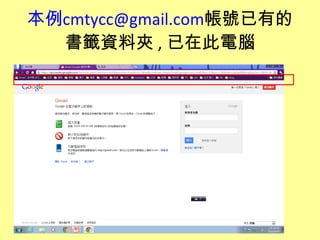
![1. 選 1[ 設定 ]2
2](https://image.slidesharecdn.com/3-googlechrome-120630230407-phpapp02/85/3-google-chrome-4-320.jpg)
![2. 出現 [ 設定 ] 頁面 , 選 [ 第一位使
用者 ( 目前 )]1
1](https://image.slidesharecdn.com/3-googlechrome-120630230407-phpapp02/85/3-google-chrome-5-320.jpg)
![3. 選 [ 刪除 ]1
1](https://image.slidesharecdn.com/3-googlechrome-120630230407-phpapp02/85/3-google-chrome-6-320.jpg)
![4. 選 [ 刪除 ]1 確認 , 便完成](https://image.slidesharecdn.com/3-googlechrome-120630230407-phpapp02/85/3-google-chrome-7-320.jpg)

在Google Chrome 的標籤與環境可否帶著走,若能帶著走;到任何電腦上就能隨時將環境還原,Google Chrome允許將環境的設定保留到雲端,然後你走到世界各地,只要有電腦就能將自己帳號的環境還原,當然相關的隱私資料就留在這台電腦,所以使用完這台電腦,別忘了將自己帳號的相關資料刪除 Google Chrome環境保留到雲端用"Google Chrome 出現[登入帳號並進行同步處理]頁面如何處理"單元介紹 將Google Chrome環境還原用"Google Chrome 如何出現[登入帳號並進行同步處理]頁面"單元介紹 將Google Chrome某帳號的資料刪除用"如何刪除Google chrome 某帳號在機器上保留的資料"單元介紹


![2.google chrome 如何出現[登入帳號並進行同步處理]頁面](https://cdn.slidesharecdn.com/ss_thumbnails/2-googlechrome-120630230206-phpapp01-thumbnail.jpg?width=640&height=640&fit=bounds)


![如何得知[開始]選單上的選項對應的程式在那一資料夾(以[相關字詞編輯工具]為例)](https://cdn.slidesharecdn.com/ss_thumbnails/random-110622092927-phpapp01-thumbnail.jpg?width=640&height=640&fit=bounds)


