DEXCS2023 for OpenFOAM®
の利用・インストール・設定方法
オープンCAEコンサルタント
OCSE^2 代表 野村悦治
2023/10
Disclaimer: OPENFOAM ® is a registered trade mark of OpenCFD Limited, the producer of the
OpenFOAM software and owner of the OPENFOAM ® and OpenCFD ® trade marks. This
offering is not approved or endorsed by OpenCFD Limited.
1
注1:ライブモード(dexcs2023を試す)で使用する場合には、ユーザーが「 dexcs2023」になります
注2:仮想マシンで使用する場合の共有フォルダ設定方法が、 DEXCS2021以前と比べて大きく変更になっています
(p.26〜31)
目次
2
● isoイメージファイルの利用方法
○ ライブモード
○ インストールモード
● 仮想マシンでの利用について
○ VirtualBoxの仮想マシン作成手順例
● DEXCSセットアップとは
● DEXCSセットアップ後の設定
○ 仮想マシンでの共有フォルダ設定方法
○ 日本語⇄英語ベース環境の変更方法
○ FreeCADのAppImage版について
○ Paraview / paraFoam
○ SLURMについて
○ DEXCSプロットツールについて
○ OpenFOAM 10 を使うには
● isoイメージ⇒ブータブルUSB作成方法
● PC起動ドライブの変更方法
2
❏ 3
❏ 6
❏ 7
❏ 9
❏ 12
❏ 22
❏ 25
❏ 26
❏ 33
❏ 40
❏ 42
❏ 49
❏ 53
❏ 61
❏ 65
❏ 66
isoイメージファイルの利用方法
❏ ブータブルUSBで利用(ライブモード)
❏ 専用マシンにインストールして利用
❏ 通常利用マシンとは別ドライブにインストール
し、起動時に切り替え利用
❏ 仮想マシンプレーヤで利用
❏ 「dexcs2023 を試す」で利用(ライブモード)
❏ インストールして利用(インストールモード)
(インストールモード)
3
推奨
デモ・試用
空きディスク:40GB以上
搭載メモリ:2GB以上
(多ければ多いほど良い)
BIOS:Intel-VT enabled
isoイメージファイル/usbの利用方法
起動画面
パソコンをUSBから起動
新規仮想マシンを作成
ブータブルUSB
BIOS設定(起動順をUSB優先)
仮想マシンプレーヤー(vmware,virtualBox,...)
isoイメージファイル
イメージ書き込み
p65.参照
p66.参照
p.12参照
4
インストールの手順と利用形態
HDDまたは
仮想マシンへの
dexcs2023
インストール
DEXCS
インストール
ユーザ名:任意
パスワード:任意
まずは
使ってみる 継続利用
起動画面 DEXCS
ライブモード
(ユーザ名:dexcs)
パスワード:任意
5
DEXCSライブモード
6 DEXCSセットアップ p.22へ続く
DEXCSインストールの手順(1/2)
7
8
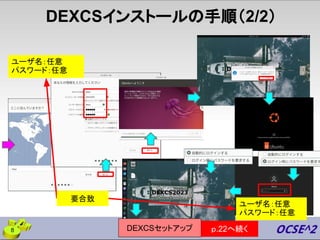
ユーザ名:任意
パスワード:任意
要合致
ユーザ名:任意
パスワード:任意
DEXCSインストールの手順(2/2)
DEXCSセットアップ p.22へ続く
仮想マシンでの利用について
9
DEXCSをもっとも快適に効率よく使うためには、実計算機にインス
トールして使うことが推奨されるが、とくに初心者にとって使えるか
どうかわからない代物であるという点や、すでに実計算機上で使い
始めている人にとっても、バージョン更新の都度インストールのや
り直しにはリスクが大である。
したがってDEXCSは、まずは仮想マシンで使ってみることが現実
的な手段として推奨される。
仮想マシンプレーヤーとは
● ゲストOS(この場合、DEXCS for OpenFOAM®のインストー
ルされたLinuxOS)を別のOS(WindowsやMacOS、別の
LinuxOSなど)の上で動かすソフトウェア。
● VirtualBoxなど数多くのx86仮想化ソフトがある。
http://ja.wikipedia.org/wiki/X86%E4%BB%AE%E6%83%B3%E5%8C%96
● 無料で使えるもので、VirtualBox, VMwarePlayer が代表的
であり、比較記事も多い。
http://legacyos.ichmy.0t0.jp/virtualsoft/
http://bit.ly/1a3nOdq
● 個人的にはVMwarePlayerがお勧めだが、ライセンス条項に
は気を付ける必要がある。
10
10
仮想マシン設定の要点
● OSは後でインストール
● ゲストOS Linux / ubuntu 64 ビット
● ディスクサイズ 40GB以上
● メモリ 出来るだけ多く確保(2GB以上)
● プロセッサ数(物理コア数以下)
● isoイメージファイル指定
● 3Dグラフィックアクセラレーション*1
● 共有フォルダ
*1
使用する/しないは、環境依存でケースバイケース
だが、使用しないが無難
11
VirtualBox仮想マシンの作成手順例
12
1
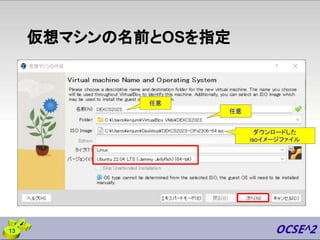
仮想マシンの名前とOSを指定
13
任意
ダウンロードした
isoイメージファイル
任意
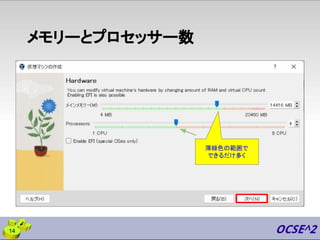
メモリーとプロセッサー数
14
薄緑色の範囲で
できるだけ多く
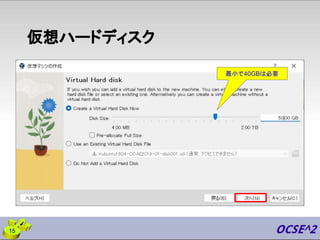
仮想ハードディスク
15
最小で40GBは必要
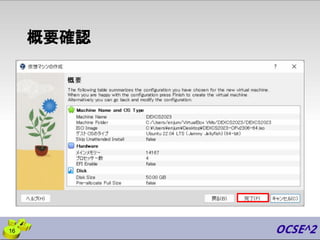
概要確認
16
仮想マシンに対する追加設定
17
1
クリップボード共有・ドラッグ&ドロップ
18
双方向と指定しても、実際には
機能しない(場合もある)
1 2
3
共有フォルダー
19
2
1 4
3
5
仮想マシンを起動
20
1
p.5へ続く
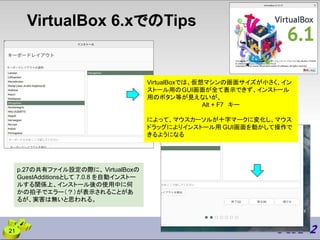
VirtualBox 6.xでのTips
21
VirtualBoxでは、仮想マシンの画面サイズが小さく、イン
ストール用のGUI画面が全て表示できず、インストール
用のボタン等が見えないが、
Alt + F7 キー
によって、マウスカーソルが十字マークに変化し、マウス
ドラッグによりインストール用 GUI画面を動かして操作で
きるようになる
p.27の共有ファイル設定の際に、 VirtualBoxの
GuestAdditionsとして 7.0.8 を自動インストー
ルする関係上、インストール後の使用中に何
かの拍子でエラー(?)が表示されることがあ
るが、実害は無いと思われる。
DEXCSセットアップとは
DEXCSインストールでは、ユーザー名は任意の名前(日本語
は不可)を使って良いが、ユーザー名に依存した設定ファイルを
使用するアプリ(DEXCS-WBなど)があり、その種のアプリは
ユーザー名が異なると動かない。
その種のアプリの設定ファイル中のユーザー名を、ログイン
ユーザー名にカスタマイズするのがDEXCSセットアップの主た
る目的である。
なお、DEXCS2023におけるライブモードでのユーザー名は、
dexcs2023 となっている点には留意されたい。
22
23
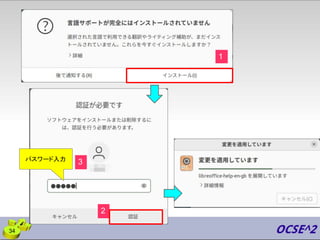
DEXCSセットアップ(インストールモード)
setupDexcs.sh
右クリック
パスワードを入力(表
示されない)
してEnterキーを押す
パスワードを入力
クリック
setupDexcs.sh
右クリック
24
DEXCSセットアップ(ライブモード)
ユーザー名として
dexcs2023
を入力してEnterキーを押す
(パスワード不要)
DEXCSセットアップ後の設定
DEXCSセットアップが実行済であればそのまま使うこともできる
が、その他諸々の設定変更により利用環境を変更・改善すること
が可能となっている
○ 仮想マシンでの共有フォルダ設定方法
○ 日本語⇄英語ベース環境の変更方法
○ FreeCADのAppImage版について
○ Paraview / paraFoam
○ SLURMについて
○ DEXCSプロットツール
○ DEXCS-WB(ランチャー)の更新方法
○ OpenFOAM 10 を使うには
25
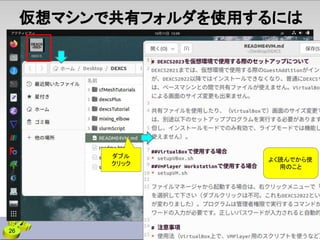
仮想マシンで共有フォルダを使用するには
ダブル
クリック
よく読んでから使
用のこと
26
共有フォルダの設定(VirtualBox)
ダブル
クリック 右クリック
パスワード入力
(表示されない)
設定が完了すると自動的に再起動される
27
共有フォルダ(VirtualBox)
28
ln -s /media/sf_share/ Desktop/share
共有フォルダのアクセス方法例(VirtualBox)
2 コマンド入力
3
TreeFoam からアクセス不可
TreeFoam からアクセス可能
1
29
共有フォルダの設定(VMPlayer)
ダブル
クリック
右クリック
パスワード入力
(表示されない)
設定が完了すると自動的に再起動される
30
共有フォルダ(VMPlayer)
31
ln -s /mnt/share/ Desktop/share
共有フォルダのアクセス方法例(VMPlayer)
2 コマンド入力
3
TreeFoam からアクセス不可
TreeFoam からアクセス可能
1
32
1
3
33
la と入力
日本語⇆英語 ベース環境変更方法(1/2)
2
【注】インターネット接続さ
れている場合は次頁の更
新作業がある
34
1
3
2
パスワード入力
日本語⇆英語 ベース環境変更方法(2/2)
2
マウスドラッグで入れ替え
5
1
35
7
6
パスワード入力
4
3
日本語⇆英語 切替対応アプリと切替方法
● TreeFoam
○ configTreeFoam(次頁参照)
● FreeCAD
○ 編集⇒設定⇒標準⇒言語⇒適用
● FreeCADマクロ
○ 自動(ベース環境と連動)
36
TreeFoamの表示言語切替
2
3
1
4
37
英語版での表示イメージ1
38
英語版での表示イメージ2
39
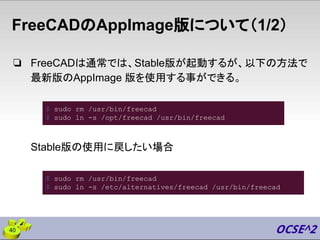
❏ FreeCADは通常では、Stable版が起動するが、以下の方法で
最新版のAppImage 版を使用する事ができる。
Stable版の使用に戻したい場合
FreeCADのAppImage版について(1/2)
40
$ sudo rm /usr/bin/freecad
$ sudo ln -s /etc/alternatives/freecad /usr/bin/freecad
$ sudo rm /usr/bin/freecad
$ sudo ln -s /opt/freecad /usr/bin/freecad
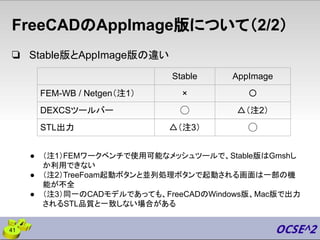
❏ Stable版とAppImage版の違い
FreeCADのAppImage版について(2/2)
41
Stable AppImage
FEM-WB / Netgen(注1) × 〇
DEXCSツールバー ◯ △(注2)
STL出力 △(注3) ◯
● (注1)FEMワークベンチで使用可能なメッシュツールで、Stable版はGmshし
か利用できない
● (注2)TreeFoam起動ボタンと並列処理ボタンで起動される画面は一部の機
能が不全
● (注3)同一のCADモデルであっても、FreeCADのWindows版、Mac版で出力
されるSTL品質と一致しない場合がある
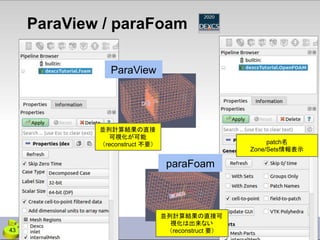
ParaView or paraFoam
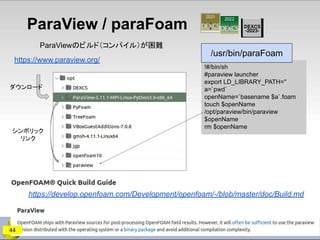
● DEXCS2020まではどちらも使えるようになっていたが、paraFoamを使
用するには自前でビルドしたParaViewを使用する必要があり、
DEXCS2021以降ビルドが困難となってきたので、本来のparaFoamは
使えなくなっていた。
● そこで、純正paraFoamでしか表示できなかったset情報表示について
は代替機能も紹介してきた。
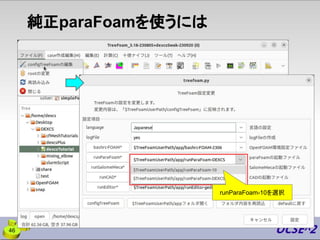
● DEXCS2023でもデフォルトは同様であるが、OpenFOAM 10のバイナ
リ版を同梱してある為、OpenFOAM 10ベースの純正paraFoamは使え
るようになっている。
● これを使って、TreeFoam/十徳ナイフ/blockMeshDict表示のメニューも
使えるよう復活した。但し、可視化対象のケースファイルがOpenFOAM
v2306のケースの場合に、controlDictFile中のパラメタを変更する必要
のある場合がある。
42
ParaView / paraFoam
ParaView
paraFoam
並列計算結果の直接
可視化が可能
(reconstruct 不要)
並列計算結果の直接可
視化は出来ない
(reconstruct 要)
patch名
Zone/Sets情報表示
43
ParaView / paraFoam
!#/bin/sh
#paraview launcher
export LD_LIBRARY_PATH=''
a=`pwd`
openName=`basename $a`.foam
touch $openName
/opt/paraview/bin/paraview
$openName
rm $openName
/usr/bin/paraFoam
ParaViewのビルド(コンパイル)が困難
https://develop.openfoam.com/Development/openfoam/-/blob/master/doc/Build.md
https://www.paraview.org/
ダウンロード
シンボリック
リンク
44
(参考)sets情報の可視化方法
45
1
2
純正paraFoamを使うには
runParaFoam-10を選択
46
DEXCS十徳ナイフ/blockMesh表示例1
1 2
3
4
paraFoam 起動
openfoam2306/tutorials
/incompressible/pisoFoam/RAS/cavity
47
DEXCS十徳ナイフ/blockMesh表示例2
1
2
OpenFOAM v2306 のチュートリアルケースは、
OpenFOAM 10 ではエラーになる場合がある。
OpenFOAM 10 で通用
するパラメタに変更
openfoam2306/tutorials
/incompressible/pimpleFoam/RAS/pitzDaily
48
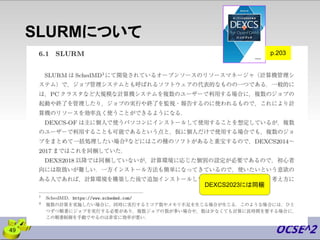
SLURMについて
49
p.203
DEXCS2023には同梱
SLURMの起動方法
5
ダブル
クリック
右クリック
1
STATE が idle となればOK。
そうならない場合は、 slurm.confの書き換えが必要
6
よく読んでから
使用のこと
ダブル
クリック
2
3
50
7
4
slurm.conf
DEXCS2023では、デフォルトで4コアのマシンを想定しているので、使用す
るマシンのコア数が4より少ないとジョブを投入できない。また4より大きな場
合であっても4つのコアしか使用できない、という問題が生じる。
使用するマシンのコア数に合わせて、slurm.confを書き換えて使用すること
が推奨される。但し単に書き換えただけでは反映されない。書き換え後、以
下のsystemctrlコマンドを入力する必要がある。
51
$ sudo systemctl stop slurmd
$ sudo systemctl stop slurmctld
$ sudo systemctl start slurmctld
$ sudo systemctl start slurmd
7
コア数が少ない時の前頁 7 の出力
ジョブが投入できない
52
$ sudo scontrol update nodename=localhost state=idle
端末で、sinfo を入力した時に、STATEが drain となっている場合(上
図)には、以下のコマンドを入力すれば解消される
DEXCSプロットツール
● OpenFOAMの計算では、ポスト処理として、postProcessingフォルダ中に
様々な時系列データが出力されるが、これらのデータを図化する為のデファ
クトスタンダード的なGUIツールが存在しない。DEXCSでは、DEXCS2020
まではJGPというツールを利用できるようにしてきたが、DEXCS2021から
はFreeCADのPlotモジュールを利用した独自のツールを開発して利用でき
るようになっていた。
● しかしFreeCADのPlotモジュールを使う場合には、プロットするデータ点数
が多くなると、処理時間が長大になってしまうという問題も露呈した。
● そこでDEXCS2023では、プロットするデータ点数を制限することで上記の
問題を解消できるようにするとともに、TreeFoam/十徳ナイフからJGPツー
ルを利用する仕組みも復活させることとした。
● なお、計算実行中の残渣グラフ表示にはこの制限が適用できていないの
で、非定常計算で長大なステップ時間を要する計算は、DEXCSワークベン
チでなく、TreeFoam上で実行することを推奨している。
● また、DEXCSプロットツールは、TreeFoam/十徳ナイフからも起動できるよ
うにしてある。
53
54
DEXCSプロットツール
表示処理時間の問題
データ数:33,000
所要時間:約2分
55
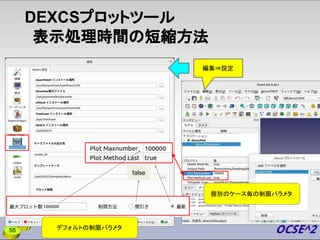
DEXCSプロットツール
表示処理時間の短縮方法
編集⇒設定
false
デフォルトの制限パラメタ
個別のケース毎の制限パラメタ
56
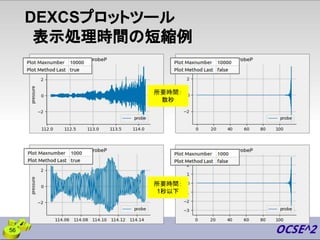
DEXCSプロットツール
表示処理時間の短縮例
所要時間:
数秒
所要時間:
1秒以下
57
DEXCS十徳ナイフ/DEXCSプロット
1
3
4
2
5
5'
.dpltが無い場合
6’
6
58
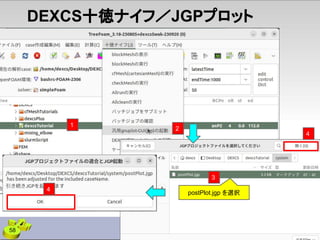
DEXCS十徳ナイフ/JGPプロット
1
2
3
4
postPlot.jgp を選択
4
プロット用JGP
プロジェクトファイル
1
2
59
最上段のプロジェクト
ファイルを選択
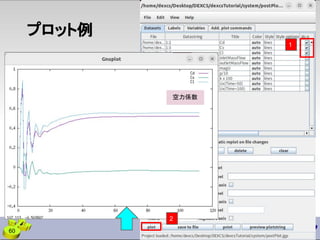
プロット例
1
2
60
空力係数
OpenFOAM 10 を使うには
DEXCS2023はデフォルトではOpenFOAM v2306(ESI版)が
使えるようになっているが、OpenFOAM 10(Foundation版)も
使えるようになっており、それに必要な設定変更項目は以下の
通り。
● 起動端末の登録
● FreeCAD⇒編集⇒設定
● TreeFoam⇒ファイル⇒configTreeFoamの編集
61
1
3
62
o と入力
OpenFOAM 10 起動端末のdockメニュー登録
2
右クリック
4
3
2
5
FreeCAD⇒編集⇒設定
63
OpenFOAM v2306
OpenFOAM 10
TreeFoam⇒ファイル⇒configTreeFoamの編集
64
OpenFOAM v2306
OpenFOAM 10
isoイメージファイル⇒usb作成方法
● ブータブルUSB作成方法
○ https://kledgeb.blogspot.com/2022/04/ubuntu-2204-6
4-windowslinuxmacosubuntu.html
参考サイト情報
65
起動ドライブの変更方法
● BIOS設定⇒起動優先順位を変更
PC電源をオンした直後、F2キーかDeleteキー(機種によって異なる)を押すとBIOS設
定メニューが出るので、そのBootメニューから起動優先順位を変更する
● http://pctrouble.lessismore.cc/boot/bios_setup.html
● http://www.pc-master.jp/jisaku/boot.html
● 起動時のドライブ変更メニューを使用
PC電源をオンした直後、F11かF12キー(機種によって異なる)を押すと、起動ドライブ
選択メニューが出るので、そこで選択変更する。
● http://dynabook.com/assistpc/faq/pcdata/004035.htm
参考サイト情報
66
Let’s smart OpenCAE
presented by
67

DEXCS2023OF_Install.pdf