Recommended
PDF
PDF
「Press Button, Drink Coffee」 UE4における ビルドパイプラインとメンテナンスの全体像
PDF
【Unite Tokyo 2018 Training Day】ProBuilderで学ぶレベルデザイン ProBuilderをマスターしよう!
PDF
【Unite 2018 Tokyo】60fpsのその先へ!スマホの物量限界に挑んだSTG「アカとブルー」の開発設計
PDF
そう、UE4ならね。あなたのモバイルゲームをより快適にする沢山の冴えたやり方について Part 1 <Shader Compile, PSO Cache編>
PPTX
PPTX
猫でも分かる UE4のAnimation Blueprintの運用について
PDF
「UXデザインとは」からはじめる「本流」のUXデザインはじめの一歩 | UXデザイン基礎セミナー 第1回
PPTX
PPTX
PDF
UE4 Performance and Profiling | Unreal Dev Day Montreal 2017 (日本語訳)
PDF
建築革命、更に更に進化!便利さ向上【Unity Reflect ver 3.0 】
PPTX
PDF
UE4を使った映像制作 (UE4 Character Art Dive Online)
PDF
【Unity道場スペシャル 2017博多】TextMesh Pro を使いこなす
PDF
Nintendo Switch『OCTOPATH TRAVELER』はこうして作られた
PPTX
PDF
PPTX
PDF
バイキング流UE4活用術 ~BPとお別れするまでの18ヶ月~
PDF
【Unite 2018 Tokyo】そろそろ楽がしたい!新アセットバンドルワークフロー&リソースマネージャー詳細解説
PDF
Unity道場京都スペシャル トゥーンシェーディングとノンフォトリアリスティック風絵づくり入門_
PDF
【CEDEC2017】Unityを使ったNintendo Switch™向けのタイトル開発・移植テクニック!!
PPTX
Unity 2018-2019を見据えたDeNAのUnity開発のこれから [DeNA TechCon 2019]
PPTX
モバイルアプリにおけるアーティストフレンドリーな水面表現戦略
PDF
【Unite Tokyo 2019】「禍つヴァールハイト」Timelineだから可能だった!モバイルに最適化されたリアルタイム3D演出!
PPTX
ゲーム向けマネジメントツール�「Hansoft」の概要と�コンシューマ開発で1年間�運用した事例
PDF
More Related Content
PDF
PDF
「Press Button, Drink Coffee」 UE4における ビルドパイプラインとメンテナンスの全体像
PDF
【Unite Tokyo 2018 Training Day】ProBuilderで学ぶレベルデザイン ProBuilderをマスターしよう!
PDF
【Unite 2018 Tokyo】60fpsのその先へ!スマホの物量限界に挑んだSTG「アカとブルー」の開発設計
PDF
そう、UE4ならね。あなたのモバイルゲームをより快適にする沢山の冴えたやり方について Part 1 <Shader Compile, PSO Cache編>
PPTX
PPTX
猫でも分かる UE4のAnimation Blueprintの運用について
PDF
「UXデザインとは」からはじめる「本流」のUXデザインはじめの一歩 | UXデザイン基礎セミナー 第1回
What's hot
PPTX
PPTX
PDF
UE4 Performance and Profiling | Unreal Dev Day Montreal 2017 (日本語訳)
PDF
建築革命、更に更に進化!便利さ向上【Unity Reflect ver 3.0 】
PPTX
PDF
UE4を使った映像制作 (UE4 Character Art Dive Online)
PDF
【Unity道場スペシャル 2017博多】TextMesh Pro を使いこなす
PDF
Nintendo Switch『OCTOPATH TRAVELER』はこうして作られた
PPTX
PDF
PPTX
PDF
バイキング流UE4活用術 ~BPとお別れするまでの18ヶ月~
PDF
【Unite 2018 Tokyo】そろそろ楽がしたい!新アセットバンドルワークフロー&リソースマネージャー詳細解説
PDF
Unity道場京都スペシャル トゥーンシェーディングとノンフォトリアリスティック風絵づくり入門_
PDF
【CEDEC2017】Unityを使ったNintendo Switch™向けのタイトル開発・移植テクニック!!
PPTX
Unity 2018-2019を見据えたDeNAのUnity開発のこれから [DeNA TechCon 2019]
PPTX
モバイルアプリにおけるアーティストフレンドリーな水面表現戦略
PDF
【Unite Tokyo 2019】「禍つヴァールハイト」Timelineだから可能だった!モバイルに最適化されたリアルタイム3D演出!
PPTX
ゲーム向けマネジメントツール�「Hansoft」の概要と�コンシューマ開発で1年間�運用した事例
PDF
timeline 1. 2. 3. 4. パーティクルライブ、パリピ砲 4
パーティクルライブ
主にパーティクルを使って行われるライブパフォーマンス。
POPMUSIC,ボカロなど
パリピ砲
一種の表現の一つ。
EDM,DUBSTEP,HARDCOREなど
基本的に激しい視界の情報量。
→パリピ
基本的な作り方は同じ
5. 6. 7. 8. How to Make
8
AudioPreviewTrackの実装
AudioPreviewTrack-mastarをasset内へ
Window→timelineでtimelineウインドウを開く
9. 10. 11. 12. 13. How to Make
13
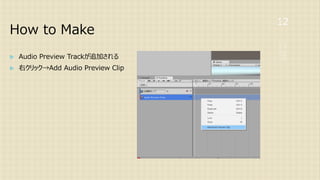
TimelineにAudio preview clipが追加される
Audio preview clipに音源追加
→曲がプレビューモードでも再生されるように
準備完了
14. How to Make
14
Playable Trackはスクリプトを使うときに使
用するので今回は必要ない
Activation Track
Animation Track
Audio Track
Control Trackを使う
15. How to Make
15
今回は…
TimeLineで作ったものをVRChatのアバターに実装できるようにするのが目標
→アバターにはTimeLineは使えない(Playable directorコンポーネント使用不可)
どうするのか
作成したアニメーショントラックをコンバートしてアニメーションクリップにする
16. 17. How to Make
17
注意すること
Control Track, Activation Trackは
最初から最後までactiveにしておく
(Track側でオンオフせずanimation内でする)
18. 19. 20. 21. 22. 23. 24. 25. 26.
![2
Twitter: @Trance_mode
VRChat: Trance_Mode[JP]
VRChatter。
ワールド作ったり、モデリングしたり、
パーティクルで遊んだり。
自己紹介
Trance_Mode
(とらんすもーど)](https://image.slidesharecdn.com/particlemeetup2-190901142113/85/timeline-2-320.jpg)






![Unity 2018-2019を見据えたDeNAのUnity開発のこれから [DeNA TechCon 2019]](https://cdn.slidesharecdn.com/ss_thumbnails/techcon2019harutootake-190218063853-thumbnail.jpg?width=640&height=640&fit=bounds)


