Download free for 30 days
Sign in
Upload
Language (EN)
Support
Business
Mobile
Social Media
Marketing
Technology
Art & Photos
Career
Design
Education
Presentations & Public Speaking
Government & Nonprofit
Healthcare
Internet
Law
Leadership & Management
Automotive
Engineering
Software
Recruiting & HR
Retail
Sales
Services
Science
Small Business & Entrepreneurship
Food
Environment
Economy & Finance
Data & Analytics
Investor Relations
Sports
Spiritual
News & Politics
Travel
Self Improvement
Real Estate
Entertainment & Humor
Health & Medicine
Devices & Hardware
Lifestyle
Change Language
Language
English
Español
Português
Français
Deutsche
Cancel
Save
EN
SL
Uploaded by
Social Survey Research Information Co., Ltd.
PPTX, PDF
90,160 views
エクセル統計の使い方(記述統計量編)
エクセル統計を用いた記述統計量の出力方法について説明しています。
Software
◦
Read more
2
Save
Share
Embed
Embed presentation
Download
Download to read offline
1
/ 10
2
/ 10
3
/ 10
4
/ 10
5
/ 10
Most read
6
/ 10
7
/ 10
8
/ 10
9
/ 10
10
/ 10
More Related Content
PPTX
エクセル統計の使い方(重回帰分析編)
by
Social Survey Research Information Co., Ltd.
PPTX
エクセル統計の使い方(箱ひげ図編)
by
Social Survey Research Information Co., Ltd.
PPTX
エクセル統計の使い方(カプラン=マイヤー法編)
by
Social Survey Research Information Co., Ltd.
PPTX
エクセル統計の使い方(分散分析編)
by
Social Survey Research Information Co., Ltd.
PPTX
エクセル統計のご紹介
by
Social Survey Research Information Co., Ltd.
PPTX
エクセル統計の使い方(グラフ編)
by
Social Survey Research Information Co., Ltd.
PPTX
エクセル統計の使い方(困ったとき編)
by
Social Survey Research Information Co., Ltd.
PDF
【kintone 基本操作ガイド】8.スペースを使う
by
Cybozucommunity
エクセル統計の使い方(重回帰分析編)
by
Social Survey Research Information Co., Ltd.
エクセル統計の使い方(箱ひげ図編)
by
Social Survey Research Information Co., Ltd.
エクセル統計の使い方(カプラン=マイヤー法編)
by
Social Survey Research Information Co., Ltd.
エクセル統計の使い方(分散分析編)
by
Social Survey Research Information Co., Ltd.
エクセル統計のご紹介
by
Social Survey Research Information Co., Ltd.
エクセル統計の使い方(グラフ編)
by
Social Survey Research Information Co., Ltd.
エクセル統計の使い方(困ったとき編)
by
Social Survey Research Information Co., Ltd.
【kintone 基本操作ガイド】8.スペースを使う
by
Cybozucommunity
Similar to エクセル統計の使い方(記述統計量編)
PDF
2.excel quest資料
by
Jun Chiba
PDF
Excelを使って学ぶ、統計の基礎 先生:米谷 学
by
schoowebcampus
PPTX
現場で使えるExcel活用Tips
by
stylefreeslide
PDF
エクセルで統計分析2 HADの使い方
by
Hiroshi Shimizu
PDF
統計解析環境Rによる統計処理の基本―検定と視覚化―
by
SAKAUE, Tatsuya
PDF
第1回Rを使って統計分析を勉強する会
by
Nobuto Inoguchi
PPTX
Excelでグラフ 産婦専攻医向け
by
OsamuYasui
PPTX
アンケートデータ集計・分析のためのExcel
by
小山 友介
PDF
[Excel]basic training01(1/5)
by
Hiroyuki Ishikawa
PDF
前田塾スキル教材①Excel
by
Keiichi Maeda
PPT
Japan r 101127
by
Takashi Minoda
2.excel quest資料
by
Jun Chiba
Excelを使って学ぶ、統計の基礎 先生:米谷 学
by
schoowebcampus
現場で使えるExcel活用Tips
by
stylefreeslide
エクセルで統計分析2 HADの使い方
by
Hiroshi Shimizu
統計解析環境Rによる統計処理の基本―検定と視覚化―
by
SAKAUE, Tatsuya
第1回Rを使って統計分析を勉強する会
by
Nobuto Inoguchi
Excelでグラフ 産婦専攻医向け
by
OsamuYasui
アンケートデータ集計・分析のためのExcel
by
小山 友介
[Excel]basic training01(1/5)
by
Hiroyuki Ishikawa
前田塾スキル教材①Excel
by
Keiichi Maeda
Japan r 101127
by
Takashi Minoda
エクセル統計の使い方(記述統計量編)
1.
株式会社 社会情報サービス ベルカーブビジネスユニット 統計調査研究室 「エクセル統計」の使い方 ~記述統計量編~
2.
Copyright © 2015
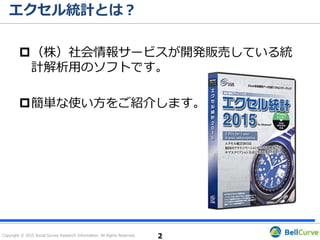
Social Survey Research Information. All Rights Reserved. エクセル統計とは? (株)社会情報サービスが開発販売している統 計解析用のソフトです。 簡単な使い方をご紹介します。 2016年2月14日に 新バージョンを発売しました! 2
3.
Copyright © 2015
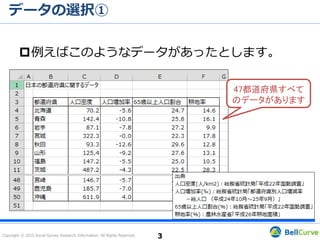
Social Survey Research Information. All Rights Reserved. データの選択① 例えばこのようなデータがあったとします。 3 47都道府県すべて のデータがあります
4.
Copyright © 2015
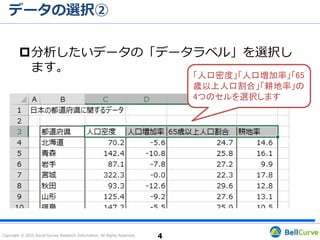
Social Survey Research Information. All Rights Reserved. データの選択② 4 分析したいデータの「データラベル」を選択し ます。 「人口密度」「人口増加率」「65 歳以上人口割合」「耕地率」の 4つのセルを選択します
5.
Copyright © 2015
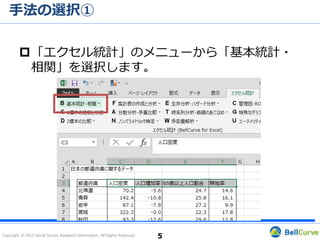
Social Survey Research Information. All Rights Reserved. 手法の選択① 5 「エクセル統計」のメニューから「基本統計・ 相関」を選択します。
6.
Copyright © 2015
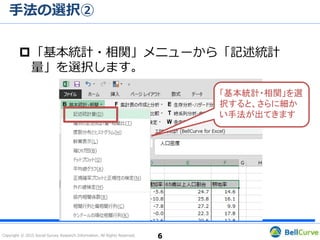
Social Survey Research Information. All Rights Reserved. 手法の選択② 6 「基本統計・相関」メニューから「記述統計 量」を選択します。 「基本統計・相関」を選 択すると、さらに細か い手法が出てきます
7.
Copyright © 2015
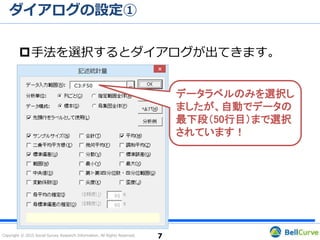
Social Survey Research Information. All Rights Reserved. ダイアログの設定① 7 手法を選択するとダイアログが出てきます。 データラベルのみを選択し ましたが、自動でデータの 最下段(50行目)まで選択 されています!
8.
Copyright © 2015
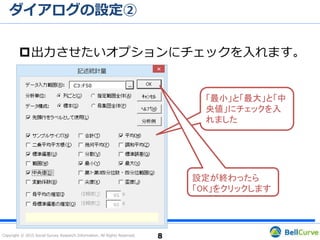
Social Survey Research Information. All Rights Reserved. ダイアログの設定② 8 出力させたいオプションにチェックを入れます。 「最小」と「最大」と「中 央値」にチェックを入 れました 設定が終わったら 「OK」をクリックします
9.
Copyright © 2015
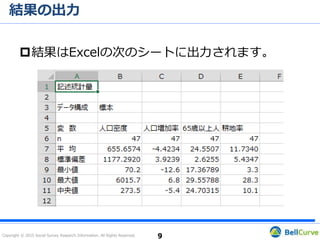
Social Survey Research Information. All Rights Reserved. 結果の出力 結果はExcelの次のシートに出力されます。 9
10.
Copyright © 2015
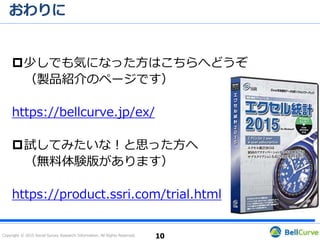
Social Survey Research Information. All Rights Reserved. おわりに 少しでも気になった方はこちらへどうぞ (製品紹介のページです) https://bellcurve.jp/ex/ 試してみたいな!と思った方へ (無料体験版があります) https://product.ssri.com/trial.html 10
Download




![[Excel]basic training01(1/5)](https://cdn.slidesharecdn.com/ss_thumbnails/excelbasictraning01-181121041910-thumbnail.jpg?width=640&height=640&fit=bounds)

