Download free for 30 days
Sign in
Upload
Language (EN)
Support
Business
Mobile
Social Media
Marketing
Technology
Art & Photos
Career
Design
Education
Presentations & Public Speaking
Government & Nonprofit
Healthcare
Internet
Law
Leadership & Management
Automotive
Engineering
Software
Recruiting & HR
Retail
Sales
Services
Science
Small Business & Entrepreneurship
Food
Environment
Economy & Finance
Data & Analytics
Investor Relations
Sports
Spiritual
News & Politics
Travel
Self Improvement
Real Estate
Entertainment & Humor
Health & Medicine
Devices & Hardware
Lifestyle
Change Language
Language
English
Español
Português
Français
Deutsche
Cancel
Save
EN
SL
Uploaded by
Social Survey Research Information Co., Ltd.
PPTX, PDF
294,314 views
エクセル統計の使い方(困ったとき編)
エクセル統計を使っていて、「あれ?」「おや?」と困ったときにはこのスライドをご覧ください。
Software
◦
Read more
3
Save
Share
Embed
Embed presentation
Download
Download to read offline
1
/ 17
2
/ 17
3
/ 17
4
/ 17
5
/ 17
6
/ 17
7
/ 17
8
/ 17
9
/ 17
10
/ 17
11
/ 17
12
/ 17
13
/ 17
14
/ 17
15
/ 17
16
/ 17
17
/ 17
More Related Content
PPTX
エクセル統計のご紹介
by
Social Survey Research Information Co., Ltd.
PPTX
エクセル統計の使い方(グラフ編)
by
Social Survey Research Information Co., Ltd.
PPTX
エクセル統計の使い方(カプラン=マイヤー法編)
by
Social Survey Research Information Co., Ltd.
PPTX
エクセル統計の使い方(箱ひげ図編)
by
Social Survey Research Information Co., Ltd.
PPTX
エクセル統計の使い方(分散分析編)
by
Social Survey Research Information Co., Ltd.
PPTX
エクセル統計の使い方(記述統計量編)
by
Social Survey Research Information Co., Ltd.
PPTX
エクセル統計の使い方(重回帰分析編)
by
Social Survey Research Information Co., Ltd.
PDF
【kintone 基本操作ガイド】5.「kintone アプリストア」からアプリを選ぶ
by
Cybozucommunity
エクセル統計のご紹介
by
Social Survey Research Information Co., Ltd.
エクセル統計の使い方(グラフ編)
by
Social Survey Research Information Co., Ltd.
エクセル統計の使い方(カプラン=マイヤー法編)
by
Social Survey Research Information Co., Ltd.
エクセル統計の使い方(箱ひげ図編)
by
Social Survey Research Information Co., Ltd.
エクセル統計の使い方(分散分析編)
by
Social Survey Research Information Co., Ltd.
エクセル統計の使い方(記述統計量編)
by
Social Survey Research Information Co., Ltd.
エクセル統計の使い方(重回帰分析編)
by
Social Survey Research Information Co., Ltd.
【kintone 基本操作ガイド】5.「kintone アプリストア」からアプリを選ぶ
by
Cybozucommunity
Featured
PDF
2024 Trend Updates: What Really Works In SEO & Content Marketing
by
Search Engine Journal
PDF
Storytelling For The Web: Integrate Storytelling in your Design Process
by
Chiara Aliotta
PDF
Artificial Intelligence, Data and Competition – SCHREPEL – June 2024 OECD dis...
by
OECD Directorate for Financial and Enterprise Affairs
PDF
How to Leverage AI to Boost Employee Wellness - Lydia Di Francesco - SocialHR...
by
SocialHRCamp
PDF
2024 State of Marketing Report – by Hubspot
by
Marius Sescu
PDF
Everything You Need To Know About ChatGPT
by
Expeed Software
PDF
Product Design Trends in 2024 | Teenage Engineerings
by
Pixeldarts
PDF
How Race, Age and Gender Shape Attitudes Towards Mental Health
by
ThinkNow
PDF
AI Trends in Creative Operations 2024 by Artwork Flow.pdf
by
marketingartwork
PDF
Skeleton Culture Code
by
Skeleton Technologies
PDF
PEPSICO Presentation to CAGNY Conference Feb 2024
by
Neil Kimberley
PDF
Content Methodology: A Best Practices Report (Webinar)
by
contently
PPTX
How to Prepare For a Successful Job Search for 2024
by
Albert Qian
PDF
Social Media Marketing Trends 2024 // The Global Indie Insights
by
Kurio // The Social Media Age(ncy)
PDF
Trends In Paid Search: Navigating The Digital Landscape In 2024
by
Search Engine Journal
PDF
5 Public speaking tips from TED - Visualized summary
by
SpeakerHub
PDF
ChatGPT and the Future of Work - Clark Boyd
by
Clark Boyd
PDF
Getting into the tech field. what next
by
Tessa Mero
PDF
Google's Just Not That Into You: Understanding Core Updates & Search Intent
by
Lily Ray
PDF
How to have difficult conversations
by
Rajiv Jayarajah, MAppComm, ACC
2024 Trend Updates: What Really Works In SEO & Content Marketing
by
Search Engine Journal
Storytelling For The Web: Integrate Storytelling in your Design Process
by
Chiara Aliotta
Artificial Intelligence, Data and Competition – SCHREPEL – June 2024 OECD dis...
by
OECD Directorate for Financial and Enterprise Affairs
How to Leverage AI to Boost Employee Wellness - Lydia Di Francesco - SocialHR...
by
SocialHRCamp
2024 State of Marketing Report – by Hubspot
by
Marius Sescu
Everything You Need To Know About ChatGPT
by
Expeed Software
Product Design Trends in 2024 | Teenage Engineerings
by
Pixeldarts
How Race, Age and Gender Shape Attitudes Towards Mental Health
by
ThinkNow
AI Trends in Creative Operations 2024 by Artwork Flow.pdf
by
marketingartwork
Skeleton Culture Code
by
Skeleton Technologies
PEPSICO Presentation to CAGNY Conference Feb 2024
by
Neil Kimberley
Content Methodology: A Best Practices Report (Webinar)
by
contently
How to Prepare For a Successful Job Search for 2024
by
Albert Qian
Social Media Marketing Trends 2024 // The Global Indie Insights
by
Kurio // The Social Media Age(ncy)
Trends In Paid Search: Navigating The Digital Landscape In 2024
by
Search Engine Journal
5 Public speaking tips from TED - Visualized summary
by
SpeakerHub
ChatGPT and the Future of Work - Clark Boyd
by
Clark Boyd
Getting into the tech field. what next
by
Tessa Mero
Google's Just Not That Into You: Understanding Core Updates & Search Intent
by
Lily Ray
How to have difficult conversations
by
Rajiv Jayarajah, MAppComm, ACC
エクセル統計の使い方(困ったとき編)
1.
株式会社 社会情報サービス ベルカーブビジネスユニット 統計調査研究室 「エクセル統計」の使い方 ~困ったとき編~
2.
Copyright © 2015
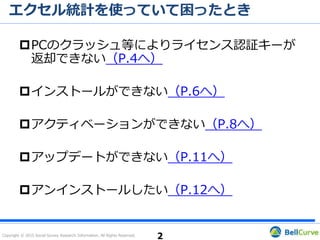
Social Survey Research Information. All Rights Reserved. 目次 PCのクラッシュ等によりライセンス認証キーが返却で きない(P.3へ) インストールができない(P.6へ) アクティベーションができない / 体験版から製品版に 切り替わらない(P.10へ) その他のお問い合わせ(P.14へ) アンインストールする前に…(P.16へ) 2
3.
Copyright © 2015
Social Survey Research Information. All Rights Reserved. ライセンス認証キーが返却できない① 1つ目のライセンス認証キーのみを取得している場合 PCのクラッシュ等によりライセンス認証キーを返却できな かった旨をメールでお知らせください。 弊社でライセンス認証キーを取得可能な状態に戻します。 3
4.
Copyright © 2015
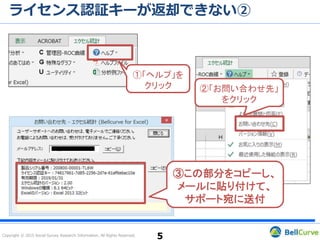
Social Survey Research Information. All Rights Reserved. ライセンス認証キーが返却できない② すでに2つ目のライセンス認証キーを取得している場合 クラッシュしたPCで取得されていたライセンス認証キーを特 定するため、クラッシュしていないもう1台のPCで取得してい るライセンス認証キーを下記手順に従ってお知らせください。 1.クラッシュしていないPCでExcel を起動します。 2.[エクセル統計]タブ→[ヘルプ]→[お問い合わせ先]を選択します。 3. ダイアログ内の「下記内容をメールに貼り付けてお送りください。」欄 をコピーします。 4. コピーした内容を本文に貼り付けてサポート宛にお問い合わせください。 4
5.
Copyright © 2015
Social Survey Research Information. All Rights Reserved. ライセンス認証キーが返却できない③ 5 ①「ヘルプ」を クリック ②「お問い合わせ先」 をクリック ③この部分をコピーし、 メールに貼り付けて、 サポート宛に送付
6.
Copyright © 2015
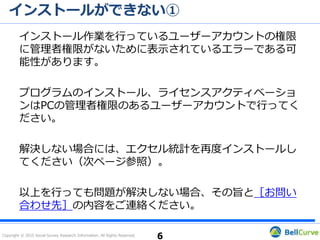
Social Survey Research Information. All Rights Reserved. インストールができない① Excel 2016を使用している場合 エクセル統計2015はWindows 10、Excel 2016にも対応しておりますが、 お手元のディスクがVer1.00またはVer1.01の場合、ディスクに含まれる インストーラーがExcel 2016に対応しておりません。 この場合、その旨をサポート宛てにメールでお問い合わせください。弊社 より、最新のインストーラーをダウンロードするためのURLをお知らせし ます。 お急ぎの場合、「エクセル統計 無料体験版ダウンロード (https://product.ssri.com/trial.html?_ga=1.210203856.437272540 .1461725855)」をご利用ください(アンケートに回答していただく必 要があります)。 6
7.
Copyright © 2015
Social Survey Research Information. All Rights Reserved. インストールができない② CD-ROMを紛失・破損した場合 CD-ROMを紛失または破損した旨をサポート宛てにメールでお問い合わせ ください。弊社より、最新のインストーラーをダウンロードするための URLをお知らせします。 お急ぎの場合、「エクセル統計 無料体験版ダウンロード (https://product.ssri.com/trial.html?_ga=1.210203856.437272540 .1461725855)」をご利用ください(アンケートに回答していただく必 要があります)。 7
8.
Copyright © 2015
Social Survey Research Information. All Rights Reserved. インストールができない③ 管理者権限がない場合 インストール作業を行っているユーザーアカウントの権限に「管理者権限 がない」ために表示されているエラーである可能性があります。 プログラムのインストール、ライセンスアクティベーションはPCの「ロー カルの管理者権限」のあるユーザーアカウントで行ってください。 解決しない場合には、エクセル統計を再度インストールしてください(次 ページ参照)。 以上を行っても問題が解決しない場合、その旨と[お問い合わせ先 (P.15)]の内容をご連絡ください。 8
9.
Copyright © 2015
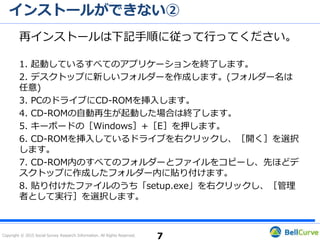
Social Survey Research Information. All Rights Reserved. インストールができない④ 再インストールは下記手順に従って行ってください。 1. 起動しているすべてのアプリケーションを終了します。 2. デスクトップに新しいフォルダーを作成します。(フォルダー名は任意) 3. PCのドライブにCD-ROMを挿入します。 4. CD-ROMの自動再生が起動した場合は終了します。 5. キーボードの[Windows]+[E]を押します。 6. CD-ROMを挿入しているドライブを右クリックし、[開く]を選択しま す。 7. CD-ROM内のすべてのフォルダーとファイルをコピーし、先ほどデスク トップに作成したフォルダー内に貼り付けます。 8. 貼り付けたファイルのうち「setup.exe」を右クリックし、[管理者と して実行]を選択します。 9
10.
Copyright © 2015
Social Survey Research Information. All Rights Reserved. アクティベーションができない / 体験版から製品版に切り替わらない① 情報システム担当者様または管理者様にご確認いただき、次 の3点をお試しください。 1. セキュリティーソフト 2. IE等のブラウザのセキュリティ設定 3. プログラムメニューからのライセンスアクティベーションの実行 10
11.
Copyright © 2015
Social Survey Research Information. All Rights Reserved. 1. セキュリティーソフトについて セキュリティーソフトを一時停止した状態で、ローカルの管理者権限のあ るユーザーアカウントでライセンスアクティベーションをお試しください。 11 アクティベーションができない / 体験版から製品版に切り替わらない②
12.
Copyright © 2015
Social Survey Research Information. All Rights Reserved. 2. IEのセキュリティ設定について ①Internet Explorerを起動し、「インターネットオプション」を選択しま す。 ②「セキュリティ」タブの「インターネット」を選択します。 このゾーンのセキュリティのレベルが「高」の場合、「中高」に設定して ください。 ③.[適用]ボタンをクリック後、「OK」ボタンをクリックします。 IEの設定を以上にしていただき、ライセンスアクティベーションをお試し ください。 ※ライセンスアクティベーションからライセンス認証キーが取得できた場 合、IEのセキュリティ設定は戻していただいて問題ありません。 12 アクティベーションができない / 体験版から製品版に切り替わらない③
13.
Copyright © 2015
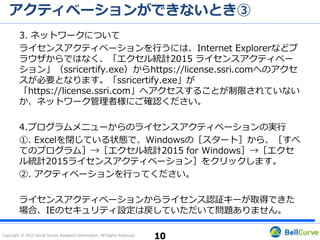
Social Survey Research Information. All Rights Reserved. 3. プログラムメニューからのライセンスアクティベーション の実行 ①. Excelを閉じている状態で、Windowsの[スタート]から、[すべて のプログラム]→[エクセル統計(BellCurve for Excel)]→[エクセル統 計 ライセンスアクティベーション]をクリックします。 ②. アクティベーションを行ってください。 13 アクティベーションができない / 体験版から製品版に切り替わらない④
14.
Copyright © 2015
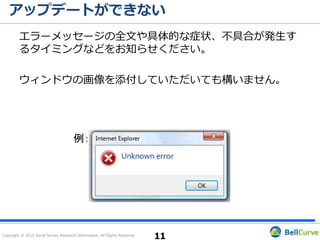
Social Survey Research Information. All Rights Reserved. その他のお問い合わせ エラーメッセージの全文や具体的な症状、不具合が発生する タイミングなどをお知らせください。 ウィンドウの画像を添付していただいても構いません。 また、それ以外にお問い合わせいただく際には必要な情報が ございます(次ページ参照) 。 14
15.
Copyright © 2015
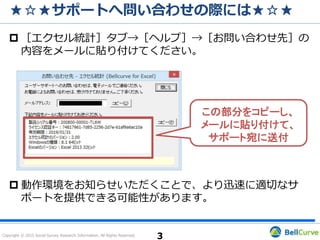
Social Survey Research Information. All Rights Reserved. ★☆★サポートへお問い合わせの際には★☆★ 動作環境をお知らせいただくことで、より迅速に適切なサ ポートを提供できる可能性があります。 15 この部分をコピーし、 メールに貼り付けて、 サポート宛に送付 [エクセル統計]タブ→[ヘルプ]→[お問い合わせ先]の 内容をメールに貼り付けてください。 「コピー」ボタンを押すと 簡単にコピーできます
16.
Copyright © 2015
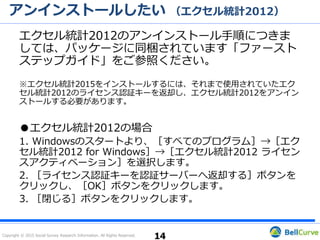
Social Survey Research Information. All Rights Reserved. アンインストールする前に… アンインストールの際にはライセンス認証キーの返却が必要 です。ライセンス認証キーの返却は、Excelからではなく Windowsのメニューから選択することで実行できます。 ●ライセンス認証キーの返却方法 1. Excelを起動している場合は終了します。 2. Windowsの[スタート]から[すべてのプログラム] - [エクセル統計(BellCurve for Excel)] - [エクセル統計 ライセンスアクティベーション]をクリックします。 3. ライセンス認証キーを返却してください。 また、エクセル統計に付属しているセットアップガイドP.21 「8.ライセンス認証キーの返却」とP22「9.アンインストール」も 併せてご参照ください。 16
17.
Copyright © 2015
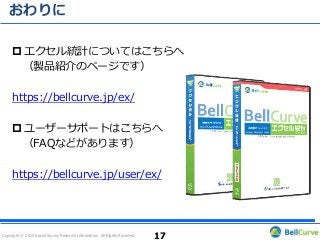
Social Survey Research Information. All Rights Reserved. おわりに エクセル統計についてはこちらへ (製品紹介のページです) https://bellcurve.jp/ex/ ユーザーサポートはこちらへ (FAQなどがあります) https://bellcurve.jp/user/ex/ 17
Download


![Copyright © 2015 Social Survey Research Information. All Rights Reserved.
ライセンス認証キーが返却できない②
すでに2つ目のライセンス認証キーを取得している場合
クラッシュしたPCで取得されていたライセンス認証キーを特
定するため、クラッシュしていないもう1台のPCで取得してい
るライセンス認証キーを下記手順に従ってお知らせください。
1.クラッシュしていないPCでExcel を起動します。
2.[エクセル統計]タブ→[ヘルプ]→[お問い合わせ先]を選択します。
3. ダイアログ内の「下記内容をメールに貼り付けてお送りください。」欄
をコピーします。
4. コピーした内容を本文に貼り付けてサポート宛にお問い合わせください。
4](https://image.slidesharecdn.com/random-160405025629/85/slide-4-320.jpg)
![Copyright © 2015 Social Survey Research Information. All Rights Reserved.
インストールができない③
管理者権限がない場合
インストール作業を行っているユーザーアカウントの権限に「管理者権限
がない」ために表示されているエラーである可能性があります。
プログラムのインストール、ライセンスアクティベーションはPCの「ロー
カルの管理者権限」のあるユーザーアカウントで行ってください。
解決しない場合には、エクセル統計を再度インストールしてください(次
ページ参照)。
以上を行っても問題が解決しない場合、その旨と[お問い合わせ先
(P.15)]の内容をご連絡ください。
8](https://image.slidesharecdn.com/random-160405025629/85/slide-8-320.jpg)
![Copyright © 2015 Social Survey Research Information. All Rights Reserved.
インストールができない④
再インストールは下記手順に従って行ってください。
1. 起動しているすべてのアプリケーションを終了します。
2. デスクトップに新しいフォルダーを作成します。(フォルダー名は任意)
3. PCのドライブにCD-ROMを挿入します。
4. CD-ROMの自動再生が起動した場合は終了します。
5. キーボードの[Windows]+[E]を押します。
6. CD-ROMを挿入しているドライブを右クリックし、[開く]を選択しま
す。
7. CD-ROM内のすべてのフォルダーとファイルをコピーし、先ほどデスク
トップに作成したフォルダー内に貼り付けます。
8. 貼り付けたファイルのうち「setup.exe」を右クリックし、[管理者と
して実行]を選択します。
9](https://image.slidesharecdn.com/random-160405025629/85/slide-9-320.jpg)
![Copyright © 2015 Social Survey Research Information. All Rights Reserved.
2. IEのセキュリティ設定について
①Internet Explorerを起動し、「インターネットオプション」を選択しま
す。
②「セキュリティ」タブの「インターネット」を選択します。
このゾーンのセキュリティのレベルが「高」の場合、「中高」に設定して
ください。
③.[適用]ボタンをクリック後、「OK」ボタンをクリックします。
IEの設定を以上にしていただき、ライセンスアクティベーションをお試し
ください。
※ライセンスアクティベーションからライセンス認証キーが取得できた場
合、IEのセキュリティ設定は戻していただいて問題ありません。
12
アクティベーションができない / 体験版から製品版に切り替わらない③](https://image.slidesharecdn.com/random-160405025629/85/slide-12-320.jpg)
![Copyright © 2015 Social Survey Research Information. All Rights Reserved.
3. プログラムメニューからのライセンスアクティベーション
の実行
①. Excelを閉じている状態で、Windowsの[スタート]から、[すべて
のプログラム]→[エクセル統計(BellCurve for Excel)]→[エクセル統
計 ライセンスアクティベーション]をクリックします。
②. アクティベーションを行ってください。
13
アクティベーションができない / 体験版から製品版に切り替わらない④](https://image.slidesharecdn.com/random-160405025629/85/slide-13-320.jpg)
![Copyright © 2015 Social Survey Research Information. All Rights Reserved.
★☆★サポートへお問い合わせの際には★☆★
動作環境をお知らせいただくことで、より迅速に適切なサ
ポートを提供できる可能性があります。
15
この部分をコピーし、
メールに貼り付けて、
サポート宛に送付
[エクセル統計]タブ→[ヘルプ]→[お問い合わせ先]の
内容をメールに貼り付けてください。
「コピー」ボタンを押すと
簡単にコピーできます](https://image.slidesharecdn.com/random-160405025629/85/slide-15-320.jpg)
![Copyright © 2015 Social Survey Research Information. All Rights Reserved.
アンインストールする前に…
アンインストールの際にはライセンス認証キーの返却が必要
です。ライセンス認証キーの返却は、Excelからではなく
Windowsのメニューから選択することで実行できます。
●ライセンス認証キーの返却方法
1. Excelを起動している場合は終了します。
2. Windowsの[スタート]から[すべてのプログラム]
- [エクセル統計(BellCurve for Excel)]
- [エクセル統計 ライセンスアクティベーション]をクリックします。
3. ライセンス認証キーを返却してください。
また、エクセル統計に付属しているセットアップガイドP.21
「8.ライセンス認証キーの返却」とP22「9.アンインストール」も
併せてご参照ください。
16](https://image.slidesharecdn.com/random-160405025629/85/slide-16-320.jpg)