本文档详细介绍了如何在 Google 文件中创建在线问卷,包括从创建问卷、设置问题类型、发送问卷到收集和查看结果的步骤。用户需要进入 Google 文件,选择表格并按照提示输入问卷信息,最后通过电子邮件发送问卷以收集响应。文档还提及了如何设定问题为必答与如何删除问题等操作。
![楊乾中 2010/02 [email_address] 如何在 Google 文件建立線上問卷 - 申論題 ( 段落文字 )](https://image.slidesharecdn.com/google-100223055940-phpapp01/75/Google-1-2048.jpg)
![1. 進入 Google 文件 , 選 [ 新增 ] 1 1](https://image.slidesharecdn.com/google-100223055940-phpapp01/75/Google-2-2048.jpg)
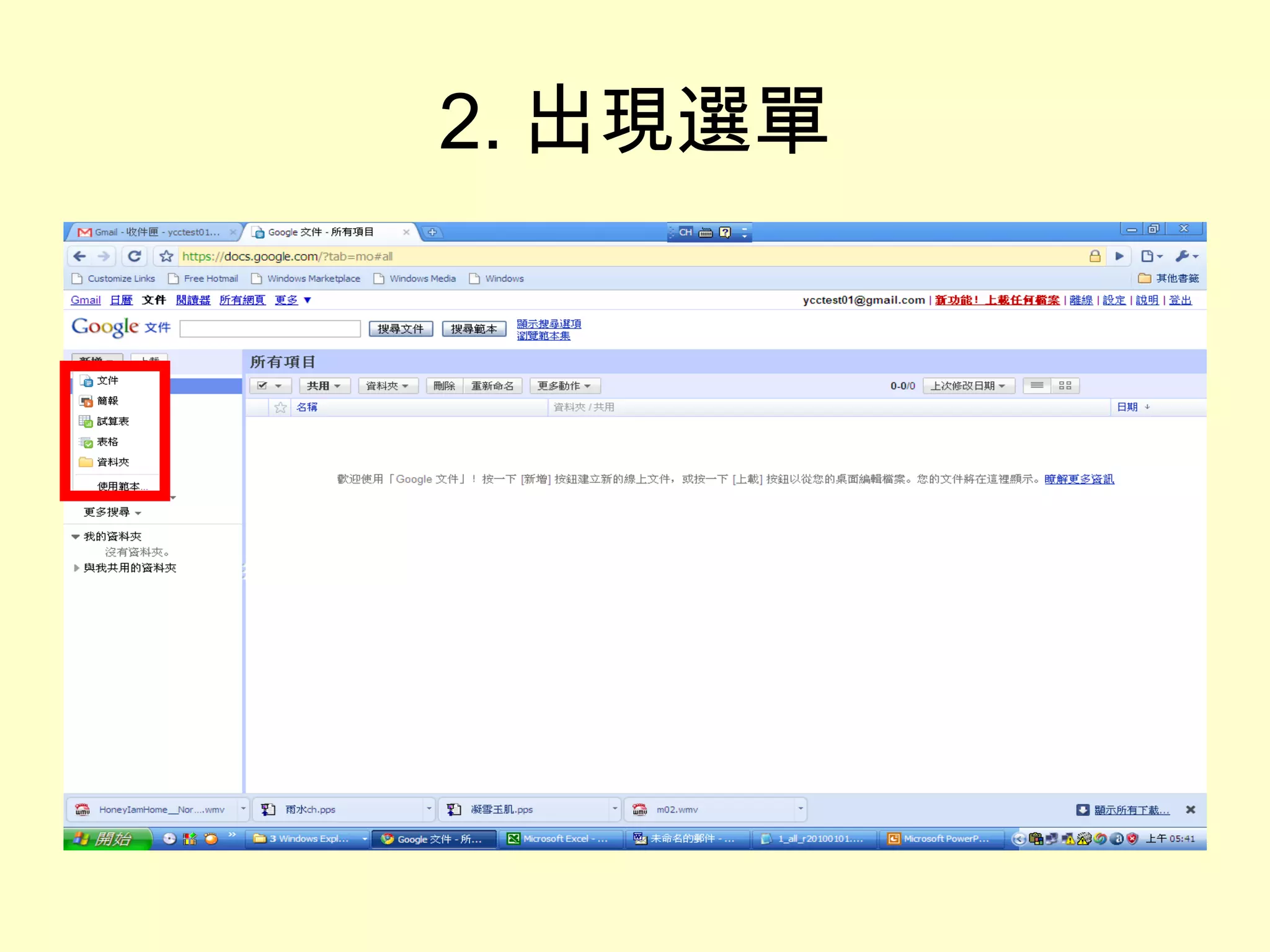
![3. 選 [ 表格 ] 1](https://image.slidesharecdn.com/google-100223055940-phpapp01/75/Google-4-2048.jpg)
![4. 出現 [ 無標題表單 ] 頁面 , 在此按滑左鍵一下 1 1](https://image.slidesharecdn.com/google-100223055940-phpapp01/75/Google-5-2048.jpg)
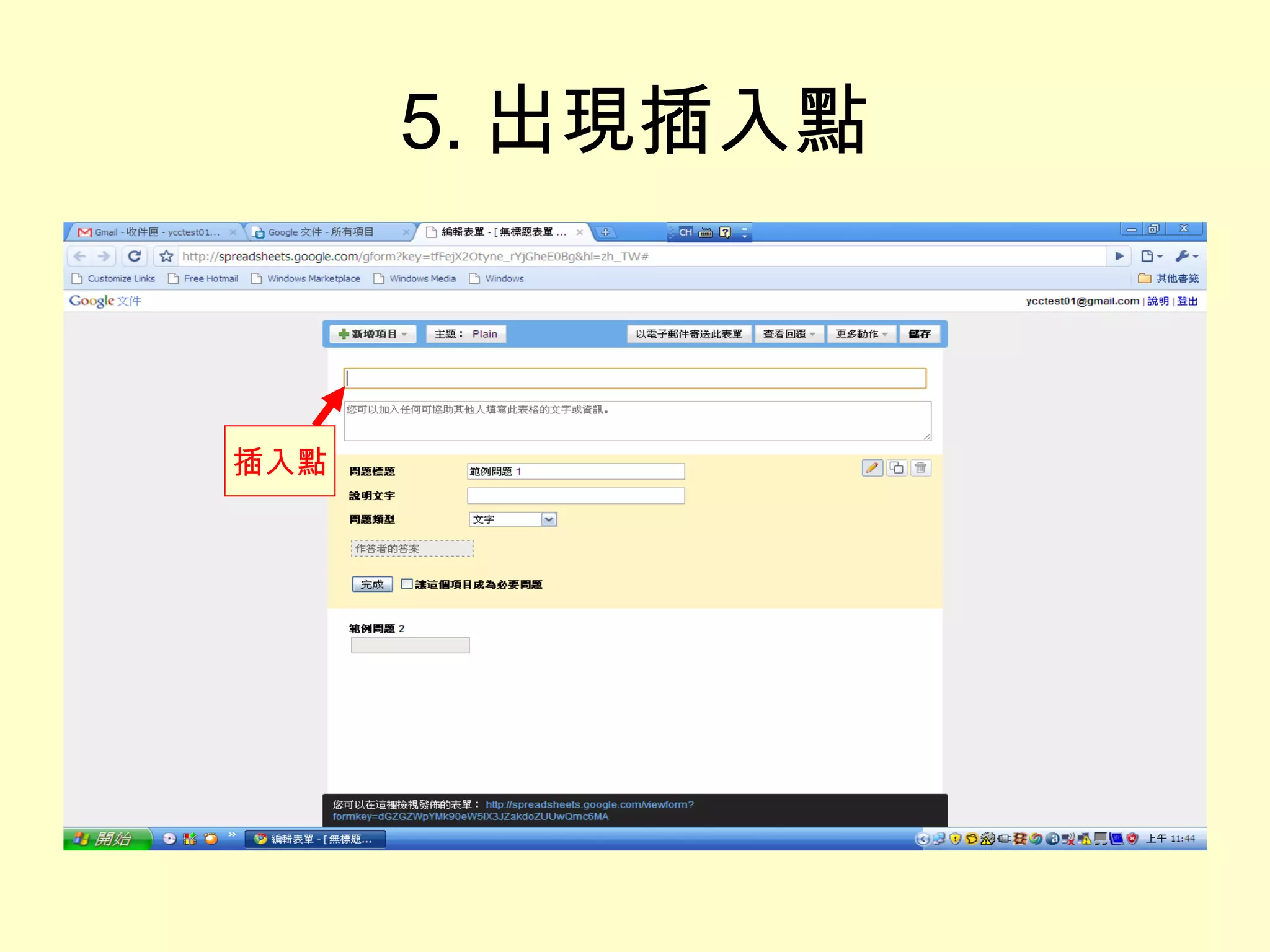
![6. 輸入此檔的檔名 ( 本例 [ 問答題 ] 1 後 , 在其下方的文字方塊按滑左鍵一下 2 1 2](https://image.slidesharecdn.com/google-100223055940-phpapp01/75/Google-7-2048.jpg)
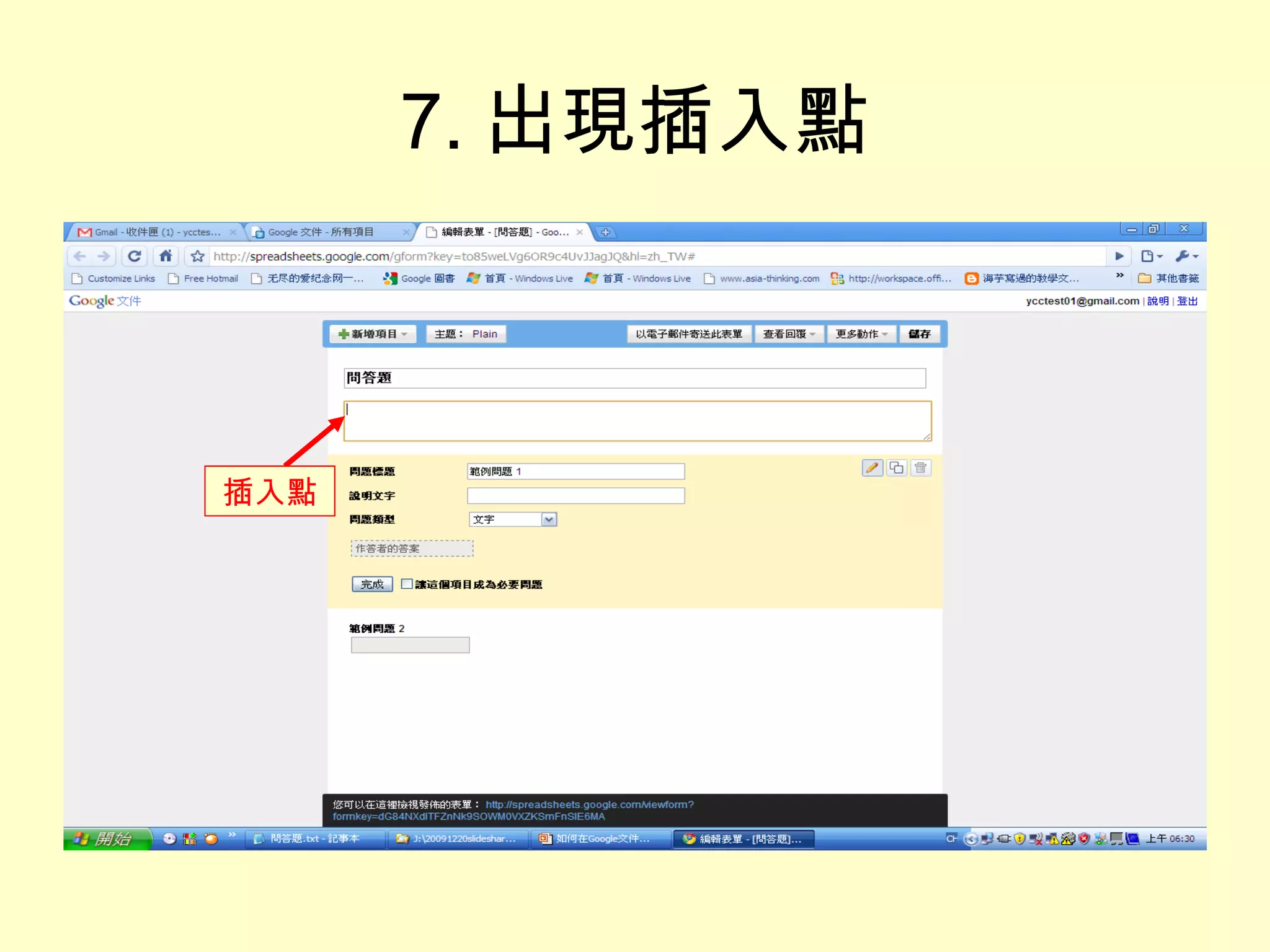
![8. 輸入本問卷的說明性文字 ( 本例為 [ 此問卷在收集暢銷的腦筋急轉彎 ]) 1 , 選 取 [ 問題標題 ] 右方文字方塊內的文字 2 1 2](https://image.slidesharecdn.com/google-100223055940-phpapp01/75/Google-9-2048.jpg)
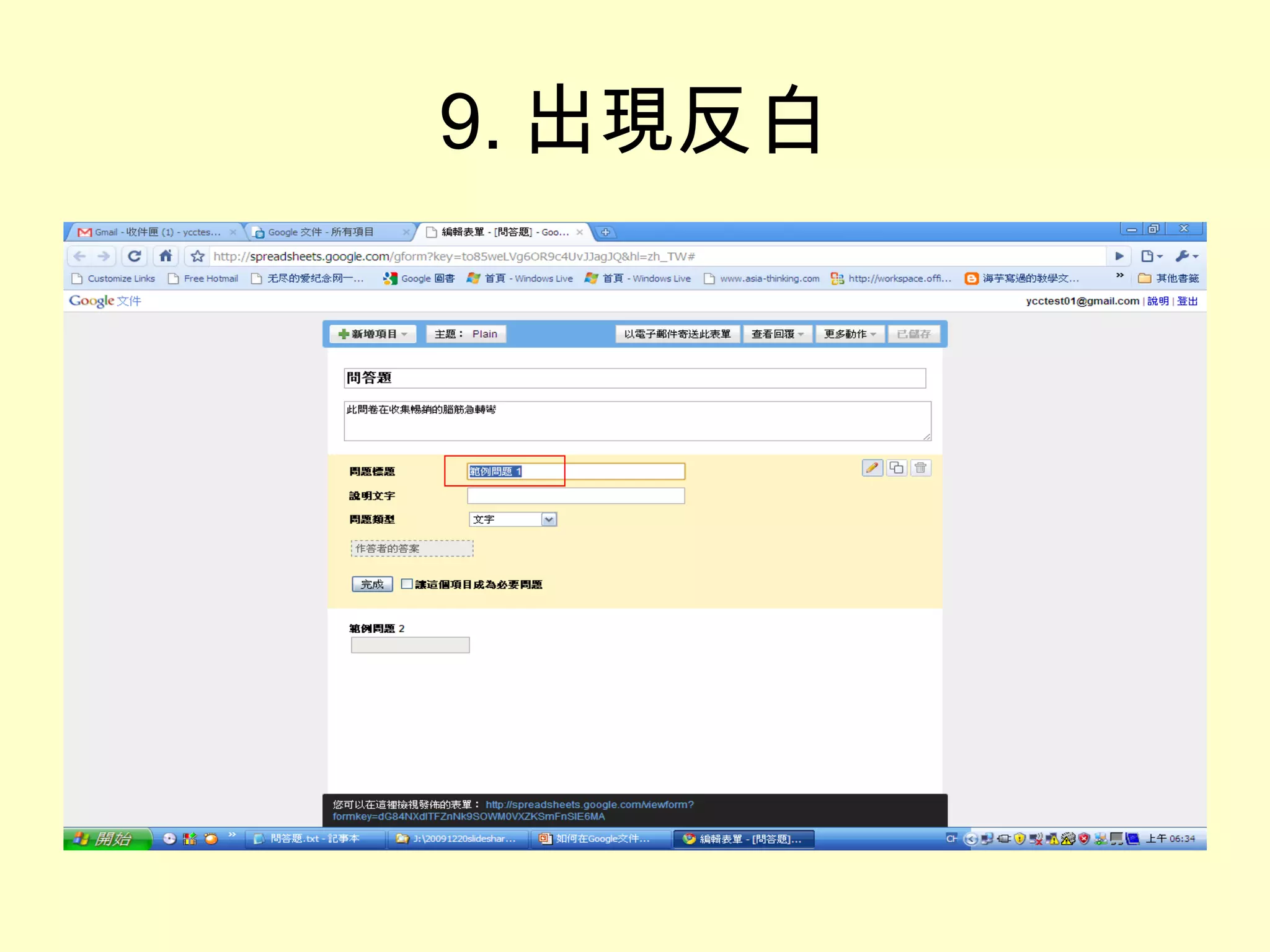
![10. 輸入問題的題目 ( 本例為 [ 請寫下你記得的腦筋急轉彎 ]) 1 , 選 [ 說明文字 ] 右的文字方塊 2 1 2](https://image.slidesharecdn.com/google-100223055940-phpapp01/75/Google-11-2048.jpg)
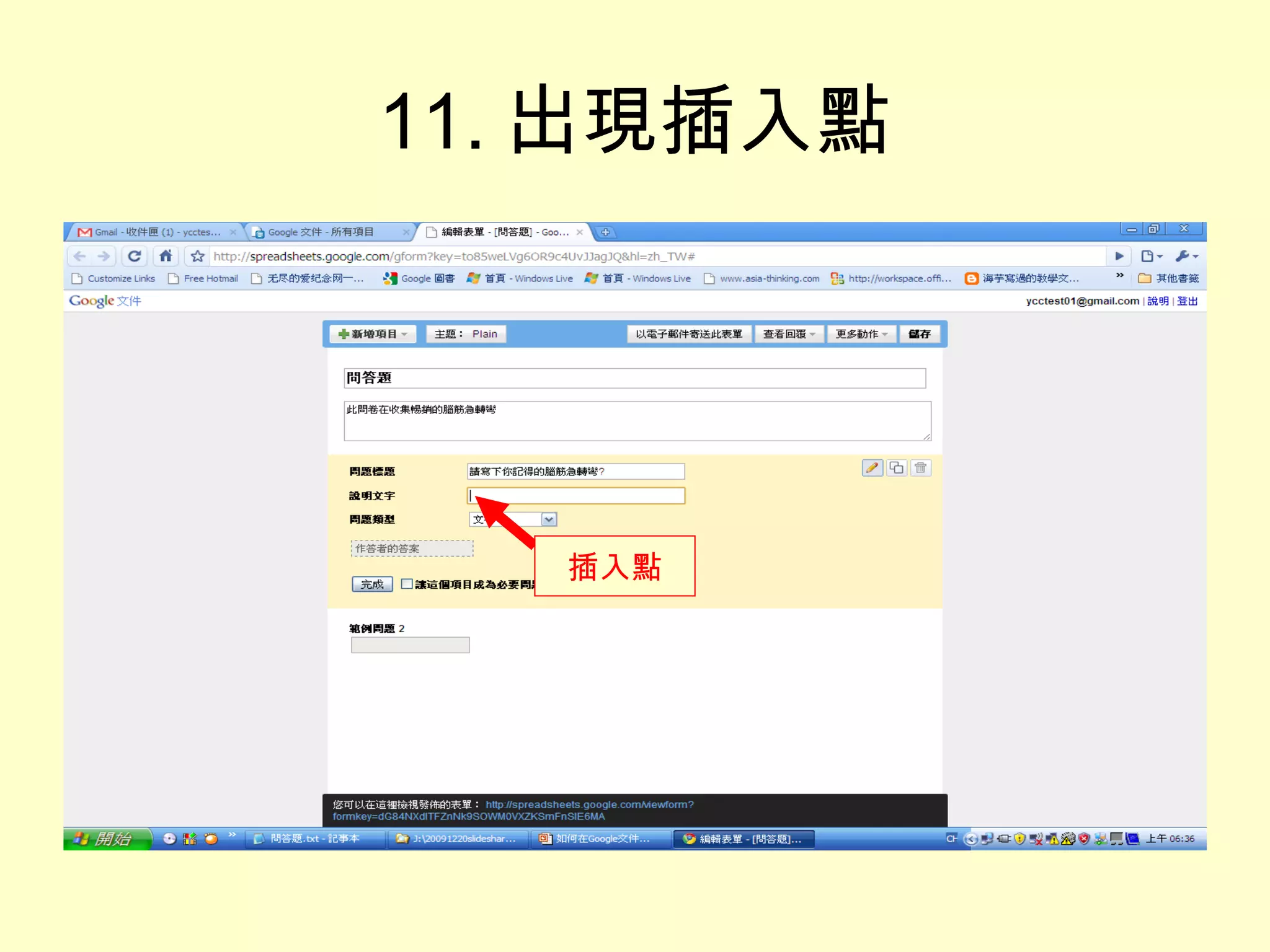
 1 , 選 [ 問題類型 ] 右方的 [ 吐舌頭 ] 2 按鈕 1 2](https://image.slidesharecdn.com/google-100223055940-phpapp01/75/Google-13-2048.jpg)

![14. 選 [ 段落文字 ] 1 1](https://image.slidesharecdn.com/google-100223055940-phpapp01/75/Google-15-2048.jpg)
![15. 選 [ 完成 ] 1 此選項可根據需要設定 當問卷的題目很多 由此選項告知那一題一定要回答 (* 必要 ) 那一題是選擇性回答 在補充三說明 1](https://image.slidesharecdn.com/google-100223055940-phpapp01/75/Google-16-2048.jpg)
![16. 出現問卷預覽畫面 , 出現下一題的範例標題 ( 本例為 [ 範例問題 2]), 移到此題右方 1 2](https://image.slidesharecdn.com/google-100223055940-phpapp01/75/Google-17-2048.jpg)
![17. 右上方出現 [ 垃圾筒 ], 選 [ 垃圾筒 ] 1 1](https://image.slidesharecdn.com/google-100223055940-phpapp01/75/Google-18-2048.jpg)
![18. 出現請您確認的頁面 , 選 [ 確定 ] 1 1](https://image.slidesharecdn.com/google-100223055940-phpapp01/75/Google-19-2048.jpg)
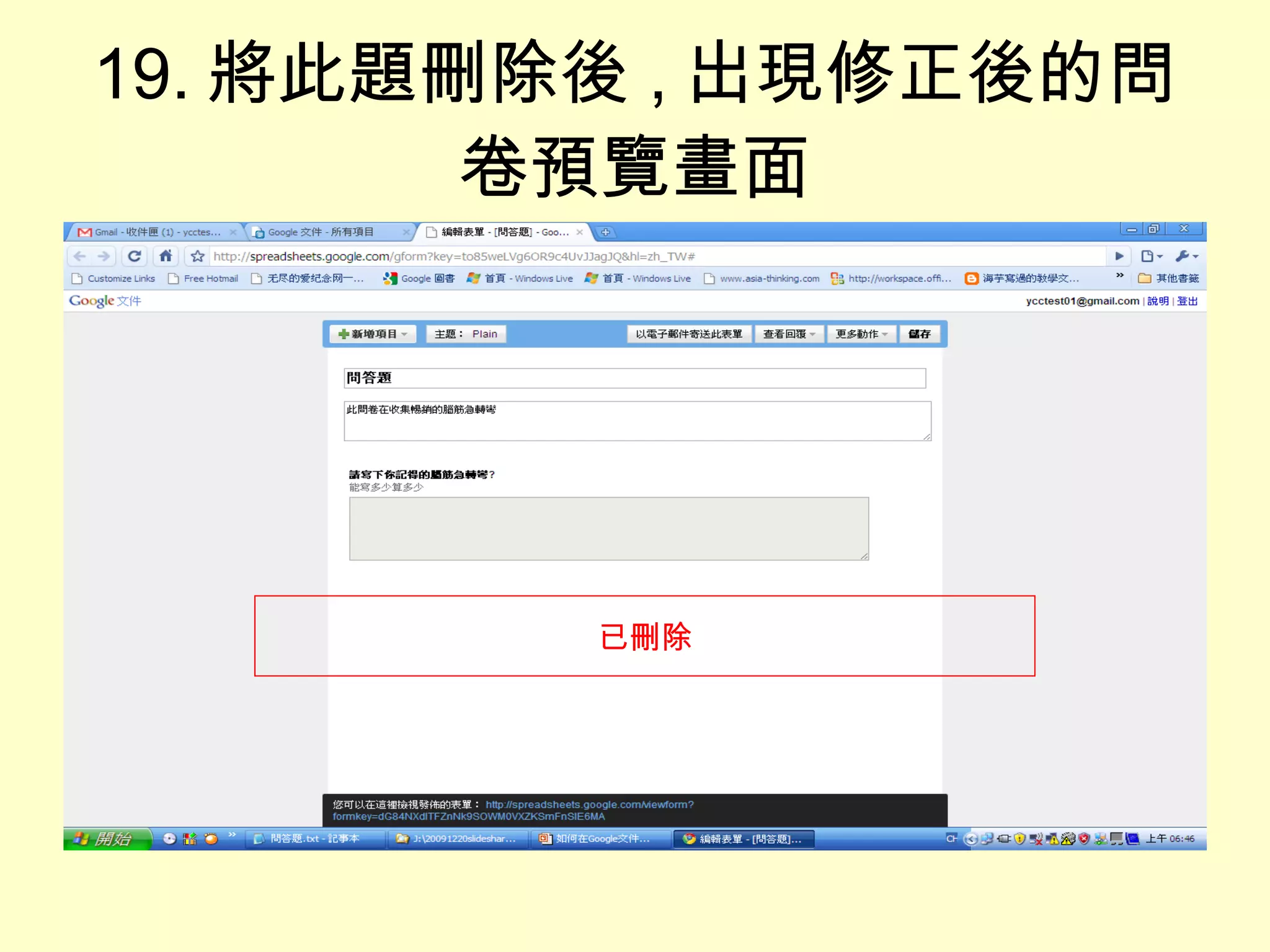
![20. 選 [ 以電子郵件傳送此表單 ] 1 1](https://image.slidesharecdn.com/google-100223055940-phpapp01/75/Google-21-2048.jpg)
![21. 出現 [ 傳送此表單給其他人 ] 頁面 , 選 [ 收件者 ] 右方的文字方塊 1](https://image.slidesharecdn.com/google-100223055940-phpapp01/75/Google-22-2048.jpg)

![23. 輸入要作答的電子郵件 ( 本例為 [ 楊乾中“ <cmtycc@gmail.com>, <ycc0429@gmail.com>,] ) , 選 [ 傳送 ] 2 讓其打勾 補充 6 介紹 1 2 不止一個電子郵件 , 中間用逗號分隔](https://image.slidesharecdn.com/google-100223055940-phpapp01/75/Google-24-2048.jpg)
 1 按鈕 1](https://image.slidesharecdn.com/google-100223055940-phpapp01/75/Google-25-2048.jpg)
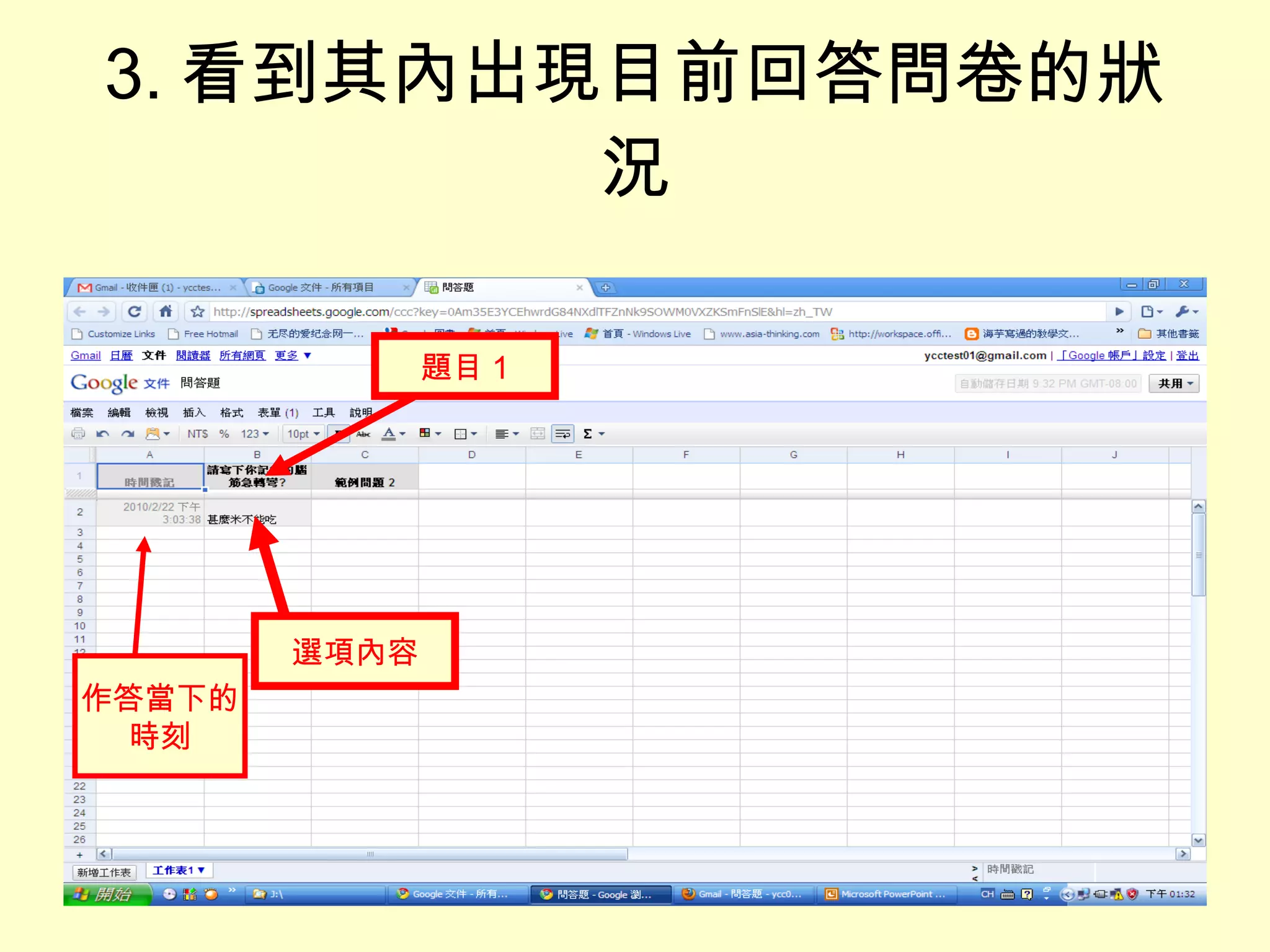
![25. 返回 Google 文件 , 產生放問卷動態結果的檔案 ( 本例為 [ 問答題 ]) 步驟 6 給定的檔名 , 其內放所有問卷的結果](https://image.slidesharecdn.com/google-100223055940-phpapp01/75/Google-26-2048.jpg)
![補充 1. 要作答的人收到電子郵件 ( 本例 y cc0429@gmail.com) 作答的人收到電子郵件可選 [ 連結 ] 後 , 到作答的頁面回答 , 也可直接作答 ( 如下投影片 )](https://image.slidesharecdn.com/google-100223055940-phpapp01/75/Google-27-2048.jpg)
![1. 作答的人進入電子郵件 ( 本例 [email_address] ), 選郵件標題為問卷檔名的郵件 ( 本例為 [ 問答題 ] ) 1 1](https://image.slidesharecdn.com/google-100223055940-phpapp01/75/Google-28-2048.jpg)
![2. 出現郵件內容 ycctest01 所設計的 問卷表單 可選 [ 連結 ] 後 到作答的頁面回答](https://image.slidesharecdn.com/google-100223055940-phpapp01/75/Google-29-2048.jpg)
![3. 輸入 [ 甚麼米不能吃 ] 1 , 移動 [ 捲軸 ] 2 往下 1 2](https://image.slidesharecdn.com/google-100223055940-phpapp01/75/Google-30-2048.jpg)
![4. 選 [ 提交 ] 1 1](https://image.slidesharecdn.com/google-100223055940-phpapp01/75/Google-31-2048.jpg)
![5. 出現請您確認的視窗 , 選 [ 確定 ] 1 1](https://image.slidesharecdn.com/google-100223055940-phpapp01/75/Google-32-2048.jpg)
![6. 送出後 , 作答的答案會到設計問卷人的試算表中 ( 本例 ycctest01), 可直接關閉 ([x]) 1 此頁面 ( 若不關閉繼續操作可看補充 1-1 及補充 1-2) 1 [ 返回表單 ] 在補充 1-1 介紹 [ 建立自己的表格 ] 在補充 1-2 介紹](https://image.slidesharecdn.com/google-100223055940-phpapp01/75/Google-33-2048.jpg)
![補充 1-1 作答結束 -[ 返回表單 ] 作答結束後有 [ 返回表單 ] 及 [ 建立自己的表格 ] 按鈕 , 選 [ 返回表單 ] 出現畫面如下幾張投影片](https://image.slidesharecdn.com/google-100223055940-phpapp01/75/Google-34-2048.jpg)
![1. 作答結束選 -[ 返回表單 ] 1 1](https://image.slidesharecdn.com/google-100223055940-phpapp01/75/Google-35-2048.jpg)
![2. 出現之前的表單 ( 可繼續作答 , 只要 [ 提交 ] 就算數](https://image.slidesharecdn.com/google-100223055940-phpapp01/75/Google-36-2048.jpg)
![補充 1-2 作答結束 -[ 建立自己的表格 ] 作答結束後有 [ 返回表單 ] 及 [ 建立自己的表格 ] 按鈕 , 選 [ 建立自己的表格 ] 出現畫面如下幾張投影片](https://image.slidesharecdn.com/google-100223055940-phpapp01/75/Google-37-2048.jpg)
![1. 作答結束後選 [ 建立自己的表格 ] 1 1](https://image.slidesharecdn.com/google-100223055940-phpapp01/75/Google-38-2048.jpg)

![補充 2. 通知信 設計好問卷表單 , 會以 [google 文件 ] 為寄件者 ,[ 這是您的表格 ( 檔名 )] 為標題發封 e-mail 給您 此信告知你已發給那些人填問卷 , 可再到那個連結請人填問卷 , 那個連結看結果 , 如下兩張投影片](https://image.slidesharecdn.com/google-100223055940-phpapp01/75/Google-40-2048.jpg)
![1. 在標題為 [ 這是您的表格 ( 檔名 )] 的 e-mail 按滑鼠左鍵一下 步驟 6 設定的檔名 寄件者](https://image.slidesharecdn.com/google-100223055940-phpapp01/75/Google-41-2048.jpg)

![補充 2-1 問卷設計者 ycctest01 可看到動態作答的狀況 問卷設計者 ( 本例為 [ycctest01]) 可看到動態作答的狀況](https://image.slidesharecdn.com/google-100223055940-phpapp01/75/Google-43-2048.jpg)
![1. 問卷設計者 ( 本例為 [ycctest01]) 進入 Gmail, 選 [ 文件 ] 1 1](https://image.slidesharecdn.com/google-100223055940-phpapp01/75/Google-44-2048.jpg)
![2. 進入 Google 文件 , 選所設計的問卷 ( 本例為 [ 問答題 ]) 1 1](https://image.slidesharecdn.com/google-100223055940-phpapp01/75/Google-45-2048.jpg)
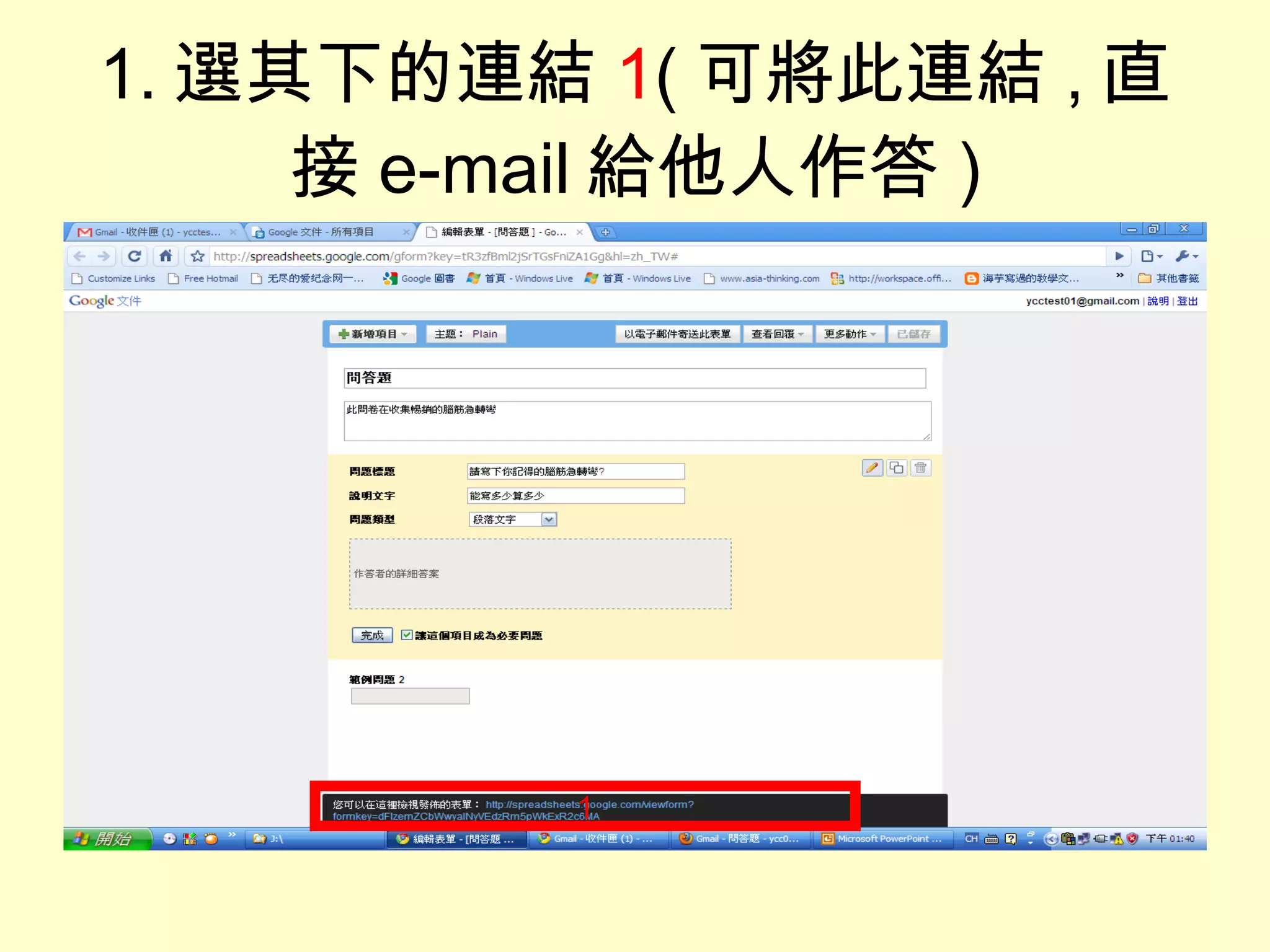
![補充 3 步驟 15: 中 [ 將這個項目成為必要問題 ] 可設定是否在當題右方標示 [ * ] 當問卷的題目很多 , 由 [ * 必要 ] 告知那一題一定要回答 ; 那一題是選擇性回答](https://image.slidesharecdn.com/google-100223055940-phpapp01/75/Google-47-2048.jpg)
![步驟 15: 中 [ 將這個項目成為必要問題 ] 按鈕打勾 (V), 此問題出 現 * 必要 , 如下一張投影片 打勾 (V)](https://image.slidesharecdn.com/google-100223055940-phpapp01/75/Google-48-2048.jpg)
![[ 將這個項目成為必要問題 ] 按鈕打勾 (V), 此問題下方出現 * 必要 當問卷的題目很多 由 (* 必要 ) 告知那一題一定要回答 那一題是選擇性回答](https://image.slidesharecdn.com/google-100223055940-phpapp01/75/Google-49-2048.jpg)


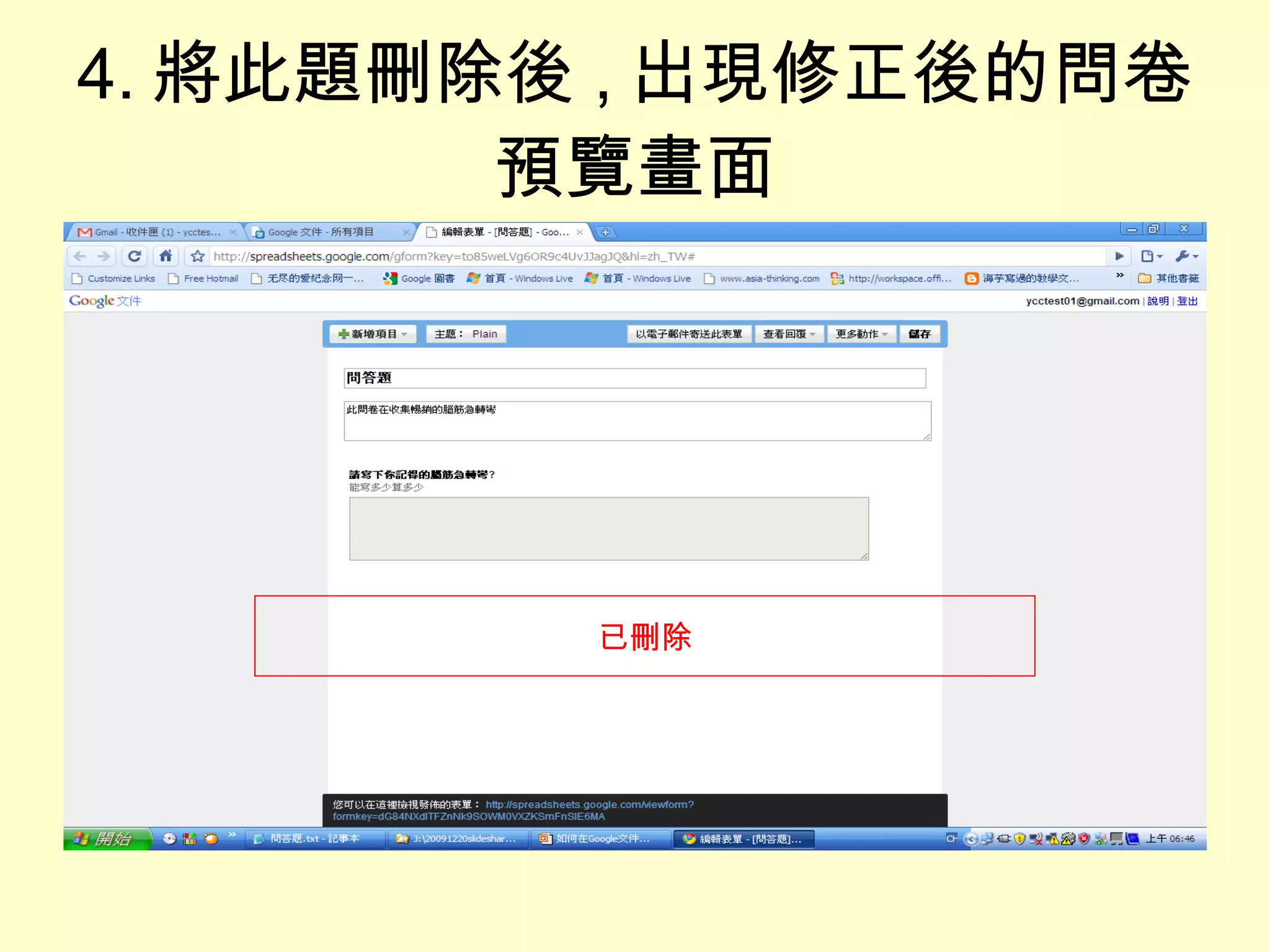
![補充 5 在設計問卷時 , 設計完一題 , 會出現下一題的範例標題 ( 本例為 [ 範例問題 2]), 可將此多出來的標題刪除 , 從下張投影片開始介紹](https://image.slidesharecdn.com/google-100223055940-phpapp01/75/Google-53-2048.jpg)
![1. 出現問卷預覽畫面 , 出現下一題的範例標題 ( 本例為 [ 範例問題 2]), 移到此題右方 1 2](https://image.slidesharecdn.com/google-100223055940-phpapp01/75/Google-54-2048.jpg)
![2. 右上方出現 [ 垃圾筒 ], 選 [ 垃圾筒 ] 1 1](https://image.slidesharecdn.com/google-100223055940-phpapp01/75/Google-55-2048.jpg)
![3. 出現請您確認的頁面 , 選 [ 確定 ] 1 1](https://image.slidesharecdn.com/google-100223055940-phpapp01/75/Google-56-2048.jpg)
![補充 6 [ 在電子郵件中包含表單 ] 按鈕若打勾 (V), 作答者會收到 [ 連結 ] 與 [ 所設計的表單 ] 的郵件 , 作答者可直接作答後選 [ 提交 ] [ 在電子郵件中包含表單 ] 按鈕若 沒打勾 , 作答者只會收到 [ 連結 ], 作答者選 [ 連結 ], 出現含表單的新視窗讓您作答](https://image.slidesharecdn.com/google-100223055940-phpapp01/75/Google-58-2048.jpg)
![步驟 23[ 在電子郵件中包含表單 ] 若未打勾 (V)](https://image.slidesharecdn.com/google-100223055940-phpapp01/75/Google-59-2048.jpg)
![作答者只會收到只有 [ 連結 ] 的 e-mail, 要選 [ 連結 ] 1 1](https://image.slidesharecdn.com/google-100223055940-phpapp01/75/Google-60-2048.jpg)
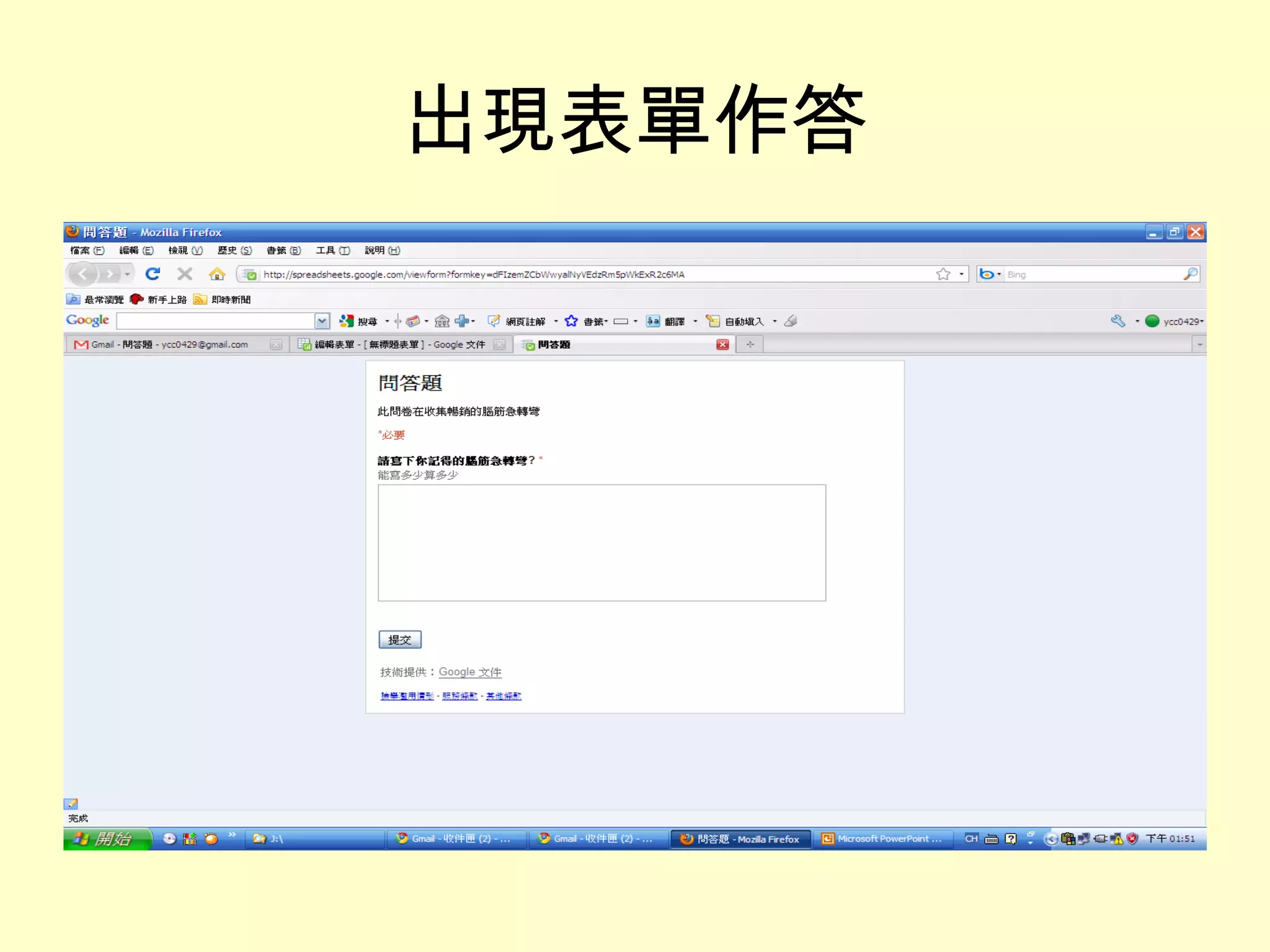
![有打勾的 e-mail 如下張投影片 [ 在電子郵件中包含表單 ] 按鈕若打勾 (V)](https://image.slidesharecdn.com/google-100223055940-phpapp01/75/Google-62-2048.jpg)
![出現郵件內容 ( 有 [ 連結 ] 與 [ 所設計的表單 ]) ycctest01 所設計的 問卷表單 可選 [ 連結 ] 後 到作答的頁面回答](https://image.slidesharecdn.com/google-100223055940-phpapp01/75/Google-63-2048.jpg)


![如何在Google文件建立線上問卷-[文字]與[從清單中選擇].ppt](https://cdn.slidesharecdn.com/ss_thumbnails/google-100225101411-phpapp01-thumbnail.jpg?width=640&height=640&fit=bounds)


![2.google chrome 如何出現[登入帳號並進行同步處理]頁面](https://cdn.slidesharecdn.com/ss_thumbnails/2-googlechrome-120630230206-phpapp01-thumbnail.jpg?width=640&height=640&fit=bounds)


![如何得知[開始]選單上的選項對應的程式在那一資料夾(以[相關字詞編輯工具]為例)](https://cdn.slidesharecdn.com/ss_thumbnails/random-110622092927-phpapp01-thumbnail.jpg?width=640&height=640&fit=bounds)


