Direcció General d’Ensenyaments Professionals, Artístics i Especialitzats 
Unitat d’Educació Permanent 


                SETICPA
     SE    minari permanent en    TIC         per a la formació de          P    ersones     A    dultes 


             5a sessió del curs 2007 / 2008, 3 de juny de 2008 

          Dossiers (A Pàgines): http://phobos.xtec.net/fadults/wordpress/ 
      Accés a l’Espai SETICPA: http://evifa.xtec.cat/moodle/login/index.php 


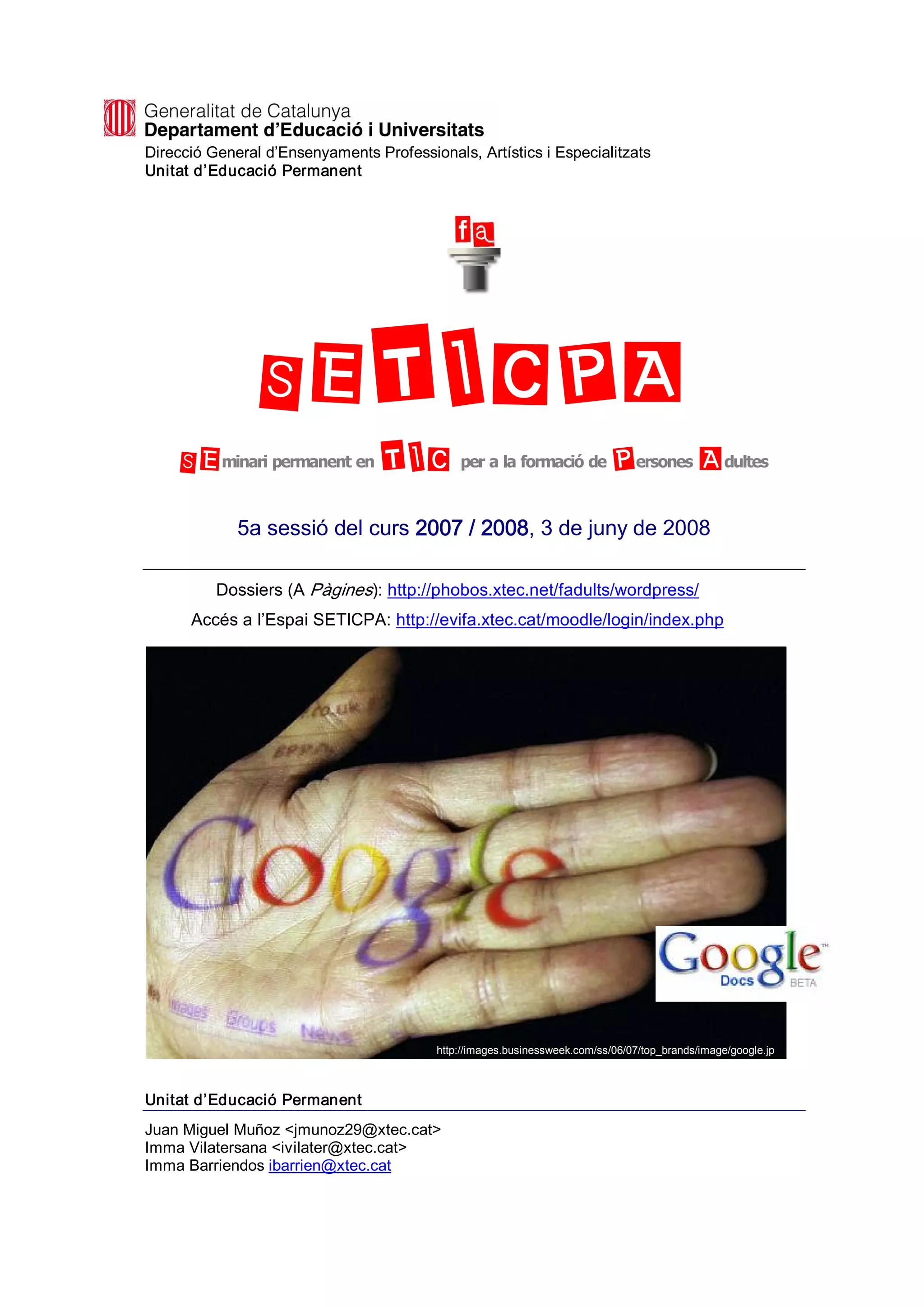
                                          http://images.businessweek.com/ss/06/07/top_brands/image/google.jp 
                                          g


Unitat d’Educació Permanent 
Juan Miguel Muñoz <jmunoz29@xtec.cat> 
Imma Vilatersana <ivilater@xtec.cat> 
Imma Barriendos ibarrien@xtec.cat 
SETICPA | 5a sessió | curs 2007­2008 


                             Continguts de la 1a sessió 

Pàgina  3 
Google Docs: Introducció 
Documents amb Google Docs 

Pàgina  6 
Formularis amb Google Docs 

Pàgina  7 
Activitat pràctica: fem un formulari 

Pàgina  14 
Presentacions amb Google Docs 

Pàgina  16 
Serveis similars a Google Docs:
   ·   Zoho 

Pàgina  17 
Serveis similars a Google Docs:
   ·   Thinkfree Office
   ·   Office Live
   ·   Ulteo, l’Open Office en línia
   ·   Extensió OpenOffice.orgGoogleDocs 

Pàgina  18 
Altres informacions d’interès 

Pàgina  19 
Coordinadors SETICPA


                                 Unitat d’Educació Permanent. 2 
SETICPA | 5a sessió | curs 2007­2008 


Google Docs: Introducció 
                            Google  Docs  és  el  paquet  ofimàtic  de  Google  que  permet 
                            crear  i  compartir  documents  de  text,  full  de  càlcul  i 
                            presentacions en línia. 
Amb Google Docs... 
   o  Podem importar els nostres documents, fulls de càlcul i presentacions que 
      tenim al nostre ordinador o bé crear­ne de nous. 
   o  Podem accedir­hi i editar des de qualsevol lloc. Només necessitem un 
      navegador web. Els documents resten emmagatzemats de forma segura en 
      línia. 
   o  Podem convidar altres usuaris a veure els nostres documents i modificar­los 
      junts al mateix temps. 
   o  Podem publicar els treballs o documents en format web, i podem publicar­ 
      los perquè estiguin a disposició de tothom, només d'alguns usuaris o de cap 
      usuari… i en qualsevol moment es pot cancel∙lar la seva publicació. 
         Vídeo: Google Docs in Plain English 
         http://dotsub.com/films/googledocs_1/index.php?autostart=true&language_setting=ca_1447 


Per  treballar  amb  Google  Docs  (document  de  text,  full  de  càlcul  o  presentació) 
només ens cal seguir tres passes: 

   1.       Iniciar la sessió al nostre compte de Google; 

   2.       A continuació, seleccionar el tipus de document que volem crear o 
            carregar un fitxer existent; 

   3.       Compartir el treball amb altres usuaris o fins i tot publicar­lo a la web. 


Pàgina web de Google Docs:            http://docs.google.com/ 


Documents amb Google Docs 
Disposar de la possibilitat de penjar documents a Google Docs ens pot ajudar en 
la nostra tasca de diverses maneres: 


Per al professorat:


                                 Unitat d’Educació Permanent. 3 
SETICPA | 5a sessió | curs 2007­2008 

   ·   Tenir documents en línia als quals podem accedir des de qualsevol 
       ordinador, tant per obtenir una informació ja preparada com per revisar i 
       continuar elaborant una feina començada.

   ·   Compartir documents fets en equip per agilitzar les aportacions de cadascú.

   ·   Preparar ordre del dia de reunions

   ·   Realització de la memòria final de curs

   ·   Revisió dels treballs de l’alumnat 


Per a l’alumnat:

   ·   Facilitar que pugui accedir a recursos fets pel professorat: 

       Ø  "Apunts" o textos complementaris 

       Ø  Propostes d'exercicis 

       Ø  Tutorials o explicacions molt concretes d’utilització d’un programa o una 
          activitat determinada 

       Ø  Relacions d’enllaços web per completar el contingut d’un tema 

       Ø  etc.

   ·   Fer­se els seus propis documents i poder­los compartir per treballar 
       col∙laborativament. 


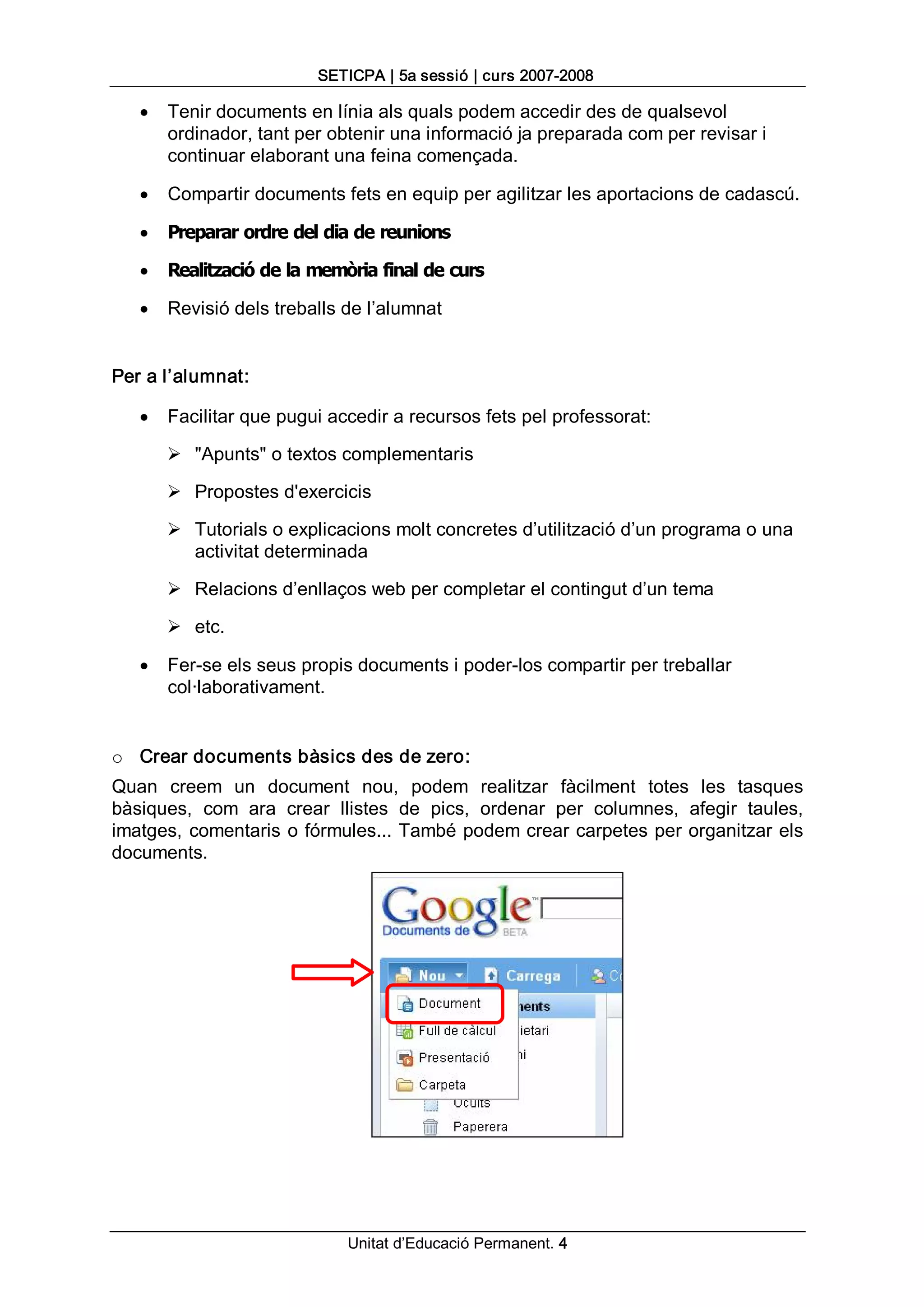
o  Crear documents bàsics des de zero: 
Quan  creem  un  document  nou,  podem  realitzar  fàcilment  totes  les  tasques 
bàsiques,  com  ara  crear  llistes  de  pics,  ordenar  per  columnes,  afegir  taules, 
imatges,  comentaris  o fórmules... També podem crear carpetes per organitzar els 
documents.


                              Unitat d’Educació Permanent. 4
SETICPA | 5a sessió | curs 2007­2008 

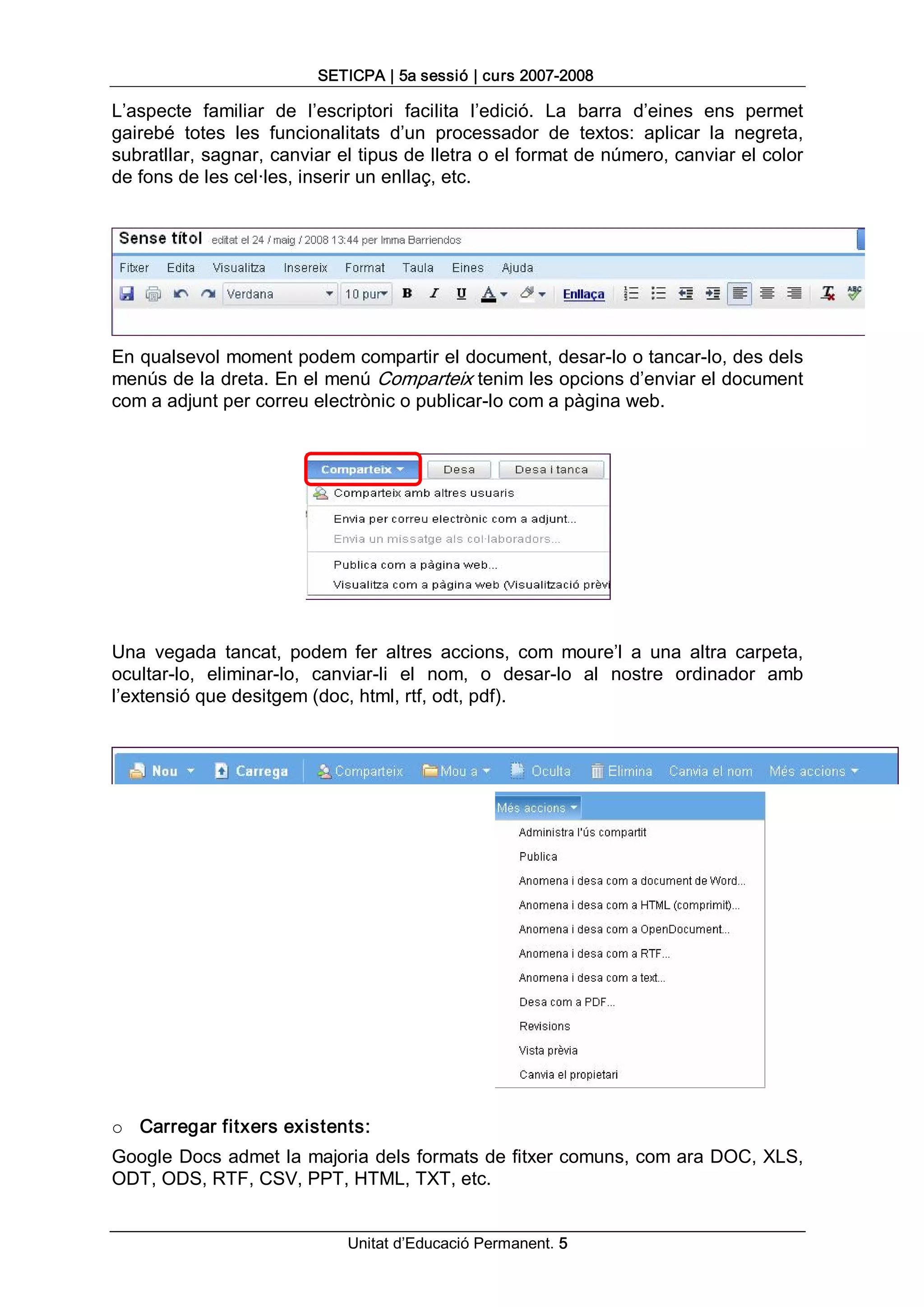
L’aspecte  familiar  de  l’escriptori  facilita  l’edició.  La  barra  d’eines  ens  permet 
gairebé  totes  les  funcionalitats  d’un  processador  de  textos:  aplicar  la  negreta, 
subratllar, sagnar, canviar el tipus de lletra o el format de número, canviar el color 
de fons de les cel∙les, inserir un enllaç, etc. 


En qualsevol moment podem compartir el document, desar­lo o tancar­lo, des dels 
menús de la dreta. En el menú Comparteix tenim les opcions d’enviar el document 
com a adjunt per correu electrònic o publicar­lo com a pàgina web. 


Una  vegada  tancat,  podem  fer  altres  accions,  com  moure’l  a  una  altra  carpeta, 
ocultar­lo,  eliminar­lo,  canviar­li  el  nom,  o  desar­lo  al  nostre  ordinador  amb 
l’extensió que desitgem (doc, html, rtf, odt, pdf). 


o  Carregar fitxers existents: 
Google Docs admet la majoria dels formats de fitxer comuns, com ara DOC, XLS, 
ODT, ODS, RTF, CSV, PPT, HTML, TXT, etc.


                               Unitat d’Educació Permanent. 5 
SETICPA | 5a sessió | curs 2007­2008 

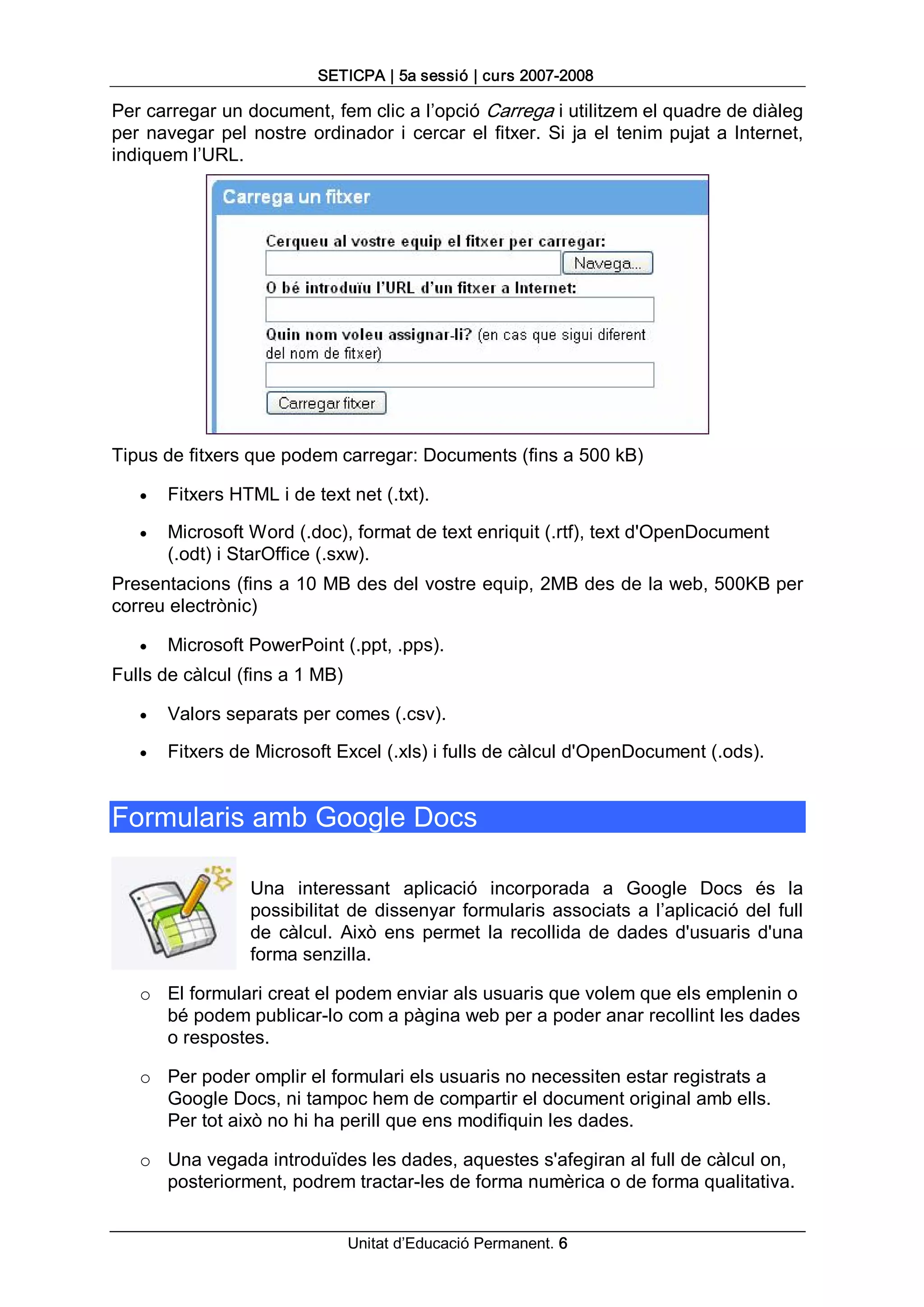
Per carregar un document, fem clic a l’opció Carrega i utilitzem el quadre de diàleg 
per  navegar  pel  nostre  ordinador  i  cercar  el  fitxer.  Si  ja  el  tenim  pujat  a  Internet, 
indiquem l’URL. 


Tipus de fitxers que podem carregar: Documents (fins a 500 kB)

    ·   Fitxers HTML i de text net (.txt).

    ·   Microsoft Word (.doc), format de text enriquit (.rtf), text d'OpenDocument 
        (.odt) i StarOffice (.sxw). 
Presentacions (fins a 10 MB des del vostre equip, 2MB des de la web, 500KB per 
correu electrònic)

    ·   Microsoft PowerPoint (.ppt, .pps). 
Fulls de càlcul (fins a 1 MB)

    ·   Valors separats per comes (.csv).

    ·   Fitxers de Microsoft Excel (.xls) i fulls de càlcul d'OpenDocument (.ods). 


Formularis amb Google Docs 

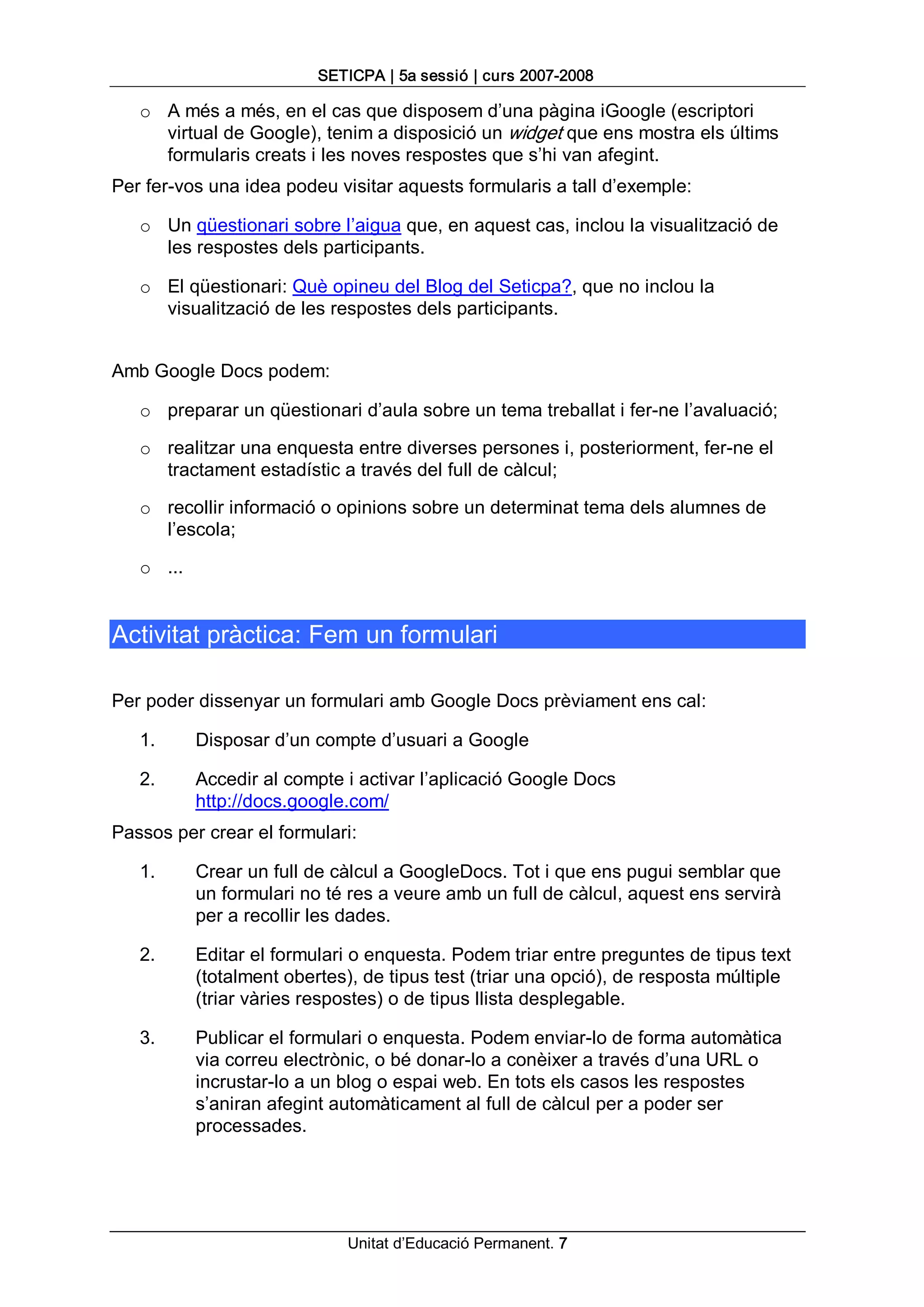
                    Una  interessant  aplicació  incorporada  a  Google  Docs  és  la 
                    possibilitat  de  dissenyar  formularis  associats  a  l’aplicació  del  full 
                    de  càlcul.  Això  ens  permet  la  recollida  de  dades  d'usuaris  d'una 
                    forma senzilla. 

    o  El formulari creat el podem enviar als usuaris que volem que els emplenin o 
       bé podem publicar­lo com a pàgina web per a poder anar recollint les dades 
       o respostes. 

    o  Per poder omplir el formulari els usuaris no necessiten estar registrats a 
       Google Docs, ni tampoc hem de compartir el document original amb ells. 
       Per tot això no hi ha perill que ens modifiquin les dades. 

    o  Una vegada introduïdes les dades, aquestes s'afegiran al full de càlcul on, 
       posteriorment, podrem tractar­les de forma numèrica o de forma qualitativa.


                                  Unitat d’Educació Permanent. 6 
SETICPA | 5a sessió | curs 2007­2008 

   o  A més a més, en el cas que disposem d’una pàgina iGoogle (escriptori 
      virtual de Google), tenim a disposició un widget que ens mostra els últims 
      formularis creats i les noves respostes que s’hi van afegint. 
Per fer­vos una idea podeu visitar aquests formularis a tall d’exemple: 

   o  Un qüestionari sobre l’aigua que, en aquest cas, inclou la visualització de 
      les respostes dels participants. 

   o  El qüestionari: Què opineu del Blog del Seticpa?, que no inclou la 
      visualització de les respostes dels participants. 


Amb Google Docs podem: 

   o  preparar un qüestionari d’aula sobre un tema treballat i fer­ne l’avaluació; 

   o  realitzar una enquesta entre diverses persones i, posteriorment, fer­ne el 
      tractament estadístic a través del full de càlcul; 

   o  recollir informació o opinions sobre un determinat tema dels alumnes de 
      l’escola; 

   o  ... 


Activitat pràctica: Fem un formulari 

Per poder dissenyar un formulari amb Google Docs prèviament ens cal: 

   1.        Disposar d’un compte d’usuari a Google 

   2.        Accedir al compte i activar l’aplicació Google Docs 
             http://docs.google.com/ 
Passos per crear el formulari: 

   1.        Crear un full de càlcul a GoogleDocs. Tot i que ens pugui semblar que 
             un formulari no té res a veure amb un full de càlcul, aquest ens servirà 
             per a recollir les dades. 

   2.        Editar el formulari o enquesta. Podem triar entre preguntes de tipus text 
             (totalment obertes), de tipus test (triar una opció), de resposta múltiple 
             (triar vàries respostes) o de tipus llista desplegable. 

   3.        Publicar el formulari o enquesta. Podem enviar­lo de forma automàtica 
             via correu electrònic, o bé donar­lo a conèixer a través d’una URL o 
             incrustar­lo a un blog o espai web. En tots els casos les respostes 
             s’aniran afegint automàticament al full de càlcul per a poder ser 
             processades.


                               Unitat d’Educació Permanent. 7 
SETICPA | 5a sessió | curs 2007­2008 


PRIMER PAS: Crear el full de càlcul 


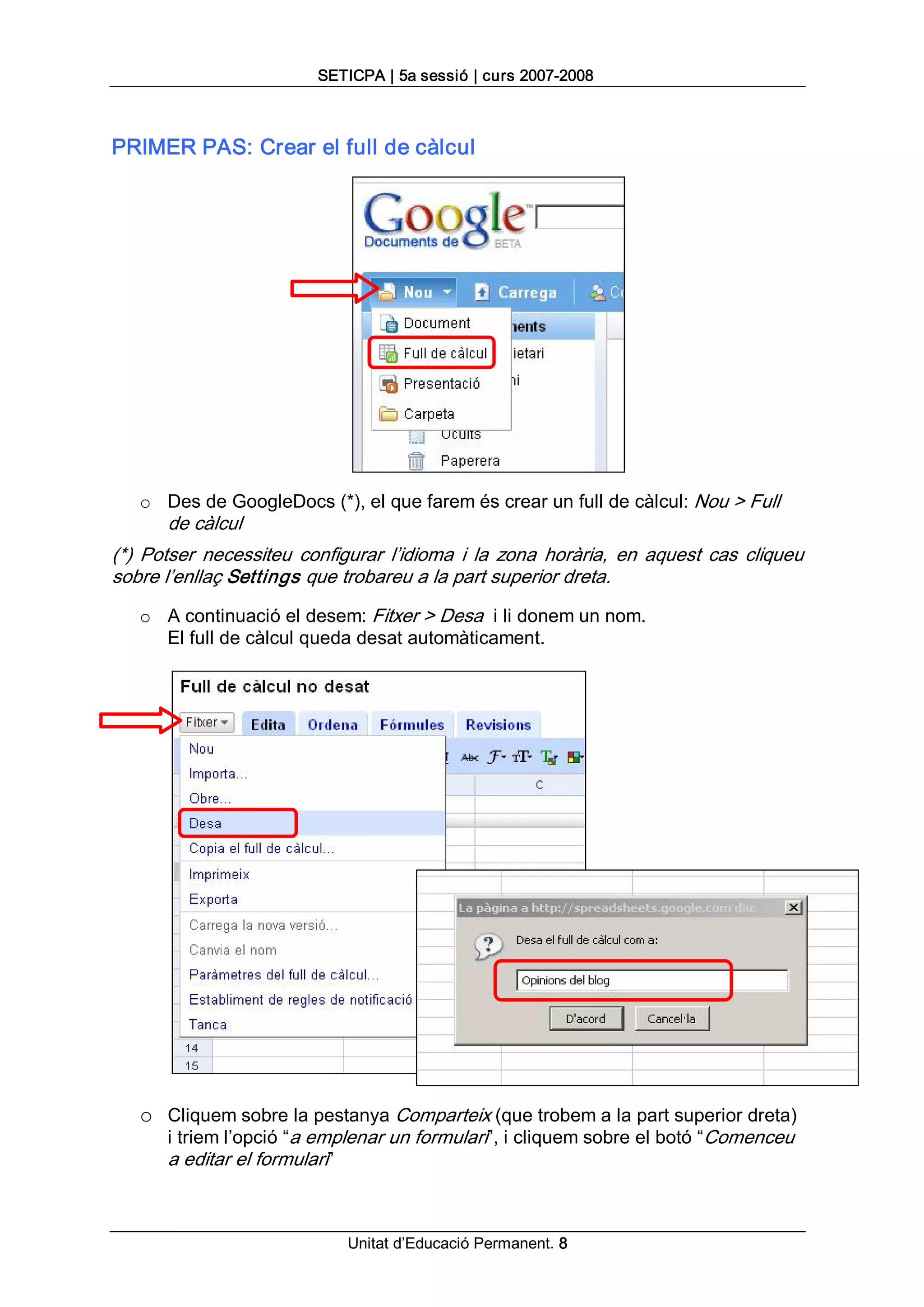
   o  Des de GoogleDocs (*), el que farem és crear un full de càlcul: Nou > Full 
       de càlcul 
(*)  Potser  necessiteu  configurar  l’idioma  i  la  zona  horària,  en  aquest  cas  cliqueu 
sobre l’enllaç Settings que trobareu a la part superior dreta. 
   o  A continuació el desem: Fitxer > Desa  i li donem un nom. 
      El full de càlcul queda desat automàticament. 


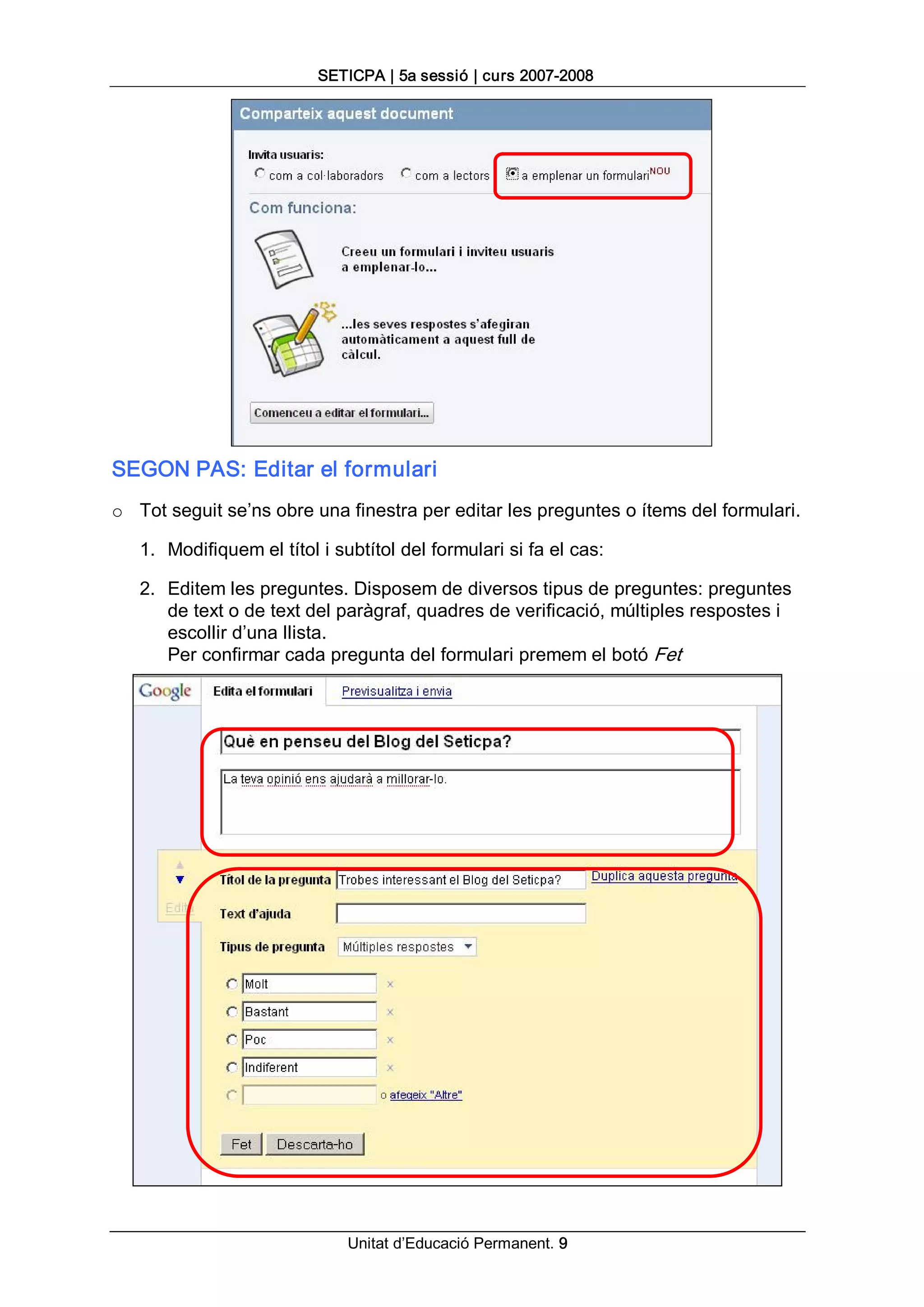
   o  Cliquem sobre la pestanya Comparteix (que trobem a la part superior dreta) 
       i triem l’opció “a emplenar un formulari”, i cliquem sobre el botó “Comenceu 
       a editar el formulari”


                                Unitat d’Educació Permanent. 8 
SETICPA | 5a sessió | curs 2007­2008 


SEGON PAS: Editar el formulari 
o  Tot seguit se’ns obre una finestra per editar les preguntes o ítems del formulari. 

   1.  Modifiquem el títol i subtítol del formulari si fa el cas: 

   2.  Editem les preguntes. Disposem de diversos tipus de preguntes: preguntes 
       de text o de text del paràgraf, quadres de verificació, múltiples respostes i 
       escollir d’una llista. 
       Per confirmar cada pregunta del formulari premem el botó Fet


                              Unitat d’Educació Permanent. 9 
SETICPA | 5a sessió | curs 2007­2008 

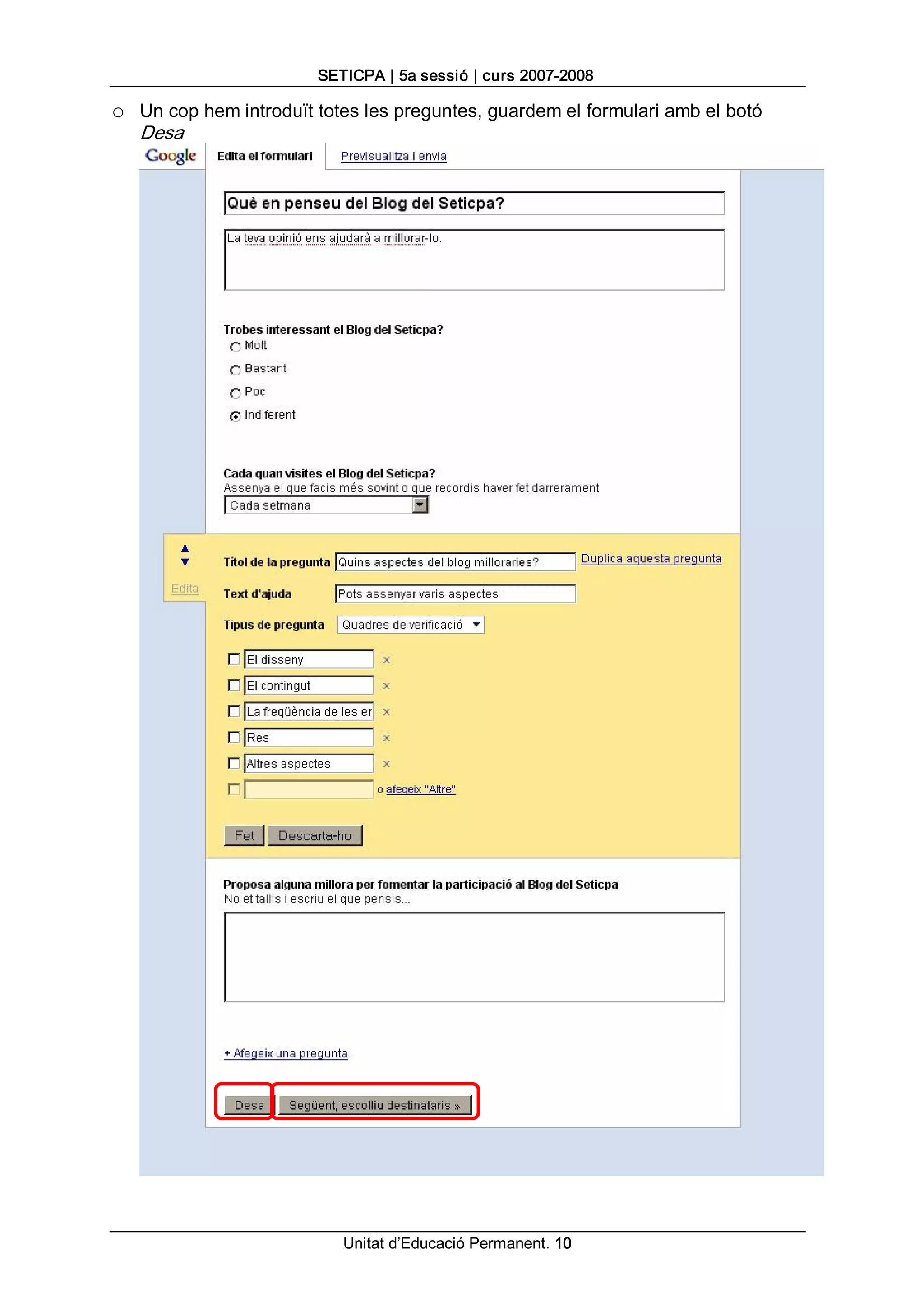
o  Un cop hem introduït totes les preguntes, guardem el formulari amb el botó 
   Desa


                           Unitat d’Educació Permanent. 10 
SETICPA | 5a sessió | curs 2007­2008 

TERCER PAS: Compartir i publicar el formulari 
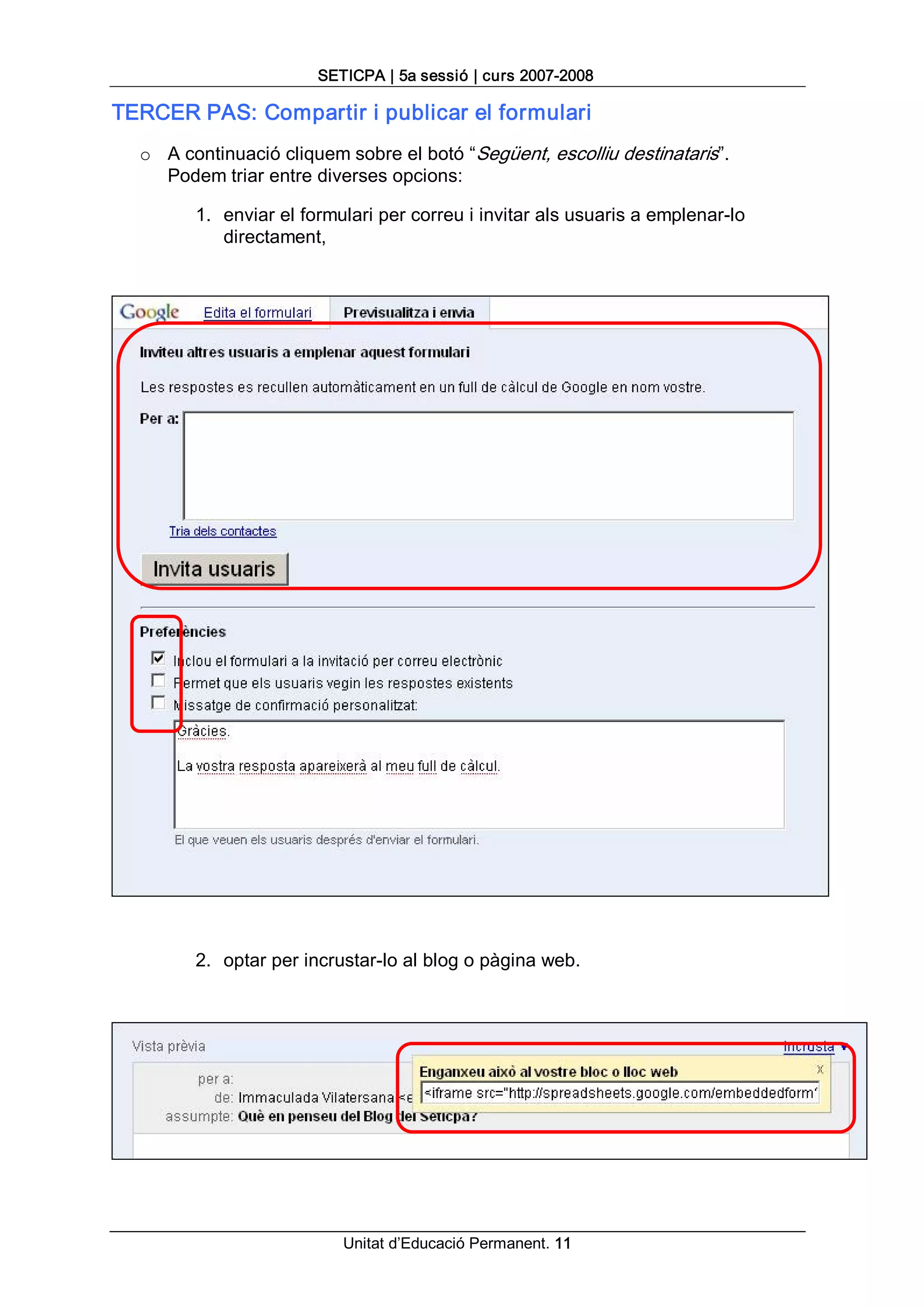
  o  A continuació cliquem sobre el botó “Següent, escolliu destinataris”. 
     Podem triar entre diverses opcions: 

        1.  enviar el formulari per correu i invitar als usuaris a emplenar­lo 
            directament, 


        2.  optar per incrustar­lo al blog o pàgina web.


                          Unitat d’Educació Permanent. 11 
SETICPA | 5a sessió | curs 2007­2008 


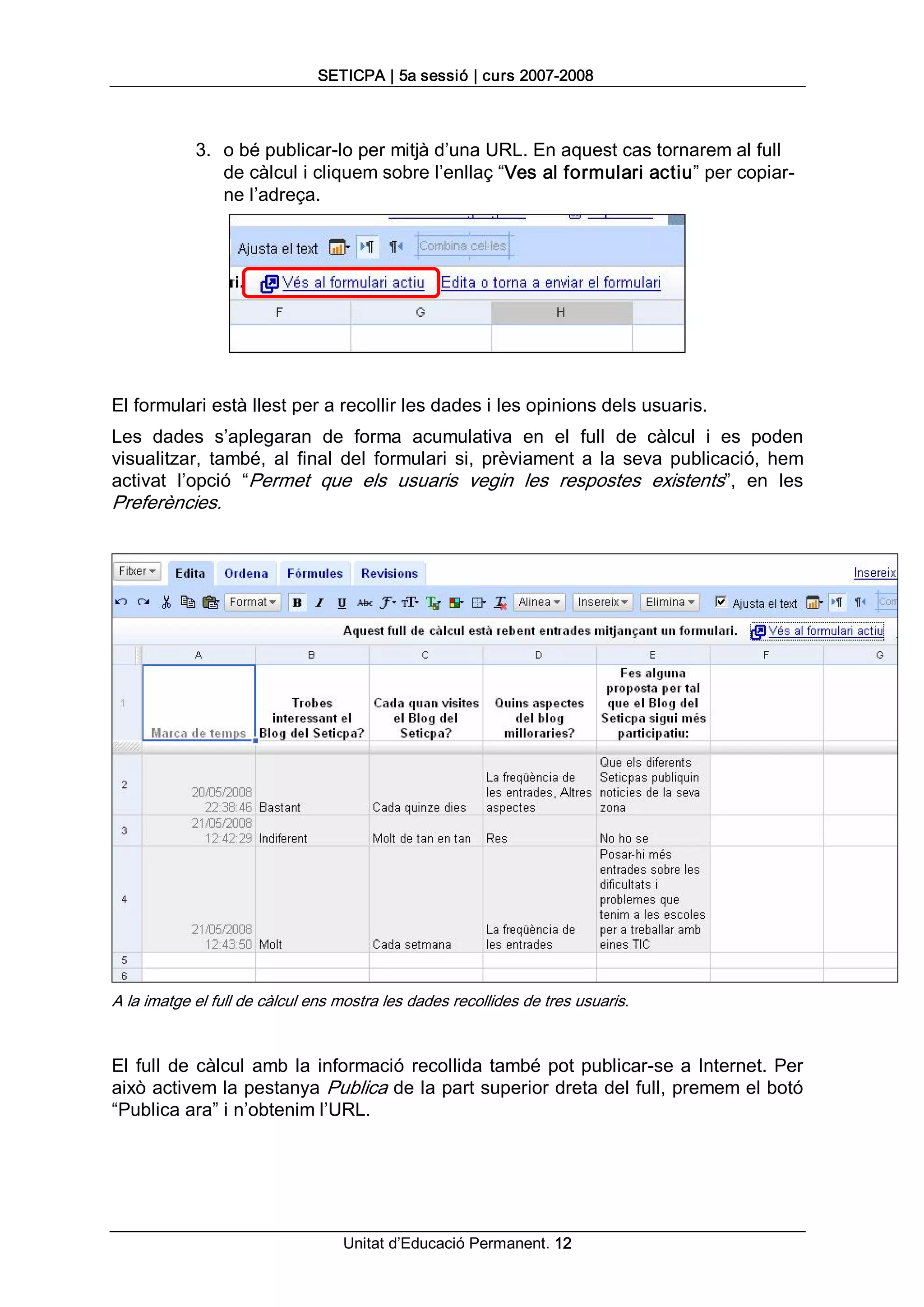
            3.  o bé publicar­lo per mitjà d’una URL. En aquest cas tornarem al full 
                de càlcul i cliquem sobre l’enllaç “Ves al formulari actiu” per copiar­ 
                ne l’adreça. 


El formulari està llest per a recollir les dades i les opinions dels usuaris. 
Les  dades  s’aplegaran  de  forma  acumulativa  en  el  full  de  càlcul  i  es  poden 
visualitzar,  també,  al  final  del  formulari  si,  prèviament  a  la  seva  publicació,  hem 
activat  l’opció  “Permet  que  els  usuaris  vegin  les  respostes  existents”,  en  les 
Preferències. 


A la imatge el full de càlcul ens mostra les dades recollides de tres usuaris. 


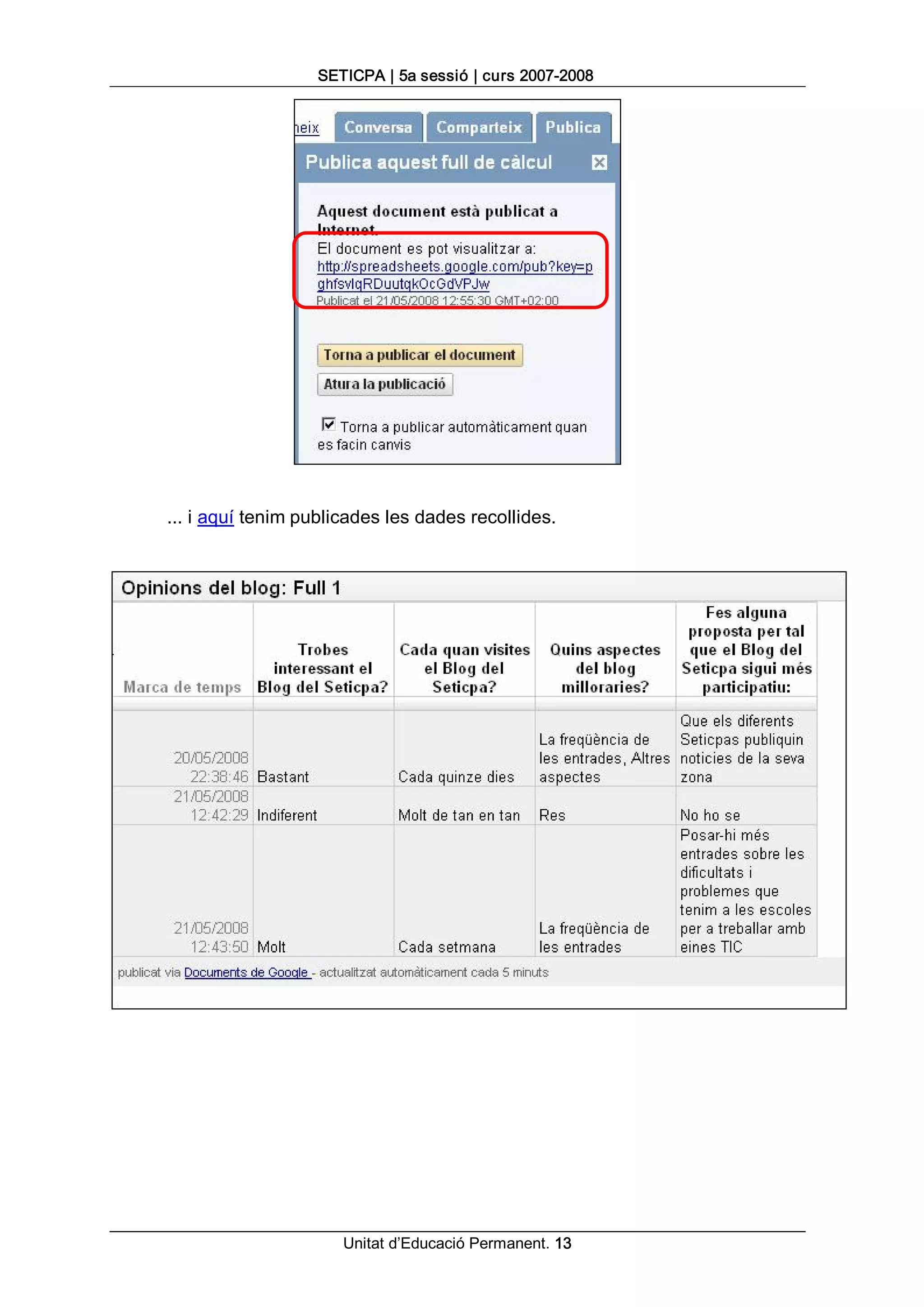
El  full  de  càlcul  amb  la  informació  recollida  també  pot  publicar­se  a  Internet.  Per 
això activem la pestanya Publica de la part superior dreta del full, premem el botó 
“Publica ara” i n’obtenim l’URL.


                                   Unitat d’Educació Permanent. 12 
SETICPA | 5a sessió | curs 2007­2008 


... i aquí tenim publicades les dades recollides.


                      Unitat d’Educació Permanent. 13 
SETICPA | 5a sessió | curs 2007­2008 


Presentacions amb Google Docs 

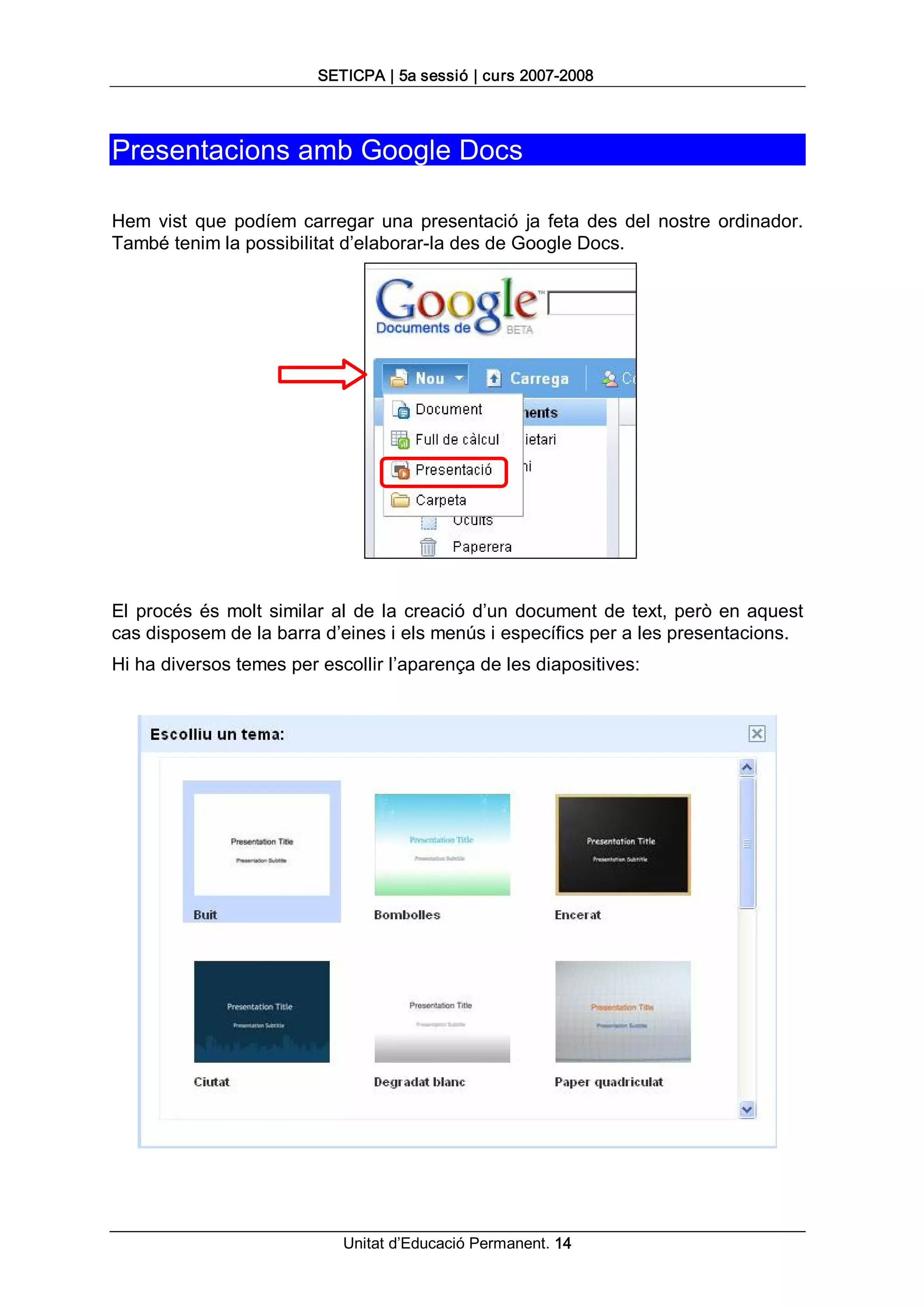
Hem  vist  que  podíem  carregar  una  presentació  ja  feta  des  del  nostre  ordinador. 
També tenim la possibilitat d’elaborar­la des de Google Docs. 


El  procés  és  molt  similar  al  de  la  creació  d’un  document  de  text,  però  en  aquest 
cas disposem de la barra d’eines i els menús i específics per a les presentacions. 
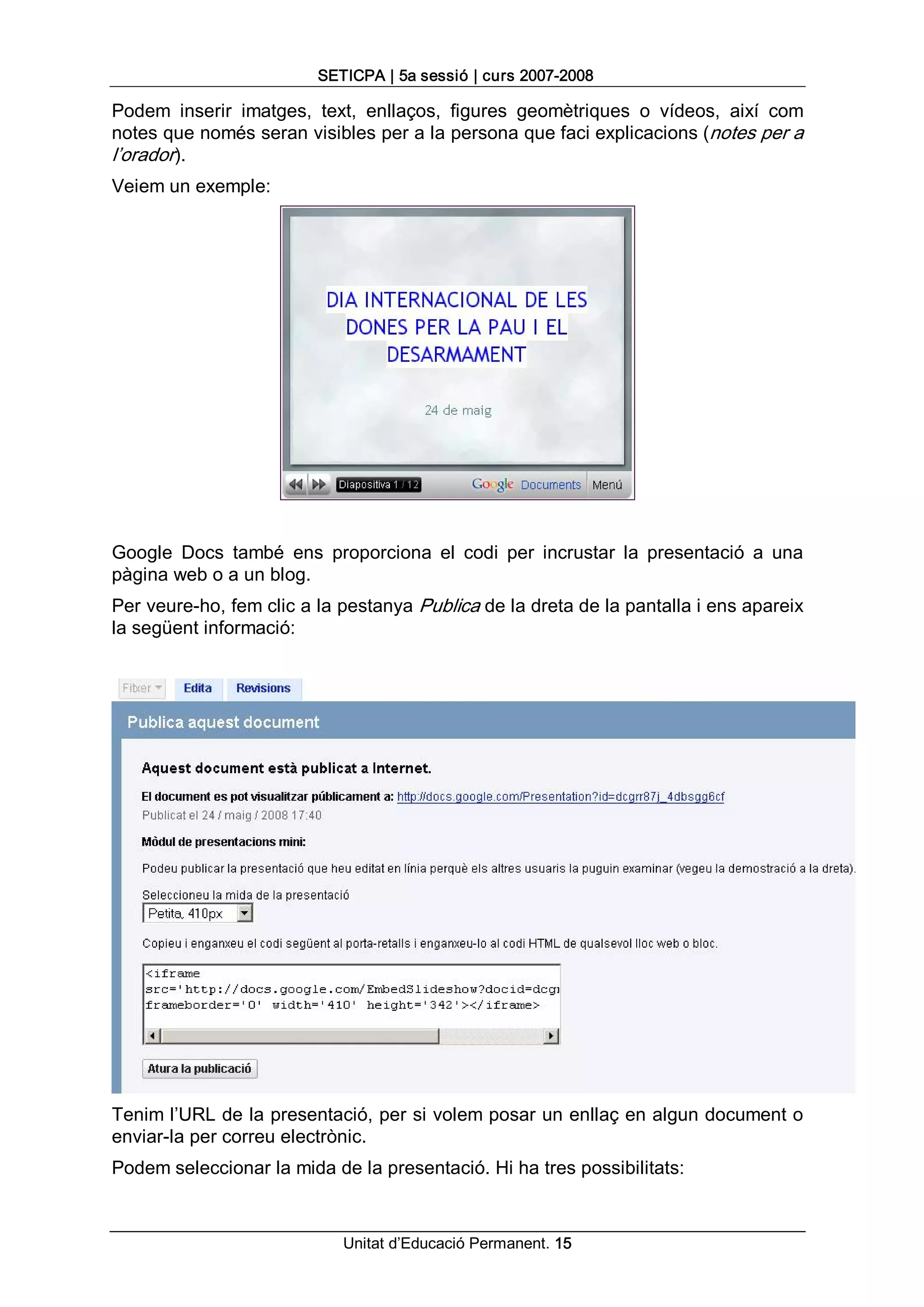
Hi ha diversos temes per escollir l’aparença de les diapositives:


                               Unitat d’Educació Permanent. 14 
SETICPA | 5a sessió | curs 2007­2008 

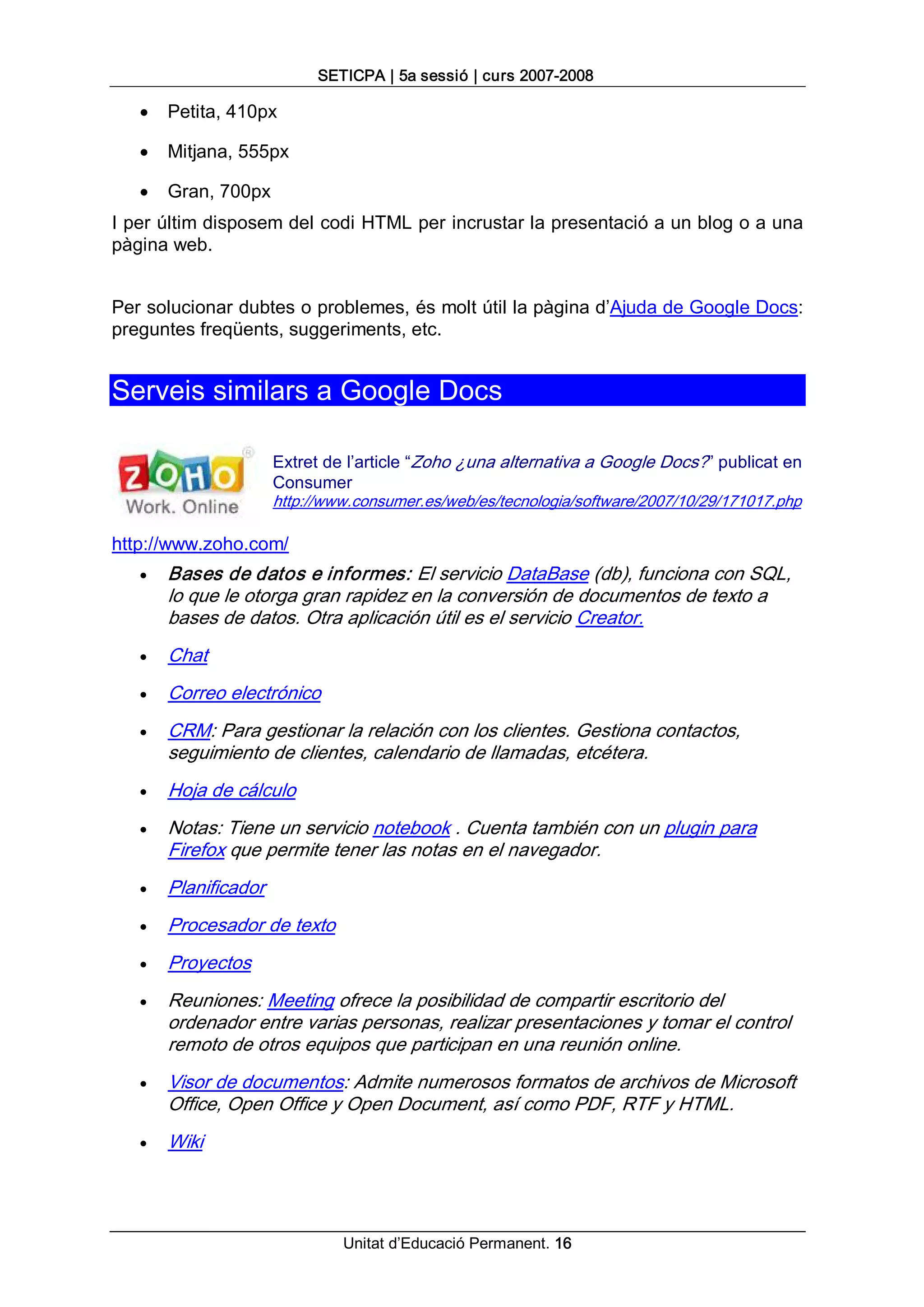
Podem  inserir  imatges,  text,  enllaços,  figures  geomètriques  o  vídeos,  així  com 
notes que només seran visibles per a la persona que faci explicacions (notes per a 
l’orador). 
Veiem un exemple: 


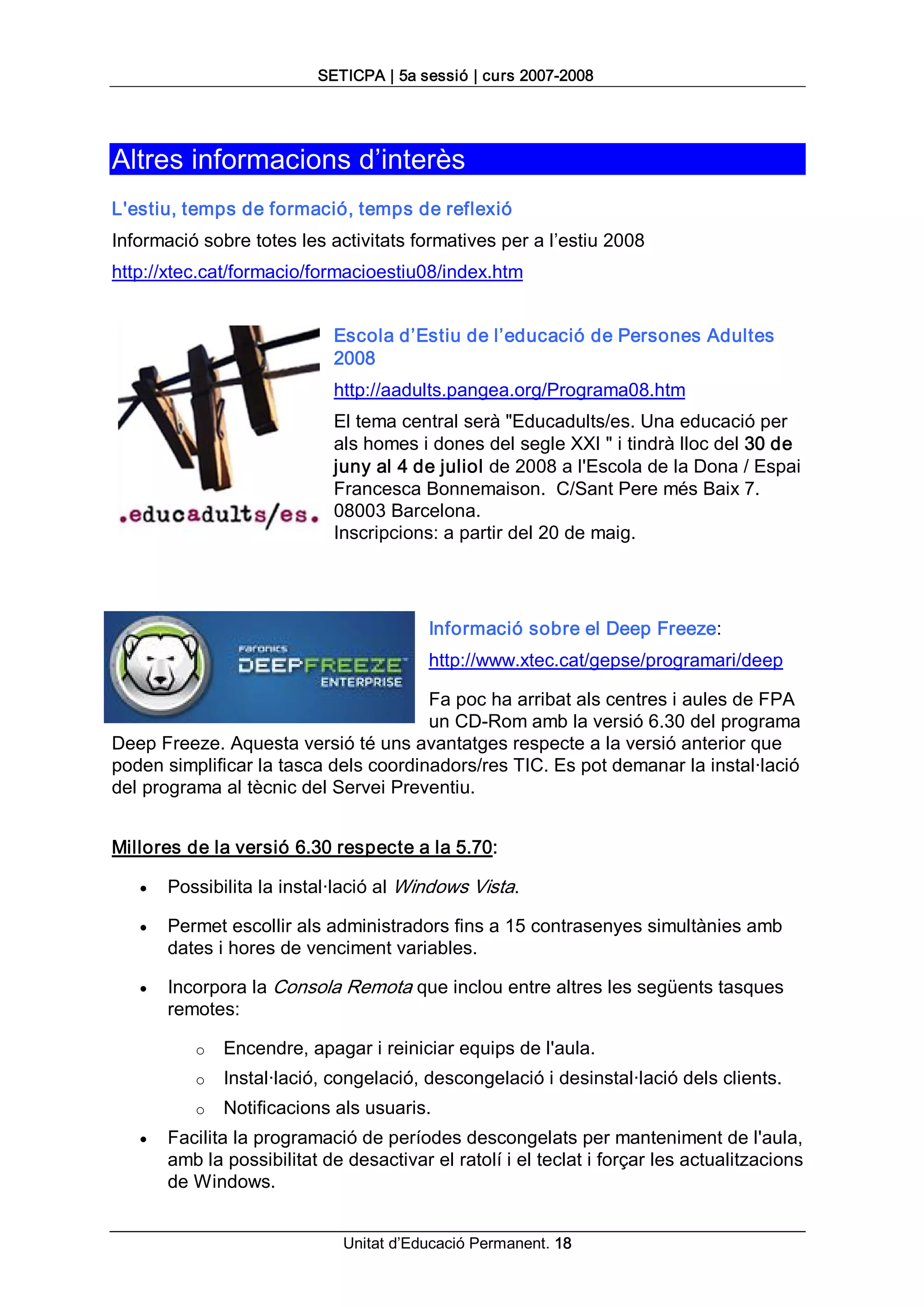
Google  Docs  també  ens  proporciona  el  codi  per  incrustar  la  presentació  a  una 
pàgina web o a un blog. 
Per veure­ho, fem clic a la pestanya Publica de la dreta de la pantalla i ens apareix 
la següent informació: 


Tenim l’URL de la presentació, per si volem posar un enllaç en algun document o 
enviar­la per correu electrònic. 
Podem seleccionar la mida de la presentació. Hi ha tres possibilitats:


                             Unitat d’Educació Permanent. 15 
SETICPA | 5a sessió | curs 2007­2008 

   ·   Petita, 410px

   ·   Mitjana, 555px

   ·   Gran, 700px 
I per últim disposem del codi HTML per incrustar la presentació a un blog o a una 
pàgina web. 


Per solucionar dubtes o problemes, és molt útil la pàgina d’Ajuda de Google Docs: 
preguntes freqüents, suggeriments, etc. 


Serveis similars a Google Docs 

                      Extret de l’article “Zoho ¿una alternativa a Google Docs?” publicat en 
                      Consumer 
                      http://www.consumer.es/web/es/tecnologia/software/2007/10/29/171017.php 

http://www.zoho.com/
   ·   Bases de datos e informes: El servicio DataBase (db), funciona con SQL, 
       lo que le otorga gran rapidez en la conversión de documentos de texto a 
       bases de datos. Otra aplicación útil es el servicio Creator.
   ·   Chat
   ·   Correo electrónico
   ·   CRM: Para gestionar la relación con los clientes. Gestiona contactos, 
       seguimiento de clientes, calendario de llamadas, etcétera.
   ·   Hoja de cálculo
   ·   Notas: Tiene un servicio notebook . Cuenta también con un plugin para 
       Firefox que permite tener las notas en el navegador.
   ·   Planificador
   ·   Procesador de texto
   ·   Proyectos
   ·   Reuniones: Meeting ofrece la posibilidad de compartir escritorio del 
       ordenador entre varias personas, realizar presentaciones y tomar el control 
       remoto de otros equipos que participan en una reunión online.
   ·   Visor de documentos: Admite numerosos formatos de archivos de Microsoft 
       Office, Open Office y Open Document, así como PDF, RTF y HTML.
   ·   Wiki


                               Unitat d’Educació Permanent. 16
SETICPA | 5a sessió | curs 2007­2008 


                        Thinkfree Office 
                        http://product.thinkfree.com/office 

Ofereix, entre d’altres, serveis per a la creació de documents de text, fulls de càlcul 
i presentacions, amb la possibilitat de generar arxius en format PDF. De forma 
gratuïta es poden emmagatzemar fins a 1 Gigabyte de dades. Ofereix també eines 
per a Microsoft Office i Facebook. 


                                  Office Live 
                                  http://workspace.officelive.com/ 
La versió en línia de Microsoft que pretén portar els documents del MS Office 
d'escriptori, a la web. Ara bé no és per a poder editar­los, com fa Google Docs, 
sinó per a manejar­los, compartir­los, anotar sobre ells i tenir­los guardats de 
forma online. Això vol dir que hem de tenir Microsoft Office en el nostre ordinador, i 
obrir un compte Live, pot començar a utilitzar­lo. 
Podem dir doncs que és una alternativa a Google Docs però amb un plantejament 
diferent: en comptes de deixar­nos treballar completament online, ens obliga a fer­ 
ho de forma local, però amb les avantatges de poder tenir­ho tot en Internet. 


                         Ulteo, l’Open Office en línia 
                         Podem  tenir  i  executar  l’Oppen  Office  2.3  a  través  del 
                         nostre navegador web en línia, sense necessitat de tenir­lo 
                         insatal∙lat. 
                        També  podem  compartir  els  documents  creats  amb  Open 
Office en temps real, convertir i rebre arxius pdf i moltes coses més... 


                Extensió OpenOffice.org2GoogleDocs 
                http://extensions.services.openoffice.org/project/ooo2gd 
                L'extensió OpenOffice.org2GoogleDocs de Przemyslaw Rumik pot 
                resultar força útil perquè permet exportar i importar documents 
                d’OpenOffice.org a Google Docs. Necessita Java per funcionar.


                             Unitat d’Educació Permanent. 17 
SETICPA | 5a sessió | curs 2007­2008 


Altres informacions d’interès 
L'estiu, temps de formació, temps de reflexió 
Informació sobre totes les activitats formatives per a l’estiu 2008 
http://xtec.cat/formacio/formacioestiu08/index.htm 


                             Escola d’Estiu de l’educació de Persones Adultes 
                             2008 
                             http://aadults.pangea.org/Programa08.htm 
                             El tema central serà "Educadults/es. Una educació per 
                             als homes i dones del segle XXI " i tindrà lloc del 30 de 
                             juny al 4 de juliol de 2008 a l'Escola de la Dona / Espai 
                             Francesca Bonnemaison.  C/Sant Pere més Baix 7. 
                             08003 Barcelona. 
                             Inscripcions: a partir del 20 de maig. 


                                         Informació sobre el Deep Freeze: 
                                         http://www.xtec.cat/gepse/programari/deep 

                                       Fa poc ha arribat als centres i aules de FPA 
                                       un CD­Rom amb la versió 6.30 del programa 
Deep Freeze. Aquesta versió té uns avantatges respecte a la versió anterior que 
poden simplificar la tasca dels coordinadors/res TIC. Es pot demanar la instal∙lació 
del programa al tècnic del Servei Preventiu. 


Millores de la versió 6.30 respecte a la 5.70:

   ·   Possibilita la instal∙lació al Windows Vista.

   ·   Permet escollir als administradors fins a 15 contrasenyes simultànies amb 
       dates i hores de venciment variables.

   ·   Incorpora la Consola Remota que inclou entre altres les següents tasques 
       remotes: 

          o  Encendre, apagar i reiniciar equips de l'aula. 
          o  Instal∙lació, congelació, descongelació i desinstal∙lació dels clients. 
          o  Notificacions als usuaris.
   ·   Facilita la programació de períodes descongelats per manteniment de l'aula, 
       amb la possibilitat de desactivar el ratolí i el teclat i forçar les actualitzacions 
       de Windows.


                              Unitat d’Educació Permanent. 18 
SETICPA | 5a sessió | curs 2007­2008 


                              Coordinadors SETICPA 
Per tal d’afavorir la comunicació i el flux d’informació entre els coordinadors dels 
SETICPA i els responsables de les TIC dels centres i aules i igualment amb la 
resta del professorat, us indiquem el nom i c­ electrònic dels coordinadors: 

          Ø  Barcelona: Joan Padrós , Professor del CFA Palau de Mar 
              (Barcelona) 
              ioanpadros@gmail.com 
              http://jpadros.blogspot.com/ 

          Ø  Barcelona­Comarques: Mercè Batlle, Professora de l’AFA Morera­ 
              Pomar (Badalona) 
              mbatlle2@xtec.cat 
              http://mercebatlle.blogia.com/ 

          Ø  Baix Llobregat: José Luis Paraíso , Mestre de l’AFA de Sant 
              Sadurní d’Anoia 
              jparaiso@xtec.cat 
              http://bereberes.blogia.com/ 

          Ø  Vallès Occidental: Montse Trullàs , Mestra del CFA Anna Murià 
              (Terrassa) 
              mtrulla2@xtec.cat 
              http://www.xtec.net/cfaannamuria/ 

          Ø  Girona: Jesús Bramon , Mestre del Centre d'Autoformació Pla de 
              l'Estany (Banyoles) 
              jbramon@xtec.cat 
              http://www.xtec.cat/afaplaestany 

          Ø  Lleida: Joan Atzet , Professor del CFA Joan Carles I (Lleida) 
             jatzet@xtec.cat 
             http://xtec.net/cfajoancarles/ 
             http://seticpalleida.wiki.com/Home 

          Ø  Tarragona – Terres de l’Ebre: Josep Allueva,  Mestre del CFA Mas 
              Pellicer (Reus) 
              jallueva@xtec.cat 

          Ø  Coordinació TIC­TAC UFP: Juan Miguel Muñoz, Unitat d’Educació 
             Permanent. Direcció General d’Ensenyaments Professionals, Artístics 
             i Especialitzats. 
              cr­fpa@xtec.cat 
              http://www.xtec.net/fadults/


                               Unitat d’Educació Permanent. 19 
Google docs 5 08

  • 1.
    Direcció General d’Ensenyaments Professionals, Artístics i Especialitzats  Unitat d’Educació Permanent  SETICPA SE minari permanent en  TIC  per a la formació de  P ersones  A dultes  5a sessió del curs 2007 / 2008, 3 de juny de 2008  Dossiers (A Pàgines): http://phobos.xtec.net/fadults/wordpress/  Accés a l’Espai SETICPA: http://evifa.xtec.cat/moodle/login/index.php  http://images.businessweek.com/ss/06/07/top_brands/image/google.jp  g Unitat d’Educació Permanent  Juan Miguel Muñoz <jmunoz29@xtec.cat>  Imma Vilatersana <ivilater@xtec.cat>  Imma Barriendos ibarrien@xtec.cat 
  • 2.
    SETICPA | 5a sessió | curs 2007­2008  Continguts de la 1a sessió  Pàgina  3  Google Docs: Introducció  Documents amb Google Docs  Pàgina  6  Formularis amb Google Docs  Pàgina  7  Activitat pràctica: fem un formulari  Pàgina  14  Presentacions amb Google Docs  Pàgina  16  Serveis similars a Google Docs: · Zoho  Pàgina  17  Serveis similars a Google Docs: · Thinkfree Office · Office Live · Ulteo, l’Open Office en línia · Extensió OpenOffice.orgGoogleDocs  Pàgina  18  Altres informacions d’interès  Pàgina  19  Coordinadors SETICPA Unitat d’Educació Permanent. 2 
  • 3.
    SETICPA | 5a sessió | curs 2007­2008  Google Docs: Introducció  Google  Docs  és  el  paquet  ofimàtic  de  Google  que  permet  crear  i  compartir  documents  de  text,  full  de  càlcul  i  presentacions en línia.  Amb Google Docs...  o  Podem importar els nostres documents, fulls de càlcul i presentacions que  tenim al nostre ordinador o bé crear­ne de nous.  o  Podem accedir­hi i editar des de qualsevol lloc. Només necessitem un  navegador web. Els documents resten emmagatzemats de forma segura en  línia.  o  Podem convidar altres usuaris a veure els nostres documents i modificar­los  junts al mateix temps.  o  Podem publicar els treballs o documents en format web, i podem publicar­  los perquè estiguin a disposició de tothom, només d'alguns usuaris o de cap  usuari… i en qualsevol moment es pot cancel∙lar la seva publicació.  Vídeo: Google Docs in Plain English  http://dotsub.com/films/googledocs_1/index.php?autostart=true&language_setting=ca_1447  Per  treballar  amb  Google  Docs  (document  de  text,  full  de  càlcul  o  presentació)  només ens cal seguir tres passes:  1.  Iniciar la sessió al nostre compte de Google;  2.  A continuació, seleccionar el tipus de document que volem crear o  carregar un fitxer existent;  3.  Compartir el treball amb altres usuaris o fins i tot publicar­lo a la web.  Pàgina web de Google Docs:  http://docs.google.com/  Documents amb Google Docs  Disposar de la possibilitat de penjar documents a Google Docs ens pot ajudar en  la nostra tasca de diverses maneres:  Per al professorat: Unitat d’Educació Permanent. 3 
  • 4.
    SETICPA | 5a sessió | curs 2007­2008  · Tenir documents en línia als quals podem accedir des de qualsevol  ordinador, tant per obtenir una informació ja preparada com per revisar i  continuar elaborant una feina començada. · Compartir documents fets en equip per agilitzar les aportacions de cadascú. · Preparar ordre del dia de reunions · Realització de la memòria final de curs · Revisió dels treballs de l’alumnat  Per a l’alumnat: · Facilitar que pugui accedir a recursos fets pel professorat:  Ø  "Apunts" o textos complementaris  Ø  Propostes d'exercicis  Ø  Tutorials o explicacions molt concretes d’utilització d’un programa o una  activitat determinada  Ø  Relacions d’enllaços web per completar el contingut d’un tema  Ø  etc. · Fer­se els seus propis documents i poder­los compartir per treballar  col∙laborativament.  o  Crear documents bàsics des de zero:  Quan  creem  un  document  nou,  podem  realitzar  fàcilment  totes  les  tasques  bàsiques,  com  ara  crear  llistes  de  pics,  ordenar  per  columnes,  afegir  taules,  imatges,  comentaris  o fórmules... També podem crear carpetes per organitzar els  documents. Unitat d’Educació Permanent. 4
  • 5.
    SETICPA | 5a sessió | curs 2007­2008  L’aspecte  familiar  de l’escriptori  facilita  l’edició.  La  barra  d’eines  ens  permet  gairebé  totes  les  funcionalitats  d’un  processador  de  textos:  aplicar  la  negreta,  subratllar, sagnar, canviar el tipus de lletra o el format de número, canviar el color  de fons de les cel∙les, inserir un enllaç, etc.  En qualsevol moment podem compartir el document, desar­lo o tancar­lo, des dels  menús de la dreta. En el menú Comparteix tenim les opcions d’enviar el document  com a adjunt per correu electrònic o publicar­lo com a pàgina web.  Una  vegada  tancat,  podem  fer  altres  accions,  com  moure’l  a  una  altra  carpeta,  ocultar­lo,  eliminar­lo,  canviar­li  el  nom,  o  desar­lo  al  nostre  ordinador  amb  l’extensió que desitgem (doc, html, rtf, odt, pdf).  o  Carregar fitxers existents:  Google Docs admet la majoria dels formats de fitxer comuns, com ara DOC, XLS,  ODT, ODS, RTF, CSV, PPT, HTML, TXT, etc. Unitat d’Educació Permanent. 5 
  • 6.
    SETICPA | 5a sessió | curs 2007­2008  Per carregar un document, fem clic a l’opció Carrega i utilitzem el quadre de diàleg  per  navegar  pel nostre  ordinador  i  cercar  el  fitxer.  Si  ja  el  tenim  pujat  a  Internet,  indiquem l’URL.  Tipus de fitxers que podem carregar: Documents (fins a 500 kB) · Fitxers HTML i de text net (.txt). · Microsoft Word (.doc), format de text enriquit (.rtf), text d'OpenDocument  (.odt) i StarOffice (.sxw).  Presentacions (fins a 10 MB des del vostre equip, 2MB des de la web, 500KB per  correu electrònic) · Microsoft PowerPoint (.ppt, .pps).  Fulls de càlcul (fins a 1 MB) · Valors separats per comes (.csv). · Fitxers de Microsoft Excel (.xls) i fulls de càlcul d'OpenDocument (.ods).  Formularis amb Google Docs  Una  interessant  aplicació  incorporada  a  Google  Docs  és  la  possibilitat  de  dissenyar  formularis  associats  a  l’aplicació  del  full  de  càlcul.  Això  ens  permet  la  recollida  de  dades  d'usuaris  d'una  forma senzilla.  o  El formulari creat el podem enviar als usuaris que volem que els emplenin o  bé podem publicar­lo com a pàgina web per a poder anar recollint les dades  o respostes.  o  Per poder omplir el formulari els usuaris no necessiten estar registrats a  Google Docs, ni tampoc hem de compartir el document original amb ells.  Per tot això no hi ha perill que ens modifiquin les dades.  o  Una vegada introduïdes les dades, aquestes s'afegiran al full de càlcul on,  posteriorment, podrem tractar­les de forma numèrica o de forma qualitativa. Unitat d’Educació Permanent. 6 
  • 7.
    SETICPA | 5a sessió | curs 2007­2008  o  A més a més, en el cas que disposem d’una pàgina iGoogle (escriptori  virtual de Google), tenim a disposició un widget que ens mostra els últims  formularis creats i les noves respostes que s’hi van afegint.  Per fer­vos una idea podeu visitar aquests formularis a tall d’exemple:  o  Un qüestionari sobre l’aigua que, en aquest cas, inclou la visualització de  les respostes dels participants.  o  El qüestionari: Què opineu del Blog del Seticpa?, que no inclou la  visualització de les respostes dels participants.  Amb Google Docs podem:  o  preparar un qüestionari d’aula sobre un tema treballat i fer­ne l’avaluació;  o  realitzar una enquesta entre diverses persones i, posteriorment, fer­ne el  tractament estadístic a través del full de càlcul;  o  recollir informació o opinions sobre un determinat tema dels alumnes de  l’escola;  o  ...  Activitat pràctica: Fem un formulari  Per poder dissenyar un formulari amb Google Docs prèviament ens cal:  1.  Disposar d’un compte d’usuari a Google  2.  Accedir al compte i activar l’aplicació Google Docs  http://docs.google.com/  Passos per crear el formulari:  1.  Crear un full de càlcul a GoogleDocs. Tot i que ens pugui semblar que  un formulari no té res a veure amb un full de càlcul, aquest ens servirà  per a recollir les dades.  2.  Editar el formulari o enquesta. Podem triar entre preguntes de tipus text  (totalment obertes), de tipus test (triar una opció), de resposta múltiple  (triar vàries respostes) o de tipus llista desplegable.  3.  Publicar el formulari o enquesta. Podem enviar­lo de forma automàtica  via correu electrònic, o bé donar­lo a conèixer a través d’una URL o  incrustar­lo a un blog o espai web. En tots els casos les respostes  s’aniran afegint automàticament al full de càlcul per a poder ser  processades. Unitat d’Educació Permanent. 7 
  • 8.
    SETICPA | 5a sessió | curs 2007­2008  PRIMER PAS: Crear el full de càlcul  o  Des de GoogleDocs (*), el que farem és crear un full de càlcul: Nou > Full  de càlcul  (*)  Potser  necessiteu  configurar  l’idioma  i  la  zona  horària,  en  aquest  cas  cliqueu  sobre l’enllaç Settings que trobareu a la part superior dreta.  o  A continuació el desem: Fitxer > Desa  i li donem un nom.  El full de càlcul queda desat automàticament.  o  Cliquem sobre la pestanya Comparteix (que trobem a la part superior dreta)  i triem l’opció “a emplenar un formulari”, i cliquem sobre el botó “Comenceu  a editar el formulari” Unitat d’Educació Permanent. 8 
  • 9.
    SETICPA | 5a sessió | curs 2007­2008  SEGON PAS: Editar el formulari  o  Tot seguit se’ns obre una finestra per editar les preguntes o ítems del formulari.  1.  Modifiquem el títol i subtítol del formulari si fa el cas:  2.  Editem les preguntes. Disposem de diversos tipus de preguntes: preguntes  de text o de text del paràgraf, quadres de verificació, múltiples respostes i  escollir d’una llista.  Per confirmar cada pregunta del formulari premem el botó Fet Unitat d’Educació Permanent. 9 
  • 10.
  • 11.
    SETICPA | 5a sessió | curs 2007­2008  TERCER PAS: Compartir i publicar el formulari  o A continuació cliquem sobre el botó “Següent, escolliu destinataris”.  Podem triar entre diverses opcions:  1.  enviar el formulari per correu i invitar als usuaris a emplenar­lo  directament,  2.  optar per incrustar­lo al blog o pàgina web. Unitat d’Educació Permanent. 11 
  • 12.
    SETICPA | 5a sessió | curs 2007­2008  3.  o bé publicar­lo per mitjà d’una URL. En aquest cas tornarem al full  de càlcul i cliquem sobre l’enllaç “Ves al formulari actiu” per copiar­  ne l’adreça.  El formulari està llest per a recollir les dades i les opinions dels usuaris.  Les  dades  s’aplegaran  de  forma  acumulativa  en  el  full  de  càlcul  i  es  poden  visualitzar,  també,  al  final  del  formulari  si,  prèviament  a  la  seva  publicació,  hem  activat  l’opció  “Permet  que  els  usuaris  vegin  les  respostes  existents”,  en  les  Preferències.  A la imatge el full de càlcul ens mostra les dades recollides de tres usuaris.  El  full  de  càlcul  amb  la  informació  recollida  també  pot  publicar­se  a  Internet.  Per  això activem la pestanya Publica de la part superior dreta del full, premem el botó  “Publica ara” i n’obtenim l’URL. Unitat d’Educació Permanent. 12 
  • 13.
  • 14.
    SETICPA | 5a sessió | curs 2007­2008  Presentacions amb Google Docs  Hem  vist  que podíem  carregar  una  presentació  ja  feta  des  del  nostre  ordinador.  També tenim la possibilitat d’elaborar­la des de Google Docs.  El  procés  és  molt  similar  al  de  la  creació  d’un  document  de  text,  però  en  aquest  cas disposem de la barra d’eines i els menús i específics per a les presentacions.  Hi ha diversos temes per escollir l’aparença de les diapositives: Unitat d’Educació Permanent. 14 
  • 15.
    SETICPA | 5a sessió | curs 2007­2008  Podem  inserir  imatges, text,  enllaços,  figures  geomètriques  o  vídeos,  així  com  notes que només seran visibles per a la persona que faci explicacions (notes per a  l’orador).  Veiem un exemple:  Google  Docs  també  ens  proporciona  el  codi  per  incrustar  la  presentació  a  una  pàgina web o a un blog.  Per veure­ho, fem clic a la pestanya Publica de la dreta de la pantalla i ens apareix  la següent informació:  Tenim l’URL de la presentació, per si volem posar un enllaç en algun document o  enviar­la per correu electrònic.  Podem seleccionar la mida de la presentació. Hi ha tres possibilitats: Unitat d’Educació Permanent. 15 
  • 16.
    SETICPA | 5a sessió | curs 2007­2008  · Petita, 410px · Mitjana, 555px · Gran, 700px  I per últim disposem del codi HTML per incrustar la presentació a un blog o a una  pàgina web.  Per solucionar dubtes o problemes, és molt útil la pàgina d’Ajuda de Google Docs:  preguntes freqüents, suggeriments, etc.  Serveis similars a Google Docs  Extret de l’article “Zoho ¿una alternativa a Google Docs?” publicat en  Consumer  http://www.consumer.es/web/es/tecnologia/software/2007/10/29/171017.php  http://www.zoho.com/ · Bases de datos e informes: El servicio DataBase (db), funciona con SQL,  lo que le otorga gran rapidez en la conversión de documentos de texto a  bases de datos. Otra aplicación útil es el servicio Creator. · Chat · Correo electrónico · CRM: Para gestionar la relación con los clientes. Gestiona contactos,  seguimiento de clientes, calendario de llamadas, etcétera. · Hoja de cálculo · Notas: Tiene un servicio notebook . Cuenta también con un plugin para  Firefox que permite tener las notas en el navegador. · Planificador · Procesador de texto · Proyectos · Reuniones: Meeting ofrece la posibilidad de compartir escritorio del  ordenador entre varias personas, realizar presentaciones y tomar el control  remoto de otros equipos que participan en una reunión online. · Visor de documentos: Admite numerosos formatos de archivos de Microsoft  Office, Open Office y Open Document, así como PDF, RTF y HTML. · Wiki Unitat d’Educació Permanent. 16
  • 17.
    SETICPA | 5a sessió | curs 2007­2008  Thinkfree Office  http://product.thinkfree.com/office  Ofereix, entre d’altres, serveis per a la creació de documents de text, fulls de càlcul  i presentacions, amb la possibilitat de generar arxius en format PDF. De forma  gratuïta es poden emmagatzemar fins a 1 Gigabyte de dades. Ofereix també eines  per a Microsoft Office i Facebook.  Office Live  http://workspace.officelive.com/  La versió en línia de Microsoft que pretén portar els documents del MS Office  d'escriptori, a la web. Ara bé no és per a poder editar­los, com fa Google Docs,  sinó per a manejar­los, compartir­los, anotar sobre ells i tenir­los guardats de  forma online. Això vol dir que hem de tenir Microsoft Office en el nostre ordinador, i  obrir un compte Live, pot començar a utilitzar­lo.  Podem dir doncs que és una alternativa a Google Docs però amb un plantejament  diferent: en comptes de deixar­nos treballar completament online, ens obliga a fer­  ho de forma local, però amb les avantatges de poder tenir­ho tot en Internet.  Ulteo, l’Open Office en línia  Podem  tenir  i  executar  l’Oppen  Office  2.3  a  través  del  nostre navegador web en línia, sense necessitat de tenir­lo  insatal∙lat.  També  podem  compartir  els  documents  creats  amb  Open  Office en temps real, convertir i rebre arxius pdf i moltes coses més...  Extensió OpenOffice.org2GoogleDocs  http://extensions.services.openoffice.org/project/ooo2gd  L'extensió OpenOffice.org2GoogleDocs de Przemyslaw Rumik pot  resultar força útil perquè permet exportar i importar documents  d’OpenOffice.org a Google Docs. Necessita Java per funcionar. Unitat d’Educació Permanent. 17 
  • 18.
    SETICPA | 5a sessió | curs 2007­2008  Altres informacions d’interès  L'estiu, temps de formació, temps de reflexió  Informació sobre totes les activitats formatives per a l’estiu 2008  http://xtec.cat/formacio/formacioestiu08/index.htm  Escola d’Estiu de l’educació de Persones Adultes  2008  http://aadults.pangea.org/Programa08.htm  El tema central serà "Educadults/es. Una educació per  als homes i dones del segle XXI " i tindrà lloc del 30 de  juny al 4 de juliol de 2008 a l'Escola de la Dona / Espai  Francesca Bonnemaison.  C/Sant Pere més Baix 7.  08003 Barcelona.  Inscripcions: a partir del 20 de maig.  Informació sobre el Deep Freeze:  http://www.xtec.cat/gepse/programari/deep  Fa poc ha arribat als centres i aules de FPA  un CD­Rom amb la versió 6.30 del programa  Deep Freeze. Aquesta versió té uns avantatges respecte a la versió anterior que  poden simplificar la tasca dels coordinadors/res TIC. Es pot demanar la instal∙lació  del programa al tècnic del Servei Preventiu.  Millores de la versió 6.30 respecte a la 5.70: · Possibilita la instal∙lació al Windows Vista. · Permet escollir als administradors fins a 15 contrasenyes simultànies amb  dates i hores de venciment variables. · Incorpora la Consola Remota que inclou entre altres les següents tasques  remotes:  o  Encendre, apagar i reiniciar equips de l'aula.  o  Instal∙lació, congelació, descongelació i desinstal∙lació dels clients.  o  Notificacions als usuaris. · Facilita la programació de períodes descongelats per manteniment de l'aula,  amb la possibilitat de desactivar el ratolí i el teclat i forçar les actualitzacions  de Windows. Unitat d’Educació Permanent. 18 
  • 19.
    SETICPA | 5a sessió | curs 2007­2008  Coordinadors SETICPA  Per tal d’afavorir la comunicació i el flux d’informació entre els coordinadors dels  SETICPA i els responsables de les TIC dels centres i aules i igualment amb la  resta del professorat, us indiquem el nom i c­ electrònic dels coordinadors:  Ø  Barcelona: Joan Padrós , Professor del CFA Palau de Mar  (Barcelona)  ioanpadros@gmail.com  http://jpadros.blogspot.com/  Ø  Barcelona­Comarques: Mercè Batlle, Professora de l’AFA Morera­  Pomar (Badalona)  mbatlle2@xtec.cat  http://mercebatlle.blogia.com/  Ø  Baix Llobregat: José Luis Paraíso , Mestre de l’AFA de Sant  Sadurní d’Anoia  jparaiso@xtec.cat  http://bereberes.blogia.com/  Ø  Vallès Occidental: Montse Trullàs , Mestra del CFA Anna Murià  (Terrassa)  mtrulla2@xtec.cat  http://www.xtec.net/cfaannamuria/  Ø  Girona: Jesús Bramon , Mestre del Centre d'Autoformació Pla de  l'Estany (Banyoles)  jbramon@xtec.cat  http://www.xtec.cat/afaplaestany  Ø  Lleida: Joan Atzet , Professor del CFA Joan Carles I (Lleida)  jatzet@xtec.cat  http://xtec.net/cfajoancarles/  http://seticpalleida.wiki.com/Home  Ø  Tarragona – Terres de l’Ebre: Josep Allueva,  Mestre del CFA Mas  Pellicer (Reus)  jallueva@xtec.cat  Ø  Coordinació TIC­TAC UFP: Juan Miguel Muñoz, Unitat d’Educació  Permanent. Direcció General d’Ensenyaments Professionals, Artístics  i Especialitzats.  cr­fpa@xtec.cat  http://www.xtec.net/fadults/ Unitat d’Educació Permanent. 19