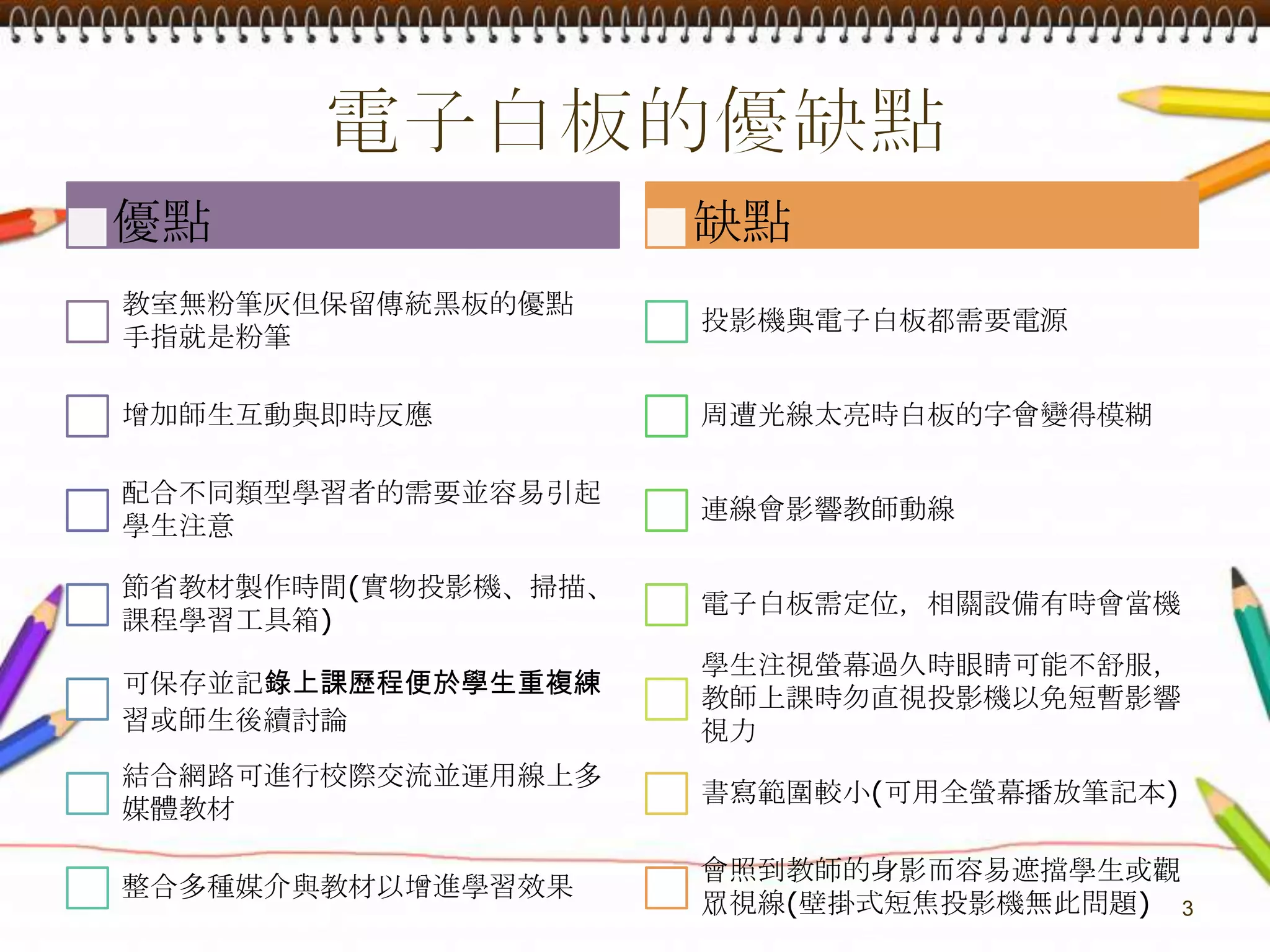
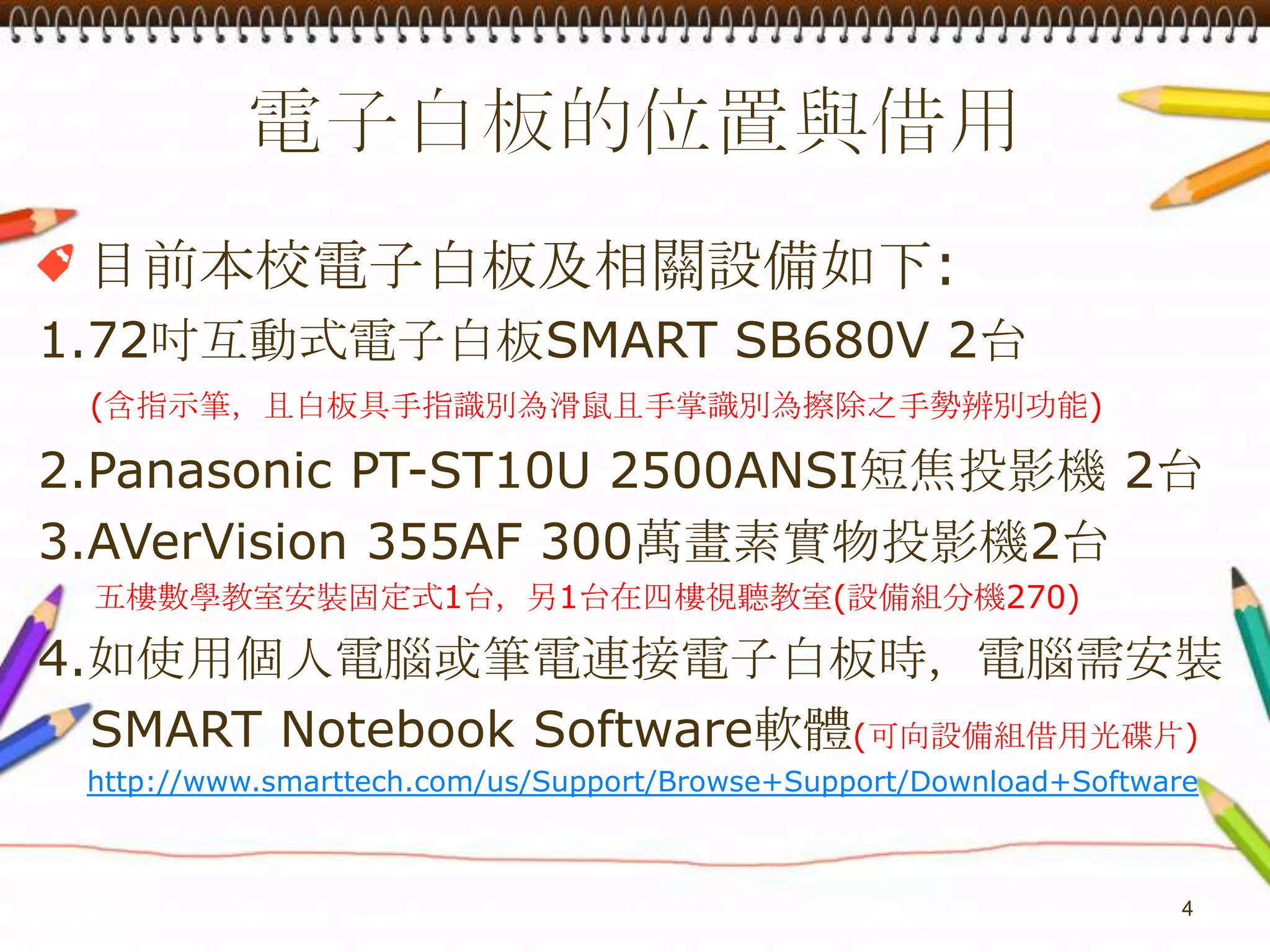
该文档介绍了弘道国民中学99学年度第2学期的导师会议内容,重点讨论了智能电子白板的使用,包括其优缺点、基本和进阶操作、软件界面及相关硬件配备等。文中提供了多种实用的操作技巧和应用场景,以提升在课堂中的教学效果。最后,还建议通过参与教学团队和线上资源整合来加强实际应用。
![電子白板的連線與定位5連線:確定電腦、投影機及電子白板的連線正常,電子白板右下角會持續亮綠燈。定位(每次使用電子白板均需定位):1.投影機投影出來的畫面要小於或等於電子白板的畫面。2.從電子白板以手指或指示筆點選電腦畫面右下角SMARTBoard的 圖示後,選[定位],然後從左上方十字定位點 出現的九個校對點順序按下定位圖示以完成電子白板定 位,定位後電子白板才能正確操作。3.定位完成後電子白板及投影機位置請勿移動,以免定位失效。](https://image.slidesharecdn.com/random-110107010127-phpapp01/75/SMART-Board-5-2048.jpg)
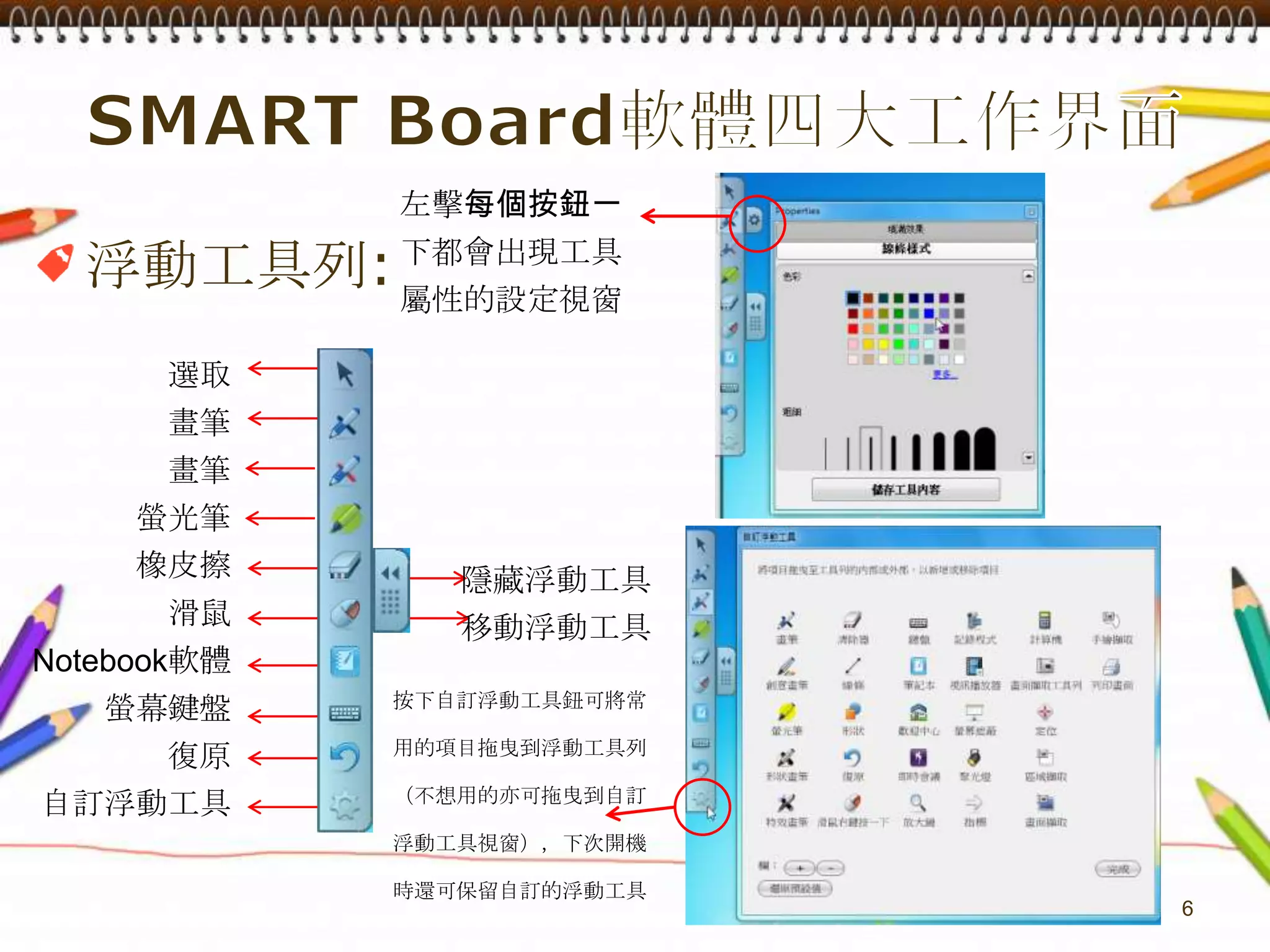
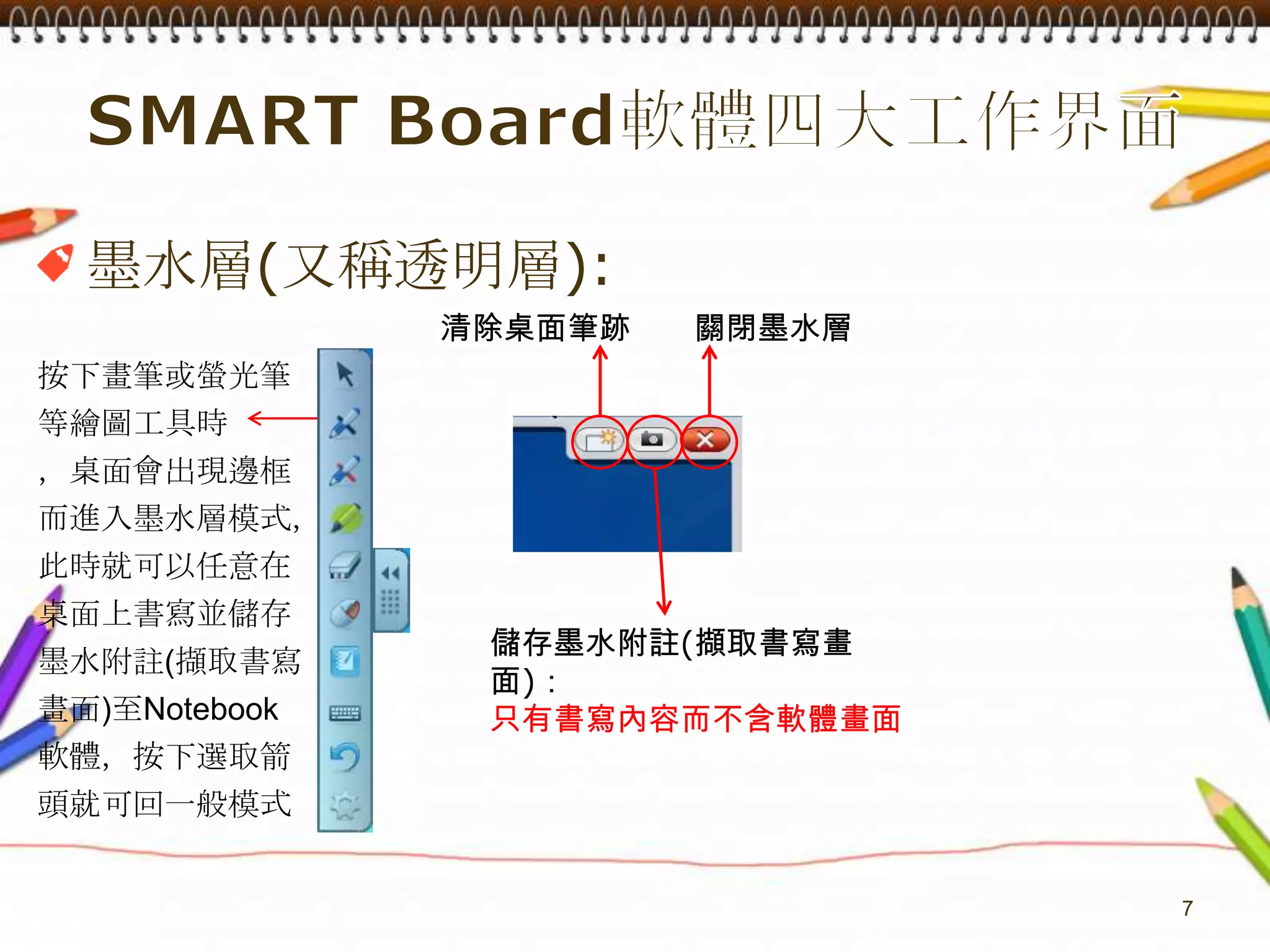
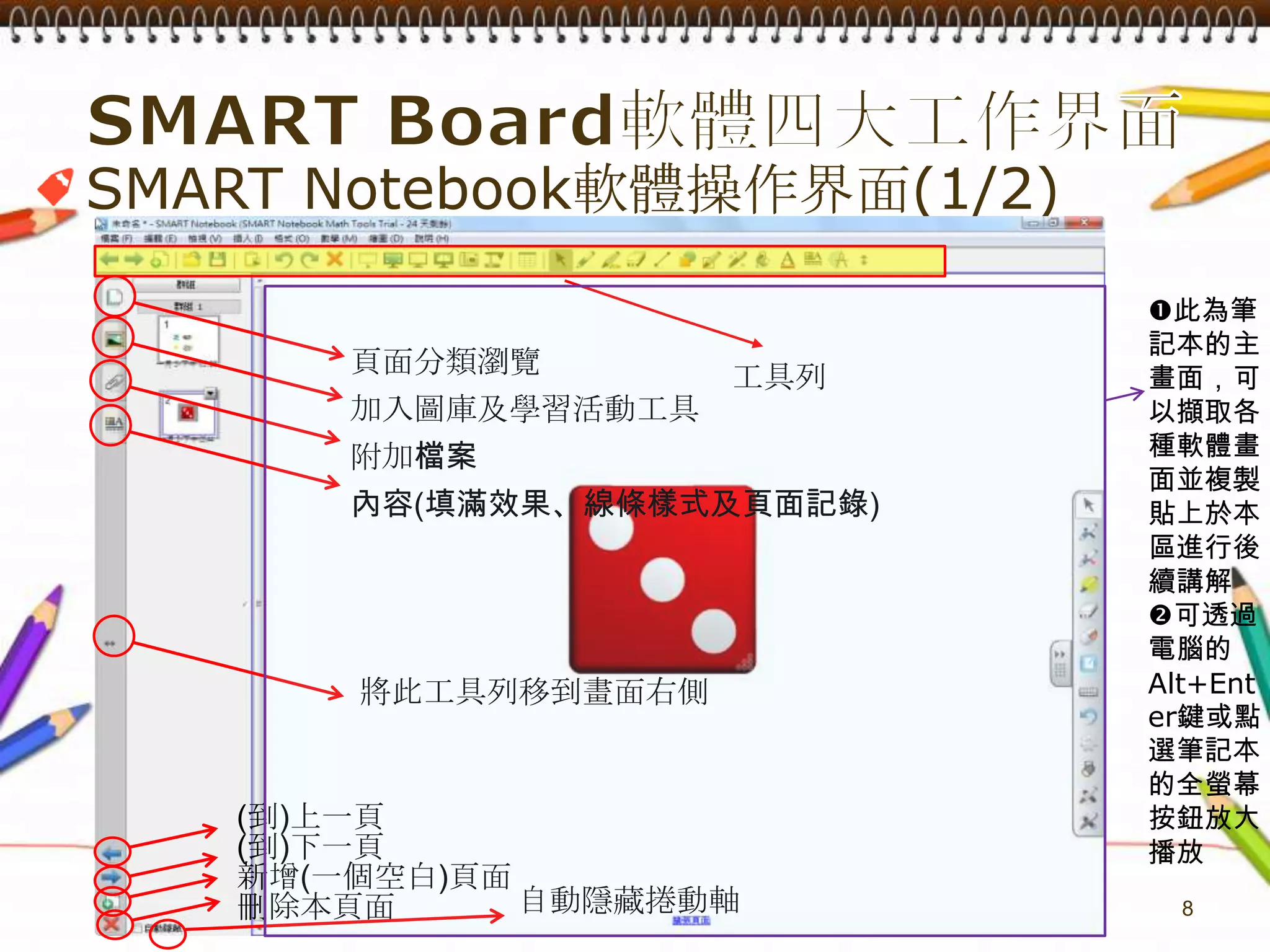
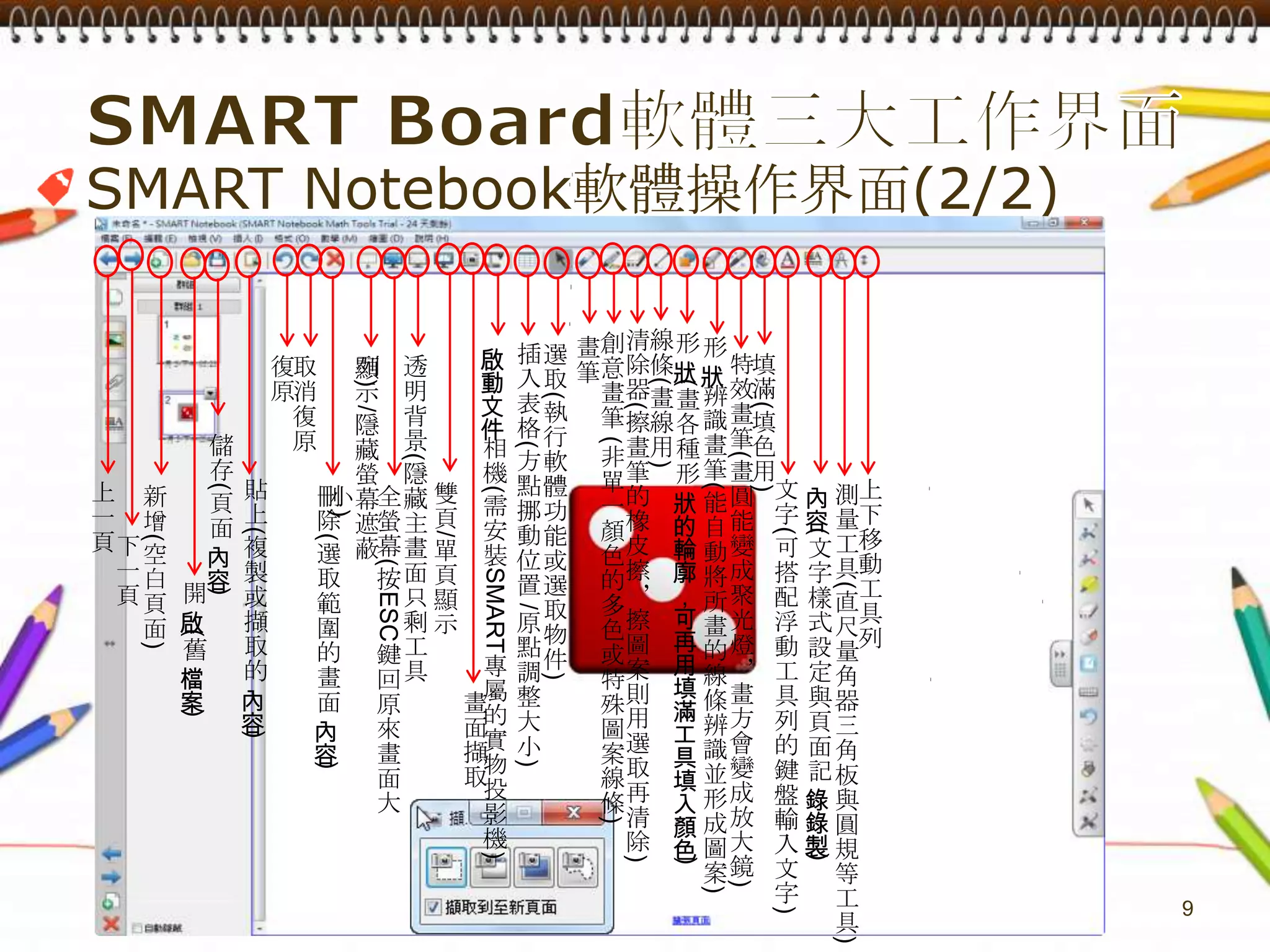
![SMART Board軟體四大工作界面10控制台及歡迎中心:從電子白板以手指或指示筆點選電腦畫面右下角SMARTBoard的 圖示後,選擇選單的[控制台]或[歡迎使用Notebook]即可進入控制台或歡迎中心進行SMART軟硬體的相關設定。例如:萬一浮動工具列突然不見時,可從歡迎中心的[工具],點選[浮動工具]即可恢復。](https://image.slidesharecdn.com/random-110107010127-phpapp01/75/SMART-Board-10-2048.jpg)
![電子白板的基本運用常見基本操作或演示工具使用方式(1/2)(請熟練在墨水層與SMART Notebook筆記本主畫面的操作)1.板書(用畫筆在墨水層或主畫面書寫)2.觸控螢幕(開啟各類檔案、操作各類程式或電子書)3.複製貼上(將其他程式內容複製後貼上於筆記本主畫面進行後續講解)4.註解(在墨水層或筆記本主畫面以畫筆進行課程內容的註解)5.拉幕([檢視]>>[螢幕遮蔽])6.探照燈(除了用聚光燈工具外,也可用 特效畫筆畫圈,探照燈的形狀也可調整)7.拍照([檢視]>>[畫面擷取工具],可進行 區域、視窗、全螢幕及手繪等類型之擷取)8.擦除(除了用清除工具之外,墨水層擦除可 用選取工具輕點空白處按選單上的[清除墨水]在主畫面可用選取工具點浮動工 具列上的滑鼠右鍵,再輕點主畫面的空白處按選單上的[清除]無論是墨水層或 主畫面都可以用清除工具三個圖示中的任一個,在書寫處外圍畫個圈之後,在圓 心處點一下就可清除所有書寫內容。)9.遮蔽([檢視]>>[螢幕遮蔽])11](https://image.slidesharecdn.com/random-110107010127-phpapp01/75/SMART-Board-11-2048.jpg)
![電子白板的基本運用常見基本操作或演示工具使用方式(2/2)10.隱藏(用特效畫筆寫過後約10秒會消失以白色畫筆或白色圖案隱藏重點, 再以擦除工具揭示重點使用課程學習工具箱的Graphics>>Pull Tabs >>互動程式及多媒體的圖案先寫重點藏在筆記本四周然後再拉進主畫面)11.超連結(選取物件或文字後,按[插入]>>[連結]>>[網頁],輸入網址完勾選[按一下以啟動物件])12.捷徑([插入]>>[連結]中啟動物件)13.部件或方塊(詳見[插入]選單,可插入圖表表格或各類多媒體檔案,也 可將電腦桌面的檔案直接拖曳進入筆記本主畫面中,然後點迴紋針圖示打開)14.手寫辨識/識字系統(將板書文字轉化成文字檔,只能在筆記本主 畫面而無法在墨水層辨識)15.在Word、Excel及PPT等Office程式的運用(以SMART Noteook Document Writer印表機將Office程式檔案內容印存在筆 記本主畫面上或將Office程式的檔案的內容貼在筆記本上可在Office程式上以白板筆書寫、存成圖案或文字並擷取畫面存到筆記本。以2007或2010為例,SMARTAware ToolBar藏在增益集裡)](https://image.slidesharecdn.com/random-110107010127-phpapp01/75/SMART-Board-12-2048.jpg)
![電子白板的基本運用SN的圖庫及課程活動工具箱(Lesson Activity Toolkit)1.組字成詞(anagram)2.圖文配對(Image Match)3.文字選擇題(Multiple Choice)4.時間軸(Timeline Reveal)5.漩渦分類(Vortex Sort-image)6.檢核工具(Checker Tool)7.形狀遮罩(Click and Reveal)8.圖像骰子(Dice)9.問答翻板(Question Flipper)10.亂數圖像選擇器(Random Image Chooser)[Tip 1]將範本拖曳到主畫面中,設定並輸入自己想要的內容之後,再拖曳回[我的內容] 資料夾底下,就可以反覆使用。[Tip 2]別忘了到SMARTExchange網站有很多課程或各類範本課可以下載運用喔。 [Tip 3]這裡有課程活動工具箱的教學影片http://www.smartboard.com.tw/support-zaixian.html13](https://image.slidesharecdn.com/random-110107010127-phpapp01/75/SMART-Board-13-2048.jpg)
![電子白板的基本運用請善用SMART Notebook的特殊工具1.畫面擷取工具記錄成靜態圖片後可擷取到筆記本的新頁面。2.記錄程式 從電子白板以手指或指示筆點選電腦畫面右下角SMARTBoard的 圖示後,選擇選單的[記錄程式],就可將電 子白板的操作歷程錄製成視訊檔觀看檢討或反覆播放。3.視訊播放器(1)從電子白板以手指或指示筆點選 電腦畫面右下角SMARTBoard的 圖示後,選擇選單的[視訊播放器],就可開啟或拖曳各類視訊檔播放觀看,並停留在某個畫格上書寫註解(可設定成淡出註解)還能夠白板的操作歷程錄製成視訊檔觀看檢討或反覆播放。 (2)可另外下載Riva FLV Encoder 2.0軟體,就可以在SMART視訊播放軟體播放更多種包括*.flv格式在內的視訊檔案。14](https://image.slidesharecdn.com/random-110107010127-phpapp01/75/SMART-Board-14-2048.jpg)
![電子白板的基本運用請善用SMART Notebook的特殊工具4.即時會議工具 從電子白板以手指或指示 筆點選電腦畫面右下角SMARTBoard的 圖示後,選擇選單的[即時會議],就可分享您的電子白板畫面,跟全世界連上SMARTBridgit伺服器的地球人用電子白板開會或校際交流。15](https://image.slidesharecdn.com/random-110107010127-phpapp01/75/SMART-Board-15-2048.jpg)
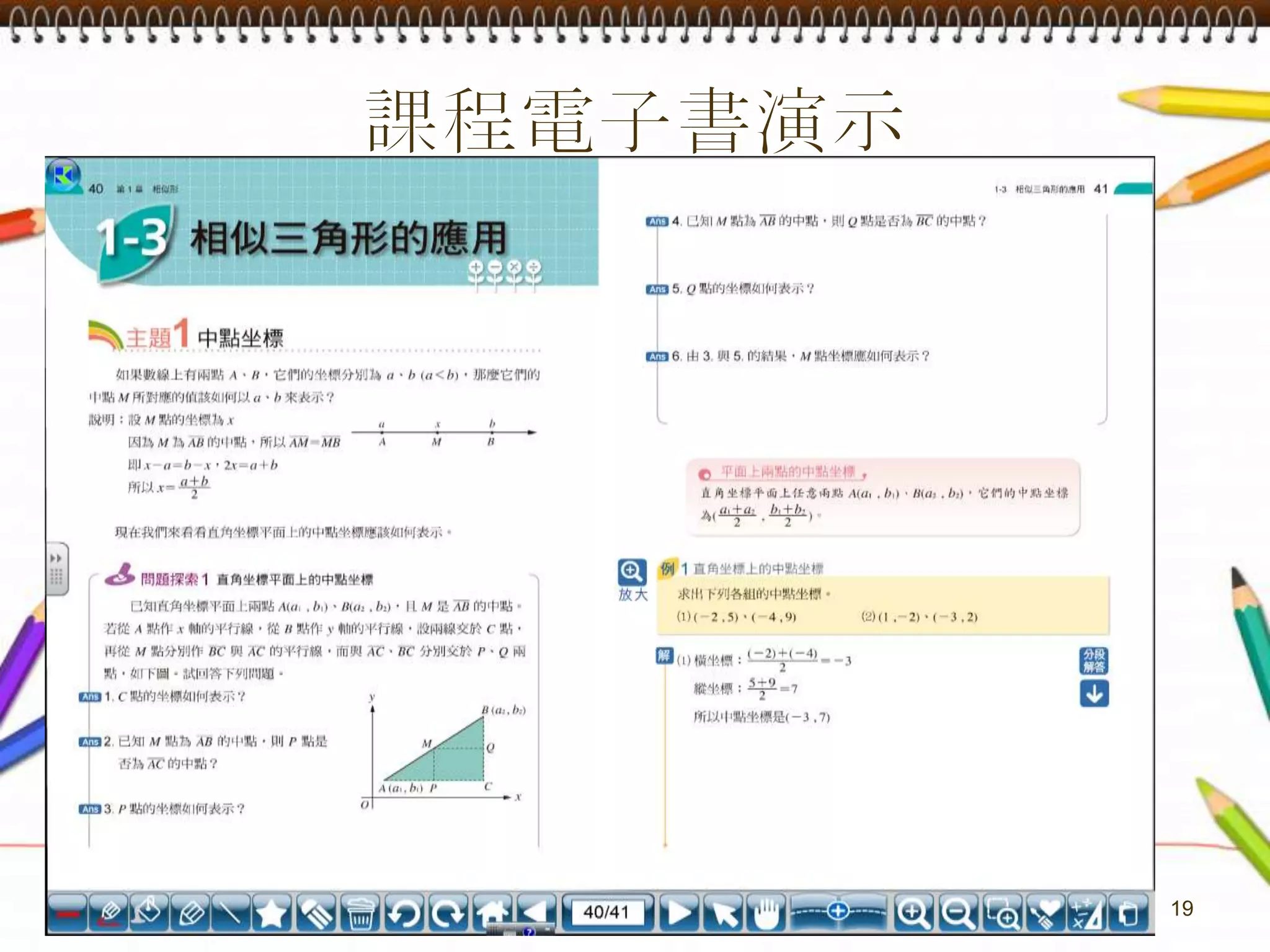
![電子白板的基本運用教材與軟體運用1.電子書光碟2.教科書商的數位化教材光碟3.結合Offcie、瀏覽器或其他軟體學習及應用(如pointofix螢幕畫筆程式、Google Earth、Google body等)4.Flash遊戲或小程式(*.swf或*.flv)a.命運好好玩之挑人遊戲b.丟骰子c.倒數計時的炸彈d.百萬小學堂搶答e.智力測驗小遊戲f.戳戳樂遊戲(抽題抽獎)5.影音視頻播放(如Youtube影片)6.視訊教學或校際交流(如JoinNet、Skype)[Tip]無論課程學習工具箱、網友研發程式檔案或Youtube影片,通常只要直接拖曳到筆記本的主畫面即可使用,而常用的遊戲小程式或影片可存在[我的內容]資料夾,不能直接拖曳播放的檔案就以插入附加檔案的方式,就能夠透過電腦其他軟體播放。16](https://image.slidesharecdn.com/random-110107010127-phpapp01/75/SMART-Board-16-2048.jpg)