Download free for 30 days
Sign in
Upload
Language (EN)
Support
Business
Mobile
Social Media
Marketing
Technology
Art & Photos
Career
Design
Education
Presentations & Public Speaking
Government & Nonprofit
Healthcare
Internet
Law
Leadership & Management
Automotive
Engineering
Software
Recruiting & HR
Retail
Sales
Services
Science
Small Business & Entrepreneurship
Food
Environment
Economy & Finance
Data & Analytics
Investor Relations
Sports
Spiritual
News & Politics
Travel
Self Improvement
Real Estate
Entertainment & Humor
Health & Medicine
Devices & Hardware
Lifestyle
Change Language
Language
English
Español
Português
Français
Deutsche
Cancel
Save
Submit search
EN
TF
Uploaded by
Takao Fukui
6,475 views
Docker Hello World
ローカル環境のdockerにRedmineをインストール。 その後Docker Hubを経由し、AWSにデプロイします。
Travel
◦
Read more
12
Save
Share
Embed
Embed presentation
Download
Downloaded 17 times
1
/ 26
2
/ 26
3
/ 26
4
/ 26
5
/ 26
6
/ 26
7
/ 26
8
/ 26
9
/ 26
10
/ 26
11
/ 26
12
/ 26
13
/ 26
14
/ 26
15
/ 26
16
/ 26
17
/ 26
18
/ 26
19
/ 26
20
/ 26
21
/ 26
22
/ 26
23
/ 26
24
/ 26
25
/ 26
26
/ 26
More Related Content
PDF
Windows とコンテナの話
by
Kazuki Takai
PDF
Windows Server 2019 で Container を使ってみる
by
Kazuki Takai
PDF
Docker入門 - 基礎編 いまから始めるDocker管理
by
Masahito Zembutsu
PDF
忙しい人の5分で分かるDocker 2017年春Ver
by
Masahito Zembutsu
PDF
"Docker is NOT Container." ~ Dockerとコンテナ技術、PaaSの関係を理解する
by
Etsuji Nakai
PPTX
Dockerが抱えるネットワークの課題
by
Asuka Suzuki
PDF
Docker入門
by
Shun Tsunoda
PDF
Docker道場オンライン#1 Docker基礎概念と用語の理解
by
Masahito Zembutsu
Windows とコンテナの話
by
Kazuki Takai
Windows Server 2019 で Container を使ってみる
by
Kazuki Takai
Docker入門 - 基礎編 いまから始めるDocker管理
by
Masahito Zembutsu
忙しい人の5分で分かるDocker 2017年春Ver
by
Masahito Zembutsu
"Docker is NOT Container." ~ Dockerとコンテナ技術、PaaSの関係を理解する
by
Etsuji Nakai
Dockerが抱えるネットワークの課題
by
Asuka Suzuki
Docker入門
by
Shun Tsunoda
Docker道場オンライン#1 Docker基礎概念と用語の理解
by
Masahito Zembutsu
What's hot
PDF
鯨物語~Dockerコンテナとオーケストレーションの理解
by
Masahito Zembutsu
PDF
OpenStackとDockerの未来像
by
Etsuji Nakai
PPTX
Dockerの基本的な話
by
gree_tech
PDF
Dockerで開発環境をデリバる
by
Daigou Harada
PDF
Dockerハンズオン
by
Kon Yuichi
PDF
Docker for Windows & Web Apps for Containers 実践活用技法
by
Microsoft Corporation
PDF
Web系エンジニアのためのスキルアップ講座 ーDockerで開発環境を作ろう ー
by
Yosuke INOUE
PDF
コンテナの作り方「Dockerは裏方で何をしているのか?」
by
Masahito Zembutsu
PPTX
Docker1.13で変わったことをわからないなりにまとめてみた
by
Kouta Asai
PDF
コンテナ導入概要資料2018
by
Masahito Zembutsu
PDF
CNCF Updates 2019 Winter version and Knative
by
Masahito Zembutsu
PDF
Docker Chronicle 2021.09
by
Masahito Zembutsu
PPTX
貧乏人でも出来るお手軽docker
by
Kenzo Nagahisa
PPTX
Dockerのネットワークについて
by
Nobuyuki Matsui
PPTX
CAMPHOR- day 2020 - Docker 超入門
by
KokiMakita1
PDF
Kubernetesのワーカーノードを自動修復するために必要だったこと
by
h-otter
PPTX
本格的にコンテナを利用するために ~ Azureでのコンテナ利用パターン
by
雄哉 吉田
PDF
dockerでImmutable InfrastructureなWordPressを考える
by
GMOインターネット
PDF
Windows Server 2016上でLinuxコンテナが動いた!
by
Takashi Kanai
PPTX
Jenkins User Conference 東京 2015
by
Kohsuke Kawaguchi
鯨物語~Dockerコンテナとオーケストレーションの理解
by
Masahito Zembutsu
OpenStackとDockerの未来像
by
Etsuji Nakai
Dockerの基本的な話
by
gree_tech
Dockerで開発環境をデリバる
by
Daigou Harada
Dockerハンズオン
by
Kon Yuichi
Docker for Windows & Web Apps for Containers 実践活用技法
by
Microsoft Corporation
Web系エンジニアのためのスキルアップ講座 ーDockerで開発環境を作ろう ー
by
Yosuke INOUE
コンテナの作り方「Dockerは裏方で何をしているのか?」
by
Masahito Zembutsu
Docker1.13で変わったことをわからないなりにまとめてみた
by
Kouta Asai
コンテナ導入概要資料2018
by
Masahito Zembutsu
CNCF Updates 2019 Winter version and Knative
by
Masahito Zembutsu
Docker Chronicle 2021.09
by
Masahito Zembutsu
貧乏人でも出来るお手軽docker
by
Kenzo Nagahisa
Dockerのネットワークについて
by
Nobuyuki Matsui
CAMPHOR- day 2020 - Docker 超入門
by
KokiMakita1
Kubernetesのワーカーノードを自動修復するために必要だったこと
by
h-otter
本格的にコンテナを利用するために ~ Azureでのコンテナ利用パターン
by
雄哉 吉田
dockerでImmutable InfrastructureなWordPressを考える
by
GMOインターネット
Windows Server 2016上でLinuxコンテナが動いた!
by
Takashi Kanai
Jenkins User Conference 東京 2015
by
Kohsuke Kawaguchi
Viewers also liked
PDF
Hello GoDoc!
by
laco0416
PDF
Kernel resource
by
Kai Sasaki
PDF
Dockerをすこーしさわってみる
by
Yuta Ohashi
PDF
Kernel overview
by
Kai Sasaki
PPTX
作られては消えていく泡のように儚いクラスタの運用話
by
Tsuyoshi Torii
PDF
Vagrantと網元で開発環境を作ってみよう
by
Takuma Morikawa
PDF
Sola勉強会 vagrant入門 ver.2
by
Shiojiri Ohhara
PDF
5分でなんとなーくわかるDocker
by
Yuta Ohashi
PPTX
Vagrantでwindows仮想環境を構築しよう
by
Yuta Matsumura
PDF
Cgroupあれこれ-第4回コンテナ型仮想化の情報交換会資料
by
KamezawaHiroyuki
PDF
元運用担当者が,現役時代に本当に欲しかったもの. Osc2014 kansai@kyoto terraform introduction
by
Masahito Zembutsu
PDF
VagrantからDockerに開発環境を移行した時の話
by
Daijiro Abe
PDF
Vagrant体験入門
by
Masashi Shinbara
PDF
開発現場で活用するVagrant
by
Masashi Shinbara
PDF
邪道Jenkins
by
hazisarashi
PDF
「運用改善」を考える 〜「自動化」を考える前に
by
Operation Lab, LLC.
PDF
WordPress サイトの 長期的メンテナンス
by
Naoko Takano
PPTX
Selenium2でつくるテストケースの構成について
by
yufu yufu
PDF
Selenium Antipatterns
by
Jumpei Miyata
PDF
Vagrant + Puppet
by
Gustavo Chaves
Hello GoDoc!
by
laco0416
Kernel resource
by
Kai Sasaki
Dockerをすこーしさわってみる
by
Yuta Ohashi
Kernel overview
by
Kai Sasaki
作られては消えていく泡のように儚いクラスタの運用話
by
Tsuyoshi Torii
Vagrantと網元で開発環境を作ってみよう
by
Takuma Morikawa
Sola勉強会 vagrant入門 ver.2
by
Shiojiri Ohhara
5分でなんとなーくわかるDocker
by
Yuta Ohashi
Vagrantでwindows仮想環境を構築しよう
by
Yuta Matsumura
Cgroupあれこれ-第4回コンテナ型仮想化の情報交換会資料
by
KamezawaHiroyuki
元運用担当者が,現役時代に本当に欲しかったもの. Osc2014 kansai@kyoto terraform introduction
by
Masahito Zembutsu
VagrantからDockerに開発環境を移行した時の話
by
Daijiro Abe
Vagrant体験入門
by
Masashi Shinbara
開発現場で活用するVagrant
by
Masashi Shinbara
邪道Jenkins
by
hazisarashi
「運用改善」を考える 〜「自動化」を考える前に
by
Operation Lab, LLC.
WordPress サイトの 長期的メンテナンス
by
Naoko Takano
Selenium2でつくるテストケースの構成について
by
yufu yufu
Selenium Antipatterns
by
Jumpei Miyata
Vagrant + Puppet
by
Gustavo Chaves
Similar to Docker Hello World
PDF
Dockerハンズオン
by
Kazuyuki Mori
PDF
Docker事始めと最新動向 2015年6月
by
Emma Haruka Iwao
PPTX
Dockerについて【勉強会資料】
by
株式会社キャッチアップ
PDF
オトナのDocker入門
by
Tsukasa Kato
PDF
アプリ屋もDockerをドカドカ使おう ~ Docker入門
by
Hori Tasuku
PDF
Dockerは2016年の秋現在どのような状況なのか~忙しい人の5分で分かるDocker~
by
Masahito Zembutsu
PDF
捕鯨!詳解docker
by
雄哉 吉田
PDF
Docker handson
by
koda3
PPTX
Docker & Kubernetes基礎
by
Daisuke Hiraoka
PDF
Dockerプレゼン
by
よしだ あつし
PDF
Dockerで遊んでみよっかー YAPC::Asia Tokyo 2014
by
Masahiro Nagano
PDF
Webアプリケーション開発者のためのDockerハンズオン20210519
by
虎の穴 開発室
PDF
Docker Enterprise Editionで実践するCaaS
by
DevOps Hub
PDF
Dockerでデプロイ
by
oshiro_seiya
PDF
Dockerライフサイクルの基礎 地雷を踏み抜けろ!
by
Masahito Zembutsu
PDF
Docker Swarm モード にゅうもん
by
Masahito Zembutsu
PDF
Docker基礎+docker0.9, 0.10概要
by
Kazuyuki Mori
PDF
そろそろ知っておきたい!!コンテナ技術と Dockerのキホン
by
Naoki Nagazumi
PDF
今だからこそ知りたい Docker Compose/Swarm 入門
by
Masahito Zembutsu
PPTX
Docker超入門
by
VirtualTech Japan Inc.
Dockerハンズオン
by
Kazuyuki Mori
Docker事始めと最新動向 2015年6月
by
Emma Haruka Iwao
Dockerについて【勉強会資料】
by
株式会社キャッチアップ
オトナのDocker入門
by
Tsukasa Kato
アプリ屋もDockerをドカドカ使おう ~ Docker入門
by
Hori Tasuku
Dockerは2016年の秋現在どのような状況なのか~忙しい人の5分で分かるDocker~
by
Masahito Zembutsu
捕鯨!詳解docker
by
雄哉 吉田
Docker handson
by
koda3
Docker & Kubernetes基礎
by
Daisuke Hiraoka
Dockerプレゼン
by
よしだ あつし
Dockerで遊んでみよっかー YAPC::Asia Tokyo 2014
by
Masahiro Nagano
Webアプリケーション開発者のためのDockerハンズオン20210519
by
虎の穴 開発室
Docker Enterprise Editionで実践するCaaS
by
DevOps Hub
Dockerでデプロイ
by
oshiro_seiya
Dockerライフサイクルの基礎 地雷を踏み抜けろ!
by
Masahito Zembutsu
Docker Swarm モード にゅうもん
by
Masahito Zembutsu
Docker基礎+docker0.9, 0.10概要
by
Kazuyuki Mori
そろそろ知っておきたい!!コンテナ技術と Dockerのキホン
by
Naoki Nagazumi
今だからこそ知りたい Docker Compose/Swarm 入門
by
Masahito Zembutsu
Docker超入門
by
VirtualTech Japan Inc.
Docker Hello World
1.
Docker Hello World NODE-Setagaya
#11 / @ftakao2007
2.
Dockerとは Docker社(旧dotCloud)が開発する オープンソースのコンテナ管理ソフトウェア
3.
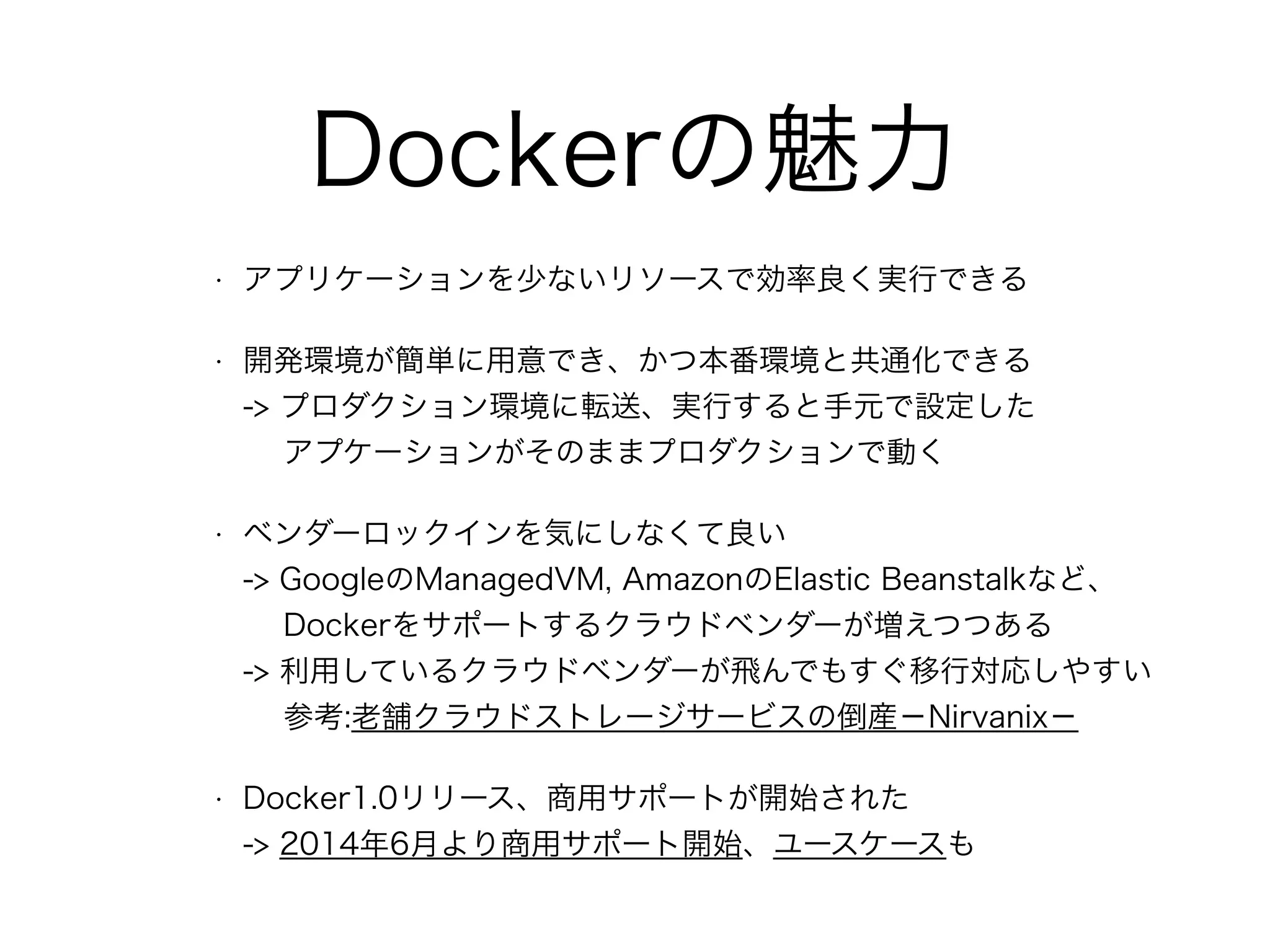
Dockerの魅力 • アプリケーションを少ないリソースで効率良く実行できる • 開発環境が簡単に用意でき、かつ本番環境と共通化できる ->
プロダクション環境に転送、実行すると手元で設定した アプケーションがそのままプロダクションで動く • ベンダーロックインを気にしなくて良い -> GoogleのManagedVM, AmazonのElastic Beanstalkなど、 Dockerをサポートするクラウドベンダーが増えつつある -> 利用しているクラウドベンダーが飛んでもすぐ移行対応しやすい 参考:老舗クラウドストレージサービスの倒産−Nirvanix− • Docker1.0リリース、商用サポートが開始された -> 2014年6月より商用サポート開始、ユースケースも
4.
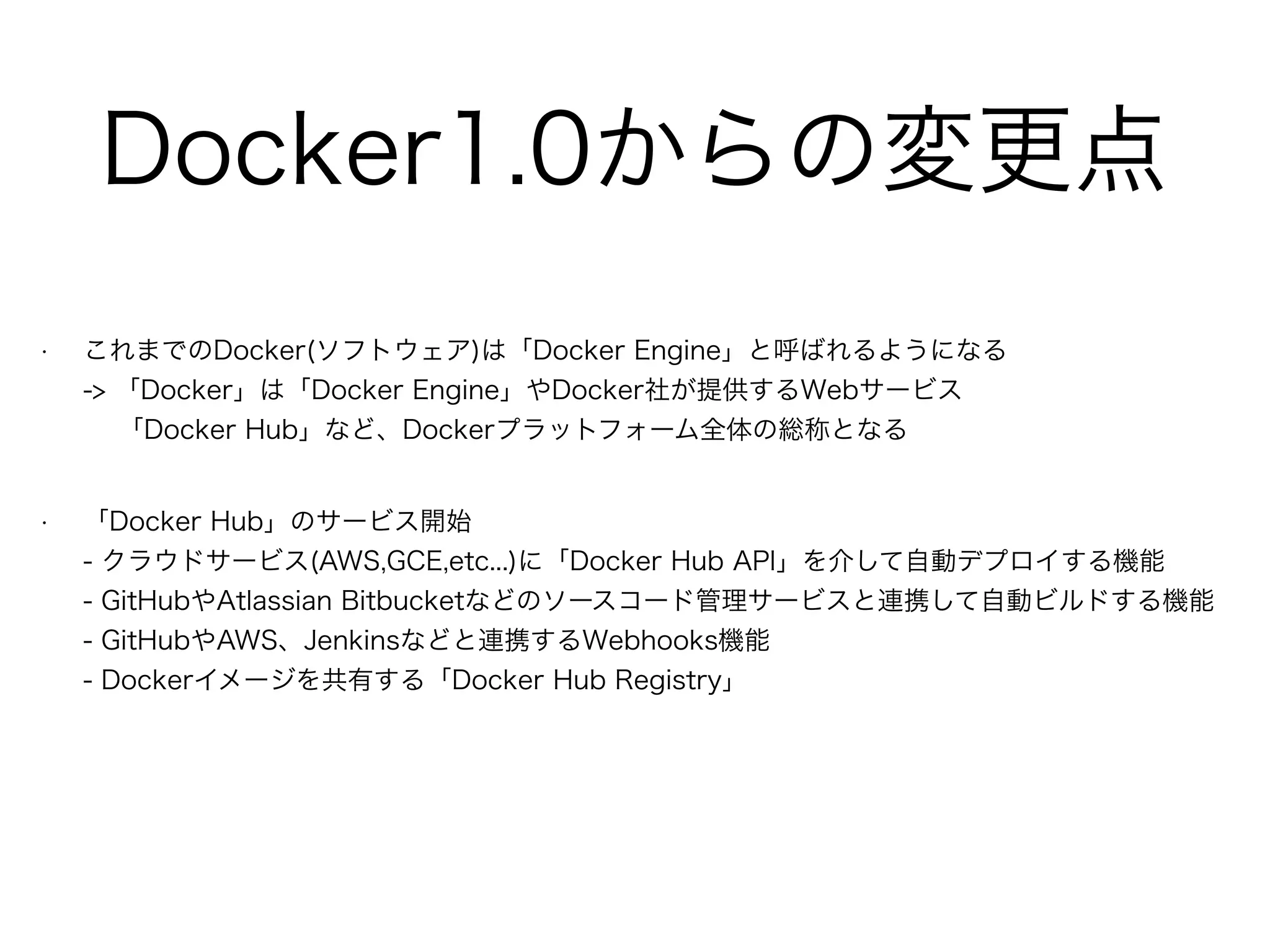
Docker1.0からの変更点 • これまでのDocker(ソフトウェア)は「Docker Engine」と呼ばれるようになる ->
「Docker」は「Docker Engine」やDocker社が提供するWebサービス 「Docker Hub」など、Dockerプラットフォーム全体の総称となる • 「Docker Hub」のサービス開始 - クラウドサービス(AWS,GCE,etc...)に「Docker Hub API」を介して自動デプロイする機能 - GitHubやAtlassian Bitbucketなどのソースコード管理サービスと連携して自動ビルドする機能 - GitHubやAWS、Jenkinsなどと連携するWebhooks機能 - Dockerイメージを共有する「Docker Hub Registry」
5.
やってみる 1.ローカルでRedmineを動かす 2.AWSへデプロイする ※ ローカル環境はMacBookAir(marvericks)です ※ たまにコピペ実行できない箇所があるようです
6.
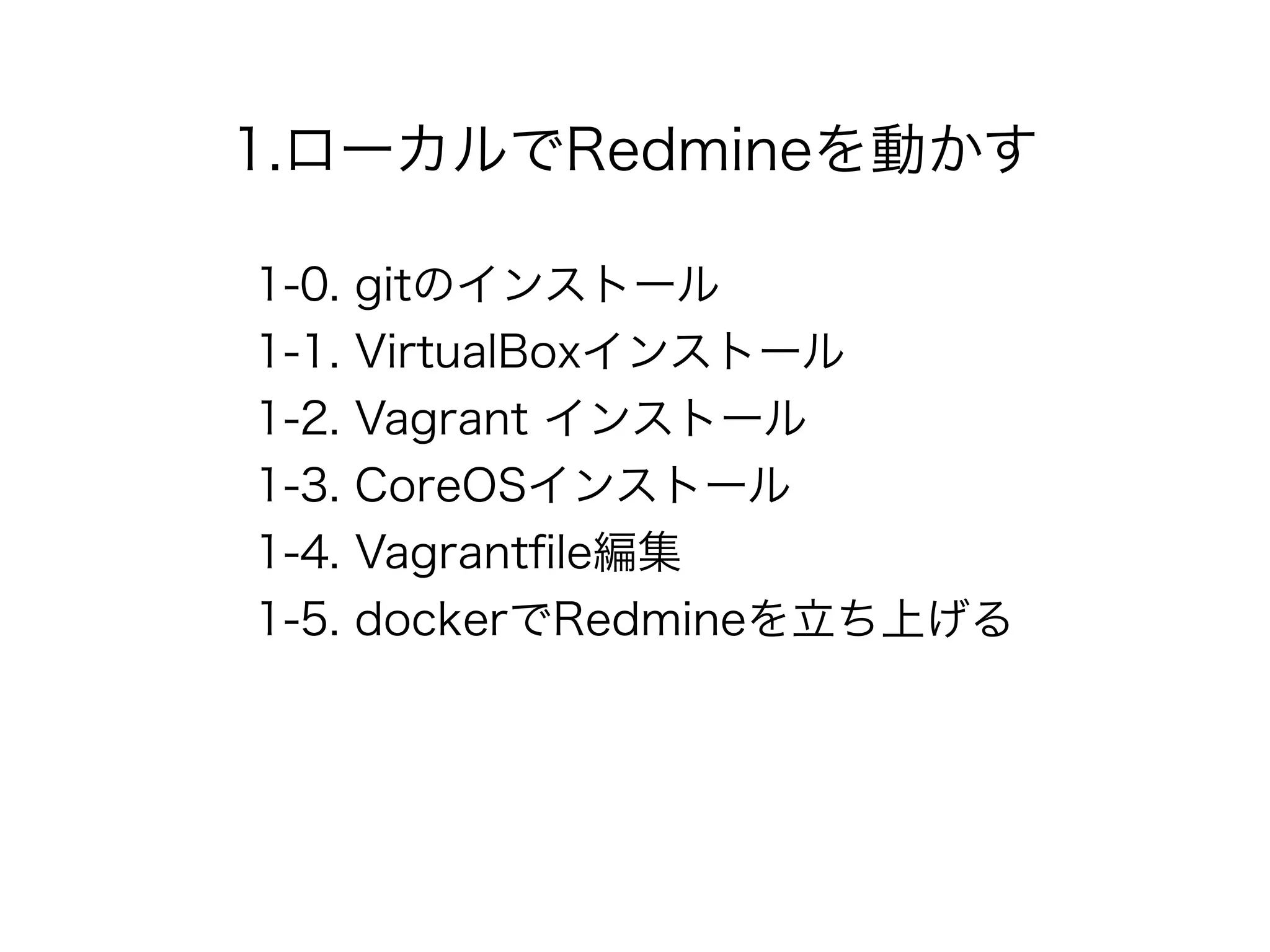
1.ローカルでRedmineを動かす 1-0. gitのインストール 1-1. VirtualBoxインストール 1-2.
Vagrant インストール 1-3. CoreOSインストール 1-4. Vagrantfile編集 1-5. dockerでRedmineを立ち上げる
7.
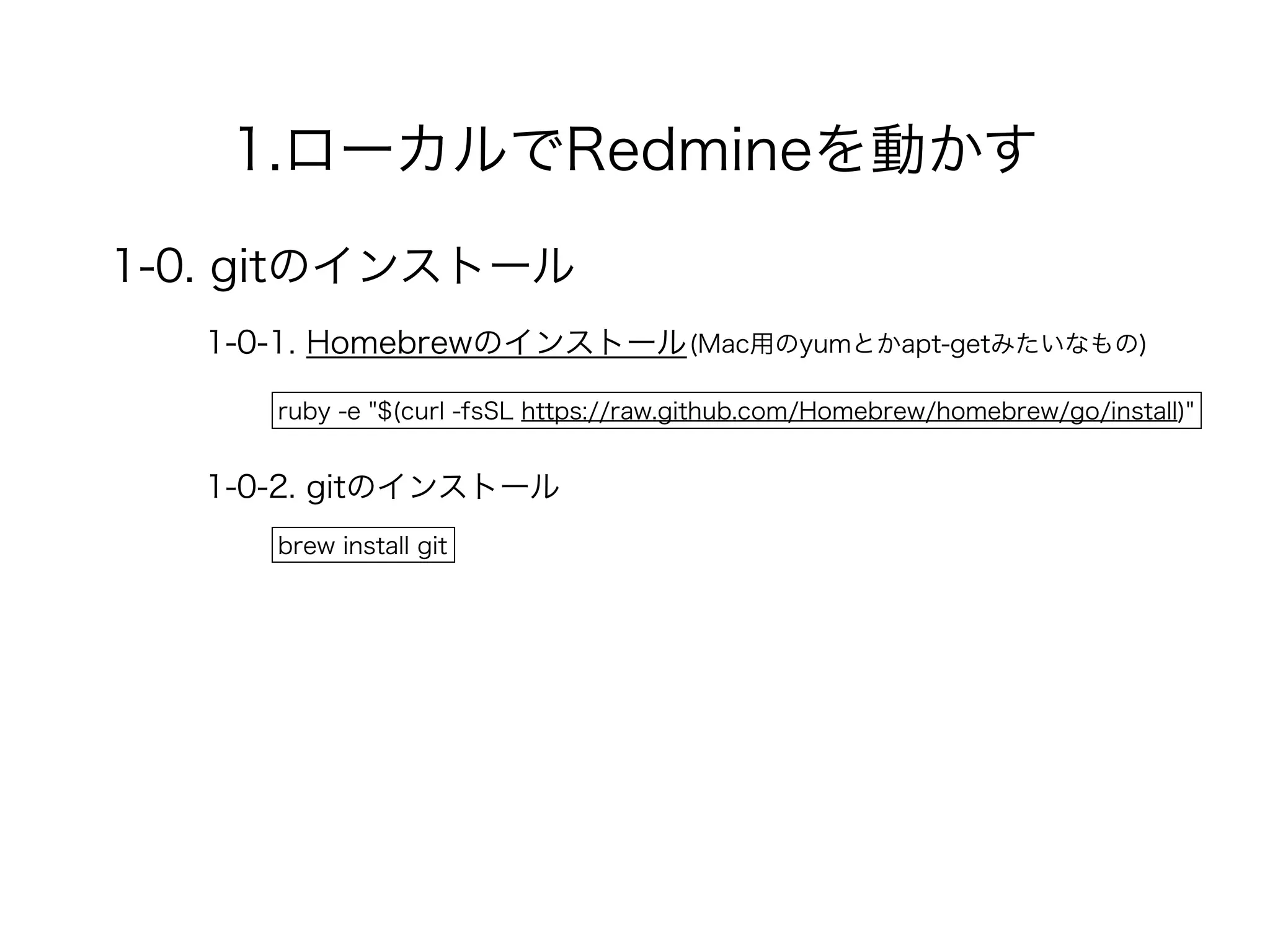
1.ローカルでRedmineを動かす 1-0. gitのインストール 1-0-1. Homebrewのインストール ruby
-e "$(curl -fsSL https://raw.github.com/Homebrew/homebrew/go/install)" (Mac用のyumとかapt-getみたいなもの) 1-0-2. gitのインストール brew install git
8.
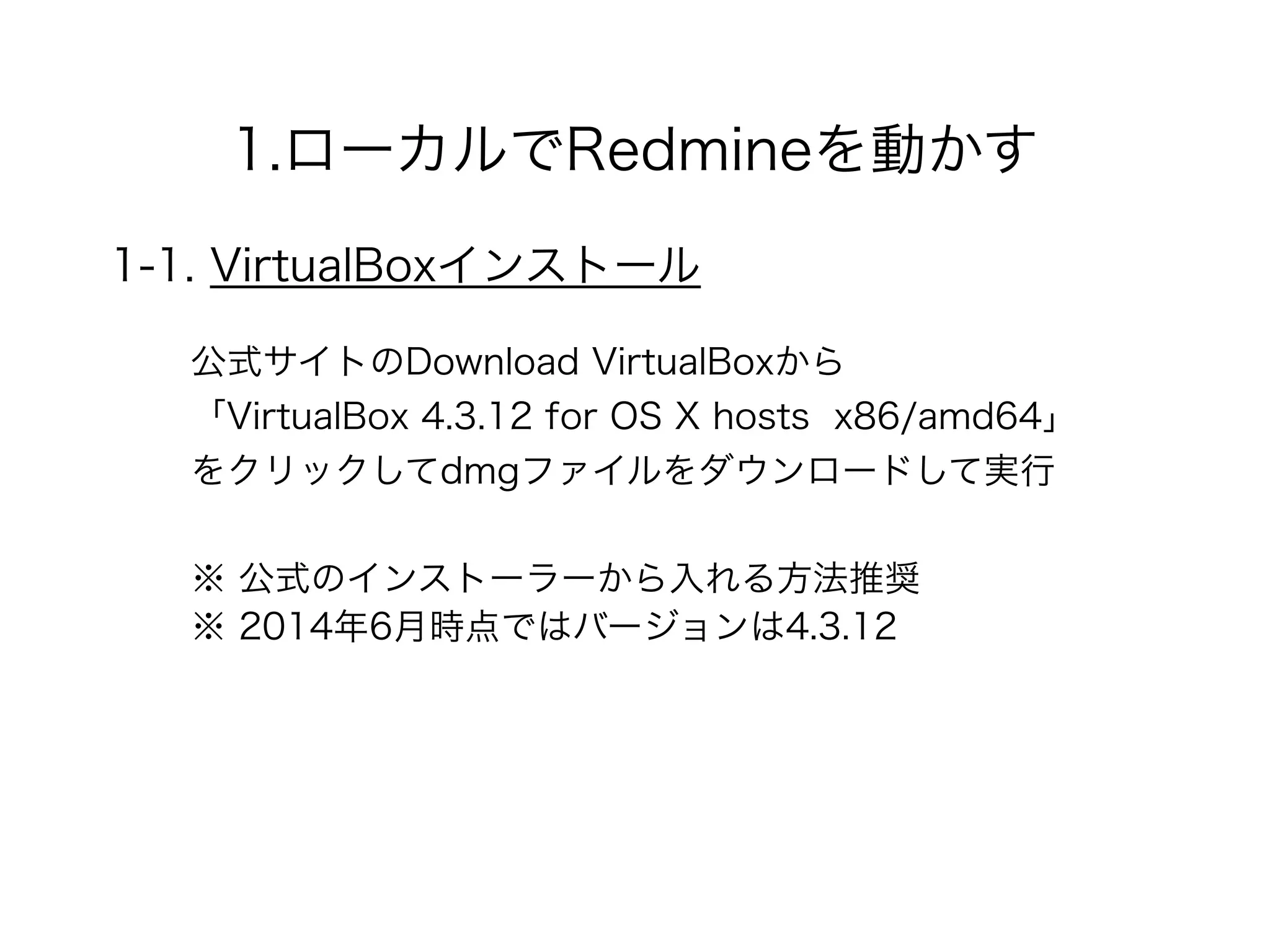
1.ローカルでRedmineを動かす 1-1. VirtualBoxインストール 公式サイトのDownload VirtualBoxから 「VirtualBox
4.3.12 for OS X hosts x86/amd64」 をクリックしてdmgファイルをダウンロードして実行 ※ 2014年6月時点ではバージョンは4.3.12 ※ 公式のインストーラーから入れる方法推奨
9.
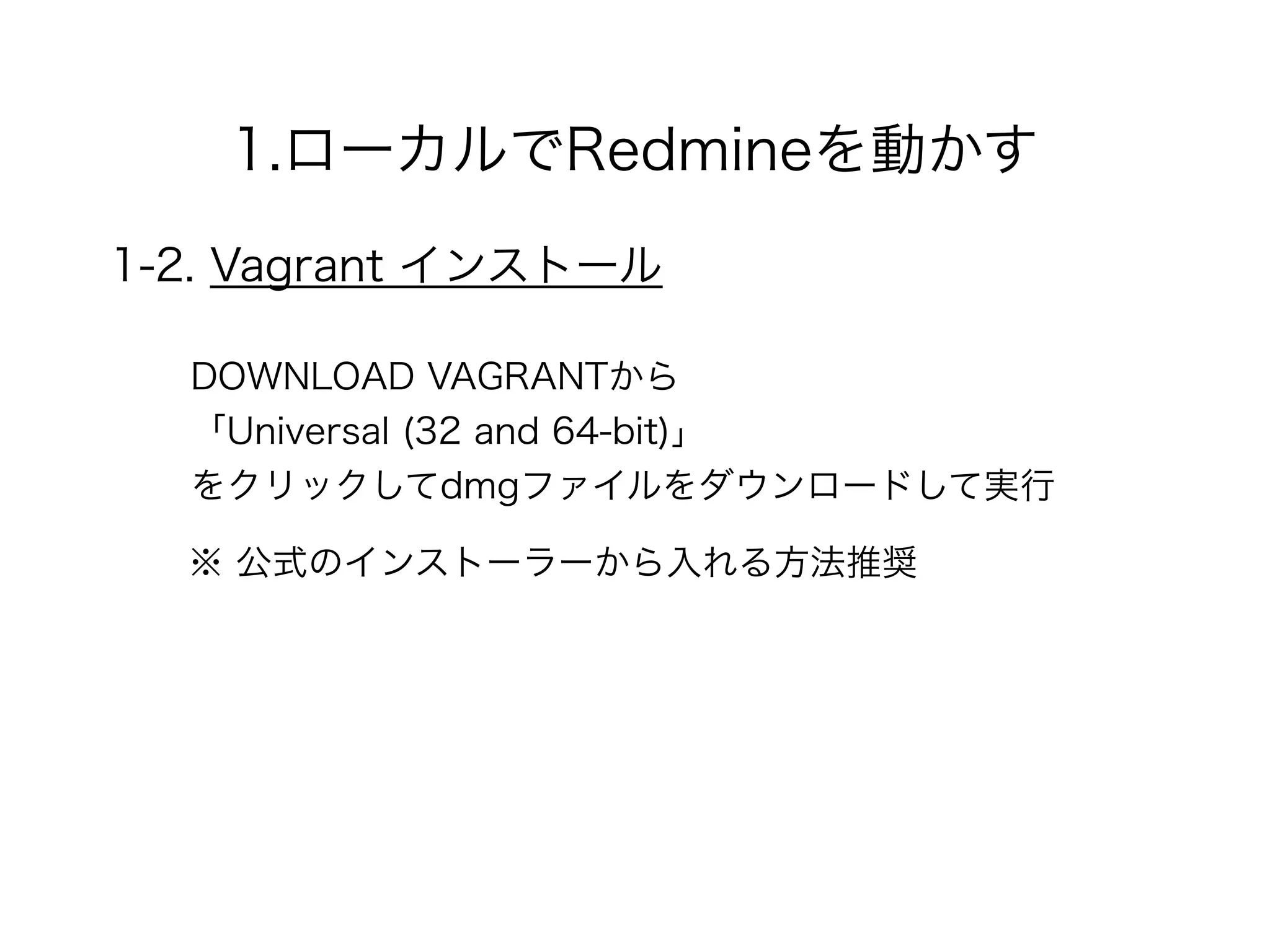
1.ローカルでRedmineを動かす 1-2. Vagrant インストール DOWNLOAD
VAGRANTから 「Universal (32 and 64-bit)」 をクリックしてdmgファイルをダウンロードして実行 ※ 公式のインストーラーから入れる方法推奨
10.
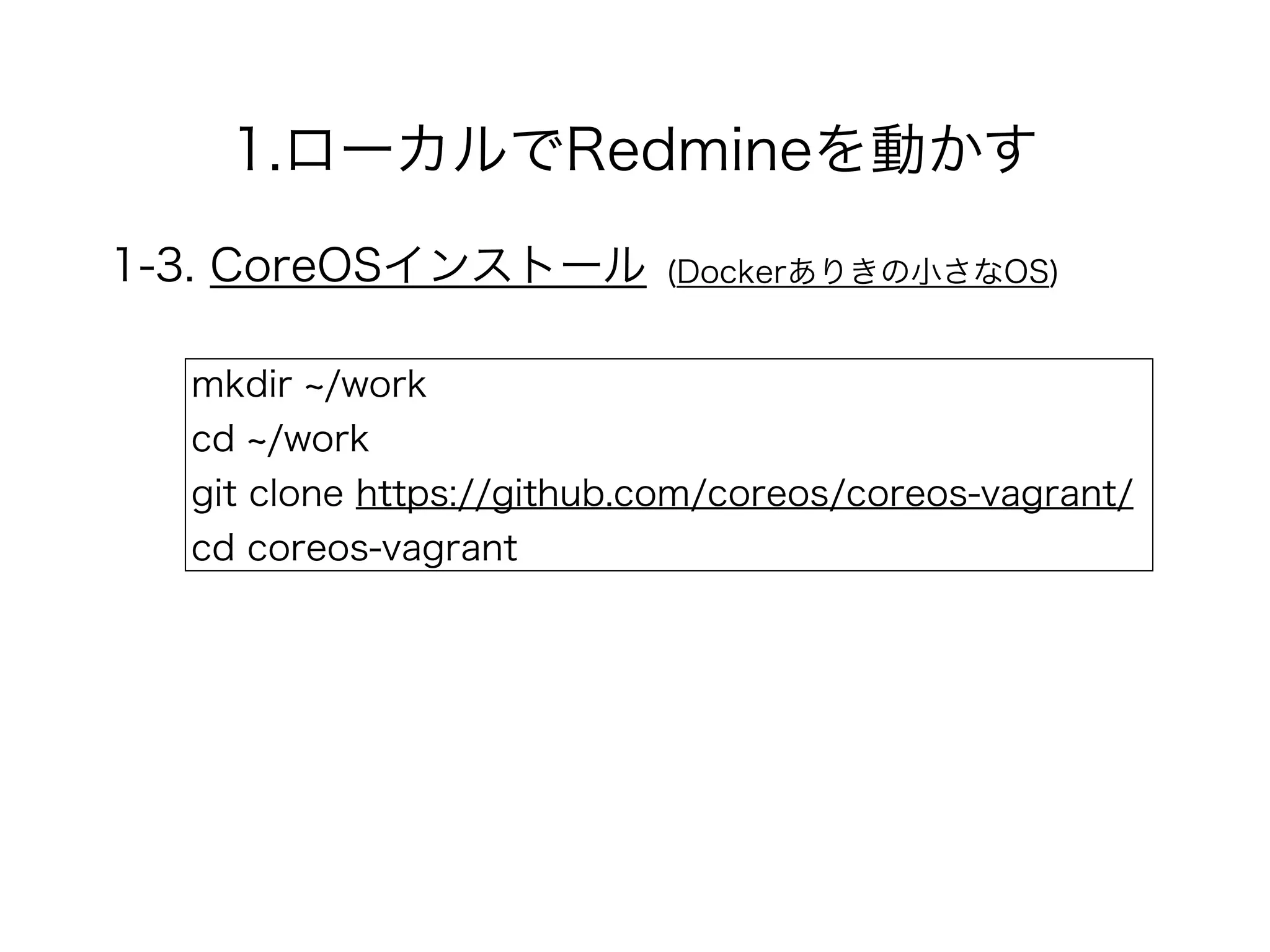
1.ローカルでRedmineを動かす 1-3. CoreOSインストール (Dockerありきの小さなOS) mkdir
/work cd /work git clone https://github.com/coreos/coreos-vagrant/ cd coreos-vagrant
11.
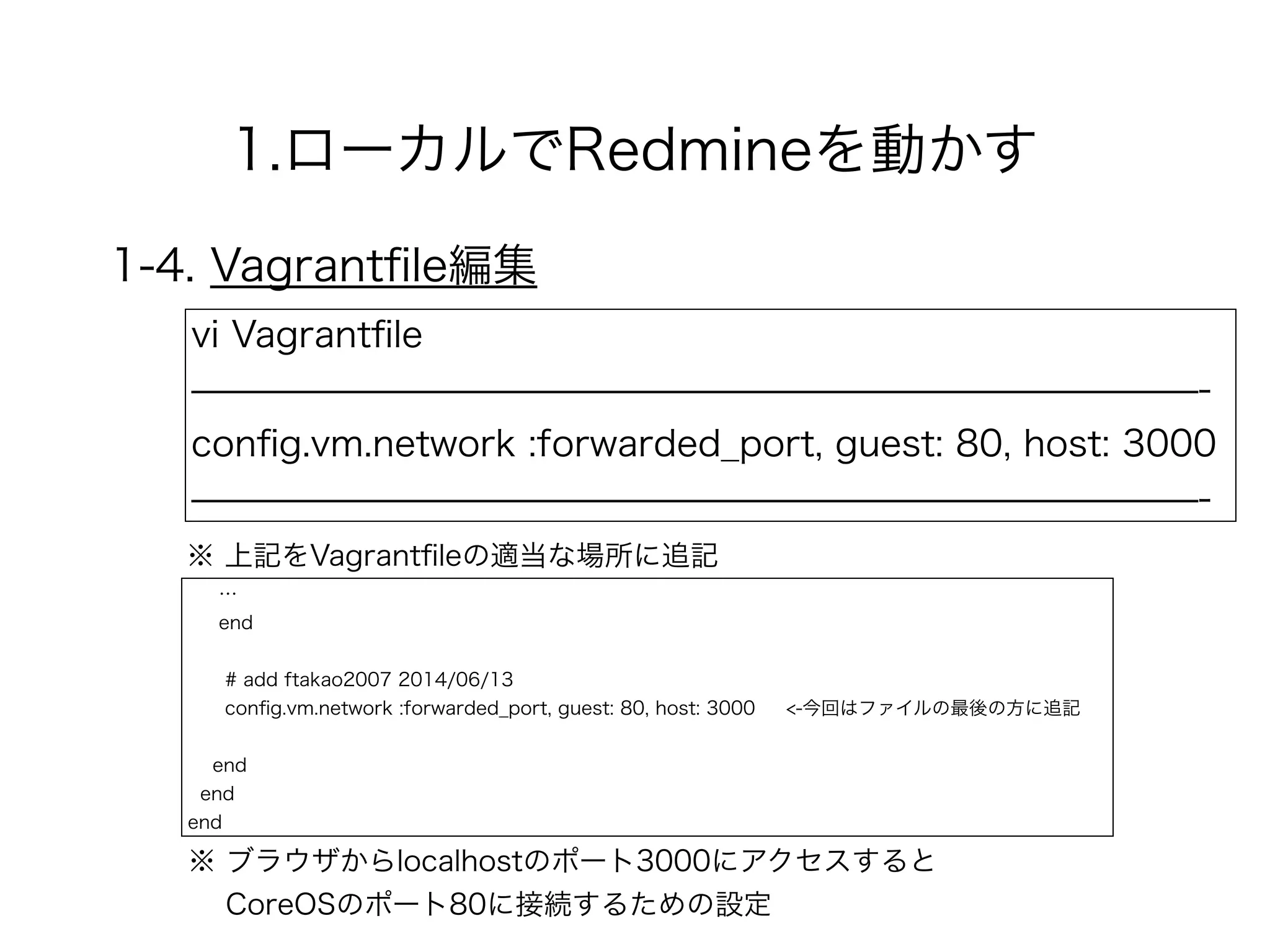
1.ローカルでRedmineを動かす 1-4. Vagrantfile編集 vi Vagrantfile ̶̶̶̶̶̶̶̶̶̶̶̶̶̶̶̶̶̶̶̶̶̶̶̶̶̶̶̶- config.vm.network
:forwarded_port, guest: 80, host: 3000 ̶̶̶̶̶̶̶̶̶̶̶̶̶̶̶̶̶̶̶̶̶̶̶̶̶̶̶̶- ※ ブラウザからlocalhostのポート3000にアクセスすると CoreOSのポート80に接続するための設定 ※ 上記をVagrantfileの適当な場所に追記 … end ! # add ftakao2007 2014/06/13 config.vm.network :forwarded_port, guest: 80, host: 3000 <-今回はファイルの最後の方に追記 ! end end end
12.
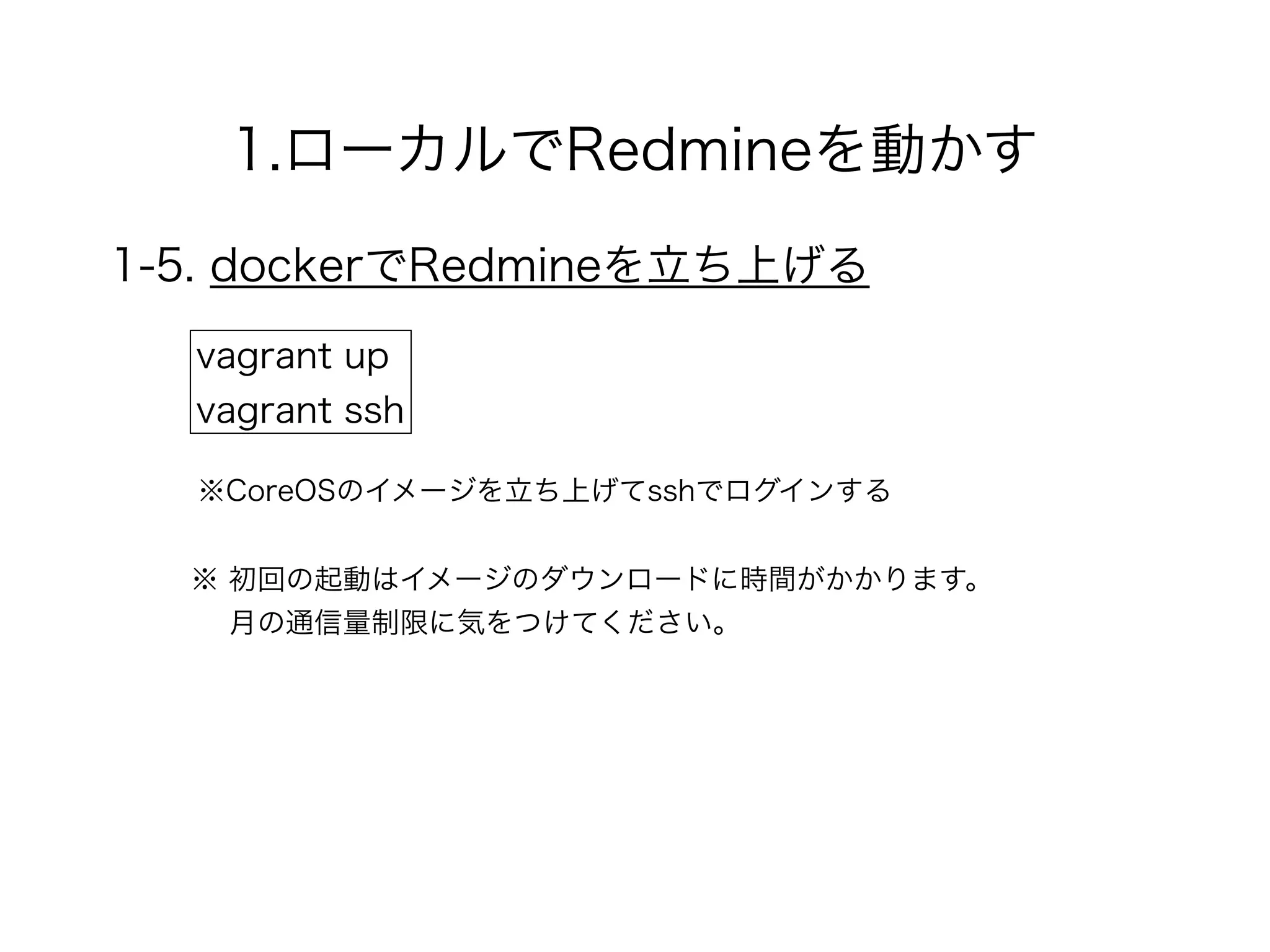
1.ローカルでRedmineを動かす 1-5. dockerでRedmineを立ち上げる vagrant up vagrant
ssh ※CoreOSのイメージを立ち上げてsshでログインする ※ 初回の起動はイメージのダウンロードに時間がかかります。 月の通信量制限に気をつけてください。
13.
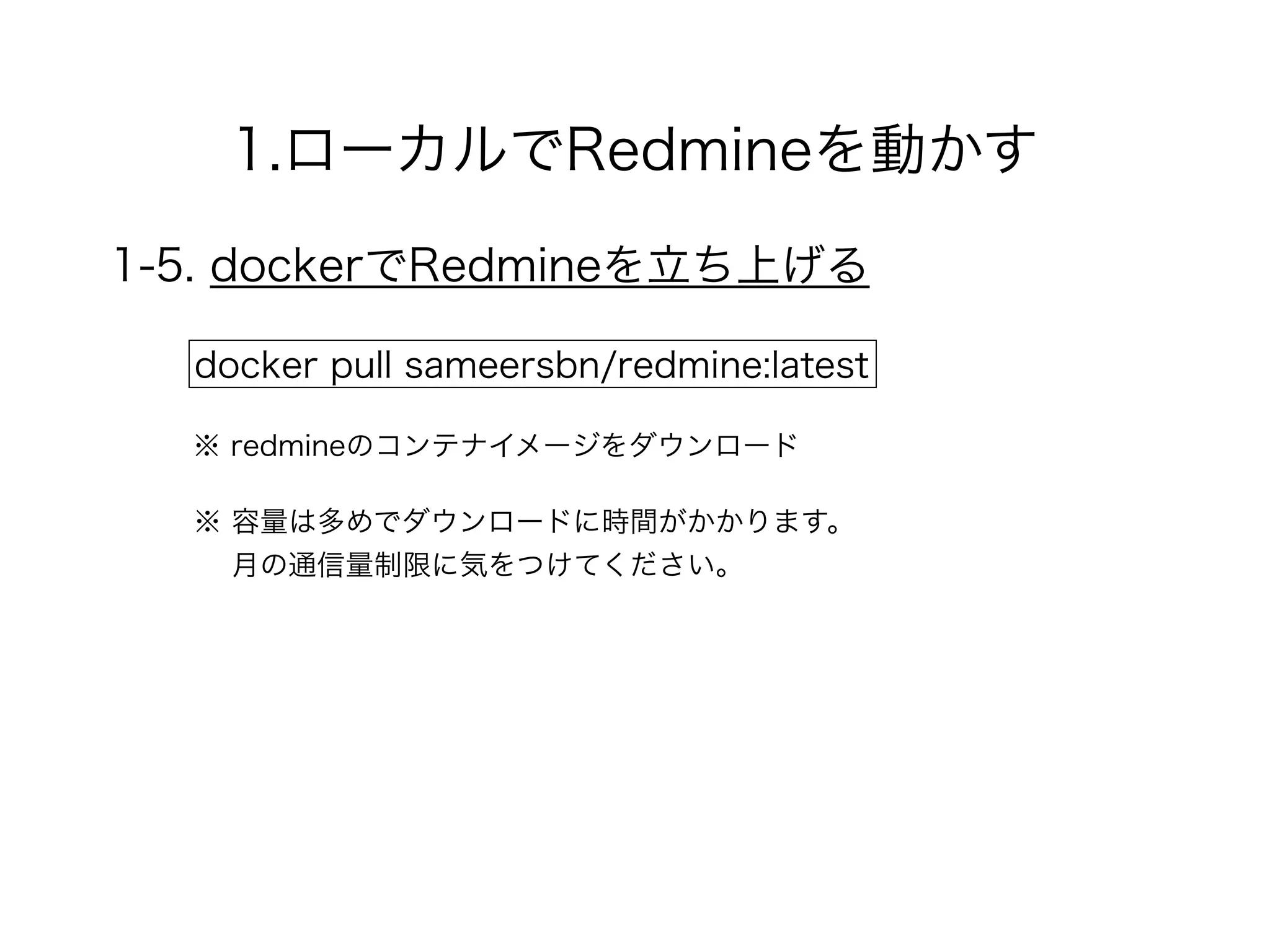
1.ローカルでRedmineを動かす 1-5. dockerでRedmineを立ち上げる docker pull
sameersbn/redmine:latest ※ redmineのコンテナイメージをダウンロード ※ 容量は多めでダウンロードに時間がかかります。 月の通信量制限に気をつけてください。
14.
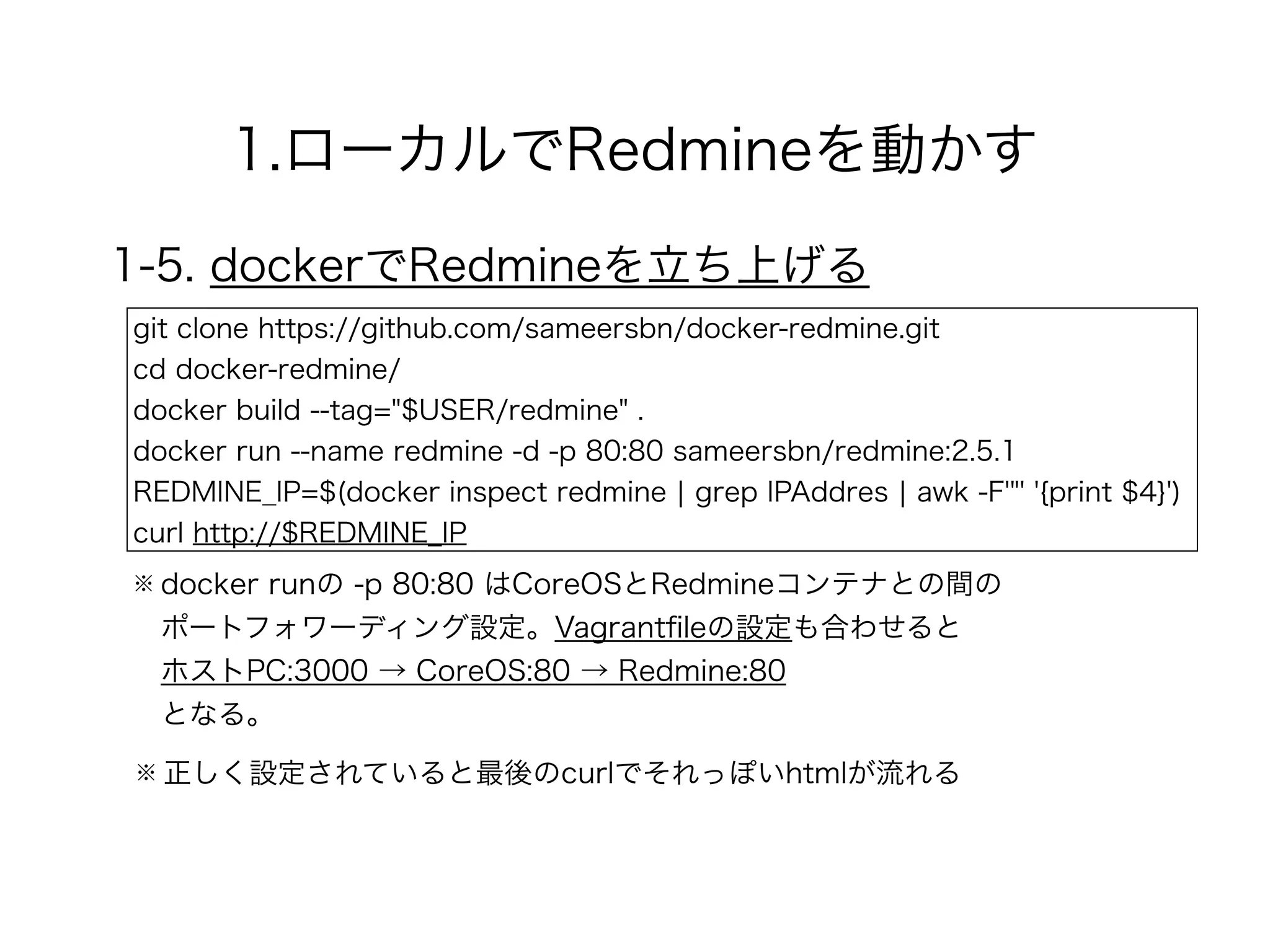
1.ローカルでRedmineを動かす 1-5. dockerでRedmineを立ち上げる git clone
https://github.com/sameersbn/docker-redmine.git cd docker-redmine/ docker build --tag="$USER/redmine" . docker run --name redmine -d -p 80:80 sameersbn/redmine:2.5.1 REDMINE_IP=$(docker inspect redmine ¦ grep IPAddres ¦ awk -F'"' '{print $4}') curl http://$REDMINE_IP ※ docker runの -p 80:80 はCoreOSとRedmineコンテナとの間の ポートフォワーディング設定。Vagrantfileの設定も合わせると ホストPC:3000 → CoreOS:80 → Redmine:80 となる。 ※ 正しく設定されていると最後のcurlでそれっぽいhtmlが流れる
15.
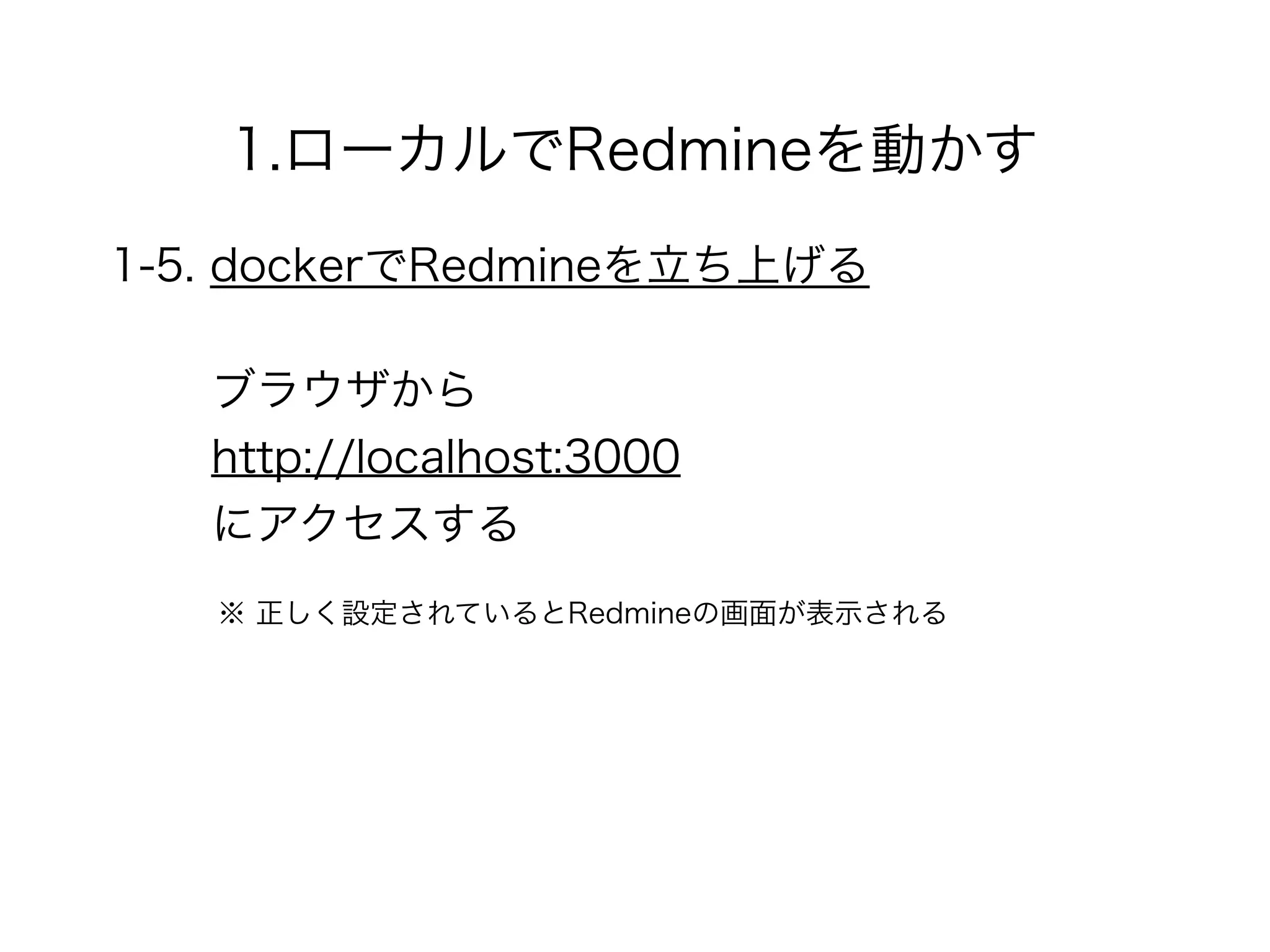
1.ローカルでRedmineを動かす 1-5. dockerでRedmineを立ち上げる ブラウザから http://localhost:3000 にアクセスする ※ 正しく設定されているとRedmineの画面が表示される
16.
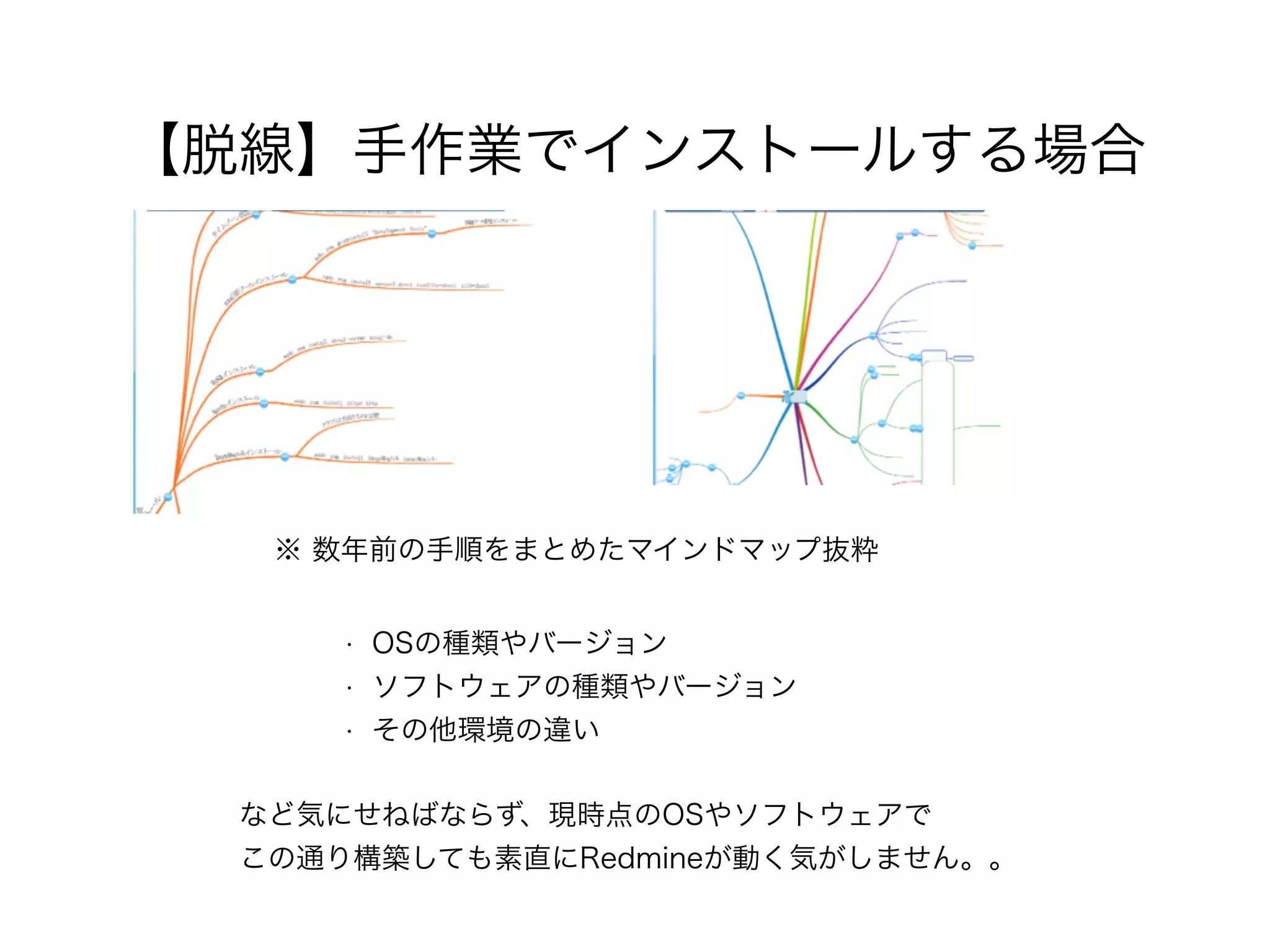
【脱線】手作業でインストールする場合 ※ 数年前の手順をまとめたマインドマップ抜粋 など気にせねばならず、現時点のOSやソフトウェアで この通り構築しても素直にRedmineが動く気がしません。。 • OSの種類やバージョン •
ソフトウェアの種類やバージョン • その他環境の違い
17.
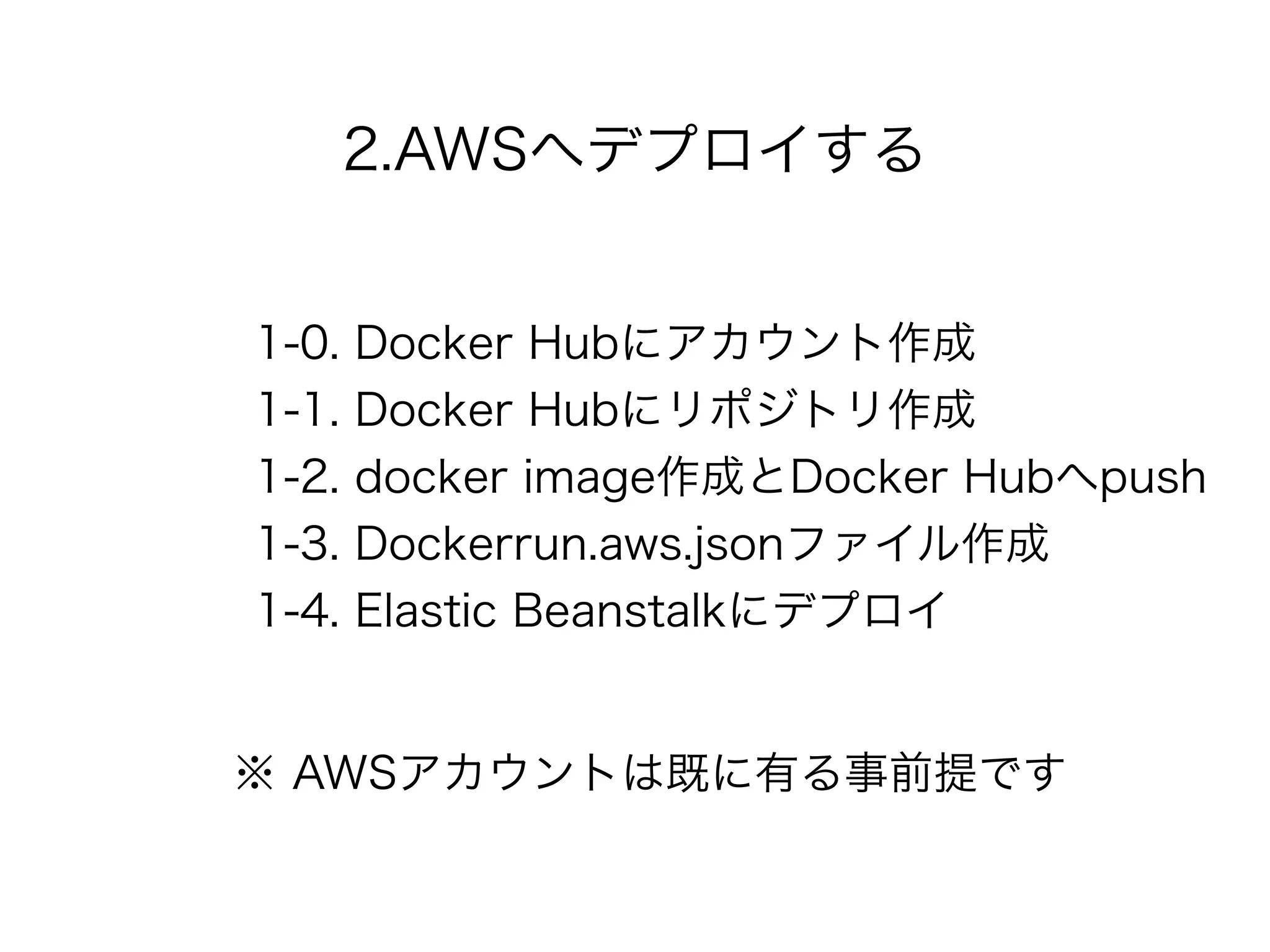
2.AWSへデプロイする 1-0. Docker Hubにアカウント作成 1-1.
Docker Hubにリポジトリ作成 1-2. docker image作成とDocker Hubへpush 1-3. Dockerrun.aws.jsonファイル作成 1-4. Elastic Beanstalkにデプロイ ※ AWSアカウントは既に有る事前提です
18.
2.AWSへデプロイする 1-0. Docker Hubにアカウント作成 ※旧docker
index
19.
2.AWSへデプロイする 1-1. Docker Hubにリポジトリ作成 ※
[ユーザ名 / タグ名] の命名規則が一般的
20.
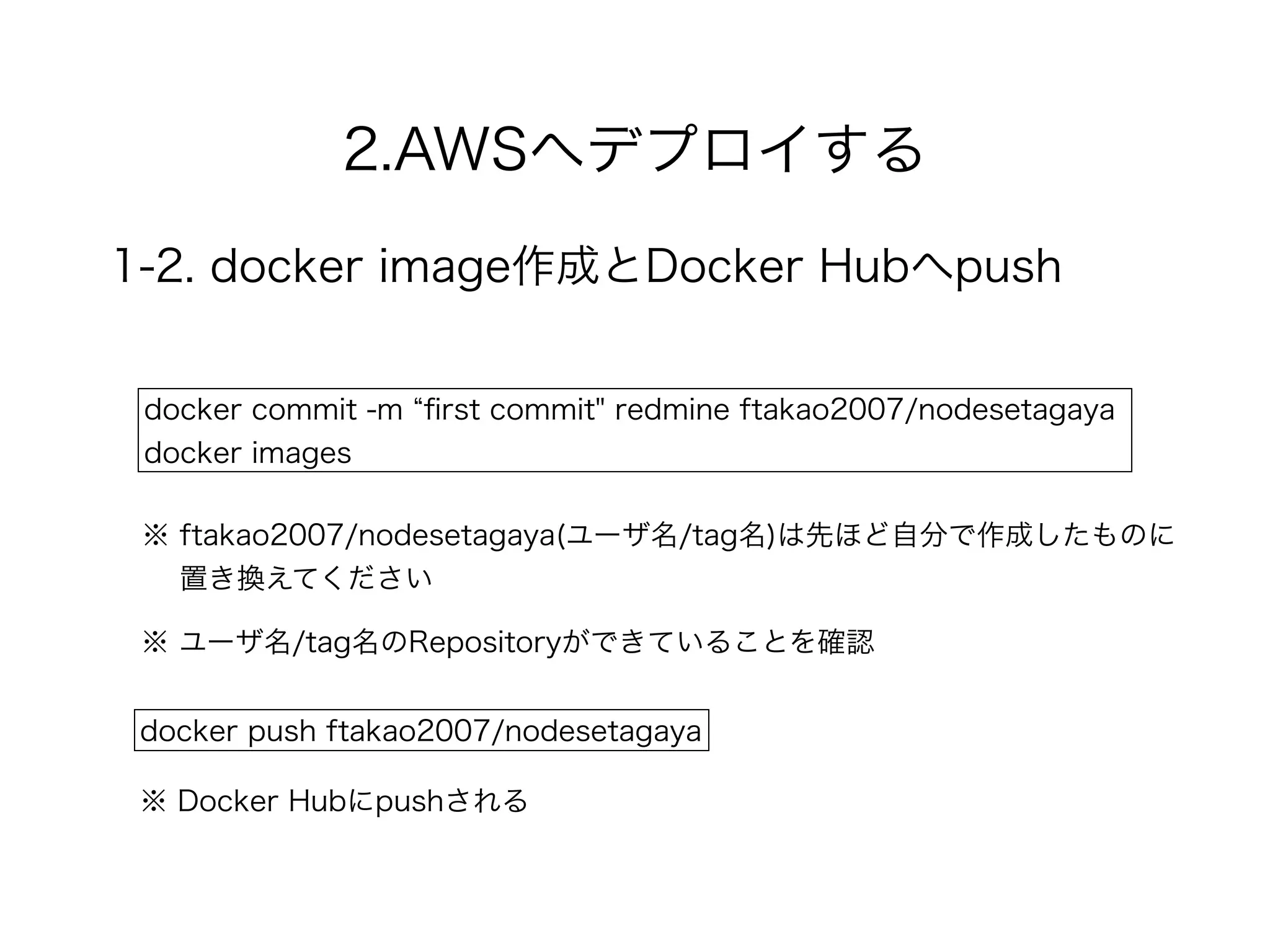
2.AWSへデプロイする 1-2. docker image作成とDocker
Hubへpush docker commit -m first commit" redmine ftakao2007/nodesetagaya docker images ※ ユーザ名/tag名のRepositoryができていることを確認 docker push ftakao2007/nodesetagaya ※ Docker Hubにpushされる ※ ftakao2007/nodesetagaya(ユーザ名/tag名)は先ほど自分で作成したものに 置き換えてください
21.
2.AWSへデプロイする 1-3. Dockerrun.aws.jsonファイル作成 vi Dockerrun.aws.json ̶̶̶̶̶̶̶̶̶̶̶̶̶̶̶̶̶̶̶̶̶̶̶̶̶̶̶̶- { "AWSEBDockerrunVersion":
"1", "Image" : { "Name" : "ftakao2007/nodesetagaya:latest" }, "Ports" : [{ "ContainerPort": "80" }] } ̶̶̶̶̶̶̶̶̶̶̶̶̶̶̶̶̶̶̶̶̶̶̶̶̶̶̶̶- ※ 後ほどAWSにアップしますので適当なフォルダに保存しておいてください ※ ftakao2007/nodesetagaya(ユーザ名/tag名)は先ほど自分で作成したものに 置き換えてください
22.
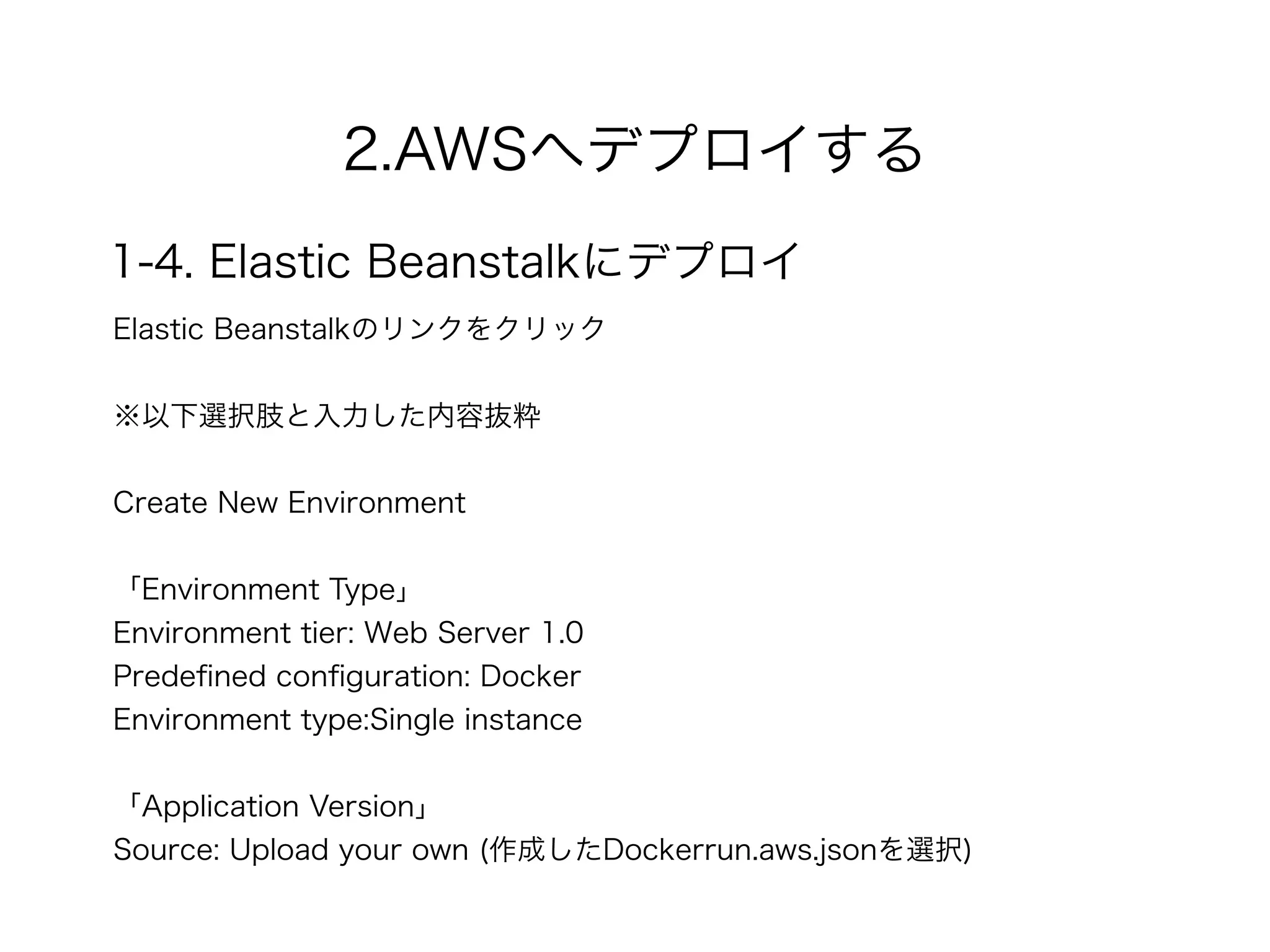
2.AWSへデプロイする 1-4. Elastic Beanstalkにデプロイ Elastic
Beanstalkのリンクをクリック ※以下選択肢と入力した内容抜粋 Create New Environment ! 「Environment Type」 Environment tier: Web Server 1.0 Predefined configuration: Docker Environment type:Single instance ! 「Application Version」 Source: Upload your own (作成したDockerrun.aws.jsonを選択)
23.
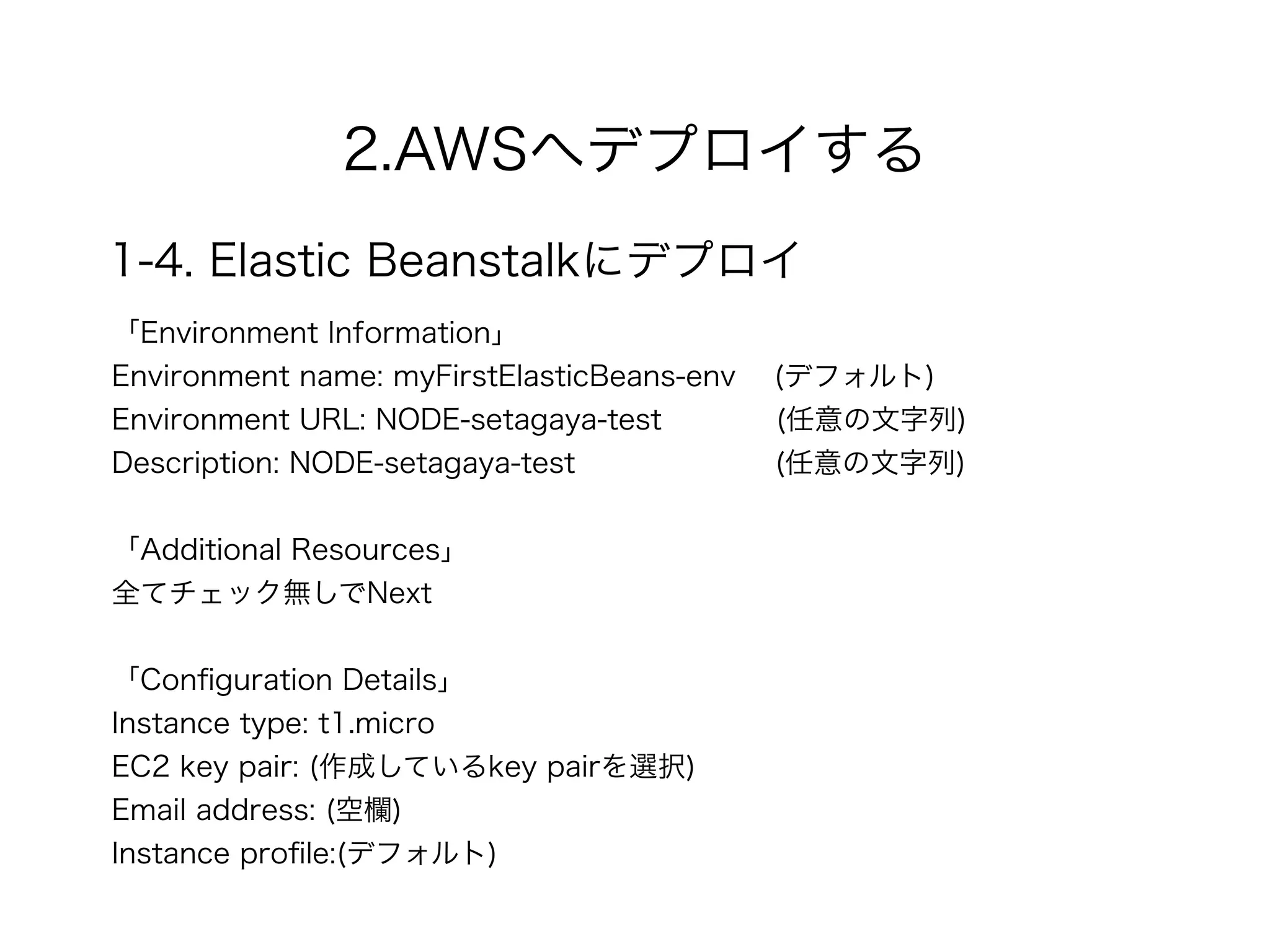
2.AWSへデプロイする 1-4. Elastic Beanstalkにデプロイ 「Environment
Information」 Environment name: myFirstElasticBeans-env (デフォルト) Environment URL: NODE-setagaya-test (任意の文字列) Description: NODE-setagaya-test (任意の文字列) ! 「Additional Resources」 全てチェック無しでNext ! 「Configuration Details」 Instance type: t1.micro EC2 key pair: (作成しているkey pairを選択) Email address: (空欄) Instance profile:(デフォルト)
24.
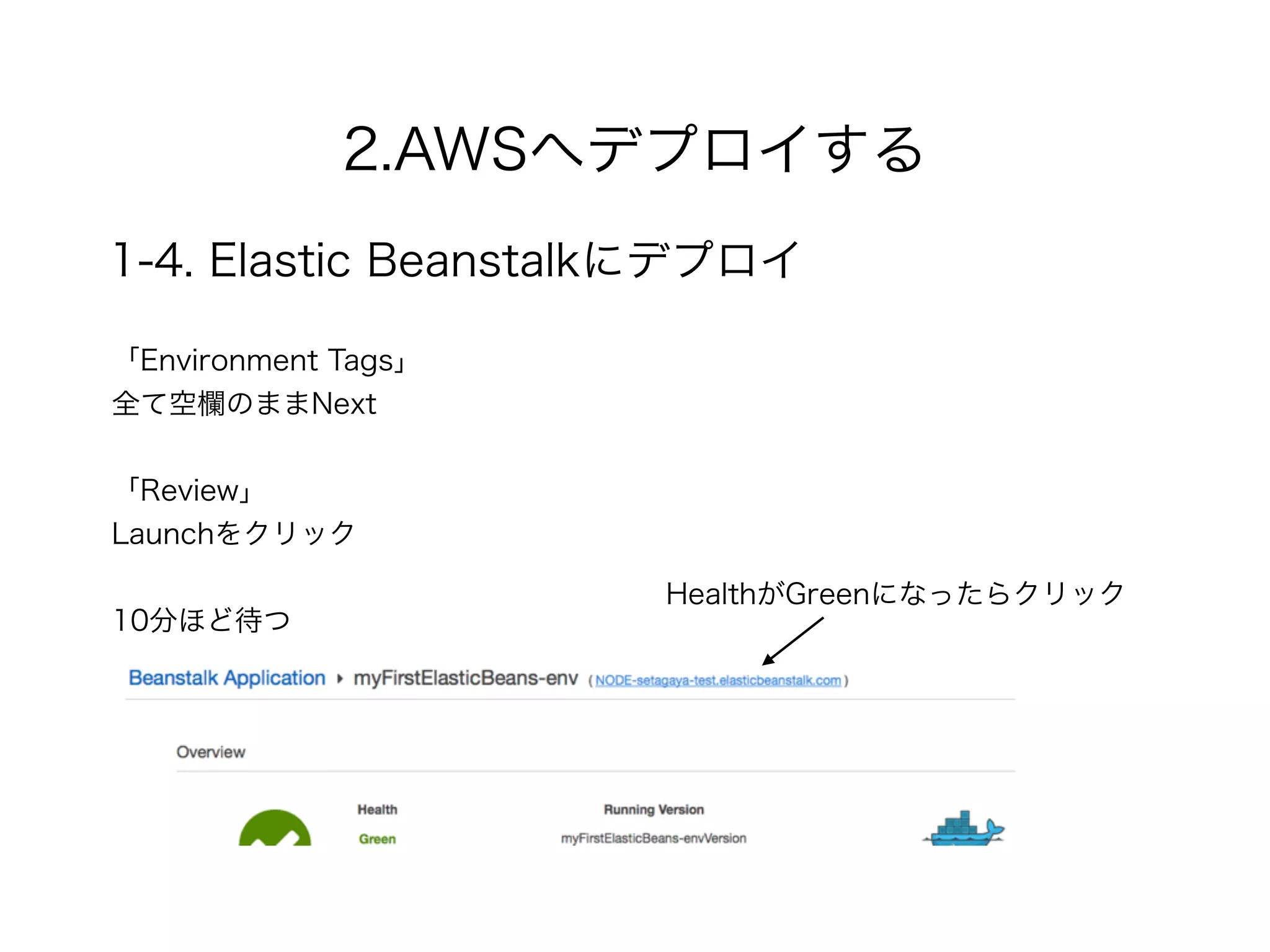
2.AWSへデプロイする 1-4. Elastic Beanstalkにデプロイ 「Environment
Tags」 全て空欄のままNext ! 「Review」 Launchをクリック ! 10分ほど待つ HealthがGreenになったらクリック
25.
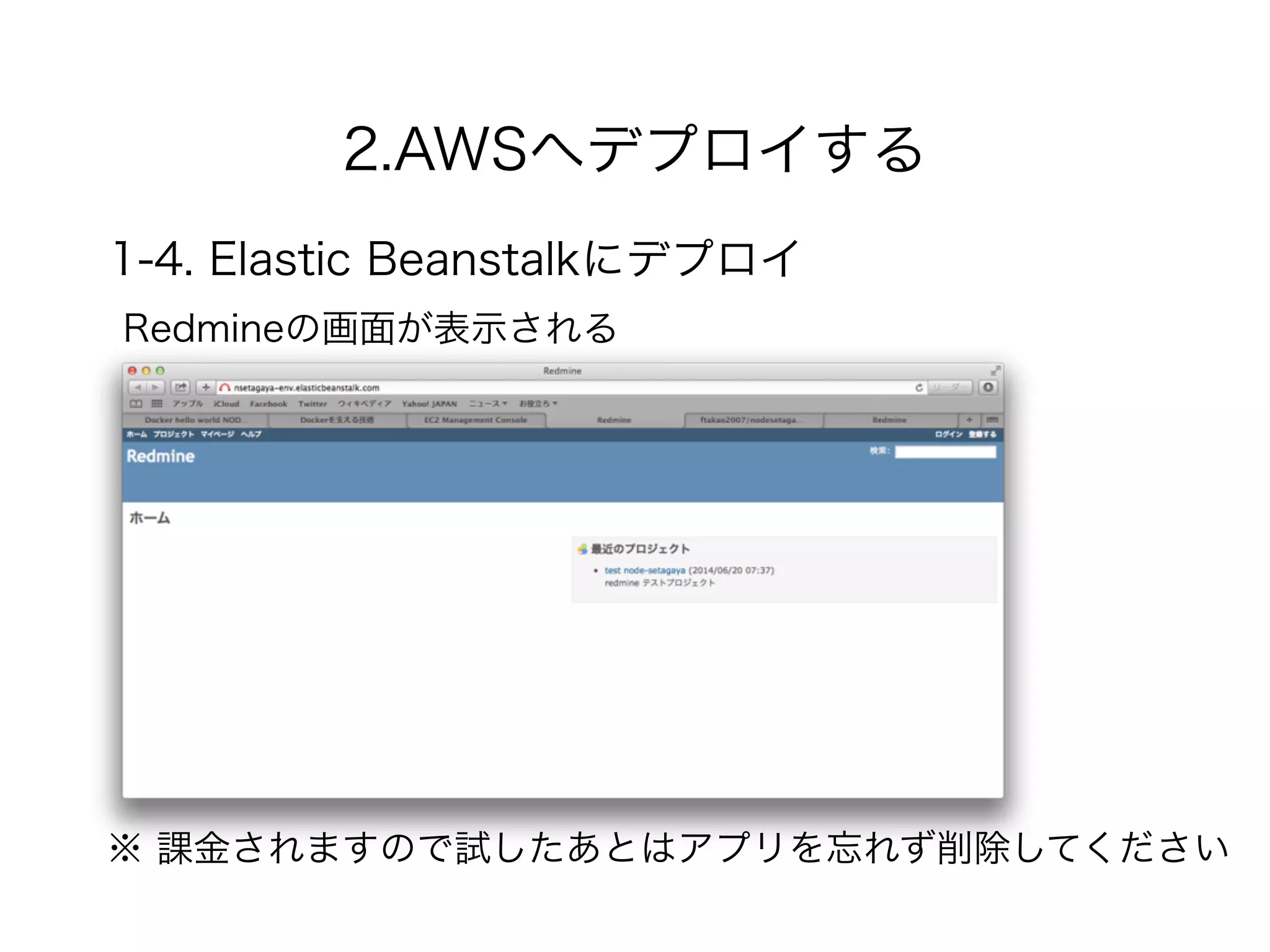
2.AWSへデプロイする Redmineの画面が表示される 1-4. Elastic Beanstalkにデプロイ ※
課金されますので試したあとはアプリを忘れず削除してください
26.
参考ページ • Linux女子部 Dockerを支える技術 Dockerの技術的な内容解説 •
いまさら聞けないDocker入門 Docker1.0についてのわかりやすい説明 • Dockerで何が変わるのか ベンダーロックが無くなることについてなど
Download
![2.AWSへデプロイする
1-1. Docker Hubにリポジトリ作成
※ [ユーザ名 / タグ名] の命名規則が一般的](https://image.slidesharecdn.com/dockerhelloworld-140622011505-phpapp02/75/Docker-Hello-World-19-2048.jpg)
![2.AWSへデプロイする
1-3. Dockerrun.aws.jsonファイル作成
vi Dockerrun.aws.json
̶̶̶̶̶̶̶̶̶̶̶̶̶̶̶̶̶̶̶̶̶̶̶̶̶̶̶̶-
{
"AWSEBDockerrunVersion": "1",
"Image" : { "Name" : "ftakao2007/nodesetagaya:latest" },
"Ports" : [{ "ContainerPort": "80" }]
}
̶̶̶̶̶̶̶̶̶̶̶̶̶̶̶̶̶̶̶̶̶̶̶̶̶̶̶̶-
※ 後ほどAWSにアップしますので適当なフォルダに保存しておいてください
※ ftakao2007/nodesetagaya(ユーザ名/tag名)は先ほど自分で作成したものに
置き換えてください](https://image.slidesharecdn.com/dockerhelloworld-140622011505-phpapp02/75/Docker-Hello-World-21-2048.jpg)