Detil  XCelsius Engage By Sigit Yunanto
Jenis Xcelsius 2008 Xcelsius Present Xcelsius Engage Xcelsius Engage Server BusinessObjects Xcelsius Enterprise
Xcelsius Present adalah xcelsius dasar yang digunakan untuk pengguna untuk membuat visualisasi dengan data excel saja. Xcelsius Present tidak dapat digunakan untuk melakukan koneksi dengan data eksternal. Dapat dieksport kedalam Power Point, Word, Outlook dan PDF   Xcelsius Engage mempunyai seluruh fitur xcelsius present, ditambah dengan dapat melakukan koneksi dengan eksternal data. Dapat dieksport kedalam Power Point, Word, Outlook ,PDF,  Crystal Report 2008 dan WEB  Xcelsius Engage Server mempunyai fitur seluruh xcelsius engage, ditambah dengan fasilitas dapat terintegrasi dengan web portal dan reporting services. Dan dibundle dengan Flynet  Web Services Generator. ini diperuntukkan kepada pengguna yang membuat visualisasi yang dideploy kedalam portal.  BusinessObjects Xcelsius Enterprise mempunyai seluruh fitur xcelsius engage, dengan tambahan dapat melakukan integrasi dengan web portal dan reporting services. BusinessObjects Xcelsius Enterprise terintegrasi dengan BusinessObjects Platform, termasuk didalamnya adalah Query as a web services(QaaWS), Live Office, dan crystal report. Ini digunakan oleh pengguna yang membuat visualisasi yang dideploy didalam sebuah lingkungan BusinessObjects Enterprise.  Link Export
Apa itu Xcelsius 2008 Xcelsius 2008 adalah sebuah aplikasi Microsoft windows yang membawa data menjadi lebih hidup. Xcelsius 2008 menjembatani gap antara data analysis dengan presentasi visual, memberikan keleluasaan kepada pengguna semua keahliannya dalam membuat tampilan yang menarik dan interaktif. Xcelsius 2008 cukup mudah digunakan bagi pengguna pemula  dan pengguna yang sudah ahli tanpa membutuhkan pemrograman yang rumit. Xcelsius 2008 telah terintegrasi dengan Microsoft office, dimana kita dapat melakukan attach laporan kedalam outlook, atau menanamkannya kedalam powerpoint.
Teknologi yang mengendalikan Xcelsius 2008 Xcelisus 2008 dibangun oleh 2 kombinasi perangkat lunak yang banyak digunakan oleh banyak orang didunia ini, yaitu: Microsoft Excel Adobe Flash Player Microsoft Excel adalah sebuah perangkat lunak yang paling popular pada saat ini, yang merupakan bagian dari produk Microsoft office dan digunakan setiap hari oleh jutaan orang didunia ini dalam membuat laporan.
Yang dibutuhkan dari Ketrampilan pengguna  Xcelisus 2008 didesain secara unik agar mudah dan dapat dinikmati dalam penggunaanya. Yang perlu diketahui dalam penggunaan Xcelsius adalah bagaimana cara kerja  Microsoft excel . Tanpa ada tambahan ketrampilan lainnya.
Apa yang baru didalam Xcelsius 2008
Embedded Spreadsheet Dimana didalam xcelsius 2008, kita dapat melakukan membuat, merubah, dan memanipulasi model data secara langsung didalam Xcelsius 2008, tanpa harus melakukan import atau re-import file excel. Link Spreadsheet
Komponen baru Tree Maps Adalah visualisasi yang menampilkan data hirarki dalam area kecil didalam Xcelsius 2008. Dengan mempunyai 2 buah parameter, yaitu: Size dan Color. Tombol Reset  Digunakan untuk mengembalikan kepada kondisi original setelah dilakukan perubahan data. New Maps Telah ditambah peta baru untuk eropa dan negara-negara asia pasifik.  Peta baru untuk amerika yang ditambah dengan alaska dan hawai. Tombol Print Digunakan untuk mencetak file SWF langsung dari browser   Komonen-komponen tambahan didalalm Xcelsius 2008   Link Tree Map Link Reset Link New Maps Link  Cetak
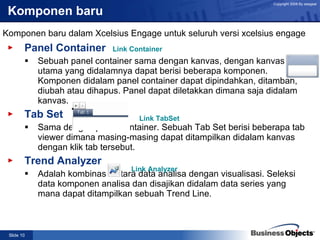
Komponen baru Panel Container Sebuah panel container sama dengan kanvas, dengan kanvas utama yang didalamnya dapat berisi beberapa komponen. Komponen didalam panel container dapat dipindahkan, ditambah, diubah atau dihapus. Panel dapat diletakkan dimana saja didalam kanvas. Tab Set Sama dengan panel container. Sebuah Tab Set berisi beberapa tab viewer dimana masing-masing dapat ditampilkan didalam kanvas dengan klik tab tersebut. Trend Analyzer Adalah kombinasi antara data analisa dengan visualisasi. Seleksi data komponen analisa dan disajikan didalam data series yang mana dapat ditampilkan sebuah Trend Line. Komponen baru dalam Xcelsius Engage untuk seluruh versi xcelsius engage Link Container Link  TabSet Link Analyzer
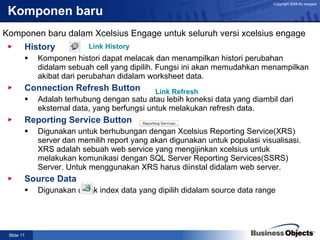
Komponen baru History Komponen histori dapat melacak dan menampilkan histori perubahan didalam sebuah cell yang dipilih. Fungsi ini akan memudahkan menampilkan akibat dari perubahan didalam worksheet data. Connection Refresh Button Adalah terhubung dengan satu atau lebih koneksi data yang diambil dari eksternal data, yang berfungsi untuk melakukan refresh data. Reporting Service Button Digunakan untuk berhubungan dengan Xcelsius Reporting Service(XRS) server dan memilih report yang akan digunakan untuk populasi visualisasi. XRS adalah sebuah web service yang mengijinkan xcelsius untuk melakukan komunikasi dengan SQL Server Reporting Services(SSRS) Server. Untuk menggunakan XRS harus diinstal didalam web server. Source Data Digunakan untuk index data yang dipilih didalam source data range Komponen baru dalam Xcelsius Engage untuk seluruh versi xcelsius engage Link History Link Refresh
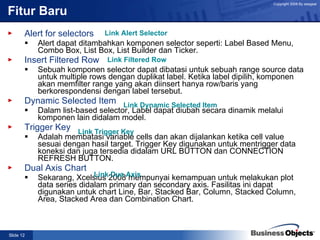
Fitur Baru Alert for selectors Alert dapat ditambahkan komponen selector seperti: Label Based Menu, Combo Box, List Box, List Builder dan Ticker. Insert Filtered Row Sebuah komponen selector dapat dibatasi untuk sebuah range source data untuk multiple rows dengan duplikat label. Ketika label dipilih, komponen akan memfilter range yang akan diinsert hanya row/baris yang berkorespondensi dengan label tersebut. Dynamic Selected Item Dalam list-based selector, Label dapat diubah secara dinamik melalui komponen lain didalam model. Trigger Key Adalah membatasi variable cells dan akan dijalankan ketika cell value sesuai dengan hasil target. Trigger Key digunakan untuk mentrigger data koneksi dan juga tersedia didalam URL BUTTON dan CONNECTION REFRESH BUTTON. Dual Axis Chart Sekarang, Xcelsius 2008 mempunyai kemampuan untuk melakukan plot data series didalam primary dan secondary axis.  Fasilitas ini dapat digunakan untuk chart Line, Bar, Stacked Bar, Column, Stacked Column, Area, Stacked Area dan Combination Chart. Link Trigger Key Link Dynamic Selected Item Link Alert Selector Link Filtered Row Link  Dua  Axis
Fungsi Baru Copy/Paste komponen lintas XLF File. Sekali kita telah men-set sebuah komponen didalam XLF, kita dapat menggunakannya kembali dengan copy dan paste kedalam XLF lainnya. Seluruh atributenya juga akan dicopy. Printing Visualisasi dapat dicetak dalam preview mode atau setelah diekspor kedalam SWF. Xcelsius 2008 menyediakan fungsi terbaru, yaitu:
Fungsi Baru pada Versi  Xcelsius Engage  Data Manager Koneksi Eksternal sekarang dimanage didalam sebuah lokasi sentral, yang dinamakan Data Manager(Konfigurasi dan manajemen seluruh data eksternal.) Crystal Report Integration Visualisasi Xcelisus 2008 yang ditanam dalam Crystal Report dapat dikonfigurasi untuk membaca data dari Crystal Report Hosting dan secara dinamik terupdate ketika data crystal report berubah.
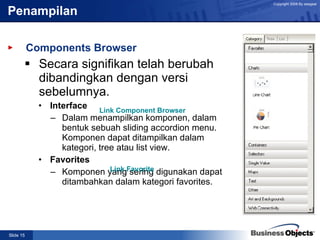
Penampilan Components Browser Secara signifikan telah berubah dibandingkan dengan versi sebelumnya. Interface Dalam menampilkan komponen, dalam bentuk sebuah sliding accordion menu. Komponen dapat ditampilkan dalam kategori, tree atau list view. Favorites Komponen yang sering digunakan dapat ditambahkan dalam kategori favorites. Link Component Browser Link Favorite
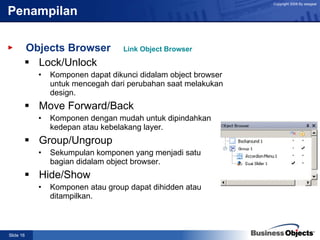
Penampilan Objects Browser Lock/Unlock  Komponen dapat dikunci didalam object browser untuk mencegah dari perubahan saat melakukan design. Move Forward/Back Komponen dengan mudah untuk dipindahkan kedepan atau kebelakang layer. Group/Ungroup Sekumpulan komponen yang menjadi satu bagian didalam object browser. Hide/Show  Komponen atau group dapat dihidden atau ditampilkan. Link Object Browser
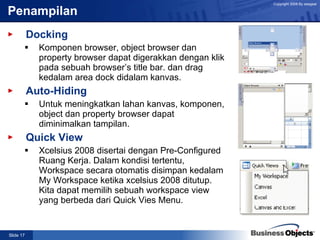
Penampilan Docking Komponen browser, object browser dan property browser dapat digerakkan dengan klik pada sebuah browser’s title bar. dan drag kedalam area dock didalam kanvas. Auto-Hiding Untuk meningkatkan lahan kanvas, komponen, object dan property browser dapat diminimalkan tampilan.  Quick View Xcelsius 2008 disertai dengan Pre-Configured Ruang Kerja. Dalam kondisi tertentu, Workspace secara otomatis disimpan kedalam My Workspace ketika xcelsius 2008 ditutup. Kita dapat memilih sebuah workspace view yang berbeda dari Quick Vies Menu.
Import dari Crystal Xcelsius 4.5  kedalam Xcelsius 2008
Backup dulu sebelum melakukan upgrade kedalam xcelsius 2008. Catatan: Xcelsius 3.0, 3.5, 4.0 tidak dapat di import kedalam Xcelsiu 2008. Untuk menggunakannya didalam Xcelsius 2008, pertama yang dilakukan adalah melakukan import kedalam xcelsius 4.5, selanjutnya baru dilakukan import kedalam xcelsius 2008. Langkah-langkahnya adalah: Start Xcelsius 2008 Buka File> Open Pilih XLF yang akan dibuka, dan klik Open. Xcelsius 2008 akan memberikan informasi, bahwa XLF adalah buatan versi sebelumnya. Catatan: Setelah dilakukan import dan disimpan dengan Xcelsius 2008, visualisasi tidak dapat dibuka dengan xcelsius versi sebelumnya, Xcelsius 2008 meminimalkan akbiat migrasi dari xcelsius 4.5, dimana dimungkinkan visualisasi yang disajikan akan berbeda dengan aslinya. Yang sering berubah adalah: Ukuran Komponen Improvisasi art, contohnya warna komponen. Komponen Tabel Spreadsheet, berbeda ukuran dan format. Jika terjadi perbedaan format, maka ubahlah pada propertinya dan dilakukan setting ulang.
Memahami Xcelsius 2008
Memahami System Xcelsius 2008 Visualisasi didalam xcelsius 2008 adalah dalam bentuk SWF dimana merupakan format grafis yang berupa vector-based yang didesain untuk berjalan didalam adobe flash player. Karena sebuah file SWF adalah berbasis vector, grafisnya bersifat scalable dan dapat berjalan dengan smoot dalam berbagai ukuran screen dan multiple platform.  Dan juga memiliki ukuran file yang lebih kecil dibanding dengan file animasi lainnya. Sebuah file Xcelsius 2008 disimpan dalam sebuah file zip dengan format XLF. dimana file XLF berisi informasi Xcelsius 2008 dan ditanam file spreadsheet. Catatan: Xcelsius 2008 memerlukan Flash ver 9 atau sebelumnya. Flash terbaru mempunyai fitur keamanan yang mana akan mencegah file xcelsius 2008 kita dari koneksi dengan eksternal data. Tanpa seijin kita, sebuah file SWF dari sebuah domain tidak dapat mengakses data ke domain lain atau sub domain. Dengan kata lain, SWF File yang disajikan dengan HTTP tidak dapat mengakses data yang ada di HTTPS.  Silahkan baca artikel online dari Adobe untuk pengambilan data dengan skenario diatas(Membuat policy file)
Bagaimana Xcelsius 2008 berbeda dengan aplikasi report tradisional lainnya Xcelsius 2008 dapat digunakan untuk membuat semua tipe portal, Program Business Intelligence, Executive Dashboard, Proyek Balanced Scorecard, Laporan Marketing dan laporan harian dan bahan presentasi.
Bagaimana Xcelsius Bekerja Ada 3 Step dalam pembuatan visualisasi dengan Xcelsius 2008 Penambahan data kedalam Spreadsheet Membangun Visualisasi Publish Visualisasi
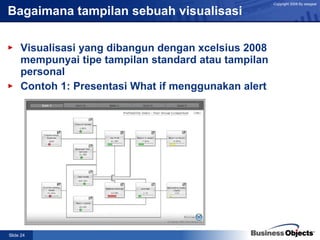
Bagaimana tampilan sebuah visualisasi Visualisasi yang dibangun dengan xcelsius 2008 mempunyai tipe tampilan standard atau tampilan personal   Contoh 1: Presentasi What if menggunakan alert
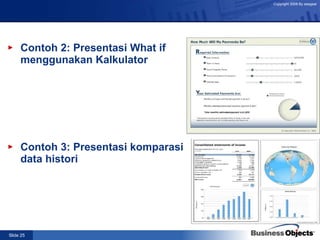
Contoh 2: Presentasi What if menggunakan Kalkulator Contoh 3: Presentasi komparasi data histori
Memahami Tool Xcelsius 2008
Menggunakan Components Browser Dibagi menjadi 3 View: Category View Tree View List View
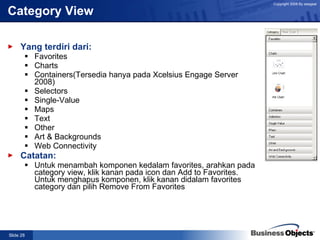
Category View Yang terdiri dari: Favorites Charts Containers(Tersedia hanya pada Xcelsius Engage Server 2008) Selectors Single-Value Maps Text Other Art & Backgrounds Web Connectivity Catatan: Untuk menambah komponen kedalam favorites, arahkan pada category view, klik kanan pada icon dan Add to Favorites.  Untuk menghapus komponen, klik kanan didalam favorites category dan pilih Remove From Favorites
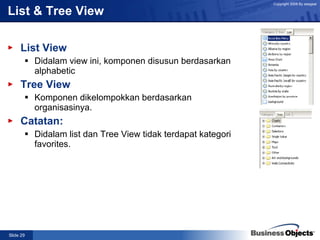
List View Didalam view ini, komponen disusun berdasarkan alphabetic Tree View Komponen dikelompokkan berdasarkan organisasinya. Catatan:  Didalam list dan Tree View tidak terdapat kategori favorites. List & Tree View
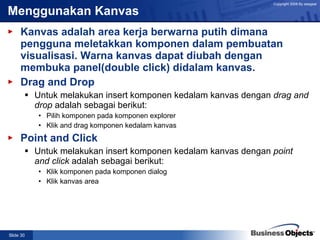
Menggunakan Kanvas Kanvas adalah area kerja berwarna putih dimana pengguna meletakkan komponen dalam pembuatan visualisasi. Warna kanvas dapat diubah dengan membuka panel(double click) didalam kanvas. Drag and Drop Untuk melakukan insert komponen kedalam kanvas dengan  drag and drop  adalah sebagai berikut: Pilih komponen pada komponen explorer  Klik and drag komponen kedalam kanvas Point and Click Untuk melakukan insert komponen kedalam kanvas dengan  point and click  adalah sebagai berikut: Klik komponen pada komponen dialog Klik kanvas area
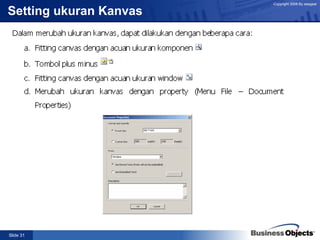
Setting ukuran Kanvas
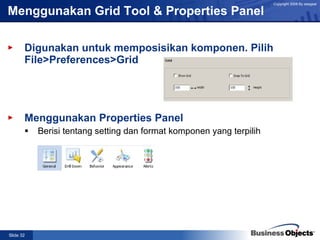
Menggunakan Grid Tool & Properties Panel Digunakan untuk memposisikan komponen. Pilih File>Preferences>Grid Menggunakan Properties Panel Berisi tentang setting dan format komponen yang terpilih
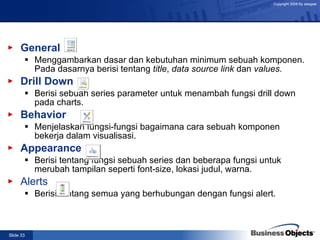
General Menggambarkan dasar dan kebutuhan minimum sebuah komponen.  Pada dasarnya berisi tentang  title ,  data source link  dan  values. Drill Down Berisi sebuah series parameter untuk menambah fungsi drill down pada charts. Behavior Menjelaskan fungsi-fungsi bagaimana cara sebuah komponen bekerja dalam visualisasi. Appearance Berisi tentang fungsi sebuah series dan beberapa fungsi untuk merubah tampilan seperti font-size, lokasi judul, warna. Alerts Berisi tentang semua yang berhubungan dengan fungsi alert.
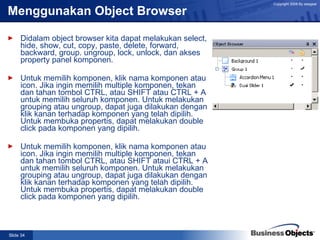
Menggunakan Object Browser Didalam object browser kita dapat melakukan select, hide, show, cut, copy, paste, delete, forward, backward, group. ungroup, lock, unlock, dan akses property panel komponen. Untuk memilih komponen, klik nama komponen atau icon. Jika ingin memilih multiple komponen, tekan dan tahan tombol CTRL, atau SHIFT atau CTRL + A untuk memilih seluruh komponen. Untuk melakukan grouping atau ungroup, dapat juga dilakukan dengan klik kanan terhadap komponen yang telah dipilih. Untuk membuka propertis, dapat melakukan double click pada komponen yang dipilih. Untuk memilih komponen, klik nama komponen atau icon. Jika ingin memilih multiple komponen, tekan dan tahan tombol CTRL, atau SHIFT ataui CTRL + A untuk memilih seluruh komponen. Untuk melakukan grouping atau ungroup, dapat juga dilakukan dengan klik kanan terhadap komponen yang telah dipilih. Untuk membuka propertis, dapat melakukan double click pada komponen yang dipilih.
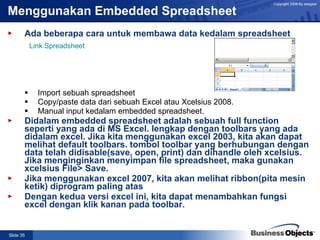
Menggunakan Embedded Spreadsheet Ada beberapa cara untuk membawa data kedalam spreadsheet Import sebuah spreadsheet Copy/paste data dari sebuah Excel atau Xcelsius 2008. Manual input kedalam embedded spreadsheet. Didalam embedded spreadsheet adalah sebuah full function seperti yang ada di MS Excel. lengkap dengan toolbars yang ada didalam excel. Jika kita menggunakan excel 2003, kita akan dapat melihat default toolbars. tombol toolbar yang berhubungan dengan data telah didisable(save, open, print) dan dihandle oleh xcelsius. Jika menginginkan menyimpan file spreadsheet, maka gunakan xcelsius File> Save. Jika menggunakan excel 2007, kita akan melihat ribbon(pita mesin ketik) diprogram paling atas Dengan kedua versi excel ini, kita dapat menambahkan fungsi excel dengan klik kanan pada toolbar. Link Spreadsheet
Embedded Spreadsheet Xcelsius tidak support macros. Import Excel Spreadsheet Untuk menggunakan file excel yang sudah ada sebagai source data, pilih Data>Import atau menggunakan tombol import model . Catatan: Ketika melakukan import file excel, data dicopy dan sudah tidak lagi berhubungan dengan file aslinya. Perubahan yang dilakukan terhadap file excel asli, tidak akan merubah terhadap data yang diimport dengan xcelsius. Perhatian: Import file excel akan menimpa data apapun yang ada didalam spreadsheet. Export Data kedalam Excel Pilih Data>Export
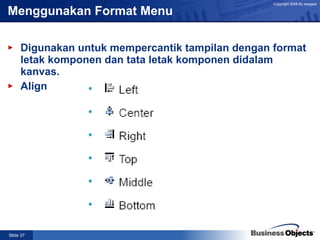
Menggunakan Format Menu Digunakan untuk mempercantik tampilan dengan format letak komponen dan tata letak komponen didalam kanvas. Align
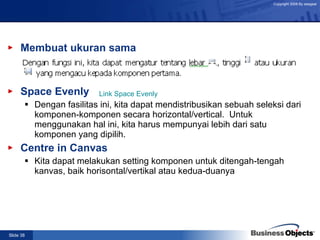
Membuat ukuran sama Space Evenly Dengan fasilitas ini, kita dapat mendistribusikan sebuah seleksi dari komponen-komponen secara horizontal/vertical.  Untuk menggunakan hal ini, kita harus mempunyai lebih dari satu komponen yang dipilih. Centre in Canvas Kita dapat melakukan setting komponen untuk ditengah-tengah kanvas, baik horisontal/vertikal atau kedua-duanya   Link Space Evenly
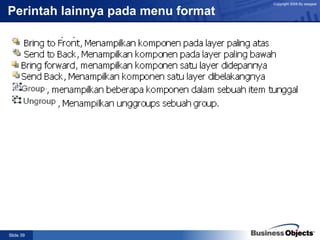
Perintah lainnya pada menu format
Memahami Font didalam Xcelsius 2008 Device Fonts Secara default, Xcelsius 2008 menggunakan pilihan ini. Pilihan ini direkomendasikan ketika membuat model dimana ketika membutuhkan karakter tambahan. Device fonts juga mempersilahkan kita untuk membuat font yang berbeda untuk masing-masing komponen pada visualisasi yang sama. Tergantung pada jenis-jenis fonts yang diinstal pada masing-masing komputer. Dan ini sangat tergantung kepada fonts yang diinstal, jadi ada potensi untuk tidak bisa dipakai oleh pengguna lainnya yang tidak mempunyai font yang diinstal pada komputernya. Embedded Fonts Font ini akan ditanam kedalam file SWF. Karena font ditanam didalam SWF, maka dipastikan bahwa akan selalu ditampilkan dengan baik jika dibuka dikomputer lainnya.
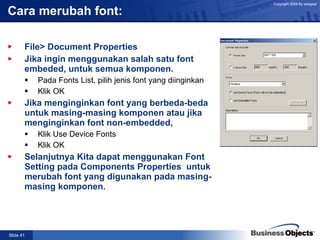
Cara merubah font: File> Document Properties Jika ingin menggunakan salah satu font embeded, untuk semua komponen. Pada Fonts List, pilih jenis font yang diinginkan Klik OK Jika menginginkan font yang berbeda-beda untuk masing-masing komponen atau jika menginginkan font non-embedded, Klik Use Device Fonts Klik OK Selanjutnya Kita dapat menggunakan Font Setting pada Components Properties  untuk merubah font yang digunakan pada masing-masing komponen.
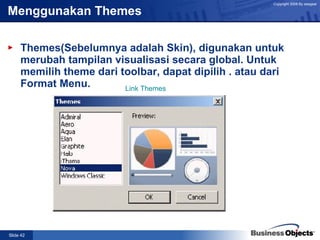
Menggunakan Themes   Themes(Sebelumnya adalah Skin), digunakan untuk merubah tampilan visualisasi secara global. Untuk memilih theme dari toolbar, dapat dipilih . atau dari Format Menu. Link Themes
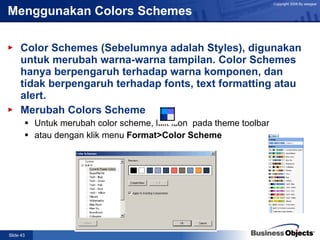
Menggunakan Colors Schemes Color Schemes (Sebelumnya adalah Styles), digunakan untuk merubah warna-warna tampilan. Color Schemes hanya berpengaruh terhadap warna komponen, dan tidak berpengaruh terhadap fonts, text formatting atau alert. Merubah Colors Scheme Untuk merubah color scheme, klik icon  pada theme toolbar atau dengan klik menu  Format>Color Scheme
Pada color scheme, pilih salah satu skema warna dan klik OK untuk mengaplikasikan kedalam komponen yang ada didalam kanvas. Color Scheme yang diaplikasikan akan ditampilkan pada component explorer. Ada sebuah default color scheme yang diasosiasikan untuk masing-masing theme yang tidak dapat dimodifikasi. Pilih Curent Theme Colors untuk mengembalikan pada theme original. Pemilihan sebuah warna baru, akan berakibat kepada seluruh komponen yang ada didalam kanvas. Jika ingin merubah color scheme, jangan lupa untuk memilih Apply to Existing Components. Klik Create New untuk membuat custom color scheme atau pilih sebuah custom color scheme dari list dan click edit untuk memodifikasi scheme. Catatan: Hanya Custom color yang dapat diedit.
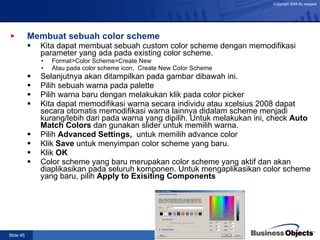
Membuat sebuah color scheme Kita dapat membuat sebuah custom color scheme dengan memodifikasi parameter yang ada pada existing color scheme. Format>Color Scheme>Create New Atau pada color scheme icon,  Create New Color Scheme Selanjutnya akan ditampilkan pada gambar dibawah ini. Pilih sebuah warna pada palette  Pilih warna baru dengan melakukan klik pada color picker Kita dapat memodifikasi warna secara individu atau xcelsius 2008 dapat secara otomatis memodifikasi warna lainnya didalam scheme menjadi kurang/lebih dari pada warna yang dipilih.  Untuk melakukan ini, check  Auto Match Colors  dan gunakan slider untuk memilih warna. Pilih  Advanced Settings,  untuk memilih advance color Klik  Save  untuk menyimpan color scheme yang baru. Klik  OK Color scheme yang baru merupakan color scheme yang aktif dan akan diaplikasikan pada seluruh komponen. Untuk mengaplikasikan color scheme yang baru, pilih  Apply to Exisiting Components
Preview Visualisasi   Dengan Xcelsius 2008, kita dapat melakukan testing terhadap visualisasi. Hal ini untuk melakukan variasi dari beberapa tampilan yang disajikan baik komponen, waran, layout, untuk memastikan bahwa tampilan yang akan disajikan sesuai dengan keinginan kita. Caranya adalah File>Preview atau menggunakan tombol preview . Atau dengan File>Export>Preview untuk melihat visualisasi didalam web browser.
Melihat contoh Xcelsius 2008  Contoh-contoh visualisasi dimasukkan didalam xcelsius 2008 yang menampilkan bagaimana beberapa komponen dan fungsi berjalan dengan baik. ini adalah contoh-contoh didalam Xcelsius 2008, dimana yang tertulis Bold mempunya langkah-langkah instruksi didalam presentasi ini(Lihat Manual dalam bahasa inggris) Accordion Menu Alerts – Charts Alerts – Selectors Alerts – Single Values Calendar Check Box Connection Refresh / XML Data Connection Drill-Down Chart Dual Axis Chart Dynamic Selected Item Dynamic Visibility Filter Filtered Rows Fisheye Picture Menu Filter Filtered Rows Fisheye Picture Menu Flash Variable Data Connection Grid History Icon Ignore End Blanks Image Line Chart List Box List Builder Panel Container Play Selector Reset Button Slider Slideshow Sliding Picture Menu Status List Tab Set Ticker Tree Map Trend Analyzer Value Display
Menampilkan Contoh Menggunakan Contoh File>Samples Pada Category, klik User Guide Samples Pada Item, klik komponen yang akan dilihat Klik OK Menggunakan Templates File>Templates pada Category, klik New Pada Item, Klik template yang diinginkan Klik OK
Membuat dan Mengupdate Visualisasi Xcelsius 2008
Membuat sebuah visualisasi Add atau Import Spreadsheet Data kedalam Xcelsius 2008 Ada 3 cara untuk menambah spreadsheet: Import sebuah spreadsheet dari excel Copy/Paste dari sebuah file excel atau Xcelsius 2008 embedded spreadsheet Secara manual ditambahkan pada embedded spreadsheet. Link Komponen kedalam Spreadsheet Langkah kedua didalam membuat visualisasi xcelsius 2008 adalah memilih data sources yang terhubung kedalam komponen. Pada langkah ini, kita dapat menggunakan satu atau lebih sel dari embedded spreadsheet untuk satu atau lebih komponen. Preview dan Publish  Langkah ketiga adalah preview dan publish visualisasi. Kita dapat melakukan preview live visualisasi, test hasil simulasi, dan generate flash animasi SWF yang berisi visualisasi. Kemudian visualisasi siap untuk dipublish dan didistribusikan. Klik tombol preview  pada menu toolbar, Jika kita sudah puas dengan tampilan yang telah disajikan pada mode preview, selanjutnya dapat dilakukan publikasi.
Export Export sebagai Adobe Flash(SWF) Hanya terdapat pada xcelsius engage 2008 saja Export sebagai HTML Hanya terdapat pada xcelsius engage 2008 saja Export sebagai MS Powerpoint Export sebagai Adobe PDF Export sebagai MS Word Export sebagai BusinessObject Platform Hanya terdapat pada BusinessObjects xcelsius enterprise 2008 saja
Cara Mengubah data Ada 2 cara untuk mengubah data: Menggunakan Current Excel data Data exist didalam embedded spreadsheet.  Menggunakan File Excel Lainnya Dengan file excel diluar xcelsius 2008, dan selanjutnya dilakukan import data.
Menggunakan Komponen Xcelsius 2008
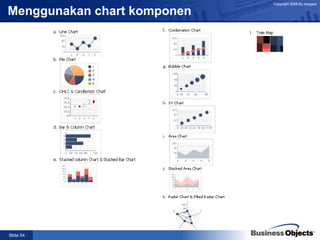
Menggunakan chart komponen
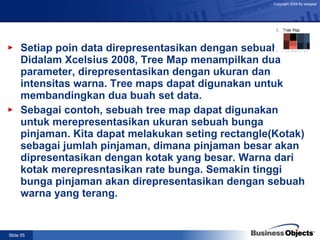
Setiap poin data direpresentasikan dengan sebuah kitak. Didalam Xcelsius 2008, Tree Map menampilkan dua parameter, direpresentasikan dengan ukuran dan intensitas warna. Tree maps dapat digunakan untuk membandingkan dua buah set data. Sebagai contoh, sebuah tree map dapat digunakan untuk merepresentasikan ukuran sebuah bunga pinjaman. Kita dapat melakukan seting rectangle(Kotak) sebagai jumlah pinjaman, dimana pinjaman besar akan dipresentasikan dengan kotak yang besar.  Warna dari kotak merepresntasikan rate bunga. Semakin tinggi bunga pinjaman akan direpresentasikan dengan sebuah warna yang terang.
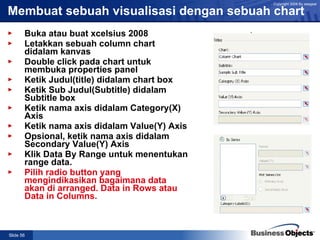
Membuat sebuah visualisasi dengan sebuah chart  Buka atau buat xcelsius 2008 Letakkan sebuah column chart didalam kanvas Double click pada chart untuk membuka properties panel Ketik Judul(title) didalam chart box Ketik Sub Judul(Subtitle) didalam Subtitle box Ketik nama axis didalam Category(X) Axis Ketik nama axis didalam Value(Y) Axis Opsional, ketik nama axis didalam Secondary Value(Y) Axis Klik Data By Range untuk menentukan range data. Pilih radio button yang mengindikasikan bagaimana data akan di arranged. Data in Rows atau  Data in Columns.
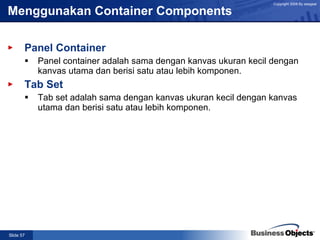
Menggunakan Container Components Panel Container Panel container adalah sama dengan kanvas ukuran kecil dengan kanvas utama dan berisi satu atau lebih komponen. Tab Set Tab set adalah sama dengan kanvas ukuran kecil dengan kanvas utama dan berisi satu atau lebih komponen.
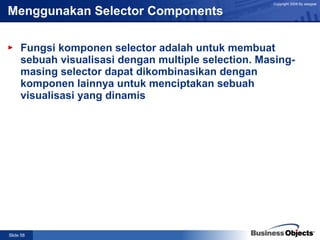
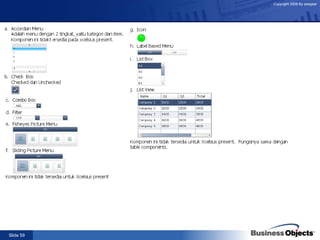
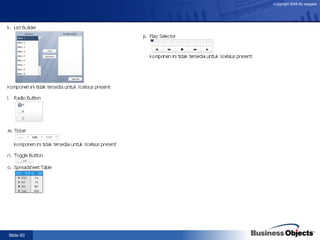
Menggunakan Selector Components Fungsi komponen selector adalah untuk membuat sebuah visualisasi dengan multiple selection. Masing-masing selector dapat dikombinasikan dengan komponen lainnya untuk menciptakan sebuah visualisasi yang dinamis
 
 
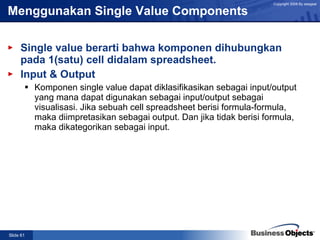
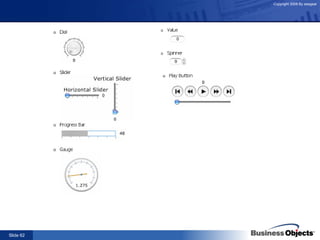
Menggunakan Single Value Components Single value berarti bahwa komponen dihubungkan pada 1(satu) cell didalam spreadsheet. Input & Output Komponen single value dapat diklasifikasikan sebagai input/output yang mana dapat digunakan sebagai input/output sebagai visualisasi. Jika sebuah cell spreadsheet berisi formula-formula, maka diimpretasikan sebagai output. Dan jika tidak berisi formula, maka dikategorikan sebagai input.
 
Menggunakan Map Components Map components untuk membuat visualisasi dengan menampilkan geografis yang dapat menampilkan data berdasarkan region. Map components mempunyai 2 buah karakteristik utama: Menampilkan data masing-masing region Masing-masing region sebagai selector. Dengan melakukan kombinasi dua buah fitur ini, kita dapat menampilkan visualisasi dimana menampilkan data-data untuk masing-masing region ketika pointer mouse melewati region tersebut. Pada saat yang sama, masing-masing region dapat melakukan insert data untuk konsumsi komponen lainnya, misalnya sebuah chart atau value component.
Bagaimana MAP bisa bekerja? Xcelsius 2008 mengasosiasikan data-data dengan masing-masing region didalam MAP menggunakan Region Key. Masing-masing region didalam MAP mempunyai region key
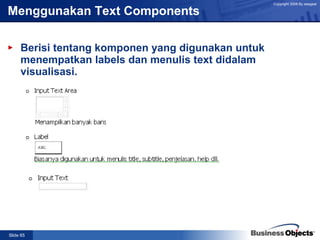
Menggunakan Text Components Berisi tentang komponen yang digunakan untuk menempatkan labels dan menulis text didalam visualisasi.
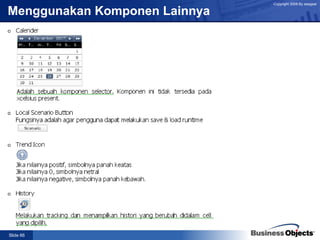
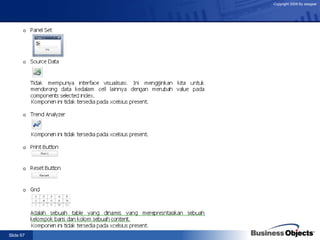
Menggunakan Komponen Lainnya
 
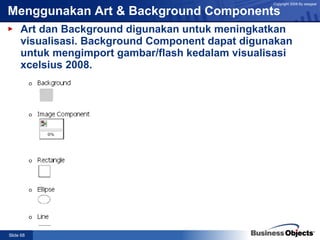
Menggunakan Art & Background Components Art dan Background digunakan untuk meningkatkan visualisasi. Background Component dapat digunakan untuk mengimport gambar/flash kedalam visualisasi xcelsius 2008.
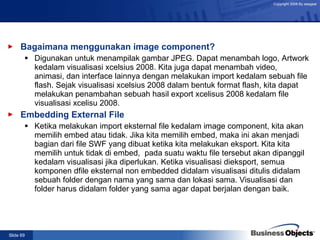
Bagaimana menggunakan image component?  Digunakan untuk menampilak gambar JPEG. Dapat menambah logo, Artwork kedalam visualisasi xcelsius 2008. Kita juga dapat menambah video, animasi, dan interface lainnya dengan melakukan import kedalam sebuah file flash. Sejak visualisasi xcelsius 2008 dalam bentuk format flash, kita dapat melakukan penambahan sebuah hasil export xcelisus 2008 kedalam file visualisasi xcelisu 2008. Embedding External File   Ketika melakukan import eksternal file kedalam image component, kita akan memilih embed atau tidak. Jika kita memilih embed, maka ini akan menjadi bagian dari file SWF yang dibuat ketika kita melakukan eksport. Kita kita memilih untuk tidak di embed,  pada suatu waktu file tersebut akan dipanggil kedalam visualisasi jika diperlukan. Ketika visualisasi dieksport, semua komponen dfile eksternal non embedded didalam visualisasi ditulis didalam sebuah folder dengan nama yang sama dan lokasi sama. Visualisasi dan folder harus didalam folder yang sama agar dapat berjalan dengan baik.
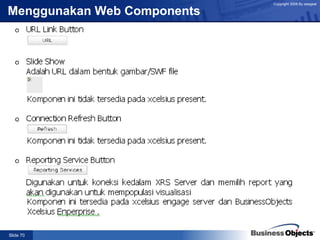
Menggunakan Web Components
Export Xcelsius 2008
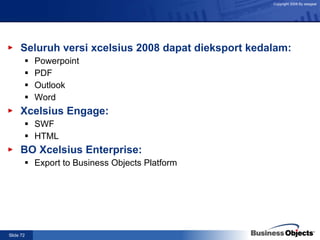
Seluruh versi xcelsius 2008 dapat dieksport kedalam: Powerpoint PDF Outlook Word Xcelsius Engage: SWF HTML BO Xcelsius Enterprise: Export to Business Objects Platform
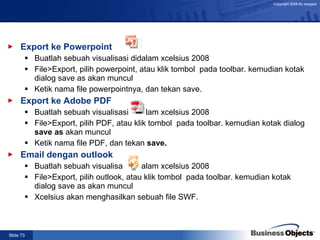
Export ke Powerpoint Buatlah sebuah visualisasi didalam xcelsius 2008 File>Export, pilih powerpoint, atau klik tombol  pada toolbar. kemudian kotak dialog save as akan muncul Ketik nama file powerpointnya, dan tekan save. Export ke Adobe PDF Buatlah sebuah visualisasi didalam xcelsius 2008 File>Export, pilih PDF, atau klik tombol  pada toolbar. kemudian kotak dialog  save as  akan muncul Ketik nama file PDF, dan tekan  save. Email dengan outlook Buatlah sebuah visualisasi didalam xcelsius 2008 File>Export, pilih outlook, atau klik tombol  pada toolbar. kemudian kotak dialog save as akan muncul Xcelsius akan menghasilkan sebuah file SWF.
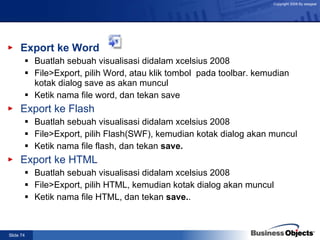
Export ke Word Buatlah sebuah visualisasi didalam xcelsius 2008 File>Export, pilih Word, atau klik tombol  pada toolbar. kemudian kotak dialog save as akan muncul Ketik nama file word, dan tekan save Export ke Flash Buatlah sebuah visualisasi didalam xcelsius 2008 File>Export, pilih Flash(SWF), kemudian kotak dialog akan muncul Ketik nama file flash, dan tekan  save. Export ke HTML Buatlah sebuah visualisasi didalam xcelsius 2008 File>Export, pilih HTML, kemudian kotak dialog akan muncul Ketik nama file HTML, dan tekan  save. .
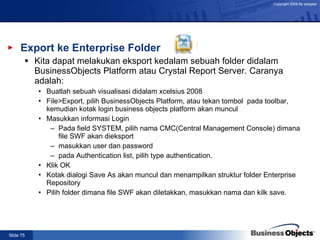
Export ke Enterprise Folder Kita dapat melakukan eksport kedalam sebuah folder didalam BusinessObjects Platform atau Crystal Report Server. Caranya adalah: Buatlah sebuah visualisasi didalam xcelsius 2008 File>Export, pilih BusinessObjects Platform, atau tekan tombol  pada toolbar, kemudian kotak login business objects platform akan muncul Masukkan informasi Login Pada field SYSTEM, pilih nama CMC(Central Management Console) dimana file SWF akan dieksport masukkan user dan password pada Authentication list, pilih type authentication. Klik OK Kotak dialogi Save As akan muncul dan menampilkan struktur folder Enterprise Repository Pilih folder dimana file SWF akan diletakkan, masukkan nama dan kilk save.
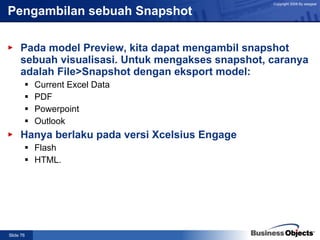
Pengambilan sebuah Snapshot  Pada model Preview, kita dapat mengambil snapshot sebuah visualisasi. Untuk mengakses snapshot, caranya adalah File>Snapshot dengan eksport model: Current Excel Data PDF Powerpoint Outlook Hanya berlaku pada versi Xcelsius Engage  Flash HTML.
Menggunakan Fitur Advance Fungsi Dynamic Visibility Kita dapat menampilkan atau menyembunyikan komponen didalam visualisasi kita dengan fasilitas Dynamic Visibility   Ignore End Blanks untuk variable length ranges Series: Ignore End Blanks Memilih series : Ignore End Blanks mencegah semua series yang kosong. Values: Ignore End Blanks Memilih value: Ignore End Blanks mencegah semua value yang kosong
Alert Alert biasanya digunakan untuk menarik perhatian pengguna, terhadap item yang spesifik atau aksi untuk mengetahui batasan. Batasan ini sering disebut target, budget, benchmark dll. Definisi alert dapat dilakukan pada beberapa Chart dan Single Value Component. Ketika alert diaktifkan pada komponen ini, komponen akan menunjukkan current level alert, dengan menampilkan warna yang spesifik yang berkoresponden terhadap level tersebut. Cara Menggunakan Alerts pada Properties Panel, pilih Alert Tabs.
Membuat Template Xcelsius 2008 menyediakan layanan untuk pembuatan template visualisasi. Untuk membuka sebuah template, pada menu  File>Templates.  Sebuah daftar list akan ditampilkan berdasarkan kategori, dimana masing-masing kategori berisi group template yang ditampilkan dibawah area item. ketika kita memilih sebuah template didalam daftar, tampilan template tersebut akan diperlihatkan pada sisi kanan layar. Ketika memilih sebuah template, maka template tersebut akan di-insert-kan kedalam kanvas sebagai sebuah tampilan baru(new visualization). Kita dapat menghapus, merubah dan menambah sebuah template dan menyimpannya sebagai tamplate baru.
Cara membuat Template: Buatlah Xcelsius 2008 visualisasi klik  File>Save as Arahkan ke :  C:\Program Files\Business Objects\Xcelsius 2008\assets\template Beri nama template tersebut dan klik  Save Pada menu  File>Export  dan klik  Flase(SWF) Arahkan ke folder tersebut(point c) Beri nama dan klik  Save  untuk mengekspor visualisasi tersebut.
Menggunakan Fitur Advance Pada Excelsius Engage 2008
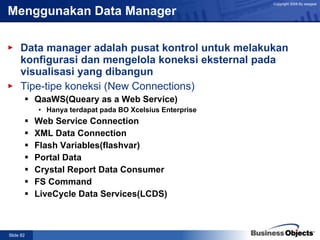
Menggunakan Data Manager Data manager adalah pusat kontrol untuk melakukan konfigurasi dan mengelola koneksi eksternal pada visualisasi yang dibangun   Tipe-tipe koneksi (New Connections) QaaWS(Queary as a Web Service) Hanya terdapat pada BO Xcelsius Enterprise Web Service Connection XML Data Connection Flash Variables(flashvar) Portal Data Crystal Report Data Consumer FS Command LiveCycle Data Services(LCDS)
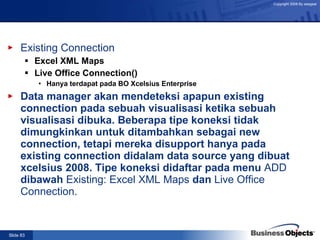
Existing Connection Excel XML Maps Live Office Connection() Hanya terdapat pada BO Xcelsius Enterprise Data manager akan mendeteksi apapun existing connection pada sebuah visualisasi ketika sebuah visualisasi dibuka. Beberapa tipe koneksi tidak dimungkinkan untuk ditambahkan sebagai new connection, tetapi mereka disupport hanya pada existing connection didalam data source yang dibuat  xcelsius 2008. Tipe koneksi didaftar pada menu  ADD  dibawah  Existing: Excel XML Maps  dan  Live Office Connection.
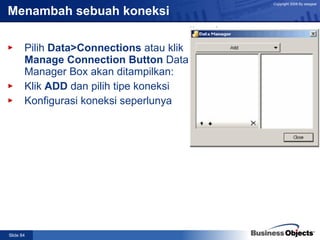
Menambah sebuah koneksi   Pilih  Data>Connections  atau klik  Manage Connection Button  Data Manager Box akan ditampilkan: Klik  ADD  dan pilih tipe koneksi Konfigurasi koneksi seperlunya
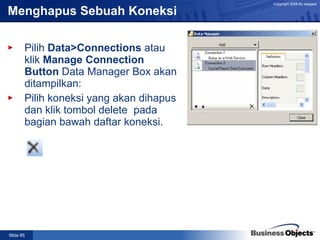
Menghapus Sebuah Koneksi Pilih  Data>Connections  atau klik  Manage Connection Button  Data Manager Box akan ditampilkan: Pilih koneksi yang akan dihapus dan klik tombol delete  pada bagian bawah daftar koneksi.
Konfigurasi Koneksi Data Manager
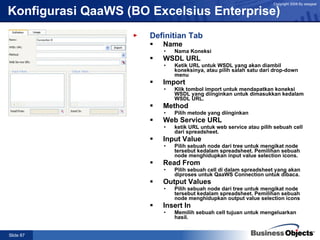
Konfigurasi QaaWS (BO Excelsius Enterprise) Definitian Tab Name Nama Koneksi WSDL URL Ketik URL untuk WSDL yang akan diambil koneksinya, atau pilih salah satu dari drop-down menu Import Klik tombol import untuk mendapatkan koneksi WSDL yang diinginkan untuk dimasukkan kedalam WSDL URL. Method Pilih metode yang diinginkan  Web Service URL ketik URL untuk web service atau pilih sebuah cell dari spreadsheet. Input Value Pilih sebuah node dari tree untuk mengikat node tersebut kedalam spreadsheet. Pemilihan sebuah node menghidupkan input value selection icons. Read From Pilih sebuah cell di dalam spreadsheet yang akan diproses untuk QaaWS Connection untuk dibaca. Output Values Pilih sebuah node dari tree untuk mengikat node tersebut kedalam spreadsheet. Pemilihan sebuah node menghidupkan output value selection icons Insert In Memilih sebuah cell tujuan untuk mengeluarkan hasil.
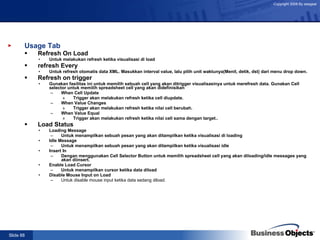
Usage Tab Refresh On Load Untuk melakukan refresh ketika visualisasi di load refresh Every Untuk refresh otomatis data XML. Masukkan interval value, lalu pilih unit waktunya(Menit, detik, dst) dari menu drop down. Refresh on trigger Gunakan fasilitas ini untuk memilih sebuah cell yang akan ditrigger visualisasinya untuk merefresh data. Gunakan Cell selector untuk memilih spreadsheet cell yang akan didefinisikan  When Cell Update Trigger akan melakukan refresh ketika cell diupdate. When Value Changes Trigger akan melakukan refresh ketika nilai cell berubah. When Value Equal Trigger akan melakukan refresh ketika nilai cell sama dengan target.. Load Status Loading Message Untuk menampilkan sebuah pesan yang akan ditampilkan ketika visualisasi di loading Idle Message Untuk menampilkan sebuah pesan yang akan ditampilkan ketika visualisasi idle Insert In Dengan menggunakan Cell Selector Button untuk memilih spreadsheet cell yang akan diloading/idle messages yang akan diinsert. Enable Load Cursor Untuk menampilkan cursor ketika data diload Disable Mouse Input on Load Untuk disable mouse input ketika data sedang diload.
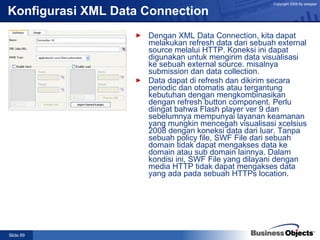
Konfigurasi  XML Data Connection Dengan XML Data Connection, kita dapat melakukan refresh data dari sebuah external source melalui HTTP. Koneksi ini dapat digunakan untuk mengirim data visualisasi ke sebuah external source. misalnya submission dan data collection. Data dapat di refresh dan dikirim secara periodic dan otomatis atau tergantung kebutuhan dengan mengkombinasikan dengan refresh button component. Perlu diingat bahwa Flash player ver 9 dan sebelumnya mempunyai layanan keamanan yang mungkin mencegah visualisasi xcelsius 2008 dengan koneksi data dari luar. Tanpa sebuah policy file, SWF File dari sebuah domain tidak dapat mengakses data ke domain atau sub domain lainnya. Dalam kondisi ini, SWF File yang dilayani dengan media HTTP tidak dapat mengakses data yang ada pada sebuah HTTPs location.
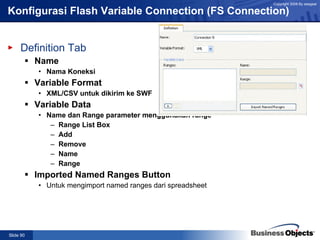
Konfigurasi Flash Variable Connection (FS Connection) Definition Tab Name Nama Koneksi Variable Format XML/CSV untuk dikirim ke SWF Variable Data Name dan Range parameter menggunakan range  Range List Box Add Remove Name Range Imported Named Ranges Button Untuk mengimport named ranges dari spreadsheet
Menggunakan contoh FS Conneciton: Dengan FS Connection, kita pass data directly kedalam sebuah SWF yang ditaruh didalam sebuah HTML.  Data dilewatkan pada visualisasi sebelum SWF di load. Fasilitasi ini menggunakan FlashVar Property dari Adobe Flash Player. Langkah 1: Konfigurasi Visualisasi Buat sebuah visualisasi stock data dengan membukan xcelisus 2008 Buka data manager, klik add, dan pilih FS Connection pada Name box, ketik  Flash Variable Example Pada Variable Format, pilih  CSV pada Variable data area, tambah sebuah range dengan klik tombol plus. Pilih add range pada ranges list box. didalam variable data name box, ketik  StockData Didalam variable data range box. dengan menggunakan cell selector button pilih range yang akan direplace dari spreadsheet. klik close button untuk keluar dari data manager.
Langkah 2: Export visualisasi Pada menu File-Export-HTML ketik nama HTML dan klik simpan, dalam contoh ini Stock.html Buka stock.HTML Temukan line code Internet Explorer <PARAM NAME=FlashVars VALUE=&quot;StockData=Widget%20Maker%20Inc.%2C33.50... Netscape/Mozilla <EMBED src=&quot;Stocks.swf&quot; quality=high bgcolor=#FFFFFF WIDTH=&quot;452&quot; HEIGHT=&quot;355&quot; FlashVars=&quot;Stock Data=Widget%20Maker%20Inc.%2C33.50... Ubah (33:50) menjadi (99:50) Simpan Stock.HTML Buka Stock.html dengan menggunakan browser.
Configurating Portal Data Ada 3 tipe koneksi untuk Portal Data Connection: None (Parameter) Consumer Provider. koneksi-koneksi ini ditambahkan kedalam sebuah visualisasi yang mengharuskan membutuhkan parameter-parameter yang didefinisikan atau yang membutuhkan untuk dilewati (needs to pass) atau menerima data dari another web part.
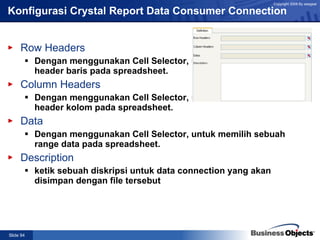
Konfigurasi Crystal Report Data Consumer Connection Row Headers Dengan menggunakan Cell Selector, untuk memilih sebuah header baris pada spreadsheet. Column Headers Dengan menggunakan Cell Selector, untuk memilih sebuah header kolom pada spreadsheet. Data Dengan menggunakan Cell Selector, untuk memilih sebuah range data pada spreadsheet. Description ketik sebuah diskripsi untuk data connection yang akan disimpan dengan file tersebut
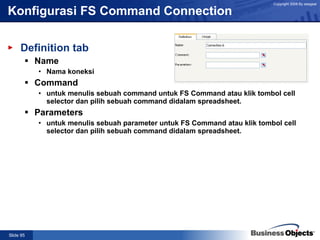
Konfigurasi FS Command Connection Definition tab Name Nama koneksi Command untuk menulis sebuah command untuk FS Command atau klik tombol cell selector dan pilih sebuah command didalam spreadsheet. Parameters untuk menulis sebuah parameter untuk FS Command atau klik tombol cell selector dan pilih sebuah command didalam spreadsheet.
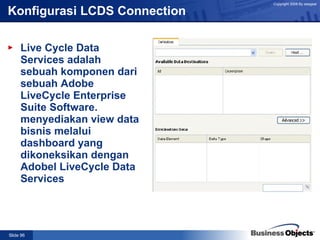
Konfigurasi LCDS Connection Live Cycle Data Services adalah sebuah komponen dari sebuah Adobe LiveCycle Enterprise Suite Software. menyediakan view data bisnis melalui dashboard yang dikoneksikan dengan Adobel LiveCycle Data Services
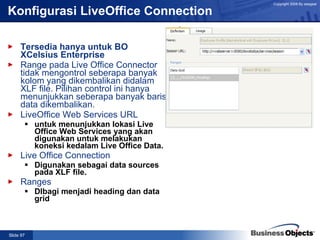
Konfigurasi LiveOffice Connection Tersedia hanya untuk BO XCelsius Enterprise  Range pada Live Office Connector tidak mengontrol seberapa banyak kolom yang dikembalikan didalam XLF file. Pilihan control ini hanya menunjukkan seberapa banyak baris data dikembalikan. LiveOffice Web Services URL untuk menunjukkan lokasi Live Office Web Services yang akan digunakan untuk melakukan koneksi kedalam Live Office Data. Live Office Connection Digunakan sebagai data sources pada XLF file. Ranges DIbagi menjadi heading dan data grid
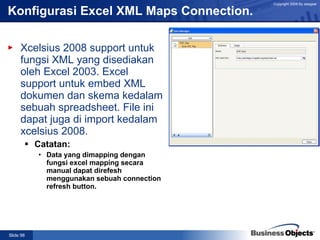
Konfigurasi Excel XML Maps Connection. Xcelsius 2008 support untuk fungsi XML yang disediakan oleh Excel 2003. Excel support untuk embed XML dokumen dan skema kedalam sebuah spreadsheet. File ini dapat juga di import kedalam xcelsius 2008. Catatan: Data yang dimapping dengan fungsi excel mapping secara manual dapat direfesh menggunakan sebuah connection refresh button.

Xcelsius engage Presentation by dashboardcafe.com

  • 1.
    Detil XCelsiusEngage By Sigit Yunanto
  • 2.
    Jenis Xcelsius 2008Xcelsius Present Xcelsius Engage Xcelsius Engage Server BusinessObjects Xcelsius Enterprise
  • 3.
    Xcelsius Present adalahxcelsius dasar yang digunakan untuk pengguna untuk membuat visualisasi dengan data excel saja. Xcelsius Present tidak dapat digunakan untuk melakukan koneksi dengan data eksternal. Dapat dieksport kedalam Power Point, Word, Outlook dan PDF Xcelsius Engage mempunyai seluruh fitur xcelsius present, ditambah dengan dapat melakukan koneksi dengan eksternal data. Dapat dieksport kedalam Power Point, Word, Outlook ,PDF, Crystal Report 2008 dan WEB Xcelsius Engage Server mempunyai fitur seluruh xcelsius engage, ditambah dengan fasilitas dapat terintegrasi dengan web portal dan reporting services. Dan dibundle dengan Flynet Web Services Generator. ini diperuntukkan kepada pengguna yang membuat visualisasi yang dideploy kedalam portal. BusinessObjects Xcelsius Enterprise mempunyai seluruh fitur xcelsius engage, dengan tambahan dapat melakukan integrasi dengan web portal dan reporting services. BusinessObjects Xcelsius Enterprise terintegrasi dengan BusinessObjects Platform, termasuk didalamnya adalah Query as a web services(QaaWS), Live Office, dan crystal report. Ini digunakan oleh pengguna yang membuat visualisasi yang dideploy didalam sebuah lingkungan BusinessObjects Enterprise. Link Export
  • 4.
    Apa itu Xcelsius2008 Xcelsius 2008 adalah sebuah aplikasi Microsoft windows yang membawa data menjadi lebih hidup. Xcelsius 2008 menjembatani gap antara data analysis dengan presentasi visual, memberikan keleluasaan kepada pengguna semua keahliannya dalam membuat tampilan yang menarik dan interaktif. Xcelsius 2008 cukup mudah digunakan bagi pengguna pemula dan pengguna yang sudah ahli tanpa membutuhkan pemrograman yang rumit. Xcelsius 2008 telah terintegrasi dengan Microsoft office, dimana kita dapat melakukan attach laporan kedalam outlook, atau menanamkannya kedalam powerpoint.
  • 5.
    Teknologi yang mengendalikanXcelsius 2008 Xcelisus 2008 dibangun oleh 2 kombinasi perangkat lunak yang banyak digunakan oleh banyak orang didunia ini, yaitu: Microsoft Excel Adobe Flash Player Microsoft Excel adalah sebuah perangkat lunak yang paling popular pada saat ini, yang merupakan bagian dari produk Microsoft office dan digunakan setiap hari oleh jutaan orang didunia ini dalam membuat laporan.
  • 6.
    Yang dibutuhkan dariKetrampilan pengguna Xcelisus 2008 didesain secara unik agar mudah dan dapat dinikmati dalam penggunaanya. Yang perlu diketahui dalam penggunaan Xcelsius adalah bagaimana cara kerja Microsoft excel . Tanpa ada tambahan ketrampilan lainnya.
  • 7.
    Apa yang barudidalam Xcelsius 2008
  • 8.
    Embedded Spreadsheet Dimanadidalam xcelsius 2008, kita dapat melakukan membuat, merubah, dan memanipulasi model data secara langsung didalam Xcelsius 2008, tanpa harus melakukan import atau re-import file excel. Link Spreadsheet
  • 9.
    Komponen baru TreeMaps Adalah visualisasi yang menampilkan data hirarki dalam area kecil didalam Xcelsius 2008. Dengan mempunyai 2 buah parameter, yaitu: Size dan Color. Tombol Reset Digunakan untuk mengembalikan kepada kondisi original setelah dilakukan perubahan data. New Maps Telah ditambah peta baru untuk eropa dan negara-negara asia pasifik. Peta baru untuk amerika yang ditambah dengan alaska dan hawai. Tombol Print Digunakan untuk mencetak file SWF langsung dari browser Komonen-komponen tambahan didalalm Xcelsius 2008 Link Tree Map Link Reset Link New Maps Link Cetak
  • 10.
    Komponen baru PanelContainer Sebuah panel container sama dengan kanvas, dengan kanvas utama yang didalamnya dapat berisi beberapa komponen. Komponen didalam panel container dapat dipindahkan, ditambah, diubah atau dihapus. Panel dapat diletakkan dimana saja didalam kanvas. Tab Set Sama dengan panel container. Sebuah Tab Set berisi beberapa tab viewer dimana masing-masing dapat ditampilkan didalam kanvas dengan klik tab tersebut. Trend Analyzer Adalah kombinasi antara data analisa dengan visualisasi. Seleksi data komponen analisa dan disajikan didalam data series yang mana dapat ditampilkan sebuah Trend Line. Komponen baru dalam Xcelsius Engage untuk seluruh versi xcelsius engage Link Container Link TabSet Link Analyzer
  • 11.
    Komponen baru HistoryKomponen histori dapat melacak dan menampilkan histori perubahan didalam sebuah cell yang dipilih. Fungsi ini akan memudahkan menampilkan akibat dari perubahan didalam worksheet data. Connection Refresh Button Adalah terhubung dengan satu atau lebih koneksi data yang diambil dari eksternal data, yang berfungsi untuk melakukan refresh data. Reporting Service Button Digunakan untuk berhubungan dengan Xcelsius Reporting Service(XRS) server dan memilih report yang akan digunakan untuk populasi visualisasi. XRS adalah sebuah web service yang mengijinkan xcelsius untuk melakukan komunikasi dengan SQL Server Reporting Services(SSRS) Server. Untuk menggunakan XRS harus diinstal didalam web server. Source Data Digunakan untuk index data yang dipilih didalam source data range Komponen baru dalam Xcelsius Engage untuk seluruh versi xcelsius engage Link History Link Refresh
  • 12.
    Fitur Baru Alertfor selectors Alert dapat ditambahkan komponen selector seperti: Label Based Menu, Combo Box, List Box, List Builder dan Ticker. Insert Filtered Row Sebuah komponen selector dapat dibatasi untuk sebuah range source data untuk multiple rows dengan duplikat label. Ketika label dipilih, komponen akan memfilter range yang akan diinsert hanya row/baris yang berkorespondensi dengan label tersebut. Dynamic Selected Item Dalam list-based selector, Label dapat diubah secara dinamik melalui komponen lain didalam model. Trigger Key Adalah membatasi variable cells dan akan dijalankan ketika cell value sesuai dengan hasil target. Trigger Key digunakan untuk mentrigger data koneksi dan juga tersedia didalam URL BUTTON dan CONNECTION REFRESH BUTTON. Dual Axis Chart Sekarang, Xcelsius 2008 mempunyai kemampuan untuk melakukan plot data series didalam primary dan secondary axis. Fasilitas ini dapat digunakan untuk chart Line, Bar, Stacked Bar, Column, Stacked Column, Area, Stacked Area dan Combination Chart. Link Trigger Key Link Dynamic Selected Item Link Alert Selector Link Filtered Row Link Dua Axis
  • 13.
    Fungsi Baru Copy/Pastekomponen lintas XLF File. Sekali kita telah men-set sebuah komponen didalam XLF, kita dapat menggunakannya kembali dengan copy dan paste kedalam XLF lainnya. Seluruh atributenya juga akan dicopy. Printing Visualisasi dapat dicetak dalam preview mode atau setelah diekspor kedalam SWF. Xcelsius 2008 menyediakan fungsi terbaru, yaitu:
  • 14.
    Fungsi Baru padaVersi Xcelsius Engage Data Manager Koneksi Eksternal sekarang dimanage didalam sebuah lokasi sentral, yang dinamakan Data Manager(Konfigurasi dan manajemen seluruh data eksternal.) Crystal Report Integration Visualisasi Xcelisus 2008 yang ditanam dalam Crystal Report dapat dikonfigurasi untuk membaca data dari Crystal Report Hosting dan secara dinamik terupdate ketika data crystal report berubah.
  • 15.
    Penampilan Components BrowserSecara signifikan telah berubah dibandingkan dengan versi sebelumnya. Interface Dalam menampilkan komponen, dalam bentuk sebuah sliding accordion menu. Komponen dapat ditampilkan dalam kategori, tree atau list view. Favorites Komponen yang sering digunakan dapat ditambahkan dalam kategori favorites. Link Component Browser Link Favorite
  • 16.
    Penampilan Objects BrowserLock/Unlock Komponen dapat dikunci didalam object browser untuk mencegah dari perubahan saat melakukan design. Move Forward/Back Komponen dengan mudah untuk dipindahkan kedepan atau kebelakang layer. Group/Ungroup Sekumpulan komponen yang menjadi satu bagian didalam object browser. Hide/Show Komponen atau group dapat dihidden atau ditampilkan. Link Object Browser
  • 17.
    Penampilan Docking Komponenbrowser, object browser dan property browser dapat digerakkan dengan klik pada sebuah browser’s title bar. dan drag kedalam area dock didalam kanvas. Auto-Hiding Untuk meningkatkan lahan kanvas, komponen, object dan property browser dapat diminimalkan tampilan. Quick View Xcelsius 2008 disertai dengan Pre-Configured Ruang Kerja. Dalam kondisi tertentu, Workspace secara otomatis disimpan kedalam My Workspace ketika xcelsius 2008 ditutup. Kita dapat memilih sebuah workspace view yang berbeda dari Quick Vies Menu.
  • 18.
    Import dari CrystalXcelsius 4.5 kedalam Xcelsius 2008
  • 19.
    Backup dulu sebelummelakukan upgrade kedalam xcelsius 2008. Catatan: Xcelsius 3.0, 3.5, 4.0 tidak dapat di import kedalam Xcelsiu 2008. Untuk menggunakannya didalam Xcelsius 2008, pertama yang dilakukan adalah melakukan import kedalam xcelsius 4.5, selanjutnya baru dilakukan import kedalam xcelsius 2008. Langkah-langkahnya adalah: Start Xcelsius 2008 Buka File> Open Pilih XLF yang akan dibuka, dan klik Open. Xcelsius 2008 akan memberikan informasi, bahwa XLF adalah buatan versi sebelumnya. Catatan: Setelah dilakukan import dan disimpan dengan Xcelsius 2008, visualisasi tidak dapat dibuka dengan xcelsius versi sebelumnya, Xcelsius 2008 meminimalkan akbiat migrasi dari xcelsius 4.5, dimana dimungkinkan visualisasi yang disajikan akan berbeda dengan aslinya. Yang sering berubah adalah: Ukuran Komponen Improvisasi art, contohnya warna komponen. Komponen Tabel Spreadsheet, berbeda ukuran dan format. Jika terjadi perbedaan format, maka ubahlah pada propertinya dan dilakukan setting ulang.
  • 20.
  • 21.
    Memahami System Xcelsius2008 Visualisasi didalam xcelsius 2008 adalah dalam bentuk SWF dimana merupakan format grafis yang berupa vector-based yang didesain untuk berjalan didalam adobe flash player. Karena sebuah file SWF adalah berbasis vector, grafisnya bersifat scalable dan dapat berjalan dengan smoot dalam berbagai ukuran screen dan multiple platform. Dan juga memiliki ukuran file yang lebih kecil dibanding dengan file animasi lainnya. Sebuah file Xcelsius 2008 disimpan dalam sebuah file zip dengan format XLF. dimana file XLF berisi informasi Xcelsius 2008 dan ditanam file spreadsheet. Catatan: Xcelsius 2008 memerlukan Flash ver 9 atau sebelumnya. Flash terbaru mempunyai fitur keamanan yang mana akan mencegah file xcelsius 2008 kita dari koneksi dengan eksternal data. Tanpa seijin kita, sebuah file SWF dari sebuah domain tidak dapat mengakses data ke domain lain atau sub domain. Dengan kata lain, SWF File yang disajikan dengan HTTP tidak dapat mengakses data yang ada di HTTPS. Silahkan baca artikel online dari Adobe untuk pengambilan data dengan skenario diatas(Membuat policy file)
  • 22.
    Bagaimana Xcelsius 2008berbeda dengan aplikasi report tradisional lainnya Xcelsius 2008 dapat digunakan untuk membuat semua tipe portal, Program Business Intelligence, Executive Dashboard, Proyek Balanced Scorecard, Laporan Marketing dan laporan harian dan bahan presentasi.
  • 23.
    Bagaimana Xcelsius BekerjaAda 3 Step dalam pembuatan visualisasi dengan Xcelsius 2008 Penambahan data kedalam Spreadsheet Membangun Visualisasi Publish Visualisasi
  • 24.
    Bagaimana tampilan sebuahvisualisasi Visualisasi yang dibangun dengan xcelsius 2008 mempunyai tipe tampilan standard atau tampilan personal Contoh 1: Presentasi What if menggunakan alert
  • 25.
    Contoh 2: PresentasiWhat if menggunakan Kalkulator Contoh 3: Presentasi komparasi data histori
  • 26.
  • 27.
    Menggunakan Components BrowserDibagi menjadi 3 View: Category View Tree View List View
  • 28.
    Category View Yangterdiri dari: Favorites Charts Containers(Tersedia hanya pada Xcelsius Engage Server 2008) Selectors Single-Value Maps Text Other Art & Backgrounds Web Connectivity Catatan: Untuk menambah komponen kedalam favorites, arahkan pada category view, klik kanan pada icon dan Add to Favorites. Untuk menghapus komponen, klik kanan didalam favorites category dan pilih Remove From Favorites
  • 29.
    List View Didalamview ini, komponen disusun berdasarkan alphabetic Tree View Komponen dikelompokkan berdasarkan organisasinya. Catatan: Didalam list dan Tree View tidak terdapat kategori favorites. List & Tree View
  • 30.
    Menggunakan Kanvas Kanvasadalah area kerja berwarna putih dimana pengguna meletakkan komponen dalam pembuatan visualisasi. Warna kanvas dapat diubah dengan membuka panel(double click) didalam kanvas. Drag and Drop Untuk melakukan insert komponen kedalam kanvas dengan drag and drop adalah sebagai berikut: Pilih komponen pada komponen explorer Klik and drag komponen kedalam kanvas Point and Click Untuk melakukan insert komponen kedalam kanvas dengan point and click adalah sebagai berikut: Klik komponen pada komponen dialog Klik kanvas area
  • 31.
  • 32.
    Menggunakan Grid Tool& Properties Panel Digunakan untuk memposisikan komponen. Pilih File>Preferences>Grid Menggunakan Properties Panel Berisi tentang setting dan format komponen yang terpilih
  • 33.
    General Menggambarkan dasardan kebutuhan minimum sebuah komponen. Pada dasarnya berisi tentang title , data source link dan values. Drill Down Berisi sebuah series parameter untuk menambah fungsi drill down pada charts. Behavior Menjelaskan fungsi-fungsi bagaimana cara sebuah komponen bekerja dalam visualisasi. Appearance Berisi tentang fungsi sebuah series dan beberapa fungsi untuk merubah tampilan seperti font-size, lokasi judul, warna. Alerts Berisi tentang semua yang berhubungan dengan fungsi alert.
  • 34.
    Menggunakan Object BrowserDidalam object browser kita dapat melakukan select, hide, show, cut, copy, paste, delete, forward, backward, group. ungroup, lock, unlock, dan akses property panel komponen. Untuk memilih komponen, klik nama komponen atau icon. Jika ingin memilih multiple komponen, tekan dan tahan tombol CTRL, atau SHIFT atau CTRL + A untuk memilih seluruh komponen. Untuk melakukan grouping atau ungroup, dapat juga dilakukan dengan klik kanan terhadap komponen yang telah dipilih. Untuk membuka propertis, dapat melakukan double click pada komponen yang dipilih. Untuk memilih komponen, klik nama komponen atau icon. Jika ingin memilih multiple komponen, tekan dan tahan tombol CTRL, atau SHIFT ataui CTRL + A untuk memilih seluruh komponen. Untuk melakukan grouping atau ungroup, dapat juga dilakukan dengan klik kanan terhadap komponen yang telah dipilih. Untuk membuka propertis, dapat melakukan double click pada komponen yang dipilih.
  • 35.
    Menggunakan Embedded SpreadsheetAda beberapa cara untuk membawa data kedalam spreadsheet Import sebuah spreadsheet Copy/paste data dari sebuah Excel atau Xcelsius 2008. Manual input kedalam embedded spreadsheet. Didalam embedded spreadsheet adalah sebuah full function seperti yang ada di MS Excel. lengkap dengan toolbars yang ada didalam excel. Jika kita menggunakan excel 2003, kita akan dapat melihat default toolbars. tombol toolbar yang berhubungan dengan data telah didisable(save, open, print) dan dihandle oleh xcelsius. Jika menginginkan menyimpan file spreadsheet, maka gunakan xcelsius File> Save. Jika menggunakan excel 2007, kita akan melihat ribbon(pita mesin ketik) diprogram paling atas Dengan kedua versi excel ini, kita dapat menambahkan fungsi excel dengan klik kanan pada toolbar. Link Spreadsheet
  • 36.
    Embedded Spreadsheet Xcelsiustidak support macros. Import Excel Spreadsheet Untuk menggunakan file excel yang sudah ada sebagai source data, pilih Data>Import atau menggunakan tombol import model . Catatan: Ketika melakukan import file excel, data dicopy dan sudah tidak lagi berhubungan dengan file aslinya. Perubahan yang dilakukan terhadap file excel asli, tidak akan merubah terhadap data yang diimport dengan xcelsius. Perhatian: Import file excel akan menimpa data apapun yang ada didalam spreadsheet. Export Data kedalam Excel Pilih Data>Export
  • 37.
    Menggunakan Format MenuDigunakan untuk mempercantik tampilan dengan format letak komponen dan tata letak komponen didalam kanvas. Align
  • 38.
    Membuat ukuran samaSpace Evenly Dengan fasilitas ini, kita dapat mendistribusikan sebuah seleksi dari komponen-komponen secara horizontal/vertical. Untuk menggunakan hal ini, kita harus mempunyai lebih dari satu komponen yang dipilih. Centre in Canvas Kita dapat melakukan setting komponen untuk ditengah-tengah kanvas, baik horisontal/vertikal atau kedua-duanya Link Space Evenly
  • 39.
  • 40.
    Memahami Font didalamXcelsius 2008 Device Fonts Secara default, Xcelsius 2008 menggunakan pilihan ini. Pilihan ini direkomendasikan ketika membuat model dimana ketika membutuhkan karakter tambahan. Device fonts juga mempersilahkan kita untuk membuat font yang berbeda untuk masing-masing komponen pada visualisasi yang sama. Tergantung pada jenis-jenis fonts yang diinstal pada masing-masing komputer. Dan ini sangat tergantung kepada fonts yang diinstal, jadi ada potensi untuk tidak bisa dipakai oleh pengguna lainnya yang tidak mempunyai font yang diinstal pada komputernya. Embedded Fonts Font ini akan ditanam kedalam file SWF. Karena font ditanam didalam SWF, maka dipastikan bahwa akan selalu ditampilkan dengan baik jika dibuka dikomputer lainnya.
  • 41.
    Cara merubah font:File> Document Properties Jika ingin menggunakan salah satu font embeded, untuk semua komponen. Pada Fonts List, pilih jenis font yang diinginkan Klik OK Jika menginginkan font yang berbeda-beda untuk masing-masing komponen atau jika menginginkan font non-embedded, Klik Use Device Fonts Klik OK Selanjutnya Kita dapat menggunakan Font Setting pada Components Properties untuk merubah font yang digunakan pada masing-masing komponen.
  • 42.
    Menggunakan Themes Themes(Sebelumnya adalah Skin), digunakan untuk merubah tampilan visualisasi secara global. Untuk memilih theme dari toolbar, dapat dipilih . atau dari Format Menu. Link Themes
  • 43.
    Menggunakan Colors SchemesColor Schemes (Sebelumnya adalah Styles), digunakan untuk merubah warna-warna tampilan. Color Schemes hanya berpengaruh terhadap warna komponen, dan tidak berpengaruh terhadap fonts, text formatting atau alert. Merubah Colors Scheme Untuk merubah color scheme, klik icon pada theme toolbar atau dengan klik menu Format>Color Scheme
  • 44.
    Pada color scheme,pilih salah satu skema warna dan klik OK untuk mengaplikasikan kedalam komponen yang ada didalam kanvas. Color Scheme yang diaplikasikan akan ditampilkan pada component explorer. Ada sebuah default color scheme yang diasosiasikan untuk masing-masing theme yang tidak dapat dimodifikasi. Pilih Curent Theme Colors untuk mengembalikan pada theme original. Pemilihan sebuah warna baru, akan berakibat kepada seluruh komponen yang ada didalam kanvas. Jika ingin merubah color scheme, jangan lupa untuk memilih Apply to Existing Components. Klik Create New untuk membuat custom color scheme atau pilih sebuah custom color scheme dari list dan click edit untuk memodifikasi scheme. Catatan: Hanya Custom color yang dapat diedit.
  • 45.
    Membuat sebuah colorscheme Kita dapat membuat sebuah custom color scheme dengan memodifikasi parameter yang ada pada existing color scheme. Format>Color Scheme>Create New Atau pada color scheme icon, Create New Color Scheme Selanjutnya akan ditampilkan pada gambar dibawah ini. Pilih sebuah warna pada palette Pilih warna baru dengan melakukan klik pada color picker Kita dapat memodifikasi warna secara individu atau xcelsius 2008 dapat secara otomatis memodifikasi warna lainnya didalam scheme menjadi kurang/lebih dari pada warna yang dipilih. Untuk melakukan ini, check Auto Match Colors dan gunakan slider untuk memilih warna. Pilih Advanced Settings, untuk memilih advance color Klik Save untuk menyimpan color scheme yang baru. Klik OK Color scheme yang baru merupakan color scheme yang aktif dan akan diaplikasikan pada seluruh komponen. Untuk mengaplikasikan color scheme yang baru, pilih Apply to Exisiting Components
  • 46.
    Preview Visualisasi Dengan Xcelsius 2008, kita dapat melakukan testing terhadap visualisasi. Hal ini untuk melakukan variasi dari beberapa tampilan yang disajikan baik komponen, waran, layout, untuk memastikan bahwa tampilan yang akan disajikan sesuai dengan keinginan kita. Caranya adalah File>Preview atau menggunakan tombol preview . Atau dengan File>Export>Preview untuk melihat visualisasi didalam web browser.
  • 47.
    Melihat contoh Xcelsius2008 Contoh-contoh visualisasi dimasukkan didalam xcelsius 2008 yang menampilkan bagaimana beberapa komponen dan fungsi berjalan dengan baik. ini adalah contoh-contoh didalam Xcelsius 2008, dimana yang tertulis Bold mempunya langkah-langkah instruksi didalam presentasi ini(Lihat Manual dalam bahasa inggris) Accordion Menu Alerts – Charts Alerts – Selectors Alerts – Single Values Calendar Check Box Connection Refresh / XML Data Connection Drill-Down Chart Dual Axis Chart Dynamic Selected Item Dynamic Visibility Filter Filtered Rows Fisheye Picture Menu Filter Filtered Rows Fisheye Picture Menu Flash Variable Data Connection Grid History Icon Ignore End Blanks Image Line Chart List Box List Builder Panel Container Play Selector Reset Button Slider Slideshow Sliding Picture Menu Status List Tab Set Ticker Tree Map Trend Analyzer Value Display
  • 48.
    Menampilkan Contoh MenggunakanContoh File>Samples Pada Category, klik User Guide Samples Pada Item, klik komponen yang akan dilihat Klik OK Menggunakan Templates File>Templates pada Category, klik New Pada Item, Klik template yang diinginkan Klik OK
  • 49.
    Membuat dan MengupdateVisualisasi Xcelsius 2008
  • 50.
    Membuat sebuah visualisasiAdd atau Import Spreadsheet Data kedalam Xcelsius 2008 Ada 3 cara untuk menambah spreadsheet: Import sebuah spreadsheet dari excel Copy/Paste dari sebuah file excel atau Xcelsius 2008 embedded spreadsheet Secara manual ditambahkan pada embedded spreadsheet. Link Komponen kedalam Spreadsheet Langkah kedua didalam membuat visualisasi xcelsius 2008 adalah memilih data sources yang terhubung kedalam komponen. Pada langkah ini, kita dapat menggunakan satu atau lebih sel dari embedded spreadsheet untuk satu atau lebih komponen. Preview dan Publish Langkah ketiga adalah preview dan publish visualisasi. Kita dapat melakukan preview live visualisasi, test hasil simulasi, dan generate flash animasi SWF yang berisi visualisasi. Kemudian visualisasi siap untuk dipublish dan didistribusikan. Klik tombol preview pada menu toolbar, Jika kita sudah puas dengan tampilan yang telah disajikan pada mode preview, selanjutnya dapat dilakukan publikasi.
  • 51.
    Export Export sebagaiAdobe Flash(SWF) Hanya terdapat pada xcelsius engage 2008 saja Export sebagai HTML Hanya terdapat pada xcelsius engage 2008 saja Export sebagai MS Powerpoint Export sebagai Adobe PDF Export sebagai MS Word Export sebagai BusinessObject Platform Hanya terdapat pada BusinessObjects xcelsius enterprise 2008 saja
  • 52.
    Cara Mengubah dataAda 2 cara untuk mengubah data: Menggunakan Current Excel data Data exist didalam embedded spreadsheet. Menggunakan File Excel Lainnya Dengan file excel diluar xcelsius 2008, dan selanjutnya dilakukan import data.
  • 53.
  • 54.
  • 55.
    Setiap poin datadirepresentasikan dengan sebuah kitak. Didalam Xcelsius 2008, Tree Map menampilkan dua parameter, direpresentasikan dengan ukuran dan intensitas warna. Tree maps dapat digunakan untuk membandingkan dua buah set data. Sebagai contoh, sebuah tree map dapat digunakan untuk merepresentasikan ukuran sebuah bunga pinjaman. Kita dapat melakukan seting rectangle(Kotak) sebagai jumlah pinjaman, dimana pinjaman besar akan dipresentasikan dengan kotak yang besar. Warna dari kotak merepresntasikan rate bunga. Semakin tinggi bunga pinjaman akan direpresentasikan dengan sebuah warna yang terang.
  • 56.
    Membuat sebuah visualisasidengan sebuah chart Buka atau buat xcelsius 2008 Letakkan sebuah column chart didalam kanvas Double click pada chart untuk membuka properties panel Ketik Judul(title) didalam chart box Ketik Sub Judul(Subtitle) didalam Subtitle box Ketik nama axis didalam Category(X) Axis Ketik nama axis didalam Value(Y) Axis Opsional, ketik nama axis didalam Secondary Value(Y) Axis Klik Data By Range untuk menentukan range data. Pilih radio button yang mengindikasikan bagaimana data akan di arranged. Data in Rows atau Data in Columns.
  • 57.
    Menggunakan Container ComponentsPanel Container Panel container adalah sama dengan kanvas ukuran kecil dengan kanvas utama dan berisi satu atau lebih komponen. Tab Set Tab set adalah sama dengan kanvas ukuran kecil dengan kanvas utama dan berisi satu atau lebih komponen.
  • 58.
    Menggunakan Selector ComponentsFungsi komponen selector adalah untuk membuat sebuah visualisasi dengan multiple selection. Masing-masing selector dapat dikombinasikan dengan komponen lainnya untuk menciptakan sebuah visualisasi yang dinamis
  • 59.
  • 60.
  • 61.
    Menggunakan Single ValueComponents Single value berarti bahwa komponen dihubungkan pada 1(satu) cell didalam spreadsheet. Input & Output Komponen single value dapat diklasifikasikan sebagai input/output yang mana dapat digunakan sebagai input/output sebagai visualisasi. Jika sebuah cell spreadsheet berisi formula-formula, maka diimpretasikan sebagai output. Dan jika tidak berisi formula, maka dikategorikan sebagai input.
  • 62.
  • 63.
    Menggunakan Map ComponentsMap components untuk membuat visualisasi dengan menampilkan geografis yang dapat menampilkan data berdasarkan region. Map components mempunyai 2 buah karakteristik utama: Menampilkan data masing-masing region Masing-masing region sebagai selector. Dengan melakukan kombinasi dua buah fitur ini, kita dapat menampilkan visualisasi dimana menampilkan data-data untuk masing-masing region ketika pointer mouse melewati region tersebut. Pada saat yang sama, masing-masing region dapat melakukan insert data untuk konsumsi komponen lainnya, misalnya sebuah chart atau value component.
  • 64.
    Bagaimana MAP bisabekerja? Xcelsius 2008 mengasosiasikan data-data dengan masing-masing region didalam MAP menggunakan Region Key. Masing-masing region didalam MAP mempunyai region key
  • 65.
    Menggunakan Text ComponentsBerisi tentang komponen yang digunakan untuk menempatkan labels dan menulis text didalam visualisasi.
  • 66.
  • 67.
  • 68.
    Menggunakan Art &Background Components Art dan Background digunakan untuk meningkatkan visualisasi. Background Component dapat digunakan untuk mengimport gambar/flash kedalam visualisasi xcelsius 2008.
  • 69.
    Bagaimana menggunakan imagecomponent? Digunakan untuk menampilak gambar JPEG. Dapat menambah logo, Artwork kedalam visualisasi xcelsius 2008. Kita juga dapat menambah video, animasi, dan interface lainnya dengan melakukan import kedalam sebuah file flash. Sejak visualisasi xcelsius 2008 dalam bentuk format flash, kita dapat melakukan penambahan sebuah hasil export xcelisus 2008 kedalam file visualisasi xcelisu 2008. Embedding External File Ketika melakukan import eksternal file kedalam image component, kita akan memilih embed atau tidak. Jika kita memilih embed, maka ini akan menjadi bagian dari file SWF yang dibuat ketika kita melakukan eksport. Kita kita memilih untuk tidak di embed, pada suatu waktu file tersebut akan dipanggil kedalam visualisasi jika diperlukan. Ketika visualisasi dieksport, semua komponen dfile eksternal non embedded didalam visualisasi ditulis didalam sebuah folder dengan nama yang sama dan lokasi sama. Visualisasi dan folder harus didalam folder yang sama agar dapat berjalan dengan baik.
  • 70.
  • 71.
  • 72.
    Seluruh versi xcelsius2008 dapat dieksport kedalam: Powerpoint PDF Outlook Word Xcelsius Engage: SWF HTML BO Xcelsius Enterprise: Export to Business Objects Platform
  • 73.
    Export ke PowerpointBuatlah sebuah visualisasi didalam xcelsius 2008 File>Export, pilih powerpoint, atau klik tombol pada toolbar. kemudian kotak dialog save as akan muncul Ketik nama file powerpointnya, dan tekan save. Export ke Adobe PDF Buatlah sebuah visualisasi didalam xcelsius 2008 File>Export, pilih PDF, atau klik tombol pada toolbar. kemudian kotak dialog save as akan muncul Ketik nama file PDF, dan tekan save. Email dengan outlook Buatlah sebuah visualisasi didalam xcelsius 2008 File>Export, pilih outlook, atau klik tombol pada toolbar. kemudian kotak dialog save as akan muncul Xcelsius akan menghasilkan sebuah file SWF.
  • 74.
    Export ke WordBuatlah sebuah visualisasi didalam xcelsius 2008 File>Export, pilih Word, atau klik tombol pada toolbar. kemudian kotak dialog save as akan muncul Ketik nama file word, dan tekan save Export ke Flash Buatlah sebuah visualisasi didalam xcelsius 2008 File>Export, pilih Flash(SWF), kemudian kotak dialog akan muncul Ketik nama file flash, dan tekan save. Export ke HTML Buatlah sebuah visualisasi didalam xcelsius 2008 File>Export, pilih HTML, kemudian kotak dialog akan muncul Ketik nama file HTML, dan tekan save. .
  • 75.
    Export ke EnterpriseFolder Kita dapat melakukan eksport kedalam sebuah folder didalam BusinessObjects Platform atau Crystal Report Server. Caranya adalah: Buatlah sebuah visualisasi didalam xcelsius 2008 File>Export, pilih BusinessObjects Platform, atau tekan tombol pada toolbar, kemudian kotak login business objects platform akan muncul Masukkan informasi Login Pada field SYSTEM, pilih nama CMC(Central Management Console) dimana file SWF akan dieksport masukkan user dan password pada Authentication list, pilih type authentication. Klik OK Kotak dialogi Save As akan muncul dan menampilkan struktur folder Enterprise Repository Pilih folder dimana file SWF akan diletakkan, masukkan nama dan kilk save.
  • 76.
    Pengambilan sebuah Snapshot Pada model Preview, kita dapat mengambil snapshot sebuah visualisasi. Untuk mengakses snapshot, caranya adalah File>Snapshot dengan eksport model: Current Excel Data PDF Powerpoint Outlook Hanya berlaku pada versi Xcelsius Engage Flash HTML.
  • 77.
    Menggunakan Fitur AdvanceFungsi Dynamic Visibility Kita dapat menampilkan atau menyembunyikan komponen didalam visualisasi kita dengan fasilitas Dynamic Visibility Ignore End Blanks untuk variable length ranges Series: Ignore End Blanks Memilih series : Ignore End Blanks mencegah semua series yang kosong. Values: Ignore End Blanks Memilih value: Ignore End Blanks mencegah semua value yang kosong
  • 78.
    Alert Alert biasanyadigunakan untuk menarik perhatian pengguna, terhadap item yang spesifik atau aksi untuk mengetahui batasan. Batasan ini sering disebut target, budget, benchmark dll. Definisi alert dapat dilakukan pada beberapa Chart dan Single Value Component. Ketika alert diaktifkan pada komponen ini, komponen akan menunjukkan current level alert, dengan menampilkan warna yang spesifik yang berkoresponden terhadap level tersebut. Cara Menggunakan Alerts pada Properties Panel, pilih Alert Tabs.
  • 79.
    Membuat Template Xcelsius2008 menyediakan layanan untuk pembuatan template visualisasi. Untuk membuka sebuah template, pada menu File>Templates. Sebuah daftar list akan ditampilkan berdasarkan kategori, dimana masing-masing kategori berisi group template yang ditampilkan dibawah area item. ketika kita memilih sebuah template didalam daftar, tampilan template tersebut akan diperlihatkan pada sisi kanan layar. Ketika memilih sebuah template, maka template tersebut akan di-insert-kan kedalam kanvas sebagai sebuah tampilan baru(new visualization). Kita dapat menghapus, merubah dan menambah sebuah template dan menyimpannya sebagai tamplate baru.
  • 80.
    Cara membuat Template:Buatlah Xcelsius 2008 visualisasi klik File>Save as Arahkan ke : C:\Program Files\Business Objects\Xcelsius 2008\assets\template Beri nama template tersebut dan klik Save Pada menu File>Export dan klik Flase(SWF) Arahkan ke folder tersebut(point c) Beri nama dan klik Save untuk mengekspor visualisasi tersebut.
  • 81.
    Menggunakan Fitur AdvancePada Excelsius Engage 2008
  • 82.
    Menggunakan Data ManagerData manager adalah pusat kontrol untuk melakukan konfigurasi dan mengelola koneksi eksternal pada visualisasi yang dibangun Tipe-tipe koneksi (New Connections) QaaWS(Queary as a Web Service) Hanya terdapat pada BO Xcelsius Enterprise Web Service Connection XML Data Connection Flash Variables(flashvar) Portal Data Crystal Report Data Consumer FS Command LiveCycle Data Services(LCDS)
  • 83.
    Existing Connection ExcelXML Maps Live Office Connection() Hanya terdapat pada BO Xcelsius Enterprise Data manager akan mendeteksi apapun existing connection pada sebuah visualisasi ketika sebuah visualisasi dibuka. Beberapa tipe koneksi tidak dimungkinkan untuk ditambahkan sebagai new connection, tetapi mereka disupport hanya pada existing connection didalam data source yang dibuat xcelsius 2008. Tipe koneksi didaftar pada menu ADD dibawah Existing: Excel XML Maps dan Live Office Connection.
  • 84.
    Menambah sebuah koneksi Pilih Data>Connections atau klik Manage Connection Button Data Manager Box akan ditampilkan: Klik ADD dan pilih tipe koneksi Konfigurasi koneksi seperlunya
  • 85.
    Menghapus Sebuah KoneksiPilih Data>Connections atau klik Manage Connection Button Data Manager Box akan ditampilkan: Pilih koneksi yang akan dihapus dan klik tombol delete pada bagian bawah daftar koneksi.
  • 86.
  • 87.
    Konfigurasi QaaWS (BOExcelsius Enterprise) Definitian Tab Name Nama Koneksi WSDL URL Ketik URL untuk WSDL yang akan diambil koneksinya, atau pilih salah satu dari drop-down menu Import Klik tombol import untuk mendapatkan koneksi WSDL yang diinginkan untuk dimasukkan kedalam WSDL URL. Method Pilih metode yang diinginkan Web Service URL ketik URL untuk web service atau pilih sebuah cell dari spreadsheet. Input Value Pilih sebuah node dari tree untuk mengikat node tersebut kedalam spreadsheet. Pemilihan sebuah node menghidupkan input value selection icons. Read From Pilih sebuah cell di dalam spreadsheet yang akan diproses untuk QaaWS Connection untuk dibaca. Output Values Pilih sebuah node dari tree untuk mengikat node tersebut kedalam spreadsheet. Pemilihan sebuah node menghidupkan output value selection icons Insert In Memilih sebuah cell tujuan untuk mengeluarkan hasil.
  • 88.
    Usage Tab RefreshOn Load Untuk melakukan refresh ketika visualisasi di load refresh Every Untuk refresh otomatis data XML. Masukkan interval value, lalu pilih unit waktunya(Menit, detik, dst) dari menu drop down. Refresh on trigger Gunakan fasilitas ini untuk memilih sebuah cell yang akan ditrigger visualisasinya untuk merefresh data. Gunakan Cell selector untuk memilih spreadsheet cell yang akan didefinisikan When Cell Update Trigger akan melakukan refresh ketika cell diupdate. When Value Changes Trigger akan melakukan refresh ketika nilai cell berubah. When Value Equal Trigger akan melakukan refresh ketika nilai cell sama dengan target.. Load Status Loading Message Untuk menampilkan sebuah pesan yang akan ditampilkan ketika visualisasi di loading Idle Message Untuk menampilkan sebuah pesan yang akan ditampilkan ketika visualisasi idle Insert In Dengan menggunakan Cell Selector Button untuk memilih spreadsheet cell yang akan diloading/idle messages yang akan diinsert. Enable Load Cursor Untuk menampilkan cursor ketika data diload Disable Mouse Input on Load Untuk disable mouse input ketika data sedang diload.
  • 89.
    Konfigurasi XMLData Connection Dengan XML Data Connection, kita dapat melakukan refresh data dari sebuah external source melalui HTTP. Koneksi ini dapat digunakan untuk mengirim data visualisasi ke sebuah external source. misalnya submission dan data collection. Data dapat di refresh dan dikirim secara periodic dan otomatis atau tergantung kebutuhan dengan mengkombinasikan dengan refresh button component. Perlu diingat bahwa Flash player ver 9 dan sebelumnya mempunyai layanan keamanan yang mungkin mencegah visualisasi xcelsius 2008 dengan koneksi data dari luar. Tanpa sebuah policy file, SWF File dari sebuah domain tidak dapat mengakses data ke domain atau sub domain lainnya. Dalam kondisi ini, SWF File yang dilayani dengan media HTTP tidak dapat mengakses data yang ada pada sebuah HTTPs location.
  • 90.
    Konfigurasi Flash VariableConnection (FS Connection) Definition Tab Name Nama Koneksi Variable Format XML/CSV untuk dikirim ke SWF Variable Data Name dan Range parameter menggunakan range Range List Box Add Remove Name Range Imported Named Ranges Button Untuk mengimport named ranges dari spreadsheet
  • 91.
    Menggunakan contoh FSConneciton: Dengan FS Connection, kita pass data directly kedalam sebuah SWF yang ditaruh didalam sebuah HTML. Data dilewatkan pada visualisasi sebelum SWF di load. Fasilitasi ini menggunakan FlashVar Property dari Adobe Flash Player. Langkah 1: Konfigurasi Visualisasi Buat sebuah visualisasi stock data dengan membukan xcelisus 2008 Buka data manager, klik add, dan pilih FS Connection pada Name box, ketik Flash Variable Example Pada Variable Format, pilih CSV pada Variable data area, tambah sebuah range dengan klik tombol plus. Pilih add range pada ranges list box. didalam variable data name box, ketik StockData Didalam variable data range box. dengan menggunakan cell selector button pilih range yang akan direplace dari spreadsheet. klik close button untuk keluar dari data manager.
  • 92.
    Langkah 2: Exportvisualisasi Pada menu File-Export-HTML ketik nama HTML dan klik simpan, dalam contoh ini Stock.html Buka stock.HTML Temukan line code Internet Explorer <PARAM NAME=FlashVars VALUE=&quot;StockData=Widget%20Maker%20Inc.%2C33.50... Netscape/Mozilla <EMBED src=&quot;Stocks.swf&quot; quality=high bgcolor=#FFFFFF WIDTH=&quot;452&quot; HEIGHT=&quot;355&quot; FlashVars=&quot;Stock Data=Widget%20Maker%20Inc.%2C33.50... Ubah (33:50) menjadi (99:50) Simpan Stock.HTML Buka Stock.html dengan menggunakan browser.
  • 93.
    Configurating Portal DataAda 3 tipe koneksi untuk Portal Data Connection: None (Parameter) Consumer Provider. koneksi-koneksi ini ditambahkan kedalam sebuah visualisasi yang mengharuskan membutuhkan parameter-parameter yang didefinisikan atau yang membutuhkan untuk dilewati (needs to pass) atau menerima data dari another web part.
  • 94.
    Konfigurasi Crystal ReportData Consumer Connection Row Headers Dengan menggunakan Cell Selector, untuk memilih sebuah header baris pada spreadsheet. Column Headers Dengan menggunakan Cell Selector, untuk memilih sebuah header kolom pada spreadsheet. Data Dengan menggunakan Cell Selector, untuk memilih sebuah range data pada spreadsheet. Description ketik sebuah diskripsi untuk data connection yang akan disimpan dengan file tersebut
  • 95.
    Konfigurasi FS CommandConnection Definition tab Name Nama koneksi Command untuk menulis sebuah command untuk FS Command atau klik tombol cell selector dan pilih sebuah command didalam spreadsheet. Parameters untuk menulis sebuah parameter untuk FS Command atau klik tombol cell selector dan pilih sebuah command didalam spreadsheet.
  • 96.
    Konfigurasi LCDS ConnectionLive Cycle Data Services adalah sebuah komponen dari sebuah Adobe LiveCycle Enterprise Suite Software. menyediakan view data bisnis melalui dashboard yang dikoneksikan dengan Adobel LiveCycle Data Services
  • 97.
    Konfigurasi LiveOffice ConnectionTersedia hanya untuk BO XCelsius Enterprise Range pada Live Office Connector tidak mengontrol seberapa banyak kolom yang dikembalikan didalam XLF file. Pilihan control ini hanya menunjukkan seberapa banyak baris data dikembalikan. LiveOffice Web Services URL untuk menunjukkan lokasi Live Office Web Services yang akan digunakan untuk melakukan koneksi kedalam Live Office Data. Live Office Connection Digunakan sebagai data sources pada XLF file. Ranges DIbagi menjadi heading dan data grid
  • 98.
    Konfigurasi Excel XMLMaps Connection. Xcelsius 2008 support untuk fungsi XML yang disediakan oleh Excel 2003. Excel support untuk embed XML dokumen dan skema kedalam sebuah spreadsheet. File ini dapat juga di import kedalam xcelsius 2008. Catatan: Data yang dimapping dengan fungsi excel mapping secara manual dapat direfesh menggunakan sebuah connection refresh button.