Download free for 30 days
Sign in
Upload
Language (EN)
Support
Business
Mobile
Social Media
Marketing
Technology
Art & Photos
Career
Design
Education
Presentations & Public Speaking
Government & Nonprofit
Healthcare
Internet
Law
Leadership & Management
Automotive
Engineering
Software
Recruiting & HR
Retail
Sales
Services
Science
Small Business & Entrepreneurship
Food
Environment
Economy & Finance
Data & Analytics
Investor Relations
Sports
Spiritual
News & Politics
Travel
Self Improvement
Real Estate
Entertainment & Humor
Health & Medicine
Devices & Hardware
Lifestyle
Change Language
Language
English
Español
Português
Français
Deutsche
Cancel
Save
EN
Uploaded by
Tsuyoshi.
2,204 views
WordPressのテストとデバッグ方法
第2回 WordBenchしずおか 勉強会でお話した時のスライドです。
Read more
3
Save
Share
Embed
Embed presentation
1
/ 24
2
/ 24
3
/ 24
4
/ 24
5
/ 24
6
/ 24
7
/ 24
8
/ 24
9
/ 24
10
/ 24
11
/ 24
12
/ 24
13
/ 24
14
/ 24
15
/ 24
16
/ 24
17
/ 24
18
/ 24
19
/ 24
20
/ 24
21
/ 24
22
/ 24
23
/ 24
24
/ 24
More Related Content
PPTX
単体テストで工数を短縮する
by
Wataru Terada
KEY
php-timecopを実戦投入してみた
by
Yoshio Hanawa
PDF
CakePHP(例えば2系)のテスト
by
monmon Kumagai
PPT
PHP agile test tips
by
Tsutomu Chikuba
PPTX
単体テストのすゝめ
by
Li Satoshi
PPTX
Fuel php勉強会 1
by
Kazuya Igari
PDF
Getting Started with Testing using PHPUnit
by
Atsuhiro Kubo
PPTX
Bat vb script_power_shellの単体テスト自動化
by
Naoyuki Sano
単体テストで工数を短縮する
by
Wataru Terada
php-timecopを実戦投入してみた
by
Yoshio Hanawa
CakePHP(例えば2系)のテスト
by
monmon Kumagai
PHP agile test tips
by
Tsutomu Chikuba
単体テストのすゝめ
by
Li Satoshi
Fuel php勉強会 1
by
Kazuya Igari
Getting Started with Testing using PHPUnit
by
Atsuhiro Kubo
Bat vb script_power_shellの単体テスト自動化
by
Naoyuki Sano
What's hot
KEY
PHPエクステンションの開発tips
by
Yoshio Hanawa
PDF
Introduction to Continuous Test Runner MakeGood
by
Atsuhiro Kubo
PPTX
あるあるLT〜サーバーサイドエンジニア〜 Vol.3
by
Keiichi Hagiwara
PPTX
デグレを防ぐテストの書き方
by
Wataru Terada
PDF
最新開発支援ツールを使ったデバッグ対応
by
Osamu Monoe
PPT
wankuma #28
by
高見 知英
PDF
Phpunit at excite
by
yuki777
PDF
Symfony2#5 LT
by
Masato Koizumi
PDF
Eclipseデバッガを活用するための31のtips
by
Hiroki Kondo
PDF
テストコードの定型化
by
Shinichi Hirauchi
PDF
CakePHPとYii_エンジニア勉強会20130820
by
エンジニア勉強会 エスキュービズム
PPT
Air forandroidreader
by
Noboru Ootsuka
PDF
GoogleWebsiteOptimizerの使い方:非同期タグバージョン
by
VOYAGE GROUP UIO strategies section
PPT
Maven2 プラグイン入門
by
guestd4898b
PDF
『PHP逆引きレシピ』とセキュリティのこと
by
kenjis
PDF
PHPの拡張モジュールをGoで作る
by
Yoshio Hanawa
PDF
Phpcon tokyo 20120_bigginer
by
Hideo Kashioka
PPTX
[超初心者向け無料セミナー] 1時間でまるわかり!CakePHP概説&WordPress応用事例
by
TechGardenSchool
PPTX
PHP初心者セッション2013
by
Hideo Kashioka
PDF
flash develop
by
smallworkshop
PHPエクステンションの開発tips
by
Yoshio Hanawa
Introduction to Continuous Test Runner MakeGood
by
Atsuhiro Kubo
あるあるLT〜サーバーサイドエンジニア〜 Vol.3
by
Keiichi Hagiwara
デグレを防ぐテストの書き方
by
Wataru Terada
最新開発支援ツールを使ったデバッグ対応
by
Osamu Monoe
wankuma #28
by
高見 知英
Phpunit at excite
by
yuki777
Symfony2#5 LT
by
Masato Koizumi
Eclipseデバッガを活用するための31のtips
by
Hiroki Kondo
テストコードの定型化
by
Shinichi Hirauchi
CakePHPとYii_エンジニア勉強会20130820
by
エンジニア勉強会 エスキュービズム
Air forandroidreader
by
Noboru Ootsuka
GoogleWebsiteOptimizerの使い方:非同期タグバージョン
by
VOYAGE GROUP UIO strategies section
Maven2 プラグイン入門
by
guestd4898b
『PHP逆引きレシピ』とセキュリティのこと
by
kenjis
PHPの拡張モジュールをGoで作る
by
Yoshio Hanawa
Phpcon tokyo 20120_bigginer
by
Hideo Kashioka
[超初心者向け無料セミナー] 1時間でまるわかり!CakePHP概説&WordPress応用事例
by
TechGardenSchool
PHP初心者セッション2013
by
Hideo Kashioka
flash develop
by
smallworkshop
Viewers also liked
PDF
WordPressで始めるphp入門
by
Hiroaki Murayama
PDF
WordPress 不正アクセス事例の傾向と対策(さくらのビアバッシュ in DEP.@神戸元町)
by
さくらインターネット株式会社
KEY
Slideshareをwordpressに投稿する方法まとめ
by
Hitsuji
PDF
First Encounters With Office Open Xml
by
Matt Turner
PPT
Cuadrilaterals
by
rosasadiez
PPT
La gestione del processo fotografico
by
Enrico Agatoli
DOC
Konic atv
by
Teachin Suttrakun
PPT
ΕΠ Comenius
by
Ομάδα Ευρωπαϊκών Προγραμμάτων ΠΔΕΔΕ European Projects Team *
PPT
Sellick Partnership Legal Division
by
rayhanehtehrani
PDF
Herald_Summer 2015
by
Kimberly Duffield
PDF
AABR Invitation April 24th 2015
by
Peter Setaro
PPTX
Groepswerk marty noyez
by
Martynoyez
PDF
Profile Công ty Quảng cáo và Truyền thông Titan tại Đà Nẵng- Miền trung
by
Tran Huu Hoang
PPTX
Урок 1
by
shumak
PPTX
Knowledge plus series i 071213
by
H P Shah
PPT
Sound Jeopardy Game
by
bionicteaching
PPTX
Julkisen palvelun mediaporttaali 2010-luvulla - Svenska.yle.fi
by
Micke Hindsberg
PPT
question #1
by
sokim
PPT
Training intro to death
by
Susan Lanford
PPT
Sarah Palin Painting
by
mensa25
WordPressで始めるphp入門
by
Hiroaki Murayama
WordPress 不正アクセス事例の傾向と対策(さくらのビアバッシュ in DEP.@神戸元町)
by
さくらインターネット株式会社
Slideshareをwordpressに投稿する方法まとめ
by
Hitsuji
First Encounters With Office Open Xml
by
Matt Turner
Cuadrilaterals
by
rosasadiez
La gestione del processo fotografico
by
Enrico Agatoli
Konic atv
by
Teachin Suttrakun
ΕΠ Comenius
by
Ομάδα Ευρωπαϊκών Προγραμμάτων ΠΔΕΔΕ European Projects Team *
Sellick Partnership Legal Division
by
rayhanehtehrani
Herald_Summer 2015
by
Kimberly Duffield
AABR Invitation April 24th 2015
by
Peter Setaro
Groepswerk marty noyez
by
Martynoyez
Profile Công ty Quảng cáo và Truyền thông Titan tại Đà Nẵng- Miền trung
by
Tran Huu Hoang
Урок 1
by
shumak
Knowledge plus series i 071213
by
H P Shah
Sound Jeopardy Game
by
bionicteaching
Julkisen palvelun mediaporttaali 2010-luvulla - Svenska.yle.fi
by
Micke Hindsberg
question #1
by
sokim
Training intro to death
by
Susan Lanford
Sarah Palin Painting
by
mensa25
WordPressのテストとデバッグ方法
1.
WordPressのテストと デバッグ方法 Tsuyoshi. (@andante0727) WordBench 静岡
2.
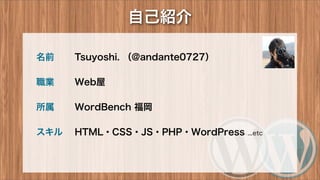
自己紹介 名前 Tsuyoshi. (@andante0727) 職業
Web屋 所属 WordBench 福岡 スキル HTML・CSS・JS・PHP・WordPress ...etc
3.
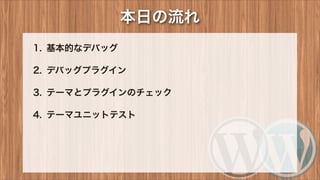
本日の流れ 1. 基本的なデバッグ 2. デバッグプラグイン 3.
テーマとプラグインのチェック 4. テーマユニットテスト
4.
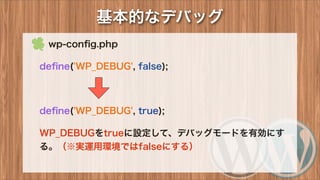
基本的なデバッグ wp-config.php define('WP_DEBUG', false); define('WP_DEBUG', true); WP_DEBUGをtrueに設定して、デバッグモードを有効にす る。(※実運用環境ではfalseにする)
5.
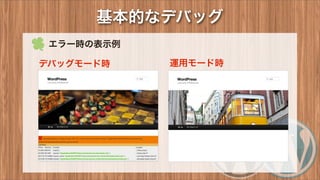
エラー時の表示例 デバッグモード時 運用モード時 基本的なデバッグ
6.
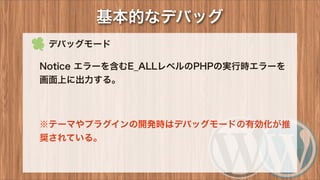
デバッグモード Notice エラーを含むE_ALLレベルのPHPの実行時エラーを 画面上に出力する。 ※テーマやプラグインの開発時はデバッグモードの有効化が推 奨されている。 基本的なデバッグ
7.
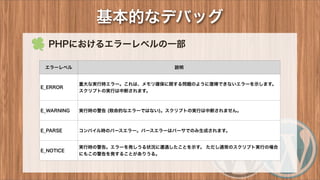
PHPにおけるエラーレベルの一部 エラーレベル 説明 E_ERROR 重大な実行時エラー。これは、メモリ確保に関する問題のように復帰できないエラーを示します。 スクリプトの実行は中断されます。 E_WARNING 実行時の警告
(致命的なエラーではない)。スクリプトの実行は中断されません。 E_PARSE コンパイル時のパースエラー。パースエラーはパーサでのみ生成されます。 E_NOTICE 実行時の警告。エラーを発しうる状況に遭遇したことを示す。 ただし通常のスクリプト実行の場合 にもこの警告を発することがありうる。 基本的なデバッグ
8.
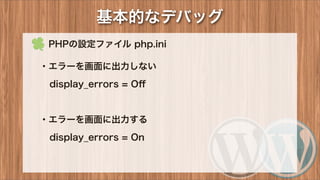
PHPの設定ファイル php.ini ・エラーを画面に出力しない display_errors =
Off ・エラーを画面に出力する display_errors = On 基本的なデバッグ
9.
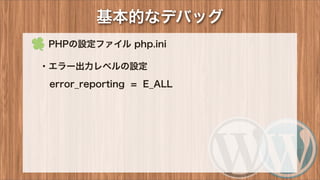
PHPの設定ファイル php.ini ・エラー出力レベルの設定 error_reporting =
E_ALL 基本的なデバッグ
10.
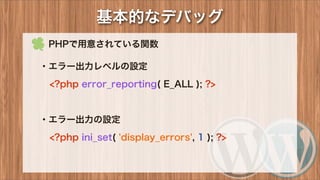
PHPで用意されている関数 ・エラー出力レベルの設定 <?php error_reporting( E_ALL
); ?> ・エラー出力の設定 <?php ini_set( 'display_errors', 1 ); ?> 基本的なデバッグ
11.
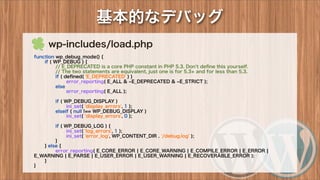
基本的なデバッグ wp-includes/load.php function wp_debug_mode() { if
( WP_DEBUG ) { // E_DEPRECATED is a core PHP constant in PHP 5.3. Don't define this yourself. // The two statements are equivalent, just one is for 5.3+ and for less than 5.3. if ( defined( 'E_DEPRECATED' ) ) error_reporting( E_ALL & E_DEPRECATED & E_STRICT ); else error_reporting( E_ALL ); if ( WP_DEBUG_DISPLAY ) ini_set( 'display_errors', 1 ); elseif ( null !== WP_DEBUG_DISPLAY ) ini_set( 'display_errors', 0 ); if ( WP_DEBUG_LOG ) { ini_set( 'log_errors', 1 ); ini_set( 'error_log', WP_CONTENT_DIR . '/debug.log' ); } } else { error_reporting( E_CORE_ERROR ¦ E_CORE_WARNING ¦ E_COMPILE_ERROR ¦ E_ERROR ¦ E_WARNING ¦ E_PARSE ¦ E_USER_ERROR ¦ E_USER_WARNING ¦ E_RECOVERABLE_ERROR ); } }
12.
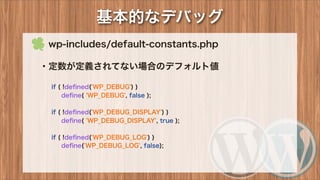
基本的なデバッグ wp-includes/default-constants.php ・定数が定義されてない場合のデフォルト値 if ( !defined('WP_DEBUG')
) define( 'WP_DEBUG', false ); if ( !defined('WP_DEBUG_DISPLAY') ) define( 'WP_DEBUG_DISPLAY', true ); if ( !defined('WP_DEBUG_LOG') ) define('WP_DEBUG_LOG', false);
13.
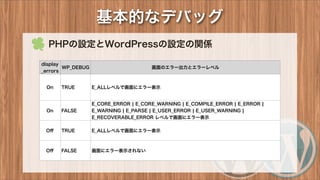
基本的なデバッグ PHPの設定とWordPressの設定の関係 display _errors WP_DEBUG 画面のエラー出力とエラーレベル On TRUE
E_ALLレベルで画面にエラー表示 On FALSE E_CORE_ERROR ¦ E_CORE_WARNING ¦ E_COMPILE_ERROR ¦ E_ERROR ¦ E_WARNING ¦ E_PARSE ¦ E_USER_ERROR ¦ E_USER_WARNING ¦ E_RECOVERABLE_ERROR レベルで画面にエラー表示 Off TRUE E_ALLレベルで画面にエラー表示 Off FALSE 画面にエラー表示されない
14.
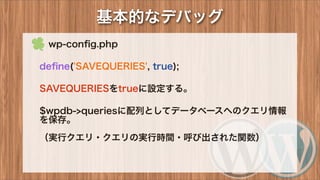
基本的なデバッグ wp-config.php define('SAVEQUERIES', true); SAVEQUERIESをtrueに設定する。 $wpdb->queriesに配列としてデータベースへのクエリ情報 を保存。 (実行クエリ・クエリの実行時間・呼び出された関数)
15.
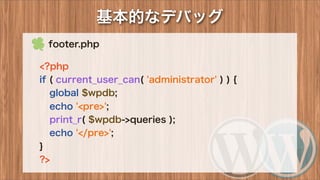
基本的なデバッグ footer.php <?php if ( current_user_can(
'administrator' ) ) { global $wpdb; echo '<pre>'; print_r( $wpdb->queries ); echo '</pre>'; } ?>
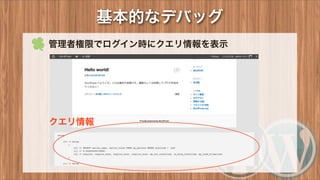
16.
基本的なデバッグ 管理者権限でログイン時にクエリ情報を表示 クエリ情報
17.
基本的なデバッグ 取り敢えず困ったら… var_dump(); print_r(); などで値の表示を行うと良い。
18.
デバッグプラグイン WordPressのボトルネックを調べるプラグイン ・Debug Bar ・Debug Bar
Console ・Debug Bar Extender
19.
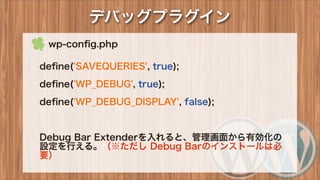
デバッグプラグイン wp-config.php define('SAVEQUERIES', true); define('WP_DEBUG', true); define('WP_DEBUG_DISPLAY',
false); Debug Bar Extenderを入れると、管理画面から有効化の 設定を行える。(※ただし Debug Barのインストールは必 要)
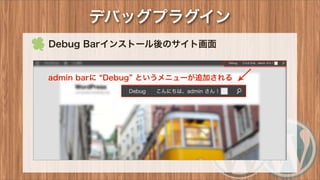
20.
デバッグプラグイン Debug Barインストール後のサイト画面 admin barに
Debug というメニューが追加される
21.
テーマとプラグインのチェック テーマとプラグインの信頼性向上の為のチェックツール ・Theme-Check ・Plugin-Check WP Total Hacks
作者の宮内さんから教えて頂いた情報 (※ Plugin-Checkを使用する場合、Theme-Checkもインストールしましょう)
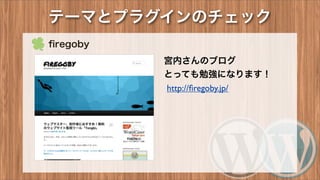
22.
テーマとプラグインのチェック firegoby http://firegoby.jp/ 宮内さんのブログ とっても勉強になります!
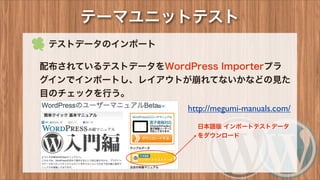
23.
テーマユニットテスト テストデータのインポート 配布されているテストデータをWordPress Importerプラ グインでインポートし、レイアウトが崩れてないかなどの見た 目のチェックを行う。 http://megumi-manuals.com/ 日本語版 インポートテストデータ をダウンロード
24.
最後に 是非ご活用を ご清聴ありがとうございました。



![[超初心者向け無料セミナー] 1時間でまるわかり!CakePHP概説&WordPress応用事例](https://cdn.slidesharecdn.com/ss_thumbnails/xz3y99anrccfewinkyxd-signature-d4f70ad065f8ac20326d5a265e7c553bf9561be8aeaf60eb08123d9c0dd22630-poli-160229150413-thumbnail.jpg?width=640&height=640&fit=bounds)


