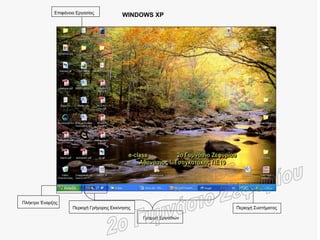
Επιφάνεια Εργασίας
WINDOWS XP
Πλήκτρο Έναρξης
Περιοχή Γρήγορης Εκκίνησης Περιοχή Συστήματος
Γραμμή Εργασιών
2.
ΕΠΙΦΑΝΕΙΑ ΕΡΓΑΣΙΑΣ
Στην Επιφάνεια Εργασίας βρίσκουμε:
Τα έγγραφα μου Αμεση πρόσβαση στην περιοχή
Όπου ο υπολογιστής μας προτρέπει να
αποθηκεύουμε τα αρχεία που δημιουργούμε.
Ο Υπολογιστής μου. Διπλοπατώντας με το αριστερό
πλήκτρο μπορούμε να δούμε και να περιηγηθούμε
Στα περιεχόμενα του υπολογιστή μας
Θέσεις Δικτύου: Διπλοπατώντας μπορούμε να δούμε
Υπολογιστές που βρίσκονται στο δίκτυο (αν υπάρχει
δίκτυο) και να περιηγηθούμε σε κοινόχρηστους φακέλους.
Κάδος Ανακύκλωσης: Το σημείο όπου καταλήγουν τα
αρχεία που διαγράφουμε.
Συντομεύσεις: Οι συντομεύσεις αρχείων ή
προγραμμάτων χρησιμοποιούνται για άμεση εκτέλεση
αυτών χωρίς να χρειάζεται είτε να ψάξουμε στα
αποθηκευμένα αρχεία είτε μέσα από το μενού της
έναρξης να ψάξουμε ένα συγκεκριμένο πρόγραμμα.
Για να δημιουργήσουμε μια συντόμευση στην επιφάνεια εργασίας πατάμε το δεξί πλήκτρο του ποντικιού στο αρχείο ή το πρόγραμμα που
θέλουμε να δημιουργήσουμε συντόμευση και επιλέγουμε Αποστολή προς Επιφάνεια εργασίας (δημιουργία συντόμευσης)
Για να σβήσουμε τα περιεχόμενα του φακέλου ανακύκλωσης πατάμε το δεξί πλήκτρο στον κάδο ανακύκλωσης και επιλέγουμε
Αδειασμα του κάδου ανακύκλωσης
Για να διαγράψουμε μια συντόμευση ή ένα αρχείο από την επιφάνεια εργασίας μπορούμε είτε να σύρουμε το εικονίδιο με το αριστερό
Πλήκτρο του ποντικιού πατημένο στον κάδο ανακύκλωσης είτε να πατήσουμε το δεξί πλήκτρο του ποντικιού στο αρχείο και να επιλέξουμε
Διαγραφή.
Αν θέλουμε να διαγράψουμε ένα αρχείο απευθείας και χωρίς αυτό να πάει πρώτα στον κάδο ανακύκλωσης, το επιλέγουμε με το αρισερό
Πλήκτρο και πρίν πατήσουμε το πλήκτρο Delete στο πληκτρολόγιο κρατάμε πατημένο το πλήκτρο SHIFT.
3.
ΤΟ ΠΛΗΚΤΡΟ ΤΗΣΕΝΑΡΞΗΣ
Ενεργός χρήστης: Στο σημείο αυτό βλέπουμε το όνομα του χρήστη με το
οποίο συνδεθήκαμε στα windows
Περιοχή άμεσης πρόσβασης: Λίστα προγραμμάτων για άμεση εκτέλεση
από το πλήκτρο της έναρξης. Για να προσθέσουμε ένα πρόγραμμα το
σέρνουμε κρατώντας πατημένο το πλήκτρο στην περιοχή αυτή.
Για να καταργήσουμε κάποιο στοιχείο δεξί πλήκτρο στο πρόγραμμα που
Θέλουμε να καταργήσουμε και Ξεκαρφίτσωμα από τη λίστα
Λίστα προγραμμάτων: Εδώ εμφανίζεται λίστα των τελευταίων
προγραμμάτων που εκτελέσαμε κατά την διάρκεια της χρήσης.
Πρόσβαση στα προγράμματα: Από αυτό το σημείο έχουμε πρόσβαση
σε όλα τα προγράμματα που είναι εγκατεστημένα στον υπολογιστή.
Σημείο πρόσβασης: Από αυτό το σημείο έχουμε άμεση πρόσβαση
Σε διάφορα σημεία του υπολογιστή μας.
Σημείο Πρόσβασης: Στον πίνακα ελέγχου όπου μπορούμε να
παραμετροποιήσουμε όλες τις λειτουργίες του υπολογιστή, να ορίσουμε
κανόνες πρόσβασης στα προγράμματα, να συνδεθούμε στο internet και
να δούμε εκτυπωτές και φαξ που έχουμε εγκαταστήσει.
Σημείο Πρόσβασης: Για να ζητήσουμε βοήθεια, να αναζητήσουμε
Αρχεία ή φακέλους και να εκτελέσουμε προγράμματα
Αποσύνδεση σβήσιμο υπολογιστή: Θυμηθείτε ότι ΠΟΤΕ δεν κλείνουμε
τον υπολογιστή από την κεντρική μονάδα αλλά ακολουθούμε την
διαδικασία απενεργοποίησης.
4.
ΠΕΡΙΟΧΗ ΓΡΗΓΟΡΗΣ ΕΚΚΙΝΗΣΗΣ
Στην περιοχή γρήγορης εκκίνησης μπορούμε να τοποθετήσουμε προγράμματα που χρησιμοποιούμε συχνά για άμεση πρόσβαση. Τα προγράμματα
που βρίσκονται στην περιοχή αυτή εκτελούνται άμεσα με το πάτημα του αριστερού πλήκτρου του ποντικιού.
Για να προσθέσουμε ένα πρόγραμμα στην περιοχή γρήγορης εκτέλεσης το σέρνουμε στην περιοχή αυτή με το αριστερό πλήκτρο πατημένο.
Για να αφαιρέσουμε ένα πρόγραμμα από την περιοχή γρήγορης εκτέλεσης το επιλέγουμε με το δεξί πλήκτρο του ποντικιού και Διαγραφή
ΓΡΑΜΜΗ ΕΡΓΑΣΙΩΝ
Στην γραμμή εργασιών εμφανίζονται τα προγράμματα που έχουμε εκτελέσει. Το πρόγραμμα που είναι ενεργό κάθε φορά εμφανίζεται πάνω από
όλα στην οθόνη μας. Πατώντας κάθε φορά σε κάποιο από τα ανοιχτά προγράμματα μπορούμε να αλλάξουμε το ενεργό πρόγραμμα, αυτό που
θέλουμε να δουλέψουμε κάθε φορά.
ΠΕΡΙΟΧΗ ΣΥΣΤΗΜΑΤΟΣ
Στην περιοχή συστήματος υπάρχει το εικονίδιο αλλαγής γλώσσας πληκτρολογίου, η ημερομηνία συστήματος και τα προγράμματα που τρέχουν
Στην μνήμη RAM του υπολογιστή μας.
Για να αλλάξουμε γλώσσα εισαγωγής από το πληκτρολόγιο επιλέγουμε με το αριστερό πλήκτρο το εικονίδιο και την γλώσσσα εισαγωγής.
Για να δούμε περισσότερα στοιχεία σχετικά με την ημερομηνία συστήματος διπλοπατάμε το αριστερό πλήκτρο στην ώρα συστήματος.
Οσο περισσότερα προγράμματα τρέχουν στην περιοχή συστήματος τόσο περισσότερη μνήμη RAM καταναλώνεται και κατ επέκταση ο
υπολογιστής μας γίνεται πιο αργός.