Lưu hành n i b
                         BÀI T P TH C HÀNH
             QU N TR M NG WINDOWS SERVER 2008

BÀI 1: LOCAL USER ACCOUNT & GROUP ACCOUNT
Gi i thi u: Thông thư ng m t máy tính không ph i lúc nào cũng ch có m t ngư i nào
ñó s d ng duy nh t mà trên th c t ngay c máy trong gia ñình chúng ta ñôi khi v n
có ít nh t t 2-3 ngư i s d ng. Tuy nhiên n u t t c m i ngư i ñ u s d ng chung
m t tài kho n thì nh ng d li u riêng tư c a ngư i này ngư i kia hoàn toàn có th xem
ñư c.
       Nhưng n u máy tính là máy chung c a công ty và v n ñ ñ t ra là ta không
mu n tài li u c a ngư i dùng này ngư i dùng kia có th xem tùy ti n ñư c. V y cách
t t nh t là c p cho m i nhân viên m t máy nh t ñ nh và yêu c u h ñ t password lên
máy c a mình, nhưng như th thì r t t n kém và không ñư c ưa chu ng. Chính vì th
ngư i qu n tr m ng s s d ng công c Local Users and Groups ñ t o các tài kho n
ngư i dùng trên cùng m t máy, khi ñó d li u c a ngư i này ngư i kia không th truy
c p ñư c.
       Local User - ð t o ñư c User local b n ph i có quy n ngang hàng v i
Administrator c a h th ng.

   1. T o Local user account
   B1: M chương trình Local user and group
   - Start ch n programs ch n Adminitrative tools ch n Computer Management
   ch n Local user and group
   - Cách 2: Vào Start ch n run gõ l nh lusrmgr.msc
B2: Click ph i chu t vào user ch n New user


B3: ði n các thông s :


Th c hành Windows Server 2008                                         Trang 1
Lưu hành n i b
      -  user name: SV1
      -  Full name: Nguyen Van Nam
      -  Desciption: Lop Truong
      -  Password: abc@123
      -  Confim Password: abc@123
      -  B d u check trư c dòng user must chang password at next logon ch n
         Create
   B5: Làm các bư c trên t o user SV1,SV2,SV3
   B6: Log on vào user SV1

   2. T o Local Group Account
   B1: Vào Start ch n run gõ l nh lusrmgr.msc
   B2: Click ph i chu t vào Group ch n New group


   B3: Group name: SINHVIEN ch n add


Th c hành Windows Server 2008                                  Trang 2
Lưu hành n i b
   B4: H p tho i New group ch n add gõ SV1 ch n Check name ch n ok


   B5: Quan sát th y user SV1 ñã ñư c add vào Group SINHVIEN
   B6: Làm các bư c trên t o Group GIAOVIEN và add các user GV1, GV2 vào

BÀI 2: LOCAL POLICY
Gi i thi u: Trong công tác qu n tr m ng vi c ng d ng Group Policy vào công vi c
là ñi u không th thi u ñ i v i b t c nhà qu tr m ng nào. V i Group Policy ta có
th tùy bi n Windows theo ch ý mà v i ngư i s d ng thông thư ng không th làm
ñư c
Chu n b :
       - Mô hình bài lab g m 1 máy
       - T o console Group policy Object
       - T o 3 user: U1, U2, U3 V i password abc@123
       - Add user U1 vào Group administrators
Th c hi n:
1. M Group policy Object Editor
    B1: M Group policy Object Editor
       Start ch n Run gõ l nh MMC
    B2: Màn hình console 1 ch n menu file ch n add/remove Snap-in
    B3: Màn hình add or Remove Snap-ins ch n Group policy Object Editor ch n
add


Th c hành Windows Server 2008                                     Trang 3
Lưu hành n i b
   B4: Ch n Finish


   B5: Màn hình add or Remove Snap-ins ch n Group policy Object Editor ch n
add


   B6: Ch n Browse


Th c hành Windows Server 2008                                  Trang 4
Lưu hành n i b
   B7: Qua tab users ch n U2 ch n Finish


   B8: Làm l i B5-B6 Qua Tab user ch n Administrators ch n Finish
   B9: Làm l i B5-B6 Qua Tab user ch n Non- Administrators ch n Finish ch n Ok
      - Vào menu File- ch n Save lưu l i vào Desktop v i tên là console1

   2. ði u ch nh policy computer configuration

   B1: Log on vào máy b ng account administrator ch n Shutdown Xu t hi n b ng
   shutdown Enven tracker ch n Cancel
      - C m USB vào máy xu t hi n b ng Autorun


   B2: M console1 trên desktop ch n Local computer policy ch n computer
   configuration Ch n Administrative Templates ch n system c t bên ph i Double
   click vào Display shutdown Enven tracker ch n Disable
Th c hành Windows Server 2008                                     Trang 5
Lưu hành n i b
   B3; c t bên trái m theo ñư ng d n Local computer policy ch n computer
   configuration Ch n Administrative Templates ch n windows components ch n
   AutoPlay policies


   B4: C t bên ph i ch n Turn off Autoplay
   B5: Ch n Enabled ch n all drives ch n Ok
   B6: M Start ch n Run gõ l ng CMD Enter
      T i màn hình command line gõ l nh GPUPDATE/FORCE Ch n Enter

   Ki m tra:
   Vào Start ch n shutdown không còn xu t hi n b ng shutdown Enven tracker
   C m USB vào máy không còn Autorun n a


   3. ði u ch nh policy user configuration
      -   ði u ch nh policy ñ user không th truy c p control Panel

   B1: Log on b ng account Administrators m console1 trên desktop m theo ñư ng
   d n Local computer policy ch n user configuration Ch n Administrative
   Templates ch n control Panel.
      - C t bên ph i double click vào policy prohibit access to the control Panel
         ch n Enable


Th c hành Windows Server 2008                                        Trang 6
Lưu hành n i b


      - Gõ l nh GPUPDATE/FORCE
B2: Ki m tra Log of Administrator log on l n lư t b ng U1, U2 vào start ch n setting
không th y control Panel

   4. User configuration-Non- admin Group
      -   Ch nh policy n dektop ch áp d ng trên nh ng user Không thu c Group
          Administrators

B1: log on b ng account Administrators M console1 trên dektop m theo ñư ng
d n: Local computerNon-Administrators policy ch n user configuration ch n
Administrative Templates ch n dektop
      - c t bên ph i double click vào policy Hide and disable all items on the
         desktop ch n Enable


      -
      -
      -
      -
      -
      -
      -
      -   Gõ l nh GPUPDATE/FORCE
Th c hành Windows Server 2008                                         Trang 7
Lưu hành n i b
Ki m tra:
      - log on vào máy b ng account U2 m i chương trình trên desktop ñ u b n

   5. User configuration-Admin Group

Ch nh policy n ch c năng Chang password khi nh n Ctrl+Alt+Del ch áp d ng cho
user thu c group administrator

B1: Log on b ng account administrator m console1 trên dektop m theo ñư ng d n:
Local computerAdministrators policy ch n user configuration ch n
Administrative Templates ch n system ch n Ctrl+Alt+Del options
      - c t bên ph i double click vào policy Remove chang password ch n Enable


      Gõ l nh Gpupdate/Force
B2: Ki m tra:
      - Log on vào b ng quy n U1 Nh n Ctrl+Alt+Insert quan sát th y không có
         ch c năng chang password
      - Log on vào b ng quy n U2 Nh n Ctrl+Alt+Insert quan sát th y có ch c
         năng chang password

   6. ði u ch nh policy cho t ng user

B1: Log on b ng account administrator m console1 trên dektop m theo ñư ng d n:
Local computerU2 policy ch n user configuration ch n Administrative Templates
ch n control Panel
      - C t bên ph i double click vào Policy Prohibit access to the control Panel
         ch n Disable

Th c hành Windows Server 2008                                       Trang 8
Lưu hành n i b


      - Gõ l nh Gpupdate/Force
Ki m tra:
      - Log on U1,U3 Không th truy c p control penel
      - Log on U2 truy c p control penel thành công

BÀI 3:   LOCAL SECURITY POLICY

   1. Password policy
B1: Log on b ng administrator
T o 1 user U4 và password là : 123
Báo l i không th t o ñư c do không th a yêu c u v ñ ph c t p c a password
B2: Vào start ch n program ch n Administrative Templates ch n Local Security
policy
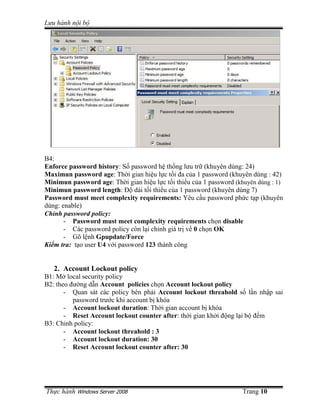
B3: M Account polices ch n password policy
Quan sát c t bên ph i


Th c hành Windows Server 2008                                   Trang 9
Lưu hành n i b


B4:
Enforce password history: S password h th ng lưu tr (khuyên dùng: 24)
Maximun password age: Th i gian hi u l c t i ña c a 1 password (khuyên dùng : 42)
Minimun password age: Th i gian hi u l c t i thi u c a 1 password (khuyên dùng : 1)
Minimun password length: ð dài t i thi u c a 1 password (khuyên dùng 7)
Password must meet complexity requirements: Yêu c u password ph c t p (khuyên
dùng: enable)
Ch nh password policy:
       - Password must meet complexity requirements ch n disable
       - Các password policy còn l i ch nh giá tr v 0 ch n OK
       - Gõ l nh Gpupdate/Force
Ki m tra: t o user U4 v i password 123 thành công


   2. Account Lockout policy
B1: M local security policy
B2: theo ñư ng d n Account policies ch n Account lockout policy
       - Quan sát các policy bên ph i Account lockout threahold s l n nh p sai
          password trư c khi account b khóa
       - Account lockout duration: Th i gian account b khóa
       - Reset Account lockout counter after: th i gian kh i ñ ng l i b ñ m
B3: Ch nh policy:
       - Account lockout threahold : 3
       - Account lockout duration: 30
       - Reset Account lockout counter after: 30


Th c hành Windows Server 2008                                       Trang 10
Lưu hành n i b


Ki m tra:
      - ðăng nh p th sai password 4 l n không th ñăng nh p ñư c ti p
      - Ch i sau 30 phút có th ñăng nh p l i

   3. user rights assignment

B1:    - Log on b ng quy n U4 shut down Máy tính không ñư c
       - Thay ñ i ngày gi o h th ng không ñư c
B2: Log on b ng administrator m local security pilicy ch n local policies ch n
user rights assignment c t bên ph i quan sát th y có 2 policy.
- Chang the system time : cho phép 1 user có quy n thay ñ i ngày gi h th ng
- Shutdown the system: cho phép 1 user co quy n t t máy


B3: Ch nh policy:
      - Chang the system time: ðưa group users vào
      - Shutdown the system: ðưa group user vào policy
Ki m tra:
Th c hành Windows Server 2008                                    Trang 11
Lưu hành n i b
      -   Log on U4 Shut down th thành công
      -   Thay ñ i ngày gi h th ng thành công

BÀI 4: SHARE PERMISSION
        Vi c chia s các tài nguyên trên m ng là ñi u không th thi u trong b t kỳ h
th ng m ng nào, tuy nhiên vi c chia s này còn tùy thu c vào nhu c u ngư i s d ng
& ý ñ c a nhà qu n tr m ng, ví d trong công ty chúng ta có nhi u phòng ban và các
phòng ban trong công ty có nhu c u chia s tài nguyên cho nhau tuy nhiên nhà qu n tr
m ng mu n không ph i phòng ban nào cũng có th truy c p vô tư các d li u c a
phòng ban khác.
        Ch ng h n các nhân viên trong phòng kinh doanh thì có th truy c p d li u c a
phòng mình và phòng k thu t tho i mái, nhưng v i các nhân viên trong phòng k
thu t ch ñư c phép truy c p tài nguyên trong phòng mình mà thôi và không ñư c phép
truy c p các tài li u t phòng kinh doanh. Tính năng Sharing and Sercurity.. s giúp
ta gi i quy t các yêu c u trên.
Chu n b :
        - Mô hình bài Lab g m 2 máy
           + PC01 Windows Server 2008
           + PC02 Windows Server 2008
        - PC01 T o 2 account U1 và U2 v i password là :123
        - T o Folder THUCHANH trong ñĩa C, trong thư m c THUCHANH t o 2
           Folder là DULIEU và BIMAT
        - Trong các thư m c t o file thuchanh.txt n i dung tùy ý
        - M windows explore ch n Tool ch n folder options ch n View b d u
           ch n trư c dòng User Sharing Wizard
        - Trên 2 máy t t Firewall, UAC và chương trình Virus. Ki m tra ñư ng
           truy n b ng l nh Ping
Th c hi n:

   1. Share m t Folder
B1: Vào thư m c g c       ñĩa C ch n Foder DULIEU Click chu t ph i lên folder
DULIEU ch n Share


B2: T i tab Share Click vào Advanced Sharing….
      - ðánh d u check vào share this folder click vào Permissions
Th c hành Windows Server 2008                                        Trang 12
Lưu hành n i b


Phía trên ch n Everyone phía dư i check vào Allow full control ch n OK


B3: T i máy PC02 ch n Menu Start ch n Run gõ: PC01 ch n OK
H p tho i yêu c u ch ng th c khi ñăng nh p ñi n vào user name: U1 và
Password 123
Truy c p thành công th y Folder DULIEU

   2. Share n m t folder
Th c hi n trên PC01:
B1: Click chu t ph i lên folder BIMAT ch n Share


Th c hành Windows Server 2008                                      Trang 13
Lưu hành n i b


B2: T i tab Sharing Click ch n vào Advanced Sharing….
      - ðánh d u check vào share this folder
      - Khung Share name Thêm vào BIMAT$ Ch n vào Permissions


Phía trên ch n Everyone phía dư i check vào Allow full control ch n OK


Th c hành Windows Server 2008                                      Trang 14
Lưu hành n i b
   B3: T i máy PC02 ch n menu Start ch n Run nh p vào PC01 truy c p vào
   không th y folder BIMAT
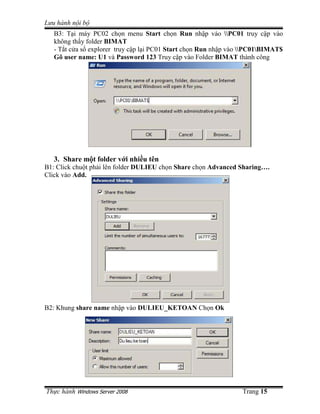
   - T t c a s explorer truy c p l i PC01 Start ch n Run nh p vào PC01BIMAT$
   Gõ user name: U1 và Password 123 Truy c p vào Folder BIMAT thành công


   3. Share m t folder v i nhi u tên
B1: Click chu t ph i lên folder DULIEU ch n Share ch n Advanced Sharing….
Click vào Add.


B2: Khung share name nh p vào DULIEU_KETOAN Ch n Ok


Th c hành Windows Server 2008                                    Trang 15
Lưu hành n i b

B3: Ki m tra trong h p tho i Advanced Sharing, ph n Share name có 2 tên
DULIEU Và DULIEU_KETOAN

   4. Gán tên ñĩa m ng ñ truy c p các shared folder
B1: Share thư m c TAILIEU trên ñĩa C
B2: Click chu t vào folder TAILIEU ch n vào Tool Ch n vào Map network drive..
      - Driver: Ch n tên ñĩa
      - Folder: gõ vào tên PCtên thư m c Share sau ñó ch n Finish


   B3: M Windows explore ki m tra ñã có   ñĩa m ng DULIEU(W)


Th c hành Windows Server 2008                                    Trang 16
Lưu hành n i b

    5. Qu n lý các Share Resources
Click chu t ph i lên bi u tư ng Conputer ngoài Desktop Ch n Manage ch n vào
Role ch n vào file services ch n vào share and storage management Quan sát bên
tay ph i các d li u hi n ñang ñư c chia s trên máy tính


BÀI 5: NTFS PERMISSION
       Như chúng ta ñã bi t khi chia s tài nguyên qua m ng (Share) User s ch u tác
ñ ng c a Permission có quy n hay b gi i h n quy n do Administrator phân quy n.
Nhưng nó ch có tác d ng n u User ñó t máy Client truy c p vào còn n u User ñó
ng i trên Server thì m i tác ñ ng c a Share Permission hoàn toàn vô nghĩa, vì th ñ
gi i h n quy n c a User t i local ngư i ta s d ng NTFS Permission Khi ñó khi User
truy c p vào m t tài nguyên nào ñó ñó m ng s ch u tác ñ ng c a 2 Permission là
Share Permission & NTFS Permission Trong khi ñó n u truy c p t i local s ch ch u
tác ñ ng c a NTFS Permission .
       ði u ki n ñ s d ng NTFS Permission là Partition c a b n ph i ñư c format
ñ nh d ng file system là NTFS.

      Chu n b : T o cây thư m c như hình dư i


      -   T o 2 Group: KETOAN, NHANSU
      -   T o 2 User : KT1, KT2 Add 2 user này vào Group KETOAN
      -   T o 2 User : NS1, NS2 Add 2 user này vào Group NHANSU
Th c hành Windows Server 2008                                       Trang 17
Lưu hành n i b
Phân quy n thư m c b ng Standard Permission

Phân quy n cho các Group như sau
      - Trên thư m c Data:
            + Group Ketoan và Nhansu có quy n Read
      - Trên thư m c Chung:
            + Group Ketoan và Nhansu có quy n Full
      - Trên thư m c Ketoan:
            + Group Ketoan có quy n Full

             + Group Nhansu không có quy n
      -   Trên thư m c Nhansu:
             + Group Nhansu có quy n Full
             + Group Nhansu không có quy n

   1. Phân quy n trên thư m c DATA
B1: Click chu t ph i lên thư m c DATA ch n Properties qua tab Security ch n
Advanced


B2: Trang tab Permissions ch n Edit


Th c hành Windows Server 2008                                 Trang 18
Lưu hành n i b
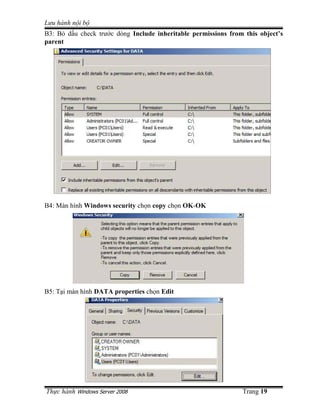
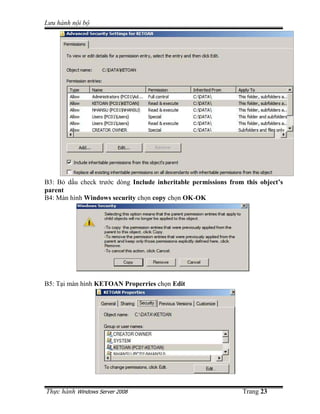
B3: B d u check trư c dòng Include inheritable permissions from this object’s
parent


B4: Màn hình Windows security ch n copy ch n OK-OK


B5: T i màn hình DATA properties ch n Edit


Th c hành Windows Server 2008                                  Trang 19
Lưu hành n i b
B6: Màn hình Permissions for DATA ch n Add


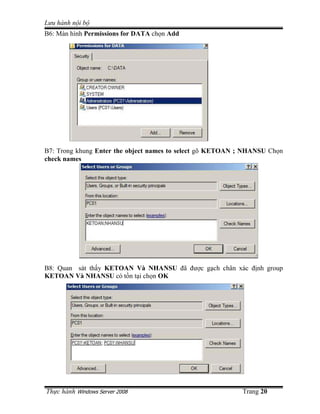
B7: Trong khung Enter the object names to select gõ KETOAN ; NHANSU Ch n
check names


B8: Quan sát th y KETOAN Và NHANSU ñã ñư c g ch chân xác ñ nh group
KETOAN Và NHANSU có t n t i ch n OK


Th c hành Windows Server 2008                              Trang 20
Lưu hành n i b
Quan sát th y KETOAN và NHANSU có 3 quy n Allow: Read & excute, List folder
contents, read ch n Ok-Ok


Ki m tra:
      - L n lư t log on vòa máy b ng quy n KT1,NS1 m thư m c c:DATA truy
          c p thành công
      - T o Folder b t kỳ xu t hi n thôngbáo l i không có quy n

2. Phân quy n cho thư m c Chung
B1: Log on Administrator click chu t ph i lên thư m c chung ch n Properties qua
tab security ch n Edit L n lư t ch n t ng Group Ketoan và Nhansu cho quy n
Allow full control ch n Ok-OK


Th c hành Windows Server 2008                                    Trang 21
Lưu hành n i b


B2: Ki m tra:
-L n lư t log on vào b ng KT1, NS1 truy c p vào thư m c Chung truy c p thành công
-T o xóa, folder b t kỳ trong thư m c chung thành công

   3. Phân quy n cho m c KETOAN

B1: Click chu t ph i lên thư m c KETOAN ch n Properties qua tab security ch n
advanced


B2: Trong tab Permissions ch n Edit
Th c hành Windows Server 2008                                      Trang 22
Lưu hành n i b


B3: B d u check trư c dòng Include inheritable permissions from this object’s
parent
B4: Màn hình Windows security ch n copy ch n OK-OK


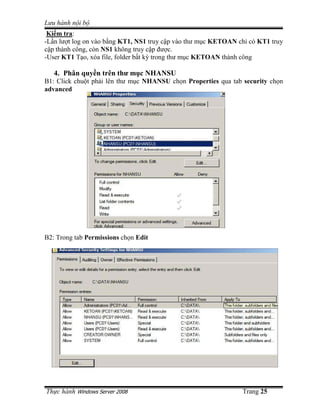
B5: T i màn hình KETOAN Properries ch n Edit


Th c hành Windows Server 2008                                  Trang 23
Lưu hành n i b
B6: Ch n Group NHANSU ch n Remove


B7: Ch n Group KETOAN ch n allow full control ch n ok-ok


Th c hành Windows Server 2008                              Trang 24
Lưu hành n i b
 Ki m tra:
-L n lư t log on vào b ng KT1, NS1 truy c p vào thư m c KETOAN ch có KT1 truy
c p thành công, còn NS1 không truy c p ñư c.
-User KT1 T o, xóa file, folder b t kỳ trong thư m c KETOAN thành công

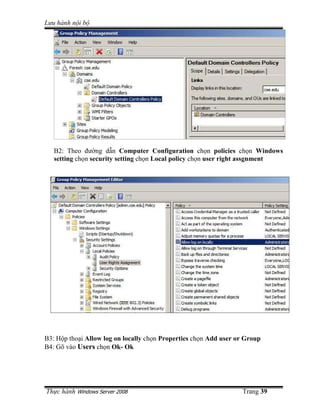
   4. Phân quy n trên thư m c NHANSU
B1: Click chu t ph i lên thư m c NHANSU ch n Properties qua tab security ch n
advanced


B2: Trong tab Permissions ch n Edit


Th c hành Windows Server 2008                                  Trang 25
Lưu hành n i b
B3: B d u check trư c dòng Include inheritable permissions from this object’s
parent


B4: Màn hình Windows security ch n copy ch n OK-OK


B5: T i màn hình NHANSU Properries ch n Edit


Th c hành Windows Server 2008                                  Trang 26
Lưu hành n i b
B6: Ch n Group KETOAN ch n Remove


B7: Ch n Group NHANSUch n allow full control ch n ok-ok


Ki m tra:
-L n lư t log on vào b ng KT1, NS1 truy c p vào thư m c NHANSU ch có NS1 truy
c p thành công, còn KT1 không truy c p ñư c.
-User NS1 T o, xóa file, folder b t kỳ trong thư m c NHANSU thành công


Th c hành Windows Server 2008                                  Trang 27
Lưu hành n i b
Phân quy n thư m c b ng Special Permission
Phân theo yêu c u: File do user nào t o ra User ñó m i xóa ñư c

B1: Click chu t ph i lên thư m c KETOAN ch n Properties qua tab security ch n
advanced


B2: Trong tab Permissions ch n Group KETOAN Ch n edit


Th c hành Windows Server 2008                                     Trang 28
Lưu hành n i b
B3: T i màn hình advanced security Setting for KETOAN, Ch n group KETOAN
ch n edit


B4:   m c Allow, t t d u check   Delete subfolders and file và delete ch n ok 3 l n


Th c hành Windows Server 2008                                        Trang 29
Lưu hành n i b
B5: Ki m tra:
-L n lư t log on vào b ng KT1, KT2 truy c p vào thư m c KETOAN
- KT1 t o file KT1.txt
- KT2 t o file KT2.txt
- Log on KT1 xóa file KT2.txt báo l i không có quy n xóa. Xóa file KT1.txt thành
công.
- Log on KT2 xóa file KT1.txt báo l i không có quy n xóa. Xóa file KT2.txt thành
công.

BÀI 6: DOMAIN
        Trong các bài trư c chúng ta ñã h c v các v n ñ như t o user Account trên
server. Hãy tư ng tư ng trong công ty b n có kho ng 5 máy tính v i m i máy chúng ta
s t o các User Account cho nhân viên truy c p. Tuy nhiên n u ngư i dùng ñăng nh p
vào máy 1 ñ làm vi c sau ñó anh ta sang máy th 2 làm vi c thì m i t i nguyên do anh
ta t o trên máy 1 hoàn toàn ñ c l p v i máy 2 và th m chí v i t ng máy Admin ph i
t o các User Account gi ng nhau anh ta m i truy c p ñư c, m i chuy n s không tr
nên quá r c r i n u công ty chúng ta có ch ng y máy . Nhưng n u công ty b n có
kho ng 100 máy thì m i chuy n l i khác, v n ñ ñ t ra là ch l m i máy Admin ph i
ng i t o 100 Account ñ nhân viên truy c p? và vì m i máy ñ c l p v i nhau vi c tìm
l i d li u trên máy mà ta t ng ng i làm vi c trư c ñó là c c kỳ khó khăn.
       Do ñó Windows ñã có tính năng là Domain Controller (DC) giúp ta gi i quy t
r c r i trên. ði u ki n ñ có m t DC là b n ph i trang b m t máy Server riêng ñư c
g i là máy DC các máy còn l i ñư c g i là máy Client, c h th ng ñư c g i là
Domain Khi ñó Administrator ch vi c t o User Account ngay trên máy DC mà thôi
nhân viên công ty dù ng i vào b t c máy nào trên Domain ñ u có th truy c p vào
Account c a mình mà các tài nguyên anh ta t o trư c ñó ñ u có th d dàng tìm th y.
   1. Nâng c p Domain Controller
B1: Ch nh IP
- Menu start ch n setting ch n network Connections click chu t ph i vào card m ng
Lan ch n Properties b d u check internet Protocol Version 6 (TCP/TPv6) ch n
internet Protocol Version 4 (TCP/TPv4) nh n Properties


Th c hành Windows Server 2008                                       Trang 30
Lưu hành n i b
B2: ði u ch nh Preferred DNS server v IP c a chính s máy mình ng i ch n OK


B3: Vào menu Start ch n Run ñánh l nh DCPROMO


B4: Màn hình Welcome to th Active Derectory Domain Services Installtion wizard
ch n user advanced mode Installtion ch n next


Th c hành Windows Server 2008                                   Trang 31
Lưu hành n i b
B5: Màn hình Choose a Deployment configuration ch n Create a new domainin a
new forest


B6: Màn hình Name the forest root Domain gõ tên domain cse.edu ch n next


B7: Màn hình Domain NetBIOS name ch n next


Th c hành Windows Server 2008                                    Trang 32
Lưu hành n i b
B8: Màn hình Set Forest Functional Level Ch n windows server 2008 ch n next


B9: Màn hình additional Domain Controller Options ch n next


B10: Màn hình Location for database, log files, and SYSVOL ch n next


Th c hành Windows Server 2008                                    Trang 33
Lưu hành n i b
B11: Màn hình Diretory Services Restore mode Administrator password gõ
abc@123 Ch n next


B12: Màn hình summary ch n next


B13: Màn hình Active Directory Doamin services Installation


Th c hành Windows Server 2008                                 Trang 34
Lưu hành n i b
B14: Màn hình Completing Active Directory Domain Services Installation Wizard
Finish ch n Restart

   2. Join các máy Workstation vào Domain
Sau khi nâng c p máy Server lên DC bây gi ta ti n hành Join t t c các máy Client
vào Domain. L i ích c a vi c Join vào Domain này là r t nhi u trong bài này không
th nói h t ñư c nhưng c hi u m t cách nôm na r ng join vào Domain r i m i máy
Client không c n t o User gì c mà ch c n dùng các User Account mà ta ñã t o trên
DC mà v n có th truy c p vào máy m t cách ngon lành. Cách Join như sau:
Vào TCP/IP ch nh DNS là IP c a máy DC
Th c hi n trên PC2 : Windows server 2008
B1: Ch nh IP
- Menu start ch n setting ch n network Connections click chu t ph i vào card m ng
Lan ch n Properties b d u check internet Protocol Version 6 (TCP/TPv6) ch n
internet Protocol Version 4 (TCP/TPv4) nh n Properties


ði u ch nh Preferred DNS server v IP c a chính s máy mình ng i ch n OK


Th c hành Windows Server 2008                                      Trang 35
Lưu hành n i b
B2: Click chu t ph i vào Computer ch n Properties Trong ph n Computer name,
domain, and workgroup setting ch n Change setting


      -   Trong ph n Member of ch n domain ñi n tên domain cse.edu ch n ok


      -   ði n Usernsme và Password: administrator và Password: 123


  3. Kh o sát các policy trên máy Doamin Controller
M t s thay ñ i khi nâng c p lên máy DC

-   Quan sát trong Server Manager không còn Local Users and Group
-   M Active Directory users and computer Vào Start ch n Program ch n
    Administrative tools ch n Active Directory users and computer Quan sát


Th c hành Windows Server 2008                                   Trang 36
Lưu hành n i b
-   Ch nh policy cho phép ñ t password ñơn gi n
    B1: Vào Start ch n Program ch n Administrative tools ch n Group plicy
    Management ch n Forest ch n cse.edu ch n Domain ch n cse.edu click chu t
    ph i Default domain policy ch n Edit


    B2: Theo ñư ng d n Computer Configuration ch n policies ch n Windows
    setting ch n security setting ch n Account policy ch n Password policy Double
    click vào Password must meet complexity requirements


    B3: Ch n Disable ch n OK


Th c hành Windows Server 2008                                      Trang 37
Lưu hành n i b
B4: Màn hình Group policy management Editor Double click vào Maximum
password age ch n Properties


   B5: Gõ 0 vào dòng


   Màn hình Group policy management Editor Double click vào Enforce password
   history ch n properties
   Gõ 0 vào dòng Do not keep passwords remember


   Vào Start ch n Run gõ CMD ch n Ok Gõ GPUPDATE/FORCE Enter


      - ði u ch nh cho phép Group Users Logon trên máy DC


   B1: Vào Start ch n Program ch n Administrative tools ch n Group plicy
   Management ch n Forest ch n cse.edu ch n Domain ch n cse.edu click chu t
   ph i Default domain Controller policy ch n Edit


Th c hành Windows Server 2008                                  Trang 38
Lưu hành n i b


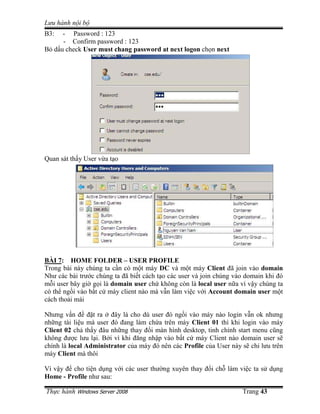
   B2: Theo ñư ng d n Computer Configuration ch n policies ch n Windows
   setting ch n security setting ch n Local policy ch n user right assgnment


B3: H p tho i Allow log on locally ch n Properties ch n Add user or Group
B4: Gõ vào Users ch n Ok- Ok


Th c hành Windows Server 2008                                     Trang 39
Lưu hành n i b


   Vào Start ch n Run gõ CMD ch n Ok Gõ GPUPDATE/FORCE Enter


Th c hành Windows Server 2008                           Trang 40
Lưu hành n i b
   4. T o Domain Group
B1: M Active Directory Users and Computer


B2: Nh p chu t ph i vào cse.edu ch n New ch n Group


B3: Group name: SINHVIEN ch n Ok


Th c hành Windows Server 2008                         Trang 41
Lưu hành n i b
5. T o Domain User
B1: M Active Directory Users and Computer Nh p chu t ph i vào cse.edu ch n
New ch n User


B2:   -   First name : Nguyen Van
      -   Last name : Nam
      -   Full name : Nguyen Van Nam
      -   User logon name: SV1 ch n Next


Th c hành Windows Server 2008                                Trang 42
Lưu hành n i b
B3:  - Password : 123
     - Confirm password : 123
B d u check User must chang password at next logon ch n next


Quan sát th y User v a t o


BÀI 7: HOME FOLDER – USER PROFILE
Trong bài này chúng ta c n có m t máy DC và m t máy Client ñã join vào domain
Như các bài trư c chúng ta ñã bi t cách t o các user và join chúng vào domain khi ñó
m i user bây gi g i là domain user ch không còn là local user n a vì v y chúng ta
có th ng i vào b t c máy client nào mà v n làm vi c v i Account domain user m t
cách tho i mái

Nhưng v n ñ ñ t ra ñây là cho dù user ñó ng i vào máy nào login v n ok nhưng
nh ng tài li u mà user ñó ñang làm ch a trên máy Client 01 thì khi login vào máy
Client 02 ch th y ñâu nh ng thay ñ i màn hình desktop, tinh ch nh start menu cũng
không ñư c lưu l i. B i vì khi ñăng nh p vào b t c máy Client nào domain user s
chính là local Administrator c a máy ñó nên các Profile c a User này s ch lưu trên
máy Client mà thôi

Vì v y ñ cho ti n d ng v i các user thư ng xuyên thay ñ i ch làm vi c ta s d ng
Home - Profile như sau:

Th c hành Windows Server 2008                                        Trang 43
Lưu hành n i b
Chu n b : Bài Lab s d ng 2 máy
- PC1: Windows server 2008 DC
- PC2: Windows XP ho c Windows server 2008 - Join Domain
- Ch nh password ñơn gi n
- C p quy n log on locally domain controller
- T o user U1 password 123
Th c hi n:
   1. T o Home Folder cho user

Th c hi n t o PC1:
B1: M Windows explorer M        ñĩa C: click ph i vào kho ng tr ng ch n New ch n
Folder ñ t tên folder là Homes
B2: Share folder C: Homes
       - Click ph i vào folder Homes ch n Properties t i tab Sharing ch n
          Advanced sharing
       - Ch n Share this folder ch n Permissions


B3: Ch n Allow full control ch n ok


Th c hành Windows Server 2008                                      Trang 44
Lưu hành n i b
B4: M Server manager vào menu start ch n Program ch n Administratives tools
ch n server manager


B5: M Active directory user and computer ch n server manager vào Role ch n
Active directory services ch n Active directory user and computer

B6: Click chu t ph i vào User U1 ch n properties qua Tab Profile ch n Connect
ñi n ñ a ch thư m c Homes Share trên server
ServerHomes%username% ch n Apply


B7: Quan sát th y %username% ñã ñ i thành U1 ch n ok


Th c hành Windows Server 2008                                  Trang 45
Lưu hành n i b
B8: Ki m tra:
-T i PC2: log on U1, T o Folder HoSoU1 trong ñĩa Z
-T i PC1: log on U1 M My computer th y có ñĩa z truy c p vào ñĩa z th y file
HoSoU1
-T i PC1: Log on administrator m c:homes th y có 1 thư m c tên U1 m thư m c
th y có folder HoSoU1

   2. Kh o sát Local Profile
     - T i PC2: log on U1 trên Desktop t o folder ABC
     - T i PC1: log on U1 Quan sát trên Desktop không có folder ABC
     - T i PC1: log on Domain administrator: Xóa C:UsersU1.DesktopABC
     - Log on U1: Quan sát Desktop không còn folder ABC
Nh n xét: Local Profile ch t n t i trên máy User log on

   3. T o Roaming Profile cho user
Th c hi n trên PC1
B1: T o Folder C:Profiles
    Share Folder C:Profiles v i Shared permision: Everyone allow full control
Click chu t ph i vào Folder Profiles ch n properties t i tab Sharing ch n advanced
sharing ch n share this folder ch n permision


B2: Ch n Allow full control ch n ok-ok


Th c hành Windows Server 2008                                       Trang 46
Lưu hành n i b
B3: M Active directory user and computer ch n server manager vào Role ch n
Active directory services ch n Active directory user and computer ch n users


B4: Click chu t ph i vào User U1 ch n properties qua Tab Profile ñi n ñ a ch thư
m c Profile ñã share trên PC1 gõ vào PC1%username% ch n Apply

B5: Ki m tra:
-T i PC2: log on U1, Trên Desktop t o Folder Dulieu
-T i PC1: log on U1, Quan sát trên Desktop có Folder Dulieu


BÀI 8:     DOMAIN USER
Chu n b :
- PC1: Windows server 2008 DC
- Ch nh password ñơn gi n
- Ch nh policy Allow log on locally : Add group Users vào policy
- Trong ñĩa C t o 2 Folder Homes và Profiles Share 2 thư m c này v i quy n-
Everyone – Full control
- T o OU CSE, trong OU CSE t o Group NHANSU

   1. T o s d ng User Template
B1: M Active Directory user and computer t o user NS1 v i password 123
      - T o Roaming Profile và homes folder cho NS1 (Xem l i bài homes folder
        và Roaming Profile)
      - Add user NS1 vào Group Nhansu


Th c hành Windows Server 2008                                     Trang 47
Lưu hành n i b


B2: Click chu t ph i vào user NS1 ch n Properties
      - Trong tab Account ph n Account options ch n Account is disable ch n ok


Th c hành Windows Server 2008                                    Trang 48
Lưu hành n i b
B3: click chu t pah lên User account NS1 ch n Copy


B4: Full name NS2 user log on name Gõ NS2 ch n Next


B5: Gõ 123 trong ph n password và confirm password ch n next


B6: Ch n Finish


Th c hành Windows Server 2008                                  Trang 49
Lưu hành n i b


B7: Tương t th c hi n t B3-B6 ñ copy NS1 thành account NS3/password 123
B8: Ki m tra:
- Thu c tính c a 2 user NS2 và NS3 gi ng NS1
- C 2 user NS2 và NS3 ñ u ñư c ñưa vào Group Nhansu


C 2 user NS2 và NS3 ñ u ñư c t o Roaming Profile và homes folder


Th c hành Windows Server 2008                                      Trang 50
Lưu hành n i b
   2. Làm vi c v i Multi user
B1: Gi phím CTRL l n lư t click chu t ch n NS1,NS2,NS3 chu t ph i ch n
Properties


B2: Qua tab Account ñánh d u ch n trư c dòng Logon hours ch n Logon hours


B3: Tô xanh vùng t 8-5 / Monday ch n Friday ch n ok


Th c hành Windows Server 2008                                   Trang 51
Lưu hành n i b
B4: Ki m tra: L n lư t Properties c a c 3 user:NS1, NS2,NS3 qua tab Account ch n
Logon Hours…..


B5: Quan sát th y c 3 user      NS1, NS2,NS3 ñ u ñư c ch nh th i gian ñư c phép
ñăng nh p vào máy tính.


3. Xem toàn b thu c tính c a User
B1: T i chương trình Active Directory user and computer ch n Menu View ch n
Advanced Features


Th c hành Windows Server 2008                                     Trang 52
Lưu hành n i b
B2: click chu t ph i lên user NS1 ch n Properties


B3: Ch n tab Attribute Editor ki m m c HomeDirectory và ProfilePatch quan sát
th y giá tr trong 2 dòng này gi ng trong tab Profile

Nh n xét: M i thu c tính c a user account c th ñư c xem và ch nh s a t i
Attribute Editor


BÀI 9: DOMAIN GROUP
 Chu n b :
- PC1: Windows server 2008 DC
- Ch nh password policy ñơn gi n
- T o OU CSE, trong OU CSE t o 3 user: U1, U2, U3 V i password 123
- Ch nh policy cho phép Group users có quy n log on trên máy DC
Th c hành Windows Server 2008                                    Trang 53
Lưu hành n i b
   1. T o Global group
B1: M Active Directory user and computer click chu t ph i lên OU CSE ch n New
ch n Group


B2: Ph n Group name : Gõ Nhansu Group scope: Global ch n Ok
Quan sát th y ñã có Group Nhansu trong OU CSE


2. y quy n cho 1 user có quy n qu n lý group: Qu n lý member c a group
B1: Click chu t ph i lêm group Nhansu ch n Properties qua tab Managed by ch n
Chang


Th c hành Windows Server 2008                                  Trang 54
Lưu hành n i b
B2: ði n user U1ch n check name ch n ok


B3: T i màn hình nhansu ch n Properties ñánh d u ch n vào trư c dòng Manager
can updata membership list ch n ok


B4: Ki m tra:
Logon b ng quy n U1 chuy n giao di n Start menu v d ng Classic
-Start ch n Program ch n administrative tool ch n Active Directory user and computer
- M OU CSE click ph i lên thư m c Nhansu ch n Properties
Qua tan Member of ch n add ðưa 2 user U2 và U3 vào Group Thành công


BÀI 10: ORGANIZATIONAL UNIT (OU) DELEGATE CONTROL
Trong bài này chúng ta c n có m t máy DC và m t máy Client ñã join vào domain
Như chúng ta ñã bi t        các bài trư c ñ t o m t User Admin ph i vào Active
Directory Users & Computers ñ t o. Nhưng v n ñ s tr nên khó khăn hơn v i m t
công ty l n ñ n vài trăm th m chí vài ngàn nhân viên, như v y ngư i qu n tr m ng
ph i t o, xoá, disable các Account r t m t công.

Vì v y Windows có m t tính năng r t hay là Organizational Unit (OU) giúp gi m t i
công vi c cho ngư i qu n tr m ng b ng cách U quy n cho m t User nào ñó có quy n
thay th anh ta trong vi c qu n lý các User Account nhưng v i quy n h n ch hơn. Ví
d anh qu n tr m ng s u quy n cho User SV1 có quy n t o, xoá, disable các
Account chung Group v i anh ta nhưng không có quy n v i các Group khác
Th c hành Windows Server 2008                                         Trang 55
Lưu hành n i b
Trư c tiên Administrator s t o các Organizational Unit và gán quy n cho m t User
nào ñó b ng cách m Active Directory Users & Computers ra nh p ph i vào domain
ch n New -> Organizational Unit
Chu n b : Mô hình bài Lab g m 2 máy
PC1: Windows server 2008 ch nh password policy ñơn gi n
PC2: Windows server 2008, Join domain

Th c hi n: Trên máy PC1
   1. T o OU:
B1: Start ch n Program ch n administrative tool ch n Active Directory user and
computer click ph i chu t vào CSE.EDU ch n New ch n Organizational Unit


B2:   m c name nh p vào OU ví v : PHONGDAOTAO sau ñó ch n OK


   2. Xóa OU
B1: Vào View ch n advanced Features


Th c hành Windows Server 2008                                     Trang 56
Lưu hành n i b


B2: Click ph i chu t vào PHONGDAOTAO ch n properties


B3: Qua tab Objects t t d u check Protect object from accidental deletion sau ñó
ch n Ok


B4: chu t ph i vào OU PHONGDAOTAO ch n Delete
      - H p tho i c nh báo ch n Yes
      - OU PHONGDAOTAO ñã ñư c xóa thành công

Th c hành Windows Server 2008                                     Trang 57
Lưu hành n i b


   3.   y quy n cho User trên OU
B1: T o OU HOCHIMINH trong OU HOCHIMINH t o user quan1


B2: Click chu t ph i vào OU HOCHIMINH ch n Delegate control…


B3: Màn hình Welcome ch n Next trong màn hình Selected users and group ch n
add


Th c hành Windows Server 2008                                  Trang 58
Lưu hành n i b


B4: Nh p vào user quan1 ch n check names sau ñó ch n ok ch n next


B5: Trong màn hình Tasks to Delegate ñánh d u check vào Create, delete and
manage user accounts ch n next


B6: Màn hình Completing ch n Finish


Th c hành Windows Server 2008                                       Trang 59
Lưu hành n i b


B7: Ki m tra trên máy PC2
Log on user quan1 trên máy PC2 m Administrative tool ch n Active Directory
user and computer click ph i chu t vào OU HOCHIMINH ch n New ch n user


B8: Trong c a sôt new Object ch n user t o user quan2 ch n next trong ô Password
và Confirm password ñi n abc@123 b d u check t i dòng user must chang
password at next logon ch n next ch n Finsh thành công.


Th c hành Windows Server 2008                                     Trang 60
Lưu hành n i b
B9: T o thêm user quan3 sau ñó click chu t ph i user quan3 ch n delete xóa thành
công quan3


B10: Click chu t ph i vào Container users th t o 1 user m i không xu t hi n menu
t o user


K t lu n: User quan1 ch ñư c t o,xóa, qu n lý user trên OU HOCHIMINH

   4. Tư c quy n user trên OU
Máy PC1
B1: Log on administrator M Active administrative tool ch n Active Directory user
and computer click ph i chu t vào OU HOCHIMINH ch n Properties


Th c hành Windows Server 2008                                     Trang 61
Lưu hành n i b
B2: Trong màn hình HOCHIMINH ch n Properties, qua tab Security ch n vào user
quan1 ch n Remove ch n OK


B3: Ki m tra trên máy PC2
Log on User quan1 m Active Directory user and computer click ph i vào OU
HOCHIMINH T o user m i không t o ñư c


      -   Click chu t ph i vào user quan1, ch n Delete
      -   B ng báo l i s xu t hi n thông báo user quan1 không có quy n.


Th c hành Windows Server 2008                                      Trang 62
Lưu hành n i b
BÀI 11: GROUP POLICY MANAGEMENT
Chu n b :
PC1: Windows server 2008-DC
PC2: Windows server 2008 ho c Winxp Join Domain
Ch nh policy password ñơn gi n
Ch nh policy cho phép Group User có quy n log on Locally
T o OU HUI. Trong OU HUI t o OU CSE
Trong OU HUI t o user GV1,GV2 Trong OU CSE t o user SV1, SV2
Th c hi n:

   1. T o và Link Policy vào OU
Máy PC1:
B1: Start ch n Program ch n administrative tool ch n Group policy
Management Bung forest ch n Domain ch n cse.edu click chu t ph i vào Group
Policy Object ch n New


B2: ð t tên GPO   khung name “ An control panel” ch n Ok


B3: Click chu t ph i vào GPO “ An control panel” v a t o ch n Edit


Th c hành Windows Server 2008                                        Trang 63
Lưu hành n i b


B4: Bung m c User configuration ch n policies ch n Administrative Templates
ch n control panel chu t ph i vào Prohibit access to the control panel ch n
properties


B5: Ch n Enable ch n Ok


B6: Quay tr l i màn hình Group policy Management chu t ph i vào OU HUI ch n
Link an Existing GPO…


Th c hành Windows Server 2008                                 Trang 64
Lưu hành n i b


B7: Ch n GPO “ An control panel” ch n Ok


B8: Quan sát th y GPO “ An control panel” ñã ñư c Link vào OU HUI


B9: Ki m tra:
Trên PC2: Log on l n lư t các user GV1.GV2, SV1, SV2 b m t control panel


   2. Block inheritance cho OU
Máy PC1:
B1:M Group pilicy management click chu t ph i vào OU CSE ch n Block
inheritance


Th c hành Windows Server 2008                                     Trang 65
Lưu hành n i b


B2: Quan sát OU CSE th y có bi u tư ng d u ch m thang


B3: Ki m tra: trên PC2
L n lư t logon user SV1, SV2 có control penel

   3. Enforce Policy:
B1: M Group policy management click chu t ph i vào GPO “An control panel”
ch n Enforce


Th c hành Windows Server 2008                               Trang 66
Lưu hành n i b

B3: Ki m tra: trên PC2
   L n lư t logon user SV1, SV2 s th y b m t control penel

   4. Ch nh order cho policy
Máy PC1
B1: M Group policy management t t Enforce Policy và Block inheritance. T o
thêm GPO “Hien control panel” Link GPO này vào Ou HUI. Như v y lúc này OU
Hui có 2 GPO “An control panel” và “Hien control panel”


B2: Nh n vào OU HUI dùng 2 bi u tư ng mũi tên Move up và Move Down di chuy n
“Hien control panel” lên ñ u


B3: Qua tab Group policy inheritance chú ý m c Precedent, Precedent càng nh thì
s ñư c ưu tiên hơn.


Th c hành Windows Server 2008                                    Trang 67
Lưu hành n i b
B4: Ki m tra: trên máy PC2, log on user SV1, SV2 s th y control panel
Nh n xét:
Trong cùng m t OU n u áp d ng chung 2 pilicy (Không Enforce) thì policy nào có giá
tr link Other nh thì s có ñ ưu tiên cao hơn.
- Trong cùng m t OU n u áp d ng chung 2 pilicy (1 policy Enforce và 1 policy không
Enforce) thì policy Enforce s có ñ ưu tiên
-Trong cùng m t OU n u áp d ng chung 2 pilicy (c 2 policy ñ u Enforce) thì policy
nào có giá tr link Other nh thì s có ñ ưu tiên cao hơn.

BÀI 11:     NG D NG GPO
Là m t ngư i qu n tr m ng ngoài vi c qu n lý máy Server ra thì còn c kh i vi c v i
các máy Client n a. Trong ñó có vi c cài ho c g b b t m t s software các máy
Client.

Ví d công ty b n có 2 phòng ban ñó là phòng KETOAN & NHANSU m i phòng có
20 máy, vì 2 phòng ban này có công vi c khác nhau nên trên các máy Client này ph n
m m ñư c cài lên cũng khác nhau. Tôi l y ví d phòng NHANSU thì c n chương trình
Acrobat Rerader trong khi ñó phòng KETOAN thì c n có Bitdefender Anti Virus.

Ch l v i 40 máy trên ta ph i ñi t ng máy cài thêm software hay sao... th t là quá c c
nh c & nhàm chán. Vì th Windows server ñã thi t k s n cho ngư i qu n tr m ng
tính năng Software Deloyment ñ giúp b n gi i quy t v n ñ nay gi n trên.

Nhưng trư c th i Windows 2000 Microsoft chưa thi t k các tính năng này nên các
file setup thư ng có ñuôi là *.exe, *.com, *.bat... các ñuôi này không h tr Software
Deloyment, cho nên t khi cho ra m t Windows 2000 Microsoft cho gi i thi u m t
ñ nh d ng m i v i ph n m r ng là *.msi, ñ nh d ng m i này nhanh chóng ñư c các
hãng ph n m m hư ng ng và phát tri n r ng rãy hi n nay. Nói tóm l i ñi u ki n c n
ñ ch y Software Deloyment là Software ñó ph i h tr ñ nh d ng *.msi

Nhân ti n ñây cũng nói cho b n ñ c bi t thêm ñ i v i các ph n m m ch có ñuôi *.exe
thì hi n nay trên th trư ng có r t nhi u công c giúp ta chuy n ñ i chúng thành *.msi
các b n có th search b t c ñâu trên Net

Chu n b :
PC1: Windows server 2008-DC
PC2: Windows server 2008 ho c Winxp ho c Windows 2003 Join Domain
PC1: t o các OU KETOAN, OU NHANSU, OU CLIENTS trong OU KETOAN T o
các user kt1, kt2
       - T o thư m c Softs trong ñĩa C chép 2 thư m c COSMO1 và COSMO2
          vào trong thư m c softs , Share thư m c Softs quy n Everyone-Full
          control
Th c hi n:
   1. Deploy Software trên User:
Th c hi n trên PC1:
Th c hành Windows Server 2008                                         Trang 68
Lưu hành n i b
B1: M Group policy management click chu t ph i vào Group policy Object ch n
New


B2: ð t tên GPO là Deploy COSMO1


B3: click chu t ph i vào GPO “Deploy COSMO1” ch n Edit


B4: Bung m c User configuration ch n Policies ch n Sofware settings click ph i
chu t vào Software Installation ch n New ch n Package…


Th c hành Windows Server 2008                                   Trang 69
Lưu hành n i b
B5: khung File name nh p vào
ServerSoftscosmo1 cosmo1.msi ch n vào Open


B6: Màn hình Select Deployment method ch n Assigned ch n ok


B7: Click chu t ph i vào Cosmo1 v a t o, ch n Properties


Th c hành Windows Server 2008                                 Trang 70
Lưu hành n i b
B8: Qua tab Deployment m c Deployment options ñánh d u ch n vào 2 dòng
      - Uninstall this application when….
      - Install this application at logon
Ch n


B9: Click chu t ph i vào OU KETOAN ch n Link an Existing PGO…


B10: Ch n GPO” Deploy COSMO1”


B11: Quan sát th y Ou KETOAN ñã có GPO ” Deploy COSMO1”

Th c hành Windows Server 2008                                 Trang 71
Lưu hành n i b


B12: Ki m tra trên PC2:
Log on KT1 quan sát th y có ph n m m COSMO1 V1.0
B13: trên PC2 log on Administrator m Windows explorer vào thư m c
C:ProgramFileCOSMO1 xóa m t vài file dll b t kỳ ñ gi l p chương trình b l i .
Ch y th chương trình COSMO báo l i không th ch y chương trình.

B14: PC2 Log off và Logon KT1 ch y th chương trình COSMO thành công chương
trình ñã t ñ ng s a l i.


   2. Upgrade ph n m m b ng Deploy Software
B1: PC1: M Group pilicy management click chu t ph i vào GPO “Deploy
COSMO1” ch n Edit…


B2: Bung m c User configuration ch n Policies ch n Sofware settings click ph i
chu t vào Software Installation ch n New ch n Package…


Th c hành Windows Server 2008                                     Trang 72
Lưu hành n i b


B3: khung File name nh p vào
ServerSoftscosmo2 cosmo2.msi ch n vào Open


B4: Màn hình Select Deployment method ch n Assigned ch n ok


B5: click chu t ph i vào Cosmo2 v a t o, ch n Properties


Th c hành Windows Server 2008                                 Trang 73
Lưu hành n i b
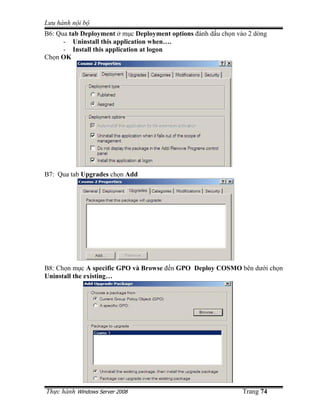
B6: Qua tab Deployment m c Deployment options ñánh d u ch n vào 2 dòng
      - Uninstall this application when….
      - Install this application at logon
Ch n OK


B7: Qua tab Upgrades ch n Add


B8: Ch n m c A specific GPO và Browse ñ n GPO Deploy COSMO bên dư i ch n
Uninstall the existing…


Th c hành Windows Server 2008                                 Trang 74
Lưu hành n i b
B9: tr l i h p tho i COSMO 2 ch n Properties ñánh d u ch n vào m c Required
upgrade for existing packages ch n apply ch n


B10: Ki m tra trên máy PC2:
Log on Kt1 quan sát th y có chương trình COSMO ñã ñư c upgrade lên phiên b n
v2.0
B11: Trên PC1 Move user kt1 vào OU NHANSU
B12: Trên PC2 logon kt1 chương trình Cosmo ñã t ñ ng Remove


3. Deploy software trên Computer
B1: M Group policy Management Chu t ph i vào Ou Clients, ch n Create a GPO
in this domain, and Link it here…


B2: ð t tên GPO “Deploy COSMO2 on computer”


Th c hành Windows Server 2008                                  Trang 75
Lưu hành n i b
B3: Click chu t ph i vào GPO “Deploy cosmo on computer” v a t o ch n Edit


B4: Bung m c Computer configuration ch n Policies ch n Sofware settings click
ph i chu t vào Software Installation ch n New ch n Package…


B5: khung File name nh p vào
ServerSoftscosmo2 cosmo2.msi ch n vào Open


Th c hành Windows Server 2008                                   Trang 76
Lưu hành n i b
B6: Màn hình Select Deployment method ch n Assigned ch n ok


B7: Ki m tra:
Trên PC2, l n lư t logon các user Administrator , KT1, KT2 ñ u th y có ph n m m
COSMO ñã ñư c cài ñ t.

   3. M t s Policy
A. Map t o ñĩa m ng cho Client Th c hi n trên PC1
T o m t thư m c tên là TaiLieu trong ñĩa C Share quy n Everyone- Full Control

B1: Log on Administrator M Group policy Management click chu t ph i lên
Default Domain Policy ch n Edit


B2: M theo ñư ng d n: Ch n User Configuration ch n Preferences ch n Windows
settings click chu t ph i lên Driver Map ch n New ch n Mapped Driver


Th c hành Windows Server 2008                                     Trang 77
Lưu hành n i b


B3:
      - Action: Ch n Create
      - Location: ServerTaiLieu
      - Ch n dòng : Reconnect
      - Driver Letter: Ch n user ch n Z ch n OK
Ki m tra:
PC2: L n lư t log on b ng các user M My Computer ñ u có      ñĩa m ng Z:TaiLieu

B. Software Restriction- Th c hi n trên PC1
C m s d ng m t ph n m m
B1: Log on Administrator M Group policy Management Ch n Edit ch n Default
Domain Policy truy c p theo ñư ng d n: user configuration ch n Policies ch n
Windows setting ch n security setting click chu t ph i ch n New Software
Restriction polici Sau ñó click chu t ph i lên Additional Rules ch n New Hash Rule


Th c hành Windows Server 2008                                       Trang 78
Lưu hành n i b
B2: Màn hình New Hash Rule ch n Browse ch ñư ng d n ñ n:
C:ProgramFilesInternet Exploreriexplore.exe ch n Open


B3: Màn hình new Hash Rule ch n


B4: Ki m tra:
PC2: Log on b ng account KT1 M chương trình Internet Explorer Báo l i không
th truy c p.

BÀI 12: AUDIT
ð tuỳ ch nh Policy thông thư ng chúng ta vào gpedit.msc ho c Active Directory
Users & Computer n u máy ñã lên DC. B n hãy tư ng tư ng xem n u m t công ty
chúng ta có hàng trăm máy Client và m t s máy thì ta ch nh Policy này m t s máy ta
ch nh Policy kia, r i OU này ch u tác ñ ng c a Policy này OU kia ch u tác ñ ng c a
Policy n . Và sau m t th i gian tuỳ ch nh Policy lung tung lên như th b n hãy t h i
xem mình ñã t ng ch nh cái gì cho cái gì? qu th t không nh n i ñâu.

Th c hành Windows Server 2008                                       Trang 79
Lưu hành n i b
Chu n b : PC1: Windows server 2008
T o user U1 v i Password 123
Trong C t o C:DataFile1.txt, Phân quy n NTFS v i thư m c DATA: ch có
Administrator có toàn quy n
Th c hi n:
   1. Audit log on:
      - Th c hi n vi c ghi nh n vi c log on trái phép vào máy tính (sai password)
B1: Log on Administrator m Start ch n Program ch n Administrator Tools ch n
Local security policy

B2: M Local Policies ch n Audit policy Double click vào Policy Audit account
logon eventes


B3: Ch n Failure ch n Ok
ðóng chương trình Local Security Policy gõ l nh Gpupdate / Force


B4: M Start ch n Program ch n Administrator Tools ch n Event Viewer
B5: M Windows Logs click chu t ph i lên Security ch n Clear log


Th c hành Windows Server 2008                                      Trang 80
Lưu hành n i b
B6: Ch n Clear


Ki m tra:
B1: Log off administrator – Log on account u1 v i Password 456 Log on th t b i
B2: Log on vào administrator M Even Viewer ch n windows logs ch n security
M Audit Failuer Quan sat bên dư i th y account dùng ñ ñăng nh p là U1 ñăng
nh p vào máy tính tên PC1 v i Ip là 192.168.1.1 sai Password


Th c hành Windows Server 2008                                   Trang 81
Lưu hành n i b
   2. Audit Object
   – Th c hi n ghi nh n vi c truy c p và thay ñ i d li u t i C:DTAFile1.txt
B1:Log on administrator M Local Security policies Audit – Double click vào
Policy Audit object access


B2: M Succes và Failure


B3: Click chu t ph i lên thư m c DATA trong    ñĩa C Ch n properties qua tab
Security ch n Advanced


Th c hành Windows Server 2008                                  Trang 82
Lưu hành n i b


B4: Ch n Edit ch n add


B5: Add group Everyone ch n ok


Th c hành Windows Server 2008    Trang 83
Lưu hành n i b
B6: Màn hình Auditing Entry for DATA ch n List folder / read data (Failure)
Create files / Wrire data (Successful) ch n Ok 4 l n


B7: Xóa security log trong Event Viewer (Th c hi n gi ng l n 1)

Ki m tra:
B1: Log off administrator Log on U1 truy c p thư m c DATA báo l i không th truy
c p
B2: Log on administrator truy c p File File1.txt trong thư m c DATA s a n i
dung file r i lưu l i.
B3: Quan sát vi c truy c p trái phép c a U1: M Event Viewer ch n Windows logs
ch n Security Quan sát Audit Failure: Account dùng ñ truy c p tài nguyên là U1
(Read data)


Th c hành Windows Server 2008                                     Trang 84
Lưu hành n i b


B4: Quan sát ch nh s a file c a Admin: M Event Viewer ch n Windows logs ch n
Security.
M Audit Success quan sát th y account dùng truy c p tài nguyên là
Administrator truy c p vào C:DATAfile1.txt


BÀI 13: SHADOW COPY
       Trong Windows m i khi l tay xóa file nào ñó ta có th vào Recycle Bin ñ
ph c h i l i. Tuy nhiên trong các thư m c Share mà ta gán quy n Delete cho user thì
m t khi user l tay xóa m t m t t p tin nào ñó là ñ ng nghĩa v i vi c m t luôn file y
và kh năng ph c h i là r t khó, chính vì th ñ kh c ph c tình tr ng này ngư i qu n tr
m ng s s d ng tính năng Shadow Copies tuy nhiên cái giá ph i tr cho công vi c này
là s chi m khá nhi u tài nguyên c ng

Chu n b :
PC1: Windows server 2008
PC2: Windows Vista, Ho c Win 2003
   1. C u hình Shadow copy
Máy PC1:
Th c hành Windows Server 2008                                        Trang 85
Lưu hành n i b
Vào ñĩa C: T o thư m c DATA. Share thư m c DATA cho Group Everyone quy n
Full Control


Sau ñó m thư m c DATA, T o file Thongbao.txt n i dung như sau.


-Click chu t ph i vào   C, ch n Properties Qua tab Shadow copy ch n Setting…


-Màn hình Setting ch n Schedule…


Th c hành Windows Server 2008                                      Trang 86
Lưu hành n i b
- m c Schedule Task ch n Daily      m c Start time: ch n 01:00 PM ch n ok


- Quay tr l i màn hình Properties c a   ñĩa C ch n Create now ch n


   2. Ki m tra:
Máy PC2: Vào Start ch n run gõ Server M thư m c DATA m file thongbao.txt
s a l i n i dung bên dư i, sau ñó lưu l i


Th c hành Windows Server 2008                                        Trang 87
Lưu hành n i b

Máy PC1: Click chu t ph i vào file thongbao.txt ch n Restore Previous Version.
Ch n Restore ch n Restore ch n ok

N i dung ñã tr l i như lúc ban ñ u


BÀI 14:
FILE SERVER RESOURCE MANAGER

   1. Gi i thi u:
FILE SERVER RESOURCE MANAGER giúp cho ngư i qu n tr m ngcó th d dàng
qu n lý d li u trên server m t cách hi u qu , b ng công c này, Administrator có th
áp quota lên ngay trên Folder ho c ñĩa, ngăn c m sao chép nh ng ñ nh d ng file mà
admin ch ñ nh.

Chu n b :
PC1: Windows server 2008
PC2: Windows Vista, WinXP, Ho c Win 2003
T o user U1 password 123
T o Thư m c BAOCAO , Share – Full Control
Th c hi n:

   1. Cài ñ t Role services: File Server Resource Manager
B1: Log on Administrator          máy PC1, Vào Start ch n Program ch n
Administrative tools ch n server manager.

B2: Bung m c Role click chu t ph i vào File Services ch n Add Role Services


Th c hành Windows Server 2008                                       Trang 88
Lưu hành n i b


B3: Màn hình Select Role Services ñánh d u ch n vào m c File Server Resource
Manager ch n next.


B4: Trong màn hình Configure Storage Usage Monitoring ñánh d u ch n vào   C
ch n next.


Th c hành Windows Server 2008                                  Trang 89
Lưu hành n i b
B5: Rong màn hình Set Report Options ch n Next


B6: Trong màn hình Confirm Installation Selection nh n Install


B7: Trong màn hình Installation Results nh n Close.

   2. T o gi i h n 5 MB cho thư m c BAOCAO
B1: Vào Start ch n Program ch n Administrative tools ch n File Server Resource
Manager


B2: Bung m c Quota Management click chu t ph i vào Quota ch n Create Quota


Th c hành Windows Server 2008                                    Trang 90
Lưu hành n i b


B3: Bung m c Quota path, ch n Browse ñ n Folder BAOCAO
- Bên dư i ch n Define custom quota properties ch n Custom properties…


B4: Trong h p tho i Quota properties
      - M c Label: ð t gi i h n 5 MB
      - M c Limit: 5 MB
      Nh n OK


Th c hành Windows Server 2008                                   Trang 91
Lưu hành n i b
B5: Quay tr l i h p tho i Create quota nh n Create


B6: H p tho i yêu c u Save Template ñ t tên 5MB      khung Template Name ch n
OK


   3. C m chép file có ñuôi “ * .exe “ vào thư m c BAOCAO
B1: Log on Administrator           máy PC1, Vào Start ch n Program ch n
Administrative tools ch n File Server Resource Manager
B2: Bung m c File Screening Management click chu t ph i vào File Group ch n
Create file Group…


Th c hành Windows Server 2008                                    Trang 92
Lưu hành n i b


B3: Trong h p tho i Create file Group
      - File Goup name: ñ t tên cam file exe
      - File to include: gõ vào ñuôi file mu n c m: ví d *.exe Sau ñó nh n add
         ch n ok


B4: Cick chu t ph i vào File Screens ch n Create Screen…


B5: M c File Screen path ch n Browse ñ n folder BAOCAO
     - Bên dư i ch n Define custom quota properties ch n Custom
         properties…


Th c hành Windows Server 2008                                   Trang 93
Lưu hành n i b


B6:   m c File Group ñánh d u ch n vào “Cam file exe” ch n ok


B7: quay tr l i h p tho i Create file Screen nh n Create


Th c hành Windows Server 2008                                   Trang 94
Lưu hành n i b


B8: H p tho i yêu c u Save Template ch n Save the custom file screen without
creating a template ch n Ok


   4. Ki m tra:
B1: log on Administrator máy PC2
B2: Vào Start ch n Run gõ Server


Th c hành Windows Server 2008                                  Trang 95
Lưu hành n i b
B3: H p tho i yêu c u xác th c quy n nh p vào U1 và password 123
B4: Click chu t vào thư m c BAOCAO nh n Map Network Driver….
Ch n ñĩa Y ch n Finish


      -   Chu t ph i vào   ñĩa Z ch n Properties


Quan sát th y dung lư ng t ng c ng là 5 MB
      - Chép th file *.exe vào ñĩa Y


Th c hành Windows Server 2008                                      Trang 96
Lưu hành n i b
BÀI 15: DISK QUOTA
  các bài trư c trong ph n Share Permission chúng ta ñã bi t cách t o m t thư m c
chia s tài nguyên và gán quy n cho các User s d ng tài nguyên trên thư m c Share
này. Tuy nhiên trên th c t khi Share cho User có quy n Write thì l i phát sinh ra v n
ñ User ñó l i d ng tài nguyên dư gi c a Server mà lưu tr vô t i v nh ng t p tin
không c n thi t vô tình làm n ng gánh cho Server, Disk Quota s giúp ta h n ch dung
lư ng s d ng c a các User

Dùng Disk quota ñ gi i h n dung lư ng s d ng trên 1 ñĩa ñ i v i user
Chu n b : Máy PC1: Windows server 2008
T o 2 user: U1 và U2
Th c hi n:
B1: Log on adminitrator click chu t ph i lên ñĩa C ch n Properties qua tab Quota

B2:Ch n vào dòng Enabled Quota Management và Deny Disk Space to users
exceeding quota limit ch n Quota Entrie.


B3: Trong c a s Quota Entries for C ch n Quota ch n New Quota Entry


Th c hành Windows Server 2008                                         Trang 97
Lưu hành n i b
B4: Trong ô Enter the object… Nh p U1;U2 ch n Check name ch n Ok


B5: C a s Add new Quota Entry gi nguyên option “Do not limit” ch n Ok


B6: Trong c s Quata Entries click chu t ph i vào U1 ch n Properties Trong c a s
Quota settings for u1 ch n ô “Limit disk space to” nh p 100 MB m c Set warning
level to nh p 90 MB ch n Ok


B7: Trong c a s Quota Entries click chu t ph i U2 ch n properties trong c a s
Quota Setting for U2 ch n ô “Limit disk space to” nh p 200 MB m c Set warning
level to nh p 190 MB ch n


Th c hành Windows Server 2008                                    Trang 98
Lưu hành n i b
Ki m tra:
- log on U1
- Click chu t ph i lên ñĩa C quan sát th y dung lư ng ñĩa ch có 100 MB
- Copy th các file có dung lư ng kho ng 90 MB vào C hi n thông báo ñĩa s p ñ y.
- Copy th các file có dung lư ng l n hơn 100 MB không th copy do không ñ ñĩa.

Log on U2: Click chu t ph i lên   C quan sát th y dung lư ng ñĩa là 200 MB

BÀI 16: WINDOWS SERVER BACKUP
Khi làm công tác qu n tr m ng v n ñ an toàn d li u luôn ñư c chúng ta chú tr ng
v i các công vi c ñ m b o cho chúng luôn m c ñ an toàn cao. Không may m t
ngày nào ñó c h th ng b nhi m virus tr m tr ng, phòng ch a server r i ro x y ra ho
ho n… nh ng gì còn l i bây gi là m t h th ng v i d li u b tàn phá n ng n ho c
m i th ñã bi n thành tro khi cháy n x y ra.Chính vì th Windows khuy n cáo b n
nên sao lưu d phòng d li u sang m t nơi khác v trí ñ a lý v i nơi ñ t server và n u
t t hơn là sao lưu d phòng v i t n su t m i ngày m t l n là t t hơn c .

Nhưng hãy tư ng tư ng xem không l m i ngày ta ph i sao lưu c h th ng hàng ch c
th m chí hàng trăm GB ra ñĩa và ñem c t ñi, ngày qua ngày thì chi phí cho ta ñ u tư ñ
d phòng d li u có l là m t con s kh ng l mà v i qui mô nh may ra còn kham
n i, nhưng v i nh ng công ty có ñ n hàng trăm máy thì e ra có v kinh kh ng quá

Chu n b :
PC1: Windows server 2008
PC2: Windows server 2008
PC2: T o User U1 password 123 . T o và Share thư m c BACKUP trên             C phân
quy n cho U1 quy n Everyone- Full control trên thư m c này.

Th c hi n: Trên PC1
   1. BACKUP
B1: M server manager click chu t ph i lên Feature ch n Add Features


B2: Màn hình Welcom ch n next ch n Windows server backup Features ch n next
ch n Install


Th c hành Windows Server 2008                                         Trang 99
Lưu hành n i b


B3: T o thư m c C:DATA và 2 File text tên Dulieu1.txt và Dulieu2.txt


B4: M Windows server backup trong Administrtive tools khung Action ch n
Backup one


B5: C a s Backup Options ch n Different Options ch n next


Th c hành Windows Server 2008                                      Trang 100
Lưu hành n i b
B6: H p tho i Select Backup configuration ch n Custom ch n Next


B7: H p tho i Select backup items Ch n Server(C) B d u check trư c dòng Enable
system recovery ch n next


B8: H p tho i Specify destination type ch n Remote shared folder ch n


B9: Trong ph n Type the path to the Remote shared folder gõ PC2BACKUP
Ch n Do not inherit ch n next


Th c hành Windows Server 2008                                     Trang 101
Lưu hành n i b


B10: H p tho i xác nh n quy n: ñi n vào U1 password 123 ch n OK


B11: H p tho i Specify advanced option ch n vss copy backup ( recommended)
ch n next ch n next


B12: Ch n Backup sau khi Backup xong ch n Close


Th c hành Windows Server 2008                                     Trang 102
Lưu hành n i b
B13: Trên PC2 m thu m c BACKUP ch n WindowsImageBackup ch n PC1 Quan
sát nơi ch a các file backup t PC1


   2. RECOVER
Trư c khi Restore gi l p m t d li u b ng cách PC1 xóa thư m c DATA
Ti n hành khôi ph c d li u
B1: Trong chương trình Windows server Backup trong khung Action ch n Recover


B2: H p tho i Getting started ch n Another server ch n next


B3: Specify remote folder gõ PC2BACKUP ch n Next


Th c hành Windows Server 2008                                  Trang 103
Lưu hành n i b


B4: ði n usename và password c a U1 ch n Ok


B5: Select backup date ch n next


B6: Select recovery type ch n Files and folders ch n next


B7: Select Items to recover ch n thư m c DATA ch n next


Th c hành Windows Server 2008                               Trang 104
Lưu hành n i b


B8: Specify recovery options gi m c ñ nh ch n next


B9: ch n Recover


Ki m tra trên PC1: Sau khi Recover hoàn t t , m   C quan sát th y Folder DATA và
các File trong DATA ñã ñư c khôi ph c.

Th c hành Windows Server 2008                                    Trang 105
Lưu hành n i b

BÀI 17: DISK MANAGEMENT

Chu n b : 1 máy o Windows 2008 có 3     ñĩa c ng
Th c hi n:
A. Basic Disk

G n Disk0 và Disk1 vào máy o
   1. Primery Partition
B1: Start ch n Run gõ diskmgmt.msc ch n Ok
B2: Màn hình Initialize Disk ch n OK
B3: Click chu t ph i lên vùng Unalocated c a Dík1 ch n New simple volume
B4: Màn hình Welcome ch n Next
B5: Màn hính Specify Volume Wizard ch n dung lư ng partition trong volume size in
MB: 100 ch n next
B6: Màn hình Assign Drive Letter or Path ch n kí t ñ i di n cho partition ch n next
B7: Màn hình Format partition ch n tên nhãn trong ph n Volume label: P1 ch n
Perform a quick format ch n next
B8: Ch n Finish.
B9: Quan sát t o partition thành công. Lo i partition ñư c ch n t ñ ng là Primery
B10: M computer quan sát th y co thêm ñĩa P1(E:)
B11: Th c hi n các bư c t o thêm 2 partition dung lư ng 100 MB v i tên l n lư t P2,
P3
Lưu ý: ð i v i Windows server 2008 : m i ñĩa v t lý ch có th t o t i ña 3 partition
Primary khác v i Windows serevr 2003 ( Có th t o 4 Primary)

   2. Extended-Logical partition
B1: Th c hi n l i các bư c gi ng ph n 1 ñ t o ra partition dung lư ng 100 MB, tên là
P4
      - Quan sát th y partition P4 ñư c ch n t ñ ng là Logical
      - Logical partition ñư c bao b c b i Extended partition

B. Dynamic Disk
1. Chuy n Disk sang Dynamic
B1: M Disk Management click chu t ph i lên Disk 1 ch n Convert to dynamic disk
B2: Ch n Disk 0 và Disk 1 ch n OK
B3: ch n Convert
B4: Màn hình c nh báo ch n Yes

   3. Mirror
M c ñích: Bi n m t Disk thành b n sao c a disk ch a d li u nh m gia t ng kh năng
ch u l i, Hư m t ñĩa v n có th truy c p d li u
B1: Click chu t ph i lên Partition ch a h ñi u hành Ch n Add Mirror
B2: Ch n Disk 1 ch n Add Mirror. Quá trình ñ ng b d li u thành công
Ki m tra:

Th c hành Windows Server 2008                                       Trang 106
Lưu hành n i b
G Disk ra kh i máy o kh i ñ ng máy o
Ch n Microsoft Windows server 2008 –Secondary plex kh i ñ ng vào Windows thành
công.

  4. Spanned:
M c ñích: T n d ng dung lư ng còn tr ng trên các ñĩa v t lý ñ t o thành m t Partition
G n Disk0 vào máy o: vào disk Management click chu t ph i lên Disk 1 ch n
Remove Mirror

B1: Click chu t ph i lên vùng Unallocated tên Disk0 ch n New Spanned volum
B2: Màn hình Welcome ch n next
B3: Màn hình Select Disks khung bên trái ch n Disk1 ch n Add
B4: Ch n Disk1 Select the amount of space in MB: 100
B5: Ch n Disk1 Select the amount of space in MB: 200 ch n next
B6: Ch n Next
B7: ð t tên Partition là Spanned Partition ch n Perform a quick Format chonj next
B8: Ch n Finish
B9 : Ki m tra: M computer th y xu t hi n Partition Spanned Partition có dung dư ng
là 300 MB


    5. Stripped
M c ñích: T o 1 Partition có kh năng ñ c ghi d li u lên 2 ñĩa v t lý cùng lúc ñ tăng
t c ñ truy xu t d li u.
B1: Click chu t ph i lên vùng Unallocated c a Disk0 ch n New stripped volume
Màn hình Welcome ch n next
B3: Màn hình Select Disk khung bên trái ch n Disk 1 ch n Add
B4: Ch n dung lư ng s l y ñ t o Partition trên 2 ñĩa v t lý : Select the amount of
space in MB: 500 ch n next
B5: Ch n Next
B6: Ch n Quick format ch n next
B7: Ch n Finish
Quan sát t o Partition thành công (Phân vùng màu xanh)
Ki m tra: M computer quan sát th y có thêm 1 Partition m i
Dung lư ng Partition là 1000 MB

5. Rail 5:

M c ñích: T o 1 Partition trên c 3 ñĩa v t lý ñ tăng kh năng ch u l i ( M t ñ a b
hư v n có th truy xu t ñư c). Tăng t c ñ truy xu t d li u
       - Xóa h t các Partition ñã t o ( Tr Partition ch a h ñi u hành)
B1: G n ñĩa th 3 vào máy o
B2: Kh i ñ ng máy o vào Disk Management click chu t ph i lên vùng Unallocated
trên disk0 ch n New RAID-5 volume
B4: Màn hình select Disks khung bên trái ch n Disk1 và Disk2 Add

Th c hành Windows Server 2008                                        Trang 107
Lưu hành n i b
B5: ch n dung lư ng Partition trên c 3 disk : 500 ch n next
B6: Ch n Next
B7: Ch n Quick format ch n next
B8: Màn hình Complete ch n Finish
B9: Quan sát t o Partition thành công
Ki m tra: M computer M Partition v a t o: T o file Thisinh.txt v i n i dung tùy ý
T t máy o: G Disk1 ra kh i máy o
Kh i ñ ng máy o: V n truy xu t ñư c File
Lưu ý: Sau khi g n tr Disk 1 v máy o : M Disk management Click chu t ph i lên
Partition c a RAID-5 ch n Reactive ñ ñ ng b d li u l i.


BÀI 18: PRINTER

PC1: Windows server 2008-DC
PC2: Windows server 2008- Join domain

Máy PC1:
T o 3 User: GV1,SV1, U1 T o 2 Group: Giaovien và Sinhvien
Add user KT1 vào Group Giaovien, Add user SV1 vào Group Sinhvien

Th c hi n: Local Device: Th c hi n trên PC1

B1: Logon Administrator: M Start ch n Setting ch n Printers Double click vào Add
Printer
B2: Ch n Add a local Printer
B3: ð m c ñ nh ch n Next
B4: Ch n Have Disk
B5: Ch n Browse ch ñ n thư m c Driver c a máy in --------------ch n Ok
B6: Ch n Next
B7: ð m c ñ nh ch n Next
B8: ð m c ñ nh Share this Printer ch n Next
B9: Ch n Finish Quan sát th y trong Printer ñã có máy in
B10: ð không b báo l i vì không có Printer v t lý- Click chu t ph i lên Printer v a
t o ch n Printer Offine

   3. Network Device
Th c hi n t i PC1
B1: M Printer ch n Add Printer ch n add a local Printer
B2: Ch n Create a new port ch n Standart TCP/IP Port ch n Next
B3: Device type: TCP/IP Derice
Hostname or Ip address: 192.168.10.100+X (X là s máy SV)
Port name: NetworkPT


Th c hành Windows Server 2008                                      Trang 108
Lưu hành n i b
B d u trư c dòng: Query the Printer and automaticcaly select the Driver to use ch n
next

B4: Ch n Custom ch n Next
B5: Ch n Have Disk
B6: Ch ñư ng d n ñ n th m c ch a Driver c a máy in -------------ok
B7: Th y xu t hi n ñúng máy in -----------ch n next
B8: Ch n User the driver that the currently installed (Recommened) ch n next
B9: Trong m c Printer name ñi n vào NetworkPT ch n Next
B10: Ch n Do not share the printer ch n next Finish
Ki m tra: Th y trong thư m c Printer có thêm máy in tên NetworkPT

   4. Map Printer
Th c hi n trên PC1: Xóa máy in NetworkPT
Th c hi n trên PC2:

B1: Log on administrator truy c p vào PC1
B2: Click chu t ph i lên máy in ---- ch n Connect
B3: Ch n Install driver
B4; Quan sát th y ñã có máy in : ------- on PC1

4. Phân quy n –Th c hi n trên PC1

U1 không có quy n in
Group Giaovien có quy n in và qu n lý document
Group Sinhvien có quy n in và ch xóa ñư c document do mình t o ra

B1: Click chu t ph i vào Printer ---- Ch n Properties
B2: T o Tab Security – Remove các Group ngo i tr Group Creator Owner, add thêm
2 Group Giaovien, Sinhvien vào.
       - Phân quy n Group Sinhvien: Print (Allow)
       - Phân quy n Group Giaovien: Print (Allow), Manage document (Allow)
Ki m tra:
B1: Logon GV1: M notepad so n n i dung b t kỳ và g i l nh in 3 l n
B2: M Start ch n settíng ch n Printers Double click vào máy in --- Chu t ph i lên các
document ñang có ch n cancal ñ h y l nh in H p tho i c nh báo ch n Yes
Cancel thành công
Cancel h t ch ch a l i 1 document
B3: Logon SV1: M notepad so n n i so n n i dung b t kỳ g i l nh in 3 l n
B4: M Start ch n setting ch n Printers Double click vào máy in-----click chu t ph i
lên các document ñang có c a user SV1 ch n Cancal ñ hũy l nh in h p tho i c nh báo
ch n Yes – Cancel thành công

Ch n cancel document c a GV1 không th c hi n
B5: Log on U1 m Notepad in th không th y máy in ---- do không có quy n in

Th c hành Windows Server 2008                                        Trang 109
Lưu hành n i b
   5. Printer Pooling
Th c hi n trên PC1
M c ñích t o ra 1 Printer s d ng chung 2 máy in v t lý
B1: Th c hi n các thao tác gi ng ph n 1 ñ add thêm Printer HP----- trên Port LPT2
B2: Trong ph n Printers click chu t ph i lên printer ----- ch n Properties
B3: Trong Tab Ports ñánh d u ch n vào m c Enabled printer pooling
ðánh d u ch n vào 2 m c: LPT1 và LPT2 ch n OK

   6. Available Time

Th c hi n trên PC1:
B1: M ph n Printers click chu t ph i lên ----ch n Properties
Trong Tab Advanced ch n Available from
Ch n t 8:00 AM to 12:00 AM
Log on GV1: M notepad in th không th in ñư c

   7. Spool Folder
Th c hi n t i Pc1: Thay ñ i nơi lưu các print Job
B1: Trong ph n Printers ch n Server Properties
B2: Tab Advanced thay ñ i ñư ng d n “Spool Folder” C:Printers ch n OK
Ki m tra: Trong ñĩa C có thư m c Printers quan sát nơi ch a Print Job


   8. Priority
Th c hi n t i PC1:
B1: Th c hi n gi ng ph n 1 Printer m i ñ t tên là VIP
B2: T i m c Printers click chu t ph i lên VIP ch n Properties
B3: Trong Tab security ph n quy n ch cho group GiaoVien có quy n in
B4: Qua tab advanced trong ph n Priority ñi n s 2 ch n OK
Ki m tra:
PC2
Log on adminitrator MAP máy in VIP v
Log on SV1 : T o file văn b n và in 3 l n b ng máy in ---------
Log on GV1 : T o file văn b n và in b ng máy in----
Ki m tra trong print job: document c a GV1 tuy in sau nhưng l i ñư c n m trên
document c a SV1 trong danh sách ch in.

   9. Deploy Printer
Th c hi n trên PC1
B1: M server manager click chu t ph i lên Roles ch n add roles
B2: Ch n Roles Print services
B3: Ch n next
B4: Ch n server ch n next
B5: Ch n Install
B6: Ch n Close

Th c hành Windows Server 2008                                       Trang 110
Lưu hành n i b
B7: ch n Administrator Tools ch n Print Management M Print servers ch n Printers
khung bên ph i click chu t vào máy in ---- ch n Deploy ưith Group Policy
B8: Trong ph n GPO name ch n Browse
B9: Ch n Default Domain Policy ch n Ok
B10: ðánh d u vào trư c dòng The computers that the GPO applies to (Per machine)
Ch n add ch n Ok
B11: Màn hình c nh báo ch n Ok
Ki m tra:
PC2 log on Administrator xóa các máy in ñã cài ñ t- Restart l i máy
Vào l i ph n Printers quan sát th y có máy in -------------ñã ñư c cài ñ t


BÀI 19: TERMINAL SERVICES

Chu n b : PC1 Windows server 2008
         PC2 Windows server 2008
PC1 t o User U1
Trên PC1 t o thư m c TSWebApp trên    ñĩa C: Share thư m c TSWebApp

Th c hi n:
   1. Remote Admin:

Máy PC1- Log on Administrator
B1: Click chu ph i vào Computer ch n Properties ch n Remote settíng
B2: Ch n vào m c Allow connections from computers running any version of Remote
Desktop (Less secure) ch n Apply ch n OK

B3: M Server Manager ch n Configuration M Local Users and Group ch n Add
users U1 vào Group Remote Desktop Users ch n Apply ch n Ok

Máy PC2:
Log on administrator vào Start ch n Prorams ch n Accessories ch n Remote Desktop
Connections
B2: dòng computer nh p vào IP ho c tên máy c a máy PC1 ch n Connect
B3: Nh p vào User name và Password c a U1 ch n OK
B4: sau khi k t n i thành công chương trình Notepad

Máy PC1:
B1: M chương trình Programs ch n administrative tools ch n Terminal Services ch n
Terminal Services Manager
B2: tab Users quan sát th y có user u1, status: Active
B3: Ti p t c qua tab Processes th y u1 ñang s d ng Notepad


Th c hành Windows Server 2008                                     Trang 111
Lưu hành n i b
Máy PC2
B1: Trên màn hình Remote Desktop v n gi nguyên chương trình Notepad vào Start
ch n shutdown ch n Disconnect ch n Ok

Máy PC1:
Ki m tra trong Terminal ServicesManager tab Users th y U1 b Disconnected
Qua tab Processes th y chương trình Notepad c a user U1 v n còn

Máy PC1
Remote Desktop l i vào PC1 vào Start ch n Log off ch n Log off now

Máy PC1:
Ki m tra trong Terminal ServicesManager tab Users th y U1 b m t
Qua tab Processes th y chương trình Notepad c a user U1 không còn

Nh n xét:
S khác bi t gi a Log Off và Disconnectet khi Remote Desktop
Khi ta log off thì các chương trình user ñang s d ng s b g b kh i b nh c a
server
Khi ta Disconnectet thì các chương trình user ñang s d ng v n còn n m trong b nh
c a server


Máy PC2
Remote Desktop ñ n PC1 b ng U1 l n 1
Remote Desktop ñ n PC1 b ng U1 l n 2
Khi remote thành công thì Session l n 1 s b Disconnected

Máy PC1:

B1: Vào Start ch n Run gõ gpedit.msc
B2: Bung m c Computer Configuration ch n Administrative Templates ch n Terminal
Services ch n Terminal Server ch n connections bên ph i ch n policy “Restrict
Terminal Services users” ch n Properties
Ch n Disabled ch n apply ch n OK

B3: Vào Start ch n Run gõ gpupdate/force Sau ñó Log off Administrator
Máy PC2:
Remote Desktop ñ n PC1 b ng U1: 2 l n thành công
Remote Desktop ñ n PC1 b ng U1: thêm l n n a (3 l n) th t b i

   2. Terminal Services
Máy PC1:
B1: M chương trình Programs ch n administrative tools ch n server manager click
chu t ph i vào Roles ch n Add Roles

Th c hành Windows Server 2008                                        Trang 112
Lưu hành n i b
B2: H p tho i Before You Begin ch n Next
B3: ðánh d u ch n Terminal Services ch n next
B4: H p tho i Introduction to Terminal Services ch n next
B5: Ch n Terminal Server và TS Web Access ch n Next
B6: Applications Compatibility ñ m c ñ nh


Th c hành Windows Server 2008                               Trang 113

Windows server-2008

  • 1.
    Lưu hành ni b BÀI T P TH C HÀNH QU N TR M NG WINDOWS SERVER 2008 BÀI 1: LOCAL USER ACCOUNT & GROUP ACCOUNT Gi i thi u: Thông thư ng m t máy tính không ph i lúc nào cũng ch có m t ngư i nào ñó s d ng duy nh t mà trên th c t ngay c máy trong gia ñình chúng ta ñôi khi v n có ít nh t t 2-3 ngư i s d ng. Tuy nhiên n u t t c m i ngư i ñ u s d ng chung m t tài kho n thì nh ng d li u riêng tư c a ngư i này ngư i kia hoàn toàn có th xem ñư c. Nhưng n u máy tính là máy chung c a công ty và v n ñ ñ t ra là ta không mu n tài li u c a ngư i dùng này ngư i dùng kia có th xem tùy ti n ñư c. V y cách t t nh t là c p cho m i nhân viên m t máy nh t ñ nh và yêu c u h ñ t password lên máy c a mình, nhưng như th thì r t t n kém và không ñư c ưa chu ng. Chính vì th ngư i qu n tr m ng s s d ng công c Local Users and Groups ñ t o các tài kho n ngư i dùng trên cùng m t máy, khi ñó d li u c a ngư i này ngư i kia không th truy c p ñư c. Local User - ð t o ñư c User local b n ph i có quy n ngang hàng v i Administrator c a h th ng. 1. T o Local user account B1: M chương trình Local user and group - Start ch n programs ch n Adminitrative tools ch n Computer Management ch n Local user and group - Cách 2: Vào Start ch n run gõ l nh lusrmgr.msc B2: Click ph i chu t vào user ch n New user B3: ði n các thông s : Th c hành Windows Server 2008 Trang 1
  • 2.
    Lưu hành ni b - user name: SV1 - Full name: Nguyen Van Nam - Desciption: Lop Truong - Password: abc@123 - Confim Password: abc@123 - B d u check trư c dòng user must chang password at next logon ch n Create B5: Làm các bư c trên t o user SV1,SV2,SV3 B6: Log on vào user SV1 2. T o Local Group Account B1: Vào Start ch n run gõ l nh lusrmgr.msc B2: Click ph i chu t vào Group ch n New group B3: Group name: SINHVIEN ch n add Th c hành Windows Server 2008 Trang 2
  • 3.
    Lưu hành ni b B4: H p tho i New group ch n add gõ SV1 ch n Check name ch n ok B5: Quan sát th y user SV1 ñã ñư c add vào Group SINHVIEN B6: Làm các bư c trên t o Group GIAOVIEN và add các user GV1, GV2 vào BÀI 2: LOCAL POLICY Gi i thi u: Trong công tác qu n tr m ng vi c ng d ng Group Policy vào công vi c là ñi u không th thi u ñ i v i b t c nhà qu tr m ng nào. V i Group Policy ta có th tùy bi n Windows theo ch ý mà v i ngư i s d ng thông thư ng không th làm ñư c Chu n b : - Mô hình bài lab g m 1 máy - T o console Group policy Object - T o 3 user: U1, U2, U3 V i password abc@123 - Add user U1 vào Group administrators Th c hi n: 1. M Group policy Object Editor B1: M Group policy Object Editor Start ch n Run gõ l nh MMC B2: Màn hình console 1 ch n menu file ch n add/remove Snap-in B3: Màn hình add or Remove Snap-ins ch n Group policy Object Editor ch n add Th c hành Windows Server 2008 Trang 3
  • 4.
    Lưu hành ni b B4: Ch n Finish B5: Màn hình add or Remove Snap-ins ch n Group policy Object Editor ch n add B6: Ch n Browse Th c hành Windows Server 2008 Trang 4
  • 5.
    Lưu hành ni b B7: Qua tab users ch n U2 ch n Finish B8: Làm l i B5-B6 Qua Tab user ch n Administrators ch n Finish B9: Làm l i B5-B6 Qua Tab user ch n Non- Administrators ch n Finish ch n Ok - Vào menu File- ch n Save lưu l i vào Desktop v i tên là console1 2. ði u ch nh policy computer configuration B1: Log on vào máy b ng account administrator ch n Shutdown Xu t hi n b ng shutdown Enven tracker ch n Cancel - C m USB vào máy xu t hi n b ng Autorun B2: M console1 trên desktop ch n Local computer policy ch n computer configuration Ch n Administrative Templates ch n system c t bên ph i Double click vào Display shutdown Enven tracker ch n Disable Th c hành Windows Server 2008 Trang 5
  • 6.
    Lưu hành ni b B3; c t bên trái m theo ñư ng d n Local computer policy ch n computer configuration Ch n Administrative Templates ch n windows components ch n AutoPlay policies B4: C t bên ph i ch n Turn off Autoplay B5: Ch n Enabled ch n all drives ch n Ok B6: M Start ch n Run gõ l ng CMD Enter T i màn hình command line gõ l nh GPUPDATE/FORCE Ch n Enter Ki m tra: Vào Start ch n shutdown không còn xu t hi n b ng shutdown Enven tracker C m USB vào máy không còn Autorun n a 3. ði u ch nh policy user configuration - ði u ch nh policy ñ user không th truy c p control Panel B1: Log on b ng account Administrators m console1 trên desktop m theo ñư ng d n Local computer policy ch n user configuration Ch n Administrative Templates ch n control Panel. - C t bên ph i double click vào policy prohibit access to the control Panel ch n Enable Th c hành Windows Server 2008 Trang 6
  • 7.
    Lưu hành ni b - Gõ l nh GPUPDATE/FORCE B2: Ki m tra Log of Administrator log on l n lư t b ng U1, U2 vào start ch n setting không th y control Panel 4. User configuration-Non- admin Group - Ch nh policy n dektop ch áp d ng trên nh ng user Không thu c Group Administrators B1: log on b ng account Administrators M console1 trên dektop m theo ñư ng d n: Local computerNon-Administrators policy ch n user configuration ch n Administrative Templates ch n dektop - c t bên ph i double click vào policy Hide and disable all items on the desktop ch n Enable - - - - - - - - Gõ l nh GPUPDATE/FORCE Th c hành Windows Server 2008 Trang 7
  • 8.
    Lưu hành ni b Ki m tra: - log on vào máy b ng account U2 m i chương trình trên desktop ñ u b n 5. User configuration-Admin Group Ch nh policy n ch c năng Chang password khi nh n Ctrl+Alt+Del ch áp d ng cho user thu c group administrator B1: Log on b ng account administrator m console1 trên dektop m theo ñư ng d n: Local computerAdministrators policy ch n user configuration ch n Administrative Templates ch n system ch n Ctrl+Alt+Del options - c t bên ph i double click vào policy Remove chang password ch n Enable Gõ l nh Gpupdate/Force B2: Ki m tra: - Log on vào b ng quy n U1 Nh n Ctrl+Alt+Insert quan sát th y không có ch c năng chang password - Log on vào b ng quy n U2 Nh n Ctrl+Alt+Insert quan sát th y có ch c năng chang password 6. ði u ch nh policy cho t ng user B1: Log on b ng account administrator m console1 trên dektop m theo ñư ng d n: Local computerU2 policy ch n user configuration ch n Administrative Templates ch n control Panel - C t bên ph i double click vào Policy Prohibit access to the control Panel ch n Disable Th c hành Windows Server 2008 Trang 8
  • 9.
    Lưu hành ni b - Gõ l nh Gpupdate/Force Ki m tra: - Log on U1,U3 Không th truy c p control penel - Log on U2 truy c p control penel thành công BÀI 3: LOCAL SECURITY POLICY 1. Password policy B1: Log on b ng administrator T o 1 user U4 và password là : 123 Báo l i không th t o ñư c do không th a yêu c u v ñ ph c t p c a password B2: Vào start ch n program ch n Administrative Templates ch n Local Security policy B3: M Account polices ch n password policy Quan sát c t bên ph i Th c hành Windows Server 2008 Trang 9
  • 10.
    Lưu hành ni b B4: Enforce password history: S password h th ng lưu tr (khuyên dùng: 24) Maximun password age: Th i gian hi u l c t i ña c a 1 password (khuyên dùng : 42) Minimun password age: Th i gian hi u l c t i thi u c a 1 password (khuyên dùng : 1) Minimun password length: ð dài t i thi u c a 1 password (khuyên dùng 7) Password must meet complexity requirements: Yêu c u password ph c t p (khuyên dùng: enable) Ch nh password policy: - Password must meet complexity requirements ch n disable - Các password policy còn l i ch nh giá tr v 0 ch n OK - Gõ l nh Gpupdate/Force Ki m tra: t o user U4 v i password 123 thành công 2. Account Lockout policy B1: M local security policy B2: theo ñư ng d n Account policies ch n Account lockout policy - Quan sát các policy bên ph i Account lockout threahold s l n nh p sai password trư c khi account b khóa - Account lockout duration: Th i gian account b khóa - Reset Account lockout counter after: th i gian kh i ñ ng l i b ñ m B3: Ch nh policy: - Account lockout threahold : 3 - Account lockout duration: 30 - Reset Account lockout counter after: 30 Th c hành Windows Server 2008 Trang 10
  • 11.
    Lưu hành ni b Ki m tra: - ðăng nh p th sai password 4 l n không th ñăng nh p ñư c ti p - Ch i sau 30 phút có th ñăng nh p l i 3. user rights assignment B1: - Log on b ng quy n U4 shut down Máy tính không ñư c - Thay ñ i ngày gi o h th ng không ñư c B2: Log on b ng administrator m local security pilicy ch n local policies ch n user rights assignment c t bên ph i quan sát th y có 2 policy. - Chang the system time : cho phép 1 user có quy n thay ñ i ngày gi h th ng - Shutdown the system: cho phép 1 user co quy n t t máy B3: Ch nh policy: - Chang the system time: ðưa group users vào - Shutdown the system: ðưa group user vào policy Ki m tra: Th c hành Windows Server 2008 Trang 11
  • 12.
    Lưu hành ni b - Log on U4 Shut down th thành công - Thay ñ i ngày gi h th ng thành công BÀI 4: SHARE PERMISSION Vi c chia s các tài nguyên trên m ng là ñi u không th thi u trong b t kỳ h th ng m ng nào, tuy nhiên vi c chia s này còn tùy thu c vào nhu c u ngư i s d ng & ý ñ c a nhà qu n tr m ng, ví d trong công ty chúng ta có nhi u phòng ban và các phòng ban trong công ty có nhu c u chia s tài nguyên cho nhau tuy nhiên nhà qu n tr m ng mu n không ph i phòng ban nào cũng có th truy c p vô tư các d li u c a phòng ban khác. Ch ng h n các nhân viên trong phòng kinh doanh thì có th truy c p d li u c a phòng mình và phòng k thu t tho i mái, nhưng v i các nhân viên trong phòng k thu t ch ñư c phép truy c p tài nguyên trong phòng mình mà thôi và không ñư c phép truy c p các tài li u t phòng kinh doanh. Tính năng Sharing and Sercurity.. s giúp ta gi i quy t các yêu c u trên. Chu n b : - Mô hình bài Lab g m 2 máy + PC01 Windows Server 2008 + PC02 Windows Server 2008 - PC01 T o 2 account U1 và U2 v i password là :123 - T o Folder THUCHANH trong ñĩa C, trong thư m c THUCHANH t o 2 Folder là DULIEU và BIMAT - Trong các thư m c t o file thuchanh.txt n i dung tùy ý - M windows explore ch n Tool ch n folder options ch n View b d u ch n trư c dòng User Sharing Wizard - Trên 2 máy t t Firewall, UAC và chương trình Virus. Ki m tra ñư ng truy n b ng l nh Ping Th c hi n: 1. Share m t Folder B1: Vào thư m c g c ñĩa C ch n Foder DULIEU Click chu t ph i lên folder DULIEU ch n Share B2: T i tab Share Click vào Advanced Sharing…. - ðánh d u check vào share this folder click vào Permissions Th c hành Windows Server 2008 Trang 12
  • 13.
    Lưu hành ni b Phía trên ch n Everyone phía dư i check vào Allow full control ch n OK B3: T i máy PC02 ch n Menu Start ch n Run gõ: PC01 ch n OK H p tho i yêu c u ch ng th c khi ñăng nh p ñi n vào user name: U1 và Password 123 Truy c p thành công th y Folder DULIEU 2. Share n m t folder Th c hi n trên PC01: B1: Click chu t ph i lên folder BIMAT ch n Share Th c hành Windows Server 2008 Trang 13
  • 14.
    Lưu hành ni b B2: T i tab Sharing Click ch n vào Advanced Sharing…. - ðánh d u check vào share this folder - Khung Share name Thêm vào BIMAT$ Ch n vào Permissions Phía trên ch n Everyone phía dư i check vào Allow full control ch n OK Th c hành Windows Server 2008 Trang 14
  • 15.
    Lưu hành ni b B3: T i máy PC02 ch n menu Start ch n Run nh p vào PC01 truy c p vào không th y folder BIMAT - T t c a s explorer truy c p l i PC01 Start ch n Run nh p vào PC01BIMAT$ Gõ user name: U1 và Password 123 Truy c p vào Folder BIMAT thành công 3. Share m t folder v i nhi u tên B1: Click chu t ph i lên folder DULIEU ch n Share ch n Advanced Sharing…. Click vào Add. B2: Khung share name nh p vào DULIEU_KETOAN Ch n Ok Th c hành Windows Server 2008 Trang 15
  • 16.
    Lưu hành ni b B3: Ki m tra trong h p tho i Advanced Sharing, ph n Share name có 2 tên DULIEU Và DULIEU_KETOAN 4. Gán tên ñĩa m ng ñ truy c p các shared folder B1: Share thư m c TAILIEU trên ñĩa C B2: Click chu t vào folder TAILIEU ch n vào Tool Ch n vào Map network drive.. - Driver: Ch n tên ñĩa - Folder: gõ vào tên PCtên thư m c Share sau ñó ch n Finish B3: M Windows explore ki m tra ñã có ñĩa m ng DULIEU(W) Th c hành Windows Server 2008 Trang 16
  • 17.
    Lưu hành ni b 5. Qu n lý các Share Resources Click chu t ph i lên bi u tư ng Conputer ngoài Desktop Ch n Manage ch n vào Role ch n vào file services ch n vào share and storage management Quan sát bên tay ph i các d li u hi n ñang ñư c chia s trên máy tính BÀI 5: NTFS PERMISSION Như chúng ta ñã bi t khi chia s tài nguyên qua m ng (Share) User s ch u tác ñ ng c a Permission có quy n hay b gi i h n quy n do Administrator phân quy n. Nhưng nó ch có tác d ng n u User ñó t máy Client truy c p vào còn n u User ñó ng i trên Server thì m i tác ñ ng c a Share Permission hoàn toàn vô nghĩa, vì th ñ gi i h n quy n c a User t i local ngư i ta s d ng NTFS Permission Khi ñó khi User truy c p vào m t tài nguyên nào ñó ñó m ng s ch u tác ñ ng c a 2 Permission là Share Permission & NTFS Permission Trong khi ñó n u truy c p t i local s ch ch u tác ñ ng c a NTFS Permission . ði u ki n ñ s d ng NTFS Permission là Partition c a b n ph i ñư c format ñ nh d ng file system là NTFS. Chu n b : T o cây thư m c như hình dư i - T o 2 Group: KETOAN, NHANSU - T o 2 User : KT1, KT2 Add 2 user này vào Group KETOAN - T o 2 User : NS1, NS2 Add 2 user này vào Group NHANSU Th c hành Windows Server 2008 Trang 17
  • 18.
    Lưu hành ni b Phân quy n thư m c b ng Standard Permission Phân quy n cho các Group như sau - Trên thư m c Data: + Group Ketoan và Nhansu có quy n Read - Trên thư m c Chung: + Group Ketoan và Nhansu có quy n Full - Trên thư m c Ketoan: + Group Ketoan có quy n Full + Group Nhansu không có quy n - Trên thư m c Nhansu: + Group Nhansu có quy n Full + Group Nhansu không có quy n 1. Phân quy n trên thư m c DATA B1: Click chu t ph i lên thư m c DATA ch n Properties qua tab Security ch n Advanced B2: Trang tab Permissions ch n Edit Th c hành Windows Server 2008 Trang 18
  • 19.
    Lưu hành ni b B3: B d u check trư c dòng Include inheritable permissions from this object’s parent B4: Màn hình Windows security ch n copy ch n OK-OK B5: T i màn hình DATA properties ch n Edit Th c hành Windows Server 2008 Trang 19
  • 20.
    Lưu hành ni b B6: Màn hình Permissions for DATA ch n Add B7: Trong khung Enter the object names to select gõ KETOAN ; NHANSU Ch n check names B8: Quan sát th y KETOAN Và NHANSU ñã ñư c g ch chân xác ñ nh group KETOAN Và NHANSU có t n t i ch n OK Th c hành Windows Server 2008 Trang 20
  • 21.
    Lưu hành ni b Quan sát th y KETOAN và NHANSU có 3 quy n Allow: Read & excute, List folder contents, read ch n Ok-Ok Ki m tra: - L n lư t log on vòa máy b ng quy n KT1,NS1 m thư m c c:DATA truy c p thành công - T o Folder b t kỳ xu t hi n thôngbáo l i không có quy n 2. Phân quy n cho thư m c Chung B1: Log on Administrator click chu t ph i lên thư m c chung ch n Properties qua tab security ch n Edit L n lư t ch n t ng Group Ketoan và Nhansu cho quy n Allow full control ch n Ok-OK Th c hành Windows Server 2008 Trang 21
  • 22.
    Lưu hành ni b B2: Ki m tra: -L n lư t log on vào b ng KT1, NS1 truy c p vào thư m c Chung truy c p thành công -T o xóa, folder b t kỳ trong thư m c chung thành công 3. Phân quy n cho m c KETOAN B1: Click chu t ph i lên thư m c KETOAN ch n Properties qua tab security ch n advanced B2: Trong tab Permissions ch n Edit Th c hành Windows Server 2008 Trang 22
  • 23.
    Lưu hành ni b B3: B d u check trư c dòng Include inheritable permissions from this object’s parent B4: Màn hình Windows security ch n copy ch n OK-OK B5: T i màn hình KETOAN Properries ch n Edit Th c hành Windows Server 2008 Trang 23
  • 24.
    Lưu hành ni b B6: Ch n Group NHANSU ch n Remove B7: Ch n Group KETOAN ch n allow full control ch n ok-ok Th c hành Windows Server 2008 Trang 24
  • 25.
    Lưu hành ni b Ki m tra: -L n lư t log on vào b ng KT1, NS1 truy c p vào thư m c KETOAN ch có KT1 truy c p thành công, còn NS1 không truy c p ñư c. -User KT1 T o, xóa file, folder b t kỳ trong thư m c KETOAN thành công 4. Phân quy n trên thư m c NHANSU B1: Click chu t ph i lên thư m c NHANSU ch n Properties qua tab security ch n advanced B2: Trong tab Permissions ch n Edit Th c hành Windows Server 2008 Trang 25
  • 26.
    Lưu hành ni b B3: B d u check trư c dòng Include inheritable permissions from this object’s parent B4: Màn hình Windows security ch n copy ch n OK-OK B5: T i màn hình NHANSU Properries ch n Edit Th c hành Windows Server 2008 Trang 26
  • 27.
    Lưu hành ni b B6: Ch n Group KETOAN ch n Remove B7: Ch n Group NHANSUch n allow full control ch n ok-ok Ki m tra: -L n lư t log on vào b ng KT1, NS1 truy c p vào thư m c NHANSU ch có NS1 truy c p thành công, còn KT1 không truy c p ñư c. -User NS1 T o, xóa file, folder b t kỳ trong thư m c NHANSU thành công Th c hành Windows Server 2008 Trang 27
  • 28.
    Lưu hành ni b Phân quy n thư m c b ng Special Permission Phân theo yêu c u: File do user nào t o ra User ñó m i xóa ñư c B1: Click chu t ph i lên thư m c KETOAN ch n Properties qua tab security ch n advanced B2: Trong tab Permissions ch n Group KETOAN Ch n edit Th c hành Windows Server 2008 Trang 28
  • 29.
    Lưu hành ni b B3: T i màn hình advanced security Setting for KETOAN, Ch n group KETOAN ch n edit B4: m c Allow, t t d u check Delete subfolders and file và delete ch n ok 3 l n Th c hành Windows Server 2008 Trang 29
  • 30.
    Lưu hành ni b B5: Ki m tra: -L n lư t log on vào b ng KT1, KT2 truy c p vào thư m c KETOAN - KT1 t o file KT1.txt - KT2 t o file KT2.txt - Log on KT1 xóa file KT2.txt báo l i không có quy n xóa. Xóa file KT1.txt thành công. - Log on KT2 xóa file KT1.txt báo l i không có quy n xóa. Xóa file KT2.txt thành công. BÀI 6: DOMAIN Trong các bài trư c chúng ta ñã h c v các v n ñ như t o user Account trên server. Hãy tư ng tư ng trong công ty b n có kho ng 5 máy tính v i m i máy chúng ta s t o các User Account cho nhân viên truy c p. Tuy nhiên n u ngư i dùng ñăng nh p vào máy 1 ñ làm vi c sau ñó anh ta sang máy th 2 làm vi c thì m i t i nguyên do anh ta t o trên máy 1 hoàn toàn ñ c l p v i máy 2 và th m chí v i t ng máy Admin ph i t o các User Account gi ng nhau anh ta m i truy c p ñư c, m i chuy n s không tr nên quá r c r i n u công ty chúng ta có ch ng y máy . Nhưng n u công ty b n có kho ng 100 máy thì m i chuy n l i khác, v n ñ ñ t ra là ch l m i máy Admin ph i ng i t o 100 Account ñ nhân viên truy c p? và vì m i máy ñ c l p v i nhau vi c tìm l i d li u trên máy mà ta t ng ng i làm vi c trư c ñó là c c kỳ khó khăn. Do ñó Windows ñã có tính năng là Domain Controller (DC) giúp ta gi i quy t r c r i trên. ði u ki n ñ có m t DC là b n ph i trang b m t máy Server riêng ñư c g i là máy DC các máy còn l i ñư c g i là máy Client, c h th ng ñư c g i là Domain Khi ñó Administrator ch vi c t o User Account ngay trên máy DC mà thôi nhân viên công ty dù ng i vào b t c máy nào trên Domain ñ u có th truy c p vào Account c a mình mà các tài nguyên anh ta t o trư c ñó ñ u có th d dàng tìm th y. 1. Nâng c p Domain Controller B1: Ch nh IP - Menu start ch n setting ch n network Connections click chu t ph i vào card m ng Lan ch n Properties b d u check internet Protocol Version 6 (TCP/TPv6) ch n internet Protocol Version 4 (TCP/TPv4) nh n Properties Th c hành Windows Server 2008 Trang 30
  • 31.
    Lưu hành ni b B2: ði u ch nh Preferred DNS server v IP c a chính s máy mình ng i ch n OK B3: Vào menu Start ch n Run ñánh l nh DCPROMO B4: Màn hình Welcome to th Active Derectory Domain Services Installtion wizard ch n user advanced mode Installtion ch n next Th c hành Windows Server 2008 Trang 31
  • 32.
    Lưu hành ni b B5: Màn hình Choose a Deployment configuration ch n Create a new domainin a new forest B6: Màn hình Name the forest root Domain gõ tên domain cse.edu ch n next B7: Màn hình Domain NetBIOS name ch n next Th c hành Windows Server 2008 Trang 32
  • 33.
    Lưu hành ni b B8: Màn hình Set Forest Functional Level Ch n windows server 2008 ch n next B9: Màn hình additional Domain Controller Options ch n next B10: Màn hình Location for database, log files, and SYSVOL ch n next Th c hành Windows Server 2008 Trang 33
  • 34.
    Lưu hành ni b B11: Màn hình Diretory Services Restore mode Administrator password gõ abc@123 Ch n next B12: Màn hình summary ch n next B13: Màn hình Active Directory Doamin services Installation Th c hành Windows Server 2008 Trang 34
  • 35.
    Lưu hành ni b B14: Màn hình Completing Active Directory Domain Services Installation Wizard Finish ch n Restart 2. Join các máy Workstation vào Domain Sau khi nâng c p máy Server lên DC bây gi ta ti n hành Join t t c các máy Client vào Domain. L i ích c a vi c Join vào Domain này là r t nhi u trong bài này không th nói h t ñư c nhưng c hi u m t cách nôm na r ng join vào Domain r i m i máy Client không c n t o User gì c mà ch c n dùng các User Account mà ta ñã t o trên DC mà v n có th truy c p vào máy m t cách ngon lành. Cách Join như sau: Vào TCP/IP ch nh DNS là IP c a máy DC Th c hi n trên PC2 : Windows server 2008 B1: Ch nh IP - Menu start ch n setting ch n network Connections click chu t ph i vào card m ng Lan ch n Properties b d u check internet Protocol Version 6 (TCP/TPv6) ch n internet Protocol Version 4 (TCP/TPv4) nh n Properties ði u ch nh Preferred DNS server v IP c a chính s máy mình ng i ch n OK Th c hành Windows Server 2008 Trang 35
  • 36.
    Lưu hành ni b B2: Click chu t ph i vào Computer ch n Properties Trong ph n Computer name, domain, and workgroup setting ch n Change setting - Trong ph n Member of ch n domain ñi n tên domain cse.edu ch n ok - ði n Usernsme và Password: administrator và Password: 123 3. Kh o sát các policy trên máy Doamin Controller M t s thay ñ i khi nâng c p lên máy DC - Quan sát trong Server Manager không còn Local Users and Group - M Active Directory users and computer Vào Start ch n Program ch n Administrative tools ch n Active Directory users and computer Quan sát Th c hành Windows Server 2008 Trang 36
  • 37.
    Lưu hành ni b - Ch nh policy cho phép ñ t password ñơn gi n B1: Vào Start ch n Program ch n Administrative tools ch n Group plicy Management ch n Forest ch n cse.edu ch n Domain ch n cse.edu click chu t ph i Default domain policy ch n Edit B2: Theo ñư ng d n Computer Configuration ch n policies ch n Windows setting ch n security setting ch n Account policy ch n Password policy Double click vào Password must meet complexity requirements B3: Ch n Disable ch n OK Th c hành Windows Server 2008 Trang 37
  • 38.
    Lưu hành ni b B4: Màn hình Group policy management Editor Double click vào Maximum password age ch n Properties B5: Gõ 0 vào dòng Màn hình Group policy management Editor Double click vào Enforce password history ch n properties Gõ 0 vào dòng Do not keep passwords remember Vào Start ch n Run gõ CMD ch n Ok Gõ GPUPDATE/FORCE Enter - ði u ch nh cho phép Group Users Logon trên máy DC B1: Vào Start ch n Program ch n Administrative tools ch n Group plicy Management ch n Forest ch n cse.edu ch n Domain ch n cse.edu click chu t ph i Default domain Controller policy ch n Edit Th c hành Windows Server 2008 Trang 38
  • 39.
    Lưu hành ni b B2: Theo ñư ng d n Computer Configuration ch n policies ch n Windows setting ch n security setting ch n Local policy ch n user right assgnment B3: H p tho i Allow log on locally ch n Properties ch n Add user or Group B4: Gõ vào Users ch n Ok- Ok Th c hành Windows Server 2008 Trang 39
  • 40.
    Lưu hành ni b Vào Start ch n Run gõ CMD ch n Ok Gõ GPUPDATE/FORCE Enter Th c hành Windows Server 2008 Trang 40
  • 41.
    Lưu hành ni b 4. T o Domain Group B1: M Active Directory Users and Computer B2: Nh p chu t ph i vào cse.edu ch n New ch n Group B3: Group name: SINHVIEN ch n Ok Th c hành Windows Server 2008 Trang 41
  • 42.
    Lưu hành ni b 5. T o Domain User B1: M Active Directory Users and Computer Nh p chu t ph i vào cse.edu ch n New ch n User B2: - First name : Nguyen Van - Last name : Nam - Full name : Nguyen Van Nam - User logon name: SV1 ch n Next Th c hành Windows Server 2008 Trang 42
  • 43.
    Lưu hành ni b B3: - Password : 123 - Confirm password : 123 B d u check User must chang password at next logon ch n next Quan sát th y User v a t o BÀI 7: HOME FOLDER – USER PROFILE Trong bài này chúng ta c n có m t máy DC và m t máy Client ñã join vào domain Như các bài trư c chúng ta ñã bi t cách t o các user và join chúng vào domain khi ñó m i user bây gi g i là domain user ch không còn là local user n a vì v y chúng ta có th ng i vào b t c máy client nào mà v n làm vi c v i Account domain user m t cách tho i mái Nhưng v n ñ ñ t ra ñây là cho dù user ñó ng i vào máy nào login v n ok nhưng nh ng tài li u mà user ñó ñang làm ch a trên máy Client 01 thì khi login vào máy Client 02 ch th y ñâu nh ng thay ñ i màn hình desktop, tinh ch nh start menu cũng không ñư c lưu l i. B i vì khi ñăng nh p vào b t c máy Client nào domain user s chính là local Administrator c a máy ñó nên các Profile c a User này s ch lưu trên máy Client mà thôi Vì v y ñ cho ti n d ng v i các user thư ng xuyên thay ñ i ch làm vi c ta s d ng Home - Profile như sau: Th c hành Windows Server 2008 Trang 43
  • 44.
    Lưu hành ni b Chu n b : Bài Lab s d ng 2 máy - PC1: Windows server 2008 DC - PC2: Windows XP ho c Windows server 2008 - Join Domain - Ch nh password ñơn gi n - C p quy n log on locally domain controller - T o user U1 password 123 Th c hi n: 1. T o Home Folder cho user Th c hi n t o PC1: B1: M Windows explorer M ñĩa C: click ph i vào kho ng tr ng ch n New ch n Folder ñ t tên folder là Homes B2: Share folder C: Homes - Click ph i vào folder Homes ch n Properties t i tab Sharing ch n Advanced sharing - Ch n Share this folder ch n Permissions B3: Ch n Allow full control ch n ok Th c hành Windows Server 2008 Trang 44
  • 45.
    Lưu hành ni b B4: M Server manager vào menu start ch n Program ch n Administratives tools ch n server manager B5: M Active directory user and computer ch n server manager vào Role ch n Active directory services ch n Active directory user and computer B6: Click chu t ph i vào User U1 ch n properties qua Tab Profile ch n Connect ñi n ñ a ch thư m c Homes Share trên server ServerHomes%username% ch n Apply B7: Quan sát th y %username% ñã ñ i thành U1 ch n ok Th c hành Windows Server 2008 Trang 45
  • 46.
    Lưu hành ni b B8: Ki m tra: -T i PC2: log on U1, T o Folder HoSoU1 trong ñĩa Z -T i PC1: log on U1 M My computer th y có ñĩa z truy c p vào ñĩa z th y file HoSoU1 -T i PC1: Log on administrator m c:homes th y có 1 thư m c tên U1 m thư m c th y có folder HoSoU1 2. Kh o sát Local Profile - T i PC2: log on U1 trên Desktop t o folder ABC - T i PC1: log on U1 Quan sát trên Desktop không có folder ABC - T i PC1: log on Domain administrator: Xóa C:UsersU1.DesktopABC - Log on U1: Quan sát Desktop không còn folder ABC Nh n xét: Local Profile ch t n t i trên máy User log on 3. T o Roaming Profile cho user Th c hi n trên PC1 B1: T o Folder C:Profiles Share Folder C:Profiles v i Shared permision: Everyone allow full control Click chu t ph i vào Folder Profiles ch n properties t i tab Sharing ch n advanced sharing ch n share this folder ch n permision B2: Ch n Allow full control ch n ok-ok Th c hành Windows Server 2008 Trang 46
  • 47.
    Lưu hành ni b B3: M Active directory user and computer ch n server manager vào Role ch n Active directory services ch n Active directory user and computer ch n users B4: Click chu t ph i vào User U1 ch n properties qua Tab Profile ñi n ñ a ch thư m c Profile ñã share trên PC1 gõ vào PC1%username% ch n Apply B5: Ki m tra: -T i PC2: log on U1, Trên Desktop t o Folder Dulieu -T i PC1: log on U1, Quan sát trên Desktop có Folder Dulieu BÀI 8: DOMAIN USER Chu n b : - PC1: Windows server 2008 DC - Ch nh password ñơn gi n - Ch nh policy Allow log on locally : Add group Users vào policy - Trong ñĩa C t o 2 Folder Homes và Profiles Share 2 thư m c này v i quy n- Everyone – Full control - T o OU CSE, trong OU CSE t o Group NHANSU 1. T o s d ng User Template B1: M Active Directory user and computer t o user NS1 v i password 123 - T o Roaming Profile và homes folder cho NS1 (Xem l i bài homes folder và Roaming Profile) - Add user NS1 vào Group Nhansu Th c hành Windows Server 2008 Trang 47
  • 48.
    Lưu hành ni b B2: Click chu t ph i vào user NS1 ch n Properties - Trong tab Account ph n Account options ch n Account is disable ch n ok Th c hành Windows Server 2008 Trang 48
  • 49.
    Lưu hành ni b B3: click chu t pah lên User account NS1 ch n Copy B4: Full name NS2 user log on name Gõ NS2 ch n Next B5: Gõ 123 trong ph n password và confirm password ch n next B6: Ch n Finish Th c hành Windows Server 2008 Trang 49
  • 50.
    Lưu hành ni b B7: Tương t th c hi n t B3-B6 ñ copy NS1 thành account NS3/password 123 B8: Ki m tra: - Thu c tính c a 2 user NS2 và NS3 gi ng NS1 - C 2 user NS2 và NS3 ñ u ñư c ñưa vào Group Nhansu C 2 user NS2 và NS3 ñ u ñư c t o Roaming Profile và homes folder Th c hành Windows Server 2008 Trang 50
  • 51.
    Lưu hành ni b 2. Làm vi c v i Multi user B1: Gi phím CTRL l n lư t click chu t ch n NS1,NS2,NS3 chu t ph i ch n Properties B2: Qua tab Account ñánh d u ch n trư c dòng Logon hours ch n Logon hours B3: Tô xanh vùng t 8-5 / Monday ch n Friday ch n ok Th c hành Windows Server 2008 Trang 51
  • 52.
    Lưu hành ni b B4: Ki m tra: L n lư t Properties c a c 3 user:NS1, NS2,NS3 qua tab Account ch n Logon Hours….. B5: Quan sát th y c 3 user NS1, NS2,NS3 ñ u ñư c ch nh th i gian ñư c phép ñăng nh p vào máy tính. 3. Xem toàn b thu c tính c a User B1: T i chương trình Active Directory user and computer ch n Menu View ch n Advanced Features Th c hành Windows Server 2008 Trang 52
  • 53.
    Lưu hành ni b B2: click chu t ph i lên user NS1 ch n Properties B3: Ch n tab Attribute Editor ki m m c HomeDirectory và ProfilePatch quan sát th y giá tr trong 2 dòng này gi ng trong tab Profile Nh n xét: M i thu c tính c a user account c th ñư c xem và ch nh s a t i Attribute Editor BÀI 9: DOMAIN GROUP Chu n b : - PC1: Windows server 2008 DC - Ch nh password policy ñơn gi n - T o OU CSE, trong OU CSE t o 3 user: U1, U2, U3 V i password 123 - Ch nh policy cho phép Group users có quy n log on trên máy DC Th c hành Windows Server 2008 Trang 53
  • 54.
    Lưu hành ni b 1. T o Global group B1: M Active Directory user and computer click chu t ph i lên OU CSE ch n New ch n Group B2: Ph n Group name : Gõ Nhansu Group scope: Global ch n Ok Quan sát th y ñã có Group Nhansu trong OU CSE 2. y quy n cho 1 user có quy n qu n lý group: Qu n lý member c a group B1: Click chu t ph i lêm group Nhansu ch n Properties qua tab Managed by ch n Chang Th c hành Windows Server 2008 Trang 54
  • 55.
    Lưu hành ni b B2: ði n user U1ch n check name ch n ok B3: T i màn hình nhansu ch n Properties ñánh d u ch n vào trư c dòng Manager can updata membership list ch n ok B4: Ki m tra: Logon b ng quy n U1 chuy n giao di n Start menu v d ng Classic -Start ch n Program ch n administrative tool ch n Active Directory user and computer - M OU CSE click ph i lên thư m c Nhansu ch n Properties Qua tan Member of ch n add ðưa 2 user U2 và U3 vào Group Thành công BÀI 10: ORGANIZATIONAL UNIT (OU) DELEGATE CONTROL Trong bài này chúng ta c n có m t máy DC và m t máy Client ñã join vào domain Như chúng ta ñã bi t các bài trư c ñ t o m t User Admin ph i vào Active Directory Users & Computers ñ t o. Nhưng v n ñ s tr nên khó khăn hơn v i m t công ty l n ñ n vài trăm th m chí vài ngàn nhân viên, như v y ngư i qu n tr m ng ph i t o, xoá, disable các Account r t m t công. Vì v y Windows có m t tính năng r t hay là Organizational Unit (OU) giúp gi m t i công vi c cho ngư i qu n tr m ng b ng cách U quy n cho m t User nào ñó có quy n thay th anh ta trong vi c qu n lý các User Account nhưng v i quy n h n ch hơn. Ví d anh qu n tr m ng s u quy n cho User SV1 có quy n t o, xoá, disable các Account chung Group v i anh ta nhưng không có quy n v i các Group khác Th c hành Windows Server 2008 Trang 55
  • 56.
    Lưu hành ni b Trư c tiên Administrator s t o các Organizational Unit và gán quy n cho m t User nào ñó b ng cách m Active Directory Users & Computers ra nh p ph i vào domain ch n New -> Organizational Unit Chu n b : Mô hình bài Lab g m 2 máy PC1: Windows server 2008 ch nh password policy ñơn gi n PC2: Windows server 2008, Join domain Th c hi n: Trên máy PC1 1. T o OU: B1: Start ch n Program ch n administrative tool ch n Active Directory user and computer click ph i chu t vào CSE.EDU ch n New ch n Organizational Unit B2: m c name nh p vào OU ví v : PHONGDAOTAO sau ñó ch n OK 2. Xóa OU B1: Vào View ch n advanced Features Th c hành Windows Server 2008 Trang 56
  • 57.
    Lưu hành ni b B2: Click ph i chu t vào PHONGDAOTAO ch n properties B3: Qua tab Objects t t d u check Protect object from accidental deletion sau ñó ch n Ok B4: chu t ph i vào OU PHONGDAOTAO ch n Delete - H p tho i c nh báo ch n Yes - OU PHONGDAOTAO ñã ñư c xóa thành công Th c hành Windows Server 2008 Trang 57
  • 58.
    Lưu hành ni b 3. y quy n cho User trên OU B1: T o OU HOCHIMINH trong OU HOCHIMINH t o user quan1 B2: Click chu t ph i vào OU HOCHIMINH ch n Delegate control… B3: Màn hình Welcome ch n Next trong màn hình Selected users and group ch n add Th c hành Windows Server 2008 Trang 58
  • 59.
    Lưu hành ni b B4: Nh p vào user quan1 ch n check names sau ñó ch n ok ch n next B5: Trong màn hình Tasks to Delegate ñánh d u check vào Create, delete and manage user accounts ch n next B6: Màn hình Completing ch n Finish Th c hành Windows Server 2008 Trang 59
  • 60.
    Lưu hành ni b B7: Ki m tra trên máy PC2 Log on user quan1 trên máy PC2 m Administrative tool ch n Active Directory user and computer click ph i chu t vào OU HOCHIMINH ch n New ch n user B8: Trong c a sôt new Object ch n user t o user quan2 ch n next trong ô Password và Confirm password ñi n abc@123 b d u check t i dòng user must chang password at next logon ch n next ch n Finsh thành công. Th c hành Windows Server 2008 Trang 60
  • 61.
    Lưu hành ni b B9: T o thêm user quan3 sau ñó click chu t ph i user quan3 ch n delete xóa thành công quan3 B10: Click chu t ph i vào Container users th t o 1 user m i không xu t hi n menu t o user K t lu n: User quan1 ch ñư c t o,xóa, qu n lý user trên OU HOCHIMINH 4. Tư c quy n user trên OU Máy PC1 B1: Log on administrator M Active administrative tool ch n Active Directory user and computer click ph i chu t vào OU HOCHIMINH ch n Properties Th c hành Windows Server 2008 Trang 61
  • 62.
    Lưu hành ni b B2: Trong màn hình HOCHIMINH ch n Properties, qua tab Security ch n vào user quan1 ch n Remove ch n OK B3: Ki m tra trên máy PC2 Log on User quan1 m Active Directory user and computer click ph i vào OU HOCHIMINH T o user m i không t o ñư c - Click chu t ph i vào user quan1, ch n Delete - B ng báo l i s xu t hi n thông báo user quan1 không có quy n. Th c hành Windows Server 2008 Trang 62
  • 63.
    Lưu hành ni b BÀI 11: GROUP POLICY MANAGEMENT Chu n b : PC1: Windows server 2008-DC PC2: Windows server 2008 ho c Winxp Join Domain Ch nh policy password ñơn gi n Ch nh policy cho phép Group User có quy n log on Locally T o OU HUI. Trong OU HUI t o OU CSE Trong OU HUI t o user GV1,GV2 Trong OU CSE t o user SV1, SV2 Th c hi n: 1. T o và Link Policy vào OU Máy PC1: B1: Start ch n Program ch n administrative tool ch n Group policy Management Bung forest ch n Domain ch n cse.edu click chu t ph i vào Group Policy Object ch n New B2: ð t tên GPO khung name “ An control panel” ch n Ok B3: Click chu t ph i vào GPO “ An control panel” v a t o ch n Edit Th c hành Windows Server 2008 Trang 63
  • 64.
    Lưu hành ni b B4: Bung m c User configuration ch n policies ch n Administrative Templates ch n control panel chu t ph i vào Prohibit access to the control panel ch n properties B5: Ch n Enable ch n Ok B6: Quay tr l i màn hình Group policy Management chu t ph i vào OU HUI ch n Link an Existing GPO… Th c hành Windows Server 2008 Trang 64
  • 65.
    Lưu hành ni b B7: Ch n GPO “ An control panel” ch n Ok B8: Quan sát th y GPO “ An control panel” ñã ñư c Link vào OU HUI B9: Ki m tra: Trên PC2: Log on l n lư t các user GV1.GV2, SV1, SV2 b m t control panel 2. Block inheritance cho OU Máy PC1: B1:M Group pilicy management click chu t ph i vào OU CSE ch n Block inheritance Th c hành Windows Server 2008 Trang 65
  • 66.
    Lưu hành ni b B2: Quan sát OU CSE th y có bi u tư ng d u ch m thang B3: Ki m tra: trên PC2 L n lư t logon user SV1, SV2 có control penel 3. Enforce Policy: B1: M Group policy management click chu t ph i vào GPO “An control panel” ch n Enforce Th c hành Windows Server 2008 Trang 66
  • 67.
    Lưu hành ni b B3: Ki m tra: trên PC2 L n lư t logon user SV1, SV2 s th y b m t control penel 4. Ch nh order cho policy Máy PC1 B1: M Group policy management t t Enforce Policy và Block inheritance. T o thêm GPO “Hien control panel” Link GPO này vào Ou HUI. Như v y lúc này OU Hui có 2 GPO “An control panel” và “Hien control panel” B2: Nh n vào OU HUI dùng 2 bi u tư ng mũi tên Move up và Move Down di chuy n “Hien control panel” lên ñ u B3: Qua tab Group policy inheritance chú ý m c Precedent, Precedent càng nh thì s ñư c ưu tiên hơn. Th c hành Windows Server 2008 Trang 67
  • 68.
    Lưu hành ni b B4: Ki m tra: trên máy PC2, log on user SV1, SV2 s th y control panel Nh n xét: Trong cùng m t OU n u áp d ng chung 2 pilicy (Không Enforce) thì policy nào có giá tr link Other nh thì s có ñ ưu tiên cao hơn. - Trong cùng m t OU n u áp d ng chung 2 pilicy (1 policy Enforce và 1 policy không Enforce) thì policy Enforce s có ñ ưu tiên -Trong cùng m t OU n u áp d ng chung 2 pilicy (c 2 policy ñ u Enforce) thì policy nào có giá tr link Other nh thì s có ñ ưu tiên cao hơn. BÀI 11: NG D NG GPO Là m t ngư i qu n tr m ng ngoài vi c qu n lý máy Server ra thì còn c kh i vi c v i các máy Client n a. Trong ñó có vi c cài ho c g b b t m t s software các máy Client. Ví d công ty b n có 2 phòng ban ñó là phòng KETOAN & NHANSU m i phòng có 20 máy, vì 2 phòng ban này có công vi c khác nhau nên trên các máy Client này ph n m m ñư c cài lên cũng khác nhau. Tôi l y ví d phòng NHANSU thì c n chương trình Acrobat Rerader trong khi ñó phòng KETOAN thì c n có Bitdefender Anti Virus. Ch l v i 40 máy trên ta ph i ñi t ng máy cài thêm software hay sao... th t là quá c c nh c & nhàm chán. Vì th Windows server ñã thi t k s n cho ngư i qu n tr m ng tính năng Software Deloyment ñ giúp b n gi i quy t v n ñ nay gi n trên. Nhưng trư c th i Windows 2000 Microsoft chưa thi t k các tính năng này nên các file setup thư ng có ñuôi là *.exe, *.com, *.bat... các ñuôi này không h tr Software Deloyment, cho nên t khi cho ra m t Windows 2000 Microsoft cho gi i thi u m t ñ nh d ng m i v i ph n m r ng là *.msi, ñ nh d ng m i này nhanh chóng ñư c các hãng ph n m m hư ng ng và phát tri n r ng rãy hi n nay. Nói tóm l i ñi u ki n c n ñ ch y Software Deloyment là Software ñó ph i h tr ñ nh d ng *.msi Nhân ti n ñây cũng nói cho b n ñ c bi t thêm ñ i v i các ph n m m ch có ñuôi *.exe thì hi n nay trên th trư ng có r t nhi u công c giúp ta chuy n ñ i chúng thành *.msi các b n có th search b t c ñâu trên Net Chu n b : PC1: Windows server 2008-DC PC2: Windows server 2008 ho c Winxp ho c Windows 2003 Join Domain PC1: t o các OU KETOAN, OU NHANSU, OU CLIENTS trong OU KETOAN T o các user kt1, kt2 - T o thư m c Softs trong ñĩa C chép 2 thư m c COSMO1 và COSMO2 vào trong thư m c softs , Share thư m c Softs quy n Everyone-Full control Th c hi n: 1. Deploy Software trên User: Th c hi n trên PC1: Th c hành Windows Server 2008 Trang 68
  • 69.
    Lưu hành ni b B1: M Group policy management click chu t ph i vào Group policy Object ch n New B2: ð t tên GPO là Deploy COSMO1 B3: click chu t ph i vào GPO “Deploy COSMO1” ch n Edit B4: Bung m c User configuration ch n Policies ch n Sofware settings click ph i chu t vào Software Installation ch n New ch n Package… Th c hành Windows Server 2008 Trang 69
  • 70.
    Lưu hành ni b B5: khung File name nh p vào ServerSoftscosmo1 cosmo1.msi ch n vào Open B6: Màn hình Select Deployment method ch n Assigned ch n ok B7: Click chu t ph i vào Cosmo1 v a t o, ch n Properties Th c hành Windows Server 2008 Trang 70
  • 71.
    Lưu hành ni b B8: Qua tab Deployment m c Deployment options ñánh d u ch n vào 2 dòng - Uninstall this application when…. - Install this application at logon Ch n B9: Click chu t ph i vào OU KETOAN ch n Link an Existing PGO… B10: Ch n GPO” Deploy COSMO1” B11: Quan sát th y Ou KETOAN ñã có GPO ” Deploy COSMO1” Th c hành Windows Server 2008 Trang 71
  • 72.
    Lưu hành ni b B12: Ki m tra trên PC2: Log on KT1 quan sát th y có ph n m m COSMO1 V1.0 B13: trên PC2 log on Administrator m Windows explorer vào thư m c C:ProgramFileCOSMO1 xóa m t vài file dll b t kỳ ñ gi l p chương trình b l i . Ch y th chương trình COSMO báo l i không th ch y chương trình. B14: PC2 Log off và Logon KT1 ch y th chương trình COSMO thành công chương trình ñã t ñ ng s a l i. 2. Upgrade ph n m m b ng Deploy Software B1: PC1: M Group pilicy management click chu t ph i vào GPO “Deploy COSMO1” ch n Edit… B2: Bung m c User configuration ch n Policies ch n Sofware settings click ph i chu t vào Software Installation ch n New ch n Package… Th c hành Windows Server 2008 Trang 72
  • 73.
    Lưu hành ni b B3: khung File name nh p vào ServerSoftscosmo2 cosmo2.msi ch n vào Open B4: Màn hình Select Deployment method ch n Assigned ch n ok B5: click chu t ph i vào Cosmo2 v a t o, ch n Properties Th c hành Windows Server 2008 Trang 73
  • 74.
    Lưu hành ni b B6: Qua tab Deployment m c Deployment options ñánh d u ch n vào 2 dòng - Uninstall this application when…. - Install this application at logon Ch n OK B7: Qua tab Upgrades ch n Add B8: Ch n m c A specific GPO và Browse ñ n GPO Deploy COSMO bên dư i ch n Uninstall the existing… Th c hành Windows Server 2008 Trang 74
  • 75.
    Lưu hành ni b B9: tr l i h p tho i COSMO 2 ch n Properties ñánh d u ch n vào m c Required upgrade for existing packages ch n apply ch n B10: Ki m tra trên máy PC2: Log on Kt1 quan sát th y có chương trình COSMO ñã ñư c upgrade lên phiên b n v2.0 B11: Trên PC1 Move user kt1 vào OU NHANSU B12: Trên PC2 logon kt1 chương trình Cosmo ñã t ñ ng Remove 3. Deploy software trên Computer B1: M Group policy Management Chu t ph i vào Ou Clients, ch n Create a GPO in this domain, and Link it here… B2: ð t tên GPO “Deploy COSMO2 on computer” Th c hành Windows Server 2008 Trang 75
  • 76.
    Lưu hành ni b B3: Click chu t ph i vào GPO “Deploy cosmo on computer” v a t o ch n Edit B4: Bung m c Computer configuration ch n Policies ch n Sofware settings click ph i chu t vào Software Installation ch n New ch n Package… B5: khung File name nh p vào ServerSoftscosmo2 cosmo2.msi ch n vào Open Th c hành Windows Server 2008 Trang 76
  • 77.
    Lưu hành ni b B6: Màn hình Select Deployment method ch n Assigned ch n ok B7: Ki m tra: Trên PC2, l n lư t logon các user Administrator , KT1, KT2 ñ u th y có ph n m m COSMO ñã ñư c cài ñ t. 3. M t s Policy A. Map t o ñĩa m ng cho Client Th c hi n trên PC1 T o m t thư m c tên là TaiLieu trong ñĩa C Share quy n Everyone- Full Control B1: Log on Administrator M Group policy Management click chu t ph i lên Default Domain Policy ch n Edit B2: M theo ñư ng d n: Ch n User Configuration ch n Preferences ch n Windows settings click chu t ph i lên Driver Map ch n New ch n Mapped Driver Th c hành Windows Server 2008 Trang 77
  • 78.
    Lưu hành ni b B3: - Action: Ch n Create - Location: ServerTaiLieu - Ch n dòng : Reconnect - Driver Letter: Ch n user ch n Z ch n OK Ki m tra: PC2: L n lư t log on b ng các user M My Computer ñ u có ñĩa m ng Z:TaiLieu B. Software Restriction- Th c hi n trên PC1 C m s d ng m t ph n m m B1: Log on Administrator M Group policy Management Ch n Edit ch n Default Domain Policy truy c p theo ñư ng d n: user configuration ch n Policies ch n Windows setting ch n security setting click chu t ph i ch n New Software Restriction polici Sau ñó click chu t ph i lên Additional Rules ch n New Hash Rule Th c hành Windows Server 2008 Trang 78
  • 79.
    Lưu hành ni b B2: Màn hình New Hash Rule ch n Browse ch ñư ng d n ñ n: C:ProgramFilesInternet Exploreriexplore.exe ch n Open B3: Màn hình new Hash Rule ch n B4: Ki m tra: PC2: Log on b ng account KT1 M chương trình Internet Explorer Báo l i không th truy c p. BÀI 12: AUDIT ð tuỳ ch nh Policy thông thư ng chúng ta vào gpedit.msc ho c Active Directory Users & Computer n u máy ñã lên DC. B n hãy tư ng tư ng xem n u m t công ty chúng ta có hàng trăm máy Client và m t s máy thì ta ch nh Policy này m t s máy ta ch nh Policy kia, r i OU này ch u tác ñ ng c a Policy này OU kia ch u tác ñ ng c a Policy n . Và sau m t th i gian tuỳ ch nh Policy lung tung lên như th b n hãy t h i xem mình ñã t ng ch nh cái gì cho cái gì? qu th t không nh n i ñâu. Th c hành Windows Server 2008 Trang 79
  • 80.
    Lưu hành ni b Chu n b : PC1: Windows server 2008 T o user U1 v i Password 123 Trong C t o C:DataFile1.txt, Phân quy n NTFS v i thư m c DATA: ch có Administrator có toàn quy n Th c hi n: 1. Audit log on: - Th c hi n vi c ghi nh n vi c log on trái phép vào máy tính (sai password) B1: Log on Administrator m Start ch n Program ch n Administrator Tools ch n Local security policy B2: M Local Policies ch n Audit policy Double click vào Policy Audit account logon eventes B3: Ch n Failure ch n Ok ðóng chương trình Local Security Policy gõ l nh Gpupdate / Force B4: M Start ch n Program ch n Administrator Tools ch n Event Viewer B5: M Windows Logs click chu t ph i lên Security ch n Clear log Th c hành Windows Server 2008 Trang 80
  • 81.
    Lưu hành ni b B6: Ch n Clear Ki m tra: B1: Log off administrator – Log on account u1 v i Password 456 Log on th t b i B2: Log on vào administrator M Even Viewer ch n windows logs ch n security M Audit Failuer Quan sat bên dư i th y account dùng ñ ñăng nh p là U1 ñăng nh p vào máy tính tên PC1 v i Ip là 192.168.1.1 sai Password Th c hành Windows Server 2008 Trang 81
  • 82.
    Lưu hành ni b 2. Audit Object – Th c hi n ghi nh n vi c truy c p và thay ñ i d li u t i C:DTAFile1.txt B1:Log on administrator M Local Security policies Audit – Double click vào Policy Audit object access B2: M Succes và Failure B3: Click chu t ph i lên thư m c DATA trong ñĩa C Ch n properties qua tab Security ch n Advanced Th c hành Windows Server 2008 Trang 82
  • 83.
    Lưu hành ni b B4: Ch n Edit ch n add B5: Add group Everyone ch n ok Th c hành Windows Server 2008 Trang 83
  • 84.
    Lưu hành ni b B6: Màn hình Auditing Entry for DATA ch n List folder / read data (Failure) Create files / Wrire data (Successful) ch n Ok 4 l n B7: Xóa security log trong Event Viewer (Th c hi n gi ng l n 1) Ki m tra: B1: Log off administrator Log on U1 truy c p thư m c DATA báo l i không th truy c p B2: Log on administrator truy c p File File1.txt trong thư m c DATA s a n i dung file r i lưu l i. B3: Quan sát vi c truy c p trái phép c a U1: M Event Viewer ch n Windows logs ch n Security Quan sát Audit Failure: Account dùng ñ truy c p tài nguyên là U1 (Read data) Th c hành Windows Server 2008 Trang 84
  • 85.
    Lưu hành ni b B4: Quan sát ch nh s a file c a Admin: M Event Viewer ch n Windows logs ch n Security. M Audit Success quan sát th y account dùng truy c p tài nguyên là Administrator truy c p vào C:DATAfile1.txt BÀI 13: SHADOW COPY Trong Windows m i khi l tay xóa file nào ñó ta có th vào Recycle Bin ñ ph c h i l i. Tuy nhiên trong các thư m c Share mà ta gán quy n Delete cho user thì m t khi user l tay xóa m t m t t p tin nào ñó là ñ ng nghĩa v i vi c m t luôn file y và kh năng ph c h i là r t khó, chính vì th ñ kh c ph c tình tr ng này ngư i qu n tr m ng s s d ng tính năng Shadow Copies tuy nhiên cái giá ph i tr cho công vi c này là s chi m khá nhi u tài nguyên c ng Chu n b : PC1: Windows server 2008 PC2: Windows Vista, Ho c Win 2003 1. C u hình Shadow copy Máy PC1: Th c hành Windows Server 2008 Trang 85
  • 86.
    Lưu hành ni b Vào ñĩa C: T o thư m c DATA. Share thư m c DATA cho Group Everyone quy n Full Control Sau ñó m thư m c DATA, T o file Thongbao.txt n i dung như sau. -Click chu t ph i vào C, ch n Properties Qua tab Shadow copy ch n Setting… -Màn hình Setting ch n Schedule… Th c hành Windows Server 2008 Trang 86
  • 87.
    Lưu hành ni b - m c Schedule Task ch n Daily m c Start time: ch n 01:00 PM ch n ok - Quay tr l i màn hình Properties c a ñĩa C ch n Create now ch n 2. Ki m tra: Máy PC2: Vào Start ch n run gõ Server M thư m c DATA m file thongbao.txt s a l i n i dung bên dư i, sau ñó lưu l i Th c hành Windows Server 2008 Trang 87
  • 88.
    Lưu hành ni b Máy PC1: Click chu t ph i vào file thongbao.txt ch n Restore Previous Version. Ch n Restore ch n Restore ch n ok N i dung ñã tr l i như lúc ban ñ u BÀI 14: FILE SERVER RESOURCE MANAGER 1. Gi i thi u: FILE SERVER RESOURCE MANAGER giúp cho ngư i qu n tr m ngcó th d dàng qu n lý d li u trên server m t cách hi u qu , b ng công c này, Administrator có th áp quota lên ngay trên Folder ho c ñĩa, ngăn c m sao chép nh ng ñ nh d ng file mà admin ch ñ nh. Chu n b : PC1: Windows server 2008 PC2: Windows Vista, WinXP, Ho c Win 2003 T o user U1 password 123 T o Thư m c BAOCAO , Share – Full Control Th c hi n: 1. Cài ñ t Role services: File Server Resource Manager B1: Log on Administrator máy PC1, Vào Start ch n Program ch n Administrative tools ch n server manager. B2: Bung m c Role click chu t ph i vào File Services ch n Add Role Services Th c hành Windows Server 2008 Trang 88
  • 89.
    Lưu hành ni b B3: Màn hình Select Role Services ñánh d u ch n vào m c File Server Resource Manager ch n next. B4: Trong màn hình Configure Storage Usage Monitoring ñánh d u ch n vào C ch n next. Th c hành Windows Server 2008 Trang 89
  • 90.
    Lưu hành ni b B5: Rong màn hình Set Report Options ch n Next B6: Trong màn hình Confirm Installation Selection nh n Install B7: Trong màn hình Installation Results nh n Close. 2. T o gi i h n 5 MB cho thư m c BAOCAO B1: Vào Start ch n Program ch n Administrative tools ch n File Server Resource Manager B2: Bung m c Quota Management click chu t ph i vào Quota ch n Create Quota Th c hành Windows Server 2008 Trang 90
  • 91.
    Lưu hành ni b B3: Bung m c Quota path, ch n Browse ñ n Folder BAOCAO - Bên dư i ch n Define custom quota properties ch n Custom properties… B4: Trong h p tho i Quota properties - M c Label: ð t gi i h n 5 MB - M c Limit: 5 MB Nh n OK Th c hành Windows Server 2008 Trang 91
  • 92.
    Lưu hành ni b B5: Quay tr l i h p tho i Create quota nh n Create B6: H p tho i yêu c u Save Template ñ t tên 5MB khung Template Name ch n OK 3. C m chép file có ñuôi “ * .exe “ vào thư m c BAOCAO B1: Log on Administrator máy PC1, Vào Start ch n Program ch n Administrative tools ch n File Server Resource Manager B2: Bung m c File Screening Management click chu t ph i vào File Group ch n Create file Group… Th c hành Windows Server 2008 Trang 92
  • 93.
    Lưu hành ni b B3: Trong h p tho i Create file Group - File Goup name: ñ t tên cam file exe - File to include: gõ vào ñuôi file mu n c m: ví d *.exe Sau ñó nh n add ch n ok B4: Cick chu t ph i vào File Screens ch n Create Screen… B5: M c File Screen path ch n Browse ñ n folder BAOCAO - Bên dư i ch n Define custom quota properties ch n Custom properties… Th c hành Windows Server 2008 Trang 93
  • 94.
    Lưu hành ni b B6: m c File Group ñánh d u ch n vào “Cam file exe” ch n ok B7: quay tr l i h p tho i Create file Screen nh n Create Th c hành Windows Server 2008 Trang 94
  • 95.
    Lưu hành ni b B8: H p tho i yêu c u Save Template ch n Save the custom file screen without creating a template ch n Ok 4. Ki m tra: B1: log on Administrator máy PC2 B2: Vào Start ch n Run gõ Server Th c hành Windows Server 2008 Trang 95
  • 96.
    Lưu hành ni b B3: H p tho i yêu c u xác th c quy n nh p vào U1 và password 123 B4: Click chu t vào thư m c BAOCAO nh n Map Network Driver…. Ch n ñĩa Y ch n Finish - Chu t ph i vào ñĩa Z ch n Properties Quan sát th y dung lư ng t ng c ng là 5 MB - Chép th file *.exe vào ñĩa Y Th c hành Windows Server 2008 Trang 96
  • 97.
    Lưu hành ni b BÀI 15: DISK QUOTA các bài trư c trong ph n Share Permission chúng ta ñã bi t cách t o m t thư m c chia s tài nguyên và gán quy n cho các User s d ng tài nguyên trên thư m c Share này. Tuy nhiên trên th c t khi Share cho User có quy n Write thì l i phát sinh ra v n ñ User ñó l i d ng tài nguyên dư gi c a Server mà lưu tr vô t i v nh ng t p tin không c n thi t vô tình làm n ng gánh cho Server, Disk Quota s giúp ta h n ch dung lư ng s d ng c a các User Dùng Disk quota ñ gi i h n dung lư ng s d ng trên 1 ñĩa ñ i v i user Chu n b : Máy PC1: Windows server 2008 T o 2 user: U1 và U2 Th c hi n: B1: Log on adminitrator click chu t ph i lên ñĩa C ch n Properties qua tab Quota B2:Ch n vào dòng Enabled Quota Management và Deny Disk Space to users exceeding quota limit ch n Quota Entrie. B3: Trong c a s Quota Entries for C ch n Quota ch n New Quota Entry Th c hành Windows Server 2008 Trang 97
  • 98.
    Lưu hành ni b B4: Trong ô Enter the object… Nh p U1;U2 ch n Check name ch n Ok B5: C a s Add new Quota Entry gi nguyên option “Do not limit” ch n Ok B6: Trong c s Quata Entries click chu t ph i vào U1 ch n Properties Trong c a s Quota settings for u1 ch n ô “Limit disk space to” nh p 100 MB m c Set warning level to nh p 90 MB ch n Ok B7: Trong c a s Quota Entries click chu t ph i U2 ch n properties trong c a s Quota Setting for U2 ch n ô “Limit disk space to” nh p 200 MB m c Set warning level to nh p 190 MB ch n Th c hành Windows Server 2008 Trang 98
  • 99.
    Lưu hành ni b Ki m tra: - log on U1 - Click chu t ph i lên ñĩa C quan sát th y dung lư ng ñĩa ch có 100 MB - Copy th các file có dung lư ng kho ng 90 MB vào C hi n thông báo ñĩa s p ñ y. - Copy th các file có dung lư ng l n hơn 100 MB không th copy do không ñ ñĩa. Log on U2: Click chu t ph i lên C quan sát th y dung lư ng ñĩa là 200 MB BÀI 16: WINDOWS SERVER BACKUP Khi làm công tác qu n tr m ng v n ñ an toàn d li u luôn ñư c chúng ta chú tr ng v i các công vi c ñ m b o cho chúng luôn m c ñ an toàn cao. Không may m t ngày nào ñó c h th ng b nhi m virus tr m tr ng, phòng ch a server r i ro x y ra ho ho n… nh ng gì còn l i bây gi là m t h th ng v i d li u b tàn phá n ng n ho c m i th ñã bi n thành tro khi cháy n x y ra.Chính vì th Windows khuy n cáo b n nên sao lưu d phòng d li u sang m t nơi khác v trí ñ a lý v i nơi ñ t server và n u t t hơn là sao lưu d phòng v i t n su t m i ngày m t l n là t t hơn c . Nhưng hãy tư ng tư ng xem không l m i ngày ta ph i sao lưu c h th ng hàng ch c th m chí hàng trăm GB ra ñĩa và ñem c t ñi, ngày qua ngày thì chi phí cho ta ñ u tư ñ d phòng d li u có l là m t con s kh ng l mà v i qui mô nh may ra còn kham n i, nhưng v i nh ng công ty có ñ n hàng trăm máy thì e ra có v kinh kh ng quá Chu n b : PC1: Windows server 2008 PC2: Windows server 2008 PC2: T o User U1 password 123 . T o và Share thư m c BACKUP trên C phân quy n cho U1 quy n Everyone- Full control trên thư m c này. Th c hi n: Trên PC1 1. BACKUP B1: M server manager click chu t ph i lên Feature ch n Add Features B2: Màn hình Welcom ch n next ch n Windows server backup Features ch n next ch n Install Th c hành Windows Server 2008 Trang 99
  • 100.
    Lưu hành ni b B3: T o thư m c C:DATA và 2 File text tên Dulieu1.txt và Dulieu2.txt B4: M Windows server backup trong Administrtive tools khung Action ch n Backup one B5: C a s Backup Options ch n Different Options ch n next Th c hành Windows Server 2008 Trang 100
  • 101.
    Lưu hành ni b B6: H p tho i Select Backup configuration ch n Custom ch n Next B7: H p tho i Select backup items Ch n Server(C) B d u check trư c dòng Enable system recovery ch n next B8: H p tho i Specify destination type ch n Remote shared folder ch n B9: Trong ph n Type the path to the Remote shared folder gõ PC2BACKUP Ch n Do not inherit ch n next Th c hành Windows Server 2008 Trang 101
  • 102.
    Lưu hành ni b B10: H p tho i xác nh n quy n: ñi n vào U1 password 123 ch n OK B11: H p tho i Specify advanced option ch n vss copy backup ( recommended) ch n next ch n next B12: Ch n Backup sau khi Backup xong ch n Close Th c hành Windows Server 2008 Trang 102
  • 103.
    Lưu hành ni b B13: Trên PC2 m thu m c BACKUP ch n WindowsImageBackup ch n PC1 Quan sát nơi ch a các file backup t PC1 2. RECOVER Trư c khi Restore gi l p m t d li u b ng cách PC1 xóa thư m c DATA Ti n hành khôi ph c d li u B1: Trong chương trình Windows server Backup trong khung Action ch n Recover B2: H p tho i Getting started ch n Another server ch n next B3: Specify remote folder gõ PC2BACKUP ch n Next Th c hành Windows Server 2008 Trang 103
  • 104.
    Lưu hành ni b B4: ði n usename và password c a U1 ch n Ok B5: Select backup date ch n next B6: Select recovery type ch n Files and folders ch n next B7: Select Items to recover ch n thư m c DATA ch n next Th c hành Windows Server 2008 Trang 104
  • 105.
    Lưu hành ni b B8: Specify recovery options gi m c ñ nh ch n next B9: ch n Recover Ki m tra trên PC1: Sau khi Recover hoàn t t , m C quan sát th y Folder DATA và các File trong DATA ñã ñư c khôi ph c. Th c hành Windows Server 2008 Trang 105
  • 106.
    Lưu hành ni b BÀI 17: DISK MANAGEMENT Chu n b : 1 máy o Windows 2008 có 3 ñĩa c ng Th c hi n: A. Basic Disk G n Disk0 và Disk1 vào máy o 1. Primery Partition B1: Start ch n Run gõ diskmgmt.msc ch n Ok B2: Màn hình Initialize Disk ch n OK B3: Click chu t ph i lên vùng Unalocated c a Dík1 ch n New simple volume B4: Màn hình Welcome ch n Next B5: Màn hính Specify Volume Wizard ch n dung lư ng partition trong volume size in MB: 100 ch n next B6: Màn hình Assign Drive Letter or Path ch n kí t ñ i di n cho partition ch n next B7: Màn hình Format partition ch n tên nhãn trong ph n Volume label: P1 ch n Perform a quick format ch n next B8: Ch n Finish. B9: Quan sát t o partition thành công. Lo i partition ñư c ch n t ñ ng là Primery B10: M computer quan sát th y co thêm ñĩa P1(E:) B11: Th c hi n các bư c t o thêm 2 partition dung lư ng 100 MB v i tên l n lư t P2, P3 Lưu ý: ð i v i Windows server 2008 : m i ñĩa v t lý ch có th t o t i ña 3 partition Primary khác v i Windows serevr 2003 ( Có th t o 4 Primary) 2. Extended-Logical partition B1: Th c hi n l i các bư c gi ng ph n 1 ñ t o ra partition dung lư ng 100 MB, tên là P4 - Quan sát th y partition P4 ñư c ch n t ñ ng là Logical - Logical partition ñư c bao b c b i Extended partition B. Dynamic Disk 1. Chuy n Disk sang Dynamic B1: M Disk Management click chu t ph i lên Disk 1 ch n Convert to dynamic disk B2: Ch n Disk 0 và Disk 1 ch n OK B3: ch n Convert B4: Màn hình c nh báo ch n Yes 3. Mirror M c ñích: Bi n m t Disk thành b n sao c a disk ch a d li u nh m gia t ng kh năng ch u l i, Hư m t ñĩa v n có th truy c p d li u B1: Click chu t ph i lên Partition ch a h ñi u hành Ch n Add Mirror B2: Ch n Disk 1 ch n Add Mirror. Quá trình ñ ng b d li u thành công Ki m tra: Th c hành Windows Server 2008 Trang 106
  • 107.
    Lưu hành ni b G Disk ra kh i máy o kh i ñ ng máy o Ch n Microsoft Windows server 2008 –Secondary plex kh i ñ ng vào Windows thành công. 4. Spanned: M c ñích: T n d ng dung lư ng còn tr ng trên các ñĩa v t lý ñ t o thành m t Partition G n Disk0 vào máy o: vào disk Management click chu t ph i lên Disk 1 ch n Remove Mirror B1: Click chu t ph i lên vùng Unallocated tên Disk0 ch n New Spanned volum B2: Màn hình Welcome ch n next B3: Màn hình Select Disks khung bên trái ch n Disk1 ch n Add B4: Ch n Disk1 Select the amount of space in MB: 100 B5: Ch n Disk1 Select the amount of space in MB: 200 ch n next B6: Ch n Next B7: ð t tên Partition là Spanned Partition ch n Perform a quick Format chonj next B8: Ch n Finish B9 : Ki m tra: M computer th y xu t hi n Partition Spanned Partition có dung dư ng là 300 MB 5. Stripped M c ñích: T o 1 Partition có kh năng ñ c ghi d li u lên 2 ñĩa v t lý cùng lúc ñ tăng t c ñ truy xu t d li u. B1: Click chu t ph i lên vùng Unallocated c a Disk0 ch n New stripped volume Màn hình Welcome ch n next B3: Màn hình Select Disk khung bên trái ch n Disk 1 ch n Add B4: Ch n dung lư ng s l y ñ t o Partition trên 2 ñĩa v t lý : Select the amount of space in MB: 500 ch n next B5: Ch n Next B6: Ch n Quick format ch n next B7: Ch n Finish Quan sát t o Partition thành công (Phân vùng màu xanh) Ki m tra: M computer quan sát th y có thêm 1 Partition m i Dung lư ng Partition là 1000 MB 5. Rail 5: M c ñích: T o 1 Partition trên c 3 ñĩa v t lý ñ tăng kh năng ch u l i ( M t ñ a b hư v n có th truy xu t ñư c). Tăng t c ñ truy xu t d li u - Xóa h t các Partition ñã t o ( Tr Partition ch a h ñi u hành) B1: G n ñĩa th 3 vào máy o B2: Kh i ñ ng máy o vào Disk Management click chu t ph i lên vùng Unallocated trên disk0 ch n New RAID-5 volume B4: Màn hình select Disks khung bên trái ch n Disk1 và Disk2 Add Th c hành Windows Server 2008 Trang 107
  • 108.
    Lưu hành ni b B5: ch n dung lư ng Partition trên c 3 disk : 500 ch n next B6: Ch n Next B7: Ch n Quick format ch n next B8: Màn hình Complete ch n Finish B9: Quan sát t o Partition thành công Ki m tra: M computer M Partition v a t o: T o file Thisinh.txt v i n i dung tùy ý T t máy o: G Disk1 ra kh i máy o Kh i ñ ng máy o: V n truy xu t ñư c File Lưu ý: Sau khi g n tr Disk 1 v máy o : M Disk management Click chu t ph i lên Partition c a RAID-5 ch n Reactive ñ ñ ng b d li u l i. BÀI 18: PRINTER PC1: Windows server 2008-DC PC2: Windows server 2008- Join domain Máy PC1: T o 3 User: GV1,SV1, U1 T o 2 Group: Giaovien và Sinhvien Add user KT1 vào Group Giaovien, Add user SV1 vào Group Sinhvien Th c hi n: Local Device: Th c hi n trên PC1 B1: Logon Administrator: M Start ch n Setting ch n Printers Double click vào Add Printer B2: Ch n Add a local Printer B3: ð m c ñ nh ch n Next B4: Ch n Have Disk B5: Ch n Browse ch ñ n thư m c Driver c a máy in --------------ch n Ok B6: Ch n Next B7: ð m c ñ nh ch n Next B8: ð m c ñ nh Share this Printer ch n Next B9: Ch n Finish Quan sát th y trong Printer ñã có máy in B10: ð không b báo l i vì không có Printer v t lý- Click chu t ph i lên Printer v a t o ch n Printer Offine 3. Network Device Th c hi n t i PC1 B1: M Printer ch n Add Printer ch n add a local Printer B2: Ch n Create a new port ch n Standart TCP/IP Port ch n Next B3: Device type: TCP/IP Derice Hostname or Ip address: 192.168.10.100+X (X là s máy SV) Port name: NetworkPT Th c hành Windows Server 2008 Trang 108
  • 109.
    Lưu hành ni b B d u trư c dòng: Query the Printer and automaticcaly select the Driver to use ch n next B4: Ch n Custom ch n Next B5: Ch n Have Disk B6: Ch ñư ng d n ñ n th m c ch a Driver c a máy in -------------ok B7: Th y xu t hi n ñúng máy in -----------ch n next B8: Ch n User the driver that the currently installed (Recommened) ch n next B9: Trong m c Printer name ñi n vào NetworkPT ch n Next B10: Ch n Do not share the printer ch n next Finish Ki m tra: Th y trong thư m c Printer có thêm máy in tên NetworkPT 4. Map Printer Th c hi n trên PC1: Xóa máy in NetworkPT Th c hi n trên PC2: B1: Log on administrator truy c p vào PC1 B2: Click chu t ph i lên máy in ---- ch n Connect B3: Ch n Install driver B4; Quan sát th y ñã có máy in : ------- on PC1 4. Phân quy n –Th c hi n trên PC1 U1 không có quy n in Group Giaovien có quy n in và qu n lý document Group Sinhvien có quy n in và ch xóa ñư c document do mình t o ra B1: Click chu t ph i vào Printer ---- Ch n Properties B2: T o Tab Security – Remove các Group ngo i tr Group Creator Owner, add thêm 2 Group Giaovien, Sinhvien vào. - Phân quy n Group Sinhvien: Print (Allow) - Phân quy n Group Giaovien: Print (Allow), Manage document (Allow) Ki m tra: B1: Logon GV1: M notepad so n n i dung b t kỳ và g i l nh in 3 l n B2: M Start ch n settíng ch n Printers Double click vào máy in --- Chu t ph i lên các document ñang có ch n cancal ñ h y l nh in H p tho i c nh báo ch n Yes Cancel thành công Cancel h t ch ch a l i 1 document B3: Logon SV1: M notepad so n n i so n n i dung b t kỳ g i l nh in 3 l n B4: M Start ch n setting ch n Printers Double click vào máy in-----click chu t ph i lên các document ñang có c a user SV1 ch n Cancal ñ hũy l nh in h p tho i c nh báo ch n Yes – Cancel thành công Ch n cancel document c a GV1 không th c hi n B5: Log on U1 m Notepad in th không th y máy in ---- do không có quy n in Th c hành Windows Server 2008 Trang 109
  • 110.
    Lưu hành ni b 5. Printer Pooling Th c hi n trên PC1 M c ñích t o ra 1 Printer s d ng chung 2 máy in v t lý B1: Th c hi n các thao tác gi ng ph n 1 ñ add thêm Printer HP----- trên Port LPT2 B2: Trong ph n Printers click chu t ph i lên printer ----- ch n Properties B3: Trong Tab Ports ñánh d u ch n vào m c Enabled printer pooling ðánh d u ch n vào 2 m c: LPT1 và LPT2 ch n OK 6. Available Time Th c hi n trên PC1: B1: M ph n Printers click chu t ph i lên ----ch n Properties Trong Tab Advanced ch n Available from Ch n t 8:00 AM to 12:00 AM Log on GV1: M notepad in th không th in ñư c 7. Spool Folder Th c hi n t i Pc1: Thay ñ i nơi lưu các print Job B1: Trong ph n Printers ch n Server Properties B2: Tab Advanced thay ñ i ñư ng d n “Spool Folder” C:Printers ch n OK Ki m tra: Trong ñĩa C có thư m c Printers quan sát nơi ch a Print Job 8. Priority Th c hi n t i PC1: B1: Th c hi n gi ng ph n 1 Printer m i ñ t tên là VIP B2: T i m c Printers click chu t ph i lên VIP ch n Properties B3: Trong Tab security ph n quy n ch cho group GiaoVien có quy n in B4: Qua tab advanced trong ph n Priority ñi n s 2 ch n OK Ki m tra: PC2 Log on adminitrator MAP máy in VIP v Log on SV1 : T o file văn b n và in 3 l n b ng máy in --------- Log on GV1 : T o file văn b n và in b ng máy in---- Ki m tra trong print job: document c a GV1 tuy in sau nhưng l i ñư c n m trên document c a SV1 trong danh sách ch in. 9. Deploy Printer Th c hi n trên PC1 B1: M server manager click chu t ph i lên Roles ch n add roles B2: Ch n Roles Print services B3: Ch n next B4: Ch n server ch n next B5: Ch n Install B6: Ch n Close Th c hành Windows Server 2008 Trang 110
  • 111.
    Lưu hành ni b B7: ch n Administrator Tools ch n Print Management M Print servers ch n Printers khung bên ph i click chu t vào máy in ---- ch n Deploy ưith Group Policy B8: Trong ph n GPO name ch n Browse B9: Ch n Default Domain Policy ch n Ok B10: ðánh d u vào trư c dòng The computers that the GPO applies to (Per machine) Ch n add ch n Ok B11: Màn hình c nh báo ch n Ok Ki m tra: PC2 log on Administrator xóa các máy in ñã cài ñ t- Restart l i máy Vào l i ph n Printers quan sát th y có máy in -------------ñã ñư c cài ñ t BÀI 19: TERMINAL SERVICES Chu n b : PC1 Windows server 2008 PC2 Windows server 2008 PC1 t o User U1 Trên PC1 t o thư m c TSWebApp trên ñĩa C: Share thư m c TSWebApp Th c hi n: 1. Remote Admin: Máy PC1- Log on Administrator B1: Click chu ph i vào Computer ch n Properties ch n Remote settíng B2: Ch n vào m c Allow connections from computers running any version of Remote Desktop (Less secure) ch n Apply ch n OK B3: M Server Manager ch n Configuration M Local Users and Group ch n Add users U1 vào Group Remote Desktop Users ch n Apply ch n Ok Máy PC2: Log on administrator vào Start ch n Prorams ch n Accessories ch n Remote Desktop Connections B2: dòng computer nh p vào IP ho c tên máy c a máy PC1 ch n Connect B3: Nh p vào User name và Password c a U1 ch n OK B4: sau khi k t n i thành công chương trình Notepad Máy PC1: B1: M chương trình Programs ch n administrative tools ch n Terminal Services ch n Terminal Services Manager B2: tab Users quan sát th y có user u1, status: Active B3: Ti p t c qua tab Processes th y u1 ñang s d ng Notepad Th c hành Windows Server 2008 Trang 111
  • 112.
    Lưu hành ni b Máy PC2 B1: Trên màn hình Remote Desktop v n gi nguyên chương trình Notepad vào Start ch n shutdown ch n Disconnect ch n Ok Máy PC1: Ki m tra trong Terminal ServicesManager tab Users th y U1 b Disconnected Qua tab Processes th y chương trình Notepad c a user U1 v n còn Máy PC1 Remote Desktop l i vào PC1 vào Start ch n Log off ch n Log off now Máy PC1: Ki m tra trong Terminal ServicesManager tab Users th y U1 b m t Qua tab Processes th y chương trình Notepad c a user U1 không còn Nh n xét: S khác bi t gi a Log Off và Disconnectet khi Remote Desktop Khi ta log off thì các chương trình user ñang s d ng s b g b kh i b nh c a server Khi ta Disconnectet thì các chương trình user ñang s d ng v n còn n m trong b nh c a server Máy PC2 Remote Desktop ñ n PC1 b ng U1 l n 1 Remote Desktop ñ n PC1 b ng U1 l n 2 Khi remote thành công thì Session l n 1 s b Disconnected Máy PC1: B1: Vào Start ch n Run gõ gpedit.msc B2: Bung m c Computer Configuration ch n Administrative Templates ch n Terminal Services ch n Terminal Server ch n connections bên ph i ch n policy “Restrict Terminal Services users” ch n Properties Ch n Disabled ch n apply ch n OK B3: Vào Start ch n Run gõ gpupdate/force Sau ñó Log off Administrator Máy PC2: Remote Desktop ñ n PC1 b ng U1: 2 l n thành công Remote Desktop ñ n PC1 b ng U1: thêm l n n a (3 l n) th t b i 2. Terminal Services Máy PC1: B1: M chương trình Programs ch n administrative tools ch n server manager click chu t ph i vào Roles ch n Add Roles Th c hành Windows Server 2008 Trang 112
  • 113.
    Lưu hành ni b B2: H p tho i Before You Begin ch n Next B3: ðánh d u ch n Terminal Services ch n next B4: H p tho i Introduction to Terminal Services ch n next B5: Ch n Terminal Server và TS Web Access ch n Next B6: Applications Compatibility ñ m c ñ nh Th c hành Windows Server 2008 Trang 113