Windows Backup Server 2008 Part 2
3. Thực hiện recovery data
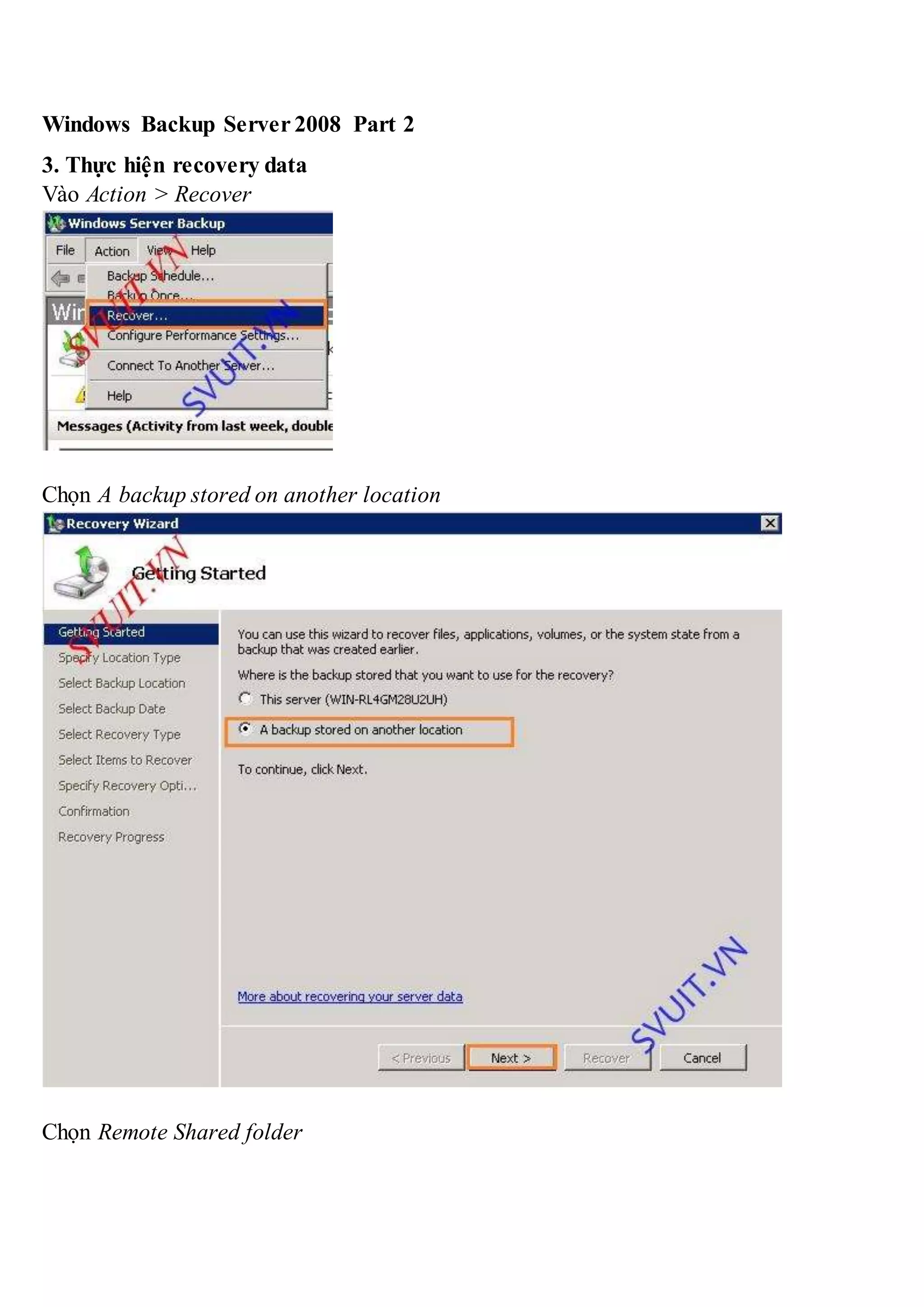
Vào Action > Recover
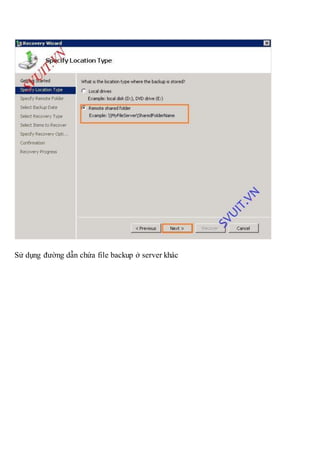
Chọn A backup stored on another location
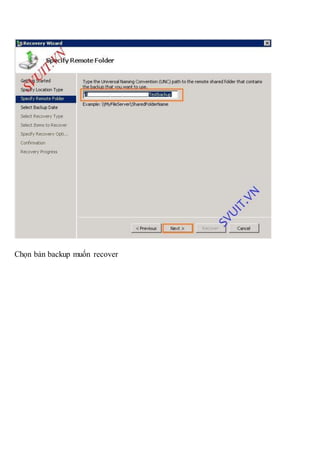
Chọn Remote Shared folder
Sử dụng đường dẫn chứa file backup ở server khác
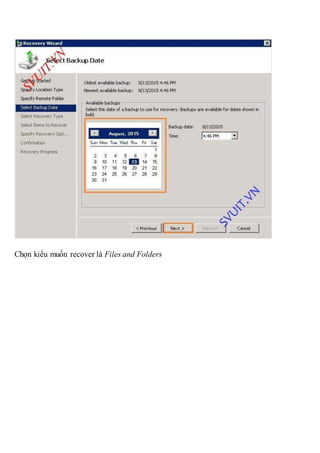
Chọn bản backup muốn recover
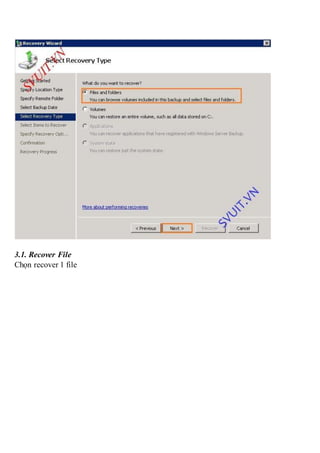
Chọn kiểu muốn recover là Files and Folders
3.1. Recover File
Chọn recover 1 file
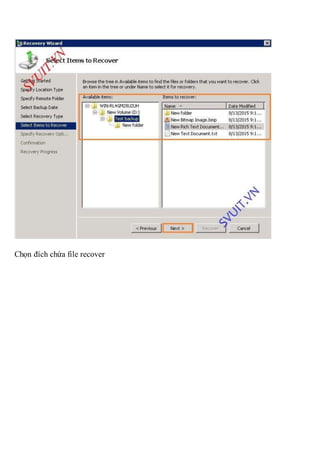
Chọn đích chứa file recover
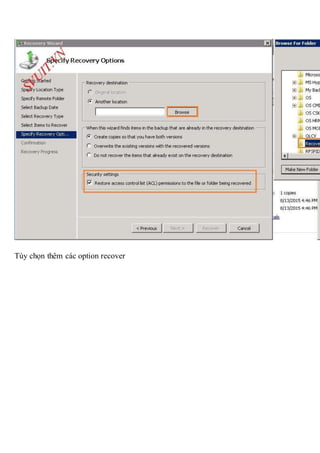
Tùy chọn thêm các option recover
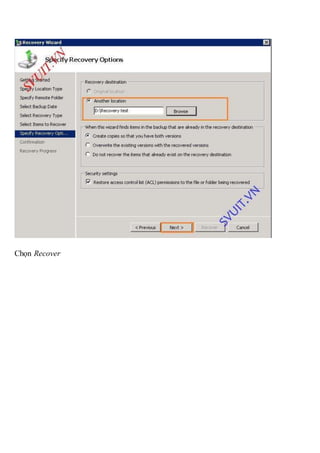
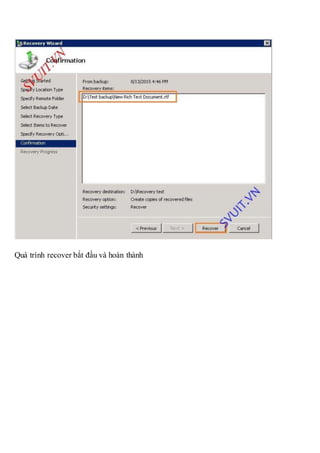
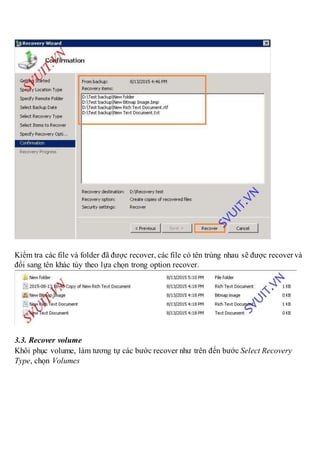
Chọn Recover
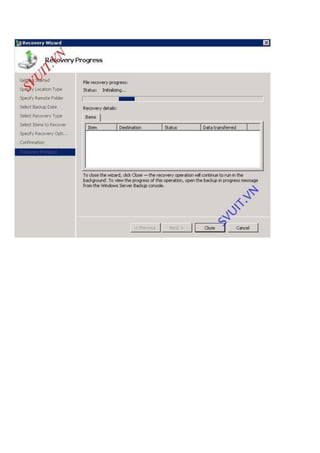
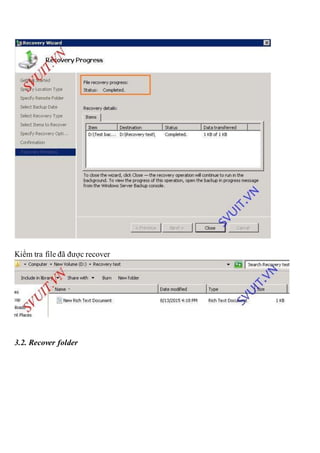
Quá trình recover bắt đầu và hoàn thành
Kiểm tra file đã được recover
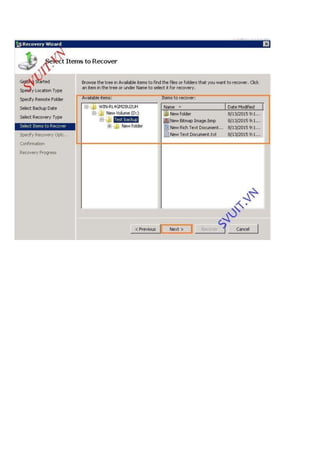
3.2. Recover folder
Kiểm tra các file và folder đã được recover, các file có tên trùng nhau sẽ được recover và
đổi sang tên khác tùy theo lựa chọn trong option recover.
3.3. Recover volume
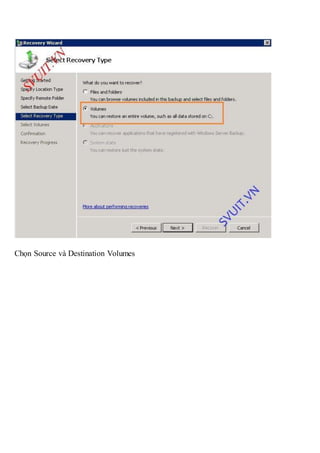
Khôi phục volume, làm tương tự các bước recover như trên đến bước Select Recovery
Type, chọn Volumes
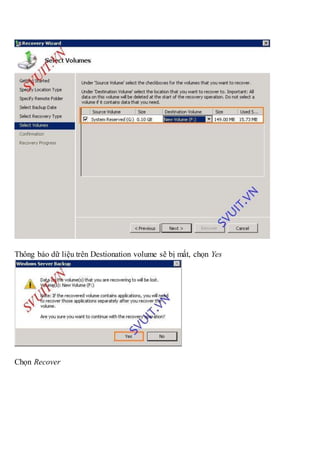
Chọn Source và Destination Volumes
Thông báo dữ liệu trên Destionation volume sẽ bị mất, chọn Yes
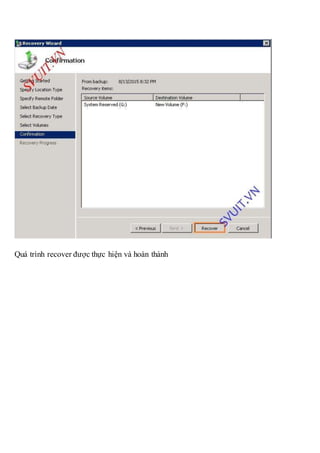
Chọn Recover
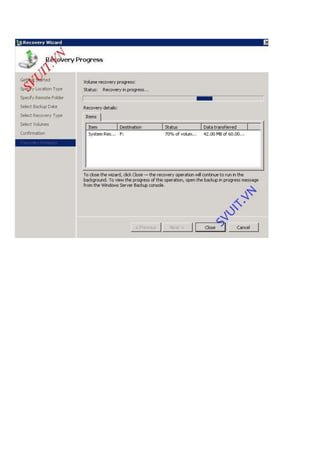
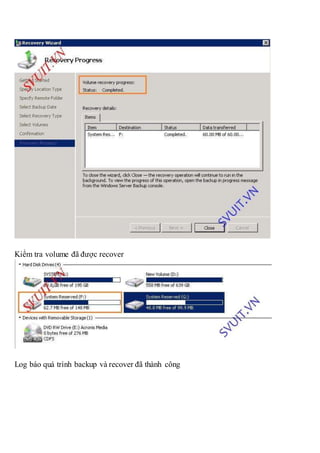
Quá trình recover được thực hiện và hoàn thành
Kiểm tra volume đã được recover
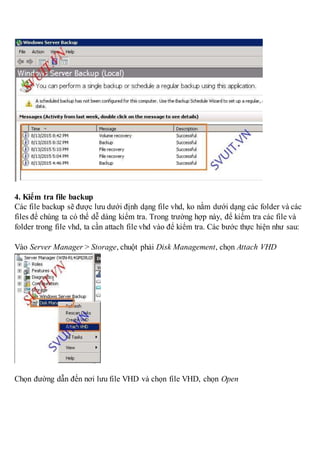
Log báo quá trình backup và recover đã thành công
4. Kiểm tra file backup
Các file backup sẽ được lưu dưới định dạng file vhd, ko nằm dưới dạng các folder và các
files để chúng ta có thể dễ dàng kiểm tra. Trong trường hợp này, để kiểm tra các file và
folder trong file vhd, ta cần attach file vhd vào để kiểm tra. Các bước thực hiện như sau:
Vào Server Manager > Storage, chuột phải Disk Management, chọn Attach VHD
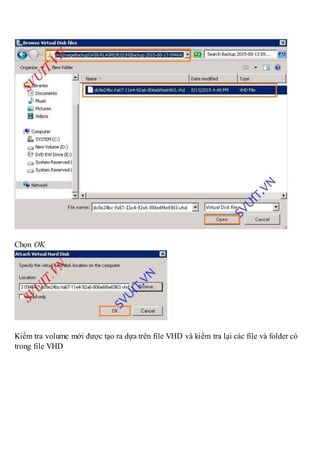
Chọn đường dẫn đến nơi lưu file VHD và chọn file VHD, chọn Open
Chọn OK
Kiểm tra volume mới được tạo ra dựa trên file VHD và kiểm tra lại các file và folder có
trong file VHD
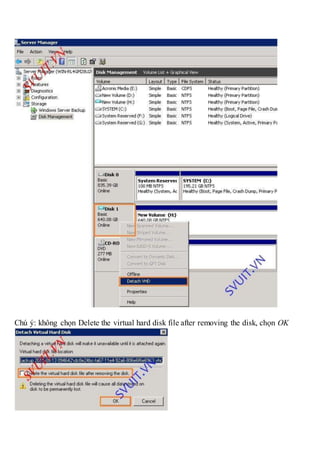
Sau khi kiểm tra xong, chuột phải Disk chứa file VDH, chọn Detach VHD để tách file
VHD ra khỏi trình quản lý Disk Management của windows
Chú ý: không chọn Delete the virtual hard disk file after removing the disk, chọn OK

Windows backup server 2008 part 2

  • 1.
    Windows Backup Server2008 Part 2 3. Thực hiện recovery data Vào Action > Recover Chọn A backup stored on another location Chọn Remote Shared folder
  • 2.
    Sử dụng đườngdẫn chứa file backup ở server khác
  • 3.
    Chọn bản backupmuốn recover
  • 4.
    Chọn kiểu muốnrecover là Files and Folders
  • 5.
  • 6.
  • 7.
    Tùy chọn thêmcác option recover
  • 8.
  • 9.
    Quá trình recoverbắt đầu và hoàn thành
  • 11.
    Kiểm tra fileđã được recover 3.2. Recover folder
  • 13.
    Kiểm tra cácfile và folder đã được recover, các file có tên trùng nhau sẽ được recover và đổi sang tên khác tùy theo lựa chọn trong option recover. 3.3. Recover volume Khôi phục volume, làm tương tự các bước recover như trên đến bước Select Recovery Type, chọn Volumes
  • 14.
    Chọn Source vàDestination Volumes
  • 15.
    Thông báo dữliệu trên Destionation volume sẽ bị mất, chọn Yes Chọn Recover
  • 16.
    Quá trình recoverđược thực hiện và hoàn thành
  • 18.
    Kiểm tra volumeđã được recover Log báo quá trình backup và recover đã thành công
  • 19.
    4. Kiểm trafile backup Các file backup sẽ được lưu dưới định dạng file vhd, ko nằm dưới dạng các folder và các files để chúng ta có thể dễ dàng kiểm tra. Trong trường hợp này, để kiểm tra các file và folder trong file vhd, ta cần attach file vhd vào để kiểm tra. Các bước thực hiện như sau: Vào Server Manager > Storage, chuột phải Disk Management, chọn Attach VHD Chọn đường dẫn đến nơi lưu file VHD và chọn file VHD, chọn Open
  • 20.
    Chọn OK Kiểm travolume mới được tạo ra dựa trên file VHD và kiểm tra lại các file và folder có trong file VHD
  • 21.
    Sau khi kiểmtra xong, chuột phải Disk chứa file VDH, chọn Detach VHD để tách file VHD ra khỏi trình quản lý Disk Management của windows
  • 22.
    Chú ý: khôngchọn Delete the virtual hard disk file after removing the disk, chọn OK