本文提供了如何設定netis路由器的遠端管理功能的詳細步驟,包括登入管理頁面、開啟遠端管理、查詢對外IP地址及遠端連線的方式。用戶可以根據說明自行操作以便在外網時管理路由器。文檔也提醒用戶注意IP範圍和通訊埠設定。


![Step 2 – 開啟遠端管理功能頁面
❶ 點選[系統工具]
❷ 點選[遠端管理]
http://www.tamio.com.tw](https://image.slidesharecdn.com/wf2412-130329004255-phpapp01/85/WF2412-4-320.jpg)
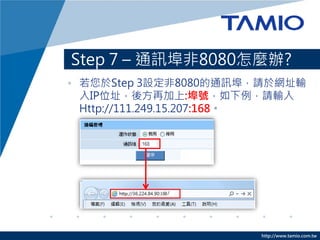
![Step 3 – 開啟遠端管理功能
❶ 點選[啟用]
❷ 通訊埠預設為8080
*[遠端管理通訊埠]可依需求更改,範圍為1~65535,
netis預設使用8080,若您使用非8080的通訊埠,請見Step 7。
❸ 點選[儲存]
❹ 以上即完成開啟遠端管理的設定,
下述步驟將指導您如何進行遠端連線
http://www.tamio.com.tw](https://image.slidesharecdn.com/wf2412-130329004255-phpapp01/85/WF2412-5-320.jpg)
![Step 4 – 查詢路由器對外IP位址
• 我們要知道netis路由器對外連線所使用的IP位址
才能遠端管理,您可從[系統狀態]中找到netis路
由器目前的IP位址。
http://www.tamio.com.tw](https://image.slidesharecdn.com/wf2412-130329004255-phpapp01/85/WF2412-6-320.jpg)
![Step 5 – 查詢路由器對外IP位址
• 請記下[IP位址]
*若您IP位址落在下列三個範圍內,請您向網路業者申請[實體IP位址]。
10.0.0.0 - 10.255.255.255
172.16.0.0 - 172.31.255.255
192.168.0.0 - 192.168.255.255
http://www.tamio.com.tw](https://image.slidesharecdn.com/wf2412-130329004255-phpapp01/85/WF2412-7-320.jpg)