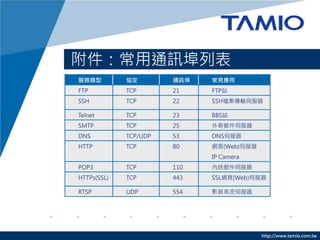
本教學說明如何在wf2409路由器上設定虛擬伺服器以架設網頁伺服器,包括登入管理頁面、啟用虛擬伺服器設定、新增規則及查詢對外IP位址等步驟。准確的通訊埠設定為成功運行伺服器的關鍵。附加的常用通訊埠列表也提供了相關協定與應用資訊。



![Step 2 – 開啟虛擬伺服器設定頁面
❶ 點選[通訊埠轉發]
❷ 點選[虛擬伺服器]
http://www.tamio.com.tw](https://image.slidesharecdn.com/ipwf2409-130326043932-phpapp02/85/IP-WF2409-4-320.jpg)
![Step 3 – 新增虛擬伺服器規則
❶ 設定一組規則名稱
此範例使用
網頁伺服器(電腦)IP位址:192.168.1.20
網頁伺服器使用通訊埠:80
❷ 輸入伺服器的IP位址
❸ 輸入通訊埠80
❹ 輸入通訊埠80
*內外通訊埠若無特殊需求請輸入相同埠號
❺ 點選[新增]
*本教學文末提供常用通訊埠列表
但實際埠號會依您設備上的設定而有所不同,建議您可向設備廠商諮詢
http://www.tamio.com.tw](https://image.slidesharecdn.com/ipwf2409-130326043932-phpapp02/85/IP-WF2409-5-320.jpg)

![Step 5 – 查詢路由器對外IP位址
下列步驟將指導您如何透過IP位址連線至您所架設的網頁。
❶ 點選[產品狀態]
❷ 點選[系統資訊]
http://www.tamio.com.tw](https://image.slidesharecdn.com/ipwf2409-130326043932-phpapp02/85/IP-WF2409-7-320.jpg)
![Step 6 – 查詢路由器對外IP位址
❶ 點選[連線狀態]
❷ 請記下[IP位址]
http://www.tamio.com.tw](https://image.slidesharecdn.com/ipwf2409-130326043932-phpapp02/85/IP-WF2409-8-320.jpg)