我要如何設定遠端管理,
可以到外網的時候也可
以管理在家裡的
TOTOLINK路由器

   本教學不適用
   N100RE


            http://www.tamio.com.tw
說明
• TOTOLINK路由器皆提供遠端管
  理的功能,只
  要開啟此功能,即可從外部網路
  連回家中檢查
  TOTOLINK路由器的運作狀態、
  或進行管理設
  定。


               http://www.tamio.com.tw
Step 1 – 登入路由器管理頁面

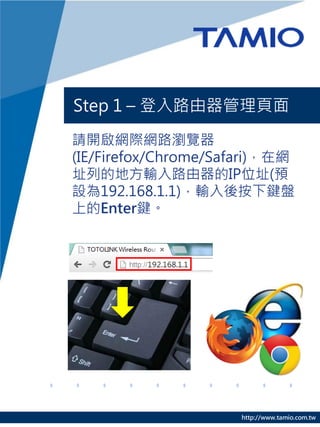
請開啟網際網路瀏覽器
(IE/Firefox/Chrome/Safari),在網
址列的地方輸入路由器的IP位址(預
設為192.168.1.1),輸入後按下鍵盤
上的Enter鍵。


                      http://www.tamio.com.tw
Step 2 – 開啟進階設定
❶ 點選[進階設定]
❷ 輸入使用者名稱:admin;密碼
  :admin
❸ 點選[登入]


               http://www.tamio.com.tw
Step 3 – 開啟遠端管理


❶ 點選[進階設定]
❷ 點選[防火牆]
❸ 點選[遠端管理]


             http://www.tamio.com.tw
Step 4 – 開啟遠端管理
❶ 勾選[遠端管理通訊埠]
❷ 輸入遠端管理通訊埠80,點選[確定]

 *[遠端管理通訊埠]可依需求更改,範圍為
 1~65535, 在此建議使用80,若您使用非80的
 通訊埠,請見Step 9。


                     http://www.tamio.com.tw
Step 5 – 設定完成
• 以上即完成開啟遠端管理的設定,
  下述步驟將指導您如何進行遠端連
  線。


            http://www.tamio.com.tw
Step 6 – 查詢路由器對外IP位址

• 點選[系統狀態]


              http://www.tamio.com.tw
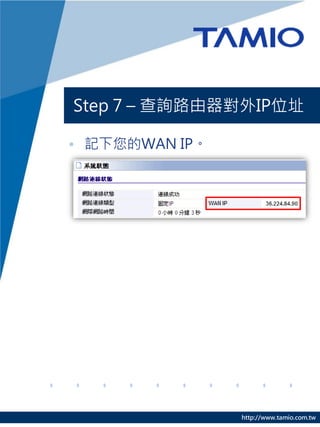
Step 7 – 查詢路由器對外IP位址

• 記下您的WAN IP。


                http://www.tamio.com.tw
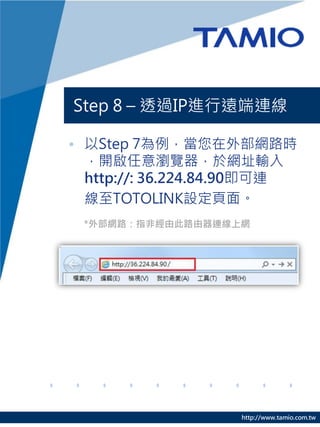
Step 8 – 透過IP進行遠端連線

• 以Step 7為例,當您在外部網路時
  ,開啟任意瀏覽器,於網址輸入
  http://: 36.224.84.90即可連
  線至TOTOLINK設定頁面。
 *外部網路:指非經由此路由器連線上網


                   http://www.tamio.com.tw
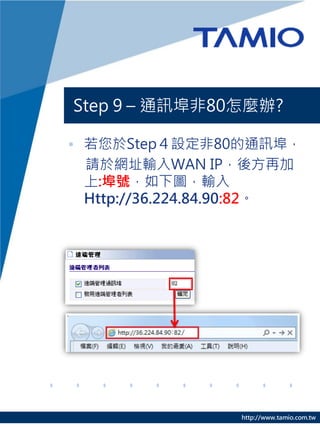
Step 9 – 通訊埠非80怎麼辦?

• 若您於Step4設定非80的通訊埠,
  請於網址輸入WAN IP,後方再加
  上:埠號,如下圖,輸入
  Http://36.224.84.90:82。


                  http://www.tamio.com.tw
Step 10 – 設定完成
• 以上即完成遠端管理的設定,只要
  知道Step 7中顯示的IP位址,即可隨
  時從外部網路連線至TOTOLINK的
  管理頁面查看狀態。


               http://www.tamio.com.tw
http://www.tamio.com.tw

mobile_我要如何設定遠端管理,可以到外網的時候也可以管理在家裡的TOTOLINK路由器

  • 1.
  • 2.
    說明 • TOTOLINK路由器皆提供遠端管 理的功能,只 要開啟此功能,即可從外部網路 連回家中檢查 TOTOLINK路由器的運作狀態、 或進行管理設 定。 http://www.tamio.com.tw
  • 3.
    Step 1 –登入路由器管理頁面 請開啟網際網路瀏覽器 (IE/Firefox/Chrome/Safari),在網 址列的地方輸入路由器的IP位址(預 設為192.168.1.1),輸入後按下鍵盤 上的Enter鍵。 http://www.tamio.com.tw
  • 4.
    Step 2 –開啟進階設定 ❶ 點選[進階設定] ❷ 輸入使用者名稱:admin;密碼 :admin ❸ 點選[登入] http://www.tamio.com.tw
  • 5.
    Step 3 –開啟遠端管理 ❶ 點選[進階設定] ❷ 點選[防火牆] ❸ 點選[遠端管理] http://www.tamio.com.tw
  • 6.
    Step 4 –開啟遠端管理 ❶ 勾選[遠端管理通訊埠] ❷ 輸入遠端管理通訊埠80,點選[確定] *[遠端管理通訊埠]可依需求更改,範圍為 1~65535, 在此建議使用80,若您使用非80的 通訊埠,請見Step 9。 http://www.tamio.com.tw
  • 7.
    Step 5 –設定完成 • 以上即完成開啟遠端管理的設定, 下述步驟將指導您如何進行遠端連 線。 http://www.tamio.com.tw
  • 8.
    Step 6 –查詢路由器對外IP位址 • 點選[系統狀態] http://www.tamio.com.tw
  • 9.
    Step 7 –查詢路由器對外IP位址 • 記下您的WAN IP。 http://www.tamio.com.tw
  • 10.
    Step 8 –透過IP進行遠端連線 • 以Step 7為例,當您在外部網路時 ,開啟任意瀏覽器,於網址輸入 http://: 36.224.84.90即可連 線至TOTOLINK設定頁面。 *外部網路:指非經由此路由器連線上網 http://www.tamio.com.tw
  • 11.
    Step 9 –通訊埠非80怎麼辦? • 若您於Step4設定非80的通訊埠, 請於網址輸入WAN IP,後方再加 上:埠號,如下圖,輸入 Http://36.224.84.90:82。 http://www.tamio.com.tw
  • 12.
    Step 10 –設定完成 • 以上即完成遠端管理的設定,只要 知道Step 7中顯示的IP位址,即可隨 時從外部網路連線至TOTOLINK的 管理頁面查看狀態。 http://www.tamio.com.tw
  • 13.