本文件提供了如何設定netis路由器wf2409以使用社區網路和有線電視寬頻的詳細步驟。包括登入路由器管理頁面、設定無線網路和DHCP連線、修改LAN IP位址、以及確認連線狀態等步驟。完成設定後,桌上型電腦及平板電腦均可透過wf2409上網。


![Step 2 – 開啟快速設定頁面
• 點選[快速設定]
http://www.tamio.com.tw](https://image.slidesharecdn.com/mobilewf2409wf2409-130408003610-phpapp01/85/mobile_-WF2409-WF2409-4-320.jpg)
![Step 3 – 設定DHCP連線方式
• 連線方式選擇[DHCP(Cable)]
http://www.tamio.com.tw](https://image.slidesharecdn.com/mobilewf2409wf2409-130408003610-phpapp01/85/mobile_-WF2409-WF2409-5-320.jpg)
![Step 4 – 設定無線網路
❶ 設定無線網路名稱(SSID)
*無線網路名稱請勿輸入中文
❷ 請輸入至少8位英數字作為無線網路
密碼
❸ 點選[儲存]
http://www.tamio.com.tw](https://image.slidesharecdn.com/mobilewf2409wf2409-130408003610-phpapp01/85/mobile_-WF2409-WF2409-6-320.jpg)
![Step 5 – 修改預設LAN IP位址
為了避免netis路由器預設的LAN IP:
192.168.1.1與寬頻業者提供的IP相同
而發生衝突的狀況,在此需變更netis
路由器的LAN IP位址
*LAN IP:netis路由器預設的內部IP位址
❶ 點選[網路設定]
❷ 點選[區域網路(LAN)]
http://www.tamio.com.tw](https://image.slidesharecdn.com/mobilewf2409wf2409-130408003610-phpapp01/85/mobile_-WF2409-WF2409-7-320.jpg)
![Step 6 – 修改預設LAN IP位址
• IP位址可依需求更改為192.168.X.1
(X=2~254)
ex:將IP位址更改為192.168.10.1
並點選[儲存]
http://www.tamio.com.tw](https://image.slidesharecdn.com/mobilewf2409wf2409-130408003610-phpapp01/85/mobile_-WF2409-WF2409-8-320.jpg)
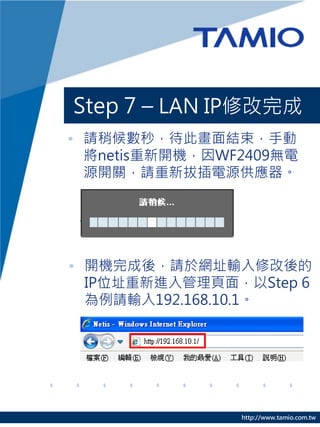
![Step 8 – 複製MAC位址
因部分寬頻業者會針對您的電腦綁
定MAC位址,導致您新安裝netis路
由器後無法順利上網,故此處我們
需複製您電腦的MAC位址。
*MAC位址:每個網路設備中網路卡的編號
❶ 點選[網路設定]
❷ 點選
[網際網路(WAN)]
http://www.tamio.com.tw](https://image.slidesharecdn.com/mobilewf2409wf2409-130408003610-phpapp01/85/mobile_-WF2409-WF2409-10-320.jpg)
![Step 9 – 複製MAC位址
❶ 點選[複製MAC位址]
❷ 點選[儲存]
❸ 以上即完成網路連線設定,我們將
在下列的步驟指導您如何查看網路
連線狀態。
http://www.tamio.com.tw](https://image.slidesharecdn.com/mobilewf2409wf2409-130408003610-phpapp01/85/mobile_-WF2409-WF2409-11-320.jpg)
![Step 10 – 確認連線狀態
❶ 點選[產品狀態]
❷ 點選[系統資訊]
http://www.tamio.com.tw](https://image.slidesharecdn.com/mobilewf2409wf2409-130408003610-phpapp01/85/mobile_-WF2409-WF2409-12-320.jpg)
![Step 11 – 確認連線狀態
❶ 點選[連線狀態]
❷ 確認IP位址有數字(非0.0.0.0)
❸ 當連線狀態顯示[已連線],表示您已
設定成功
http://www.tamio.com.tw](https://image.slidesharecdn.com/mobilewf2409wf2409-130408003610-phpapp01/85/mobile_-WF2409-WF2409-13-320.jpg)


