如何設定通訊埠轉發


            http://www.tamio.com.tw
若家中有架設網站、網路攝影機或使用 P2P 軟體,但經由
TOTOLINK 路由器則無法透過網際網路連線或 P2P 下載速
  度不理想,您可嘗試透過下列設定來改善您的問題。


                            http://www.tamio.com.tw
Step 1
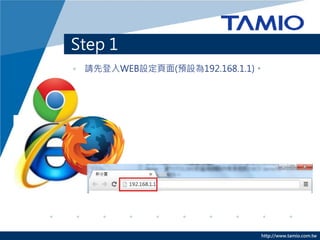
• 請先登入WEB設定頁面(預設為192.168.1.1)。


                             http://www.tamio.com.tw
Step 2
• 進入 TOTOLINK 管理畫面,請點選[進階設定]。


                            http://www.tamio.com.tw
Step 3
• 請輸入路由器的使用者名稱與密碼,點選「登入」。
• (使用者名稱預設為 admin,密碼預設為 admin)


                          http://www.tamio.com.tw
Step 4
• 請點選[進階設定][NAT/固定路由] [通訊埠轉發]。


                           http://www.tamio.com.tw
Step 5
• 規則類型裡有提供一些常用的應用(HTTP、FTP、POP3、
  SMTP、…),如有特殊需求可使用手動設定:
  –   規則類型:手動設定
  –   規則名稱:自訂
  –   LAN IP:內部網站主機的位址
  –   通訊協定:可選擇 TCP、UDP、TCP/UDP
  –   對外通訊埠:欲開放連線進來的通訊埠
  –   內部通訊埠:內部網站主機所開啟的通訊埠
• 按下[新增]


                                 http://www.tamio.com.tw
Step 6
• 新增的規則會列在下表,表示已成功開啟通訊埠。


                      http://www.tamio.com.tw
Step 7
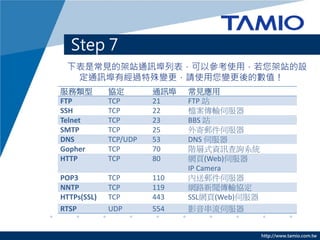
 下表是常見的架站通訊埠列表,可以參考使用,若您架站的設
  定通訊埠有經過特殊變更,請使用您變更後的數值!
服務類型         協定        通訊埠   常見應用
FTP          TCP       21    FTP 站
SSH          TCP       22    檔案傳輸伺服器
Telnet       TCP       23    BBS 站
SMTP         TCP       25    外寄郵件伺服器
DNS          TCP/UDP   53    DNS 伺服器
Gopher       TCP       70    階層式資訊查詢系統
HTTP         TCP       80    網頁(Web)伺服器
                             IP Camera
POP3         TCP       110   內送郵件伺服器
NNTP         TCP       119   網路新聞傳輸協定
HTTPs(SSL)   TCP       443   SSL網頁(Web)伺服器
RTSP         UDP       554   影音串流伺服器


                                             http://www.tamio.com.tw
http://www.tamio.com.tw

如何設定通訊埠轉發