Download free for 30 days
Sign in
Upload
Language (EN)
Support
Business
Mobile
Social Media
Marketing
Technology
Art & Photos
Career
Design
Education
Presentations & Public Speaking
Government & Nonprofit
Healthcare
Internet
Law
Leadership & Management
Automotive
Engineering
Software
Recruiting & HR
Retail
Sales
Services
Science
Small Business & Entrepreneurship
Food
Environment
Economy & Finance
Data & Analytics
Investor Relations
Sports
Spiritual
News & Politics
Travel
Self Improvement
Real Estate
Entertainment & Humor
Health & Medicine
Devices & Hardware
Lifestyle
Change Language
Language
English
Español
Português
Français
Deutsche
Cancel
Save
Submit search
EN
Uploaded by
臺灣塔米歐
36,240 views
我家已經有一臺有線路由器,請問WF2409要如何設定才能接在這原有的路由器下正常運作?b
AI-enhanced description
本教學提供了如何設定wf2409路由器以在已有有線路由器的情況下正常運作的步驟。主要包括停用dhcp伺服器、更改lan ip位址以避免衝突,以及重新啟動路由器。完成設定後,可以使用無線設備連接網路。
Read more
0
Save
Share
Embed
Embed presentation
Download
Download to read offline
1
/ 10
2
/ 10
3
/ 10
4
/ 10
5
/ 10
6
/ 10
7
/ 10
8
/ 10
9
/ 10
10
/ 10
More Related Content
PDF
netis WF2412無線橋接模式 – WISP
by
臺灣塔米歐
PDF
我要怎麼設定WF2412一個無線基地台給自己用,另一個給訪客用,讓訪客用的網路不會影響內部網路?
by
臺灣塔米歐
PDF
忘記WF2412、WF2411的無線網路密碼怎麼辦?
by
臺灣塔米歐
PDF
忘記netis分享器的無線網路密碼怎麼辦?
by
臺灣塔米歐
PDF
WF2409要如何reset(完全恢復原廠預設值)
by
臺灣塔米歐
PDF
為什麼在網址列輸入netis分享器的IP位址192.168.1.1(或netis.cc),卻無法顯示網頁?
by
臺灣塔米歐
PDF
如何查詢與更改WF2405的無線網路名稱與密碼?
by
臺灣塔米歐
PDF
netis WF2409無線橋接模式 – WISP
by
臺灣塔米歐
netis WF2412無線橋接模式 – WISP
by
臺灣塔米歐
我要怎麼設定WF2412一個無線基地台給自己用,另一個給訪客用,讓訪客用的網路不會影響內部網路?
by
臺灣塔米歐
忘記WF2412、WF2411的無線網路密碼怎麼辦?
by
臺灣塔米歐
忘記netis分享器的無線網路密碼怎麼辦?
by
臺灣塔米歐
WF2409要如何reset(完全恢復原廠預設值)
by
臺灣塔米歐
為什麼在網址列輸入netis分享器的IP位址192.168.1.1(或netis.cc),卻無法顯示網頁?
by
臺灣塔米歐
如何查詢與更改WF2405的無線網路名稱與密碼?
by
臺灣塔米歐
netis WF2409無線橋接模式 – WISP
by
臺灣塔米歐
What's hot
PPT
Ccna presentation{complete]
by
Avijit Nath
PDF
netis WF2419無線橋接-以無線中繼(Repeater)模式設定
by
臺灣塔米歐
PDF
mobile_我家已經有一臺有線路由器,請問WF2412要如何設定才能接在這原有的路由器下正常運作?
by
臺灣塔米歐
PDF
mobile_忘記WF2412的無線網路密碼怎麼辦?
by
臺灣塔米歐
PDF
IIJmio meeting 19 IIJ フルMVNO徹底解説
by
techlog (Internet Initiative Japan Inc.)
PPTX
Nfv
by
Ahmad Hijazi
PDF
我家已經有一臺有線路由器,請問WF2419要如何設定才能接在這原有的路由器下正常運作?
by
臺灣塔米歐
PDF
netis WF2419無線網路模式 – Repeater
by
臺灣塔米歐
PPTX
5G O-RAN 架構介紹
by
秀吉(Hsiu-Chi) 蔡(Tsai)
DOCX
Packet Tracer: Cisco, Spanning tree protocol
by
Rafat Khandaker
PDF
netis WF2412、WF2411無線橋接模式–Repeater
by
臺灣塔米歐
PPTX
Infrastructure as Code
by
Sakha Global
PDF
Open stack概要とよくある議論
by
shintaro mizuno
PDF
CCNAv5 - S4: Chapter8 monitoring the network
by
Vuz Dở Hơi
PDF
Advanced Wi-Fi pentesting
by
Yunfei Yang
PPTX
GRE Tunnel Configuration
by
NetProtocol Xpert
PDF
WF2409如何設定無線中繼
by
臺灣塔米歐
PDF
忘記WF2419的無線網路密碼怎麼辦?
by
臺灣塔米歐
PDF
The World's First Cyber Weapon - Stuxnet
by
Sean Xie
PDF
Gns3
by
Bahaa Aladdin
Ccna presentation{complete]
by
Avijit Nath
netis WF2419無線橋接-以無線中繼(Repeater)模式設定
by
臺灣塔米歐
mobile_我家已經有一臺有線路由器,請問WF2412要如何設定才能接在這原有的路由器下正常運作?
by
臺灣塔米歐
mobile_忘記WF2412的無線網路密碼怎麼辦?
by
臺灣塔米歐
IIJmio meeting 19 IIJ フルMVNO徹底解説
by
techlog (Internet Initiative Japan Inc.)
Nfv
by
Ahmad Hijazi
我家已經有一臺有線路由器,請問WF2419要如何設定才能接在這原有的路由器下正常運作?
by
臺灣塔米歐
netis WF2419無線網路模式 – Repeater
by
臺灣塔米歐
5G O-RAN 架構介紹
by
秀吉(Hsiu-Chi) 蔡(Tsai)
Packet Tracer: Cisco, Spanning tree protocol
by
Rafat Khandaker
netis WF2412、WF2411無線橋接模式–Repeater
by
臺灣塔米歐
Infrastructure as Code
by
Sakha Global
Open stack概要とよくある議論
by
shintaro mizuno
CCNAv5 - S4: Chapter8 monitoring the network
by
Vuz Dở Hơi
Advanced Wi-Fi pentesting
by
Yunfei Yang
GRE Tunnel Configuration
by
NetProtocol Xpert
WF2409如何設定無線中繼
by
臺灣塔米歐
忘記WF2419的無線網路密碼怎麼辦?
by
臺灣塔米歐
The World's First Cyber Weapon - Stuxnet
by
Sean Xie
Gns3
by
Bahaa Aladdin
Viewers also liked
PDF
我家已經有一臺有線路由器,請問WF2409要如何設定才能接在這原有的路由器下正常運作?a
by
臺灣塔米歐
PDF
我家的中華電信ADSL光世代已經設定硬體撥號,請問WF2409要怎麼設定讓我的桌上型電腦與平板電腦都可以透過wf2409上網?
by
臺灣塔米歐
PDF
我家使用社區寬頻有線電視寬頻上網,請問我要怎麼設定WF2409才能讓我家的桌上行電腦及平板電腦都可以透過wf2409上網?
by
臺灣塔米歐
PDF
netis 分享器的無線橋接模式-以無線中繼(Repeater)模式設定
by
臺灣塔米歐
PDF
雖然WF2409可以自動配發IP,可是我要保留某個IP給特定電腦,請問WF2409上要怎麼設定呢?
by
臺灣塔米歐
PDF
我是中華電信ADSL光世代用戶,請問要怎麼設定WF2409讓我家的桌上型電腦以及平板電腦都可以透過WF2409上網?
by
臺灣塔米歐
PDF
我家使用固定IP上網,請問我要怎麼設定WF2409才能讓我家的桌上電腦及平板電腦都可以透過wf2409無線上網?
by
臺灣塔米歐
PDF
我的WF2409只想要讓我的筆電跟iPad無線連進來,要如何設定才能只讓這兩個設備連線?
by
臺灣塔米歐
PDF
我買了一臺WF2409跟一張WF2120無線網卡,請問要怎麼透過WPS按鈕設定連接?
by
臺灣塔米歐
PDF
(WF2409)IP衝突時,該如何修改netis路由器的IP位址
by
臺灣塔米歐
PDF
我要怎麼設定WF2409一個無線基地台給自己用,另一個給訪客用,讓訪客用的網路不會影響內部網路
by
臺灣塔米歐
PDF
如何更新netis WF2409無線路由器的韌體
by
臺灣塔米歐
PDF
用netis WF2409能管制家裡小孩的上網時間嗎?怎麼設?
by
臺灣塔米歐
PDF
我家已經有一台有線路由器,請問TOTOLINK路由器要如何設定才能接在這原有路由器下正常運作(方法A:從Lan串連:Lan)
by
臺灣塔米歐
PDF
我要如何設定遠端管理,可以到外網的時候也可以管理在家裡的WF2409
by
臺灣塔米歐
PDF
我家有四台電腦,外網規格是50M/10M,請問要怎麼平均分配頻寬給這些電腦呢?
by
臺灣塔米歐
PDF
我不想要讓家裡的小孩看不衛生的網頁,請問如何將這些帶有色情字眼(Sex.sexy)的網頁過濾掉?
by
臺灣塔米歐
PDF
使用WF2409要怎麼設定DNS?有沒有每家ISP業者相對應的DNS列表?
by
臺灣塔米歐
PDF
netis分享器的無線橋接模式 –WISP
by
臺灣塔米歐
PDF
我忘記登入的帳號密碼了,怎麼辦?
by
臺灣塔米歐
我家已經有一臺有線路由器,請問WF2409要如何設定才能接在這原有的路由器下正常運作?a
by
臺灣塔米歐
我家的中華電信ADSL光世代已經設定硬體撥號,請問WF2409要怎麼設定讓我的桌上型電腦與平板電腦都可以透過wf2409上網?
by
臺灣塔米歐
我家使用社區寬頻有線電視寬頻上網,請問我要怎麼設定WF2409才能讓我家的桌上行電腦及平板電腦都可以透過wf2409上網?
by
臺灣塔米歐
netis 分享器的無線橋接模式-以無線中繼(Repeater)模式設定
by
臺灣塔米歐
雖然WF2409可以自動配發IP,可是我要保留某個IP給特定電腦,請問WF2409上要怎麼設定呢?
by
臺灣塔米歐
我是中華電信ADSL光世代用戶,請問要怎麼設定WF2409讓我家的桌上型電腦以及平板電腦都可以透過WF2409上網?
by
臺灣塔米歐
我家使用固定IP上網,請問我要怎麼設定WF2409才能讓我家的桌上電腦及平板電腦都可以透過wf2409無線上網?
by
臺灣塔米歐
我的WF2409只想要讓我的筆電跟iPad無線連進來,要如何設定才能只讓這兩個設備連線?
by
臺灣塔米歐
我買了一臺WF2409跟一張WF2120無線網卡,請問要怎麼透過WPS按鈕設定連接?
by
臺灣塔米歐
(WF2409)IP衝突時,該如何修改netis路由器的IP位址
by
臺灣塔米歐
我要怎麼設定WF2409一個無線基地台給自己用,另一個給訪客用,讓訪客用的網路不會影響內部網路
by
臺灣塔米歐
如何更新netis WF2409無線路由器的韌體
by
臺灣塔米歐
用netis WF2409能管制家裡小孩的上網時間嗎?怎麼設?
by
臺灣塔米歐
我家已經有一台有線路由器,請問TOTOLINK路由器要如何設定才能接在這原有路由器下正常運作(方法A:從Lan串連:Lan)
by
臺灣塔米歐
我要如何設定遠端管理,可以到外網的時候也可以管理在家裡的WF2409
by
臺灣塔米歐
我家有四台電腦,外網規格是50M/10M,請問要怎麼平均分配頻寬給這些電腦呢?
by
臺灣塔米歐
我不想要讓家裡的小孩看不衛生的網頁,請問如何將這些帶有色情字眼(Sex.sexy)的網頁過濾掉?
by
臺灣塔米歐
使用WF2409要怎麼設定DNS?有沒有每家ISP業者相對應的DNS列表?
by
臺灣塔米歐
netis分享器的無線橋接模式 –WISP
by
臺灣塔米歐
我忘記登入的帳號密碼了,怎麼辦?
by
臺灣塔米歐
Similar to 我家已經有一臺有線路由器,請問WF2409要如何設定才能接在這原有的路由器下正常運作?b
PDF
mobile_我家已經有一臺有線路由器,請問WF2409要如何設定才能接在這原有的路由器下正常運作?B
by
臺灣塔米歐
PDF
mobile_我家已經有一臺有線路由器,請問WF2409要如何設定才能接在這原有的路由器下正常運作?A
by
臺灣塔米歐
PDF
mobile_我家使用社區寬頻有線電視寬頻上網,請問我要怎麼設定WF2409才能讓我家的桌上行電腦及平板電腦都可以透過WF2409上網?
by
臺灣塔米歐
PDF
mobile_我家已經有一臺有線路由器,請問WF2419要如何設定才能接在這原有的路由器下正常運作?
by
臺灣塔米歐
PDF
我家已經有一臺有線路由器,請問WF2412要如何設定才能接在這原有的路由器下正常運作?
by
臺灣塔米歐
PDF
我家已經有一臺有線路由器,請問WF2419要如何設定才能接在這原有的路由器下正常運作?
by
臺灣塔米歐
PPT
Faq18 我家已經有一臺有線分享器,請問wf2409 e要如何設定才能接在這原有的分享器下正常運作?(lan接lan)
by
臺灣塔米歐
PDF
我家已經有一台有線路由器,請問WF2471要如何設定才能接在這原有的路由器下正常運作 (方法B:從LAN串連LAN)
by
臺灣塔米歐
PDF
mobile_我家使用固定IP上網,請問我要怎麼設定WF2409才能讓我家的桌上電腦及平板電腦都可以透過WF2409無線上網?
by
臺灣塔米歐
PDF
mobile_我家的中華電信ADSL光世代已經設定硬體撥號,請問WF2409要怎麼設定讓我的桌上型電腦與平板電腦都可以透過WF2409上網?
by
臺灣塔米歐
PDF
我家已經有一臺有線路由器,請問WF2412、WF2411要如何設定才能接在這原有的路由器下正常運作?
by
臺灣塔米歐
PDF
我家已經有一台有線路由器 請問WF2471要如何設定才能接在這原有的路由器下正常運作 方法A:從LAN串連WAN
by
臺灣塔米歐
PPT
Faq17 我家已經有一臺有線分享器,請問wf2409 e要如何設定才能接在這原有的分享器下正常運作?(lan接wan)
by
臺灣塔米歐
PPT
Faq03 我家使用固定ip上網,請問我要怎麼設定才能讓我家的桌上電腦及平板電腦都可以透過wf2409 e無線上網?
by
臺灣塔米歐
PDF
我家已經有一台有線路由器,請問WF2419要如何設定才能接在這原有的路由器下正 常運作? (方法B:從LAN串連LAN)
by
臺灣塔米歐
PDF
mobile_netis WF2409無線橋接模式 – WISP
by
臺灣塔米歐
PDF
我家已經有一台有線分享器器,請問WF2419要如何設定才能接在這原有的路由器下 正常運作? (方法A:從LAN串連WAN)
by
臺灣塔米歐
PPT
Faq04 我家的中華電信adsl光世代已經設定硬體撥號,請問要怎麼設定wf2419,讓我家的桌上型電腦以及平板電腦都可以透過wf2409 e上網
by
臺灣塔米歐
PDF
mobile_我是中華電信ADSL光世代用戶,請問要怎麼設定WF2409讓我家的桌上型電腦以及平板電腦都可以透過WF2409上網?
by
臺灣塔米歐
PDF
mobile_我要如何設定遠端管理,可以到外網的時候也可以管理在家裡的WF2409
by
臺灣塔米歐
mobile_我家已經有一臺有線路由器,請問WF2409要如何設定才能接在這原有的路由器下正常運作?B
by
臺灣塔米歐
mobile_我家已經有一臺有線路由器,請問WF2409要如何設定才能接在這原有的路由器下正常運作?A
by
臺灣塔米歐
mobile_我家使用社區寬頻有線電視寬頻上網,請問我要怎麼設定WF2409才能讓我家的桌上行電腦及平板電腦都可以透過WF2409上網?
by
臺灣塔米歐
mobile_我家已經有一臺有線路由器,請問WF2419要如何設定才能接在這原有的路由器下正常運作?
by
臺灣塔米歐
我家已經有一臺有線路由器,請問WF2412要如何設定才能接在這原有的路由器下正常運作?
by
臺灣塔米歐
我家已經有一臺有線路由器,請問WF2419要如何設定才能接在這原有的路由器下正常運作?
by
臺灣塔米歐
Faq18 我家已經有一臺有線分享器,請問wf2409 e要如何設定才能接在這原有的分享器下正常運作?(lan接lan)
by
臺灣塔米歐
我家已經有一台有線路由器,請問WF2471要如何設定才能接在這原有的路由器下正常運作 (方法B:從LAN串連LAN)
by
臺灣塔米歐
mobile_我家使用固定IP上網,請問我要怎麼設定WF2409才能讓我家的桌上電腦及平板電腦都可以透過WF2409無線上網?
by
臺灣塔米歐
mobile_我家的中華電信ADSL光世代已經設定硬體撥號,請問WF2409要怎麼設定讓我的桌上型電腦與平板電腦都可以透過WF2409上網?
by
臺灣塔米歐
我家已經有一臺有線路由器,請問WF2412、WF2411要如何設定才能接在這原有的路由器下正常運作?
by
臺灣塔米歐
我家已經有一台有線路由器 請問WF2471要如何設定才能接在這原有的路由器下正常運作 方法A:從LAN串連WAN
by
臺灣塔米歐
Faq17 我家已經有一臺有線分享器,請問wf2409 e要如何設定才能接在這原有的分享器下正常運作?(lan接wan)
by
臺灣塔米歐
Faq03 我家使用固定ip上網,請問我要怎麼設定才能讓我家的桌上電腦及平板電腦都可以透過wf2409 e無線上網?
by
臺灣塔米歐
我家已經有一台有線路由器,請問WF2419要如何設定才能接在這原有的路由器下正 常運作? (方法B:從LAN串連LAN)
by
臺灣塔米歐
mobile_netis WF2409無線橋接模式 – WISP
by
臺灣塔米歐
我家已經有一台有線分享器器,請問WF2419要如何設定才能接在這原有的路由器下 正常運作? (方法A:從LAN串連WAN)
by
臺灣塔米歐
Faq04 我家的中華電信adsl光世代已經設定硬體撥號,請問要怎麼設定wf2419,讓我家的桌上型電腦以及平板電腦都可以透過wf2409 e上網
by
臺灣塔米歐
mobile_我是中華電信ADSL光世代用戶,請問要怎麼設定WF2409讓我家的桌上型電腦以及平板電腦都可以透過WF2409上網?
by
臺灣塔米歐
mobile_我要如何設定遠端管理,可以到外網的時候也可以管理在家裡的WF2409
by
臺灣塔米歐
More from 臺灣塔米歐
PPT
Faq19 我要怎麼設定多設定一個wf2409 e次要ssid給訪客用?讓訪客使用時不會影響到內部網路?
by
臺灣塔米歐
PPT
Faq15 我想要自己架設一個網頁伺服器,我也已經有了一個固定ip,請問wf2409 e要怎麼設定呢?
by
臺灣塔米歐
PPT
Faq14 如何設定netis分享器的虛擬伺服器
by
臺灣塔米歐
PPT
Faq13 netis分享器如何設定頻寬管理
by
臺灣塔米歐
PPT
Faq12 netis無線網路模式 - ap+wds
by
臺灣塔米歐
PPT
Faq11 netis無線網路模式 - client
by
臺灣塔米歐
PPT
Faq10 netis wf2409 e無線橋接模式 – repeater
by
臺灣塔米歐
PPT
Faq09 netis wf2409 e無線橋接模式 – wisp
by
臺灣塔米歐
PPT
Faq08 如何更新netis wf2409 e無線分享器的韌體
by
臺灣塔米歐
PPT
Faq07 忘記wf2409 e的無線網路密碼怎麼辦?要如何查詢?
by
臺灣塔米歐
PPT
Faq05 ip衝突時,該如何修改netis分享器的ip位址
by
臺灣塔米歐
PPT
Faq06 為什麼在網址列輸入wf2409 e的ip位址192.168.1.1,卻無法顯示網頁?
by
臺灣塔米歐
PPT
Faq02 我家使用社區網路有線電視寬頻上網,請問我要怎麼設定才能讓我家的桌上型電腦及平板電腦都可以透過wf2409 e上網?
by
臺灣塔米歐
PPT
Faq01 我是中華電信adsl.光世代用戶,請問要怎麼設定讓我家的桌上型電腦以及平板電腦都可以透過wf2409 e上網?
by
臺灣塔米歐
PPT
2.無線網卡已安裝完成該如何連線wi fi
by
臺灣塔米歐
PPT
3.ub4藍芽驅動程式該如何安裝
by
臺灣塔米歐
PPT
1.自動安裝不成功該如何安裝
by
臺灣塔米歐
PPTX
如何設定totolink路由器自動重新開機?
by
臺灣塔米歐
PPTX
如何設定自動寄送系統記錄檔
by
臺灣塔米歐
PPTX
備份、還原設定值
by
臺灣塔米歐
Faq19 我要怎麼設定多設定一個wf2409 e次要ssid給訪客用?讓訪客使用時不會影響到內部網路?
by
臺灣塔米歐
Faq15 我想要自己架設一個網頁伺服器,我也已經有了一個固定ip,請問wf2409 e要怎麼設定呢?
by
臺灣塔米歐
Faq14 如何設定netis分享器的虛擬伺服器
by
臺灣塔米歐
Faq13 netis分享器如何設定頻寬管理
by
臺灣塔米歐
Faq12 netis無線網路模式 - ap+wds
by
臺灣塔米歐
Faq11 netis無線網路模式 - client
by
臺灣塔米歐
Faq10 netis wf2409 e無線橋接模式 – repeater
by
臺灣塔米歐
Faq09 netis wf2409 e無線橋接模式 – wisp
by
臺灣塔米歐
Faq08 如何更新netis wf2409 e無線分享器的韌體
by
臺灣塔米歐
Faq07 忘記wf2409 e的無線網路密碼怎麼辦?要如何查詢?
by
臺灣塔米歐
Faq05 ip衝突時,該如何修改netis分享器的ip位址
by
臺灣塔米歐
Faq06 為什麼在網址列輸入wf2409 e的ip位址192.168.1.1,卻無法顯示網頁?
by
臺灣塔米歐
Faq02 我家使用社區網路有線電視寬頻上網,請問我要怎麼設定才能讓我家的桌上型電腦及平板電腦都可以透過wf2409 e上網?
by
臺灣塔米歐
Faq01 我是中華電信adsl.光世代用戶,請問要怎麼設定讓我家的桌上型電腦以及平板電腦都可以透過wf2409 e上網?
by
臺灣塔米歐
2.無線網卡已安裝完成該如何連線wi fi
by
臺灣塔米歐
3.ub4藍芽驅動程式該如何安裝
by
臺灣塔米歐
1.自動安裝不成功該如何安裝
by
臺灣塔米歐
如何設定totolink路由器自動重新開機?
by
臺灣塔米歐
如何設定自動寄送系統記錄檔
by
臺灣塔米歐
備份、還原設定值
by
臺灣塔米歐
我家已經有一臺有線路由器,請問WF2409要如何設定才能接在這原有的路由器下正常運作?b
1.
我家已經有一臺有線路由器,請 問WF2409要如何設定才能接在 這原有的路由器下正常運作? (方法B:從LAN串連LAN) 本教學僅適用於WF2409
http://www.tamio.com.tw
2.
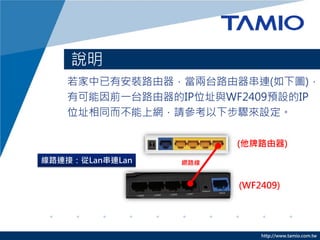
說明
若家中已有安裝路由器,當兩台路由器串連(如下圖), 有可能因前一台路由器的IP位址與WF2409預設的IP 位址相同而不能上網,請參考以下步驟來設定。 (他牌路由器) 線路連接:從Lan串連Lan 網路線 (WF2409) http://www.tamio.com.tw
3.
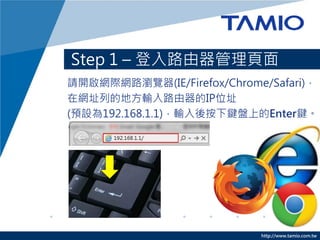
Step 1 –
登入路由器管理頁面 請開啟網際網路瀏覽器(IE/Firefox/Chrome/Safari), 在網址列的地方輸入路由器的IP位址 (預設為192.168.1.1),輸入後按下鍵盤上的Enter鍵。 http://www.tamio.com.tw
4.
Step 2 –
開啟DHCP設定頁面 為了避免在網路中造成IP混亂而無法上網的狀況,我 們需把分配IP的功能停用(DHCP伺服器)。 ❶點選[網路設定] ❷點選[DHCP伺服器] http://www.tamio.com.tw
5.
Step 3 –
停用DHCP伺服器 ❶ 將DHCP狀態改選[停用] ❷ 點選[儲存] http://www.tamio.com.tw
6.
Step 4 –
開啟區域網路功能頁面 ❶ 點選[網路設定] ❷ 點選[區域網路(LAN)] http://www.tamio.com.tw
7.
Step 5 –
變更LAN IP位址 為了避免預設的內部IP位址192.168.1.1與前端路由 器相同而發生衝突的狀況,在此需變更預設IP位址 ❶ 將IP位址更改為192.168.1.X (X=2~254) ❷ 點選[儲存] http://www.tamio.com.tw
8.
Step 6 –
LAN IP修改完成 • 請稍候數秒,待此畫面結束,手動將netis重新開機 因WF2409無電源開關,請重新拔插電源供應器。 • 開機完成後,請於網址輸入修改後的IP位址重新進 入管理頁面,以Step 5為例請輸入192.168.1.254 。 http://www.tamio.com.tw
9.
Step 7 –
完成設定 • 以上即完成設定,你可使用無線網路設備(平板電 腦/智慧型手機/筆電)連線上網。 http://www.tamio.com.tw
10.
http://www.tamio.com.tw
Download

![Step 2 – 開啟DHCP設定頁面
為了避免在網路中造成IP混亂而無法上網的狀況,我
們需把分配IP的功能停用(DHCP伺服器)。
❶點選[網路設定]
❷點選[DHCP伺服器]
http://www.tamio.com.tw](https://image.slidesharecdn.com/wf2409b-130306045526-phpapp01/85/WF2409-b-4-320.jpg)
![Step 3 – 停用DHCP伺服器
❶ 將DHCP狀態改選[停用]
❷ 點選[儲存]
http://www.tamio.com.tw](https://image.slidesharecdn.com/wf2409b-130306045526-phpapp01/85/WF2409-b-5-320.jpg)
![Step 4 – 開啟區域網路功能頁面
❶ 點選[網路設定]
❷ 點選[區域網路(LAN)]
http://www.tamio.com.tw](https://image.slidesharecdn.com/wf2409b-130306045526-phpapp01/85/WF2409-b-6-320.jpg)
![Step 5 – 變更LAN IP位址
為了避免預設的內部IP位址192.168.1.1與前端路由
器相同而發生衝突的狀況,在此需變更預設IP位址
❶ 將IP位址更改為192.168.1.X (X=2~254)
❷ 點選[儲存]
http://www.tamio.com.tw](https://image.slidesharecdn.com/wf2409b-130306045526-phpapp01/85/WF2409-b-7-320.jpg)


![Ccna presentation{complete]](https://cdn.slidesharecdn.com/ss_thumbnails/ccnapresentationcomplete-130702012220-phpapp02-thumbnail.jpg?width=640&height=640&fit=bounds)


