Download free for 30 days
Sign in
Upload
Language (EN)
Support
Business
Mobile
Social Media
Marketing
Technology
Art & Photos
Career
Design
Education
Presentations & Public Speaking
Government & Nonprofit
Healthcare
Internet
Law
Leadership & Management
Automotive
Engineering
Software
Recruiting & HR
Retail
Sales
Services
Science
Small Business & Entrepreneurship
Food
Environment
Economy & Finance
Data & Analytics
Investor Relations
Sports
Spiritual
News & Politics
Travel
Self Improvement
Real Estate
Entertainment & Humor
Health & Medicine
Devices & Hardware
Lifestyle
Change Language
Language
English
Español
Português
Français
Deutsche
Cancel
Save
Submit search
EN
Uploaded by
Kei Yagi
2,553 views
Vue.js 基礎 + Vue CLI の使い方
勉強資料に作ったVue.jsの基礎領域(インスタンス内オプション、ディレクティブ、コンポーネント)とVue CLIの使い方、参考情報について
Technology
◦
Read more
1
Save
Share
Embed
Embed presentation
Download
Downloaded 16 times
1
/ 63
2
/ 63
3
/ 63
4
/ 63
5
/ 63
6
/ 63
7
/ 63
8
/ 63
9
/ 63
10
/ 63
11
/ 63
12
/ 63
13
/ 63
14
/ 63
15
/ 63
16
/ 63
17
/ 63
18
/ 63
19
/ 63
20
/ 63
21
/ 63
22
/ 63
23
/ 63
24
/ 63
25
/ 63
26
/ 63
27
/ 63
28
/ 63
29
/ 63
30
/ 63
31
/ 63
32
/ 63
33
/ 63
34
/ 63
35
/ 63
36
/ 63
37
/ 63
38
/ 63
39
/ 63
40
/ 63
41
/ 63
42
/ 63
43
/ 63
44
/ 63
45
/ 63
46
/ 63
47
/ 63
48
/ 63
49
/ 63
50
/ 63
51
/ 63
52
/ 63
53
/ 63
54
/ 63
55
/ 63
56
/ 63
57
/ 63
58
/ 63
59
/ 63
60
/ 63
61
/ 63
62
/ 63
63
/ 63
More Related Content
PDF
Vue Router + Vuex
by
Kei Yagi
PDF
jQuery Mobile 最新情報 & Tips
by
yoshikawa_t
PDF
プロダクトに 1 から Vue.js を導入した話
by
Shohei Okada
PDF
jQuery Mobile 1.3 最新情報
by
yoshikawa_t
PDF
はじめてのVue.js
by
Kei Yagi
PDF
Vue.jsの関連ツール・ライブラリ(Vuex, Vue-Router, Nuxt)
by
Kei Yagi
PDF
One night Vue.js
by
Masahiro Kyuden
PDF
jQuery Mobile 1.2 最新情報 & Tips
by
yoshikawa_t
Vue Router + Vuex
by
Kei Yagi
jQuery Mobile 最新情報 & Tips
by
yoshikawa_t
プロダクトに 1 から Vue.js を導入した話
by
Shohei Okada
jQuery Mobile 1.3 最新情報
by
yoshikawa_t
はじめてのVue.js
by
Kei Yagi
Vue.jsの関連ツール・ライブラリ(Vuex, Vue-Router, Nuxt)
by
Kei Yagi
One night Vue.js
by
Masahiro Kyuden
jQuery Mobile 1.2 最新情報 & Tips
by
yoshikawa_t
What's hot
PDF
From Swing to JavaFX - SwingからJavaFXへのマイグレーションガイド
by
Yuichi Sakuraba
PPTX
チュートリアルではじめるVue.js
by
小川 昌吾
PDF
Nuxt なしで Vue App 作る時に乗り越えるべき5つの壁
by
Yutaro Miyazaki
PDF
Vue入門
by
Takeo Noda
PDF
Vue.js入門
by
Takuya Sato
PDF
React で CSS カプセル化の可能性を考える
by
Yutaro Miyazaki
PPTX
20200304 vuejs
by
yamamotomsc
PPTX
EWD 3トレーニングコース#31 ewd-xpressでWebおよびRESTサービスを作る
by
Kiyoshi Sawada
PDF
JavaFX 2.0 - リッチクライアントのためのUI基盤
by
Yuichi Sakuraba
PPTX
EWD 3トレーニングコース#31 ewd-xpressでWebおよびRESTサービスを作る
by
Kiyoshi Sawada
KEY
Knockout
by
Kazuhiro Eguchi
PDF
Form libraries
by
Atsushi Odagiri
PDF
何が変わった JavaFX 2.0
by
Yuichi Sakuraba
PDF
Mvc conf session_5_isami
by
Hiroshi Okunushi
PDF
Heroku java
by
Kazuyuki Kawamura
PDF
Start React with Browserify
by
Muyuu Fujita
PPTX
Magento meet up Tokyo#1 for Design
by
Miho Nakano
PDF
はじめよう JavaFX 2.x(第3回 岡山Javaユーザー会)
by
a know
PDF
0406web creators night_DeNA
by
DeNA_open_events
PPTX
Web Component概要
by
Shumpei Shiraishi
From Swing to JavaFX - SwingからJavaFXへのマイグレーションガイド
by
Yuichi Sakuraba
チュートリアルではじめるVue.js
by
小川 昌吾
Nuxt なしで Vue App 作る時に乗り越えるべき5つの壁
by
Yutaro Miyazaki
Vue入門
by
Takeo Noda
Vue.js入門
by
Takuya Sato
React で CSS カプセル化の可能性を考える
by
Yutaro Miyazaki
20200304 vuejs
by
yamamotomsc
EWD 3トレーニングコース#31 ewd-xpressでWebおよびRESTサービスを作る
by
Kiyoshi Sawada
JavaFX 2.0 - リッチクライアントのためのUI基盤
by
Yuichi Sakuraba
EWD 3トレーニングコース#31 ewd-xpressでWebおよびRESTサービスを作る
by
Kiyoshi Sawada
Knockout
by
Kazuhiro Eguchi
Form libraries
by
Atsushi Odagiri
何が変わった JavaFX 2.0
by
Yuichi Sakuraba
Mvc conf session_5_isami
by
Hiroshi Okunushi
Heroku java
by
Kazuyuki Kawamura
Start React with Browserify
by
Muyuu Fujita
Magento meet up Tokyo#1 for Design
by
Miho Nakano
はじめよう JavaFX 2.x(第3回 岡山Javaユーザー会)
by
a know
0406web creators night_DeNA
by
DeNA_open_events
Web Component概要
by
Shumpei Shiraishi
Similar to Vue.js 基礎 + Vue CLI の使い方
PDF
初めてのvue.js(2.x系)
by
健人 井関
PDF
Vue.js で XSS
by
tobaru_yuta
PDF
Vue.jsでさくっとMVVM
by
Satoshi Anai
PDF
はじめようVue3!ハンズオンでとらのあなラボのフロントエンドを学ぶ_20210611_TechDay#1
by
虎の穴 開発室
PDF
Vue.js Outline
by
Kei Yagi
PDF
Laravel vue-project-upload
by
小川 昌吾
PDF
Progressive Framework Vue.js 2.0
by
Toshiro Shimizu
PDF
ScaLa+Liftとか
by
youku
PPTX
Learn vue.js
by
yuxiang21
PPTX
JavaScriptフレームワーク入門にVue.jsはいかが?
by
好洋 山崎
PPTX
Saitowotsukutsutemita
by
hmatumoto
PDF
Vue.jp
by
GIG inc.
PDF
Vue
by
卓馬 三浦
PDF
Vue.jsで遊んでみよう
by
シオリ ショウノ
PPTX
JSがちょい好きになるプレゼン
by
James Kirk
PDF
JavaScript Basic 01
by
Yossy Taka
PDF
Vu
by
卓馬 三浦卓馬
PPTX
リーダブルコード 1.0'
by
Yamamura Takashi
PPTX
Vue.js
by
卓馬 三浦卓馬
PDF
Vuejs meetup
by
Kamimura Taichi
初めてのvue.js(2.x系)
by
健人 井関
Vue.js で XSS
by
tobaru_yuta
Vue.jsでさくっとMVVM
by
Satoshi Anai
はじめようVue3!ハンズオンでとらのあなラボのフロントエンドを学ぶ_20210611_TechDay#1
by
虎の穴 開発室
Vue.js Outline
by
Kei Yagi
Laravel vue-project-upload
by
小川 昌吾
Progressive Framework Vue.js 2.0
by
Toshiro Shimizu
ScaLa+Liftとか
by
youku
Learn vue.js
by
yuxiang21
JavaScriptフレームワーク入門にVue.jsはいかが?
by
好洋 山崎
Saitowotsukutsutemita
by
hmatumoto
Vue.jp
by
GIG inc.
Vue
by
卓馬 三浦
Vue.jsで遊んでみよう
by
シオリ ショウノ
JSがちょい好きになるプレゼン
by
James Kirk
JavaScript Basic 01
by
Yossy Taka
Vu
by
卓馬 三浦卓馬
リーダブルコード 1.0'
by
Yamamura Takashi
Vue.js
by
卓馬 三浦卓馬
Vuejs meetup
by
Kamimura Taichi
More from Kei Yagi
PDF
three.jsによる一歩進めたグラフィカルな表現
by
Kei Yagi
PDF
Structure synth
by
Kei Yagi
PDF
Context free
by
Kei Yagi
PDF
フロントエンド初学者がSPAに手を出してみた
by
Kei Yagi
PDF
iOS11について本気出して考えてみた
by
Kei Yagi
PDF
GPUインスタンシングとAnimation Texture Baker
by
Kei Yagi
three.jsによる一歩進めたグラフィカルな表現
by
Kei Yagi
Structure synth
by
Kei Yagi
Context free
by
Kei Yagi
フロントエンド初学者がSPAに手を出してみた
by
Kei Yagi
iOS11について本気出して考えてみた
by
Kei Yagi
GPUインスタンシングとAnimation Texture Baker
by
Kei Yagi
Recently uploaded
PDF
エンジニアが選ぶべきAIエディタ & Antigravity 活用例@ウェビナー「触ってみてどうだった?Google Antigravity 既存IDEと...
by
NorihiroSunada
PDF
Machine Tests Benchmark Suite. Explain github.com/alexziskind1/machine_tests #2
by
Tasuku Takahashi
PDF
Machine Tests Benchmark Suite. Explain github.com/alexziskind1/machine_tests #1
by
Tasuku Takahashi
PDF
流行りに乗っかるClaris FileMaker 〜AI関連機能の紹介〜 by 合同会社イボルブ
by
Evolve LLC.
PDF
20251210_MultiDevinForEnterprise on Devin 1st Anniv Meetup
by
Masaki Yamakawa
PPTX
楽々ナレッジベース「楽ナレ」3種比較 - Dify / AWS S3 Vector / Google File Search Tool
by
Kiyohide Yamaguchi
エンジニアが選ぶべきAIエディタ & Antigravity 活用例@ウェビナー「触ってみてどうだった?Google Antigravity 既存IDEと...
by
NorihiroSunada
Machine Tests Benchmark Suite. Explain github.com/alexziskind1/machine_tests #2
by
Tasuku Takahashi
Machine Tests Benchmark Suite. Explain github.com/alexziskind1/machine_tests #1
by
Tasuku Takahashi
流行りに乗っかるClaris FileMaker 〜AI関連機能の紹介〜 by 合同会社イボルブ
by
Evolve LLC.
20251210_MultiDevinForEnterprise on Devin 1st Anniv Meetup
by
Masaki Yamakawa
楽々ナレッジベース「楽ナレ」3種比較 - Dify / AWS S3 Vector / Google File Search Tool
by
Kiyohide Yamaguchi
Vue.js 基礎 + Vue CLI の使い方
1.
Vue.js 基礎 +
Vue CLI の使い⽅
2.
Agenda 1. Outline 2. Basic
Syntax 3. Directives 4. Components 5. Vue CLI 6. Appendix
3.
1. Outline
4.
About Vue.js 2014 年に
Evan You ⽒が開発した UI フレームワーク。 先⾏してFacebook が開発した React の影響を受けているとされ、 その特徴から関連ライブラリ(React Router / Redux / Next、Vue Router / Vuex / Nuxt etc)とも類似したものがあります。 現在 Vue のバージョンは2.5.22。
5.
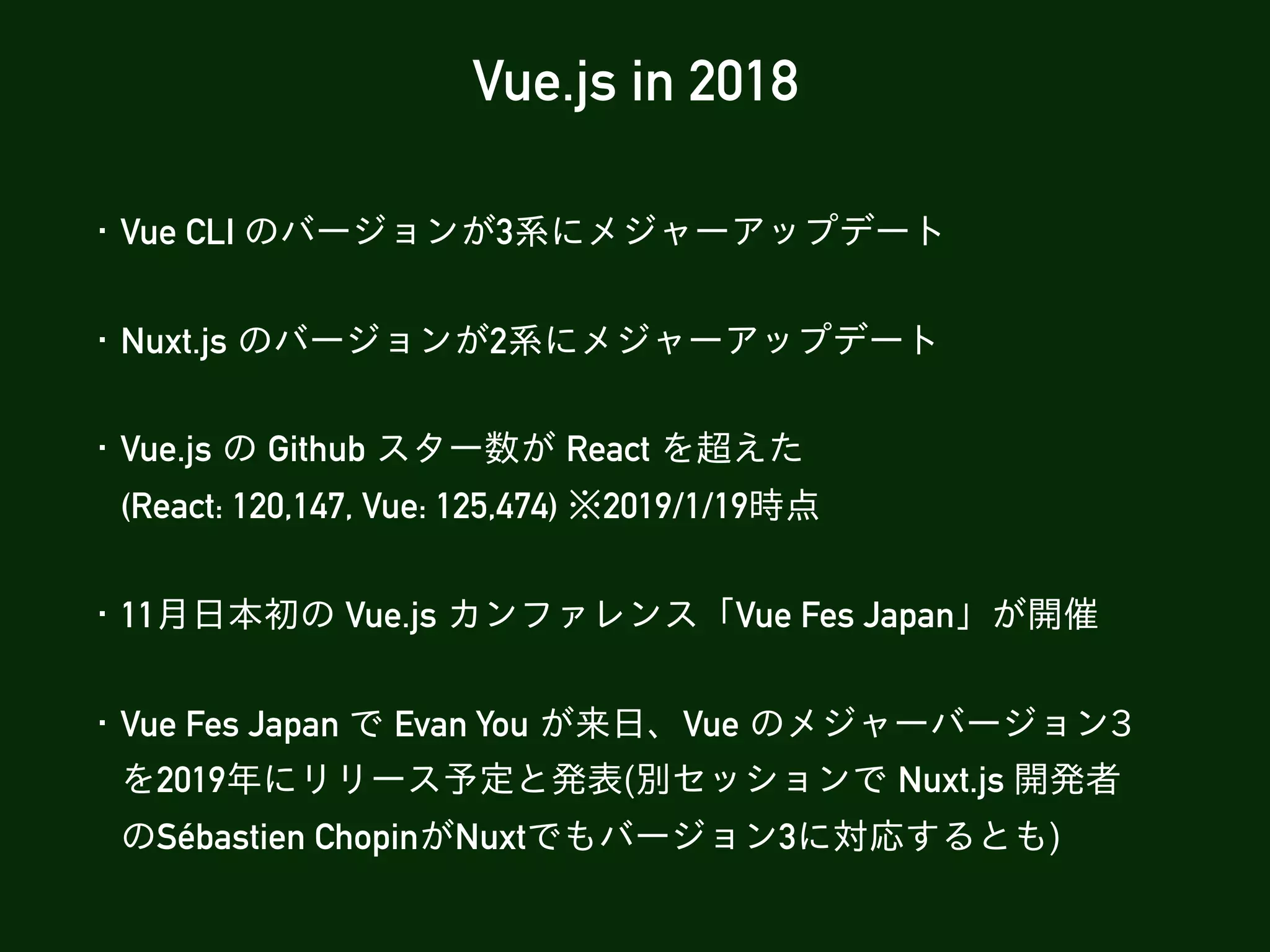
Vue.js in 2018 ・Vue
CLI のバージョンが3系にメジャーアップデート ・Nuxt.js のバージョンが2系にメジャーアップデート ・Vue.js の Github スター数が React を超えた (React: 120,147, Vue: 125,474) ※2019/1/19時点 ・11⽉⽇本初の Vue.js カンファレンス「Vue Fes Japan」が開催 ・Vue Fes Japan で Evan You が来⽇、Vue のメジャーバージョン3 を2019年にリリース予定と発表(別セッションで Nuxt.js 開発者 のSébastien ChopinがNuxtでもバージョン3に対応するとも)
6.
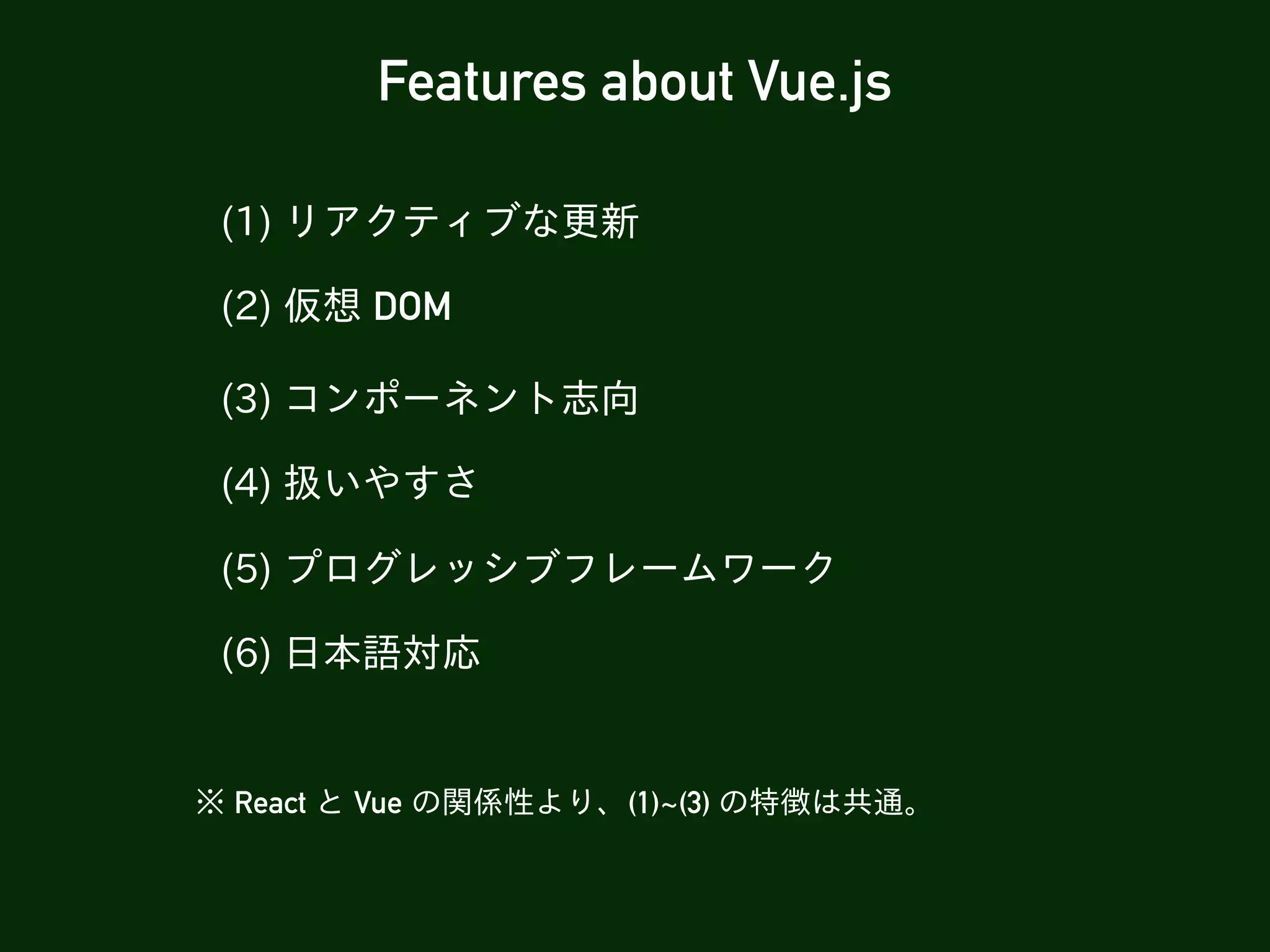
Features about Vue.js (1)
リアクティブな更新 (2) 仮想 DOM (3) コンポーネント志向 (4) 扱いやすさ (5) プログレッシブフレームワーク (6) ⽇本語対応 ※ React と Vue の関係性より、(1)~(3) の特徴は共通。
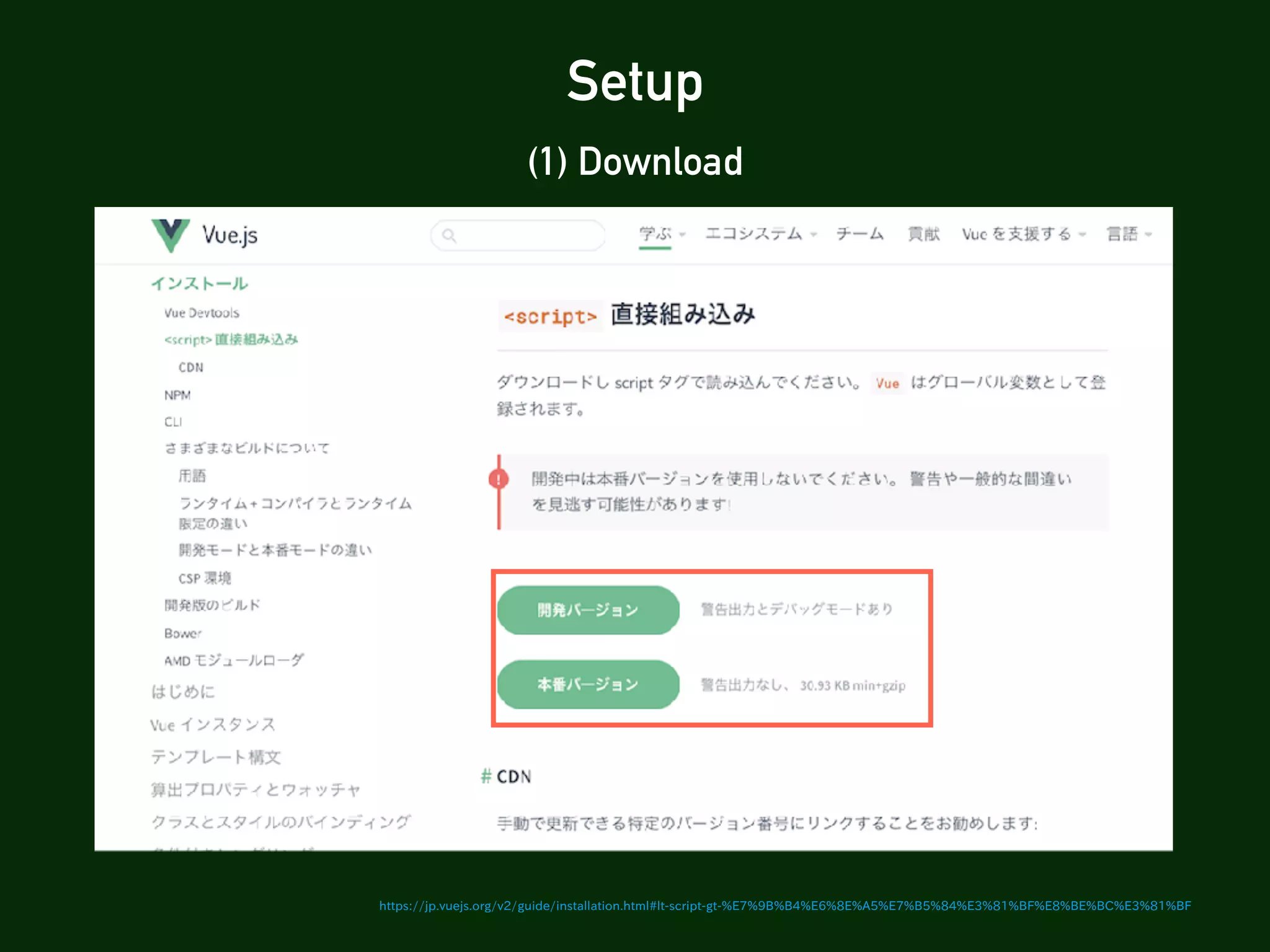
7.
Setup (1) Download https://jp.vuejs.org/v2/guide/installation.html#lt-script-gt-%E7%9B%B4%E6%8E%A5%E7%B5%84%E3%81%BF%E8%BE%BC%E3%81%BF
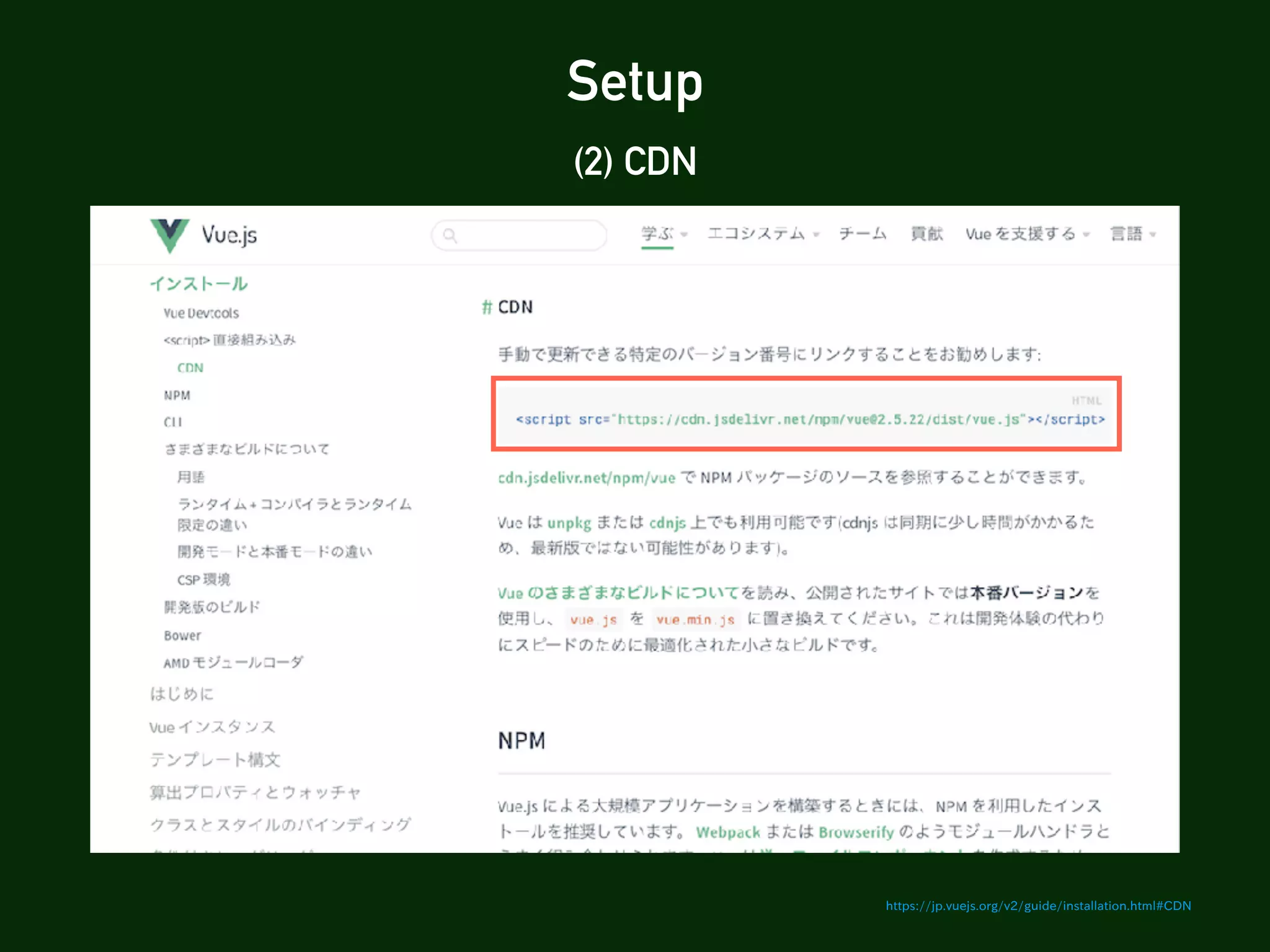
8.
Setup (2) CDN https://jp.vuejs.org/v2/guide/installation.html#CDN
9.
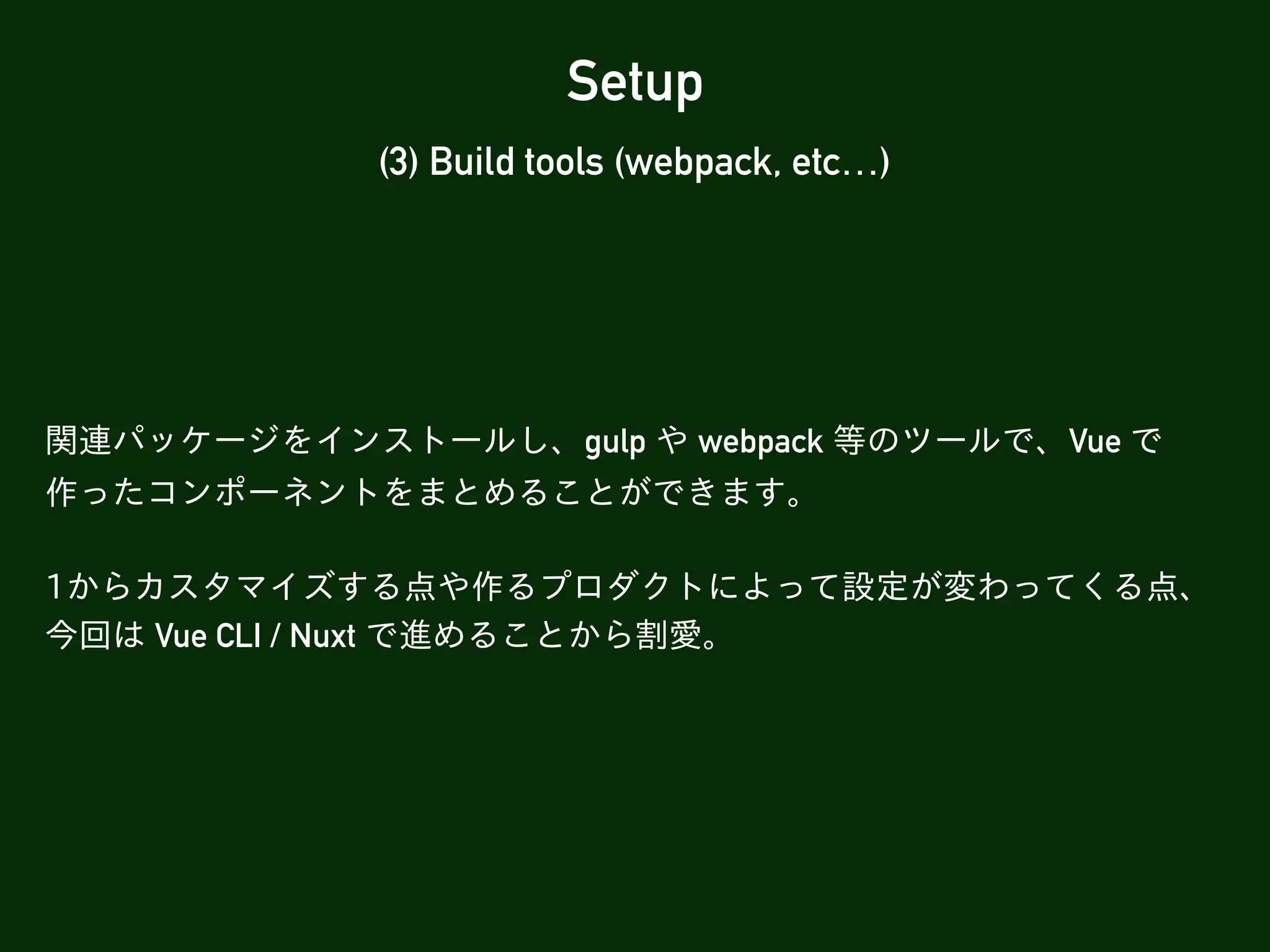
Setup (3) Build tools
(webpack, etc…) 関連パッケージをインストールし、gulp や webpack 等のツールで、Vue で 作ったコンポーネントをまとめることができます。 1からカスタマイズする点や作るプロダクトによって設定が変わってくる点、 今回は Vue CLI / Nuxt で進めることから割愛。
10.
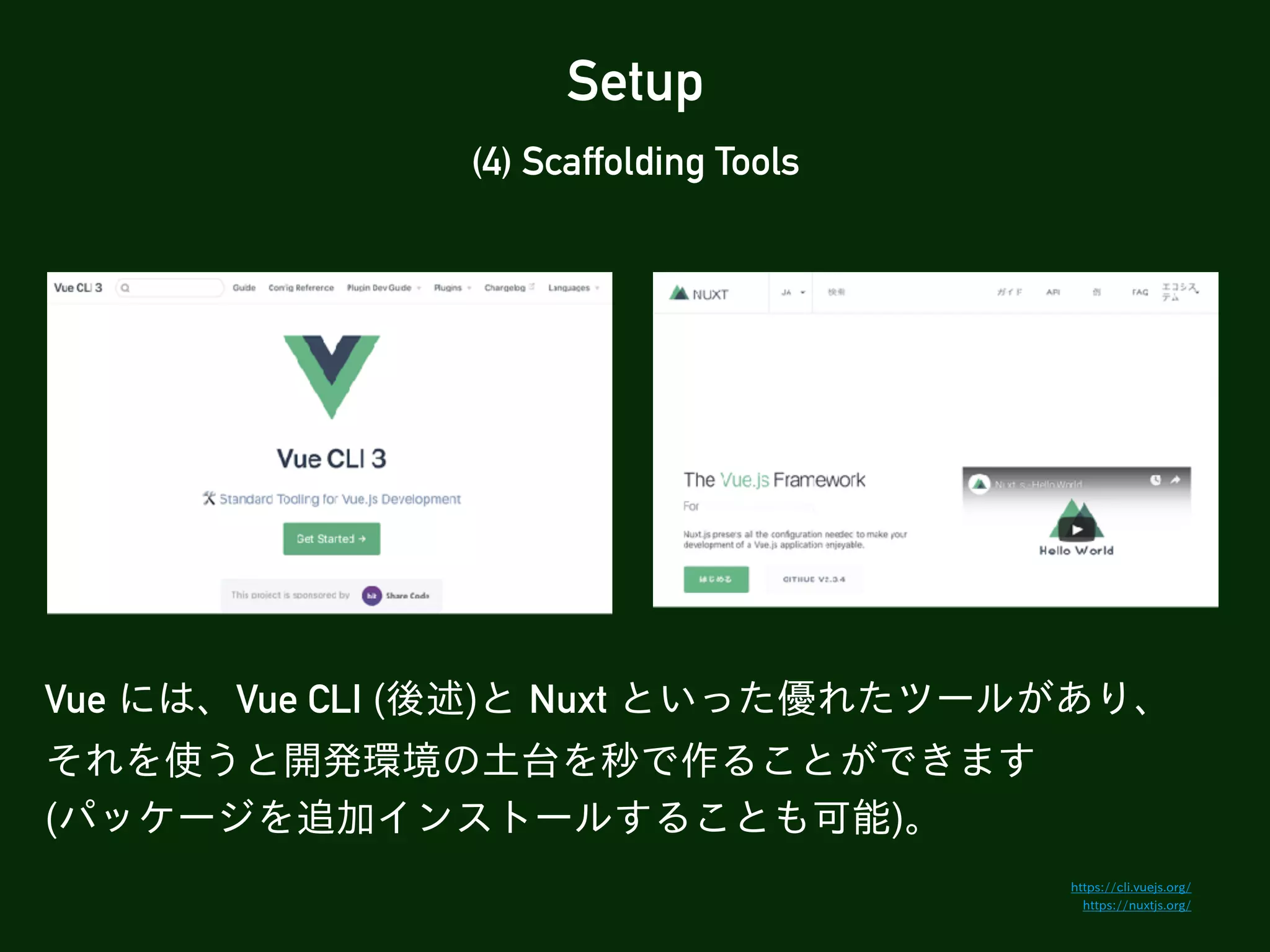
Setup (4) Scaffolding Tools Vue
には、Vue CLI (後述)と Nuxt といった優れたツールがあり、 それを使うと開発環境の⼟台を秒で作ることができます (パッケージを追加インストールすることも可能)。 https://cli.vuejs.org/ https://nuxtjs.org/
11.
2. Basic Syntax
12.
2. Basic Syntax (1)
instance (2) data (3) lifecycle (4) computed (5) watch (6) methods
13.
2. Basic Syntax (1)
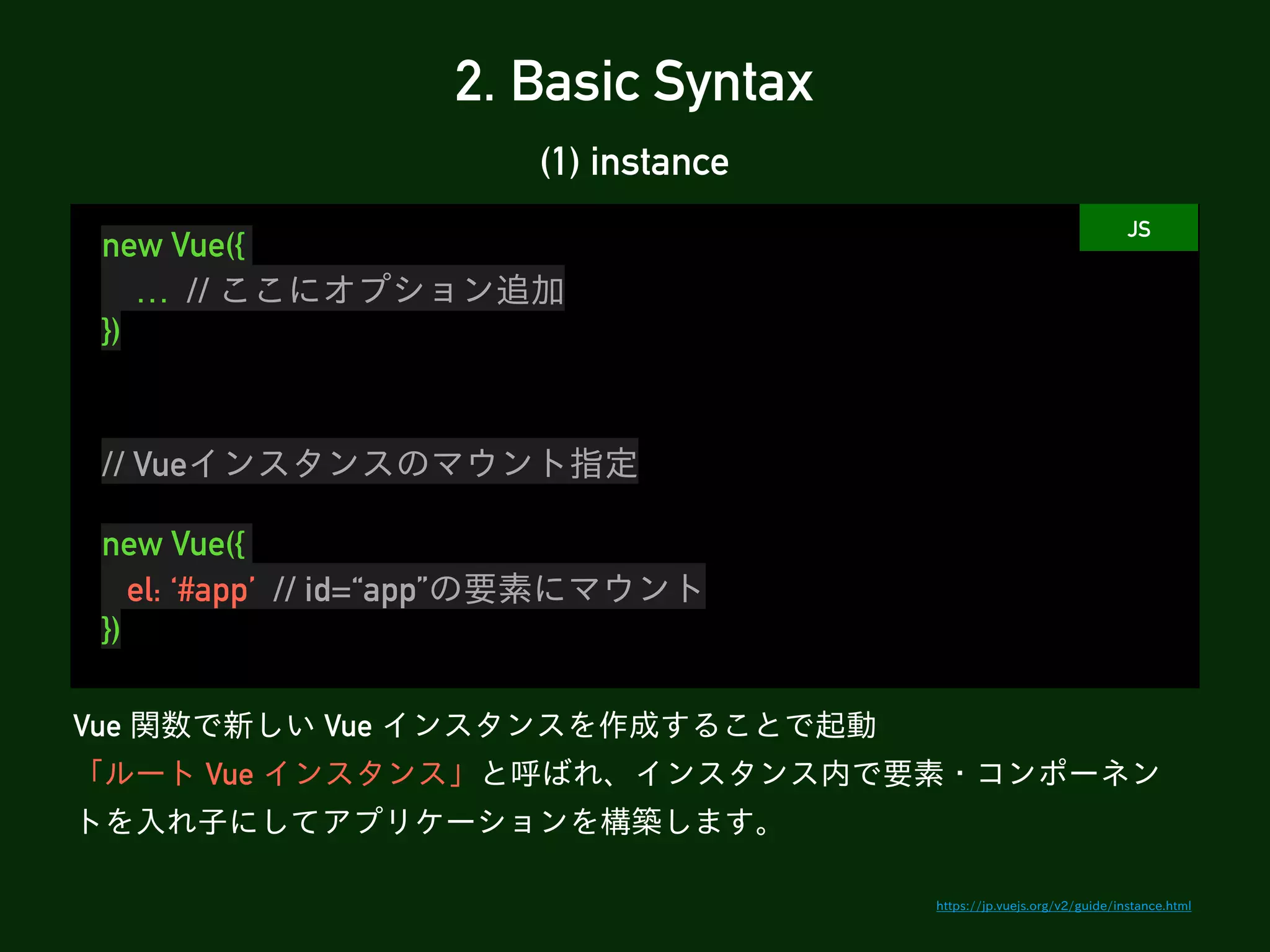
instance new Vue({ … // ここにオプション追加 }) // Vueインスタンスのマウント指定 new Vue({ el: ‘#app’ // id=“app”の要素にマウント }) Vue 関数で新しい Vue インスタンスを作成することで起動 「ルート Vue インスタンス」と呼ばれ、インスタンス内で要素・コンポーネン トを⼊れ⼦にしてアプリケーションを構築します。 https://jp.vuejs.org/v2/guide/instance.html JS
14.
2. Basic Syntax (1)
instance (備考) Linux で外部の記憶媒体( CD-ROM ドライブや USB 等)を追加することを「マウン ト」といいます。 今回でいうマウントも上述のように、 [html の DOM ツリー]に[ Vue で作ったもの]を組み込む というニュアンスで覚えてもらうと良いと思います。 マウント (つなぎこむ) Vue アプリケーション
15.
2. Basic Syntax (2)
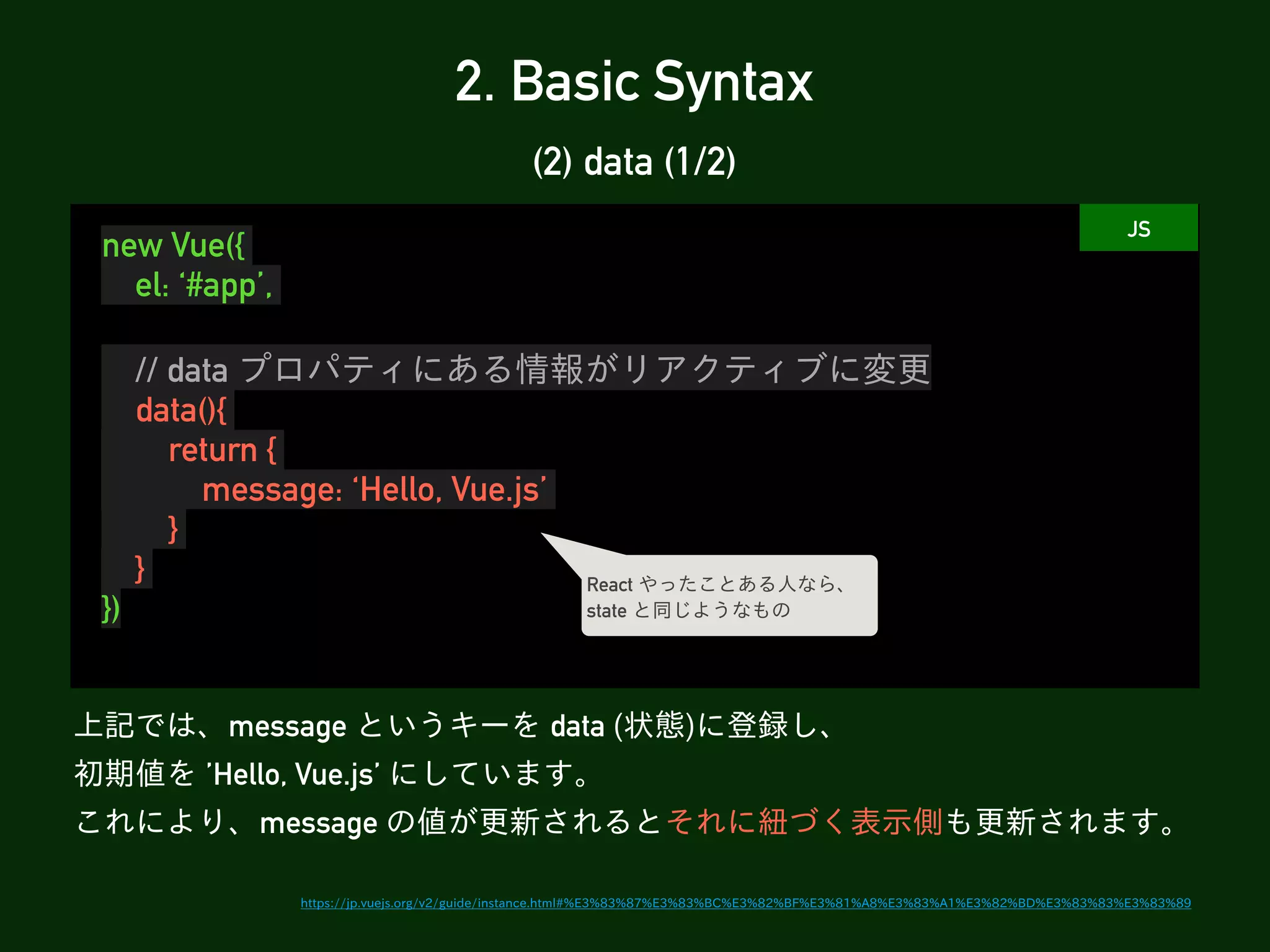
data (1/2) new Vue({ el: ‘#app’, // data プロパティにある情報がリアクティブに変更 data(){ return { message: ‘Hello, Vue.js’ } } }) 上記では、message というキーを data (状態)に登録し、 初期値を ’Hello, Vue.js’ にしています。 これにより、message の値が更新されるとそれに紐づく表⽰側も更新されます。 https://jp.vuejs.org/v2/guide/instance.html#%E3%83%87%E3%83%BC%E3%82%BF%E3%81%A8%E3%83%A1%E3%82%BD%E3%83%83%E3%83%89 React やったことある⼈なら、 state と同じようなもの JS
16.
2. Basic Syntax (2)
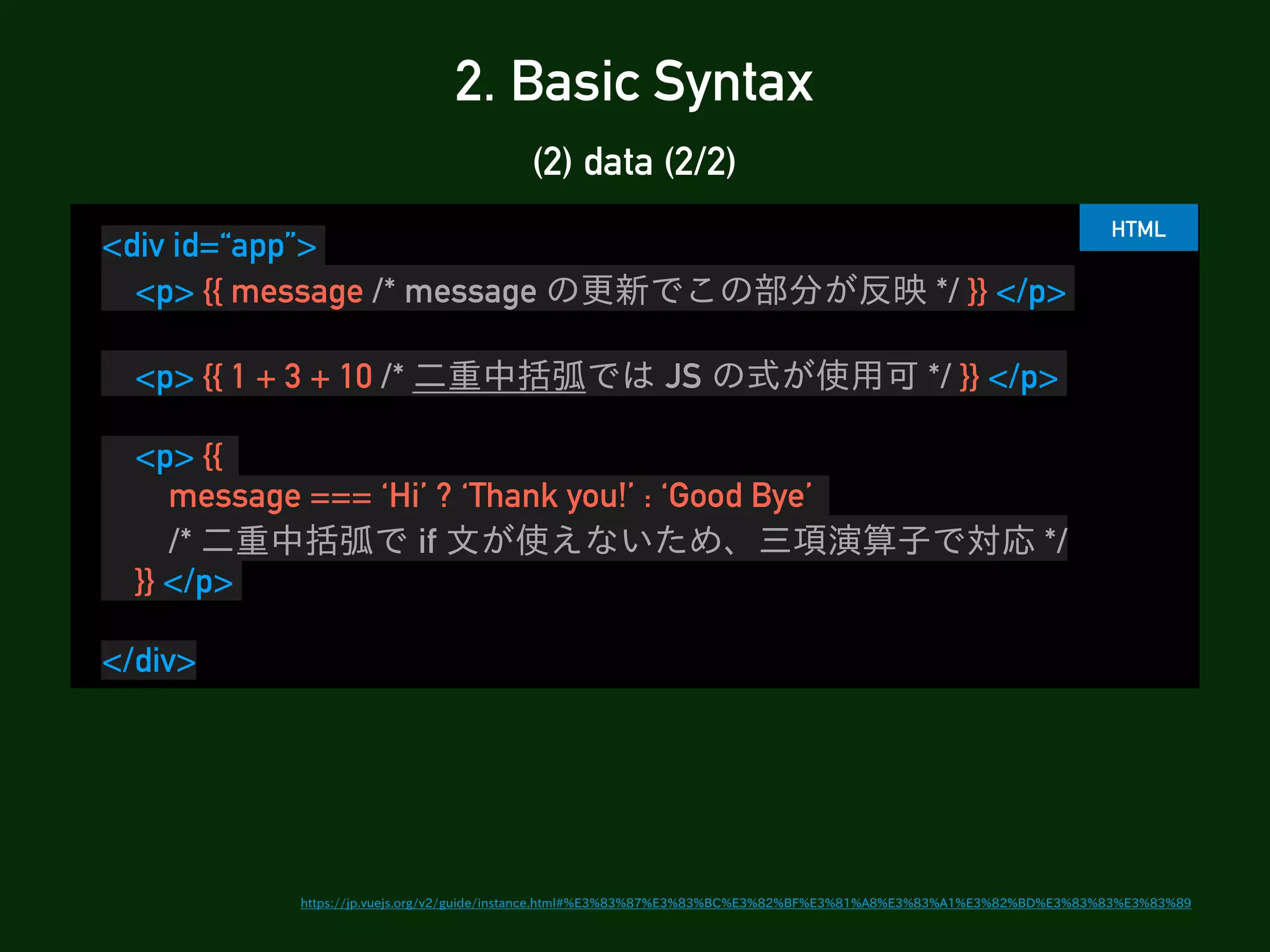
data (2/2) <div id=“app”> <p> {{ message /* message の更新でこの部分が反映 */ }} </p> <p> {{ 1 + 3 + 10 /* ⼆重中括弧では JS の式が使⽤可 */ }} </p> <p> {{ message === ‘Hi’ ? ‘Thank you!’ : ‘Good Bye’ /* ⼆重中括弧で if ⽂が使えないため、三項演算⼦で対応 */ }} </p> </div> HTML https://jp.vuejs.org/v2/guide/instance.html#%E3%83%87%E3%83%BC%E3%82%BF%E3%81%A8%E3%83%A1%E3%82%BD%E3%83%83%E3%83%89
17.
2. Basic Syntax (2)
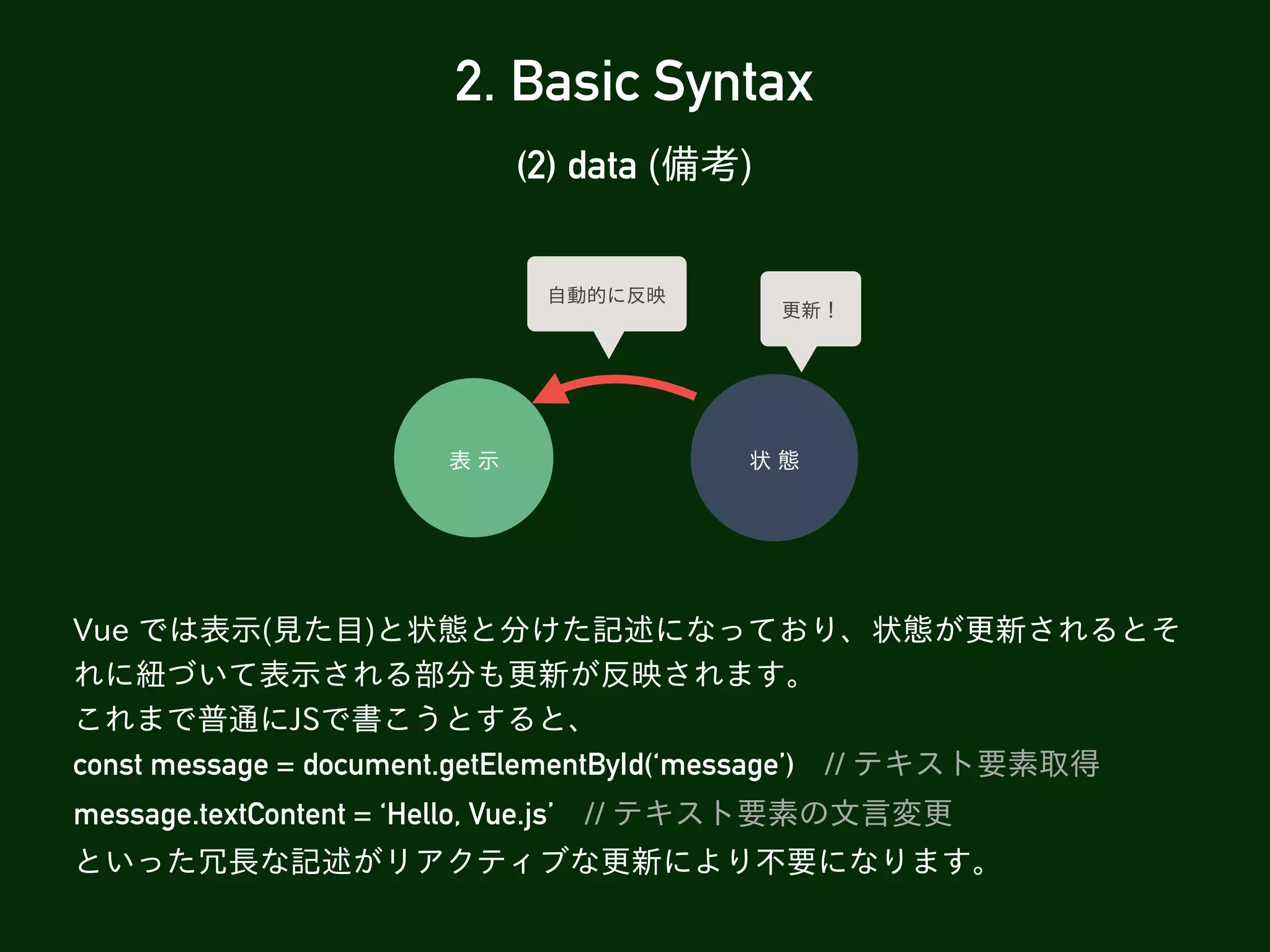
data (備考) Vue では表⽰(⾒た⽬)と状態と分けた記述になっており、状態が更新されるとそ れに紐づいて表⽰される部分も更新が反映されます。 これまで普通にJSで書こうとすると、 const message = document.getElementById(‘message’) // テキスト要素取得 message.textContent = ‘Hello, Vue.js’ // テキスト要素の⽂⾔変更 といった冗⻑な記述がリアクティブな更新により不要になります。 表 ⽰ 状 態 更新! ⾃動的に反映
18.
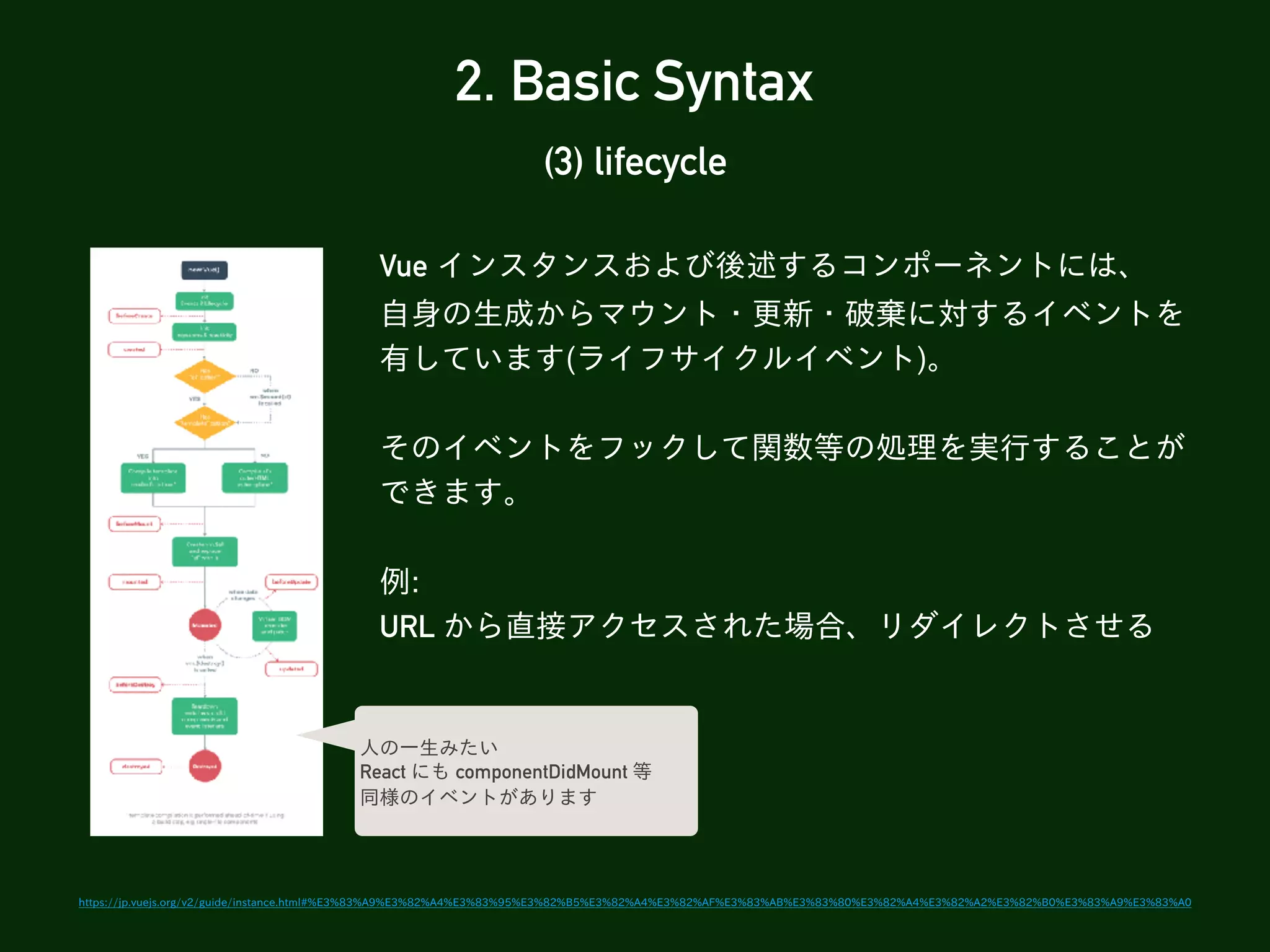
2. Basic Syntax (3)
lifecycle Vue インスタンスおよび後述するコンポーネントには、 ⾃⾝の⽣成からマウント・更新・破棄に対するイベントを 有しています(ライフサイクルイベント)。 そのイベントをフックして関数等の処理を実⾏することが できます。 例: URL から直接アクセスされた場合、リダイレクトさせる https://jp.vuejs.org/v2/guide/instance.html#%E3%83%A9%E3%82%A4%E3%83%95%E3%82%B5%E3%82%A4%E3%82%AF%E3%83%AB%E3%83%80%E3%82%A4%E3%82%A2%E3%82%B0%E3%83%A9%E3%83%A0 ⼈の⼀⽣みたい React にも componentDidMount 等 同様のイベントがあります
19.
2. Basic Syntax (4)
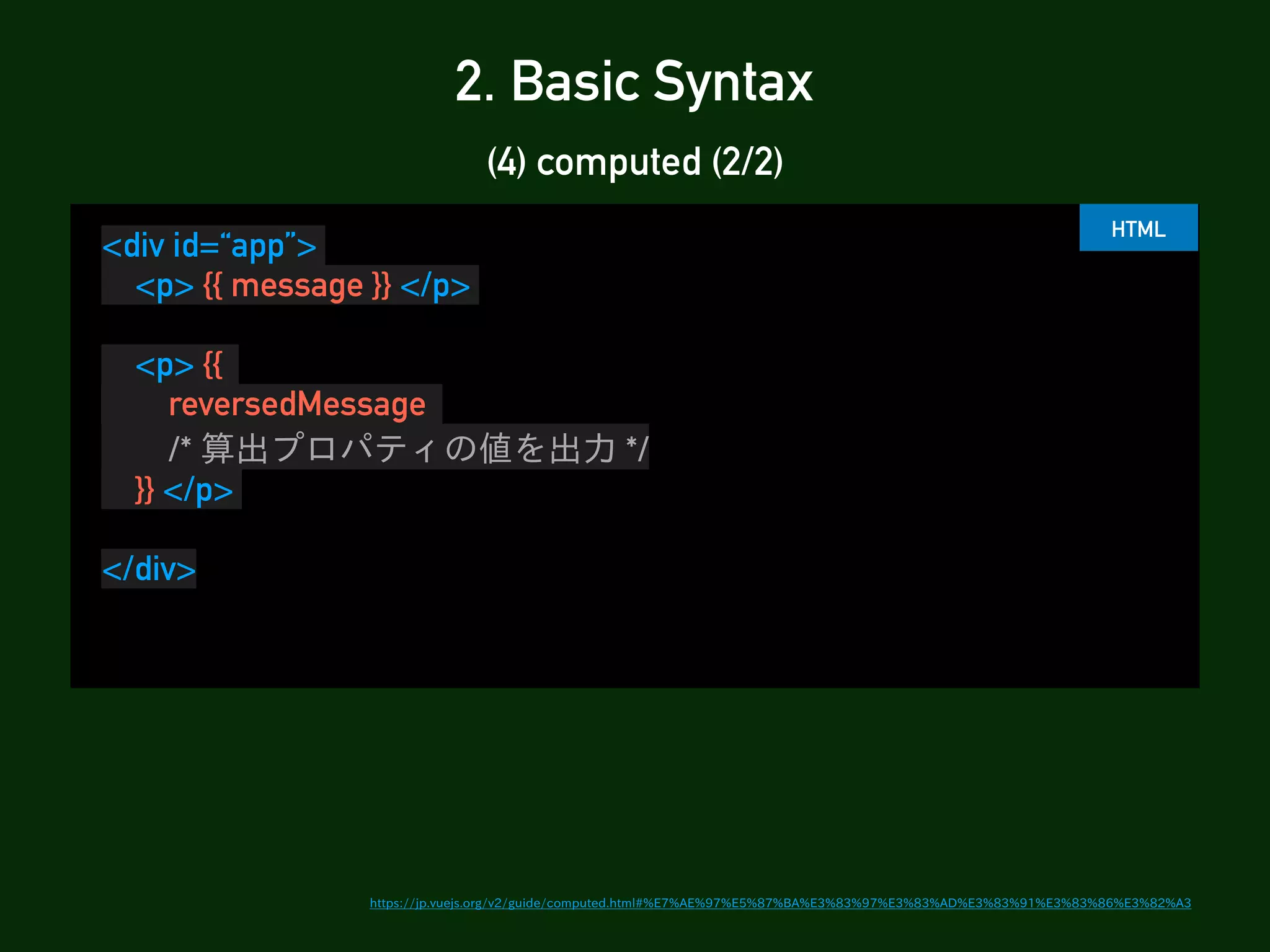
computed (1/2) new Vue({ el: ‘#app’, data(){ return { message: ‘Hello, Vue.js’ }}, // 状態に依存し、更新に伴い計算するプロパティを登録 computed: { reversedMessage(){ return this.message.split(‘’).reverse().join(‘’) } } }) message の値が更新されると、算出プロパティに登録されたプロパティ内で使⽤ しているmessageも更新、reversedMessage プロパティが再計算されます。 ⼆重中括弧の中に直接書いても良いが記述を冗⻑にしたくない、 更新されるまで現在の値をキャッシュして使う時にこちらを使います。 JS プロパティ名を指定 ここでは ‘reversedMessage’として登録 インスタンス内で定義したプロパティ (data等)はthis.[プロパティ名]で参照 https://jp.vuejs.org/v2/guide/computed.html#%E7%AE%97%E5%87%BA%E3%83%97%E3%83%AD%E3%83%91%E3%83%86%E3%82%A3
20.
2. Basic Syntax (4)
computed (2/2) <div id=“app”> <p> {{ message }} </p> <p> {{ reversedMessage /* 算出プロパティの値を出⼒ */ }} </p> </div> https://jp.vuejs.org/v2/guide/computed.html#%E7%AE%97%E5%87%BA%E3%83%97%E3%83%AD%E3%83%91%E3%83%86%E3%82%A3 HTML
21.
2. Basic Syntax (5)
watch new Vue({ … // リアクティブに変更するプロパティの監視を指定 watch: { message(after, before){ console.log(after, before) // 変更を検知して定義した関数を実⾏するのも OK } } }) message の変更を受け取って何かしらの⼀連の処理を⾏う際に使⽤。 算出プロパティは「値を返す(プロパティ)」⼀⽅、 変更を検知してリアクティブでない変数の値を更新する、 関数を実⾏するなどで使⽤。 https://jp.vuejs.org/v2/guide/computed.html#%E3%82%A6%E3%82%A9%E3%83%83%E3%83%81%E3%83%A3 監視対象のプロパティ名を指定 ここでは ‘message’を監視 2つの引数が受け取れ、 第⼀引数は [変更後の値] 第⼆引数は [変更前の値] JS
22.
2. Basic Syntax (6)
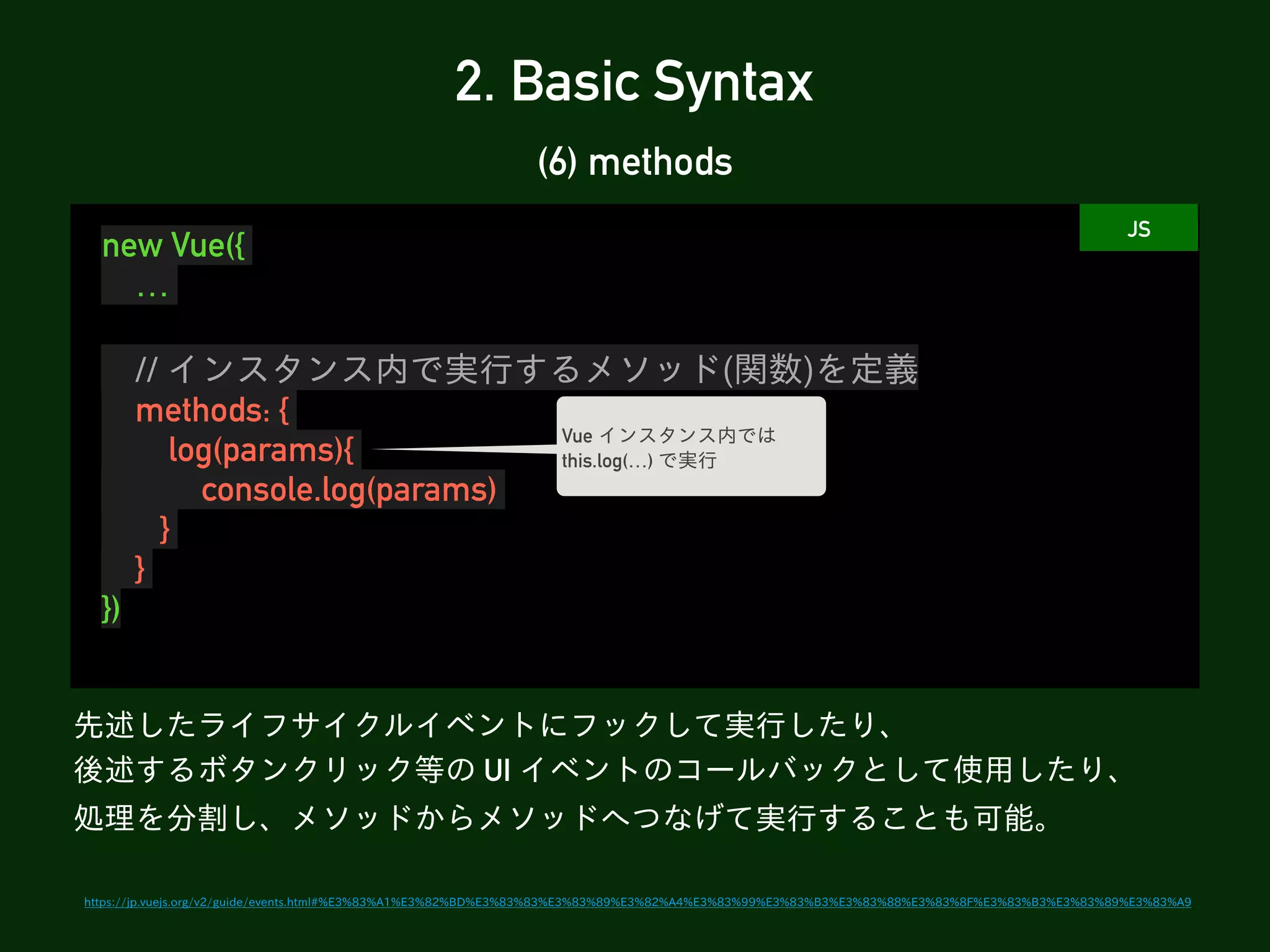
methods new Vue({ … // インスタンス内で実⾏するメソッド(関数)を定義 methods: { log(params){ console.log(params) } } }) 先述したライフサイクルイベントにフックして実⾏したり、 後述するボタンクリック等の UI イベントのコールバックとして使⽤したり、 処理を分割し、メソッドからメソッドへつなげて実⾏することも可能。 https://jp.vuejs.org/v2/guide/events.html#%E3%83%A1%E3%82%BD%E3%83%83%E3%83%89%E3%82%A4%E3%83%99%E3%83%B3%E3%83%88%E3%83%8F%E3%83%B3%E3%83%89%E3%83%A9 Vue インスタンス内では this.log(…) で実⾏ JS
23.
3. Directives
24.
3. Directives (1) v-on (2)
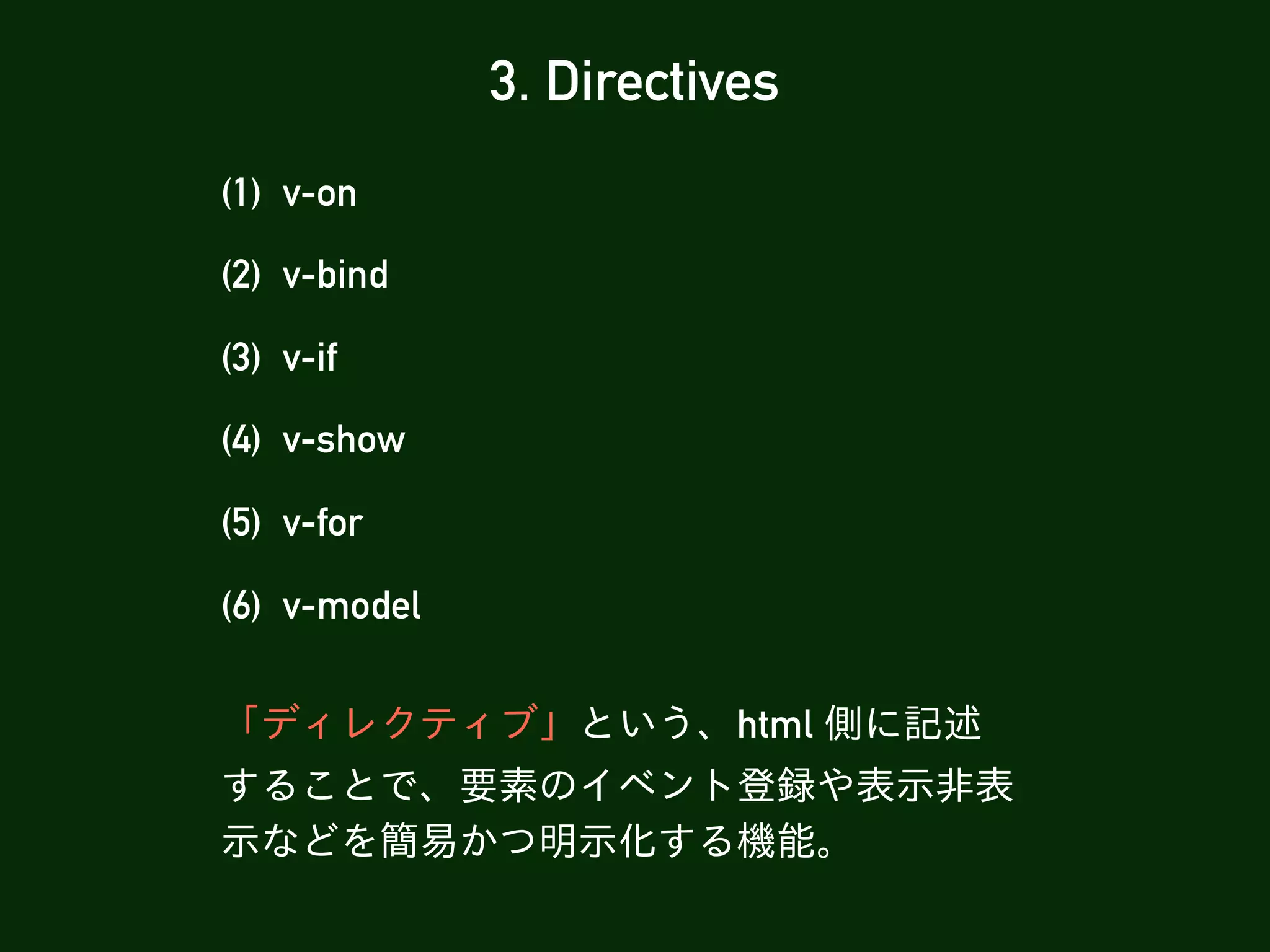
v-bind (3) v-if (4) v-show (5) v-for (6) v-model 「ディレクティブ」という、html 側に記述 することで、要素のイベント登録や表⽰⾮表 ⽰などを簡易かつ明⽰化する機能。
25.
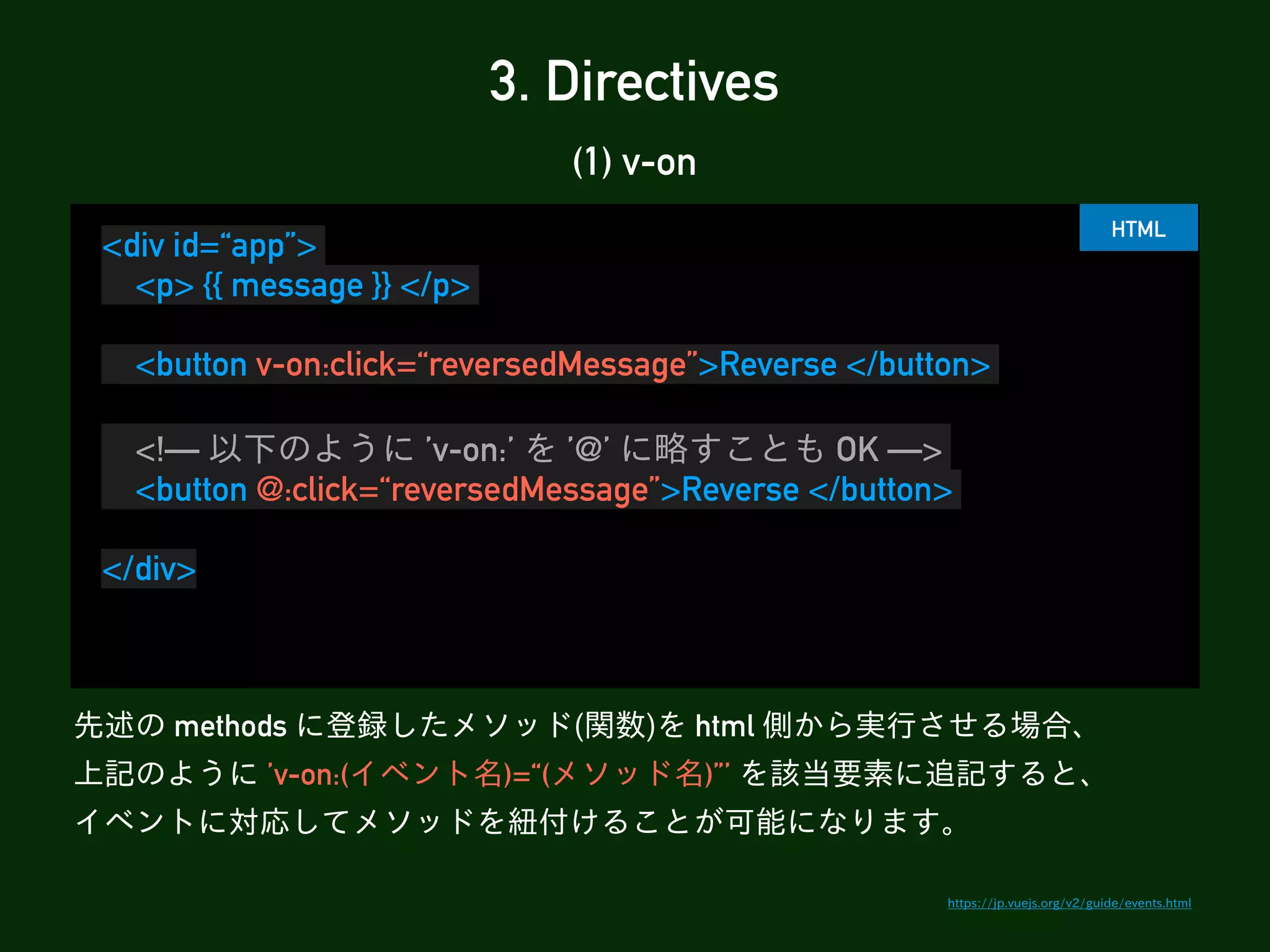
3. Directives (1) v-on <div
id=“app”> <p> {{ message }} </p> <button v-on:click=“reversedMessage”>Reverse </button> <!— 以下のように ’v-on:’ を ’@’ に略すことも OK —> <button @:click=“reversedMessage”>Reverse </button> </div> https://jp.vuejs.org/v2/guide/events.html HTML 先述の methods に登録したメソッド(関数)を html 側から実⾏させる場合、 上記のように ’v-on:(イベント名)=“(メソッド名)”’ を該当要素に追記すると、 イベントに対応してメソッドを紐付けることが可能になります。
26.
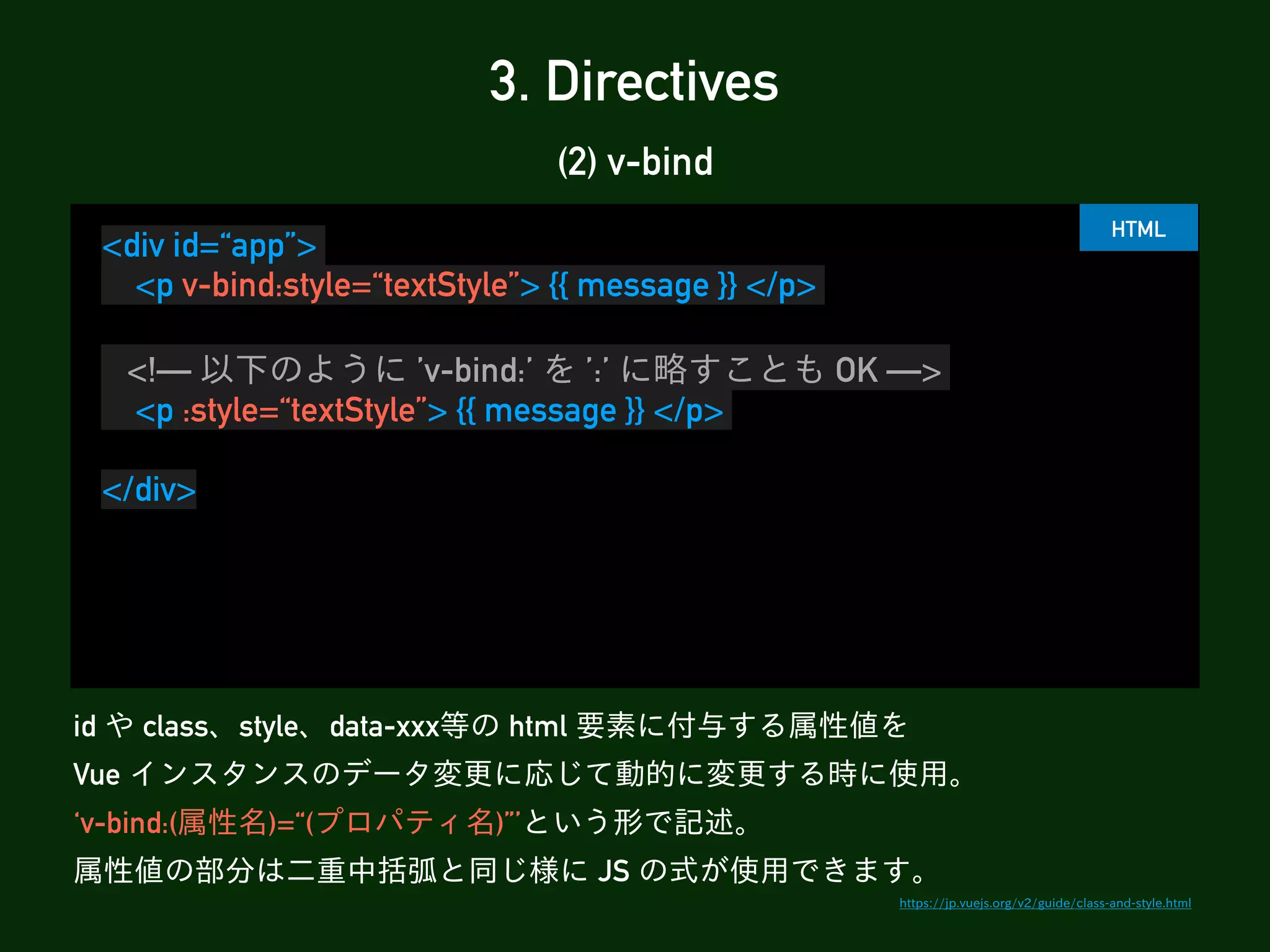
3. Directives (2) v-bind <div
id=“app”> <p v-bind:style=“textStyle”> {{ message }} </p> <!— 以下のように ’v-bind:’ を ’:’ に略すことも OK —> <p :style=“textStyle”> {{ message }} </p> </div> https://jp.vuejs.org/v2/guide/class-and-style.html HTML id や class、style、data-xxx等の html 要素に付与する属性値を Vue インスタンスのデータ変更に応じて動的に変更する時に使⽤。 ‘v-bind:(属性名)=“(プロパティ名)”’という形で記述。 属性値の部分は⼆重中括弧と同じ様に JS の式が使⽤できます。
27.
(3) v-if <div id=“app”> <div
class=“modal” v-if=“modalType === 1”> … </div> <!— if ⽂のように’else-v-if’ /‘v-else’ で条件振り分けも可能 —> <div class=“modal” else-v-if=“modalType === 2”>…</div> <div class=“modal” v-else>…</div> </div> https://jp.vuejs.org/v2/guide/conditional.html#v-if HTML ‘v-if=“(論理式)”’ を使うことで、true の場合は表⽰状態、 false の場合は html から⾮表⽰になります。 処理としては[描画し直す]ことになり、要素内で設定した情報も⾮表⽰して再表 ⽰するとリセットされるので注意。 3. Directives
28.
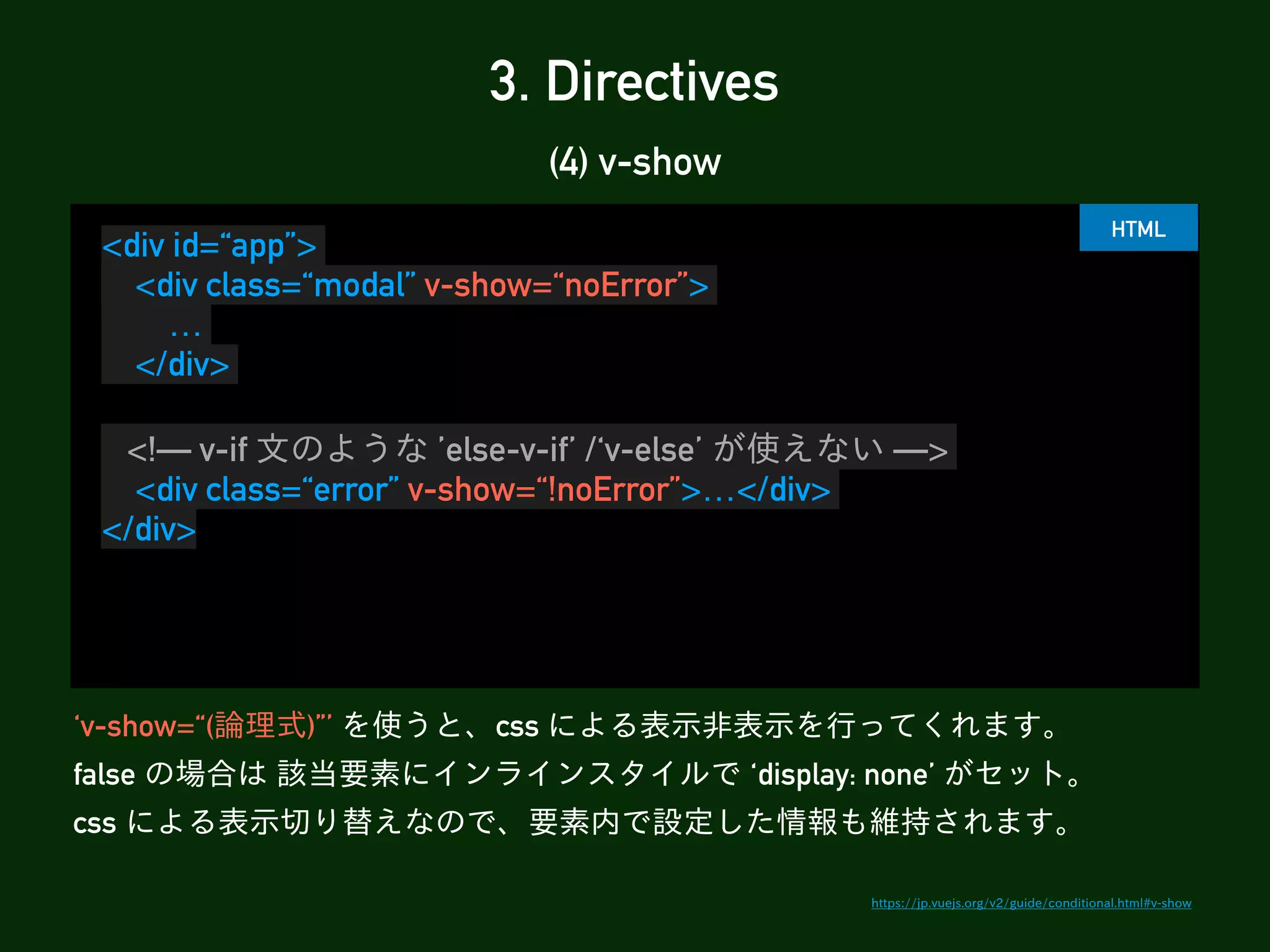
(4) v-show <div id=“app”> <div
class=“modal” v-show=“noError”> … </div> <!— v-if ⽂のような ’else-v-if’ /‘v-else’ が使えない —> <div class=“error” v-show=“!noError”>…</div> </div> https://jp.vuejs.org/v2/guide/conditional.html#v-show HTML ‘v-show=“(論理式)”’ を使うと、css による表⽰⾮表⽰を⾏ってくれます。 false の場合は 該当要素にインラインスタイルで ‘display: none’ がセット。 css による表⽰切り替えなので、要素内で設定した情報も維持されます。 3. Directives
29.
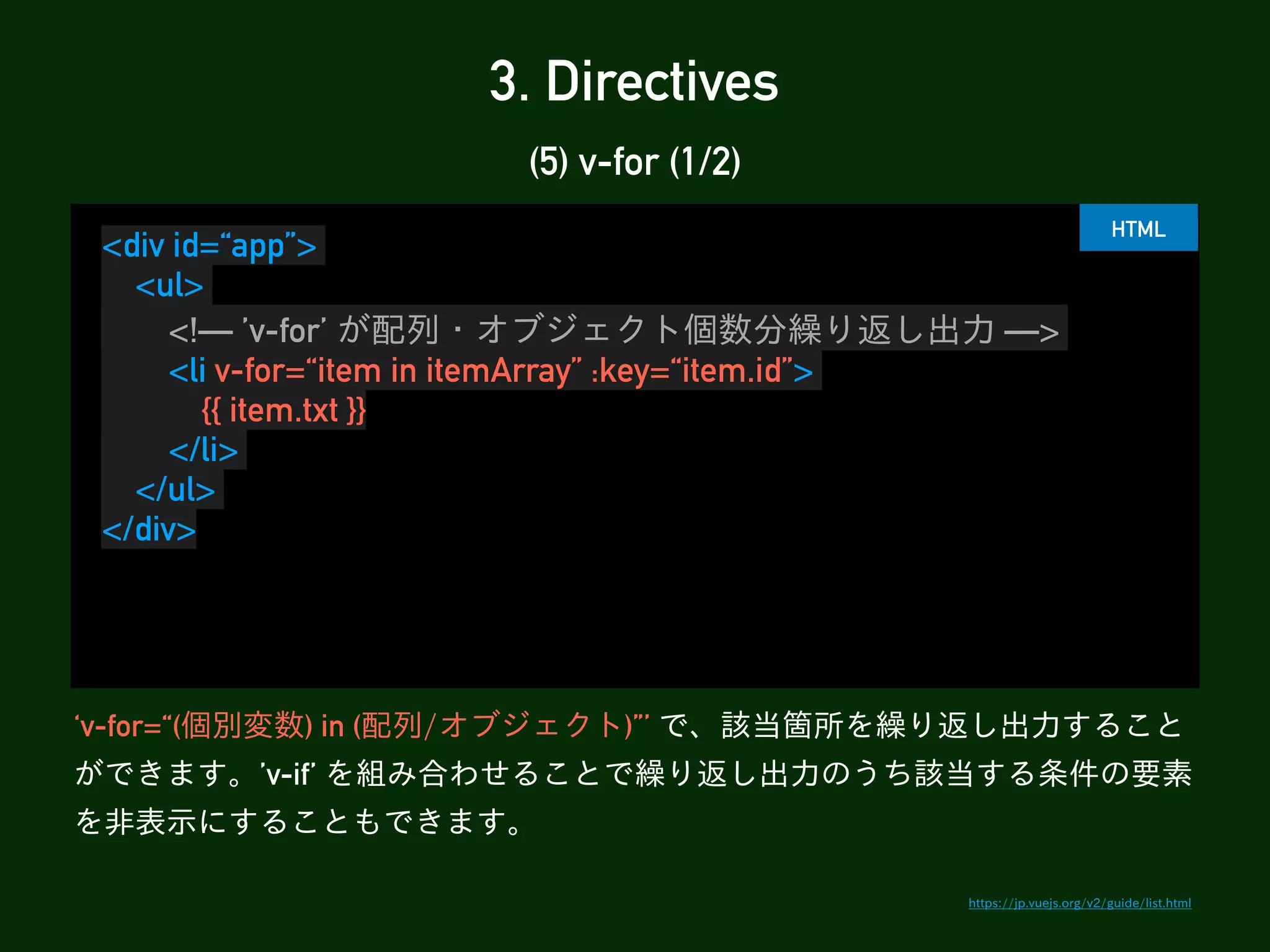
(5) v-for (1/2) <div
id=“app”> <ul> <!— ’v-for’ が配列・オブジェクト個数分繰り返し出⼒ —> <li v-for=“item in itemArray” :key=“item.id”> {{ item.txt }} </li> </ul> </div> HTML ‘v-for=“(個別変数) in (配列/オブジェクト)”’ で、該当箇所を繰り返し出⼒すること ができます。’v-if’ を組み合わせることで繰り返し出⼒のうち該当する条件の要素 を⾮表⽰にすることもできます。 3. Directives https://jp.vuejs.org/v2/guide/list.html
30.
new Vue({ data(){ return { itemArray:
[ { id: 1, txt: ‘aaaaaaaa’ }, { id: 2, txt: ‘bbbbbbbb’ }, … ] } } }) https://jp.vuejs.org/v2/guide/list.html JS (5) v-for (2/2) 3. Directives
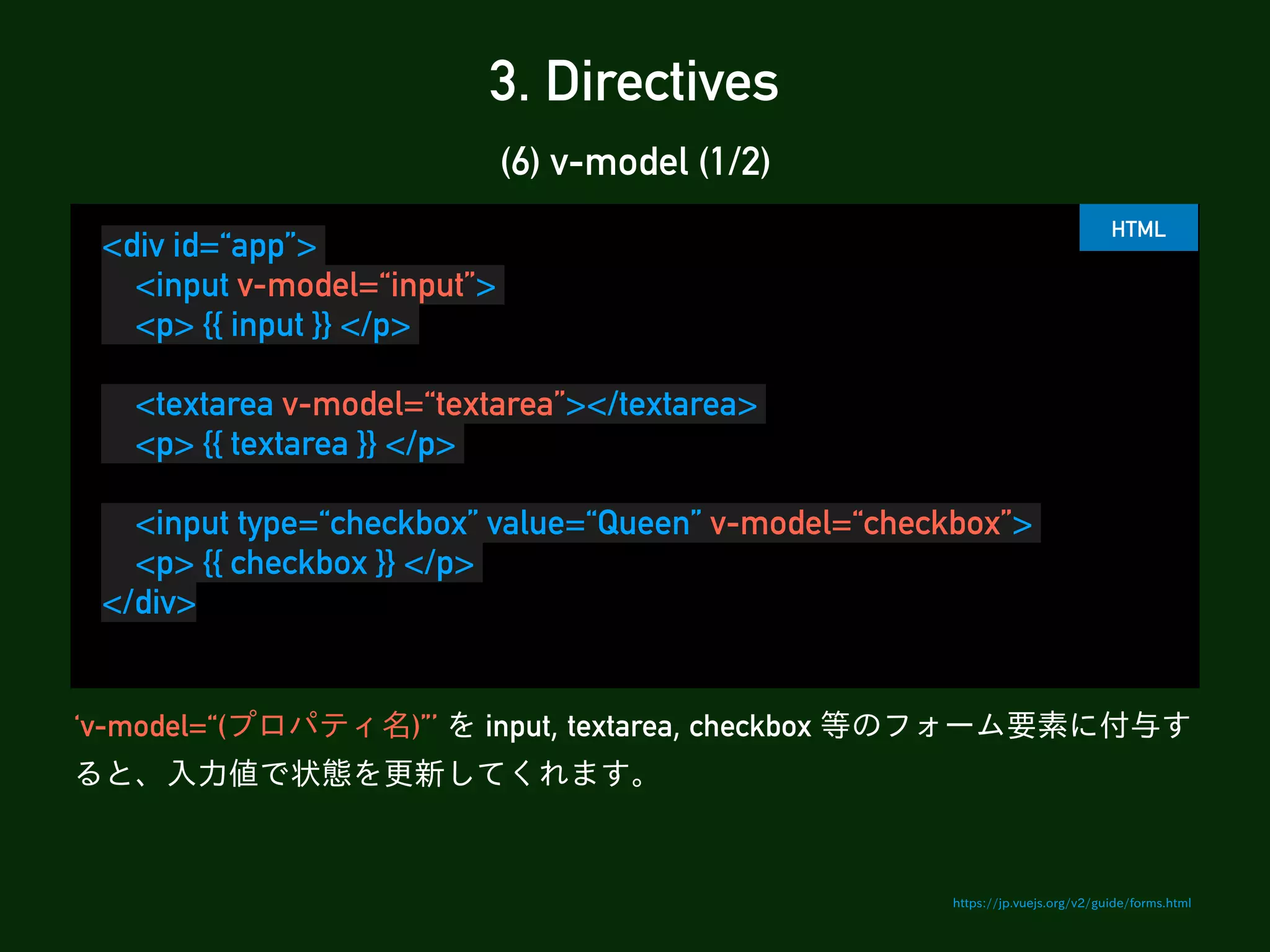
31.
(6) v-model (1/2) <div
id=“app”> <input v-model=“input”> <p> {{ input }} </p> <textarea v-model=“textarea”></textarea> <p> {{ textarea }} </p> <input type=“checkbox” value=“Queen” v-model=“checkbox”> <p> {{ checkbox }} </p> </div> HTML ‘v-model=“(プロパティ名)”’ を input, textarea, checkbox 等のフォーム要素に付与す ると、⼊⼒値で状態を更新してくれます。 3. Directives https://jp.vuejs.org/v2/guide/forms.html
32.
new Vue({ data(){ return { input:
‘’, textarea: ‘’, checkbox: [] } } }) JS (6) v-model (2/2) 3. Directives https://jp.vuejs.org/v2/guide/forms.html
33.
4. Component
34.
4. Component (1) component (2)
prop (3) emit
35.
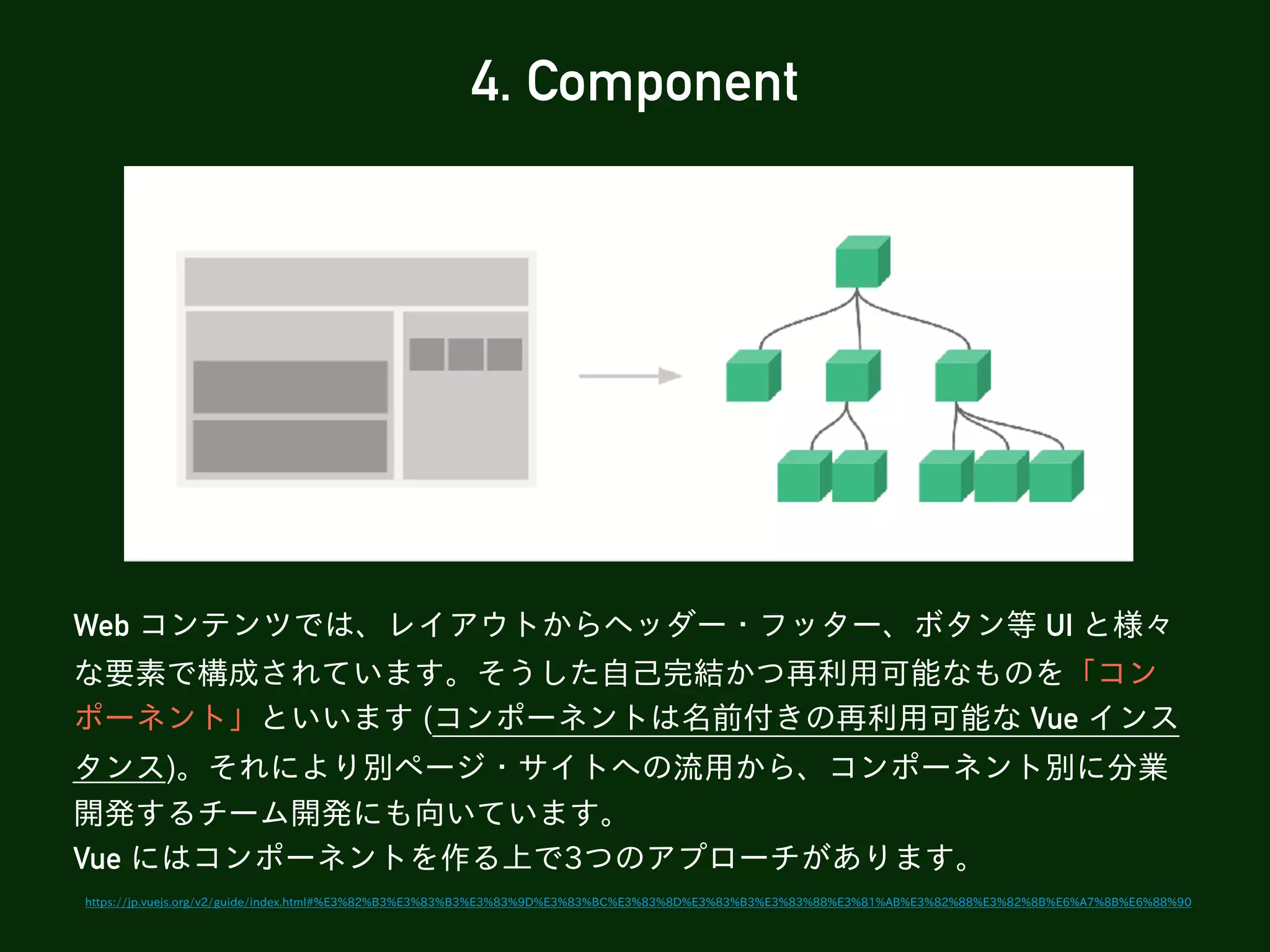
4. Component Web コンテンツでは、レイアウトからヘッダー・フッター、ボタン等
UI と様々 な要素で構成されています。そうした⾃⼰完結かつ再利⽤可能なものを「コン ポーネント」といいます (コンポーネントは名前付きの再利⽤可能な Vue インス タンス)。それにより別ページ・サイトへの流⽤から、コンポーネント別に分業 開発するチーム開発にも向いています。 Vue にはコンポーネントを作る上で3つのアプローチがあります。 https://jp.vuejs.org/v2/guide/index.html#%E3%82%B3%E3%83%B3%E3%83%9D%E3%83%BC%E3%83%8D%E3%83%B3%E3%83%88%E3%81%AB%E3%82%88%E3%82%8B%E6%A7%8B%E6%88%90
36.
Vue.Component( ‘button-container’, // コンポーネント名 { data(){
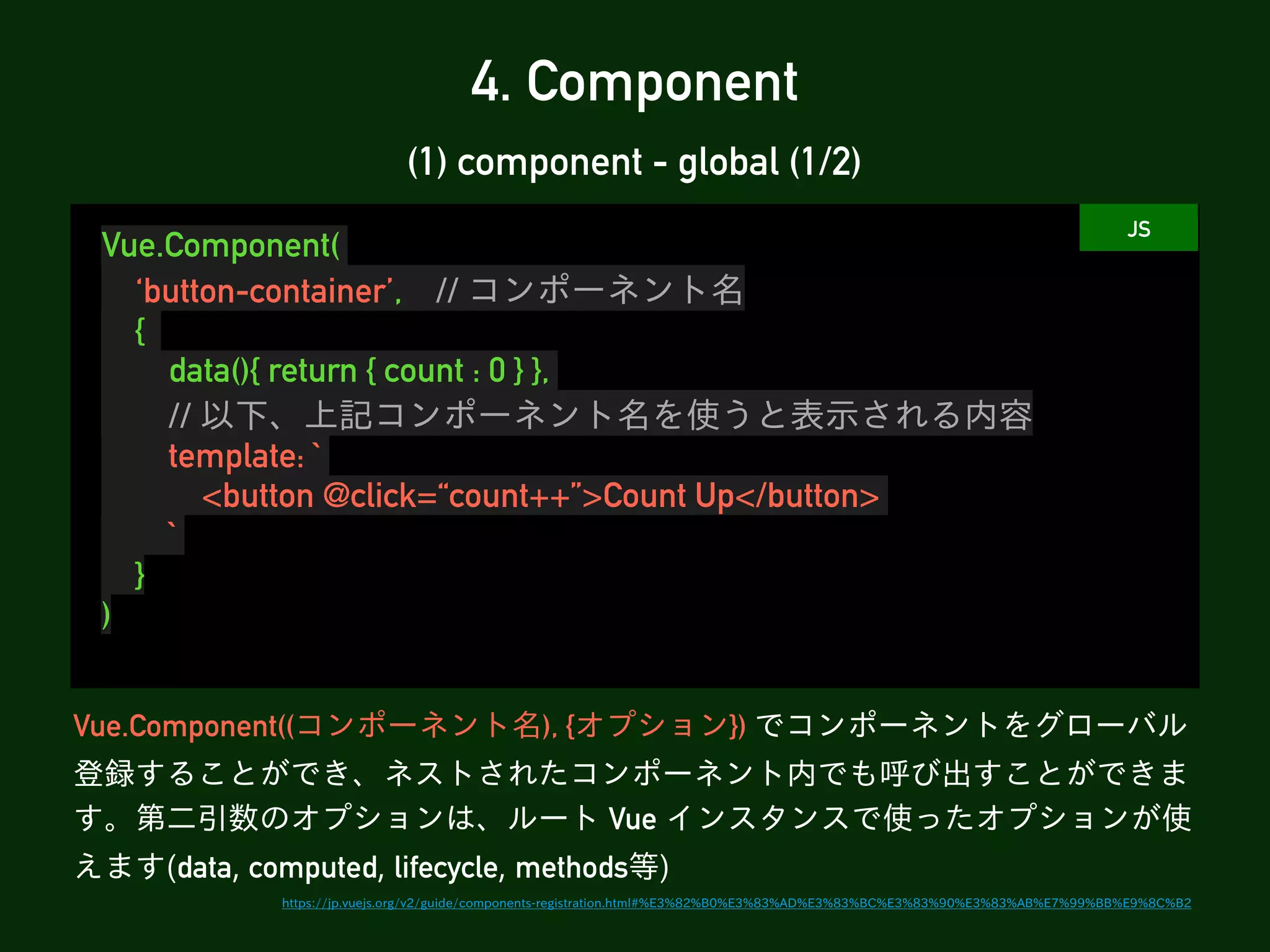
return { count : 0 } }, // 以下、上記コンポーネント名を使うと表⽰される内容 template: ` <button @click=“count++”>Count Up</button> ` } ) JS (1) component - global (1/2) 4. Component https://jp.vuejs.org/v2/guide/components-registration.html#%E3%82%B0%E3%83%AD%E3%83%BC%E3%83%90%E3%83%AB%E7%99%BB%E9%8C%B2 Vue.Component((コンポーネント名), {オプション}) でコンポーネントをグローバル 登録することができ、ネストされたコンポーネント内でも呼び出すことができま す。第⼆引数のオプションは、ルート Vue インスタンスで使ったオプションが使 えます(data, computed, lifecycle, methods等)
37.
4. Component (1) component
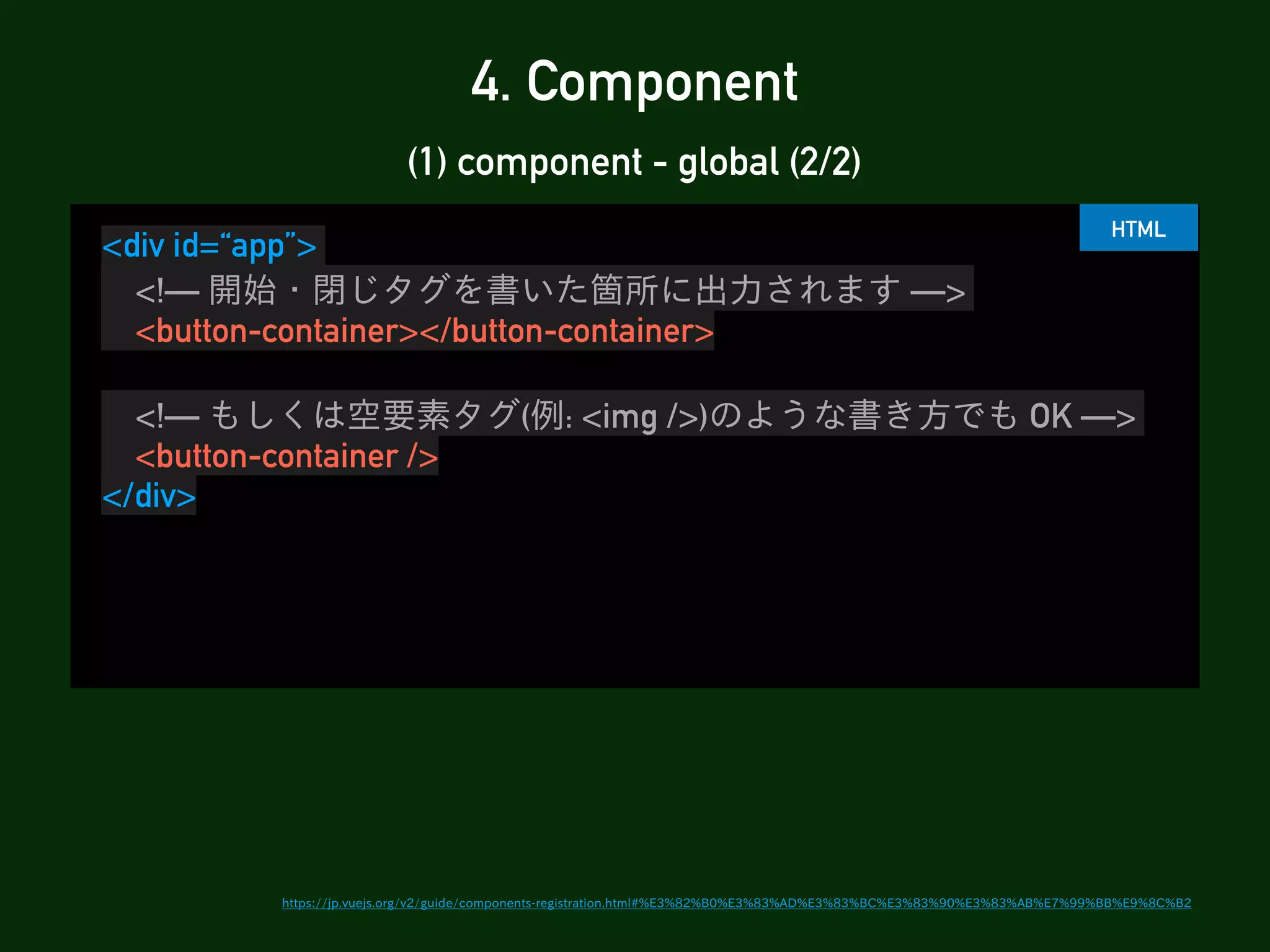
- global (2/2) <div id=“app”> <!— 開始・閉じタグを書いた箇所に出⼒されます —> <button-container></button-container> <!— もしくは空要素タグ(例: <img />)のような書き⽅でも OK —> <button-container /> </div> HTML https://jp.vuejs.org/v2/guide/components-registration.html#%E3%82%B0%E3%83%AD%E3%83%BC%E3%83%90%E3%83%AB%E7%99%BB%E9%8C%B2
38.
const ButtonContainer =
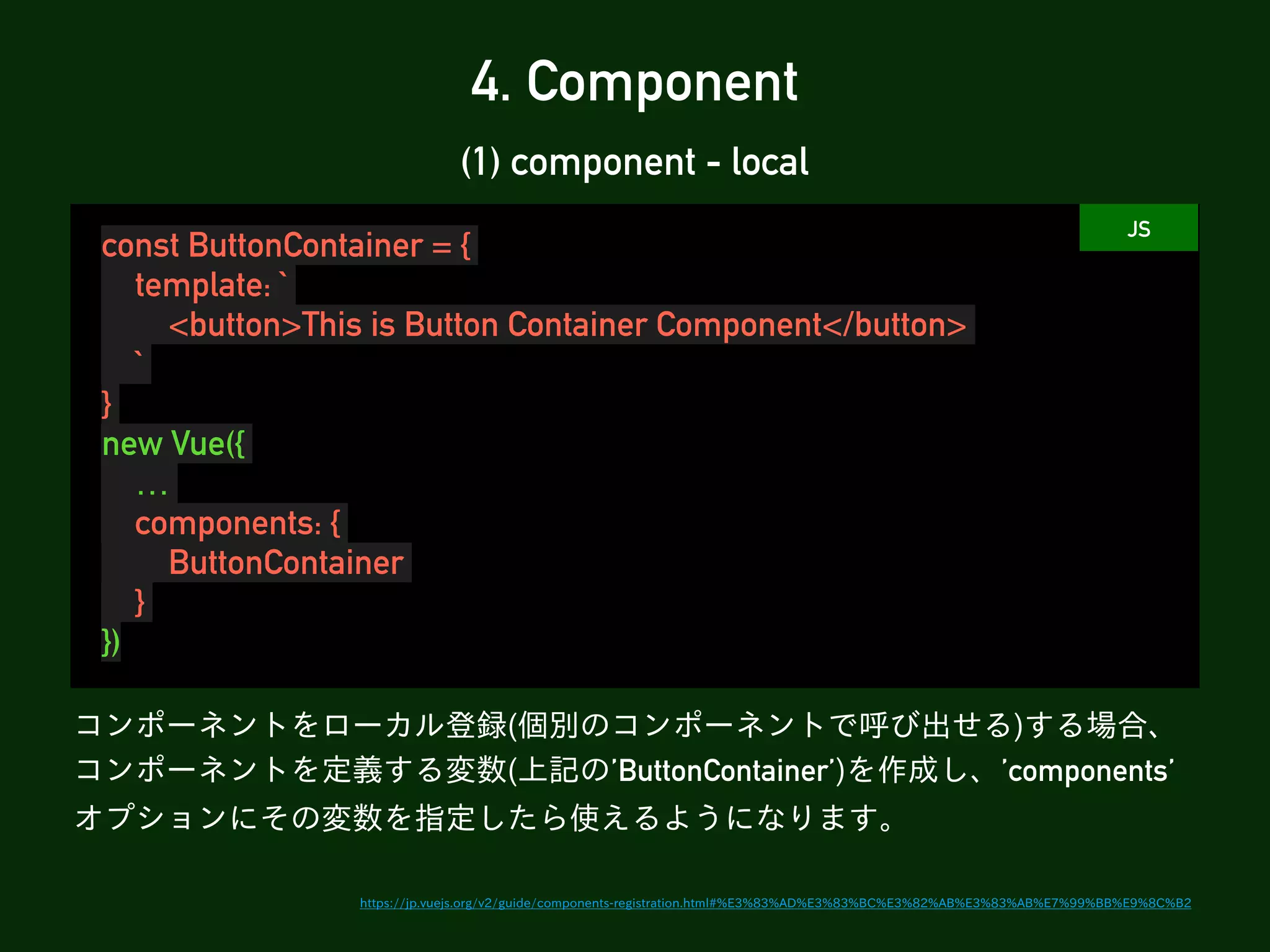
{ template: ` <button>This is Button Container Component</button> ` } new Vue({ … components: { ButtonContainer } }) JS (1) component - local 4. Component https://jp.vuejs.org/v2/guide/components-registration.html#%E3%83%AD%E3%83%BC%E3%82%AB%E3%83%AB%E7%99%BB%E9%8C%B2 コンポーネントをローカル登録(個別のコンポーネントで呼び出せる)する場合、 コンポーネントを定義する変数(上記の’ButtonContainer’)を作成し、’components’ オプションにその変数を指定したら使えるようになります。
39.
<template> <!— html でコンポーネントの構造
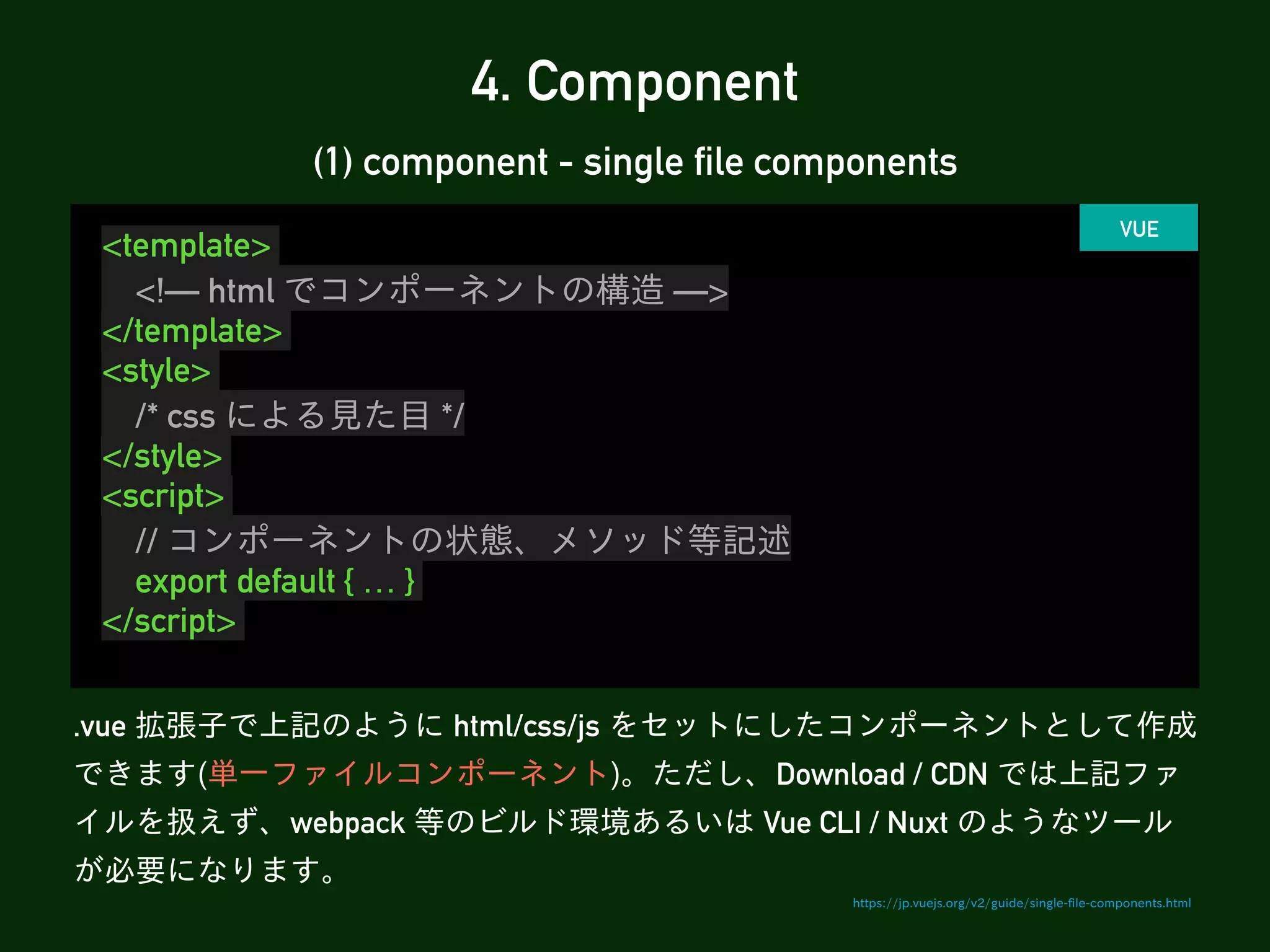
—> </template> <style> /* css による⾒た⽬ */ </style> <script> // コンポーネントの状態、メソッド等記述 export default { … } </script> VUE (1) component - single file components 4. Component https://jp.vuejs.org/v2/guide/single-file-components.html .vue 拡張⼦で上記のように html/css/js をセットにしたコンポーネントとして作成 できます(単⼀ファイルコンポーネント)。ただし、Download / CDN では上記ファ イルを扱えず、webpack 等のビルド環境あるいは Vue CLI / Nuxt のようなツール が必要になります。
40.
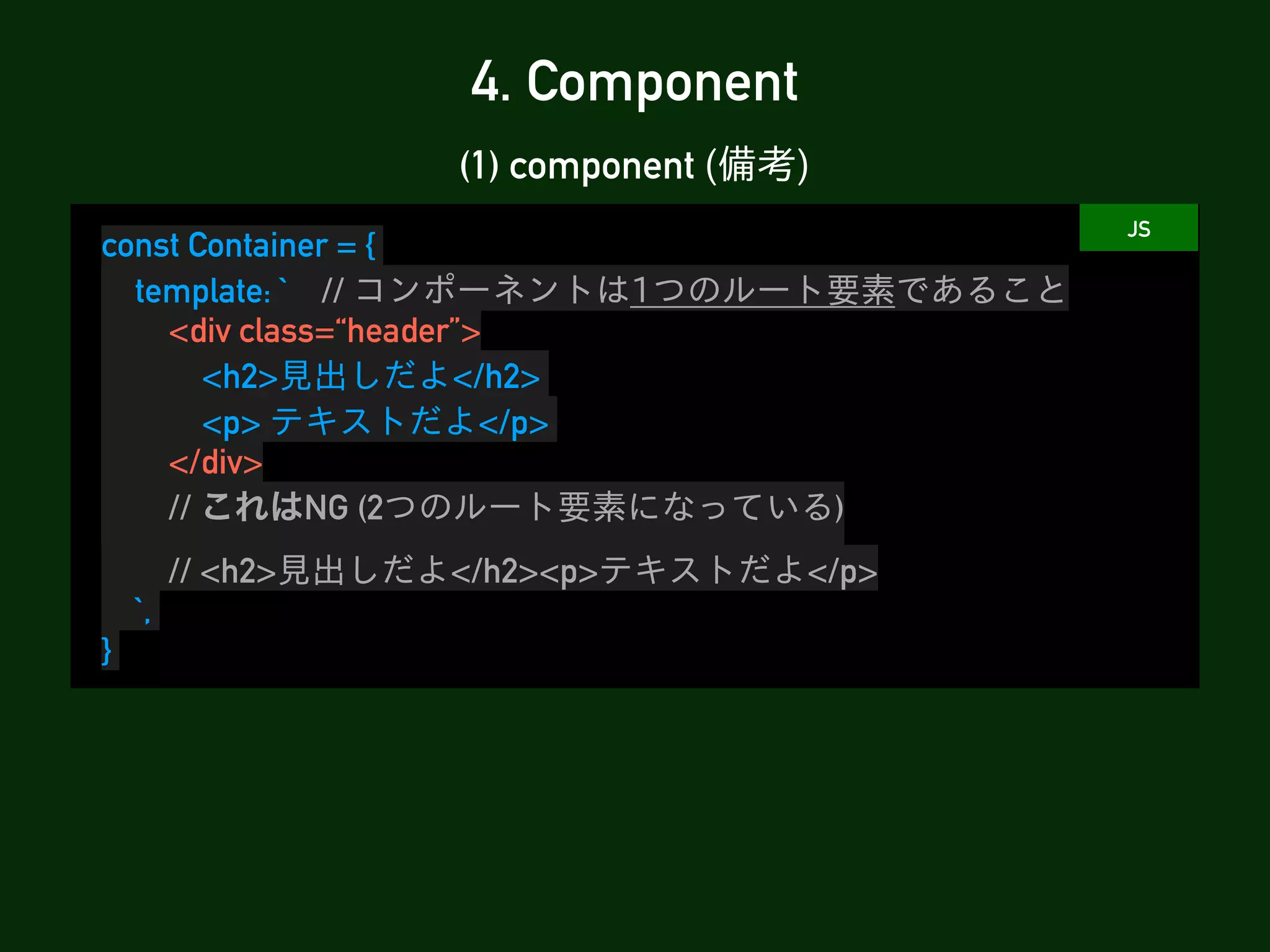
(1) component (備考) 4.
Component const Container = { template: ` // コンポーネントは1つのルート要素であること <div class=“header”> <h2>⾒出しだよ</h2> <p> テキストだよ</p> </div> // これはNG (2つのルート要素になっている) // <h2>⾒出しだよ</h2><p>テキストだよ</p> `, } JS
41.
const ButtonContainer =
{ props: [‘num’], template: `<button>{{ num }}</button>` } new Vue({ data(){ return { count: 10 } }, template: `<button-container v-bind:num=“count” />` }) JS (2) props 4. Component https://jp.vuejs.org/v2/guide/components-props.html 親コンポーネントで ’[属性名]=“値”’ (v-bind:[属性名]にすることで動的に値を渡せ ます)を指定し、⼦コンポーネントに ‘props: [‘属性名’ ,…]’プロパティを使うこと で、親から⼦コンポーネントに値を渡すことができます。
42.
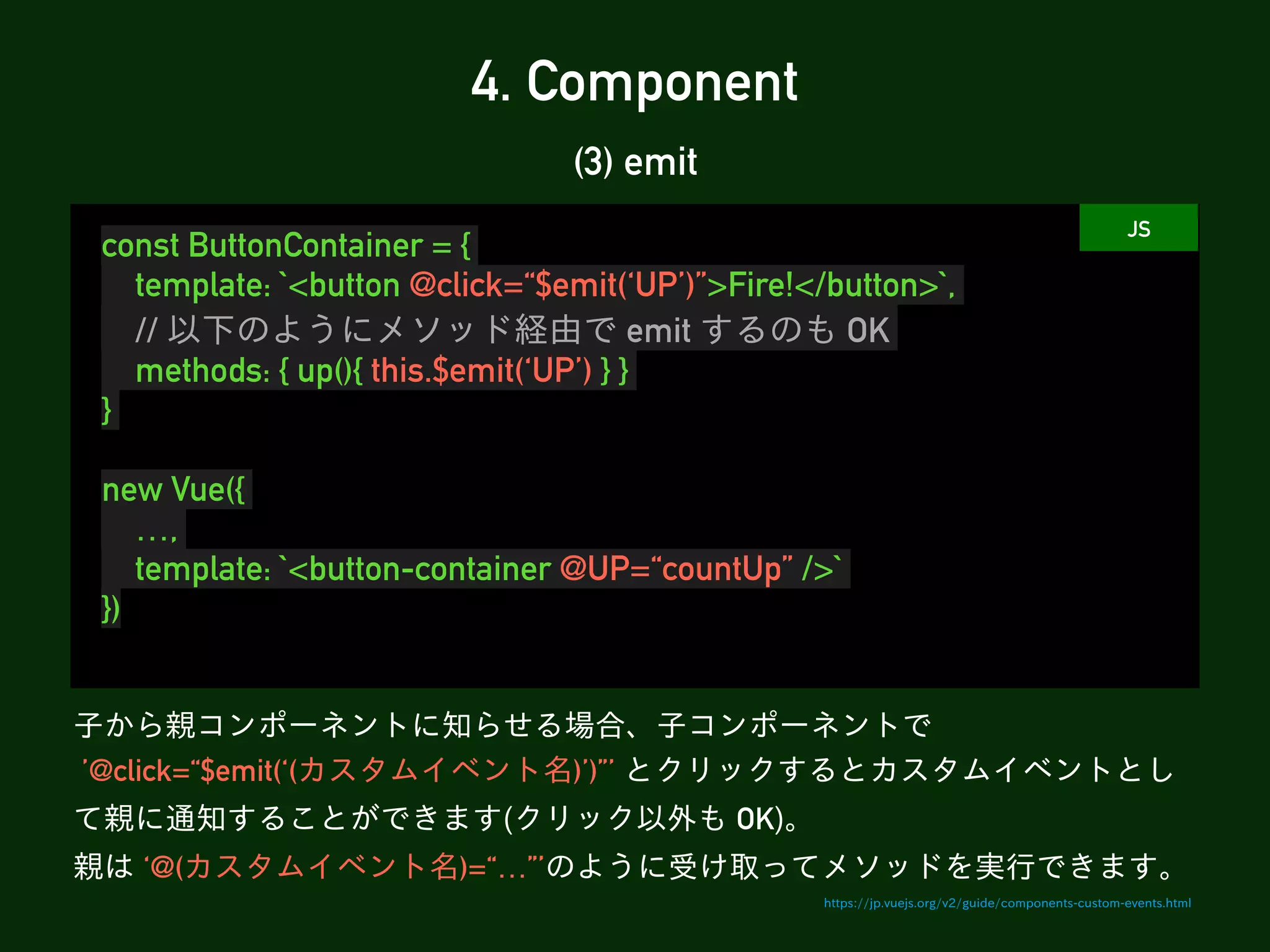
const ButtonContainer =
{ template: `<button @click=“$emit(‘UP’)”>Fire!</button>`, // 以下のようにメソッド経由で emit するのも OK methods: { up(){ this.$emit(‘UP’) } } } new Vue({ …, template: `<button-container @UP=“countUp” />` }) JS (3) emit 4. Component https://jp.vuejs.org/v2/guide/components-custom-events.html ⼦から親コンポーネントに知らせる場合、⼦コンポーネントで ’@click=“$emit(‘(カスタムイベント名)’)”’ とクリックするとカスタムイベントとし て親に通知することができます(クリック以外も OK)。 親は ‘@(カスタムイベント名)=“…”’のように受け取ってメソッドを実⾏できます。
43.
5. Vue CLI
44.
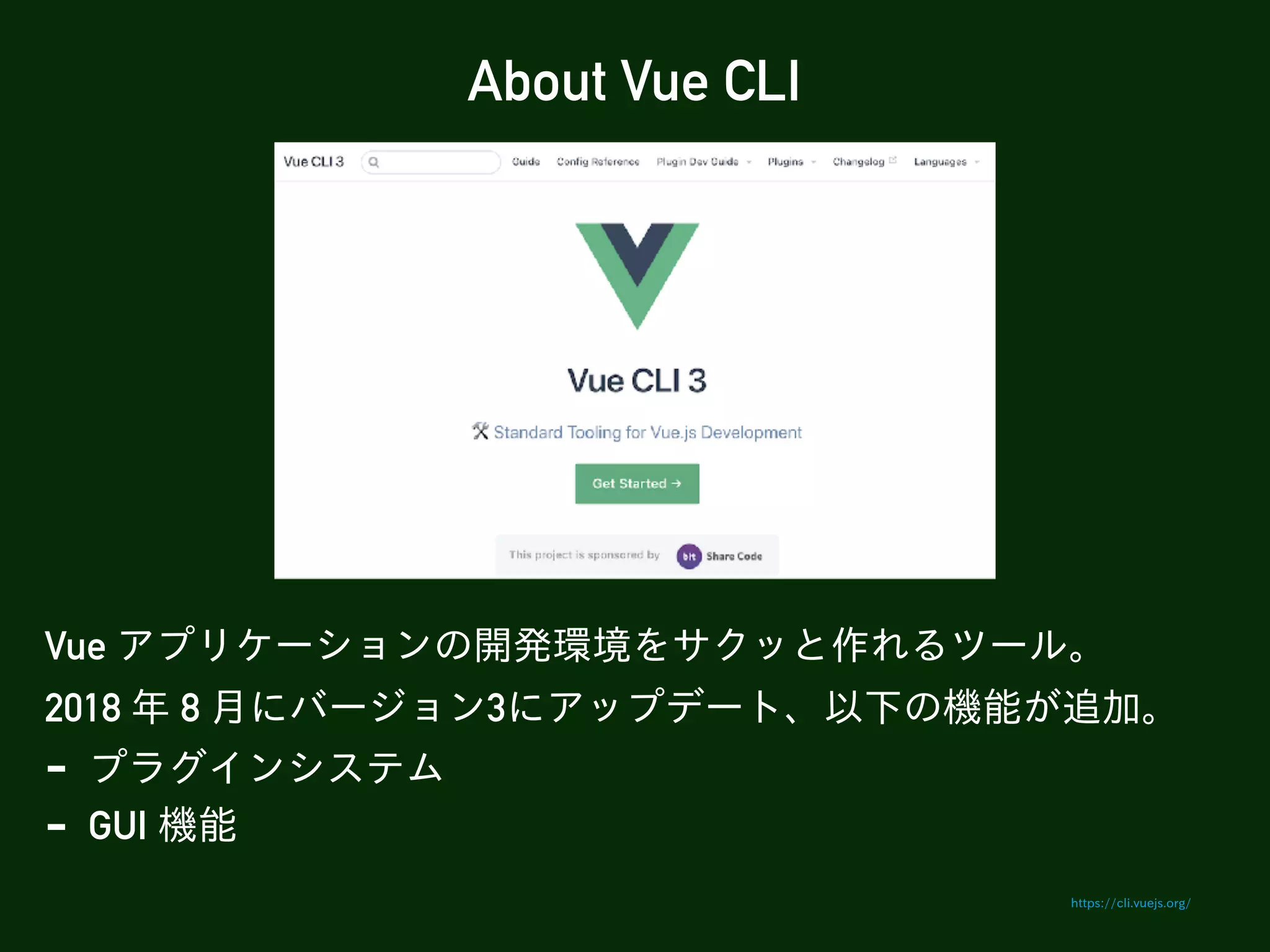
About Vue CLI Vue
アプリケーションの開発環境をサクッと作れるツール。 2018 年 8 ⽉にバージョン3にアップデート、以下の機能が追加。 - プラグインシステム - GUI 機能 https://cli.vuejs.org/
45.
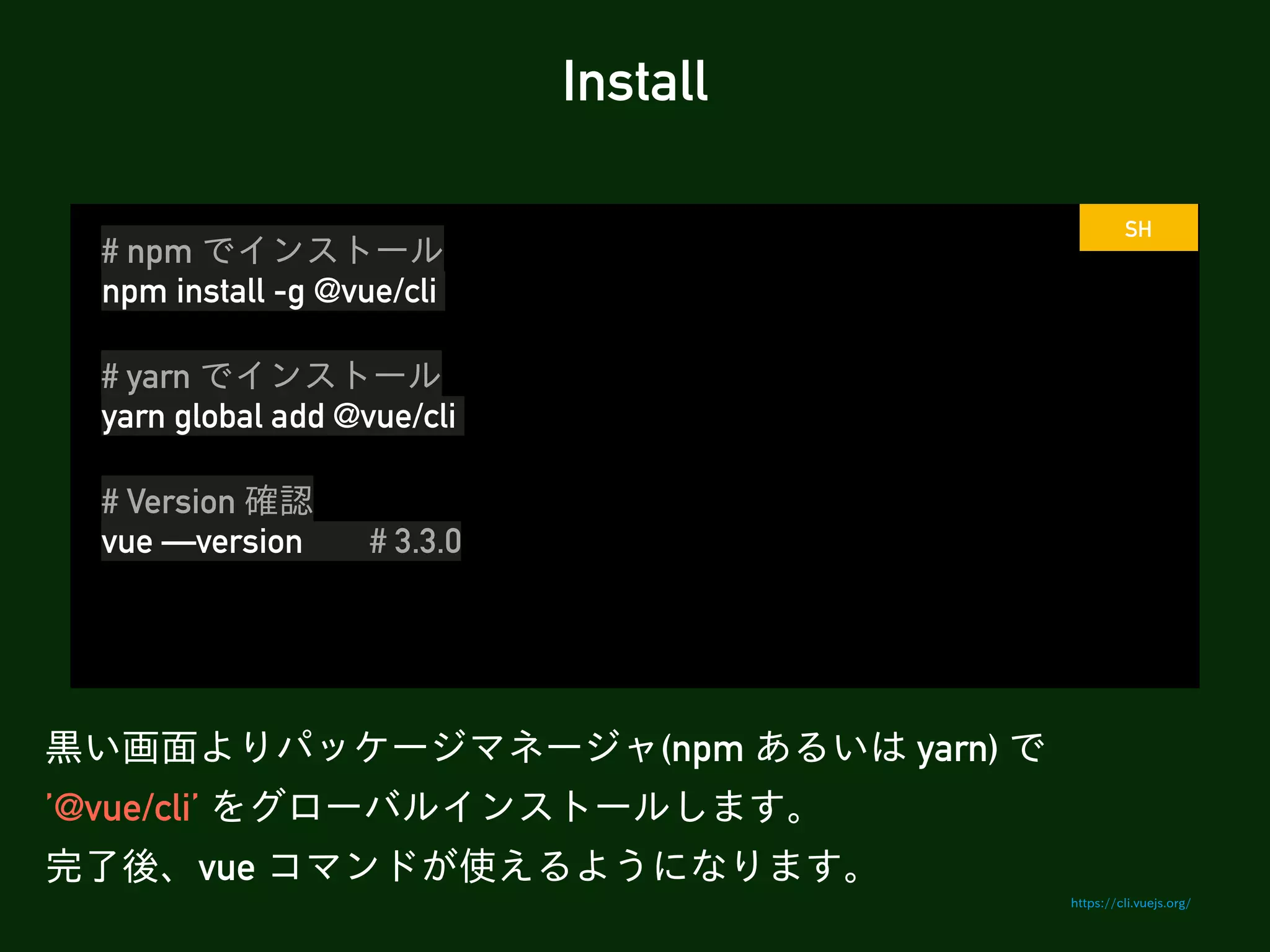
Install ⿊い画⾯よりパッケージマネージャ(npm あるいは yarn)
で ’@vue/cli’ をグローバルインストールします。 完了後、vue コマンドが使えるようになります。 https://cli.vuejs.org/ # npm でインストール npm install -g @vue/cli # yarn でインストール yarn global add @vue/cli # Version 確認 vue —version # 3.3.0 SH
46.
# ‘vue create
[プロジェクト名]’ でプロジェクト作成開始 vue create hello-world # ‘default(babel + eslint)’ あるいは⼿動追加(‘Manually …’)かを選択 # 使⽤するパッケージマネージャを選択(Yarn or NPM) # 現在のディレクトリで以下コマンドを実⾏したら完了(NPM 使⽤時) cd hello-world npm run serve Create a Project 対話形式で Vue のフロントエンド環境が作れます。 ⼿動追加の場合、選択項⽬によって詳細設定を⾏います。 (Vue Router を追加した場合、history modeを使うかどうか等) https://cli.vuejs.org/guide/creating-a-project.html#vue-create SH
47.
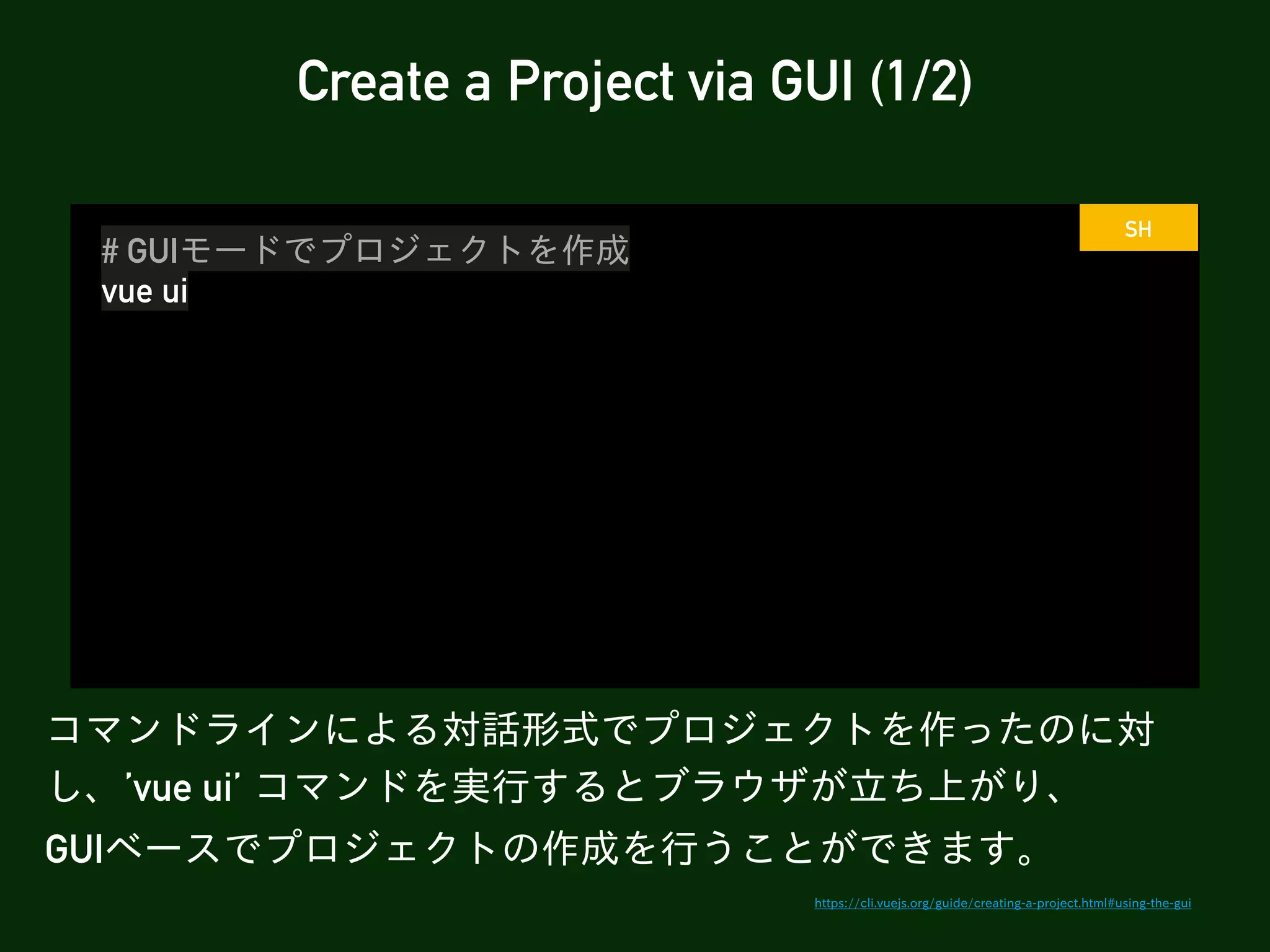
# GUIモードでプロジェクトを作成 vue ui Create
a Project via GUI (1/2) コマンドラインによる対話形式でプロジェクトを作ったのに対 し、’vue ui’ コマンドを実⾏するとブラウザが⽴ち上がり、 GUIベースでプロジェクトの作成を⾏うことができます。 https://cli.vuejs.org/guide/creating-a-project.html#using-the-gui SH
48.
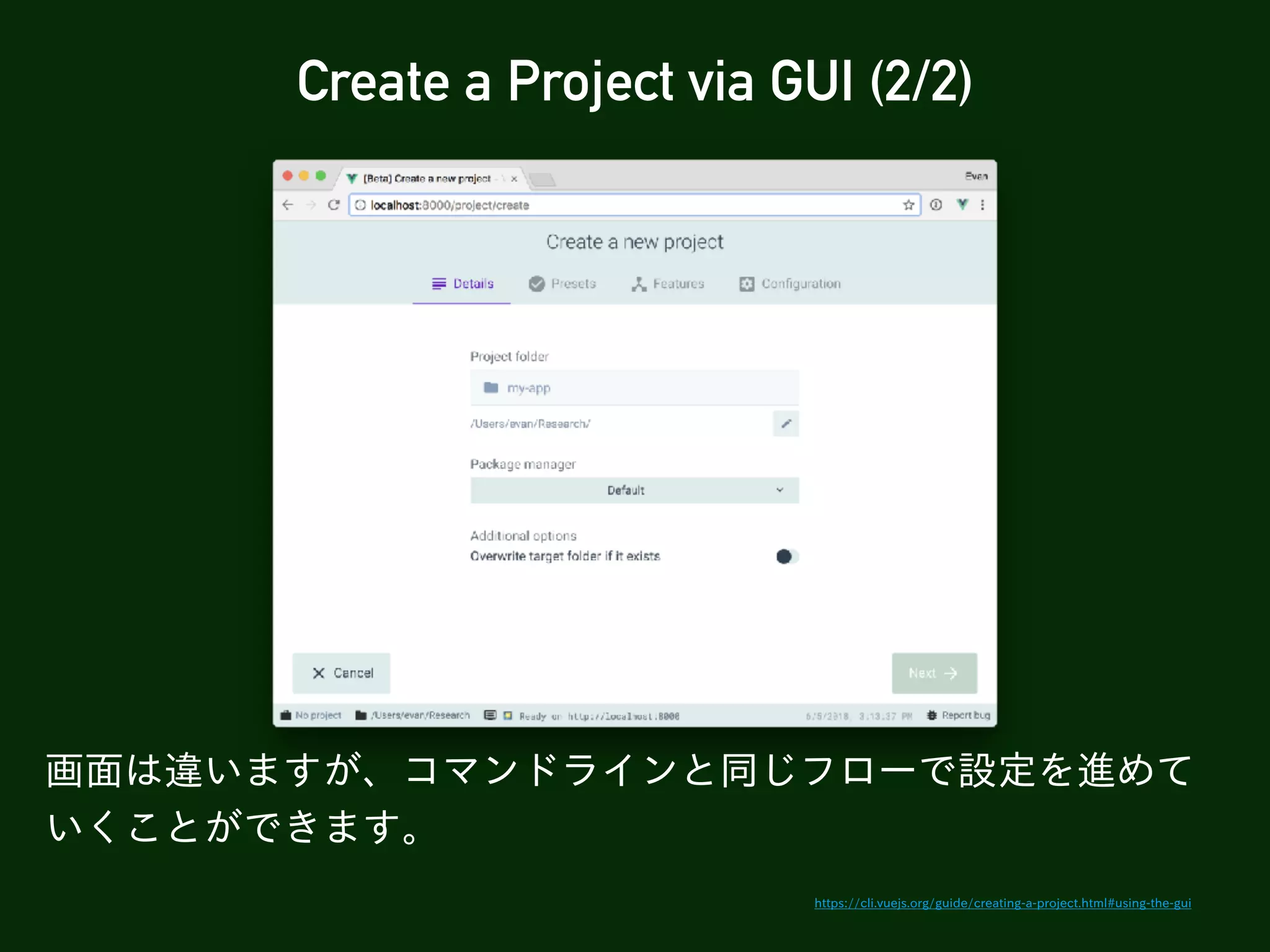
Create a Project
via GUI (2/2) https://cli.vuejs.org/guide/creating-a-project.html#using-the-gui 画⾯は違いますが、コマンドラインと同じフローで設定を進めて いくことができます。
49.
6. Appendix
50.
6. Appendix (1) v-html (2)
v-cloak (3) ref (4) custom directive (5) transition (6) slot +αなディレクティブ他
51.
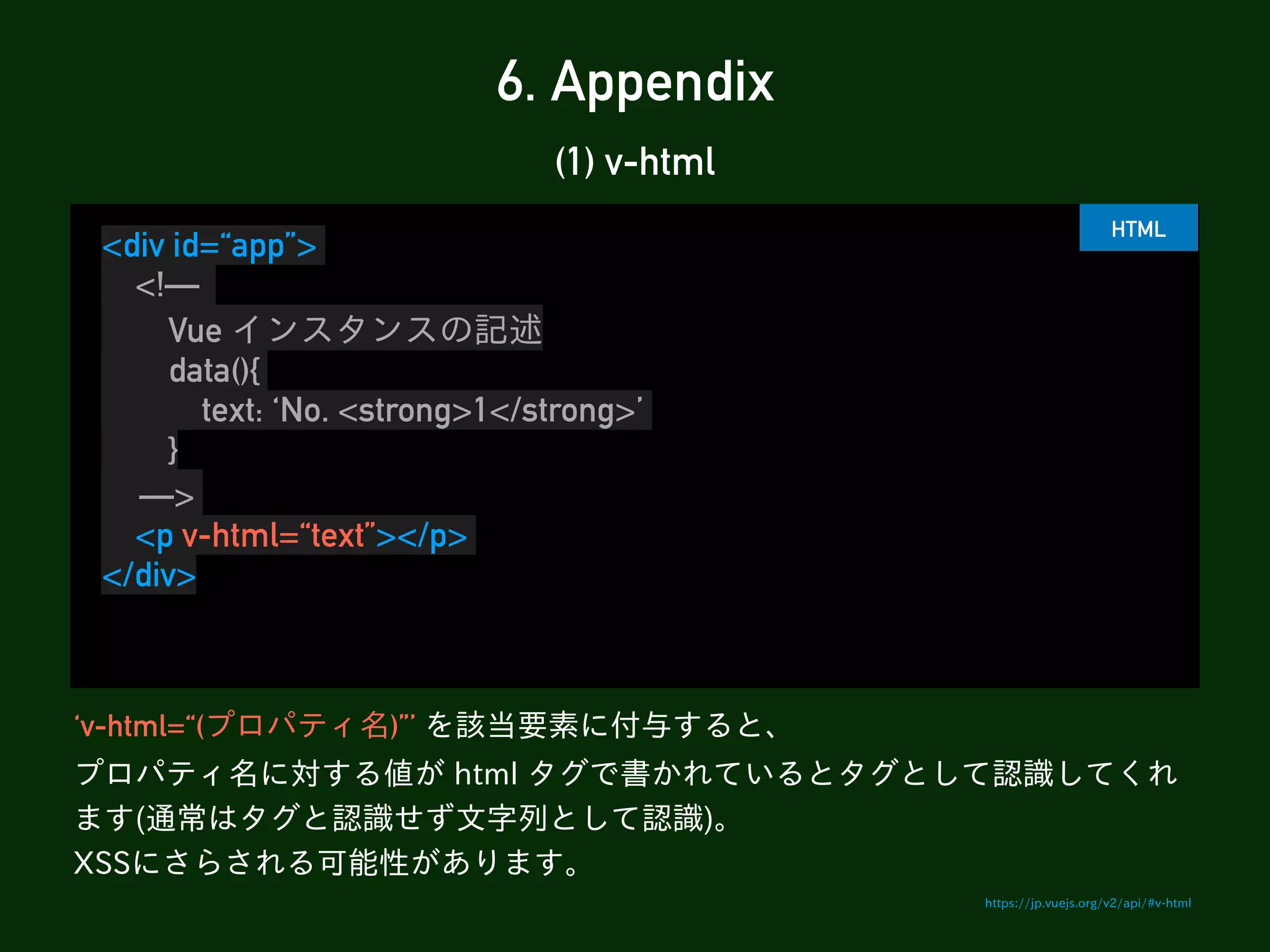
(1) v-html <div id=“app”> <!— Vue
インスタンスの記述 data(){ text: ‘No. <strong>1</strong>’ } —> <p v-html=“text”></p> </div> https://jp.vuejs.org/v2/api/#v-html HTML ‘v-html=“(プロパティ名)”’ を該当要素に付与すると、 プロパティ名に対する値が html タグで書かれているとタグとして認識してくれ ます(通常はタグと認識せず⽂字列として認識)。 XSSにさらされる可能性があります。 6. Appendix
52.
(2) v-cloak <style> [v-cloak]{ display: none; } </style> <div
id=“app”> <p v-cloak> {{ message }} </p> </div> https://jp.vuejs.org/v2/api/#v-cloak HTML ロードするタイミングによって、描画される前に⼆重中括弧部分が表⽰されるこ とがあります。 ‘v-cloak”’ は Vue インスタンスがコンパイルされるまで残存するディレクティブ で、このディレクティブに対しcssで⾮表⽰にすると上述が解消されます。 6. Appendix
53.
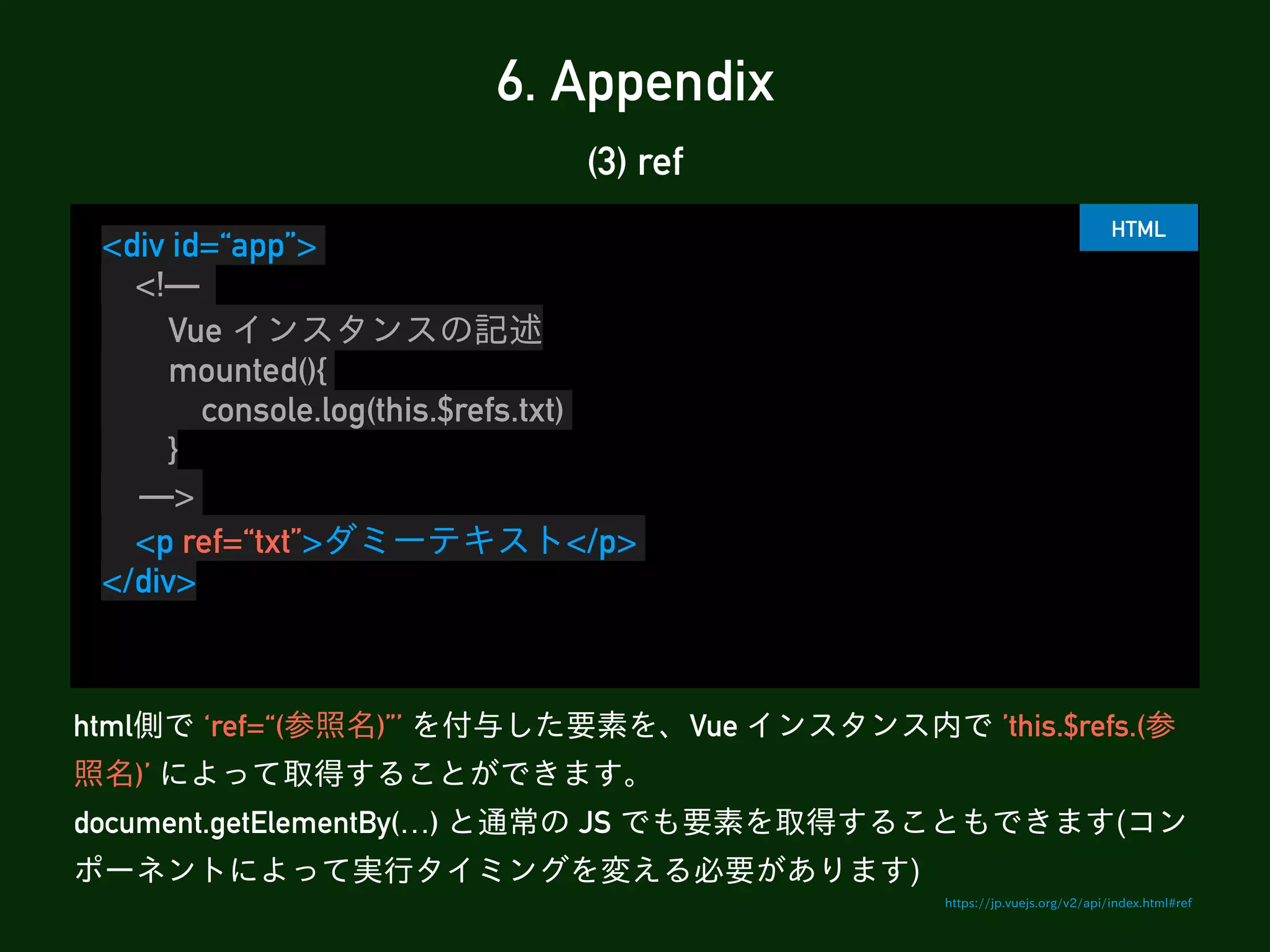
(3) ref <div id=“app”> <!— Vue
インスタンスの記述 mounted(){ console.log(this.$refs.txt) } —> <p ref=“txt”>ダミーテキスト</p> </div> https://jp.vuejs.org/v2/api/index.html#ref HTML html側で ‘ref=“(参照名)”’ を付与した要素を、Vue インスタンス内で ’this.$refs.(参 照名)’ によって取得することができます。 document.getElementBy(…) と通常の JS でも要素を取得することもできます(コン ポーネントによって実⾏タイミングを変える必要があります) 6. Appendix
54.
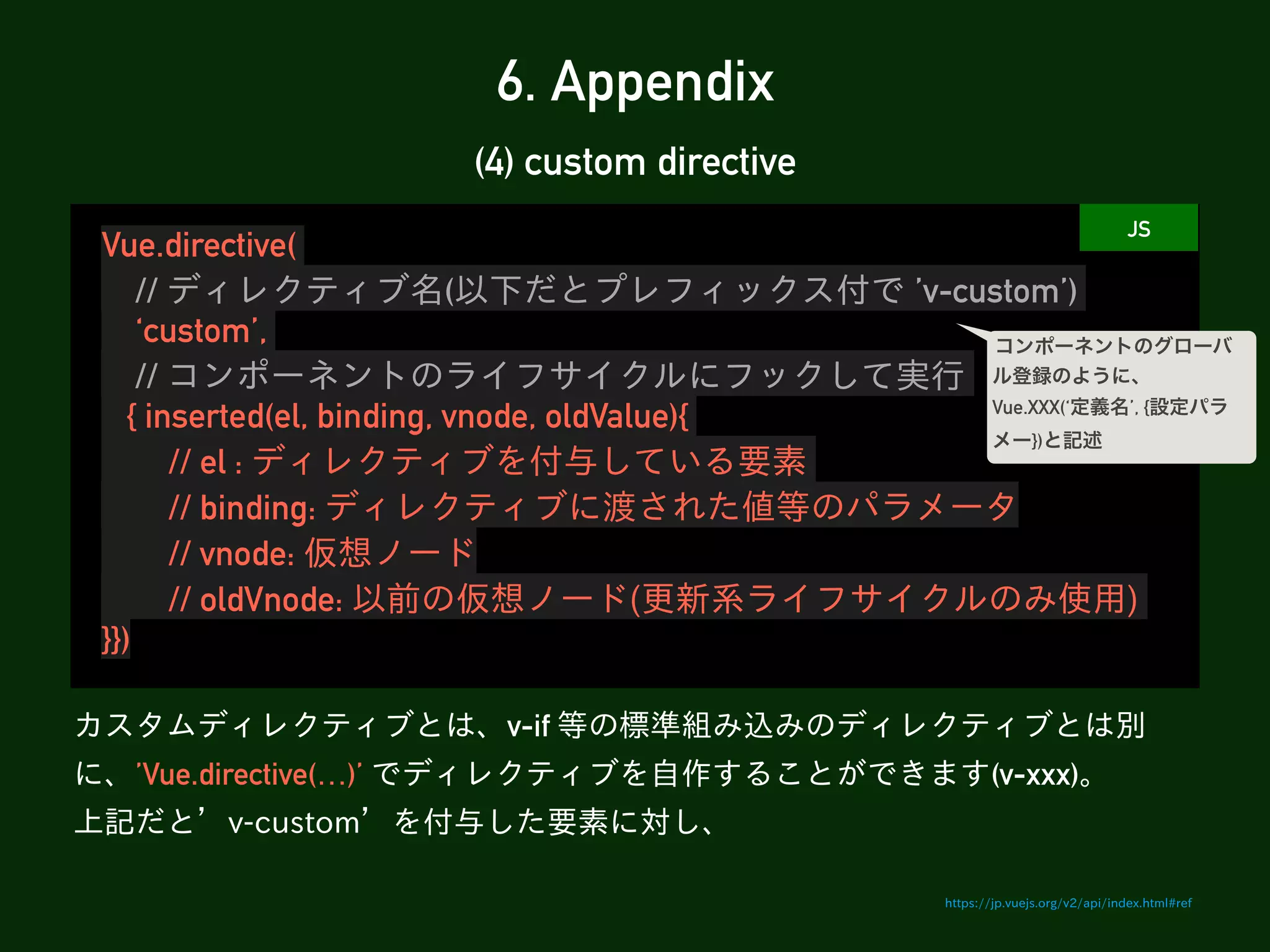
(4) custom directive https://jp.vuejs.org/v2/api/index.html#ref カスタムディレクティブとは、v-if
等の標準組み込みのディレクティブとは別 に、’Vue.directive(…)’ でディレクティブを⾃作することができます(v-xxx)。 上記だとʼv-customʼを付与した要素に対し、 6. Appendix Vue.directive( // ディレクティブ名(以下だとプレフィックス付で ’v-custom’) ‘custom’, // コンポーネントのライフサイクルにフックして実⾏ { inserted(el, binding, vnode, oldValue){ // el : ディレクティブを付与している要素 // binding: ディレクティブに渡された値等のパラメータ // vnode: 仮想ノード // oldVnode: 以前の仮想ノード(更新系ライフサイクルのみ使⽤) }}) JS コンポーネントのグローバ ル登録のように、 Vue.XXX(‘定義名’, {設定パラ メー})と記述
55.
(5) transition (1/2) <style> .fade-enter-active,
fade-leave-active { transition: all 0.3s; } .fade-enter, .fade-leave-to { opacity: 0; } </style> <div id=“app”> <transition name=“fade”> <div class=“modal” v-show=“noError”>…</div> </transition> </div> https://jp.vuejs.org/v2/guide/transitions.html HTML [v-if / v-show / 要素の動的追加・削除] に更新時アニメーションをさせる場合、上 記のように html 側で ‘<transition name=“(トランジション名)”></transition>’ で該 当エリアを囲み、cssアニメーションで制御することができます。 name指定があれば’(トランジション名)-’のプレフィックスがつきます。 4. Appendix transitionタグに name 属性がなければ、 ‘.v-enter’と ’v-’がプレフィックスになります。
56.
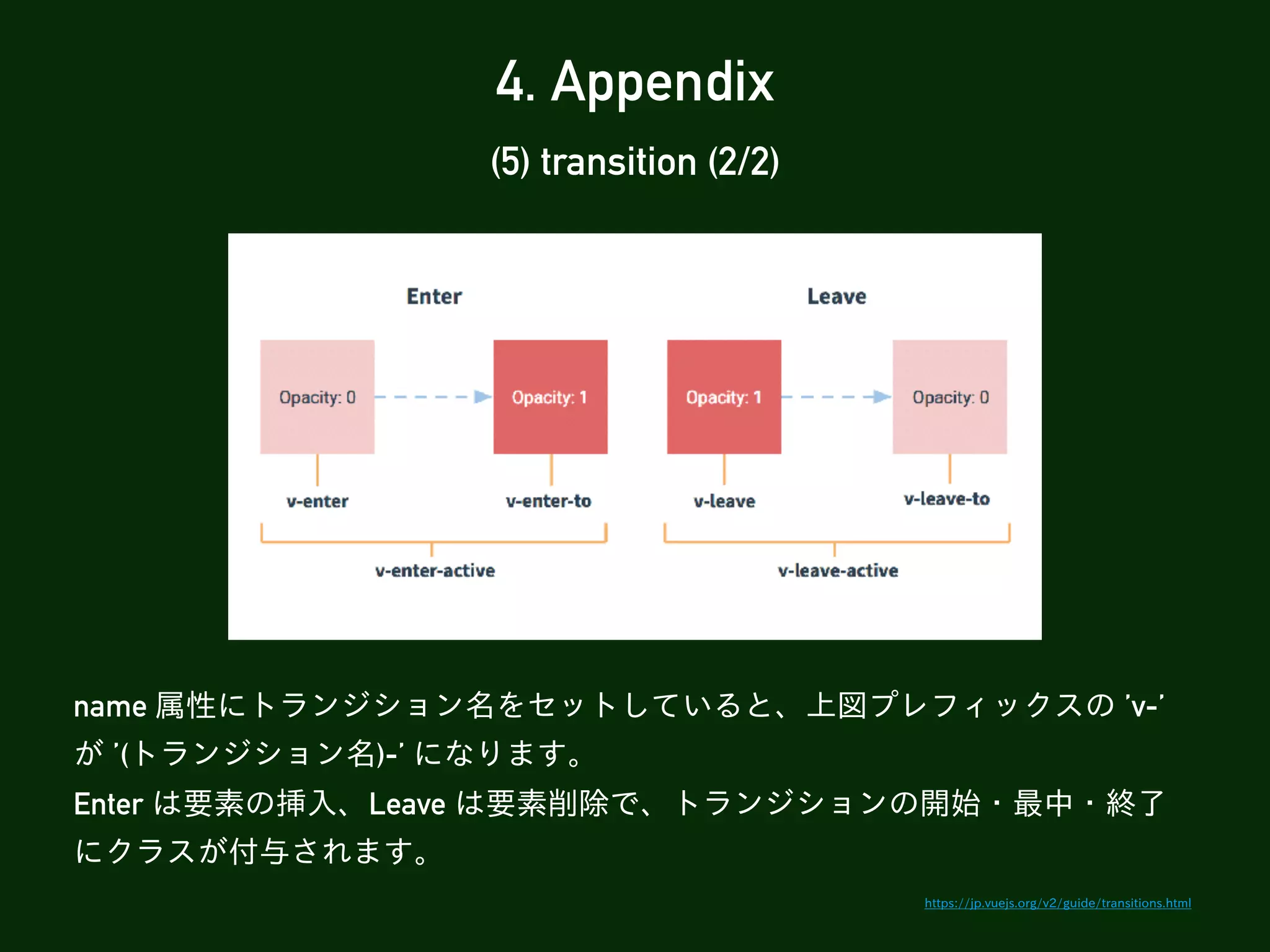
(5) transition (2/2) https://jp.vuejs.org/v2/guide/transitions.html 4.
Appendix name 属性にトランジション名をセットしていると、上図プレフィックスの ’v-’ が ’(トランジション名)-’ になります。 Enter は要素の挿⼊、Leave は要素削除で、トランジションの開始・最中・終了 にクラスが付与されます。
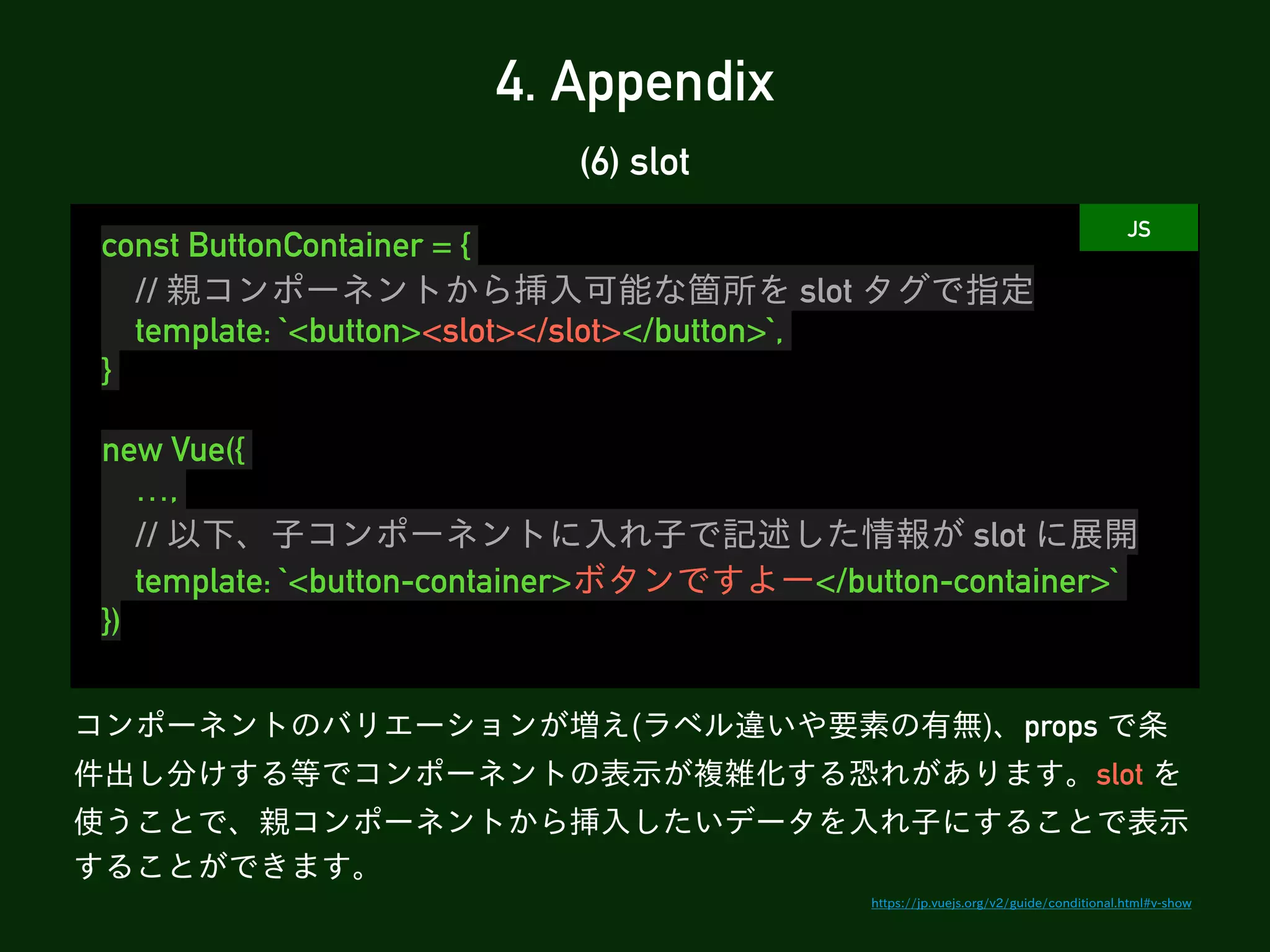
57.
(6) slot https://jp.vuejs.org/v2/guide/conditional.html#v-show コンポーネントのバリエーションが増え(ラベル違いや要素の有無)、props で条 件出し分けする等でコンポーネントの表⽰が複雑化する恐れがあります。slot
を 使うことで、親コンポーネントから挿⼊したいデータを⼊れ⼦にすることで表⽰ することができます。 4. Appendix const ButtonContainer = { // 親コンポーネントから挿⼊可能な箇所を slot タグで指定 template: `<button><slot></slot></button>`, } new Vue({ …, // 以下、⼦コンポーネントに⼊れ⼦で記述した情報が slot に展開 template: `<button-container>ボタンですよー</button-container>` }) JS
58.
6 + α.
Appendix of Appendix
59.
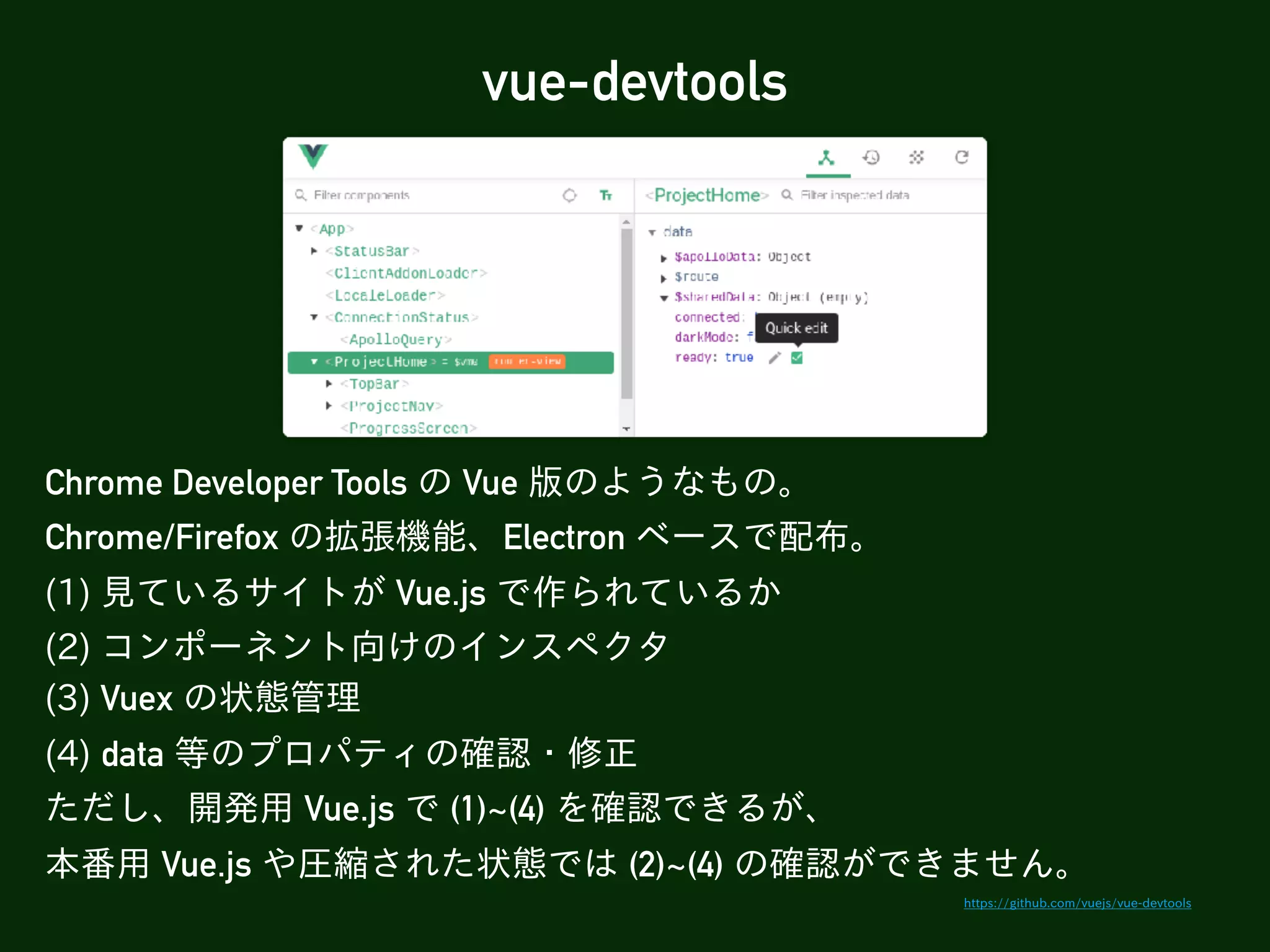
vue-devtools Chrome Developer Tools
の Vue 版のようなもの。 Chrome/Firefox の拡張機能、Electron ベースで配布。 (1) ⾒ているサイトが Vue.js で作られているか (2) コンポーネント向けのインスペクタ (3) Vuex の状態管理 (4) data 等のプロパティの確認・修正 ただし、開発⽤ Vue.js で (1)~(4) を確認できるが、 本番⽤ Vue.js や圧縮された状態では (2)~(4) の確認ができません。 https://github.com/vuejs/vue-devtools
60.
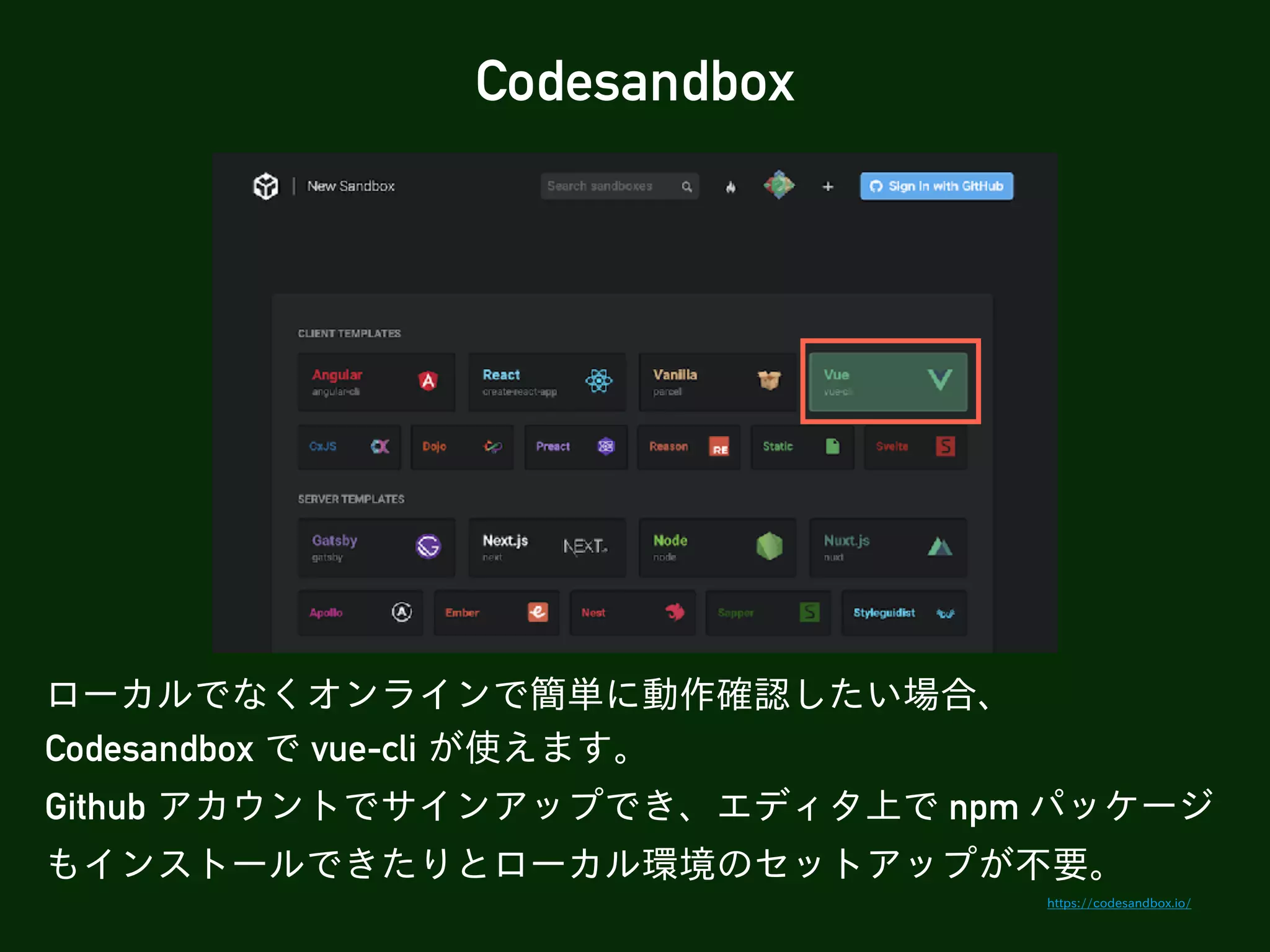
Codesandbox ローカルでなくオンラインで簡単に動作確認したい場合、 Codesandbox で vue-cli
が使えます。 Github アカウントでサインアップでき、エディタ上で npm パッケージ もインストールできたりとローカル環境のセットアップが不要。 https://codesandbox.io/
61.
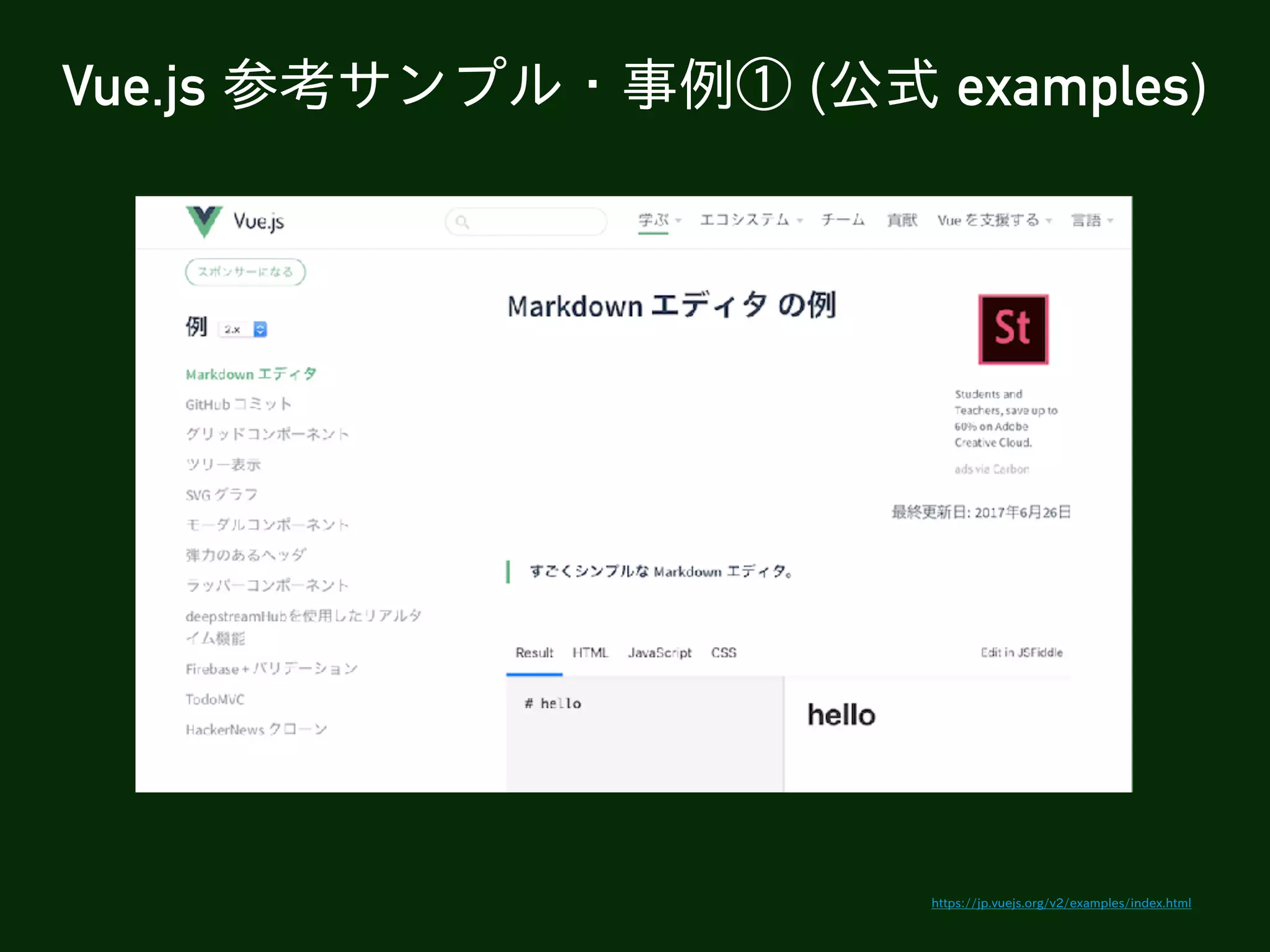
Vue.js 参考サンプル・事例① (公式
examples) https://jp.vuejs.org/v2/examples/index.html
62.
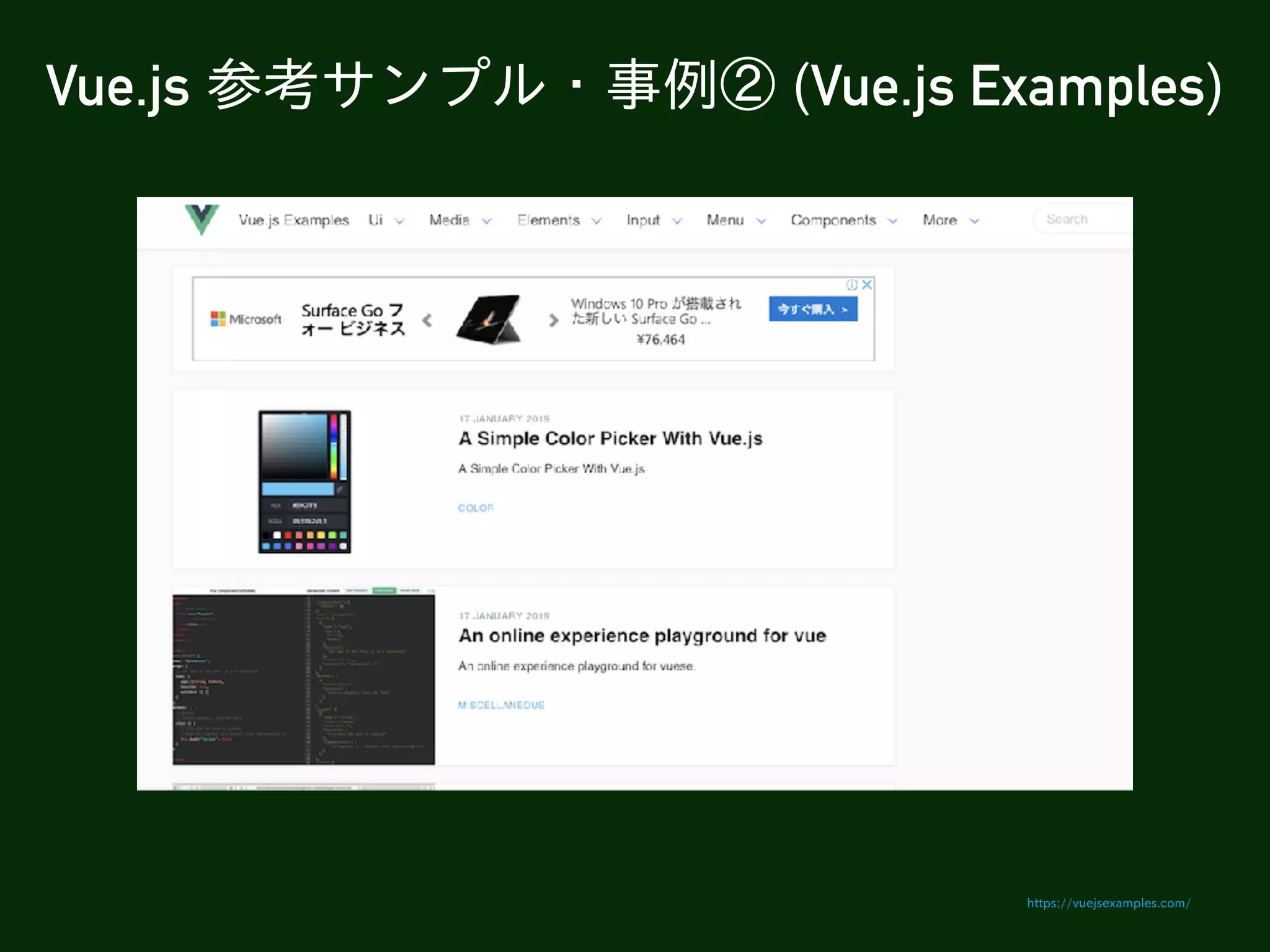
Vue.js 参考サンプル・事例② (Vue.js
Examples) https://vuejsexamples.com/
63.
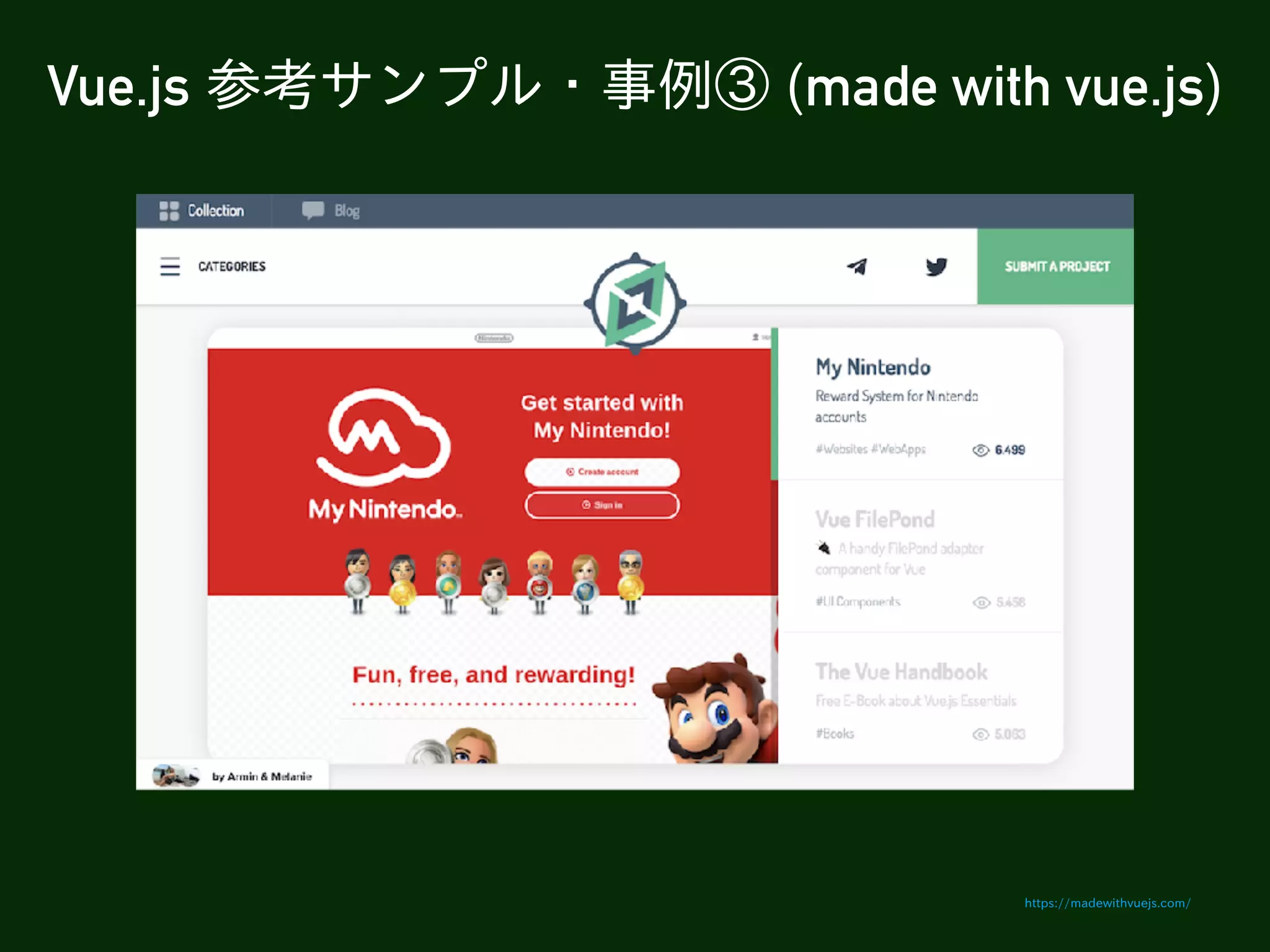
Vue.js 参考サンプル・事例③ (made
with vue.js) https://madewithvuejs.com/
Download
![2. Basic Syntax
(1) instance (備考)
Linux で外部の記憶媒体( CD-ROM ドライブや USB 等)を追加することを「マウン
ト」といいます。
今回でいうマウントも上述のように、
[html の DOM ツリー]に[ Vue で作ったもの]を組み込む
というニュアンスで覚えてもらうと良いと思います。
マウント
(つなぎこむ)
Vue
アプリケーション](https://image.slidesharecdn.com/vue-learning01-190120162350/75/Vue-js-Vue-CLI-14-2048.jpg)
![2. Basic Syntax
(4) computed (1/2)
new Vue({
el: ‘#app’,
data(){ return { message: ‘Hello, Vue.js’ }},
// 状態に依存し、更新に伴い計算するプロパティを登録
computed: {
reversedMessage(){
return this.message.split(‘’).reverse().join(‘’)
}
}
})
message の値が更新されると、算出プロパティに登録されたプロパティ内で使⽤
しているmessageも更新、reversedMessage プロパティが再計算されます。
⼆重中括弧の中に直接書いても良いが記述を冗⻑にしたくない、
更新されるまで現在の値をキャッシュして使う時にこちらを使います。
JS
プロパティ名を指定
ここでは ‘reversedMessage’として登録
インスタンス内で定義したプロパティ
(data等)はthis.[プロパティ名]で参照
https://jp.vuejs.org/v2/guide/computed.html#%E7%AE%97%E5%87%BA%E3%83%97%E3%83%AD%E3%83%91%E3%83%86%E3%82%A3](https://image.slidesharecdn.com/vue-learning01-190120162350/75/Vue-js-Vue-CLI-19-2048.jpg)
![2. Basic Syntax
(5) watch
new Vue({
…
// リアクティブに変更するプロパティの監視を指定
watch: {
message(after, before){
console.log(after, before)
// 変更を検知して定義した関数を実⾏するのも OK
}
}
})
message の変更を受け取って何かしらの⼀連の処理を⾏う際に使⽤。
算出プロパティは「値を返す(プロパティ)」⼀⽅、
変更を検知してリアクティブでない変数の値を更新する、
関数を実⾏するなどで使⽤。
https://jp.vuejs.org/v2/guide/computed.html#%E3%82%A6%E3%82%A9%E3%83%83%E3%83%81%E3%83%A3
監視対象のプロパティ名を指定
ここでは ‘message’を監視
2つの引数が受け取れ、
第⼀引数は [変更後の値]
第⼆引数は [変更前の値]
JS](https://image.slidesharecdn.com/vue-learning01-190120162350/75/Vue-js-Vue-CLI-21-2048.jpg)

![(3) v-if
<div id=“app”>
<div class=“modal” v-if=“modalType === 1”>
…
</div>
<!— if ⽂のように’else-v-if’ /‘v-else’ で条件振り分けも可能 —>
<div class=“modal” else-v-if=“modalType === 2”>…</div>
<div class=“modal” v-else>…</div>
</div>
https://jp.vuejs.org/v2/guide/conditional.html#v-if
HTML
‘v-if=“(論理式)”’ を使うことで、true の場合は表⽰状態、
false の場合は html から⾮表⽰になります。
処理としては[描画し直す]ことになり、要素内で設定した情報も⾮表⽰して再表
⽰するとリセットされるので注意。
3. Directives](https://image.slidesharecdn.com/vue-learning01-190120162350/75/Vue-js-Vue-CLI-27-2048.jpg)
![new Vue({
data(){
return {
itemArray: [
{ id: 1, txt: ‘aaaaaaaa’ },
{ id: 2, txt: ‘bbbbbbbb’ },
…
]
}
}
})
https://jp.vuejs.org/v2/guide/list.html
JS
(5) v-for (2/2)
3. Directives](https://image.slidesharecdn.com/vue-learning01-190120162350/75/Vue-js-Vue-CLI-30-2048.jpg)
![new Vue({
data(){
return {
input: ‘’,
textarea: ‘’,
checkbox: []
}
}
})
JS
(6) v-model (2/2)
3. Directives
https://jp.vuejs.org/v2/guide/forms.html](https://image.slidesharecdn.com/vue-learning01-190120162350/75/Vue-js-Vue-CLI-32-2048.jpg)
![const ButtonContainer = {
props: [‘num’],
template: `<button>{{ num }}</button>`
}
new Vue({
data(){
return { count: 10 }
},
template: `<button-container v-bind:num=“count” />`
})
JS
(2) props
4. Component
https://jp.vuejs.org/v2/guide/components-props.html
親コンポーネントで ’[属性名]=“値”’ (v-bind:[属性名]にすることで動的に値を渡せ
ます)を指定し、⼦コンポーネントに ‘props: [‘属性名’ ,…]’プロパティを使うこと
で、親から⼦コンポーネントに値を渡すことができます。](https://image.slidesharecdn.com/vue-learning01-190120162350/75/Vue-js-Vue-CLI-41-2048.jpg)
![# ‘vue create [プロジェクト名]’ でプロジェクト作成開始
vue create hello-world
# ‘default(babel + eslint)’ あるいは⼿動追加(‘Manually …’)かを選択
# 使⽤するパッケージマネージャを選択(Yarn or NPM)
# 現在のディレクトリで以下コマンドを実⾏したら完了(NPM 使⽤時)
cd hello-world
npm run serve
Create a Project
対話形式で Vue のフロントエンド環境が作れます。
⼿動追加の場合、選択項⽬によって詳細設定を⾏います。
(Vue Router を追加した場合、history modeを使うかどうか等)
https://cli.vuejs.org/guide/creating-a-project.html#vue-create
SH](https://image.slidesharecdn.com/vue-learning01-190120162350/75/Vue-js-Vue-CLI-46-2048.jpg)
![(2) v-cloak
<style>
[v-cloak]{
display: none;
}
</style>
<div id=“app”>
<p v-cloak> {{ message }} </p>
</div>
https://jp.vuejs.org/v2/api/#v-cloak
HTML
ロードするタイミングによって、描画される前に⼆重中括弧部分が表⽰されるこ
とがあります。
‘v-cloak”’ は Vue インスタンスがコンパイルされるまで残存するディレクティブ
で、このディレクティブに対しcssで⾮表⽰にすると上述が解消されます。
6. Appendix](https://image.slidesharecdn.com/vue-learning01-190120162350/75/Vue-js-Vue-CLI-52-2048.jpg)
![(5) transition (1/2)
<style>
.fade-enter-active, fade-leave-active { transition: all 0.3s; }
.fade-enter, .fade-leave-to { opacity: 0; }
</style>
<div id=“app”>
<transition name=“fade”>
<div class=“modal” v-show=“noError”>…</div>
</transition>
</div>
https://jp.vuejs.org/v2/guide/transitions.html
HTML
[v-if / v-show / 要素の動的追加・削除] に更新時アニメーションをさせる場合、上
記のように html 側で ‘<transition name=“(トランジション名)”></transition>’ で該
当エリアを囲み、cssアニメーションで制御することができます。
name指定があれば’(トランジション名)-’のプレフィックスがつきます。
4. Appendix
transitionタグに name 属性がなければ、
‘.v-enter’と ’v-’がプレフィックスになります。](https://image.slidesharecdn.com/vue-learning01-190120162350/75/Vue-js-Vue-CLI-55-2048.jpg)