START
1. Lead Received 
from external 
referral platform
2. CHECK 
Referrer’s LSC 
Values and create 
new or insert 
existing LSC
2. CREATE 
REPS Referral 
Process
2. Does Contact 
Record Exist?
2. No Record or 
Multiple SSNs
CREATE 
ClearView
Contact Record
NO
YES
3. Referral 
Type?
2. CHECK
REP = AOR 
Assignment
2. ASSIGN 
Contact to AOR
BLUE 
SHAPES =
USER
ACTION
BLUE LINE =
USER 
ACTION
ORANGE 
OUTLINE =
VISUAL
UI
DISPLAY
WHITE SHAPES =
CLEARVIEW
ACTION
REP User set‐up 
and active?
2. ASSIGN 
Contact to Brian 
Farley
NO
YES
2. SEND Notification 
email to Brenda 
Walter and Brian 
Farley
IRA
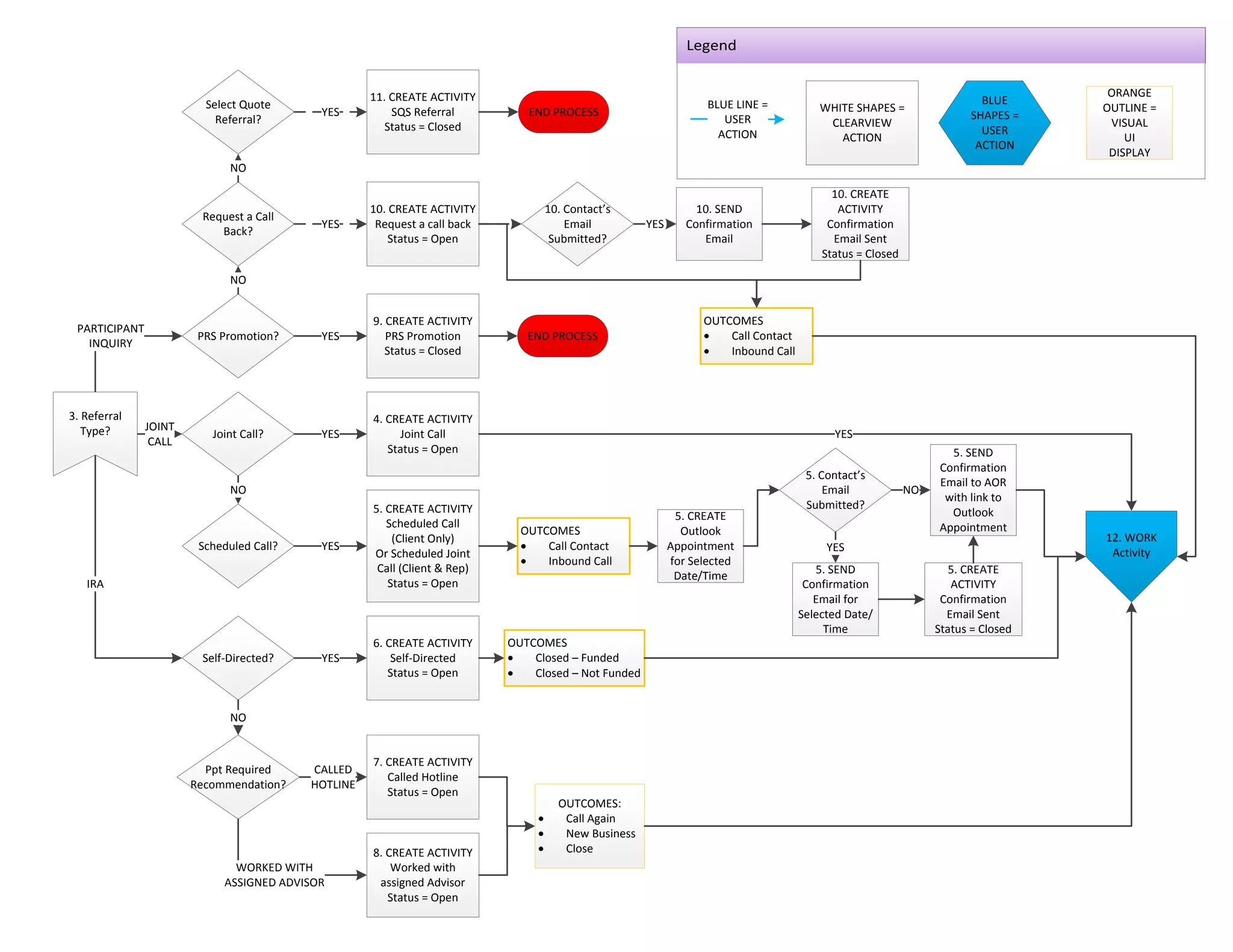
10. CREATE ACTIVITY
Request a call back
Status = Open
PARTICIPANT
INQUIRY
12. WORK
Activity
JOINT
CALL
Joint Call?
Scheduled Call?
NO
YES
Self‐Directed?
Ppt Required 
Recommendation?
NO
CALLED
HOTLINE
YES
PRS Promotion?
Select Quote 
Referral?
NO
Request a Call 
Back?
NO
9. CREATE ACTIVITY
PRS Promotion
Status = Closed
11. CREATE ACTIVITY
SQS Referral
Status = Closed
YES
YES
YES
END PROCESS
6. CREATE ACTIVITY
Self‐Directed 
Status = Open
7. CREATE ACTIVITY
Called Hotline
Status = Open
YES
3. Referral 
Type?
OUTCOMES
 Call Contact
 Inbound Call
OUTCOMES
 Call Contact
 Inbound Call
4. CREATE ACTIVITY
Joint Call
Status = Open
5. CREATE ACTIVITY
Scheduled Call 
(Client Only)
Or Scheduled Joint 
Call (Client & Rep) 
Status = Open
YES
8. CREATE ACTIVITY
Worked with 
assigned Advisor
Status = Open
WORKED WITH
ASSIGNED ADVISOR
BLUE 
SHAPES =
USER
ACTION
BLUE LINE =
USER 
ACTION
ORANGE 
OUTLINE =
VISUAL
UI
DISPLAY
WHITE SHAPES =
CLEARVIEW
ACTION
10. SEND 
Confirmation 
Email
YES
10. Contact’s 
Email 
Submitted?
5. CREATE 
Outlook 
Appointment 
for Selected 
Date/Time
5. Contact’s 
Email 
Submitted?
YES
5. SEND 
Confirmation 
Email for 
Selected Date/
Time
OUTCOMES
 Closed – Funded
 Closed – Not Funded 
OUTCOMES:
 Call Again
 New Business
 Close
10. CREATE 
ACTIVITY
Confirmation 
Email Sent
Status = Closed
5. CREATE 
ACTIVITY
Confirmation 
Email Sent
Status = Closed
NO
END PROCESS
5. SEND 
Confirmation 
Email to AOR 
with link to 
Outlook 
Appointment
12. Click‐
to‐call is 
activated
CLICK
Inbound Call or
Call 
Contact
CLOSE
 Activity
12. 
DISPLAY 
All 
Contact’s 
Phone 
Numbers
CLICK
Phone #
LAUNCH 
New Business 
Helper
END PROCESS
12. WORK 
Activity
14. DISPLAY
OUTCOMES:
 Below Balance 
Threshold
 Retirement >2 
years
 No retirement 
timeline
 Working with 
Advisor
LIVE JOINT
CALL
14. DISPLAY
OUTCOMES:
 3rd Party‐TISC
 EM‐TISC‐P3
 Fixed Annuity
 FUA
 IM‐TISC‐P3
 Income 
Annuity
 Life Insurance 
Core
 Morningstar
 Self‐Directed
 SPIA
 Variable 
Annuity
 YFL‐TISC
13. DISPLAY OUTCOMES
 Call Again
 New Business
 Close – Qualified
 Close – Not Qualified
14. DISPLAY OUTCOMES
 Held
 Cancelled (RPC/PPT)
 Close – Qualified
 Close – Not Qualified
 New Business
 Missed by PPT/RPC
 Reassign/Reschedule
15. DISPLAY OUTCOMES
 Closed – Funded
 Closed – Not Funded 
ACTIVITY =
REQUEST A 
CALL BACK,
or
REPS REFERRAL
FOLLOW‐UP
ACTIVITY =
PPT REQ
RECOMMENDATION ‐
CALLED HOTLINE
Or
Worked with Assigned
Advisor
ACTIVITY =
SELF‐DIRECTED
ACTIVITY =
SCHEDULED
CALL (Client Only)
Or
SCHEDULED 
JOINT CALL
(CLIENT & REP)
CLICK
Close – Not 
Qualified
CLICK
New 
Business
CLICK
New 
Business
CLICK
New Business
Type
CLICK
Close – Qualified 
CLICK
Held
Closed – Qualified 
Missed by PPT/RPC
Cancelled
END PROCESS
CLICK
Outcome
16. DISPLAY
Appointment 
Scheduler
CLICK
Call Again
CLICK
Call Again or
Reschedule/Reassign
CLICK 
Outcome
BLUE 
SHAPES =
USER
ACTION
BLUE LINE =
USER 
ACTION
ORANGE 
OUTLINE =
VISUAL
UI
DISPLAY
WHITE SHAPES =
CLEARVIEW
ACTION
OUTCOMES:
 Cashed Out
 Rolled to External IRA 
 Rolled to New Plan
 Stay In Plan
OUTCOMES:
 Call Again
 New Business
 Close
CLICK
Close
END PROCESS
CLICK
Outcome
CLICK
New Business
CLICK
Call Again
CLOSE
 Activity
DISPLAY Note 
Pop‐up 
*REQUIRED
ENTER NOTE
And 
CLICK SAVE
DISPLAY Note 
Pop‐up 
*REQUIRED
CLOSE
 Activity
DISPLAY Note 
Pop‐up 
*REQUIRED
ENTER NOTE
And 
CLICK SAVE
ENTER NOTE
And 
CLICK SAVE
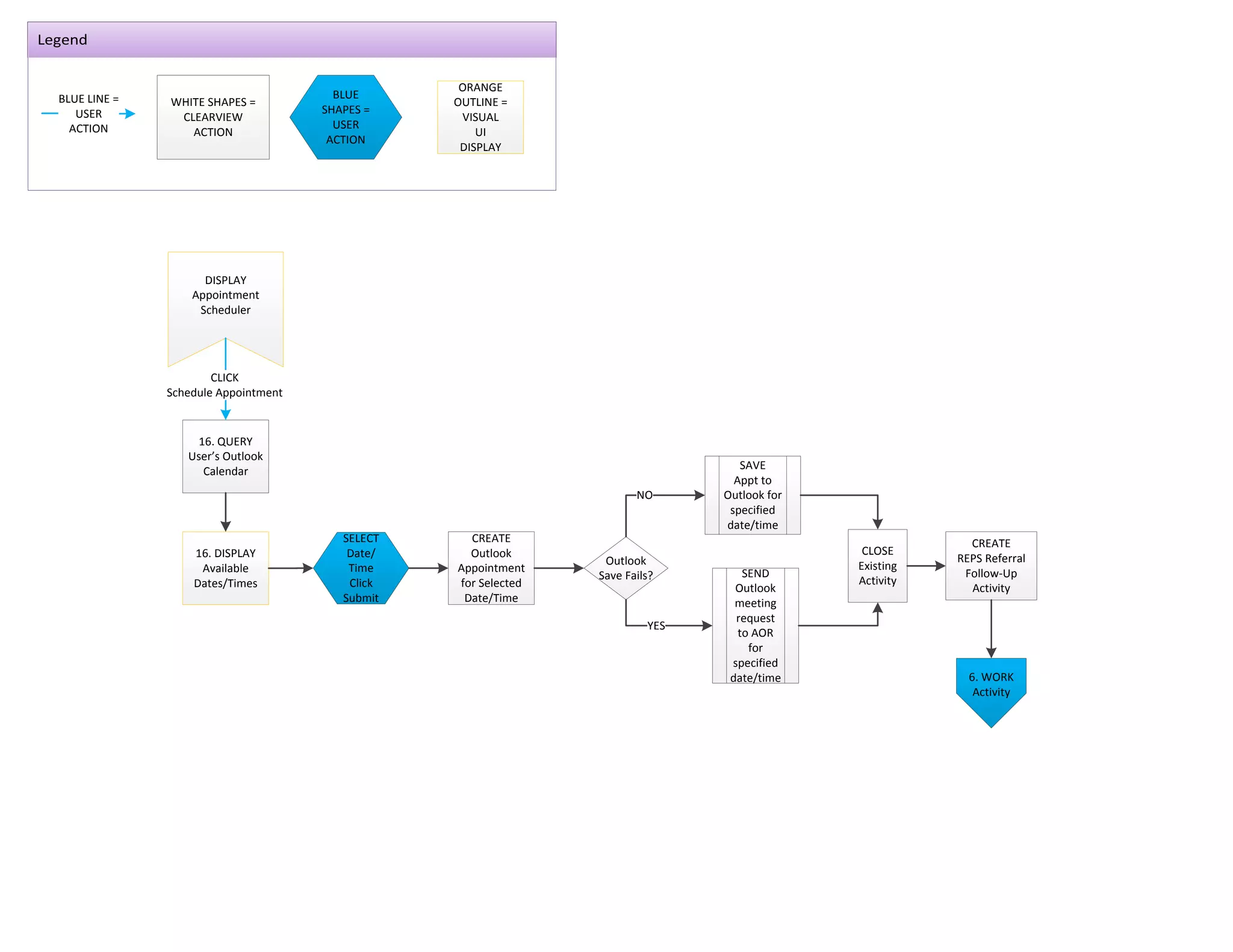
CREATE
REPS Referral 
Follow‐Up 
Activity
CLOSE 
Existing 
Activity
CREATE 
Outlook 
Appointment 
for Selected 
Date/Time
6. WORK
Activity
SEND 
Outlook 
meeting 
request 
to AOR 
for 
specified 
date/time
Outlook
Save Fails?
YES
SAVE 
Appt to 
Outlook for 
specified 
date/time
NO
16. DISPLAY 
Available 
Dates/Times
SELECT 
Date/
Time 
Click 
Submit
DISPLAY 
Appointment
Scheduler
16. QUERY 
User’s Outlook 
Calendar
CLICK
Schedule Appointment
BLUE 
SHAPES =
USER
ACTION
BLUE LINE =
USER 
ACTION
ORANGE 
OUTLINE =
VISUAL
UI
DISPLAY
WHITE SHAPES =
CLEARVIEW
ACTION

Visio-REPS_Referral_Workflow