Download free for 30 days
Sign in
Upload
Language (EN)
Support
Business
Mobile
Social Media
Marketing
Technology
Art & Photos
Career
Design
Education
Presentations & Public Speaking
Government & Nonprofit
Healthcare
Internet
Law
Leadership & Management
Automotive
Engineering
Software
Recruiting & HR
Retail
Sales
Services
Science
Small Business & Entrepreneurship
Food
Environment
Economy & Finance
Data & Analytics
Investor Relations
Sports
Spiritual
News & Politics
Travel
Self Improvement
Real Estate
Entertainment & Humor
Health & Medicine
Devices & Hardware
Lifestyle
Change Language
Language
English
Español
Português
Français
Deutsche
Cancel
Save
Submit search
EN
Uploaded by
Yuki Akamatsu
865 views
VimM#3
VimM#3
Technology
◦
Read more
1
Save
Share
Embed
Embed presentation
Download
Downloaded 13 times
1
/ 33
2
/ 33
3
/ 33
4
/ 33
5
/ 33
6
/ 33
7
/ 33
8
/ 33
9
/ 33
10
/ 33
11
/ 33
12
/ 33
13
/ 33
14
/ 33
15
/ 33
16
/ 33
17
/ 33
18
/ 33
19
/ 33
20
/ 33
21
/ 33
22
/ 33
23
/ 33
24
/ 33
25
/ 33
26
/ 33
27
/ 33
28
/ 33
29
/ 33
30
/ 33
31
/ 33
32
/ 33
33
/ 33
More Related Content
PPTX
エディタ戦争
by
Akira Hagiwara
PDF
Vimから見たemacs
by
Shougo
PDF
暗黒美夢王とEmacs
by
Shougo
PDF
Vim no susume
by
ikdysfm
PDF
Database.persistentの話
by
真一 北原
PPTX
webアプリケーションフレームワークの話
by
Yoshihiro Ura
PPTX
Virtual boxからVM Importする
by
Shinji Saito
PPTX
TypeScriptはいいぞ
by
Jun Suzuki
エディタ戦争
by
Akira Hagiwara
Vimから見たemacs
by
Shougo
暗黒美夢王とEmacs
by
Shougo
Vim no susume
by
ikdysfm
Database.persistentの話
by
真一 北原
webアプリケーションフレームワークの話
by
Yoshihiro Ura
Virtual boxからVM Importする
by
Shinji Saito
TypeScriptはいいぞ
by
Jun Suzuki
What's hot
PDF
V6 Interpreter (Nagoya Geek Bar 2011-05-02)
by
7shi
PDF
20140803 docker
by
Yasuyuki SAITO
PDF
はじめよう TypeScript - 入門から実践まで - 素の JavaScript とはさようなら!
by
Jun-ichi Sakamoto
PDF
Xamarin.iOS
by
Kosuke Usami
PDF
Fabric + Amazon EC2で快適サポート生活 #PyFes
by
Sho Shimauchi
PDF
a-sap10「モジュールIDを理解する」
by
Seiko Kuchida
PPTX
Typescriptの中のこと(浅め)
by
Kazuhide Maruyama
PPTX
Make
by
lnial
PDF
Middlemanによる静的サイト作成術
by
豊明 尾古
PDF
Infrastructure as codeのススメ
by
kanji htmt
PDF
PhpStormを使おう --高槻からは快速急行が早くなります #jbugj
by
Hisateru Tanaka
PDF
TypeScript超入門
by
Narami Kiyokura
PPTX
制作環境まわりについて(エディター紹介/Emmet導入)
by
takumaro web
PPTX
コンクリに関係無いAnsible
by
Takahisa Iwamoto
PDF
20140113_JAWS-UG沖縄 - うわっ・・・私のインスタンス入札価格、高すぎっ
by
Naoto Teruya
PDF
モダンな感じでChrome Extension作ってみた
by
Takumi Murano
PPTX
JavaScriptの仕組みと未来のJavaScript ~ESNextとは~
by
Yuki Hirano
PDF
PasteHub at kansai emacs 9th
by
Kiyoka Nishiyama
PDF
VisualStudinoの役に立ちそうな拡張機能をまとめてみた
by
ytanno
PDF
apasec001-kawai
by
Hidemi Kawai
V6 Interpreter (Nagoya Geek Bar 2011-05-02)
by
7shi
20140803 docker
by
Yasuyuki SAITO
はじめよう TypeScript - 入門から実践まで - 素の JavaScript とはさようなら!
by
Jun-ichi Sakamoto
Xamarin.iOS
by
Kosuke Usami
Fabric + Amazon EC2で快適サポート生活 #PyFes
by
Sho Shimauchi
a-sap10「モジュールIDを理解する」
by
Seiko Kuchida
Typescriptの中のこと(浅め)
by
Kazuhide Maruyama
Make
by
lnial
Middlemanによる静的サイト作成術
by
豊明 尾古
Infrastructure as codeのススメ
by
kanji htmt
PhpStormを使おう --高槻からは快速急行が早くなります #jbugj
by
Hisateru Tanaka
TypeScript超入門
by
Narami Kiyokura
制作環境まわりについて(エディター紹介/Emmet導入)
by
takumaro web
コンクリに関係無いAnsible
by
Takahisa Iwamoto
20140113_JAWS-UG沖縄 - うわっ・・・私のインスタンス入札価格、高すぎっ
by
Naoto Teruya
モダンな感じでChrome Extension作ってみた
by
Takumi Murano
JavaScriptの仕組みと未来のJavaScript ~ESNextとは~
by
Yuki Hirano
PasteHub at kansai emacs 9th
by
Kiyoka Nishiyama
VisualStudinoの役に立ちそうな拡張機能をまとめてみた
by
ytanno
apasec001-kawai
by
Hidemi Kawai
Viewers also liked
PDF
オブラブ忘年会2009 LT資料
by
Yuki Akamatsu
KEY
オブラブ夏2010
by
Yuki Akamatsu
PDF
大江戸Ruby会議
by
Yuki Akamatsu
PDF
Railsプロジェクトを成功させるために現場ができること -Railsdevcon2010
by
Yuki Akamatsu
PDF
Goos 001
by
Yuki Akamatsu
PDF
Vim DE OOP
by
Yuki Akamatsu
オブラブ忘年会2009 LT資料
by
Yuki Akamatsu
オブラブ夏2010
by
Yuki Akamatsu
大江戸Ruby会議
by
Yuki Akamatsu
Railsプロジェクトを成功させるために現場ができること -Railsdevcon2010
by
Yuki Akamatsu
Goos 001
by
Yuki Akamatsu
Vim DE OOP
by
Yuki Akamatsu
Similar to VimM#3
PPTX
Vim勉強会
by
Fujita Shinjiro
PPT
080720 Vim M
by
Takuya Hashimoto
PPTX
vim勉強会
by
mes51
PDF
Vim の話
by
cohama
PDF
(初心者向け) Vim の機能紹介@nagoya.vim #1
by
cohama
PDF
易しいVim
by
asuka y
PDF
Vim入門 20130210
by
marony
PDF
20130216 workshop
by
Yoichiro Sakurai
Vim勉強会
by
Fujita Shinjiro
080720 Vim M
by
Takuya Hashimoto
vim勉強会
by
mes51
Vim の話
by
cohama
(初心者向け) Vim の機能紹介@nagoya.vim #1
by
cohama
易しいVim
by
asuka y
Vim入門 20130210
by
marony
20130216 workshop
by
Yoichiro Sakurai
Recently uploaded
PDF
2025→2026宙畑ゆく年くる年レポート_100社を超える企業アンケート総まとめ!!_企業まとめ_1229_3版
by
sorabatake
PDF
ST2024_PM1_2_Case_study_of_local_newspaper_company.pdf
by
akipii ogaoga
PDF
自転車ユーザ参加型路面画像センシングによる点字ブロック検出における性能向上方法の模索 (20260123 SeMI研)
by
Yuto Matsuda
PDF
PMBOK 7th Edition Project Management Process Scrum
by
akipii ogaoga
PDF
PMBOK 7th Edition_Project Management Context Diagram
by
akipii ogaoga
PDF
100年後の知財業界-生成AIスライドアドリブプレゼン イーパテントYouTube配信
by
e-Patent Co., Ltd.
PDF
Reiwa 7 IT Strategist Afternoon I Question-1 3C Analysis
by
akipii ogaoga
PDF
Starlink Direct-to-Cell (D2C) 技術の概要と将来の展望
by
CRI Japan, Inc.
PDF
Reiwa 7 IT Strategist Afternoon I Question-1 Ansoff's Growth Vector
by
akipii ogaoga
PDF
第21回 Gen AI 勉強会「NotebookLMで60ページ超の スライドを作成してみた」
by
嶋 是一 (Yoshikazu SHIMA)
PDF
Team Topology Adaptive Organizational Design for Rapid Delivery of Valuable S...
by
akipii ogaoga
PDF
PMBOK 7th Edition_Project Management Process_WF Type Development
by
akipii ogaoga
PDF
FY2025 IT Strategist Afternoon I Question-1 Balanced Scorecard
by
akipii ogaoga
2025→2026宙畑ゆく年くる年レポート_100社を超える企業アンケート総まとめ!!_企業まとめ_1229_3版
by
sorabatake
ST2024_PM1_2_Case_study_of_local_newspaper_company.pdf
by
akipii ogaoga
自転車ユーザ参加型路面画像センシングによる点字ブロック検出における性能向上方法の模索 (20260123 SeMI研)
by
Yuto Matsuda
PMBOK 7th Edition Project Management Process Scrum
by
akipii ogaoga
PMBOK 7th Edition_Project Management Context Diagram
by
akipii ogaoga
100年後の知財業界-生成AIスライドアドリブプレゼン イーパテントYouTube配信
by
e-Patent Co., Ltd.
Reiwa 7 IT Strategist Afternoon I Question-1 3C Analysis
by
akipii ogaoga
Starlink Direct-to-Cell (D2C) 技術の概要と将来の展望
by
CRI Japan, Inc.
Reiwa 7 IT Strategist Afternoon I Question-1 Ansoff's Growth Vector
by
akipii ogaoga
第21回 Gen AI 勉強会「NotebookLMで60ページ超の スライドを作成してみた」
by
嶋 是一 (Yoshikazu SHIMA)
Team Topology Adaptive Organizational Design for Rapid Delivery of Valuable S...
by
akipii ogaoga
PMBOK 7th Edition_Project Management Process_WF Type Development
by
akipii ogaoga
FY2025 IT Strategist Afternoon I Question-1 Balanced Scorecard
by
akipii ogaoga
VimM#3
1.
Vimで効率的な テキスト編集 株式会社RAWHIDE. 赤松 祐希
2.
自己紹介
3.
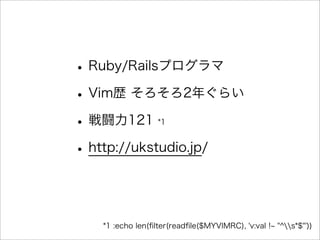
•Ruby/Railsプログラマ •Vim歴 そろそろ2年ぐらい •戦闘力121 *1 •http://ukstudio.jp/ *1
:echo len(filter(readfile($MYVIMRC), 'v:val ! "^s*$"'))
4.
プログラマにとって のエディタとは
5.
武士にとっての 刀
6.
いつも刃を 研いでおくこと
7.
1つのエディターを 熟知すること 達人プログラマー ヒント:22
8.
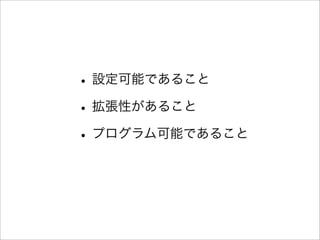
•設定可能であること •拡張性があること •プログラム可能であること
9.
Vimならできる! emacsとかでもできるけど =)
10.
3つのステップ
11.
•非効率な作業を見つける •解決方法を見つける •習慣にする
12.
vimrc
13.
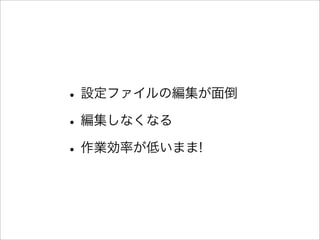
•設定ファイルの編集が面倒 •編集しなくなる •作業効率が低いまま!
14.
リローダブルvimrc 参考 http://whileimautomaton.net/2008/08/ vimworkshop3-kana-presentation
15.
実際に非効率な部分を 改善しよう! (今回はvimrcは編集しない)
16.
カーソルの移動
17.
=============================================================================== = V I
M 教 本 (チュートリアル) へ よ う こ そ - Version 1.7 = =============================================================================== Vim は、このチュートリアルで説明するには多すぎる程のコマンドを備えた非常 に強力なエディターです。このチュートリアルは、あなたが Vim を万能エディ ターとして使いこなせるようになるのに十分なコマンドについて説明をするよう なっています。 チュートリアルを完了するのに必要な時間は、覚えたコマンドを試すのにどれだ け時間を使うのかにもよりますが、およそ25から30分です。 ATTENTION: 以下の練習用コマンドにはこの文章を変更するものもあります。練習を始める前 にコピーを作成しましょう("vimtutor"したならば、既にコピーされています)。 このチュートリアルが、使うことで覚えられる仕組みになっていることを、心し ておかなければなりません。正しく学習するにはコマンドを実際に試さなければ ならないのです。文章を読んだだけならば、きっと忘れてしまいます!。 さぁ、Capsロック(Shift-Lock)キーが押されていないことを確認した後、画面に レッスン1.1 が全部表示されるところまで、j キーを押してカーソルを移動しま しょう。 レッスン 1.1: カーソルの移動 gg G ^ $h l k j
18.
知らないものが 1つでもあった人
19.
チュートリアルを 読みましょう Vimから :Tutorial ターミナルから vimtutor
20.
検索
21.
すごく面倒 /sugokunamaenonagaikansuu
22.
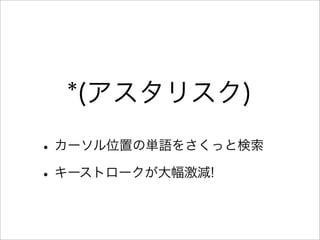
*(アスタリスク) •カーソル位置の単語をさくっと検索 •キーストロークが大幅激減!
23.
ファイル間の移動
24.
gf •カーソル上のファイル名のファイルを開く
25.
置換
26.
•v •Ctrl + v •V 置換したい範囲を選択!
27.
補完
28.
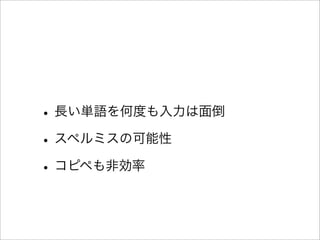
•長い単語を何度も入力は面倒 •スペルミスの可能性 •コピペも非効率
29.
•キーワードで補完 •Ctrl + n,
Ctrl + p •Vim7ならオムニ補完もあるでよ
30.
これから
31.
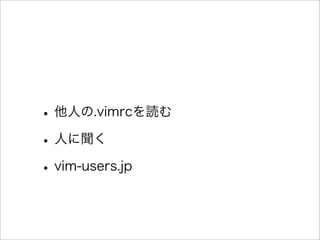
•他人の.vimrcを読む •人に聞く •vim-users.jp
32.
vim-users.jp
33.
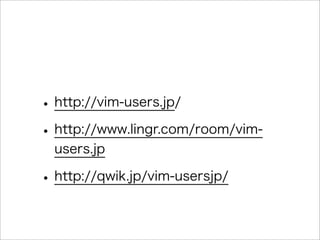
•http://vim-users.jp/ •http://www.lingr.com/room/vim- users.jp •http://qwik.jp/vim-usersjp/
Download