挿入の問題
305 if params[:answered_date].present?
306s = s.where('date(`anns`.`created_at`) = ?', params[:answered_date].to_date)
307 end
308
309 if params[:answered_at_present].present?
310 case params[:answered_at_present]
311 when '1', 1
312 s = s.where('`anns`.`id` IS NOT NULL')
313 when '0', 0
314 s = s.where('`anns`.`id` IS NULL')
315 end
316 end
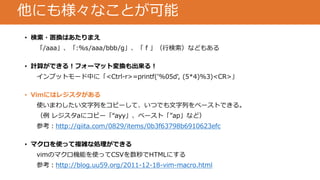
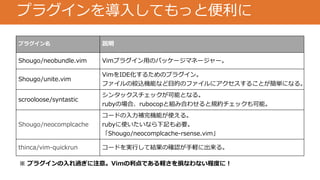
以下にRubyのコードがある。
オレンジの枠で囲まれたコードをコメントアウトせよ。
挿入解答例
305 if params[:answered_date].present?
306s = s.where('date(`anns`.`created_at`) = ?',
307 end
308
309 if params[:answered_at_present].present?
310 case params[:answered_at_present]
311 when '1', 1
312 s = s.where('`anns`.`id` IS NOT NULL')
313 when '0', 0
314 s = s.where('`anns`.`id` IS NULL')
315 end
316 end
手
順
キー
ストローク
バッファ
1 309G if params[:answered_at
2 <Ctrl–v> if params[:answered_at
3 316G end
4 I if params[:answered_at
5 # #if params[:answered_
6 <Esc> # (各行がコメントアウト)
ビジュアルモード
インサートモード
挿入解答例(改)
305 if params[:answered_date].present?
306s = s.where('date(`anns`.`created_at`) = ?',
307 end
308
309 if params[:answered_at_present].present?
310 case params[:answered_at_present]
311 when '1', 1
312 s = s.where('`anns`.`id` IS NOT NULL')
313 when '0', 0
314 s = s.where('`anns`.`id` IS NULL')
315 end
316 end
手
順
キーストローク バッファ
1 :309,316norm I# # (各行がry)
工夫することでもっと楽に!
挿入解答例(改々)
305 if params[:answered_date].present?
306s = s.where('date(`anns`.`created_at`) = ?',
307 end
308
309 if params[:answered_at_present].present?
310 case params[:answered_at_present]
311 when '1', 1
312 s = s.where('`anns`.`id` IS NOT NULL')
313 when '0', 0
314 s = s.where('`anns`.`id` IS NULL')
315 end
316 end
手
順
キーストローク バッファ
1 309行まで移動
2 V
3 316G or 7j or 矢印キー (各行選択)
4 <Ctrl-c> # (各ry)
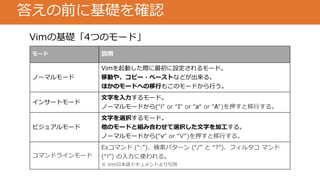
vmap <C-c> <C-v>0I#<Esc>
.vimrcに下記のキーバインドを登録


![挿入の問題
305 if params[:answered_date].present?
306 s = s.where('date(`anns`.`created_at`) = ?', params[:answered_date].to_date)
307 end
308
309 if params[:answered_at_present].present?
310 case params[:answered_at_present]
311 when '1', 1
312 s = s.where('`anns`.`id` IS NOT NULL')
313 when '0', 0
314 s = s.where('`anns`.`id` IS NULL')
315 end
316 end
以下にRubyのコードがある。
オレンジの枠で囲まれたコードをコメントアウトせよ。](https://image.slidesharecdn.com/vim-160324075322/85/Vim-3-320.jpg)
![挿入解答例
305 if params[:answered_date].present?
306 s = s.where('date(`anns`.`created_at`) = ?',
307 end
308
309 if params[:answered_at_present].present?
310 case params[:answered_at_present]
311 when '1', 1
312 s = s.where('`anns`.`id` IS NOT NULL')
313 when '0', 0
314 s = s.where('`anns`.`id` IS NULL')
315 end
316 end
手
順
キー
ストローク
バッファ
1 309G if params[:answered_at
2 <Ctrl–v> if params[:answered_at
3 316G end
4 I if params[:answered_at
5 # #if params[:answered_
6 <Esc> # (各行がコメントアウト)
ビジュアルモード
インサートモード](https://image.slidesharecdn.com/vim-160324075322/85/Vim-5-320.jpg)
![挿入解答例(改)
305 if params[:answered_date].present?
306 s = s.where('date(`anns`.`created_at`) = ?',
307 end
308
309 if params[:answered_at_present].present?
310 case params[:answered_at_present]
311 when '1', 1
312 s = s.where('`anns`.`id` IS NOT NULL')
313 when '0', 0
314 s = s.where('`anns`.`id` IS NULL')
315 end
316 end
手
順
キーストローク バッファ
1 :309,316norm I# # (各行がry)
工夫することでもっと楽に!](https://image.slidesharecdn.com/vim-160324075322/85/Vim-8-320.jpg)
![挿入解答例(改々)
305 if params[:answered_date].present?
306 s = s.where('date(`anns`.`created_at`) = ?',
307 end
308
309 if params[:answered_at_present].present?
310 case params[:answered_at_present]
311 when '1', 1
312 s = s.where('`anns`.`id` IS NOT NULL')
313 when '0', 0
314 s = s.where('`anns`.`id` IS NULL')
315 end
316 end
手
順
キーストローク バッファ
1 309行まで移動
2 V
3 316G or 7j or 矢印キー (各行選択)
4 <Ctrl-c> # (各ry)
vmap <C-c> <C-v>0I#<Esc>
.vimrcに下記のキーバインドを登録](https://image.slidesharecdn.com/vim-160324075322/85/Vim-11-320.jpg)