9x9.tv 平台簡介與操作說明 9x9.tv
內容綱要 Smart Guide  個人影音瀏覽器 YouTube Playlist Curation Management System
一、 Smart Guide 個人影音瀏覽器 9x9.tv
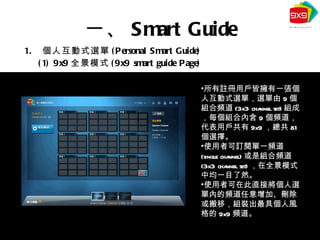
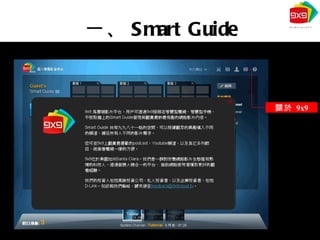
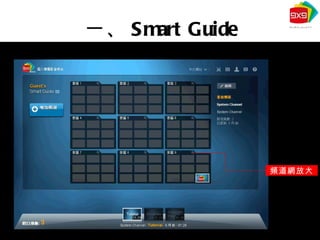
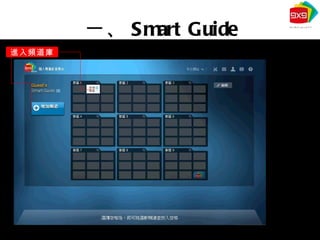
個人互動式選單 (Personal Smart Guide) (1) 9x9 全景模式 (9x9 smart guide Page) 一、 Smart Guide 所有註冊用戶皆擁有一張個人互動式選單,選單由 9 個組合頻道 (3x3 channel set) 組成,每個組合內含 9 個頻道,代表用戶共有 9x9 ,總共 81 個選擇。 使用者可訂閱單一頻道 (single channel) 或是組合頻道 (3x3 channel set) ,在全景模式中均一目了然。 使用者可在此直接將個人選單內的頻道任意增加、刪除或搬移,組裝出最具個人風格的 9x9 頻道。
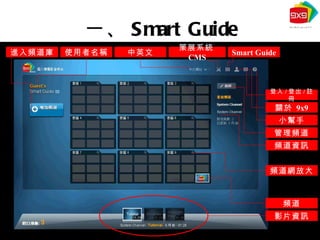
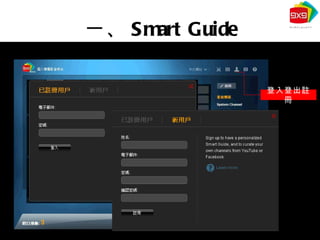
一、 Smart Guide 關於  9x9 小幫手 登入 / 登出 / 註冊 Smart Guide 策展系統 CMS 中英文 頻道資訊 影片資訊 頻道 管理頻道 使用者名稱 進入頻道庫 頻道網放大
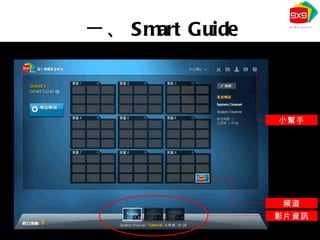
一、 Smart Guide 小幫手 影片資訊 頻道
一、 Smart Guide 關於  9x9
一、 Smart Guide 登入登出註冊
一、 Smart Guide 頻道網放大
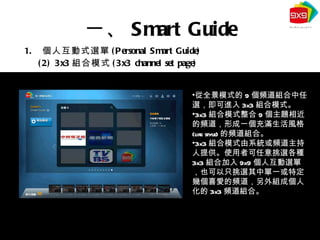
個人互動式選單 (Personal Smart Guide) (2) 3x3 組合模式 (3x3 channel set page) 一、 Smart Guide 從全景模式的 9 個頻道組合中任選,即可進入 3x3 組合模式。 3x3 組合模式整合 9 個主題相近的頻道,形成一個充滿生活風格 (life style) 的頻道組合。 3x3 組合模式由系統或頻道主持人提供。使用者可任意挑選各種 3x3 組合加入 9x9 個人互動選單,也可以只挑選其中單一或特定幾個喜愛的頻道,另外組成個人化的 3x3 頻道組合。
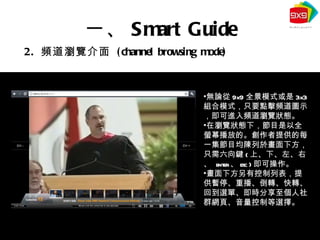
2.  頻道瀏覽介面  (channel browsing mode) 一、 Smart Guide 無論從 9x9 全景模式或是 3x3 組合模式,只要點擊頻道圖示,即可進入頻道瀏覽狀態。 在瀏覽狀態下,節目是以全螢幕播放的。創作者提供的每一集節目均陳列於畫面下方,只需六向鍵 ( 上、下、左、右、   enter 、 esc ) 即可操作。 畫面下方另有控制列表,提供暫停、重播、倒轉、快轉、回到選單、即時分享至個人社群網頁、音量控制等選擇。
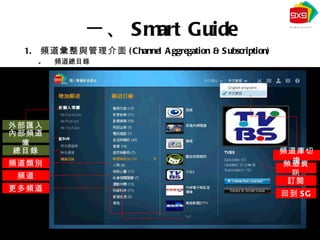
頻道彙整與 訂閱 介面 (Channel Aggregation & Subscription) (1) 使用者可從頻道彙整與管理介面選擇單一頻道或組合頻道,加入個人選單。 (2)  頻道來源分兩大類: 外部匯入 內部建立的 9x9 頻道庫 單一頻道 組合頻道 頻道總目錄 (3) 兩大來源的交互應用,加上系統隨時同步更新,讓任何使用者都能從頻道彙整與管理介面,在浩瀚無窮的網路中找到最喜愛的節目內容。 一、 Smart Guide
一、 Smart Guide 進入頻道庫
頻道彙整與管理介面 (Channel Aggregation & Subscription) 頻道總目錄 一、 Smart Guide 外部匯入 內部頻道庫 總目錄 頻道類別 頻道 頻道資訊 訂閱 回到 SG 更多頻道 頻道庫切換
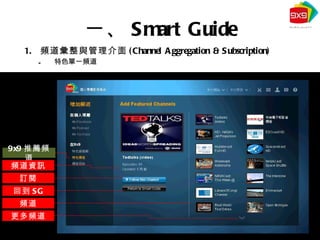
頻道彙整與管理介面 (Channel Aggregation & Subscription) 特色單一頻道 一、 Smart Guide 9x9 推薦頻道 頻道資訊 訂閱 回到 SG 頻道 更多頻道
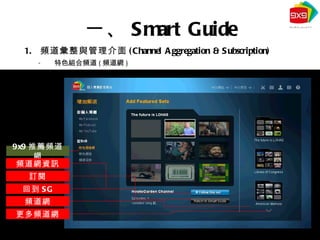
頻道彙整與管理介面 (Channel Aggregation & Subscription) 特色組合頻道 ( 頻道網 ) 一、 Smart Guide 9x9 推薦頻道網 頻道網資訊 訂閱 回到 SG 頻道網 更多頻道網
二、 YouTube Playlist ( 一 ) 用 YouTube Playlist 策展 ( 二 ) 在 Smart Guide 匯入 YouTube Playlist
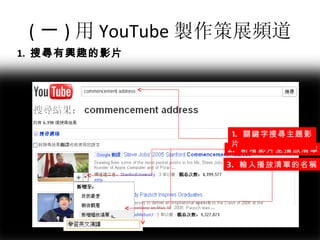
( 一 ) 用 You T ube 製作策展頻道 2.  新增影片至播放清單 1.  關鍵字 搜尋 主題影片 3.  輸入 播放清單的 名稱 1.  搜尋有興趣的影片
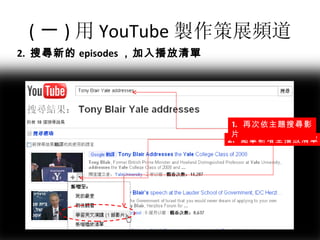
( 一 ) 用 You T ube 製作策展頻道 2.  搜尋新的 episodes ,加入播放清單 2.  點擊新增至播放清單 1.  再次依主題搜尋影片
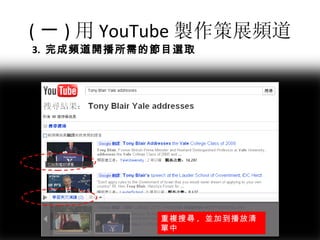
( 一 ) 用 You T ube 製作策展頻道 重複搜尋 ,  並加到播放清單中 3.  完成頻道開播所需的節目選取
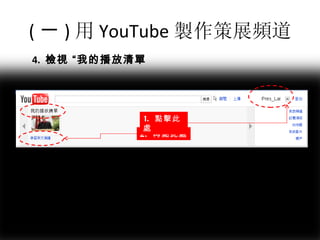
( 一 ) 用 You T ube 製作策展頻道 4.  檢視 “我的播放清單 2.  再點此處 1.  點擊此處
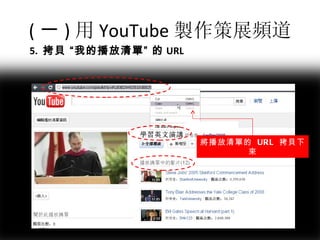
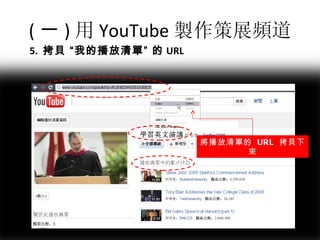
( 一 ) 用 You T ube 製作策展頻道 將播放清單的  URL  拷貝下來 5.  拷貝 “我的播放清單” 的 URL
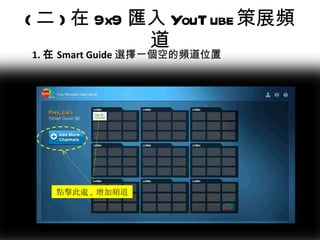
( 二 ) 在 9x9 匯入 YouTube 策展頻道 1. 在 Smart Guide 選擇一個空的頻道位置 點擊此處 ,  增加頻道
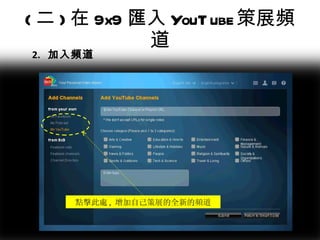
( 二 ) 在 9x9 匯入 YouTube 策展頻道 2.  加入頻道 點擊此處 ,  增加自己策展的全新的頻道
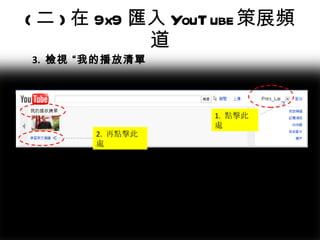
( 二 ) 在 9x9 匯入 YouTube 策展頻道 1.  點擊此處 2.  再點擊此處 3.  檢視 “我的播放清單
( 一 ) 用 You T ube 製作策展頻道 將播放清單的  URL  拷貝下來 5.  拷貝 “我的播放清單” 的 URL
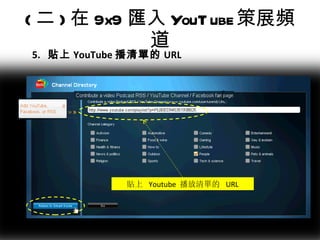
( 二 ) 在 9x9 匯入 YouTube 策展頻道 貼上  Youtube  播放清單的  URL 5.  貼上 YouTube 播清單的 URL
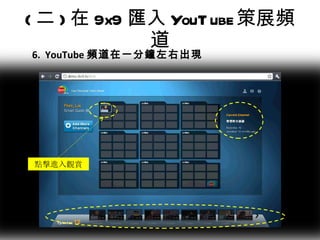
( 二 ) 在 9x9 匯入 YouTube 策展頻道 點擊進入觀賞 6.  YouTube 頻道在一分鐘左右出現
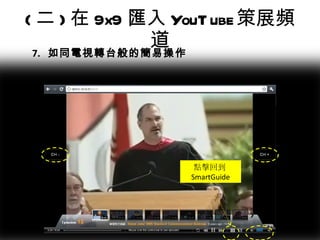
( 二 ) 在 9x9 匯入 YouTube 策展頻道 點擊回到 SmartGuide 7.  如同電視轉台般的簡易操作
策展管理系統 (Curation Management System) 介面操作說明
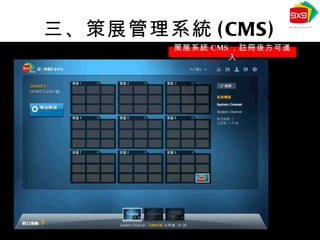
三、策展管理系統 (CMS) 策展系統 CMS ,註冊後方可進入
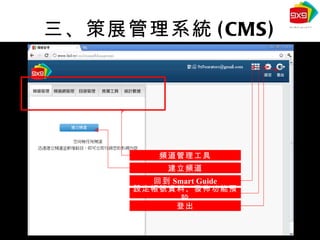
三、策展管理系統 (CMS) 建立頻道 回到 Smart Guide 設定帳號資料、發佈功能預設 登出 頻道管理工具
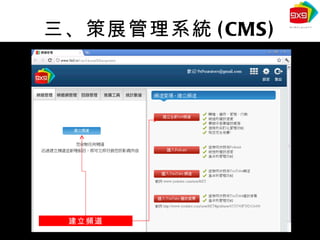
三、策展管理系統 (CMS) 建立頻道
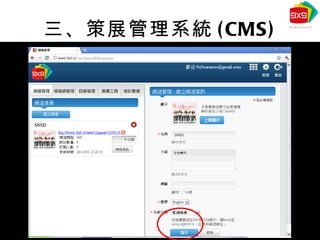
三、策展管理系統 (CMS)
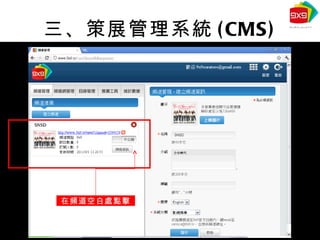
三、策展管理系統 (CMS) 在頻道空白處點擊
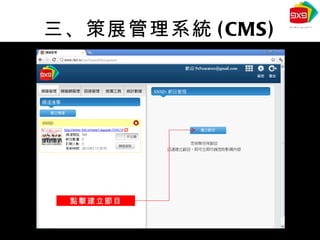
三、策展管理系統 (CMS) 點擊建立節目
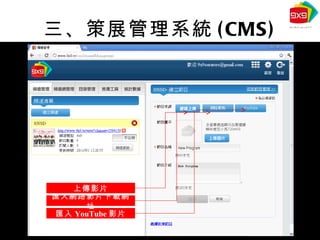
三、策展管理系統 (CMS) 匯入 YouTube 影片 匯入網路影片下載網址 上傳影片
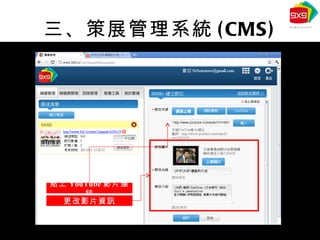
三、策展管理系統 (CMS) 貼上 YouTube 影片連結 更改影片資訊
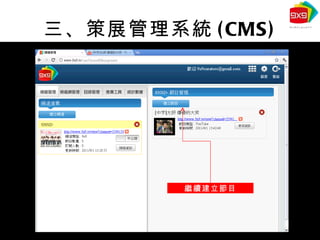
三、策展管理系統 (CMS) 繼續建立節目
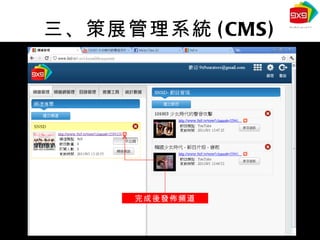
三、策展管理系統 (CMS) 完成後發佈頻道
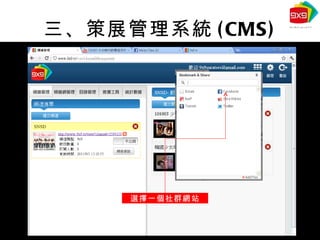
三、策展管理系統 (CMS) 選擇一個社群網站
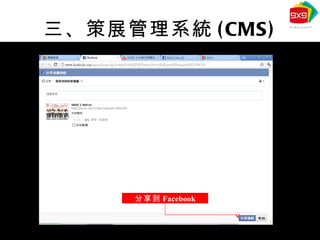
三、策展管理系統 (CMS) 分享到 Facebook
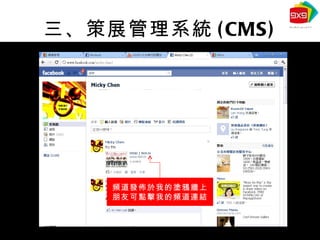
三、策展管理系統 (CMS) 頻道發佈於我的塗鴉牆上 朋友可點擊我的頻道連結
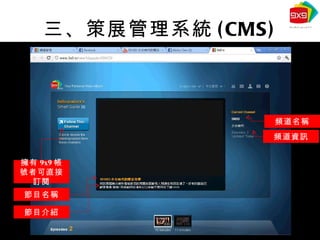
三、策展管理系統 (CMS) 擁有 9x9 帳號者可直接訂閱 節目名稱 節目介紹 頻道名稱 頻道資訊
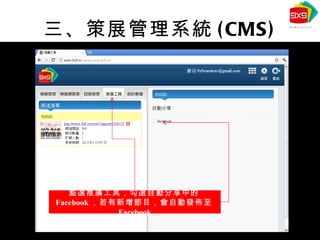
三、策展管理系統 (CMS) 點選推廣工具,勾選自動分享中的 Facebook ,若有新增節目,會自動發佈至 Facebook

V3.0 introduction