Sök patient
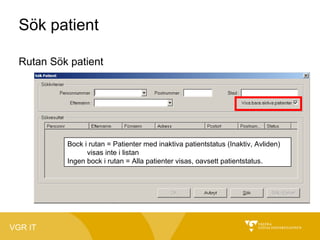
Rutan Sökpatient
Bock i rutan = Patienter med inaktiva patientstatus (Inaktiv, Avliden)
visas inte i listan
Ingen bock i rutan = Alla patienter visas, oavsett patientstatus.
VGR IT
Tandvårdstaxerelaterat
Rättade karensberäkningsfel
• Feletdär karensberäkningen blev fel på vissa
utbytesåtgärder som hade bock i remitterad är nu rättat.
• Felet där karensberäkningen blev fel, när man satte i
bocken för remitterad på en specialiståtgärd efter det att
den utförts, är nu rättat.
VGR IT
Autolåsning för STV
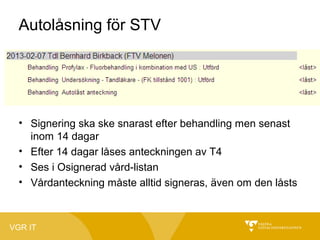
•Signering ska ske snarast efter behandling men senast
inom 14 dagar
• Efter 14 dagar låses anteckningen av T4
• Ses i Osignerad vård-listan
• Vårdanteckning måste alltid signeras, även om den låsts
VGR IT
20.
Viktigt inför T4-uppdateringen
•Alla datorer skall vara inkopplade och i
Ctrl+Alt+Deleteläge kvällen den 30/10
• De datorer man missat startas på morgonen, vänta då ca
10 min för att uppdateringen skall gå på
• Man har 14 dagar på sig att uppdatera missade datorer,
efter det måste VGR IT kontaktas
VGR IT
#3 Användaradministration
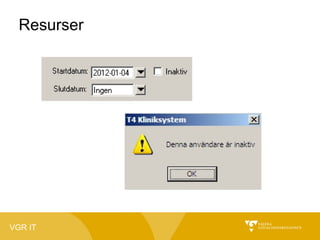
I Klinikadministration - Resurser (tillgängligt för de som har systembehörighet) går det nu att sätta ett slutdatum på en användare som inte längre arbetar på kliniken. När det datumet är passerat, kan användaren inte längre logga in i T4.
Om man försöker logga in när man har ett slutdatum som är passerat visas denna bild:
#4 Texten som skrivs in i systemloggen, när en tid avbokas, ombokas eller markeras som utebliven, visas tillsammans med händelsen för bokningen i anteckningstypen Tidboksinformation.
#5 Begreppen Lunch och Rast, i tidboken, har bytt namn till Rast resp. Paus.
Lunch heter nu Rast
Rast heter nu Paus
Orsak: Arbetstidslagen har fastställt innebörden av begreppen rast och paus, och då ska T4 följa de bestämmelserna
#6 Rutan Sök patient har ett nytt val: Visa bara aktiva patienter, som är ibockat som standard.
Bock i rutan = Patienter med inaktiva patientstatus (Inaktiv, Avliden) visas inte i listan
Ingen bock i rutan = Alla patienter visas, oavsett patientstatus.
#7 På Patientmenyn finns nu alternativet ”Alla patienter öppnade idag” (valet finns enbart om man haft någon journal öppnad denna dag)
Här visas de patienter som öppnats i den aktuella inloggningen innevarande dag oavsett på vilken arbetsstation patienten öppnades
Listan kan uppdateras så att även patienter som öppnas på en annan arbetsstation, efter att användaren loggade in, visas.
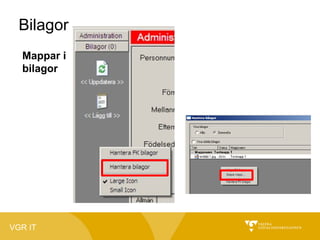
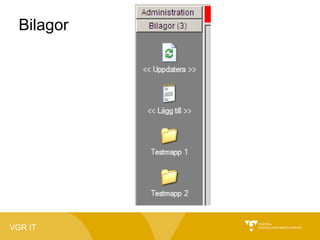
#8 Bild 1: Det finns nu möjlighet att gruppera T4:s bilagor i mappar. Mapparna är unika för varje patient, vilket innebär att mappar måste skapas på varje enskild patient där man önskar använda dem. Högerklicka i Outlookfältet för bilagor, och välja Hantera bilagor.
Bild 2: Högerklicka i listan, och välj Skapa mapp, för att skapa nya mappar.
#9 Bilagor kan antingen placeras i en mapp, eller så kan de ligga direkt under Bilagor på samma sätt som tidigare.
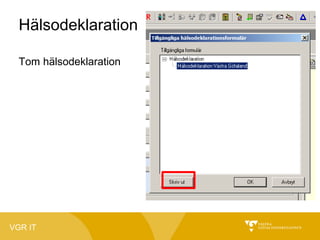
#10 Det går nu att skriva ut en tom hälsodeklaration via ”Skapa en ny hälsodeklaration”.
#12 I alla anteckningsflikar har det tillförs en ny ikon, Visa centrala anteckningar.
I VGR används inte centrala anteckningar så denna ikon har ingen funktion.
(Funktionen innebär att man kan se andra klinikers anteckningar eftersom de ligger i en gemensam databas)
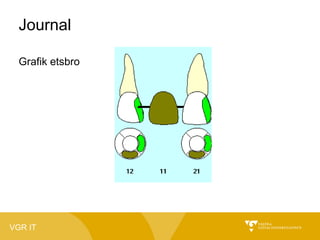
#13 Det är nu möjligt att i grafiken se skillnad på en konventionell bro och en etsbro.
Grafiken för en etsbro är ändrad så att brostöd bara syns på tandens lingualyta, stöden i etsbron döljer inte fyllningar och karies på buccal- eller approximalytor. Hängande led visas som för konventionell bro och broleden är sammanbundna
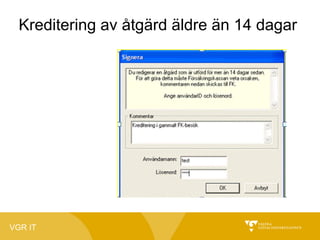
#14 När en åtgärd krediteras, som ingår i ett besök som är äldre än 14 dagar och innehåller mer än en åtgärd, visas en signeringsdialog med förseningsorsak angiven med förval. Texten kan redigeras och dialogen kräver signering.
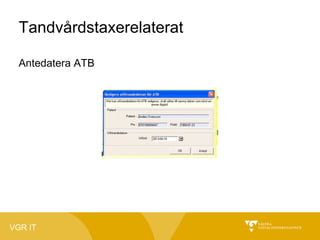
#15 Bild 1:Det går nu att antedatera ATB inom behandlingsperioden
Bild 2:När man högerklickar på ett utfört ATB finns nu alternativet "Redigera utförandedatum för ATB".
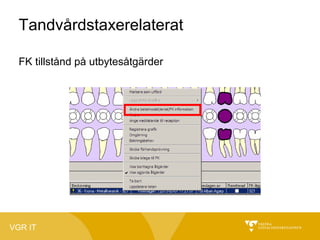
#16 Raden Lägg till FK tillstånd via högermenyn är inte längre tillgänglig på utbytesåtgärd i fliken behandling eller plan eftersom åtgärden då inte levereras till FK.
Istället får man gå till raden Ändra betalmodell/antal/FK information, för att lägga till FK tillstånd samt kontrollera FK åtgärd.
#17 Viktigt! Sätts bocken i efter det att åtgärden utförts måste detta dock ske under samma dag för att det ska bli rätt hos FK.
#18 Det har tidigare inte gått att ändra layout i Parod – även om Grafikfliken placerades längre bak var det alltid denna som var aktiv när man öppnade Parod.Nu går det att få ett annat fönster aktivt genom att göra så här:
Högerklicka på en flik och välj Förvalt fönster. Markera den flik som ska vara aktiv när man öppnar Parodfliken, t ex Parodontala värden.
Spara egen layout.
Nu kommer den flik man valt att vara den som visas överst oavsett i vilken ordning flikarna är placerade.
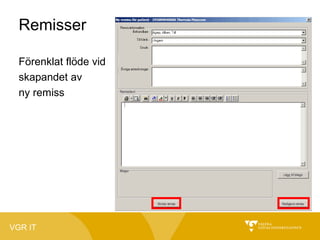
#19 När en ny elektronisk remiss ska skapas kan nu all information skrivas in i en och samma bild.
Knappen ”Skicka remiss” öppnar signeringsrutan och remissen kommer att sändas iväg.
Knappen ”Redigera remiss” öppnar den vanliga remissbilden.
Om inloggad användare är markerad som remissanvändare är denna förvald när en remiss skapas.
När funktionen "registrera för annan" används är den resurs man registrerar för förvald när en remiss skapas.
Gäller tillsvidare bara allmäntandvården
#20 I en tidigare T4-uppdatering infördes autolåsning efter 14 dagar av osignerade daganteckningar på alla allmänkliniker. Nu införs samma autolåsning även på specialistkliniker.
Klinikchefer fått informationen
Rutin finns på FIOL
#23 Skriva så utförligt som möjligt, ej tex endast: önskar hjälp med rättning i ekonomin.
Vi behöver veta vad som har gjorts och vad det är man menar är fel.
Glöm ej personnummer
Viktigt med telefonnummer där vi snabbt når den som lagt ärendet En bärbar telefon i fickan underlättar.
Skriv in datornamn i ärendet om ni misstänker att felet ligger på själva datorn
Detta sparar tid både för er och oss då vi kan börja felsöka innan vi ringer upp.
Vi ser gärna ser att ni anmäler via webben och vi kan kontakta er för utförligare info om ni tycker det är svårt att formulera sig
#24 Vid Romexisärenden händer de ofta att vi behöver skugga scannerdatorn så ring gärna från en bärbar telefon då vi behöver se skärmen tillsammans. Samt ha datornamnet till hands.
Vid övriga ärenden behöver vi ofta skugga en dator och därför är det bra om man är förberedd och sitter vid en dator samt har datornamnet till hands