Tutoriale
Come inserire parole nel 
Glossario MOODLE 
• In questo rapido tutoriale, imparerai a 
inserire parole in un glossario del 
MOODLE.
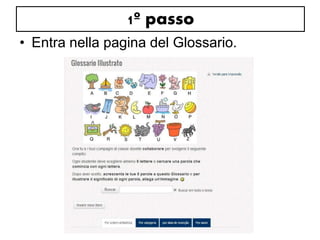
1º passo 
• Entra nella pagina del Glossario.
2º passo 
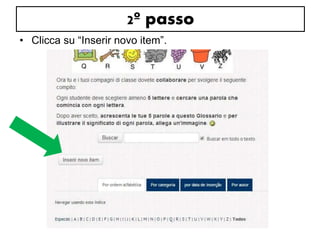
• Clicca su “Inserir novo item”.
3º passo 
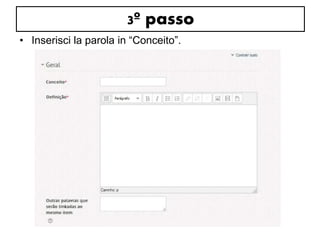
• Inserisci la parola in “Conceito”.
4º passo 
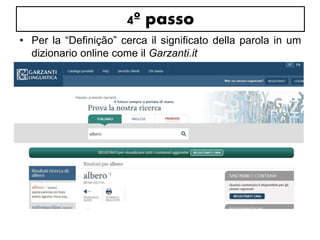
• Per la “Definição” cerca il significato della parola in um 
dizionario online come il Garzanti.it
5º passo 
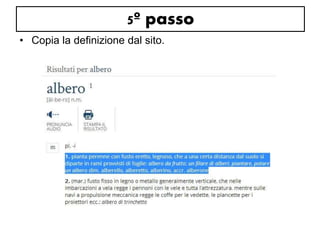
• Copia la definizione dal sito.
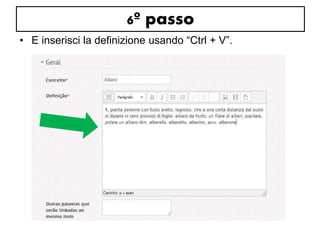
6º passo 
• E inserisci la definizione usando “Ctrl + V”.
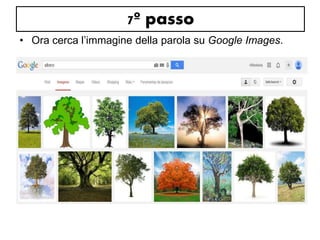
7º passo 
• Ora cerca l’immagine della parola su Google Images.
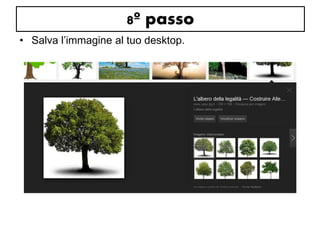
8º passo 
• Salva l’immagine al tuo desktop.
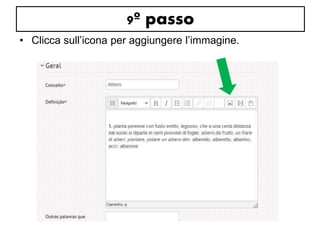
9º passo 
• Clicca sull’icona per aggiungere l’immagine.
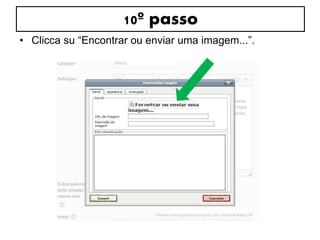
10º passo 
• Clicca su “Encontrar ou enviar uma imagem...”.
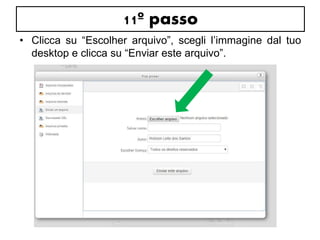
11º passo 
• Clicca su “Escolher arquivo”, scegli l’immagine dal tuo 
desktop e clicca su “Enviar este arquivo”.
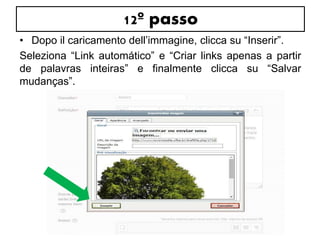
12º passo 
• Dopo il caricamento dell’immagine, clicca su “Inserir”. 
Seleziona “Link automático” e “Criar links apenas a partir 
de palavras inteiras” e finalmente clicca su “Salvar 
mudanças”.
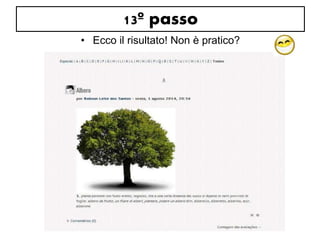
13º passo 
• Ecco il risultato! Non è pratico?

Tutoriale glossario 2

  • 1.
  • 2.
    Come inserire parolenel Glossario MOODLE • In questo rapido tutoriale, imparerai a inserire parole in un glossario del MOODLE.
  • 3.
    1º passo •Entra nella pagina del Glossario.
  • 4.
    2º passo •Clicca su “Inserir novo item”.
  • 5.
    3º passo •Inserisci la parola in “Conceito”.
  • 6.
    4º passo •Per la “Definição” cerca il significato della parola in um dizionario online come il Garzanti.it
  • 7.
    5º passo •Copia la definizione dal sito.
  • 8.
    6º passo •E inserisci la definizione usando “Ctrl + V”.
  • 9.
    7º passo •Ora cerca l’immagine della parola su Google Images.
  • 10.
    8º passo •Salva l’immagine al tuo desktop.
  • 11.
    9º passo •Clicca sull’icona per aggiungere l’immagine.
  • 12.
    10º passo •Clicca su “Encontrar ou enviar uma imagem...”.
  • 13.
    11º passo •Clicca su “Escolher arquivo”, scegli l’immagine dal tuo desktop e clicca su “Enviar este arquivo”.
  • 14.
    12º passo •Dopo il caricamento dell’immagine, clicca su “Inserir”. Seleziona “Link automático” e “Criar links apenas a partir de palavras inteiras” e finalmente clicca su “Salvar mudanças”.
  • 15.
    13º passo •Ecco il risultato! Non è pratico?