TUTORIAL EDITOR WYSIWYG


Pengenalan

       Editor WYSIWYG (What You See Is What You Get) adalah satu kemudahan untuk membolehkan
admin menulis artikel dengan mudah tanpa memerlukan admin menggunakan kod HTML. Selain dari
menulis artikel, editor juga digunakan untuk menulis dan membina custome module, mencipta huraian
kepada category/section dan lain-lain yang memerlukan alat pengarangan.

        Untuk isi kandungan Joomla!, editor boleh mengarang teks, menulis kod-kod plugin untuk tabs,
animasi, audio, video dan kod-kod HTML. Ada pelagai jenis editor WYSIWYG Joomla seperti TinyMCE,
CKEditor, JCE, JoomlaCK, JFK dan sebagainya. Ada yang berjenis percuma dan ada juga yang berjenis
komersial.

        Dari pelbagai jenis editor, sama akan membuat penerangan bagi tutorial ini menggunakan editor
WYSIWYG jenis JCE 1.5.6 yang boleh anda muat turun secara percuma di :
http://www.joomlacontenteditor.net/ - muat turun component dan plugin JCE kemudian install ke
Joomla yang anda gunakan. Set pada global configuration, dengan menetapkan editor yang digunakan
adalah JCE.

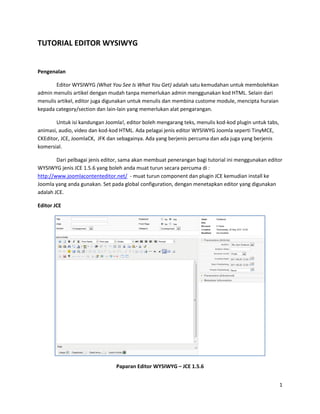
Editor JCE


                                Paparan Editor WYSIWYG – JCE 1.5.6


                                                                                                       1
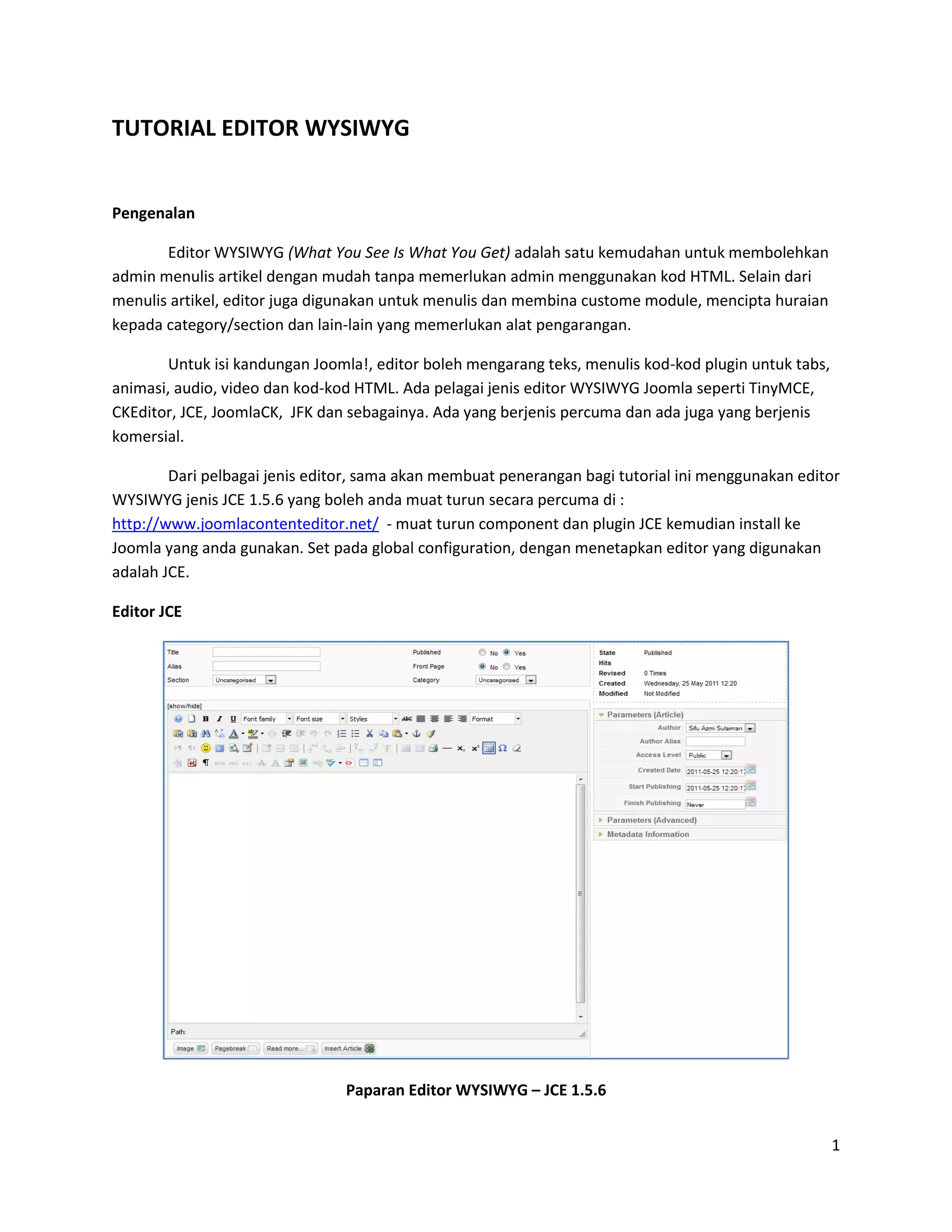
Contoh dan perbezaan alat pengarangan editor WYSIWYG Joomla!.

          1. Panel Format Pengarangan Editor JCE:


          2. Panel Format Pengarangan Editor TinyMCE


          3. Panel Format Pengarangan JKEditor


          4. Panel Format Pengarangan Editor JoomlaCK


Kegunaan Editor WYSIWYG

1. Menulis Artikel
      a. Teks
      b. Grafik
      c. Jadual
2. Menulis Kod-kod Plugin
      a. Tabs
      b. Audio
      c. Video
3. Menulis Kod HTML
4. Fungsi-fungsi Tambahan

                                                                2
Menulis Artikel

       1- Teks:
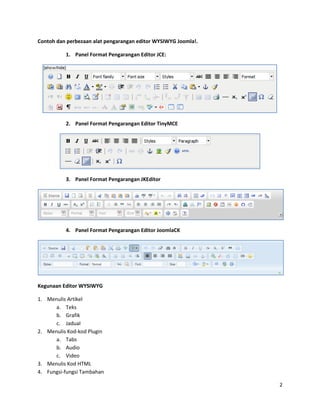
          Format kawalan teks


           Pelbagai fungsi format teks – Bold, Italik, Underline. Keluarga/jenis teks, sais dan gaya
           format. Jajaran dan format typography bagi teks.
           Selain itu teks boleh juga diedit dengan fungsi-fungsi berikut:


           Warna teks, warna latar, indent, undo, indent nombor atau bullet, potong, salin dan
           tampalan.
           Anda boleh menulis teks dan artikel dengan mudah menggunakan setiap fungsi format dan
           editor WYSIWYG ini tanpa.

       2- Grafik:
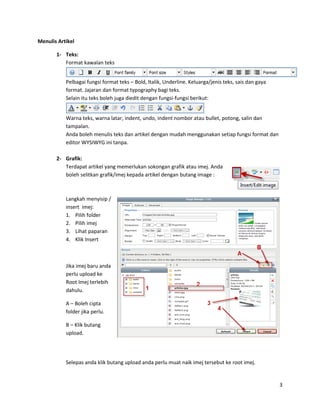
          Terdapat artikel yang memerlukan sokongan grafik atau imej. Anda
          boleh selitkan grafik/imej kepada artikel dengan butang image :


           Langkah menyisip /
           insert imej:
           1. Pilih folder
           2. Pilih imej
           3. Lihat paparan
           4. Klik Insert


           Jika imej baru anda
           perlu upload ke
           Root Imej terlebih
           dahulu.

           A – Boleh cipta
           folder jika perlu.

           B – Klik butang
           upload.


           Selepas anda klik butang upload anda perlu muat naik imej tersebut ke root imej.


                                                                                                       3
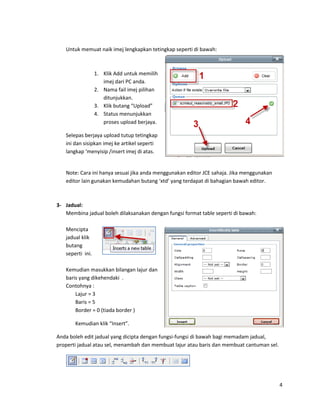
Untuk memuat naik imej lengkapkan tetingkap seperti di bawah:


                  1. Klik Add untuk memilih
                     imej dari PC anda.
                  2. Nama fail imej pilihan
                     ditunjukkan.
                  3. Klik butang “Upload”
                  4. Status menunjukkan
                     proses upload berjaya.

   Selepas berjaya upload tutup tetingkap
   ini dan sisipkan imej ke artikel seperti
   langkap ‘menyisip /insert imej di atas.


   Note: Cara ini hanya sesuai jika anda menggunakan editor JCE sahaja. Jika menggunakan
   editor lain gunakan kemudahan butang ‘xtd’ yang terdapat di bahagian bawah editor.


3- Jadual:
   Membina jadual boleh dilaksanakan dengan fungsi format table seperti di bawah:

   Mencipta
   jadual klik
   butang
   seperti ini.

   Kemudian masukkan bilangan lajur dan
   baris yang dikehendaki .
   Contohnya :
       Lajur = 3
       Baris = 5
       Border = 0 (tiada border )

       Kemudian klik “Insert”.

Anda boleh edit jadual yang dicipta dengan fungsi-fungsi di bawah bagi memadam jadual,
properti jadual atau sel, menambah dan membuat lajur atau baris dan membuat cantuman sel.


                                                                                            4
Menulis Kod Plugin

       Kod plugin dapat membantu anda menyelitkan ke dalam artikel sisipan seperti fungsi Tabs,
pemain audio dan pemain video.

   a- Plugin Tabs:
      Terlebih dahulu install extension plugin berjenis tabs seperti ‘JoomlaWorks TS’ yang boleh
      dimuat turun dari : http://www.joomlaworks.gr/
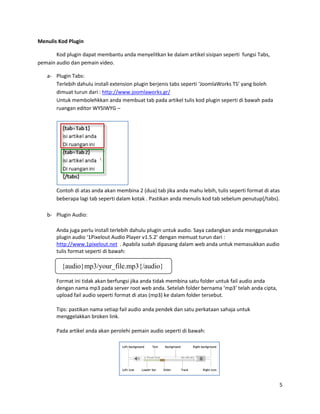
      Untuk membolehkkan anda membuat tab pada artikel tulis kod plugin seperti di bawah pada
      ruangan editor WYSIWYG –


       Contoh di atas anda akan membina 2 (dua) tab jika anda mahu lebih, tulis seperti format di atas
       beberapa lagi tab seperti dalam kotak . Pastikan anda menulis kod tab sebelum penutup{/tabs}.

   b- Plugin Audio:

       Anda juga perlu install terlebih dahulu plugin untuk audio. Saya cadangkan anda menggunakan
       plugin audio ‘1Pixelout Audio Player v1.5.2’ dengan memuat turun dari :
       http://www.1pixelout.net . Apabila sudah dipasang dalam web anda untuk memasukkan audio
       tulis format seperti di bawah:

         {audio}mp3/your_file.mp3{/audio}

       Format ini tidak akan berfungsi jika anda tidak membina satu folder untuk fail audio anda
       dengan nama mp3 pada server root web anda. Setelah folder bernama ‘mp3’ telah anda cipta,
       upload fail audio seperti format di atas (mp3) ke dalam folder tersebut.

       Tips: pastikan nama setiap fail audio anda pendek dan satu perkataan sahaja untuk
       menggelakkan broken link.

       Pada artikel anda akan perolehi pemain audio seperti di bawah:


                                                                                                     5
c- Plugin Video:

   Sama seperti yang lain dapatkan atau muat turun plugin yang sesusai kemudian install ke web
   anda. Saya cadangkan gunakan plugin ‘Jplayer’ yang boleh diperolehi di:
   http://vault.futurama.sk/joomla/download-jplayer

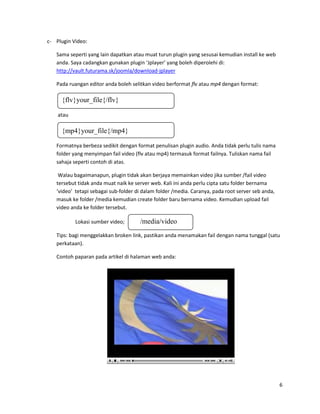
   Pada ruangan editor anda boleh selitkan video berformat flv atau mp4 dengan format:

     {flv}your_file{/flv}

    atau

     {mp4}your_file{/mp4}

   Formatnya berbeza sedikit dengan format penulisan plugin audio. Anda tidak perlu tulis nama
   folder yang menyimpan fail video (flv atau mp4) termasuk format failnya. Tuliskan nama fail
   sahaja seperti contoh di atas.

    Walau bagaimanapun, plugin tidak akan berjaya memainkan video jika sumber /fail video
   tersebut tidak anda muat naik ke server web. Kali ini anda perlu cipta satu folder bernama
   ‘video’ tetapi sebagai sub-folder di dalam folder /media. Caranya, pada root server seb anda,
   masuk ke folder /media kemudian create folder baru bernama video. Kemudian upload fail
   video anda ke folder tersebut.

           Lokasi sumber video;       /media/video
   Tips: bagi menggelakkan broken link, pastikan anda menamakan fail dengan nama tunggal (satu
   perkataan).

   Contoh paparan pada artikel di halaman web anda:


                                                                                                   6
Menulis Kod HTML

      Ada kalanya walaupun dengan kemudahan editor WYSIWYG anda tidak perlu menulis format
      artikel secara kod HTML tetapi anda perlu juga menulis kod ini untuk mendapatkan paparan
      atau fungsi XML tertentu.

      Caranya anda tutup (hide) editor WYSIWYG JCE anda pada butang :

      Seterusnya barulah anda salin kod HTML atau XML yang dikehendaki dan tampalkan di dalam
      ruangan editor.

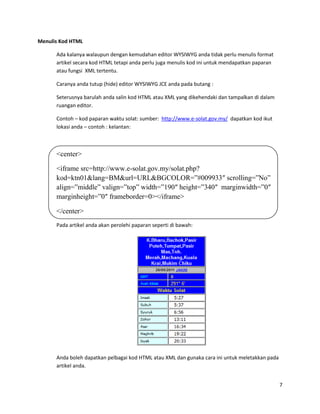
      Contoh – kod paparan waktu solat: sumber: http://www.e-solat.gov.my/ dapatkan kod ikut
      lokasi anda – contoh : kelantan:


      <center>

      <iframe src=http://www.e-solat.gov.my/solat.php?
      kod=ktn01&lang=BM&url=URL&BGCOLOR=”#009933″ scrolling=”No”
      align=”middle” valign=”top” width=”190″ height=”340″ marginwidth=”0″
      marginheight=”0″ frameborder=0></iframe>

      </center>
      Pada artikel anda akan perolehi paparan seperti di bawah:


      Anda boleh dapatkan pelbagai kod HTML atau XML dan gunaka cara ini untuk meletakkan pada
      artikel anda.


                                                                                                 7
Fungsi Tambahan Editor WYSIWYG

   a- Read More
      Anda boleh menggunakan kemudahan ini untuk memendekkan paparan teks pada halaman
      utama. Butang ‘read more’ akan dipaparkan dan pengguna boleh gunakan butang ini untuk
      memperolehi artikel penuh.

       Untuk menggunakan fungsi ini tulis sepenuhnya artikel anda, kemudian potong pada bahagian
       tertentu dengan meletakkan ‘cursor’ anda kemudian klik butang fungsi ini:


                             Anda boleh juga menggunakan butang ‘xtd’ ini :


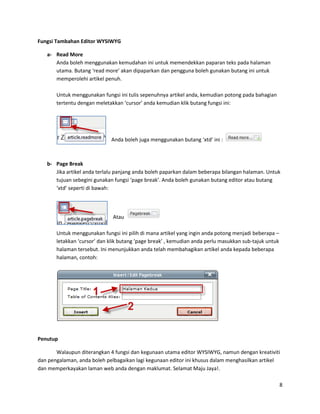
   b- Page Break
      Jika artikel anda terlalu panjang anda boleh paparkan dalam beberapa bilangan halaman. Untuk
      tujuan sebegini gunakan fungsi ‘page break’. Anda boleh gunakan butang editor atau butang
      ‘xtd’ seperti di bawah:


                              Atau

       Untuk menggunakan fungsi ini pilih di mana artikel yang ingin anda potong menjadi beberapa –
       letakkan ‘cursor’ dan klik butang ‘page break’ , kemudian anda perlu masukkan sub-tajuk untuk
       halaman tersebut. Ini menunjukkan anda telah membahagikan artikel anda kepada beberapa
       halaman, contoh:


Penutup

       Walaupun diterangkan 4 fungsi dan kegunaan utama editor WYSIWYG, namun dengan kreativiti
dan pengalaman, anda boleh pelbagaikan lagi kegunaan editor ini khusus dalam menghasilkan artikel
dan memperkayakan laman web anda dengan maklumat. Selamat Maju Jaya!.

                                                                                                       8

Tutorial editor wysiwyg

  • 1.
    TUTORIAL EDITOR WYSIWYG Pengenalan Editor WYSIWYG (What You See Is What You Get) adalah satu kemudahan untuk membolehkan admin menulis artikel dengan mudah tanpa memerlukan admin menggunakan kod HTML. Selain dari menulis artikel, editor juga digunakan untuk menulis dan membina custome module, mencipta huraian kepada category/section dan lain-lain yang memerlukan alat pengarangan. Untuk isi kandungan Joomla!, editor boleh mengarang teks, menulis kod-kod plugin untuk tabs, animasi, audio, video dan kod-kod HTML. Ada pelagai jenis editor WYSIWYG Joomla seperti TinyMCE, CKEditor, JCE, JoomlaCK, JFK dan sebagainya. Ada yang berjenis percuma dan ada juga yang berjenis komersial. Dari pelbagai jenis editor, sama akan membuat penerangan bagi tutorial ini menggunakan editor WYSIWYG jenis JCE 1.5.6 yang boleh anda muat turun secara percuma di : http://www.joomlacontenteditor.net/ - muat turun component dan plugin JCE kemudian install ke Joomla yang anda gunakan. Set pada global configuration, dengan menetapkan editor yang digunakan adalah JCE. Editor JCE Paparan Editor WYSIWYG – JCE 1.5.6 1
  • 2.
    Contoh dan perbezaanalat pengarangan editor WYSIWYG Joomla!. 1. Panel Format Pengarangan Editor JCE: 2. Panel Format Pengarangan Editor TinyMCE 3. Panel Format Pengarangan JKEditor 4. Panel Format Pengarangan Editor JoomlaCK Kegunaan Editor WYSIWYG 1. Menulis Artikel a. Teks b. Grafik c. Jadual 2. Menulis Kod-kod Plugin a. Tabs b. Audio c. Video 3. Menulis Kod HTML 4. Fungsi-fungsi Tambahan 2
  • 3.
    Menulis Artikel 1- Teks: Format kawalan teks Pelbagai fungsi format teks – Bold, Italik, Underline. Keluarga/jenis teks, sais dan gaya format. Jajaran dan format typography bagi teks. Selain itu teks boleh juga diedit dengan fungsi-fungsi berikut: Warna teks, warna latar, indent, undo, indent nombor atau bullet, potong, salin dan tampalan. Anda boleh menulis teks dan artikel dengan mudah menggunakan setiap fungsi format dan editor WYSIWYG ini tanpa. 2- Grafik: Terdapat artikel yang memerlukan sokongan grafik atau imej. Anda boleh selitkan grafik/imej kepada artikel dengan butang image : Langkah menyisip / insert imej: 1. Pilih folder 2. Pilih imej 3. Lihat paparan 4. Klik Insert Jika imej baru anda perlu upload ke Root Imej terlebih dahulu. A – Boleh cipta folder jika perlu. B – Klik butang upload. Selepas anda klik butang upload anda perlu muat naik imej tersebut ke root imej. 3
  • 4.
    Untuk memuat naikimej lengkapkan tetingkap seperti di bawah: 1. Klik Add untuk memilih imej dari PC anda. 2. Nama fail imej pilihan ditunjukkan. 3. Klik butang “Upload” 4. Status menunjukkan proses upload berjaya. Selepas berjaya upload tutup tetingkap ini dan sisipkan imej ke artikel seperti langkap ‘menyisip /insert imej di atas. Note: Cara ini hanya sesuai jika anda menggunakan editor JCE sahaja. Jika menggunakan editor lain gunakan kemudahan butang ‘xtd’ yang terdapat di bahagian bawah editor. 3- Jadual: Membina jadual boleh dilaksanakan dengan fungsi format table seperti di bawah: Mencipta jadual klik butang seperti ini. Kemudian masukkan bilangan lajur dan baris yang dikehendaki . Contohnya : Lajur = 3 Baris = 5 Border = 0 (tiada border ) Kemudian klik “Insert”. Anda boleh edit jadual yang dicipta dengan fungsi-fungsi di bawah bagi memadam jadual, properti jadual atau sel, menambah dan membuat lajur atau baris dan membuat cantuman sel. 4
  • 5.
    Menulis Kod Plugin Kod plugin dapat membantu anda menyelitkan ke dalam artikel sisipan seperti fungsi Tabs, pemain audio dan pemain video. a- Plugin Tabs: Terlebih dahulu install extension plugin berjenis tabs seperti ‘JoomlaWorks TS’ yang boleh dimuat turun dari : http://www.joomlaworks.gr/ Untuk membolehkkan anda membuat tab pada artikel tulis kod plugin seperti di bawah pada ruangan editor WYSIWYG – Contoh di atas anda akan membina 2 (dua) tab jika anda mahu lebih, tulis seperti format di atas beberapa lagi tab seperti dalam kotak . Pastikan anda menulis kod tab sebelum penutup{/tabs}. b- Plugin Audio: Anda juga perlu install terlebih dahulu plugin untuk audio. Saya cadangkan anda menggunakan plugin audio ‘1Pixelout Audio Player v1.5.2’ dengan memuat turun dari : http://www.1pixelout.net . Apabila sudah dipasang dalam web anda untuk memasukkan audio tulis format seperti di bawah: {audio}mp3/your_file.mp3{/audio} Format ini tidak akan berfungsi jika anda tidak membina satu folder untuk fail audio anda dengan nama mp3 pada server root web anda. Setelah folder bernama ‘mp3’ telah anda cipta, upload fail audio seperti format di atas (mp3) ke dalam folder tersebut. Tips: pastikan nama setiap fail audio anda pendek dan satu perkataan sahaja untuk menggelakkan broken link. Pada artikel anda akan perolehi pemain audio seperti di bawah: 5
  • 6.
    c- Plugin Video: Sama seperti yang lain dapatkan atau muat turun plugin yang sesusai kemudian install ke web anda. Saya cadangkan gunakan plugin ‘Jplayer’ yang boleh diperolehi di: http://vault.futurama.sk/joomla/download-jplayer Pada ruangan editor anda boleh selitkan video berformat flv atau mp4 dengan format: {flv}your_file{/flv} atau {mp4}your_file{/mp4} Formatnya berbeza sedikit dengan format penulisan plugin audio. Anda tidak perlu tulis nama folder yang menyimpan fail video (flv atau mp4) termasuk format failnya. Tuliskan nama fail sahaja seperti contoh di atas. Walau bagaimanapun, plugin tidak akan berjaya memainkan video jika sumber /fail video tersebut tidak anda muat naik ke server web. Kali ini anda perlu cipta satu folder bernama ‘video’ tetapi sebagai sub-folder di dalam folder /media. Caranya, pada root server seb anda, masuk ke folder /media kemudian create folder baru bernama video. Kemudian upload fail video anda ke folder tersebut. Lokasi sumber video; /media/video Tips: bagi menggelakkan broken link, pastikan anda menamakan fail dengan nama tunggal (satu perkataan). Contoh paparan pada artikel di halaman web anda: 6
  • 7.
    Menulis Kod HTML Ada kalanya walaupun dengan kemudahan editor WYSIWYG anda tidak perlu menulis format artikel secara kod HTML tetapi anda perlu juga menulis kod ini untuk mendapatkan paparan atau fungsi XML tertentu. Caranya anda tutup (hide) editor WYSIWYG JCE anda pada butang : Seterusnya barulah anda salin kod HTML atau XML yang dikehendaki dan tampalkan di dalam ruangan editor. Contoh – kod paparan waktu solat: sumber: http://www.e-solat.gov.my/ dapatkan kod ikut lokasi anda – contoh : kelantan: <center> <iframe src=http://www.e-solat.gov.my/solat.php? kod=ktn01&lang=BM&url=URL&BGCOLOR=”#009933″ scrolling=”No” align=”middle” valign=”top” width=”190″ height=”340″ marginwidth=”0″ marginheight=”0″ frameborder=0></iframe> </center> Pada artikel anda akan perolehi paparan seperti di bawah: Anda boleh dapatkan pelbagai kod HTML atau XML dan gunaka cara ini untuk meletakkan pada artikel anda. 7
  • 8.
    Fungsi Tambahan EditorWYSIWYG a- Read More Anda boleh menggunakan kemudahan ini untuk memendekkan paparan teks pada halaman utama. Butang ‘read more’ akan dipaparkan dan pengguna boleh gunakan butang ini untuk memperolehi artikel penuh. Untuk menggunakan fungsi ini tulis sepenuhnya artikel anda, kemudian potong pada bahagian tertentu dengan meletakkan ‘cursor’ anda kemudian klik butang fungsi ini: Anda boleh juga menggunakan butang ‘xtd’ ini : b- Page Break Jika artikel anda terlalu panjang anda boleh paparkan dalam beberapa bilangan halaman. Untuk tujuan sebegini gunakan fungsi ‘page break’. Anda boleh gunakan butang editor atau butang ‘xtd’ seperti di bawah: Atau Untuk menggunakan fungsi ini pilih di mana artikel yang ingin anda potong menjadi beberapa – letakkan ‘cursor’ dan klik butang ‘page break’ , kemudian anda perlu masukkan sub-tajuk untuk halaman tersebut. Ini menunjukkan anda telah membahagikan artikel anda kepada beberapa halaman, contoh: Penutup Walaupun diterangkan 4 fungsi dan kegunaan utama editor WYSIWYG, namun dengan kreativiti dan pengalaman, anda boleh pelbagaikan lagi kegunaan editor ini khusus dalam menghasilkan artikel dan memperkayakan laman web anda dengan maklumat. Selamat Maju Jaya!. 8