85
Bab 11 Membuat blog pada Wordpress
11.1 Pengertian Blog
Blog merupakan singkatan dari web log adalah bentuk aplikasi web yang menyerupai
tulisan-tulisan (yang dimuat sebagai posting) pada sebuah halaman web umum. Tulisan-tulisan
ini seringkali dimuat dalam urut terbalik (isi terbaru dahulu baru kemudian diikuti isi yang
lebih lama), meskipun tidak selamanya demikian. Situs web seperti ini biasanya dapat diakses
oleh semua pengguna Internet sesuai dengan topik dan tujuan dari si pengguna blog tersebut.
11.2 Pengertian Wordpress
WordPress adalah sebuah aplikasi sumber terbuka (open source) yang sangat populer
digunakan sebagai mesin blog (blog engine). WordPress dibangun dengan bahasa
pemrograman PHP dan basis data (database) MySQL. PHP dan MySQL, keduanya merupakan
perangkat lunak sumber terbuka (open source software). Selain sebagai blog, WordPress juga
mulai digunakan sebagai sebuah CMS (Content Management System) karena kemampuannya
untuk dimodifikasi dan disesuaikan dengan kebutuhan penggunanya. WordPress adalah
penerus resmi dari b2/cafelog yang dikembangkan oleh Michel Valdrighi. Nama WordPress
diusulkan oleh Christine Selleck, teman ketua pengembang (developer), Matt Mullenweg
(sumber : http://id.wikipedia.org/wiki/Wordpress).
Wordpress kini mulai berkembang, banyak institusi maupun pribadi yang menggunakan
aplikasi ini pada pembelajaran bahkan dalam sebuah komunitas sebagai alat berbagi ilmu dan
Tujuan :
1. Mahasiswa dapat mempercantik blognya dengan menggunakan theme dan widget
2. Mahasiswa memahami tujuan dari membuat blog
3. Mahasiswa dapat menulis sebuah karangan dan mempostingnya di blog
4. Mahasiswa dapat membuat sebuah komentar pada tulisan blog temannya dan dapat
melakukan pengecekan komentar pada blognya sendiri
5. Mahasiswa dapat membuat sebuah avatar dan mengerti tujuan membuat avatar
86
pengalaman maupun sekedar pembangkit semangat menulis. Begitu pula dengan STKIP Surya
yang memanfaatkan teknologi ini untuk pembelajaran TIK.
11.3 Registrasi blog stkipsurya
STKIP Surya memiliki sebuah blog yang berbasis wordpress dan dapat kita gunakan dalam
pembelajaran. Untuk dapat menggunakan wordpress (blog stkipsurya) sebagai weblog kita,
ikutilah langkah-langkah berikut ini :
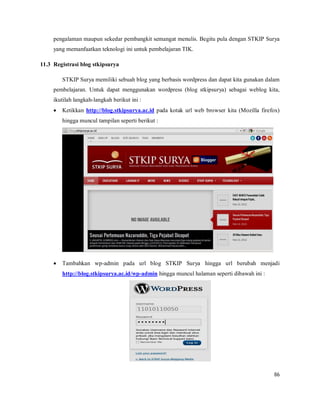
 Ketikkan http://blog.stkipsurya.ac.id pada kotak url web browser kita (Mozilla firefox)
hingga muncul tampilan seperti berikut :
 Tambahkan wp-admin pada url blog STKIP Surya hingga url berubah menjadi
http://blog.stkipsurya.ac.id/wp-admin hingga muncul halaman seperti dibawah ini :
87
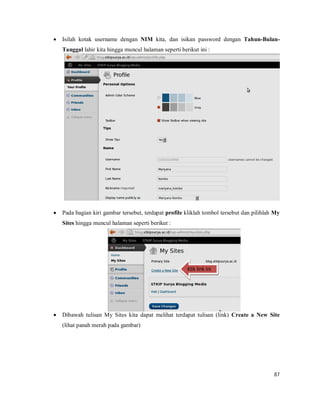
 Isilah kotak username dengan NIM kita, dan isikan password dengan Tahun-Bulan-
Tanggal lahir kita hingga muncul halaman seperti berikut ini :
 Pada bagian kiri gambar tersebut, terdapat profile kliklah tombol tersebut dan pilihlah My
Sites hingga muncul halaman seperti berikut :
 Dibawah tulisan My Sites kita dapat melihat terdapat tulisan (link) Create a New Site
(lihat panah merah pada gambar)
Klik link ini
88
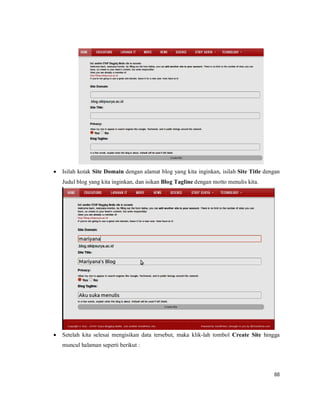
 Isilah kotak Site Domain dengan alamat blog yang kita inginkan, isilah Site Title dengan
Judul blog yang kita inginkan, dan isikan Blog Tagline dengan motto menulis kita.
 Setelah kita selesai mengisikan data tersebut, maka klik-lah tombol Create Site hingga
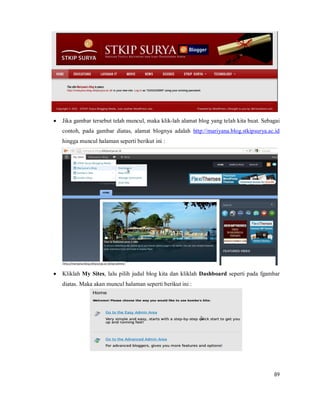
muncul halaman seperti berikut :
89
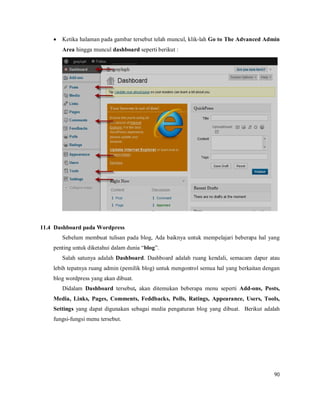
 Jika gambar tersebut telah muncul, maka klik-lah alamat blog yang telah kita buat. Sebagai
contoh, pada gambar diatas, alamat blognya adalah http://mariyana.blog.stkipsurya.ac.id
hingga muncul halaman seperti berikut ini :
 Kliklah My Sites, lalu pilih judul blog kita dan kliklah Dashboard seperti pada fgambar
diatas. Maka akan muncul halaman seperti berikut ini :
90
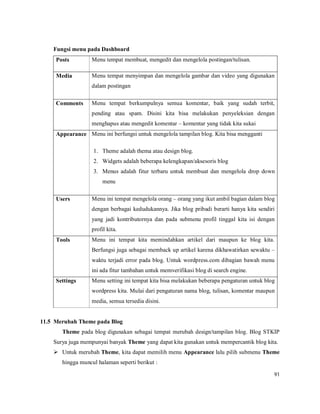
 Ketika halaman pada gambar tersebut telah muncul, klik-lah Go to The Advanced Admin
Area hingga muncul dashboard seperti berikut :
11.4 Dashboard pada Wordpress
Sebelum membuat tulisan pada blog, Ada baiknya untuk mempelajari beberapa hal yang
penting untuk diketahui dalam dunia “blog”.
Salah satunya adalah Dashboard. Dashboard adalah ruang kendali, semacam dapur atau
lebih tepatnya ruang admin (pemilik blog) untuk mengontrol semua hal yang berkaitan dengan
blog wordpress yang akan dibuat.
Didalam Dashboard tersebut, akan ditemukan beberapa menu seperti Add-ons, Posts,
Media, Links, Pages, Comments, Feddbacks, Polls, Ratings, Appearance, Users, Tools,
Settings yang dapat digunakan sebagai media pengaturan blog yang dibuat. Berikut adalah
fungsi-fungsi menu tersebut.
91
Fungsi menu pada Dashboard
Posts Menu tempat membuat, mengedit dan mengelola postingan/tulisan.
Media Menu tempat menyimpan dan mengelola gambar dan video yang digunakan
dalam postingan
Comments Menu tempat berkumpulnya semua komentar, baik yang sudah terbit,
pending atau spam. Disini kita bisa melakukan penyeleksian dengan
menghapus atau mengedit komentar – komentar yang tidak kita sukai
Appearance Menu ini berfungsi untuk mengelola tampilan blog. Kita bisa mengganti
1. Theme adalah thema atau design blog.
2. Widgets adalah beberapa kelengkapan/aksesoris blog
3. Menus adalah fitur terbaru untuk membuat dan mengelola drop down
menu
Users Menu ini tempat mengelola orang – orang yang ikut ambil bagian dalam blog
dengan berbagai kedudukannya. Jika blog pribadi berarti hanya kita sendiri
yang jadi kontributornya dan pada submenu profil tinggal kita isi dengan
profil kita.
Tools Menu ini tempat kita memindahkan artikel dari maupun ke blog kita.
Berfungsi juga sebagai memback up artikel karena dikhawatirkan sewaktu –
waktu terjadi error pada blog. Untuk wordpress.com dibagian bawah menu
ini ada fitur tambahan untuk memverifikasi blog di search engine.
Settings Menu setting ini tempat kita bisa melakukan beberapa pengaturan untuk blog
wordpress kita. Mulai dari pengaturan nama blog, tulisan, komentar maupun
media, semua tersedia disini.
11.5 Merubah Theme pada Blog
Theme pada blog digunakan sebagai tempat merubah design/tampilan blog. Blog STKIP
Surya juga mempunyai banyak Theme yang dapat kita gunakan untuk mempercantik blog kita.
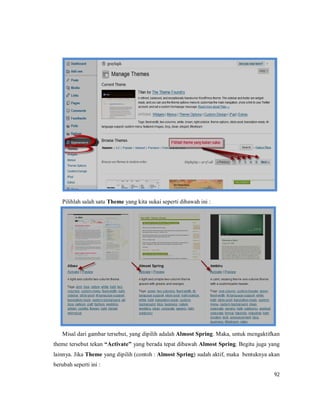
 Untuk merubah Theme, kita dapat memilih menu Appearance lalu pilih submenu Theme
hingga muncul halaman seperti berikut :
92
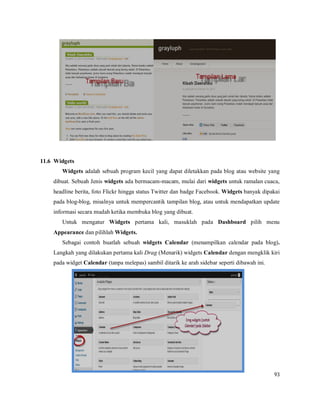
Pilihlah salah satu Theme yang kita sukai seperti dibawah ini :
Misal dari gambar tersebut, yang dipilih adalah Almost Spring. Maka, untuk mengaktifkan
theme tersebut tekan “Activate” yang berada tepat dibawah Almost Spring. Begitu juga yang
lainnya. Jika Theme yang dipilih (contoh : Almost Spring) sudah aktif, maka bentuknya akan
berubah seperti ini :
93
11.6 Widgets
Widgets adalah sebuah program kecil yang dapat diletakkan pada blog atau website yang
dibuat. Sebuah Jenis widgets ada bermacam-macam, mulai dari widgets untuk ramalan cuaca,
headline berita, foto Flickr hingga status Twitter dan badge Facebook. Widgets banyak dipakai
pada blog-blog, misalnya untuk mempercantik tampilan blog, atau untuk mendapatkan update
informasi secara mudah ketika membuka blog yang dibuat.
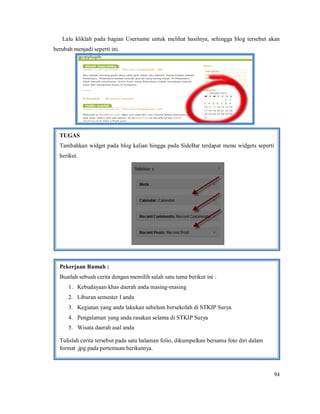
Untuk mengatur Widgets pertama kali, masuklah pada Dashboard pilih menu
Appearance dan pilihlah Widgets.
Sebagai contoh buatlah sebuah widgets Calendar (menampilkan calendar pada blog).
Langkah yang dilakukan pertama kali Drag (Menarik) widgets Calendar dengan mengklik kiri
pada widget Calendar (tanpa melepas) sambil ditarik ke arah sidebar seperti dibawah ini.
94
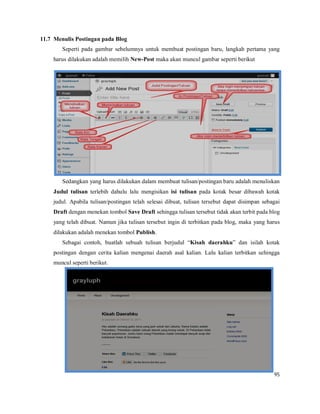
Lalu kliklah pada bagian Username untuk melihat hasilnya, sehingga blog tersebut akan
berubah menjadi seperti ini.
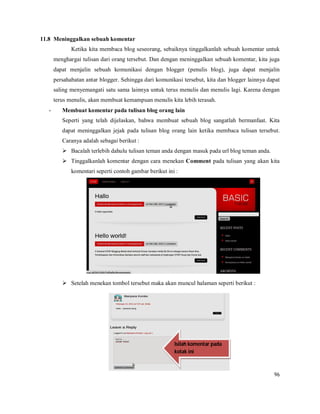
TUGAS
Tambahkan widget pada blog kalian hingga pada SideBar terdapat menu widgets seperti
berikut.
Pekerjaan Rumah :
Buatlah sebuah cerita dengan memilih salah satu tema berikut ini :
1. Kebudayaan khas daerah anda masing-masing
2. Liburan semester I anda
3. Kegiatan yang anda lakukan sebelum bersekolah di STKIP Surya
4. Pengalaman yang anda rasakan selama di STKIP Surya
5. Wisata daerah asal anda
Tulislah cerita tersebut pada satu halaman folio, dikumpulkan bersama foto diri dalam
format .jpg pada pertemuan berikutnya.
95
11.7 Menulis Postingan pada Blog
Seperti pada gambar sebelumnya untuk membuat postingan baru, langkah pertama yang
harus dilakukan adalah memilih New-Post maka akan muncul gambar seperti berikut
Sedangkan yang harus dilakukan dalam membuat tulisan/postingan baru adalah menuliskan
Judul tulisan terlebih dahulu lalu mengisikan isi tulisan pada kotak besar dibawah kotak
judul. Apabila tulisan/postingan telah selesai dibuat, tulisan tersebut dapat disimpan sebagai
Draft dengan menekan tombol Save Draft sehingga tulisan tersebut tidak akan terbit pada blog
yang telah dibuat. Namun jika tulisan tersebut ingin di terbitkan pada blog, maka yang harus
dilakukan adalah menekan tombol Publish.
Sebagai contoh, buatlah sebuah tulisan berjudul “Kisah daerahku” dan isilah kotak
postingan dengan cerita kalian mengenai daerah asal kalian. Lalu kalian terbitkan sehingga
muncul seperti berikut.
96
11.8 Meninggalkan sebuah komentar
Ketika kita membaca blog seseorang, sebaiknya tinggalkanlah sebuah komentar untuk
menghargai tulisan dari orang tersebut. Dan dengan meninggalkan sebuah komentar, kita juga
dapat menjalin sebuah komunikasi dengan blogger (penulis blog), juga dapat menjalin
persahabatan antar blogger. Sehingga dari komunikasi tersebut, kita dan blogger lainnya dapat
saling menyemangati satu sama lainnya untuk terus menulis dan menulis lagi. Karena dengan
terus menulis, akan membuat kemampuan menulis kita lebih terasah.
- Membuat komentar pada tulisan blog orang lain
Seperti yang telah dijelaskan, bahwa membuat sebuah blog sangatlah bermanfaat. Kita
dapat meninggalkan jejak pada tulisan blog orang lain ketika membaca tulisan tersebut.
Caranya adalah sebagai berikut :
 Bacalah terlebih dahulu tulisan teman anda dengan masuk pada url blog teman anda.
 Tinggalkanlah komentar dengan cara menekan Comment pada tulisan yang akan kita
komentari seperti contoh gambar berikut ini :
 Setelah menekan tombol tersebut maka akan muncul halaman seperti berikut :
Isilah komentar pada
kotak ini
97
 Isikan komentar anda pada kotak yang ditunjukkan oleh panah. Ketika anda telah
selesai membuat sebuah komentar, kliklah Submit Comment yang berada tepat
dibawah komentar anda.
- Melakukan pengecekan komentar pada blog kita
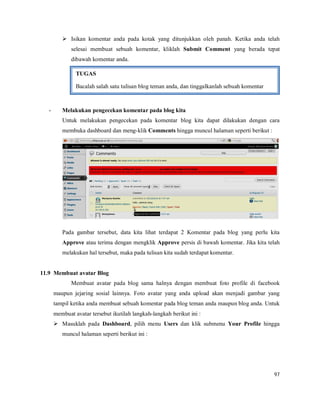
Untuk melakukan pengecekan pada komentar blog kita dapat dilakukan dengan cara
membuka dashboard dan meng-klik Comments hingga muncul halaman seperti berikut :
Pada gambar tersebut, data kita lihat terdapat 2 Komentar pada blog yang perlu kita
Approve atau terima dengan mengklik Approve persis di bawah komentar. Jika kita telah
melakukan hal tersebut, maka pada tulisan kita sudah terdapat komentar.
11.9 Membuat avatar Blog
Membuat avatar pada blog sama halnya dengan membuat foto profile di facebook
maupun jejaring sosial lainnya. Foto avatar yang anda upload akan menjadi gambar yang
tampil ketika anda membuat sebuah komentar pada blog teman anda maupun blog anda. Untuk
membuat avatar tersebut ikutilah langkah-langkah berikut ini :
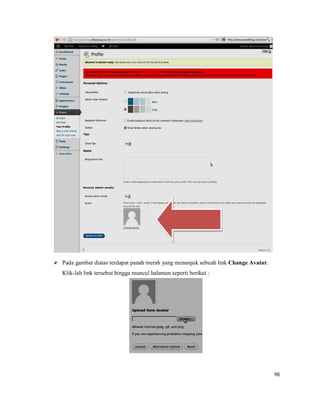
 Masuklah pada Dashboard, pilih menu Users dan klik submenu Your Profile hingga
muncul halaman seperti berikut ini :
TUGAS
Bacalah salah satu tulisan blog teman anda, dan tinggalkanlah sebuah komentar
98
 Pada gambar diatas terdapat panah merah yang menunjuk sebuah link Change Avatar.
Klik-lah link tersebut hingga muncul halaman seperti berikut :
99
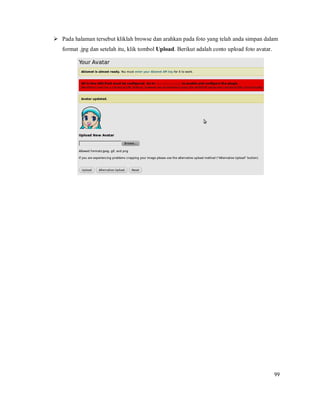
 Pada halaman tersebut kliklah browse dan arahkan pada foto yang telah anda simpan dalam
format .jpg dan setelah itu, klik tombol Upload. Berikut adalah conto upload foto avatar.

11 pkom2 wp

  • 1.
    85 Bab 11 Membuatblog pada Wordpress 11.1 Pengertian Blog Blog merupakan singkatan dari web log adalah bentuk aplikasi web yang menyerupai tulisan-tulisan (yang dimuat sebagai posting) pada sebuah halaman web umum. Tulisan-tulisan ini seringkali dimuat dalam urut terbalik (isi terbaru dahulu baru kemudian diikuti isi yang lebih lama), meskipun tidak selamanya demikian. Situs web seperti ini biasanya dapat diakses oleh semua pengguna Internet sesuai dengan topik dan tujuan dari si pengguna blog tersebut. 11.2 Pengertian Wordpress WordPress adalah sebuah aplikasi sumber terbuka (open source) yang sangat populer digunakan sebagai mesin blog (blog engine). WordPress dibangun dengan bahasa pemrograman PHP dan basis data (database) MySQL. PHP dan MySQL, keduanya merupakan perangkat lunak sumber terbuka (open source software). Selain sebagai blog, WordPress juga mulai digunakan sebagai sebuah CMS (Content Management System) karena kemampuannya untuk dimodifikasi dan disesuaikan dengan kebutuhan penggunanya. WordPress adalah penerus resmi dari b2/cafelog yang dikembangkan oleh Michel Valdrighi. Nama WordPress diusulkan oleh Christine Selleck, teman ketua pengembang (developer), Matt Mullenweg (sumber : http://id.wikipedia.org/wiki/Wordpress). Wordpress kini mulai berkembang, banyak institusi maupun pribadi yang menggunakan aplikasi ini pada pembelajaran bahkan dalam sebuah komunitas sebagai alat berbagi ilmu dan Tujuan : 1. Mahasiswa dapat mempercantik blognya dengan menggunakan theme dan widget 2. Mahasiswa memahami tujuan dari membuat blog 3. Mahasiswa dapat menulis sebuah karangan dan mempostingnya di blog 4. Mahasiswa dapat membuat sebuah komentar pada tulisan blog temannya dan dapat melakukan pengecekan komentar pada blognya sendiri 5. Mahasiswa dapat membuat sebuah avatar dan mengerti tujuan membuat avatar
  • 2.
    86 pengalaman maupun sekedarpembangkit semangat menulis. Begitu pula dengan STKIP Surya yang memanfaatkan teknologi ini untuk pembelajaran TIK. 11.3 Registrasi blog stkipsurya STKIP Surya memiliki sebuah blog yang berbasis wordpress dan dapat kita gunakan dalam pembelajaran. Untuk dapat menggunakan wordpress (blog stkipsurya) sebagai weblog kita, ikutilah langkah-langkah berikut ini :  Ketikkan http://blog.stkipsurya.ac.id pada kotak url web browser kita (Mozilla firefox) hingga muncul tampilan seperti berikut :  Tambahkan wp-admin pada url blog STKIP Surya hingga url berubah menjadi http://blog.stkipsurya.ac.id/wp-admin hingga muncul halaman seperti dibawah ini :
  • 3.
    87  Isilah kotakusername dengan NIM kita, dan isikan password dengan Tahun-Bulan- Tanggal lahir kita hingga muncul halaman seperti berikut ini :  Pada bagian kiri gambar tersebut, terdapat profile kliklah tombol tersebut dan pilihlah My Sites hingga muncul halaman seperti berikut :  Dibawah tulisan My Sites kita dapat melihat terdapat tulisan (link) Create a New Site (lihat panah merah pada gambar) Klik link ini
  • 4.
    88  Isilah kotakSite Domain dengan alamat blog yang kita inginkan, isilah Site Title dengan Judul blog yang kita inginkan, dan isikan Blog Tagline dengan motto menulis kita.  Setelah kita selesai mengisikan data tersebut, maka klik-lah tombol Create Site hingga muncul halaman seperti berikut :
  • 5.
    89  Jika gambartersebut telah muncul, maka klik-lah alamat blog yang telah kita buat. Sebagai contoh, pada gambar diatas, alamat blognya adalah http://mariyana.blog.stkipsurya.ac.id hingga muncul halaman seperti berikut ini :  Kliklah My Sites, lalu pilih judul blog kita dan kliklah Dashboard seperti pada fgambar diatas. Maka akan muncul halaman seperti berikut ini :
  • 6.
    90  Ketika halamanpada gambar tersebut telah muncul, klik-lah Go to The Advanced Admin Area hingga muncul dashboard seperti berikut : 11.4 Dashboard pada Wordpress Sebelum membuat tulisan pada blog, Ada baiknya untuk mempelajari beberapa hal yang penting untuk diketahui dalam dunia “blog”. Salah satunya adalah Dashboard. Dashboard adalah ruang kendali, semacam dapur atau lebih tepatnya ruang admin (pemilik blog) untuk mengontrol semua hal yang berkaitan dengan blog wordpress yang akan dibuat. Didalam Dashboard tersebut, akan ditemukan beberapa menu seperti Add-ons, Posts, Media, Links, Pages, Comments, Feddbacks, Polls, Ratings, Appearance, Users, Tools, Settings yang dapat digunakan sebagai media pengaturan blog yang dibuat. Berikut adalah fungsi-fungsi menu tersebut.
  • 7.
    91 Fungsi menu padaDashboard Posts Menu tempat membuat, mengedit dan mengelola postingan/tulisan. Media Menu tempat menyimpan dan mengelola gambar dan video yang digunakan dalam postingan Comments Menu tempat berkumpulnya semua komentar, baik yang sudah terbit, pending atau spam. Disini kita bisa melakukan penyeleksian dengan menghapus atau mengedit komentar – komentar yang tidak kita sukai Appearance Menu ini berfungsi untuk mengelola tampilan blog. Kita bisa mengganti 1. Theme adalah thema atau design blog. 2. Widgets adalah beberapa kelengkapan/aksesoris blog 3. Menus adalah fitur terbaru untuk membuat dan mengelola drop down menu Users Menu ini tempat mengelola orang – orang yang ikut ambil bagian dalam blog dengan berbagai kedudukannya. Jika blog pribadi berarti hanya kita sendiri yang jadi kontributornya dan pada submenu profil tinggal kita isi dengan profil kita. Tools Menu ini tempat kita memindahkan artikel dari maupun ke blog kita. Berfungsi juga sebagai memback up artikel karena dikhawatirkan sewaktu – waktu terjadi error pada blog. Untuk wordpress.com dibagian bawah menu ini ada fitur tambahan untuk memverifikasi blog di search engine. Settings Menu setting ini tempat kita bisa melakukan beberapa pengaturan untuk blog wordpress kita. Mulai dari pengaturan nama blog, tulisan, komentar maupun media, semua tersedia disini. 11.5 Merubah Theme pada Blog Theme pada blog digunakan sebagai tempat merubah design/tampilan blog. Blog STKIP Surya juga mempunyai banyak Theme yang dapat kita gunakan untuk mempercantik blog kita.  Untuk merubah Theme, kita dapat memilih menu Appearance lalu pilih submenu Theme hingga muncul halaman seperti berikut :
  • 8.
    92 Pilihlah salah satuTheme yang kita sukai seperti dibawah ini : Misal dari gambar tersebut, yang dipilih adalah Almost Spring. Maka, untuk mengaktifkan theme tersebut tekan “Activate” yang berada tepat dibawah Almost Spring. Begitu juga yang lainnya. Jika Theme yang dipilih (contoh : Almost Spring) sudah aktif, maka bentuknya akan berubah seperti ini :
  • 9.
    93 11.6 Widgets Widgets adalahsebuah program kecil yang dapat diletakkan pada blog atau website yang dibuat. Sebuah Jenis widgets ada bermacam-macam, mulai dari widgets untuk ramalan cuaca, headline berita, foto Flickr hingga status Twitter dan badge Facebook. Widgets banyak dipakai pada blog-blog, misalnya untuk mempercantik tampilan blog, atau untuk mendapatkan update informasi secara mudah ketika membuka blog yang dibuat. Untuk mengatur Widgets pertama kali, masuklah pada Dashboard pilih menu Appearance dan pilihlah Widgets. Sebagai contoh buatlah sebuah widgets Calendar (menampilkan calendar pada blog). Langkah yang dilakukan pertama kali Drag (Menarik) widgets Calendar dengan mengklik kiri pada widget Calendar (tanpa melepas) sambil ditarik ke arah sidebar seperti dibawah ini.
  • 10.
    94 Lalu kliklah padabagian Username untuk melihat hasilnya, sehingga blog tersebut akan berubah menjadi seperti ini. TUGAS Tambahkan widget pada blog kalian hingga pada SideBar terdapat menu widgets seperti berikut. Pekerjaan Rumah : Buatlah sebuah cerita dengan memilih salah satu tema berikut ini : 1. Kebudayaan khas daerah anda masing-masing 2. Liburan semester I anda 3. Kegiatan yang anda lakukan sebelum bersekolah di STKIP Surya 4. Pengalaman yang anda rasakan selama di STKIP Surya 5. Wisata daerah asal anda Tulislah cerita tersebut pada satu halaman folio, dikumpulkan bersama foto diri dalam format .jpg pada pertemuan berikutnya.
  • 11.
    95 11.7 Menulis Postinganpada Blog Seperti pada gambar sebelumnya untuk membuat postingan baru, langkah pertama yang harus dilakukan adalah memilih New-Post maka akan muncul gambar seperti berikut Sedangkan yang harus dilakukan dalam membuat tulisan/postingan baru adalah menuliskan Judul tulisan terlebih dahulu lalu mengisikan isi tulisan pada kotak besar dibawah kotak judul. Apabila tulisan/postingan telah selesai dibuat, tulisan tersebut dapat disimpan sebagai Draft dengan menekan tombol Save Draft sehingga tulisan tersebut tidak akan terbit pada blog yang telah dibuat. Namun jika tulisan tersebut ingin di terbitkan pada blog, maka yang harus dilakukan adalah menekan tombol Publish. Sebagai contoh, buatlah sebuah tulisan berjudul “Kisah daerahku” dan isilah kotak postingan dengan cerita kalian mengenai daerah asal kalian. Lalu kalian terbitkan sehingga muncul seperti berikut.
  • 12.
    96 11.8 Meninggalkan sebuahkomentar Ketika kita membaca blog seseorang, sebaiknya tinggalkanlah sebuah komentar untuk menghargai tulisan dari orang tersebut. Dan dengan meninggalkan sebuah komentar, kita juga dapat menjalin sebuah komunikasi dengan blogger (penulis blog), juga dapat menjalin persahabatan antar blogger. Sehingga dari komunikasi tersebut, kita dan blogger lainnya dapat saling menyemangati satu sama lainnya untuk terus menulis dan menulis lagi. Karena dengan terus menulis, akan membuat kemampuan menulis kita lebih terasah. - Membuat komentar pada tulisan blog orang lain Seperti yang telah dijelaskan, bahwa membuat sebuah blog sangatlah bermanfaat. Kita dapat meninggalkan jejak pada tulisan blog orang lain ketika membaca tulisan tersebut. Caranya adalah sebagai berikut :  Bacalah terlebih dahulu tulisan teman anda dengan masuk pada url blog teman anda.  Tinggalkanlah komentar dengan cara menekan Comment pada tulisan yang akan kita komentari seperti contoh gambar berikut ini :  Setelah menekan tombol tersebut maka akan muncul halaman seperti berikut : Isilah komentar pada kotak ini
  • 13.
    97  Isikan komentaranda pada kotak yang ditunjukkan oleh panah. Ketika anda telah selesai membuat sebuah komentar, kliklah Submit Comment yang berada tepat dibawah komentar anda. - Melakukan pengecekan komentar pada blog kita Untuk melakukan pengecekan pada komentar blog kita dapat dilakukan dengan cara membuka dashboard dan meng-klik Comments hingga muncul halaman seperti berikut : Pada gambar tersebut, data kita lihat terdapat 2 Komentar pada blog yang perlu kita Approve atau terima dengan mengklik Approve persis di bawah komentar. Jika kita telah melakukan hal tersebut, maka pada tulisan kita sudah terdapat komentar. 11.9 Membuat avatar Blog Membuat avatar pada blog sama halnya dengan membuat foto profile di facebook maupun jejaring sosial lainnya. Foto avatar yang anda upload akan menjadi gambar yang tampil ketika anda membuat sebuah komentar pada blog teman anda maupun blog anda. Untuk membuat avatar tersebut ikutilah langkah-langkah berikut ini :  Masuklah pada Dashboard, pilih menu Users dan klik submenu Your Profile hingga muncul halaman seperti berikut ini : TUGAS Bacalah salah satu tulisan blog teman anda, dan tinggalkanlah sebuah komentar
  • 14.
    98  Pada gambardiatas terdapat panah merah yang menunjuk sebuah link Change Avatar. Klik-lah link tersebut hingga muncul halaman seperti berikut :
  • 15.
    99  Pada halamantersebut kliklah browse dan arahkan pada foto yang telah anda simpan dalam format .jpg dan setelah itu, klik tombol Upload. Berikut adalah conto upload foto avatar.