TurtleGraphicsで遊ぶ
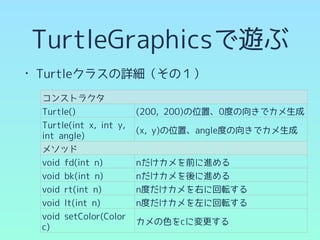
• Turtleクラスの詳細(その1)
コンストラクタ
Turtle() (200,200)の位置、0度の向きでカメ生成
Turtle(int x, int y,
int angle)
(x, y)の位置、angle度の向きでカメ生成
メソッド
void fd(int n) nだけカメを前に進める
void bk(int n) nだけカメを後に進める
void rt(int n) n度だけカメを右に回転する
void lt(int n) n度だけカメを左に回転する
void setColor(Color
c)
カメの色をcに変更する
8.
TurtleGraphicsで遊ぶ
• Turtleクラスの詳細(その2)
メソッド(続き)
int moveTo(intx,
int y)
(x, y)の方向を向き、(x, y)まで移動する
移動した距離を返す
int moveTo(Turtle
t)
カメtの方向を向き、tと同じ位置まで移動
移動した距離を返す
int moveTo(int x,
int y, int angle)
(x, y)の方向を向き、(x, y)まで移動、
angleの角度をむく
移動した距離を返す
int getX() 現在のx座標の値を返す
int getY() 現在のy座標の値を返す
int getAngle() 現在の向いている角度angleを返す







![• サンプルコード
class Test {
pubic static void main(String[] args) {
TurtleFrame f = new TurtleFrame(700, 500);
Turtle t = new Turtle(200, 200, 0);
f.add(t);
t.fd(100);
t.rt(90);
t.fd(130);
}
}
TurtleGraphicsで遊ぶ](https://image.slidesharecdn.com/turtlegraphics-140508020136-phpapp02/85/Turtle-Graphics-12-320.jpg)
![TurtleGraphicsで遊ぶ
• サンプルコード
class Test {
pubic static void main(String[] args) {
TurtleFrame f = new TurtleFrame(700, 500);
Turtle t = new Turtle(200, 200, 0);
f.add(t);
t.fd(100);
t.rt(90);
t.fd(130);
}
}
ウィンドウ生成](https://image.slidesharecdn.com/turtlegraphics-140508020136-phpapp02/85/Turtle-Graphics-13-320.jpg)
![• サンプルコード
class Test {
pubic static void main(String[] args) {
TurtleFrame f = new TurtleFrame(700, 500);
Turtle t = new Turtle(200, 200, 0);
f.add(t);
t.fd(100);
t.rt(90);
t.fd(130);
}
}
TurtleGraphicsで遊ぶ
②カメ生成](https://image.slidesharecdn.com/turtlegraphics-140508020136-phpapp02/85/Turtle-Graphics-14-320.jpg)
![• サンプルコード
class Test {
pubic static void main(String[] args) {
TurtleFrame f = new TurtleFrame(700, 500);
Turtle t = new Turtle(200, 200, 0);
f.add(t);
t.fd(100);
t.rt(90);
t.fd(130);
}
}
TurtleGraphicsで遊ぶ
③ウィンドウにカメ追加](https://image.slidesharecdn.com/turtlegraphics-140508020136-phpapp02/85/Turtle-Graphics-15-320.jpg)
![• サンプルコード
class Test {
pubic static void main(String[] args) {
TurtleFrame f = new TurtleFrame(700, 500);
Turtle t = new Turtle(200, 200, 0);
f.add(t);
t.fd(100);
t.rt(90);
t.fd(130);
}
}
TurtleGraphicsで遊ぶ
④カメに命令](https://image.slidesharecdn.com/turtlegraphics-140508020136-phpapp02/85/Turtle-Graphics-16-320.jpg)