Mobile Technoology

Android Application
First Application - “Hello World!”
Kelompok 5
Rachmasari

5211100096

Yusuf Kurnia R.

5211100185

Muh. Idil Haq Amir

5211100704
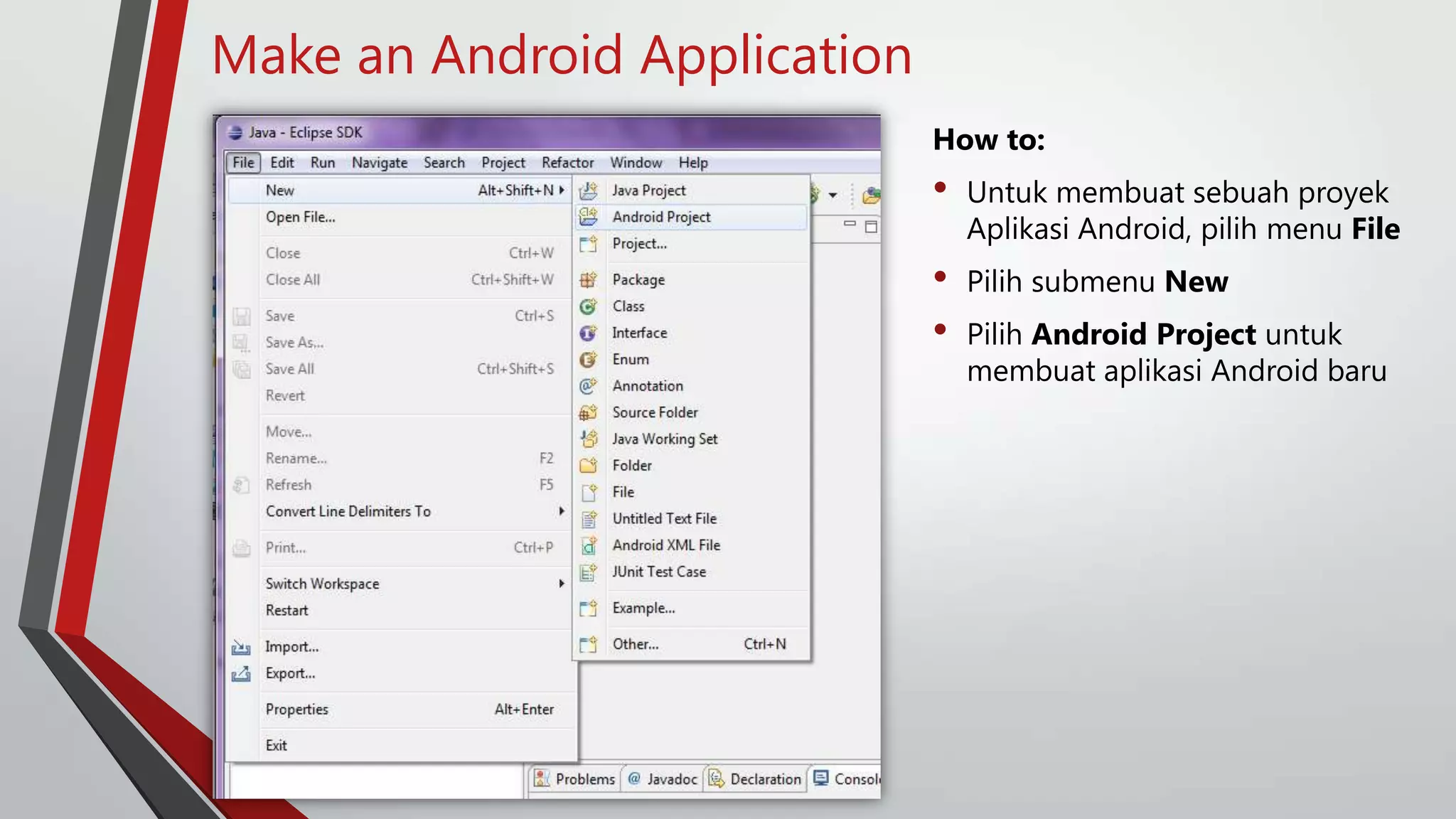
Make an Android Application
How to:

•

Untuk membuat sebuah proyek
Aplikasi Android, pilih menu File

•
•

Pilih submenu New
Pilih Android Project untuk
membuat aplikasi Android baru
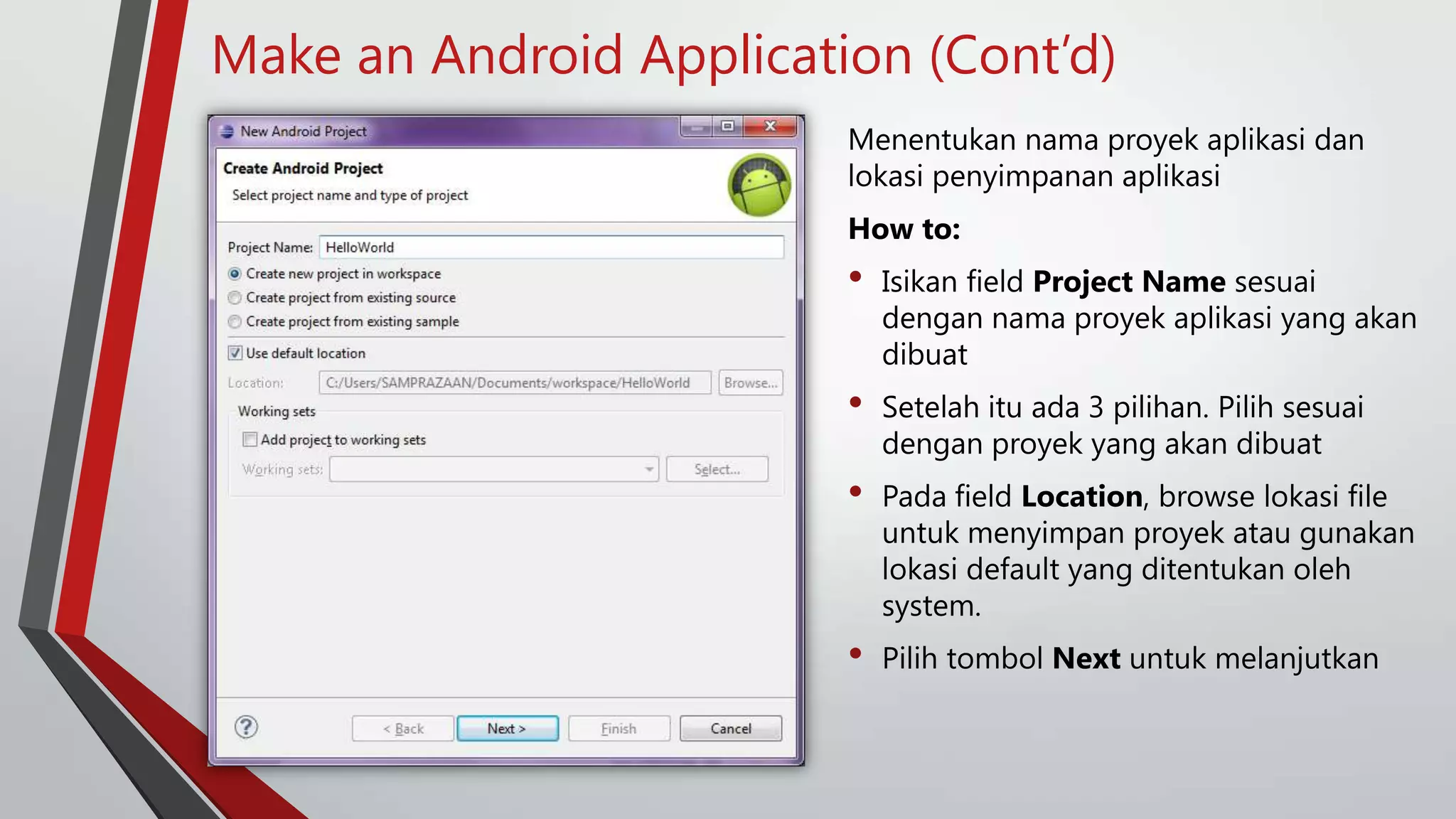
Make an Android Application (Cont’d)
Menentukan nama proyek aplikasi dan
lokasi penyimpanan aplikasi

How to:

•

Isikan field Project Name sesuai
dengan nama proyek aplikasi yang akan
dibuat

•

Setelah itu ada 3 pilihan. Pilih sesuai
dengan proyek yang akan dibuat

•

Pada field Location, browse lokasi file
untuk menyimpan proyek atau gunakan
lokasi default yang ditentukan oleh
system.

•

Pilih tombol Next untuk melanjutkan
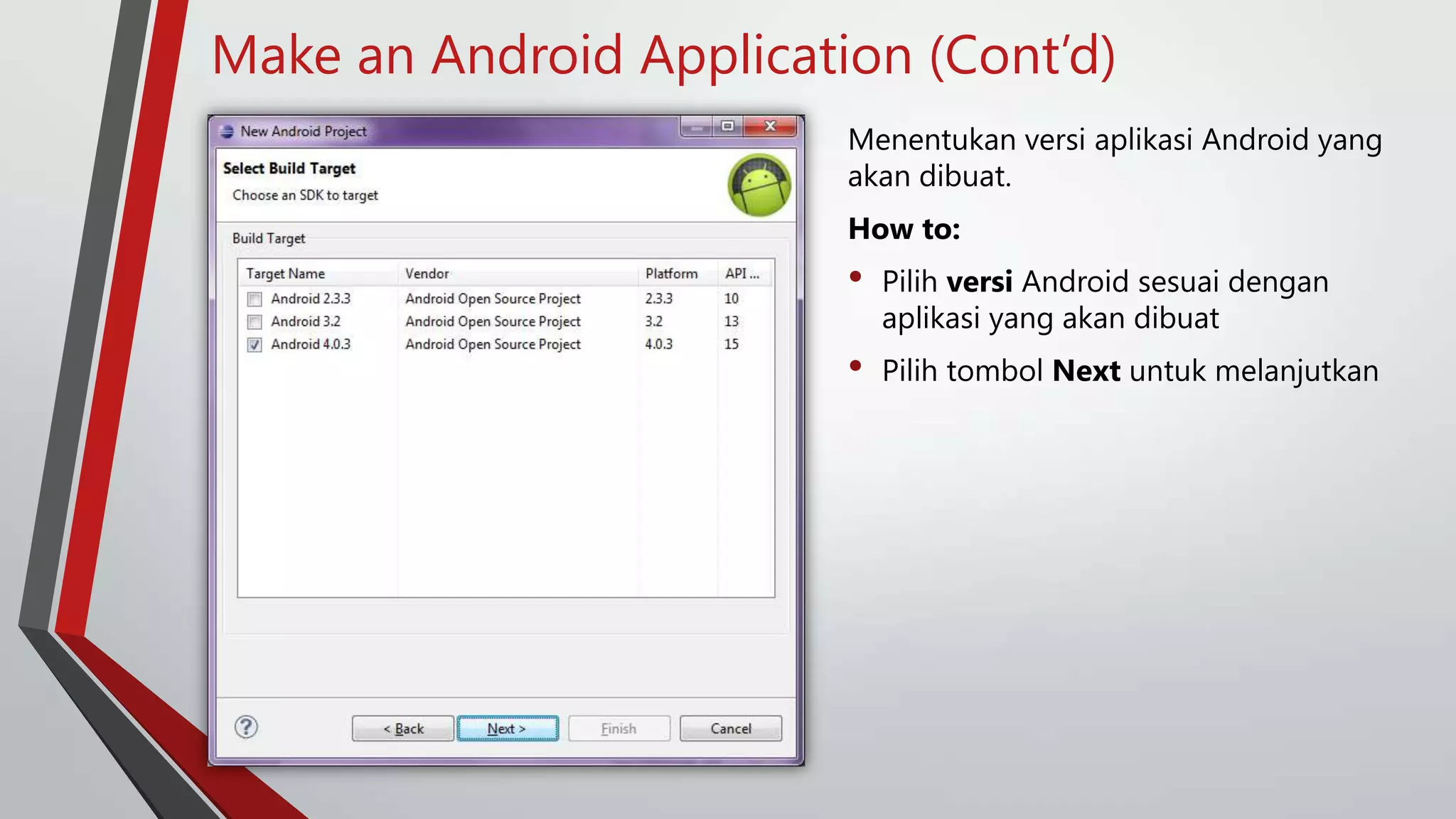
Make an Android Application (Cont’d)
Menentukan versi aplikasi Android yang
akan dibuat.

How to:

•

Pilih versi Android sesuai dengan
aplikasi yang akan dibuat

•

Pilih tombol Next untuk melanjutkan
Make an Android Application (Cont’d)
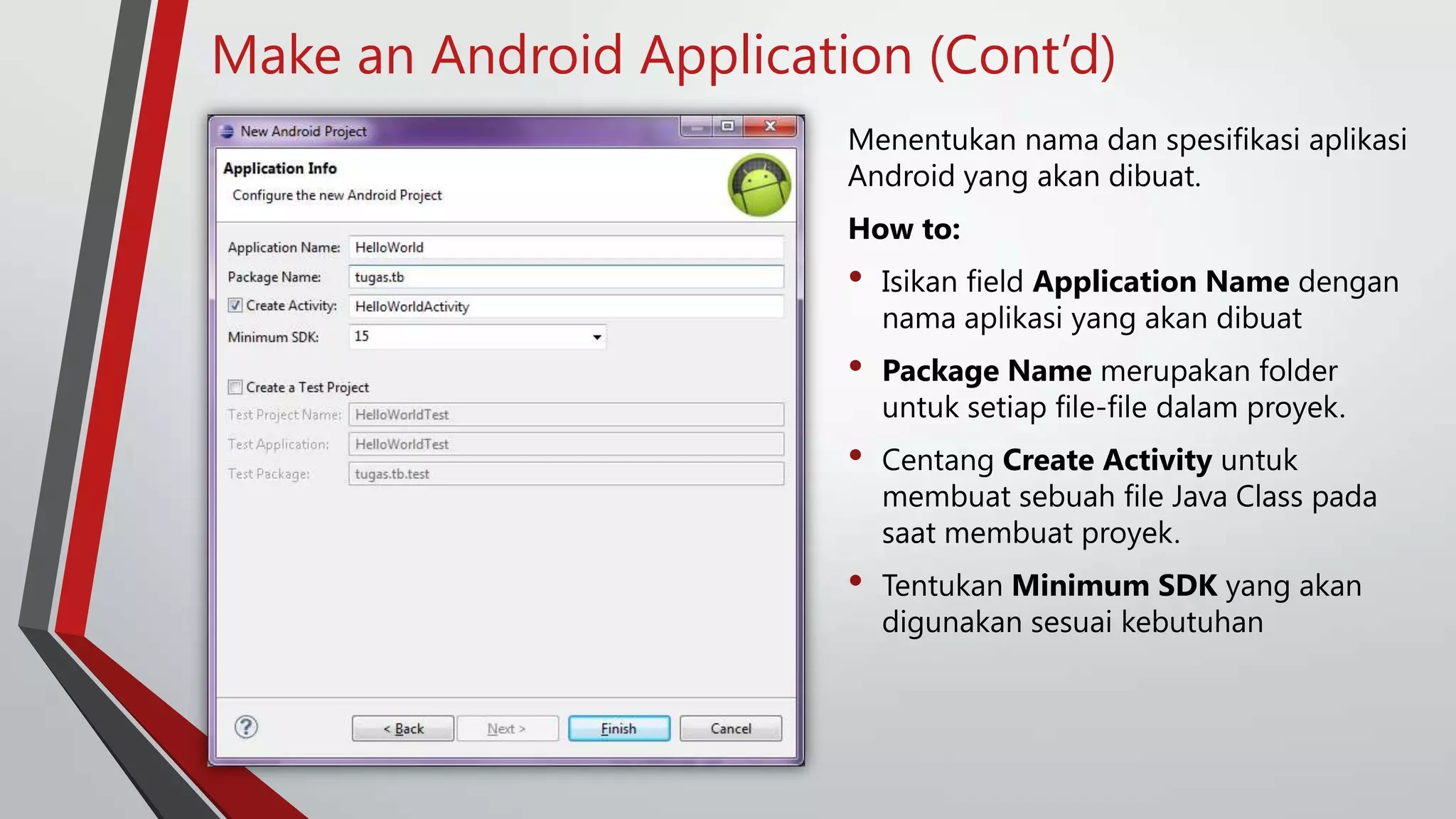
Menentukan nama dan spesifikasi aplikasi
Android yang akan dibuat.

How to:

•

Isikan field Application Name dengan
nama aplikasi yang akan dibuat

•

Package Name merupakan folder
untuk setiap file-file dalam proyek.

•

Centang Create Activity untuk
membuat sebuah file Java Class pada
saat membuat proyek.

•

Tentukan Minimum SDK yang akan
digunakan sesuai kebutuhan
Make an Android Application (Cont’d)
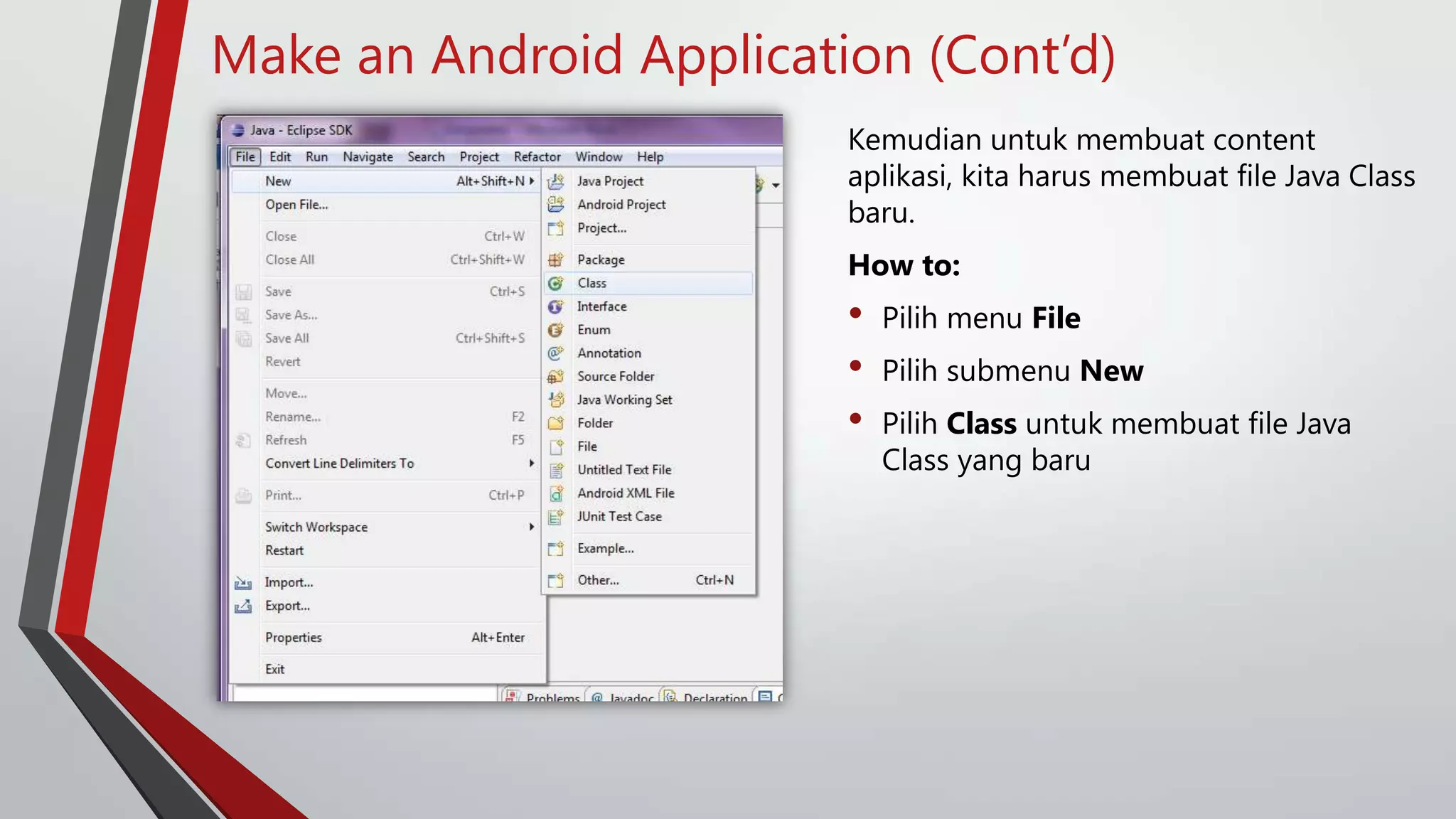
Kemudian untuk membuat content
aplikasi, kita harus membuat file Java Class
baru.
How to:

•
•
•

Pilih menu File
Pilih submenu New
Pilih Class untuk membuat file Java
Class yang baru
Make an Android Application (Cont’d)
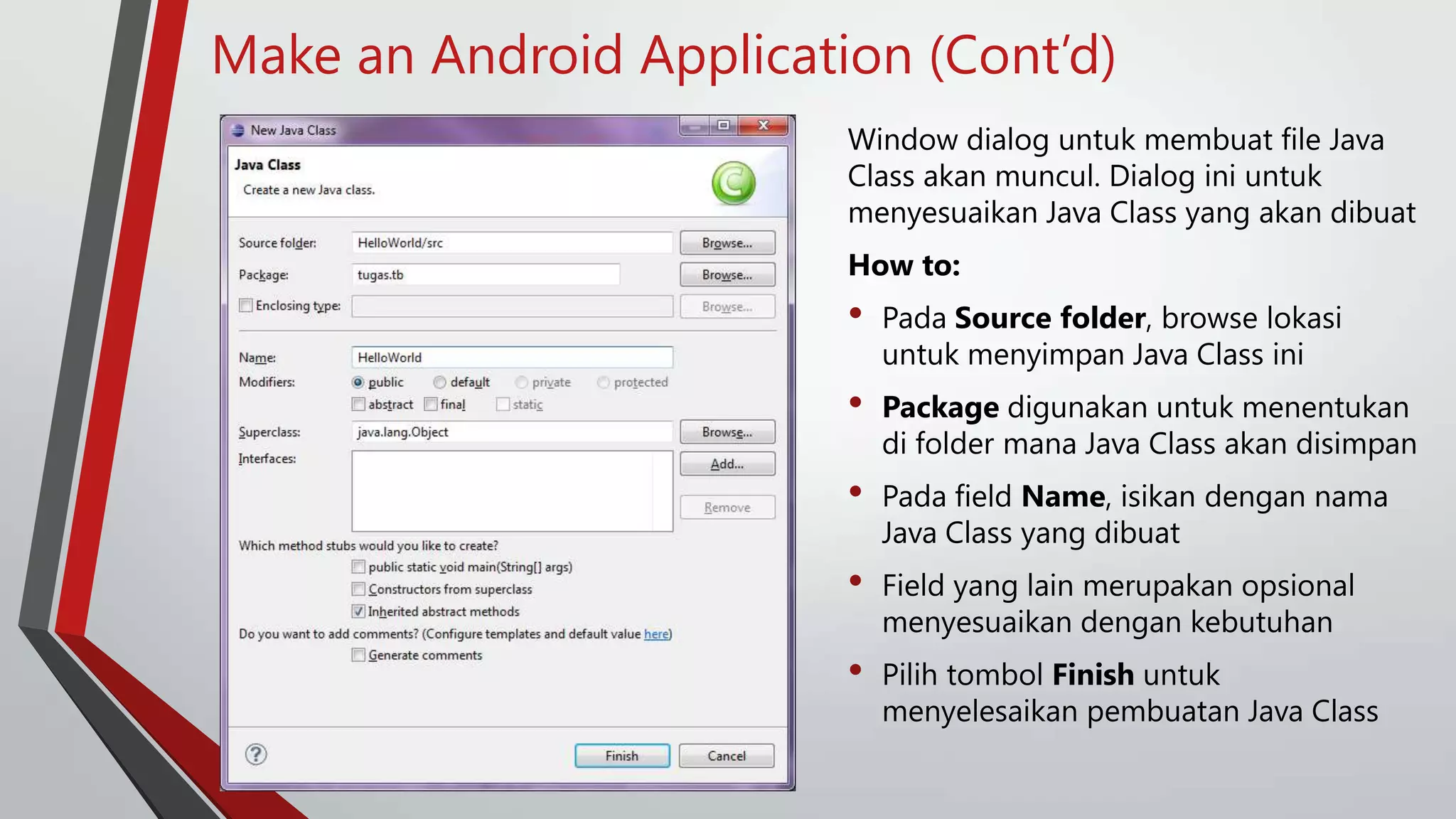
Window dialog untuk membuat file Java
Class akan muncul. Dialog ini untuk
menyesuaikan Java Class yang akan dibuat
How to:

•

Pada Source folder, browse lokasi
untuk menyimpan Java Class ini

•

Package digunakan untuk menentukan
di folder mana Java Class akan disimpan

•

Pada field Name, isikan dengan nama
Java Class yang dibuat

•

Field yang lain merupakan opsional
menyesuaikan dengan kebutuhan

•

Pilih tombol Finish untuk
menyelesaikan pembuatan Java Class
Make an Android Application (Cont’d)
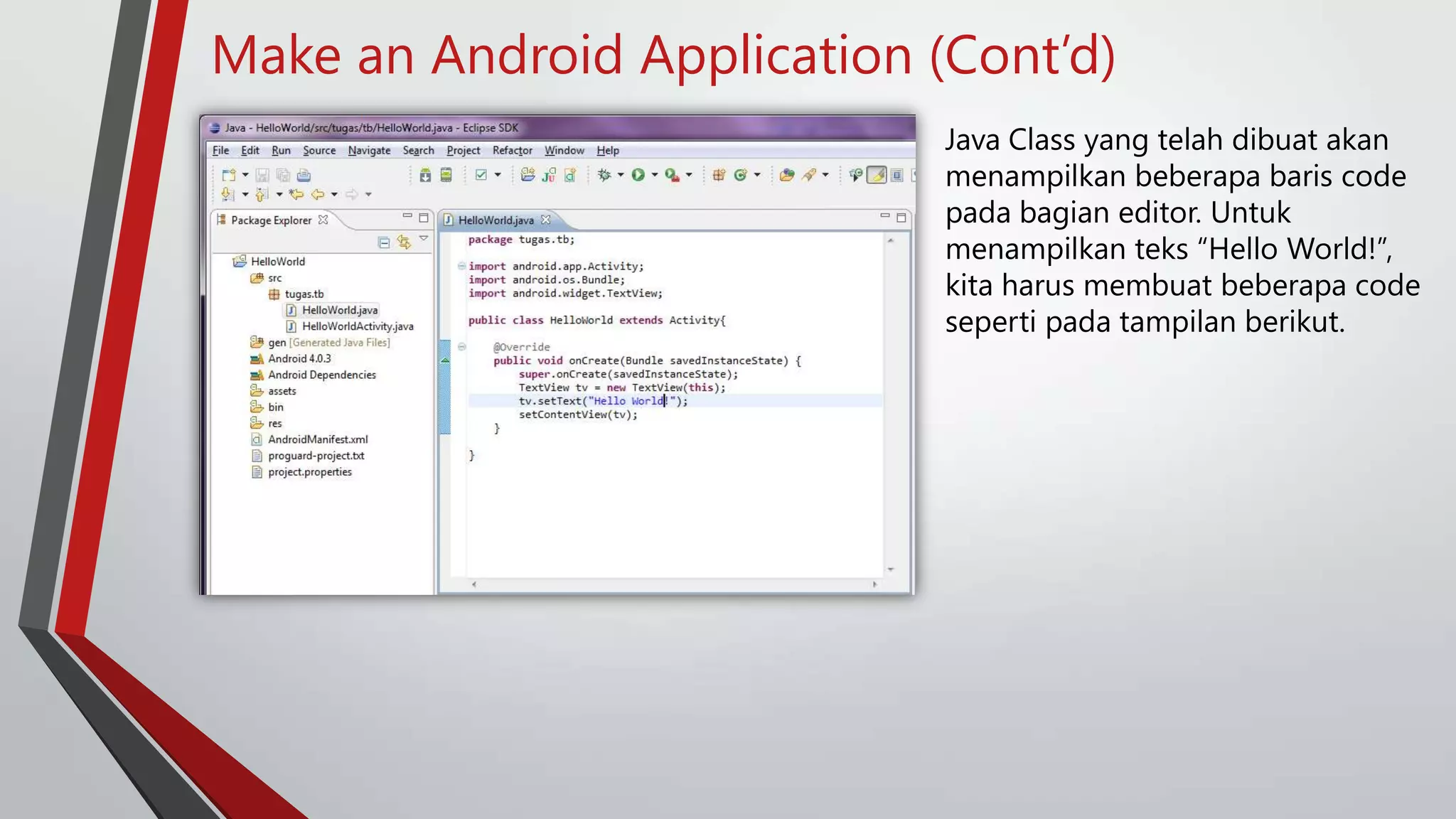
Java Class yang telah dibuat akan
menampilkan beberapa baris code
pada bagian editor. Untuk
menampilkan teks “Hello World!”,
kita harus membuat beberapa code
seperti pada tampilan berikut.
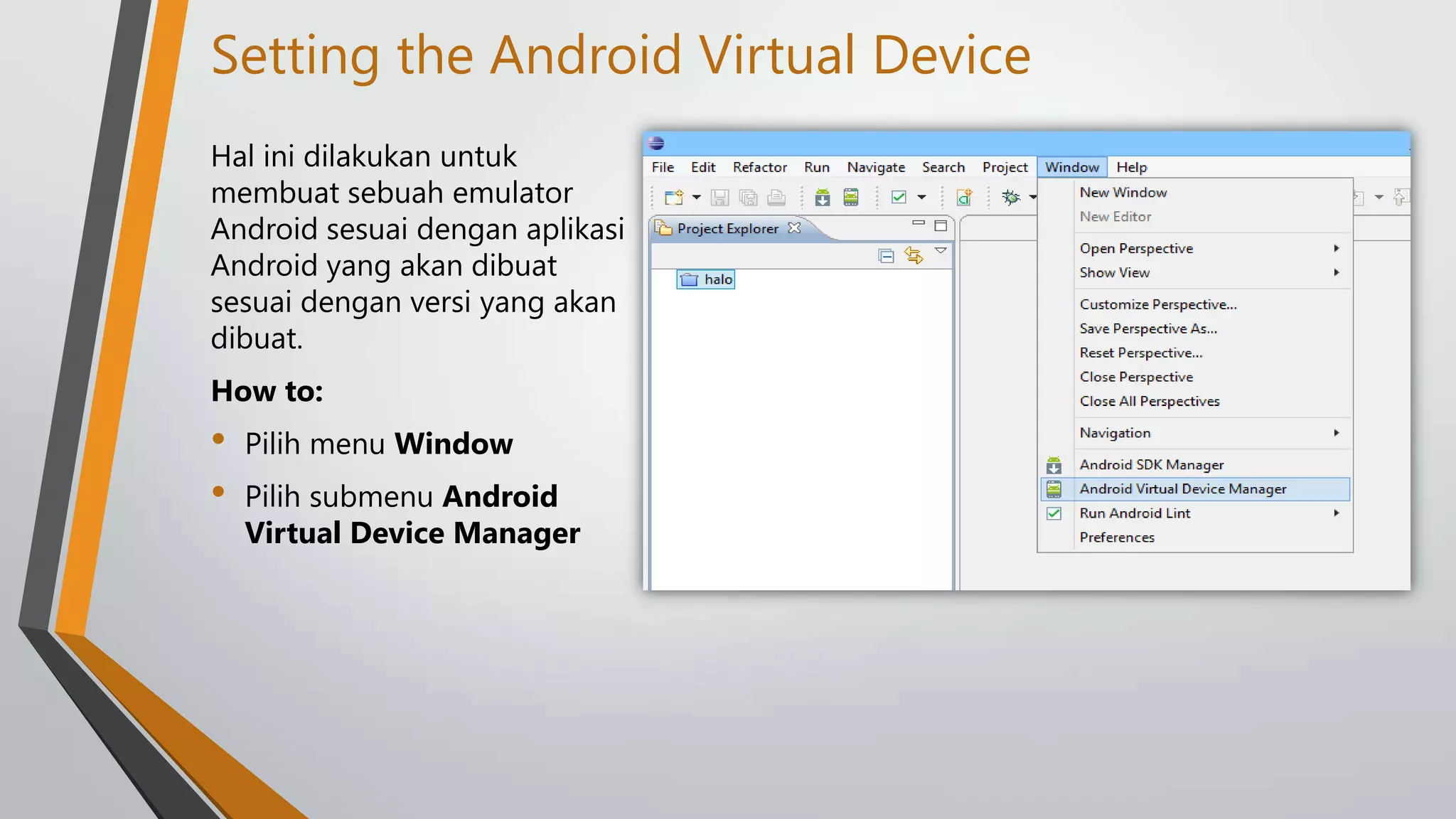
Setting the Android Virtual Device
Hal ini dilakukan untuk
membuat sebuah emulator
Android sesuai dengan aplikasi
Android yang akan dibuat
sesuai dengan versi yang akan
dibuat.
How to:

•
•

Pilih menu Window
Pilih submenu Android
Virtual Device Manager
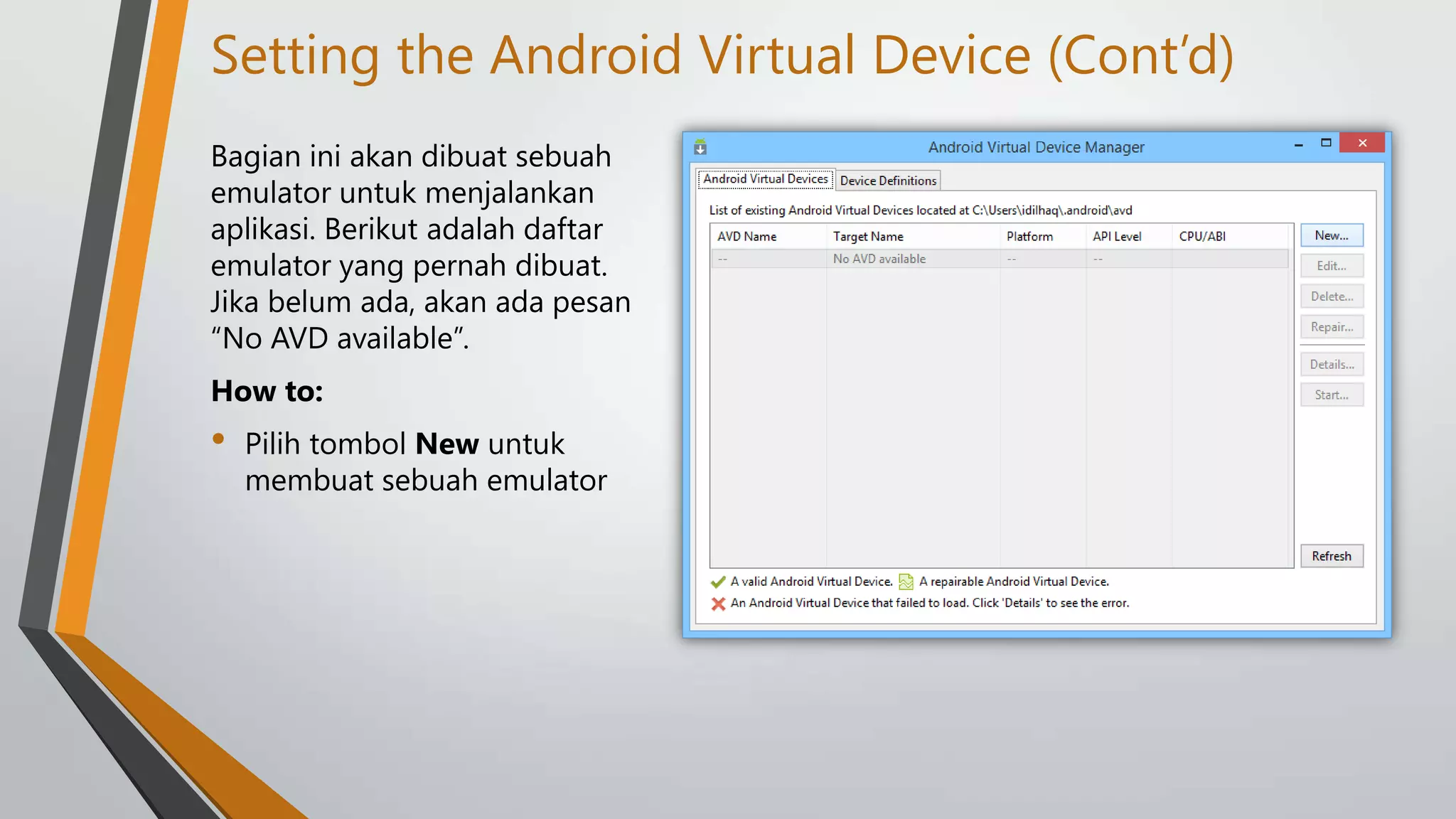
Setting the Android Virtual Device (Cont’d)
Bagian ini akan dibuat sebuah
emulator untuk menjalankan
aplikasi. Berikut adalah daftar
emulator yang pernah dibuat.
Jika belum ada, akan ada pesan
“No AVD available”.
How to:

•

Pilih tombol New untuk
membuat sebuah emulator
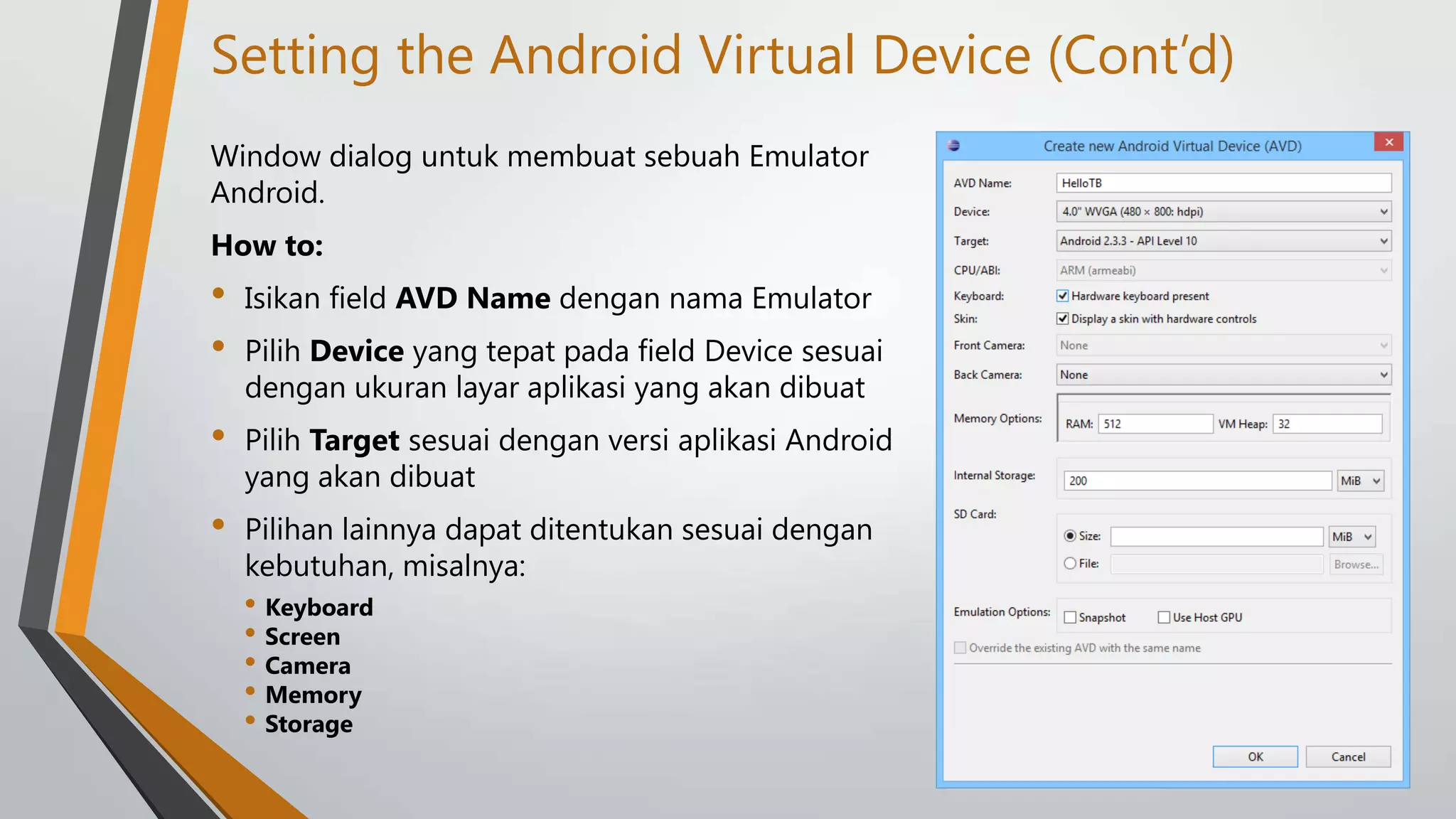
Setting the Android Virtual Device (Cont’d)
Window dialog untuk membuat sebuah Emulator
Android.
How to:

•
•

Isikan field AVD Name dengan nama Emulator

•

Pilih Target sesuai dengan versi aplikasi Android
yang akan dibuat

•

Pilihan lainnya dapat ditentukan sesuai dengan
kebutuhan, misalnya:

Pilih Device yang tepat pada field Device sesuai
dengan ukuran layar aplikasi yang akan dibuat

• Keyboard
• Screen
• Camera
• Memory
• Storage
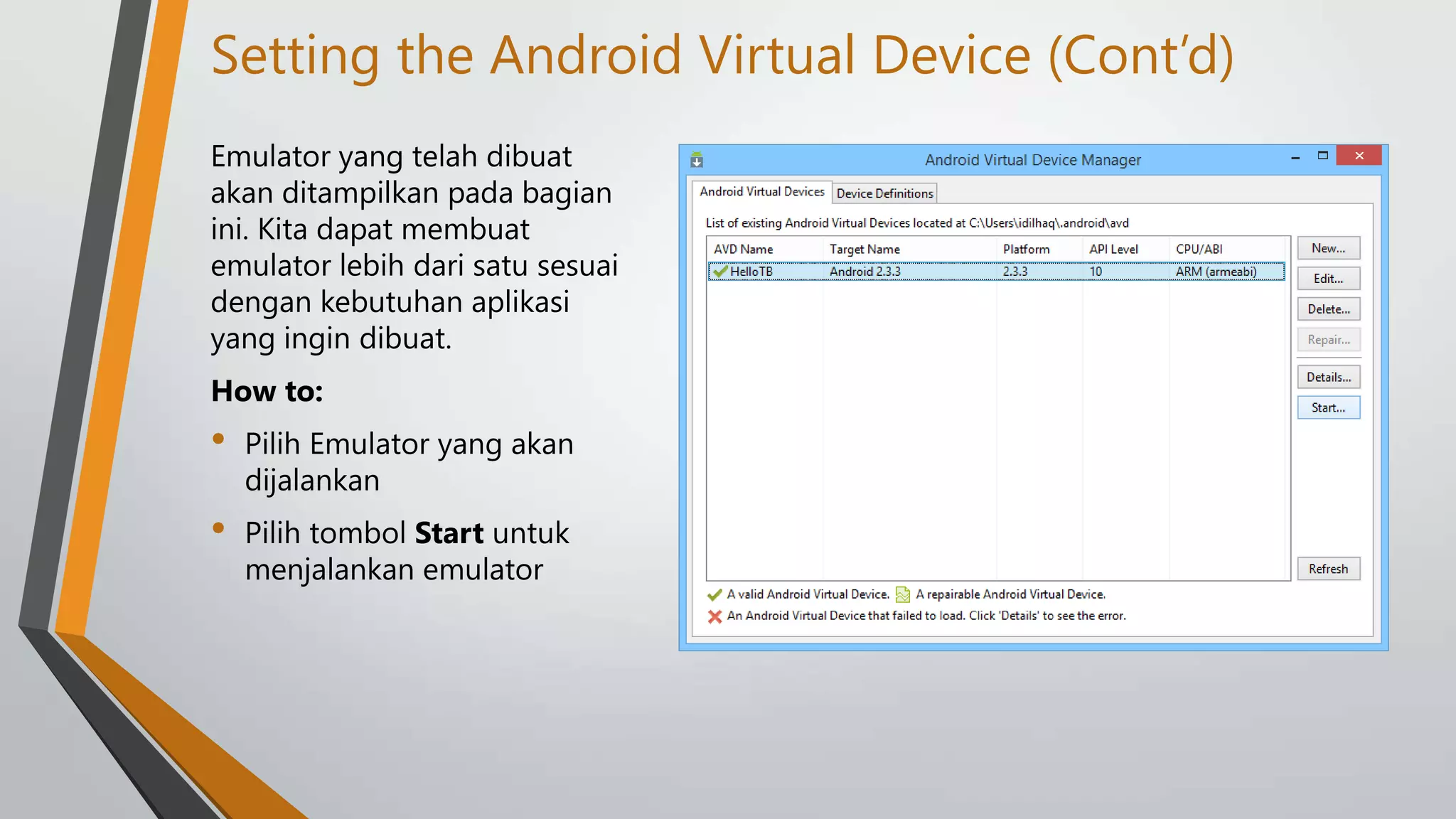
Setting the Android Virtual Device (Cont’d)
Emulator yang telah dibuat
akan ditampilkan pada bagian
ini. Kita dapat membuat
emulator lebih dari satu sesuai
dengan kebutuhan aplikasi
yang ingin dibuat.
How to:

•

Pilih Emulator yang akan
dijalankan

•

Pilih tombol Start untuk
menjalankan emulator
Setting the Android Virtual Device (Cont’d)
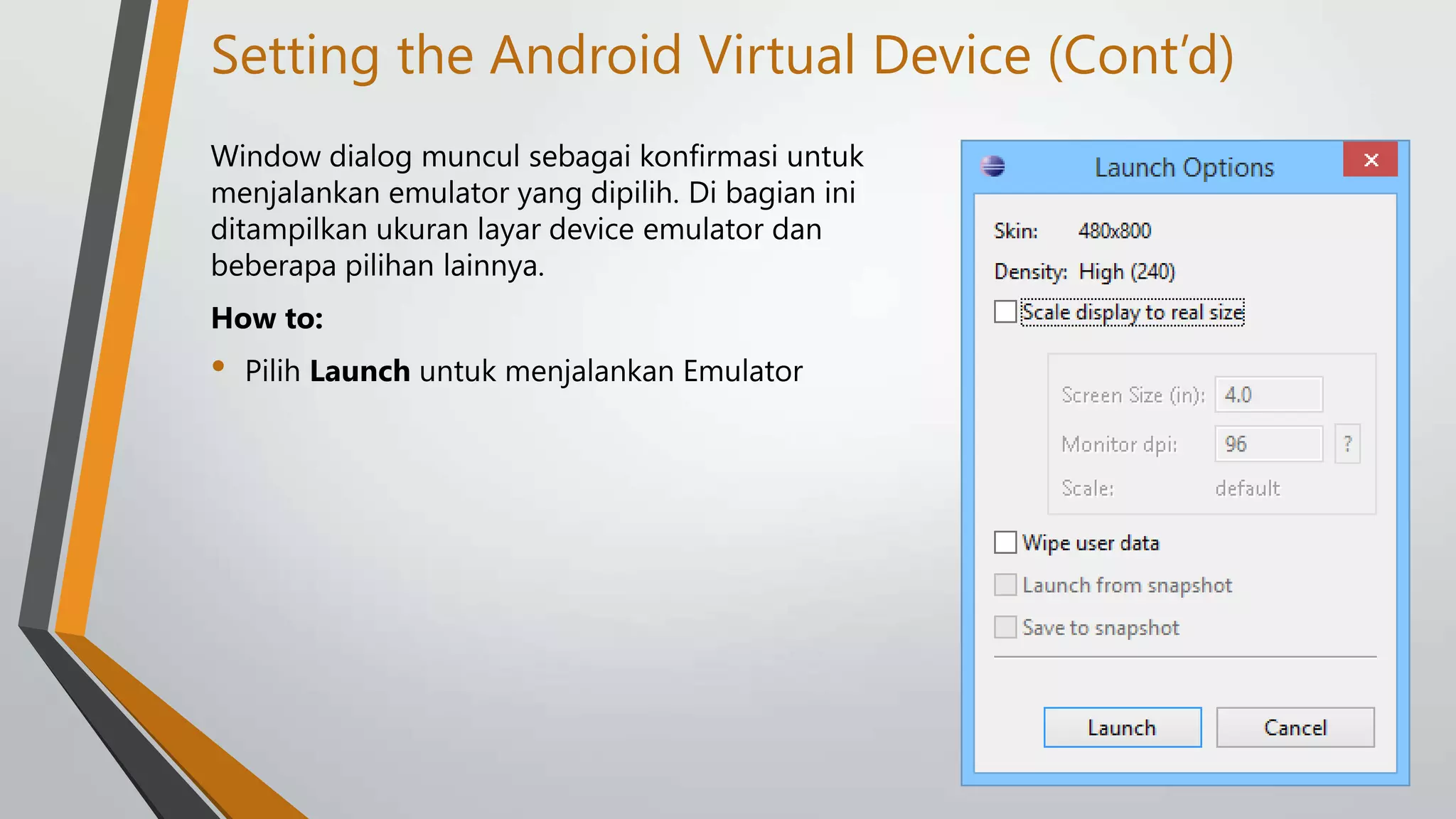
Window dialog muncul sebagai konfirmasi untuk
menjalankan emulator yang dipilih. Di bagian ini
ditampilkan ukuran layar device emulator dan
beberapa pilihan lainnya.
How to:

•

Pilih Launch untuk menjalankan Emulator
Setting the Android Virtual Device (Cont’d)
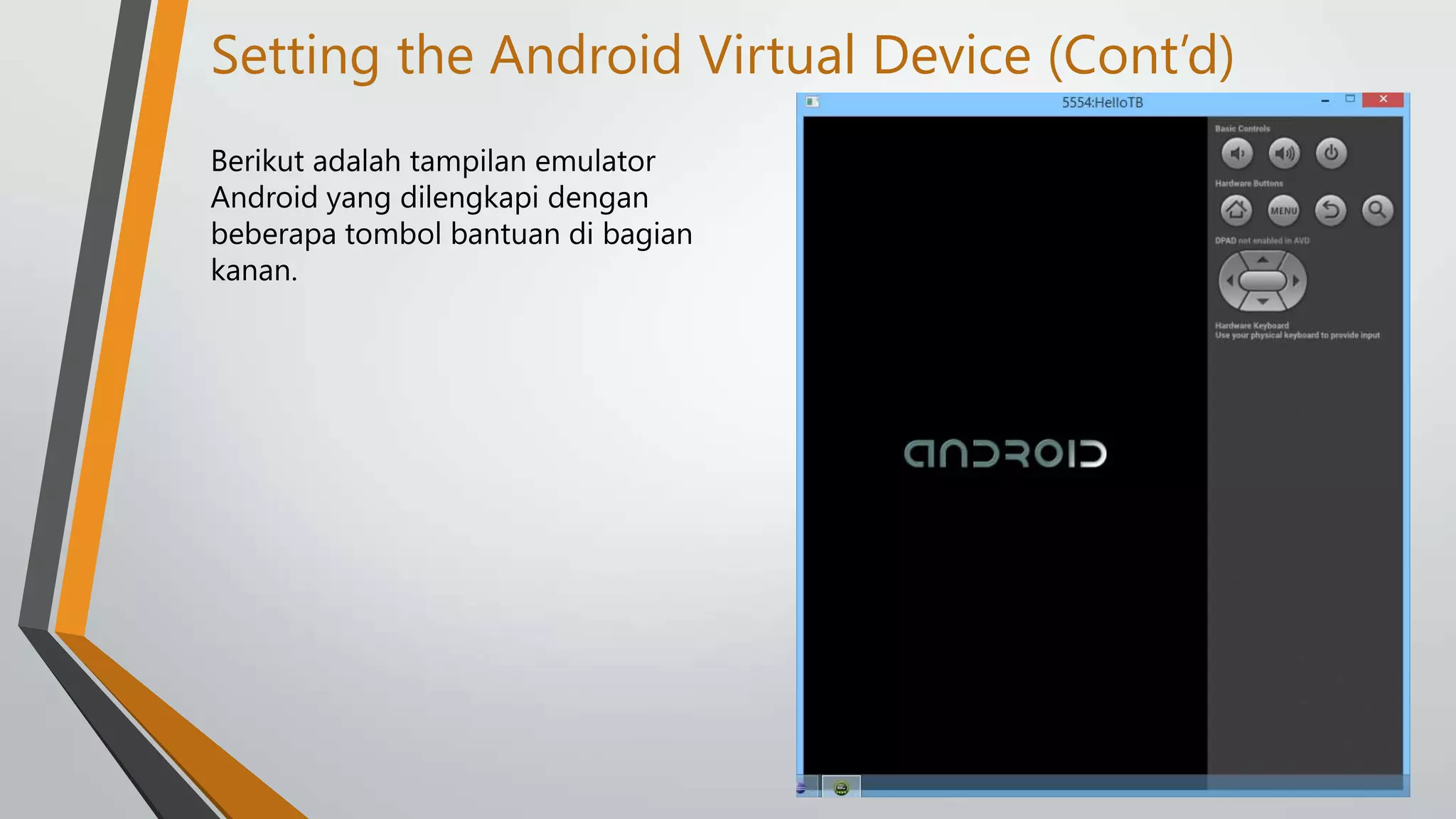
Berikut adalah tampilan emulator
Android yang dilengkapi dengan
beberapa tombol bantuan di bagian
kanan.
Make an Android Application (Cont’d)
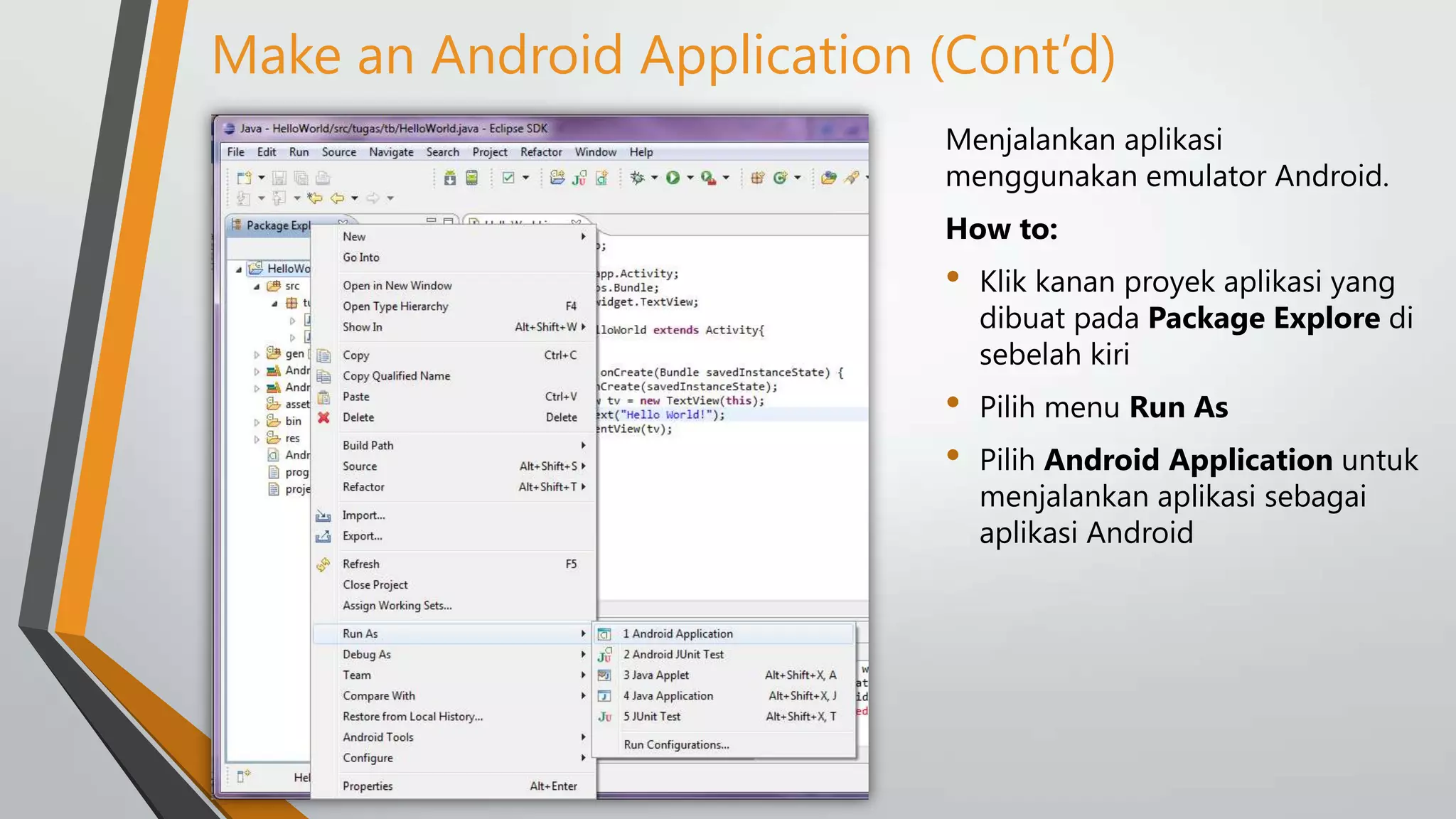
Menjalankan aplikasi
menggunakan emulator Android.

How to:

•

Klik kanan proyek aplikasi yang
dibuat pada Package Explore di
sebelah kiri

•
•

Pilih menu Run As
Pilih Android Application untuk
menjalankan aplikasi sebagai
aplikasi Android
Make an Android Application (Cont’d)
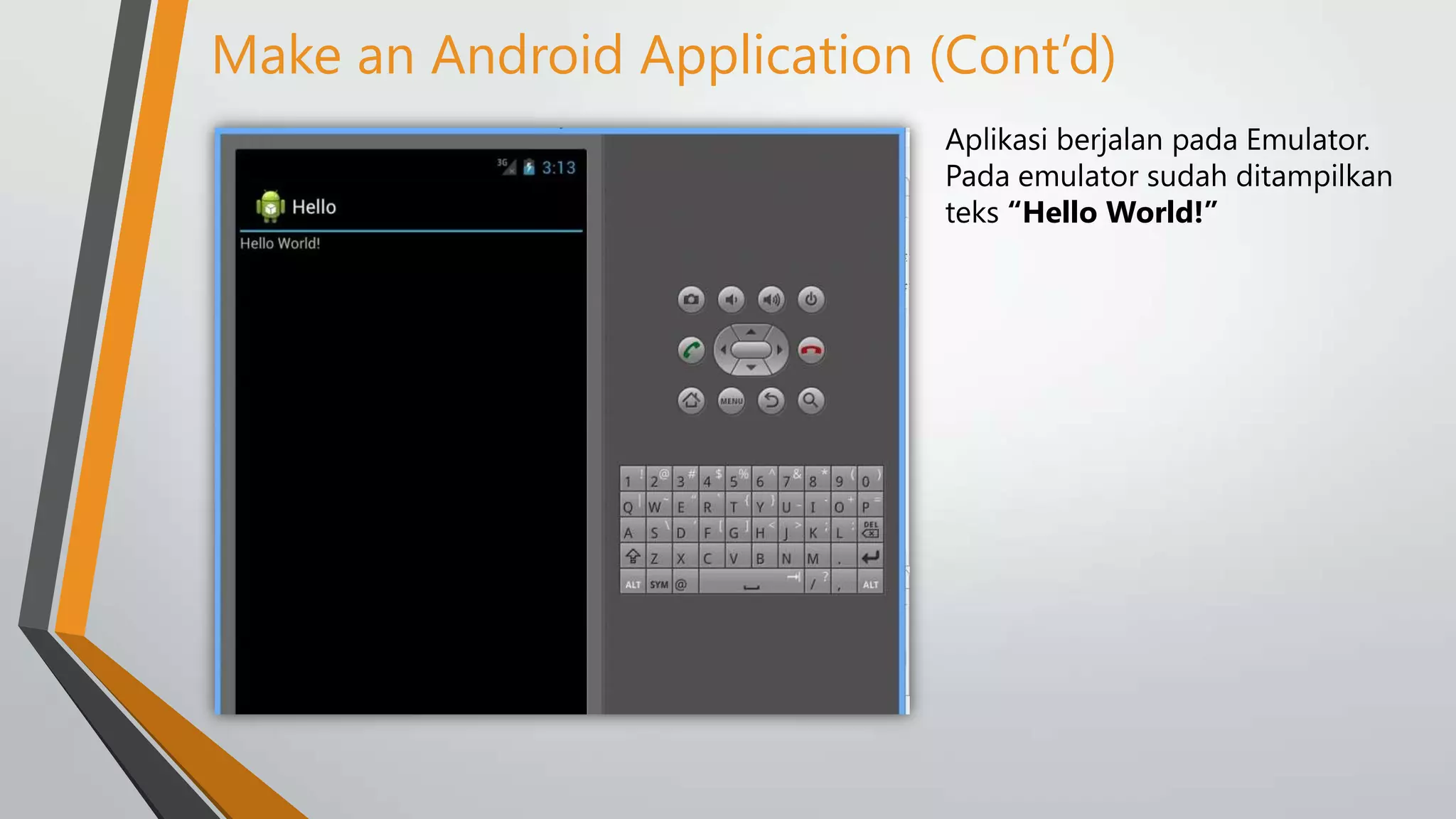
Aplikasi berjalan pada Emulator.
Pada emulator sudah ditampilkan
teks “Hello World!”

Tugas 1 android hello world

  • 1.
    Mobile Technoology Android Application FirstApplication - “Hello World!” Kelompok 5 Rachmasari 5211100096 Yusuf Kurnia R. 5211100185 Muh. Idil Haq Amir 5211100704
  • 2.
    Make an AndroidApplication How to: • Untuk membuat sebuah proyek Aplikasi Android, pilih menu File • • Pilih submenu New Pilih Android Project untuk membuat aplikasi Android baru
  • 3.
    Make an AndroidApplication (Cont’d) Menentukan nama proyek aplikasi dan lokasi penyimpanan aplikasi How to: • Isikan field Project Name sesuai dengan nama proyek aplikasi yang akan dibuat • Setelah itu ada 3 pilihan. Pilih sesuai dengan proyek yang akan dibuat • Pada field Location, browse lokasi file untuk menyimpan proyek atau gunakan lokasi default yang ditentukan oleh system. • Pilih tombol Next untuk melanjutkan
  • 4.
    Make an AndroidApplication (Cont’d) Menentukan versi aplikasi Android yang akan dibuat. How to: • Pilih versi Android sesuai dengan aplikasi yang akan dibuat • Pilih tombol Next untuk melanjutkan
  • 5.
    Make an AndroidApplication (Cont’d) Menentukan nama dan spesifikasi aplikasi Android yang akan dibuat. How to: • Isikan field Application Name dengan nama aplikasi yang akan dibuat • Package Name merupakan folder untuk setiap file-file dalam proyek. • Centang Create Activity untuk membuat sebuah file Java Class pada saat membuat proyek. • Tentukan Minimum SDK yang akan digunakan sesuai kebutuhan
  • 6.
    Make an AndroidApplication (Cont’d) Kemudian untuk membuat content aplikasi, kita harus membuat file Java Class baru. How to: • • • Pilih menu File Pilih submenu New Pilih Class untuk membuat file Java Class yang baru
  • 7.
    Make an AndroidApplication (Cont’d) Window dialog untuk membuat file Java Class akan muncul. Dialog ini untuk menyesuaikan Java Class yang akan dibuat How to: • Pada Source folder, browse lokasi untuk menyimpan Java Class ini • Package digunakan untuk menentukan di folder mana Java Class akan disimpan • Pada field Name, isikan dengan nama Java Class yang dibuat • Field yang lain merupakan opsional menyesuaikan dengan kebutuhan • Pilih tombol Finish untuk menyelesaikan pembuatan Java Class
  • 8.
    Make an AndroidApplication (Cont’d) Java Class yang telah dibuat akan menampilkan beberapa baris code pada bagian editor. Untuk menampilkan teks “Hello World!”, kita harus membuat beberapa code seperti pada tampilan berikut.
  • 9.
    Setting the AndroidVirtual Device Hal ini dilakukan untuk membuat sebuah emulator Android sesuai dengan aplikasi Android yang akan dibuat sesuai dengan versi yang akan dibuat. How to: • • Pilih menu Window Pilih submenu Android Virtual Device Manager
  • 10.
    Setting the AndroidVirtual Device (Cont’d) Bagian ini akan dibuat sebuah emulator untuk menjalankan aplikasi. Berikut adalah daftar emulator yang pernah dibuat. Jika belum ada, akan ada pesan “No AVD available”. How to: • Pilih tombol New untuk membuat sebuah emulator
  • 11.
    Setting the AndroidVirtual Device (Cont’d) Window dialog untuk membuat sebuah Emulator Android. How to: • • Isikan field AVD Name dengan nama Emulator • Pilih Target sesuai dengan versi aplikasi Android yang akan dibuat • Pilihan lainnya dapat ditentukan sesuai dengan kebutuhan, misalnya: Pilih Device yang tepat pada field Device sesuai dengan ukuran layar aplikasi yang akan dibuat • Keyboard • Screen • Camera • Memory • Storage
  • 12.
    Setting the AndroidVirtual Device (Cont’d) Emulator yang telah dibuat akan ditampilkan pada bagian ini. Kita dapat membuat emulator lebih dari satu sesuai dengan kebutuhan aplikasi yang ingin dibuat. How to: • Pilih Emulator yang akan dijalankan • Pilih tombol Start untuk menjalankan emulator
  • 13.
    Setting the AndroidVirtual Device (Cont’d) Window dialog muncul sebagai konfirmasi untuk menjalankan emulator yang dipilih. Di bagian ini ditampilkan ukuran layar device emulator dan beberapa pilihan lainnya. How to: • Pilih Launch untuk menjalankan Emulator
  • 14.
    Setting the AndroidVirtual Device (Cont’d) Berikut adalah tampilan emulator Android yang dilengkapi dengan beberapa tombol bantuan di bagian kanan.
  • 15.
    Make an AndroidApplication (Cont’d) Menjalankan aplikasi menggunakan emulator Android. How to: • Klik kanan proyek aplikasi yang dibuat pada Package Explore di sebelah kiri • • Pilih menu Run As Pilih Android Application untuk menjalankan aplikasi sebagai aplikasi Android
  • 16.
    Make an AndroidApplication (Cont’d) Aplikasi berjalan pada Emulator. Pada emulator sudah ditampilkan teks “Hello World!”