BÁO CÁO THỰC TẬP 
July 27, 2014 
BÁO CÁO ĐỀ TÀI THỰC TẬP 
ĐỀ TÀI: NGHIÊN CỨU CÁC TROJAN, MALWARE CHO PHÉP 
ĐÁNH CẮP, SẮP XẾP DỮ LIỆU NHƯ DANH BẠ, TIN NHẮN 
TRÊN ĐIỆN THOẠI SỬ DỤNG ANDROID VÀ GỬI RA NGOÀI. 
GIÁO VIÊN HƯỚNG DẪN: THẦY VÕ ĐỖ THẮNG 
SINH VIÊN THỰC HIỆN: PHAN LÝ TRÚC ANH 
BÁO CÁO TUẦN 1 (22/07/2014 – 27/07/2014) 
Page 1
BÁO CÁO THỰC TẬP 
July 27, 2014 
Page 2 
Nội dung: 
1. Tên đề tài: Nghiên cứu các trojan, malware cho phép đánh cắp, sắp xếp dữ liệu 
như danh sách contact, tin nhắn trên điện thoại sử dụng android và gửi ra 
ngoài. 
2. Yêu cầu: 
 Phần 1: Thực hiện đối với mạng LAN (có kết nối wifi) 
1.1 Nghiên cứu hệ điều hành Kali Linux. Cài đặt Kali Linux (hoặc Back Track) 
1.2 Nghiên cứu cơ chế tạo mã độc trên Kali Linux nói riêng và Android nói 
chung. 
1.3 Nghiên cứu cách tích hợp mã độc vào các phần mềm và quảng bá qua 
mạng xã hội. 
1.4 Thực hiện khai thác data trong thẻ sd card, camera của smartphone. 
 Phần 2: Thực hiện trên môi trường Virtual Private Server – VPS (server có 
internet) 
2.1 Cài đặt autosploit trên VPS 
2.2 Tạo mã độc trên VPS 
2.3 Cho phép xâm nhập vào android1, android2, android3… gửi data từ các 
android về VPS
BÁO CÁO THỰC TẬP 
July 27, 2014 
I – KALI LINUX VÀ CÁCH CÀI ĐẶT MÁY ẢO KALI LINUX TRÊN VMWARE 
WORKSTATION 
 Kali Linux là một hệ điều hành được xây dựng trên nhân Linux, được thiết kế để 
kiểm tra bảo mật, thử nghiệm xâm nhập các hệ thống máy tính. Kali Linux phát triển trên 
nền tảng hệ điều hành Debian, khả năng tương thích với kiến trúc ARM được cải tiến, nó 
hỗ trợ mạng không dây tốt hơn, có khả năng tùy biến cao và dễ dàng nâng cấp giữa các 
phiên bản Kali trong trương lai. 
 Các bước để tạo một máy áo chạy Kali Linux trên phần mềm VMware 
Page 3 
workstation. 
1. Chuẩn bị: 
- Máy tính được cài đặt phầm mềm VMware workstation. Ở đây ta sẽ dùng VMware 
workstation 10.0.0 
- Download file ISO hệ điều hành Kali Linux 64 bit phiên bản 1.0.7 trên link 
www.kali.org/downloads 
2. Tiến trình: 
Bước 1: Khởi động VMware. Vào File > New Virtual Machine… (hoặc Ctrl+N) 
Bước 2: Chọn Type là Custom (advanced) > Next 
Bước 3: Yêu cầu file để cài đặt máy ảo, ta sẽ chọn I will install the operating 
system later > Next
BÁO CÁO THỰC TẬP 
July 27, 2014 
Bước 4: Chọn hệ thống là Linux, Version là Debian 7 64-bit > Next 
Bước 5: Chọn vùng lưu máy ảo và đặt tên máy ảo là Debian 7 64 > Next 
Page 4
BÁO CÁO THỰC TẬP 
July 27, 2014 
Bước 6: Cấu hình bộ xử lý là mặc định > Next 
Bước 7: Chọn bộ nhớ RAM là 512MB > Next. Lưu ý là phải phù hợp với máy 
thật) 
Page 5
BÁO CÁO THỰC TẬP 
July 27, 2014 
Bước 8: Chọn loại Network là Bridged networking > Next 
Bước 9: Cấp phát ổ đĩa cho máy ảo. Ta cấp phát Maximum là 15GB. Chọn Store 
virtual disk as a single file > Next 
Page 6
BÁO CÁO THỰC TẬP 
July 27, 2014 
Bước 10: Ta sẽ trỏ file ISO vào máy ảo vừa tạo. Click chuột phải vào tên máy ảo 
Debian 7 64 > Settings 
Trỏ dòng CD/DVD (IDE) > phần Connection > Use ISO image file > Ta 
dẫn đến file Kali Linux 64 bit.ISO 
Bước 11: Máy ảo được khởi chạy. Tại Boot menu > Chọn Graphical install 
Page 7
BÁO CÁO THỰC TẬP 
July 27, 2014 
Bước 12: Ta chọn Language, Location, Keyboard > Continue 
Bước 13: Sau đó ta phải cấu hình Network > đặt Hostname > đặt Domain name > 
Page 8 
Continue 
Bước 14: Tạo Users name và Password > Continue. Bước nay khá quan trọng, 
root password là mật khẩu để bạn đăng nhập vào máy ảo Debian 7 64
BÁO CÁO THỰC TẬP 
July 27, 2014 
Bước 15: Cấu hình Clock > Next 
Bước 16: Phân vùng ổ đĩa > ta để mặc định Guided – use entire disk > Continue 
Khi xuất hiện yêu cầu Write the changes to disk? > chọn Yes > Continue 
Đợi Install System 
Page 9
BÁO CÁO THỰC TẬP 
July 27, 2014 
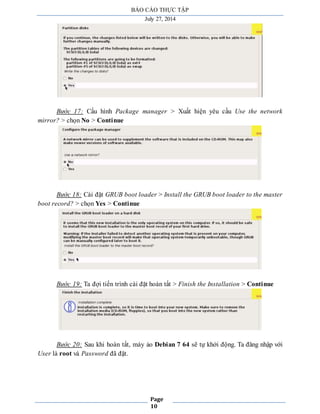
Bước 17: Cấu hình Package manager > Xuất hiện yêu cầu Use the network 
Page 
10 
mirror? > chọn No > Continue 
Bước 18: Cài đặt GRUB boot loader > Install the GRUB boot loader to the master 
boot record? > chọn Yes > Continue 
Bước 19: Ta đợi tiến trình cài đặt hoàn tất > Finish the Installation > Continue 
Bước 20: Sau khi hoàn tất, máy ảo Debian 7 64 sẽ tự khởi động. Ta đăng nhập với 
User là root và Password đã đặt.
BÁO CÁO THỰC TẬP 
July 27, 2014 
Page 
11
BÁO CÁO THỰC TẬP 
July 27, 2014 
II – NGHIÊN CỨU MALWARE, TROJAN VÀ CƠ CHẾ TẠO MÃ ĐỘC TRÊN 
ANDROID 
1. Khái ni ệm Malware, Trojan: 
- Malware - Malicious Sofware có nghĩa là bất kỳ phần mềm máy tính độc hại nào 
đó được tạo nên với ý định xâm nhập làm hại máy tính, thu thập thông tin, truy cập dữ 
liệu nhạy cảm… mà người sử dụng không hề hay biết. Malware bao gồm virus, worm, 
trojan horse, adware, spyware, keyloger, backdoor, rootkit… 
- Trojan - Trojan Horse gọi là phần mềm gián điệp. Nó là một chương trình phần 
mềm độc hại mà không cố gắng để tự tái tạo, thay vào đó nó sẽ được cài đặt vào hệ thống 
của người dùng bằng cách giả vờ là một chương trình phần mềm hợp pháp. 
- Hiện nay, malware chỉ xâm nhập vào máy tính và đánh cắp thông tin người dùng, 
nó chưa có cơ chế lây lan. Cách thức hoạt động của malware giống như trojan chứ không 
như virus phá hủy. 
- Đơn giản là malware và trojan giúp tin tặc truy cập vào máy người dùng, điều 
khiển từ xa, thu thập thông tin người dùng… 
Page 
12 
2. Cơ chế hoạt động của Malware: 
Lấy một ví dụ cụ thể về 1 Malware rất phổ biến trong thời gian vừa qua đó là 
Malware DroidDream. Malware này hoạt động qua 2 giai đoạn: 
- Giai đoạn 1: DroidDream được nhúng vào trong một ứng dụng (số lượng ứng 
dụng chứa Malware này hiện đã nhiều hơn 50 ứng dụng) và sẽ chiếm được quyền root 
vào thiết bị của bạn ngay sau khi bạn chạy ứng dụng đó trong lần sử dụng đầu tiên. 
- Giai đoạn 2: Tự động cài đặt một ứng dụng thứ 2 với một permission đặc biệt cho 
phép quyền uninstall. Một khi các ứng dụng thứ 2 được cài đặt, nó có thể gửi các thông 
tin nhạy cảm tới một máy chủ từ xa và âm thầm tải thêm các ứng dụng khác Một khi 
DroidDream chiếm được quyền root, Malware này sẽ chờ đợi và âm thầm cài đặt một 
ứng dụng thứ hai, DownloadProviderManager.apk như một ứng dụng hệ thống. Việc cài 
đặt ứng dụng hệ thống này nhằm ngăn ngừa người dùng xem hoặc gỡ bỏ cài đặt các ứng 
dụng mà không được phép. 
Không giống như giai đoạn đầu, người dùng phải khởi động ứng dụng để bắt đầu 
việc lây nhiễm, ở giai đoạn thứ 2 ứng dụng tự động làm một số việc như là confirm, 
checkin….Một điều nữa khiến cho bạn không thể biết chúng hoạt động lúc nào, đó là 
Malware DroidDream này được lập trình để làm hầu hết các công việc của mình vào 
khoảng thời gian từ 11h đêm tới 8h sáng ngày hôm sau. Đây là khoảng thời gian mà điện 
thoại ít có khả năng được sử dụng nhất. Điều này làm cho người dùng khó khăn hơn 
trong việc phát hiện một hành vi bất thường trên chiếc smartphone của mình. 
Hiện nay còn có một số Malware còn có khả năng nghe lén tất cả các cuộc điện 
thoại. Vấn đề này thực sự nguy hiểm khi tất cả các vấn đề riêng tư của chúng ta đang bị 
một theo dõi, vì vậy những mối nguy hiểm từ mã độc trên android đang thực sự đe dọa 
đến an sự an toàn của người dùng hệ điều hành này. 
3. Cơ chế hoạt động của Trojan: 
- Trojan có nhiều loại nhưng phổ biến là 2 loại: Trojan dùng để điều khiển và 
Trojan dùng để đánh cắp mật khẩu.
BÁO CÁO THỰC TẬP 
July 27, 2014 
- Bước đầu cơ chế hoạt động của cả 2 loại này là giống nhau. Máy tính sẽ bị nhiễm 
trojan qua tập tin đính kèm của thư điện tử, chương trình trò chơi, chương trình nào đó 
mà bạn vô tình chạy thử. Nó sẽ tự sao chép vào nơi nào đó trong máy tính. Sau đó nó bắt 
đầu ghi vào registry của máy các thông số đề nó có thễ tự động khởi chạy khi máy tính 
khởi động. 
- Tiếp theo, đối với trojan điều khiển nó sẽ cho phép tin tặc từ xa nắm quyền điều 
khiển máy tính. Còn đối với trojan đánh cắp mật khẩu, nó lưu mật khẩu của người dùng 
vào 1 file và tự động gửi mail đến tin tặc khi máy tính kết nối mạng. 
Page 
13
BÁO CÁO THỰC TẬP 
July 27, 2014 
Page 
14 
III – NGUỒN THAM KHẢO 
http://sinhvienit.net/forum 
www.kali.org/downloads 
http://forum.bkav.com.vn 
http://vi.wikipedia.org/wiki

BÁO CÁO THỰC TẬP - TUẦN 1

  • 1.
    BÁO CÁO THỰCTẬP July 27, 2014 BÁO CÁO ĐỀ TÀI THỰC TẬP ĐỀ TÀI: NGHIÊN CỨU CÁC TROJAN, MALWARE CHO PHÉP ĐÁNH CẮP, SẮP XẾP DỮ LIỆU NHƯ DANH BẠ, TIN NHẮN TRÊN ĐIỆN THOẠI SỬ DỤNG ANDROID VÀ GỬI RA NGOÀI. GIÁO VIÊN HƯỚNG DẪN: THẦY VÕ ĐỖ THẮNG SINH VIÊN THỰC HIỆN: PHAN LÝ TRÚC ANH BÁO CÁO TUẦN 1 (22/07/2014 – 27/07/2014) Page 1
  • 2.
    BÁO CÁO THỰCTẬP July 27, 2014 Page 2 Nội dung: 1. Tên đề tài: Nghiên cứu các trojan, malware cho phép đánh cắp, sắp xếp dữ liệu như danh sách contact, tin nhắn trên điện thoại sử dụng android và gửi ra ngoài. 2. Yêu cầu:  Phần 1: Thực hiện đối với mạng LAN (có kết nối wifi) 1.1 Nghiên cứu hệ điều hành Kali Linux. Cài đặt Kali Linux (hoặc Back Track) 1.2 Nghiên cứu cơ chế tạo mã độc trên Kali Linux nói riêng và Android nói chung. 1.3 Nghiên cứu cách tích hợp mã độc vào các phần mềm và quảng bá qua mạng xã hội. 1.4 Thực hiện khai thác data trong thẻ sd card, camera của smartphone.  Phần 2: Thực hiện trên môi trường Virtual Private Server – VPS (server có internet) 2.1 Cài đặt autosploit trên VPS 2.2 Tạo mã độc trên VPS 2.3 Cho phép xâm nhập vào android1, android2, android3… gửi data từ các android về VPS
  • 3.
    BÁO CÁO THỰCTẬP July 27, 2014 I – KALI LINUX VÀ CÁCH CÀI ĐẶT MÁY ẢO KALI LINUX TRÊN VMWARE WORKSTATION  Kali Linux là một hệ điều hành được xây dựng trên nhân Linux, được thiết kế để kiểm tra bảo mật, thử nghiệm xâm nhập các hệ thống máy tính. Kali Linux phát triển trên nền tảng hệ điều hành Debian, khả năng tương thích với kiến trúc ARM được cải tiến, nó hỗ trợ mạng không dây tốt hơn, có khả năng tùy biến cao và dễ dàng nâng cấp giữa các phiên bản Kali trong trương lai.  Các bước để tạo một máy áo chạy Kali Linux trên phần mềm VMware Page 3 workstation. 1. Chuẩn bị: - Máy tính được cài đặt phầm mềm VMware workstation. Ở đây ta sẽ dùng VMware workstation 10.0.0 - Download file ISO hệ điều hành Kali Linux 64 bit phiên bản 1.0.7 trên link www.kali.org/downloads 2. Tiến trình: Bước 1: Khởi động VMware. Vào File > New Virtual Machine… (hoặc Ctrl+N) Bước 2: Chọn Type là Custom (advanced) > Next Bước 3: Yêu cầu file để cài đặt máy ảo, ta sẽ chọn I will install the operating system later > Next
  • 4.
    BÁO CÁO THỰCTẬP July 27, 2014 Bước 4: Chọn hệ thống là Linux, Version là Debian 7 64-bit > Next Bước 5: Chọn vùng lưu máy ảo và đặt tên máy ảo là Debian 7 64 > Next Page 4
  • 5.
    BÁO CÁO THỰCTẬP July 27, 2014 Bước 6: Cấu hình bộ xử lý là mặc định > Next Bước 7: Chọn bộ nhớ RAM là 512MB > Next. Lưu ý là phải phù hợp với máy thật) Page 5
  • 6.
    BÁO CÁO THỰCTẬP July 27, 2014 Bước 8: Chọn loại Network là Bridged networking > Next Bước 9: Cấp phát ổ đĩa cho máy ảo. Ta cấp phát Maximum là 15GB. Chọn Store virtual disk as a single file > Next Page 6
  • 7.
    BÁO CÁO THỰCTẬP July 27, 2014 Bước 10: Ta sẽ trỏ file ISO vào máy ảo vừa tạo. Click chuột phải vào tên máy ảo Debian 7 64 > Settings Trỏ dòng CD/DVD (IDE) > phần Connection > Use ISO image file > Ta dẫn đến file Kali Linux 64 bit.ISO Bước 11: Máy ảo được khởi chạy. Tại Boot menu > Chọn Graphical install Page 7
  • 8.
    BÁO CÁO THỰCTẬP July 27, 2014 Bước 12: Ta chọn Language, Location, Keyboard > Continue Bước 13: Sau đó ta phải cấu hình Network > đặt Hostname > đặt Domain name > Page 8 Continue Bước 14: Tạo Users name và Password > Continue. Bước nay khá quan trọng, root password là mật khẩu để bạn đăng nhập vào máy ảo Debian 7 64
  • 9.
    BÁO CÁO THỰCTẬP July 27, 2014 Bước 15: Cấu hình Clock > Next Bước 16: Phân vùng ổ đĩa > ta để mặc định Guided – use entire disk > Continue Khi xuất hiện yêu cầu Write the changes to disk? > chọn Yes > Continue Đợi Install System Page 9
  • 10.
    BÁO CÁO THỰCTẬP July 27, 2014 Bước 17: Cấu hình Package manager > Xuất hiện yêu cầu Use the network Page 10 mirror? > chọn No > Continue Bước 18: Cài đặt GRUB boot loader > Install the GRUB boot loader to the master boot record? > chọn Yes > Continue Bước 19: Ta đợi tiến trình cài đặt hoàn tất > Finish the Installation > Continue Bước 20: Sau khi hoàn tất, máy ảo Debian 7 64 sẽ tự khởi động. Ta đăng nhập với User là root và Password đã đặt.
  • 11.
    BÁO CÁO THỰCTẬP July 27, 2014 Page 11
  • 12.
    BÁO CÁO THỰCTẬP July 27, 2014 II – NGHIÊN CỨU MALWARE, TROJAN VÀ CƠ CHẾ TẠO MÃ ĐỘC TRÊN ANDROID 1. Khái ni ệm Malware, Trojan: - Malware - Malicious Sofware có nghĩa là bất kỳ phần mềm máy tính độc hại nào đó được tạo nên với ý định xâm nhập làm hại máy tính, thu thập thông tin, truy cập dữ liệu nhạy cảm… mà người sử dụng không hề hay biết. Malware bao gồm virus, worm, trojan horse, adware, spyware, keyloger, backdoor, rootkit… - Trojan - Trojan Horse gọi là phần mềm gián điệp. Nó là một chương trình phần mềm độc hại mà không cố gắng để tự tái tạo, thay vào đó nó sẽ được cài đặt vào hệ thống của người dùng bằng cách giả vờ là một chương trình phần mềm hợp pháp. - Hiện nay, malware chỉ xâm nhập vào máy tính và đánh cắp thông tin người dùng, nó chưa có cơ chế lây lan. Cách thức hoạt động của malware giống như trojan chứ không như virus phá hủy. - Đơn giản là malware và trojan giúp tin tặc truy cập vào máy người dùng, điều khiển từ xa, thu thập thông tin người dùng… Page 12 2. Cơ chế hoạt động của Malware: Lấy một ví dụ cụ thể về 1 Malware rất phổ biến trong thời gian vừa qua đó là Malware DroidDream. Malware này hoạt động qua 2 giai đoạn: - Giai đoạn 1: DroidDream được nhúng vào trong một ứng dụng (số lượng ứng dụng chứa Malware này hiện đã nhiều hơn 50 ứng dụng) và sẽ chiếm được quyền root vào thiết bị của bạn ngay sau khi bạn chạy ứng dụng đó trong lần sử dụng đầu tiên. - Giai đoạn 2: Tự động cài đặt một ứng dụng thứ 2 với một permission đặc biệt cho phép quyền uninstall. Một khi các ứng dụng thứ 2 được cài đặt, nó có thể gửi các thông tin nhạy cảm tới một máy chủ từ xa và âm thầm tải thêm các ứng dụng khác Một khi DroidDream chiếm được quyền root, Malware này sẽ chờ đợi và âm thầm cài đặt một ứng dụng thứ hai, DownloadProviderManager.apk như một ứng dụng hệ thống. Việc cài đặt ứng dụng hệ thống này nhằm ngăn ngừa người dùng xem hoặc gỡ bỏ cài đặt các ứng dụng mà không được phép. Không giống như giai đoạn đầu, người dùng phải khởi động ứng dụng để bắt đầu việc lây nhiễm, ở giai đoạn thứ 2 ứng dụng tự động làm một số việc như là confirm, checkin….Một điều nữa khiến cho bạn không thể biết chúng hoạt động lúc nào, đó là Malware DroidDream này được lập trình để làm hầu hết các công việc của mình vào khoảng thời gian từ 11h đêm tới 8h sáng ngày hôm sau. Đây là khoảng thời gian mà điện thoại ít có khả năng được sử dụng nhất. Điều này làm cho người dùng khó khăn hơn trong việc phát hiện một hành vi bất thường trên chiếc smartphone của mình. Hiện nay còn có một số Malware còn có khả năng nghe lén tất cả các cuộc điện thoại. Vấn đề này thực sự nguy hiểm khi tất cả các vấn đề riêng tư của chúng ta đang bị một theo dõi, vì vậy những mối nguy hiểm từ mã độc trên android đang thực sự đe dọa đến an sự an toàn của người dùng hệ điều hành này. 3. Cơ chế hoạt động của Trojan: - Trojan có nhiều loại nhưng phổ biến là 2 loại: Trojan dùng để điều khiển và Trojan dùng để đánh cắp mật khẩu.
  • 13.
    BÁO CÁO THỰCTẬP July 27, 2014 - Bước đầu cơ chế hoạt động của cả 2 loại này là giống nhau. Máy tính sẽ bị nhiễm trojan qua tập tin đính kèm của thư điện tử, chương trình trò chơi, chương trình nào đó mà bạn vô tình chạy thử. Nó sẽ tự sao chép vào nơi nào đó trong máy tính. Sau đó nó bắt đầu ghi vào registry của máy các thông số đề nó có thễ tự động khởi chạy khi máy tính khởi động. - Tiếp theo, đối với trojan điều khiển nó sẽ cho phép tin tặc từ xa nắm quyền điều khiển máy tính. Còn đối với trojan đánh cắp mật khẩu, nó lưu mật khẩu của người dùng vào 1 file và tự động gửi mail đến tin tặc khi máy tính kết nối mạng. Page 13
  • 14.
    BÁO CÁO THỰCTẬP July 27, 2014 Page 14 III – NGUỒN THAM KHẢO http://sinhvienit.net/forum www.kali.org/downloads http://forum.bkav.com.vn http://vi.wikipedia.org/wiki